
1 звезда
2 звезды
3 звезды
4 звезды
5 звезд
Как известно, из-за санкций смартфоны Honor и Huawei не работают с Google Pay. Но вместо него оплачивать покупки можно через систему «Кошелек Pay». Как это работает и с какими трудностями могут столкнуться пользователи антиамериканских смартфонов, разбираемся в статье.


- Просто
- Удобно
- Как платить мобильным устройством
- Общие сведения
- Платите как удобно с Google Pay™
- Как все настроить и начать платить
- Приложение «Кошелек»
- Несмотря на уход из России Visa и Mastercard, способ всё ещё есть.
- Почему теперь не работает Google Pay
- Альтернативные системы оплаты телефоном
- Mir Pay
- Sber Pay
- Yandex Pay
- По QR-коду через Систему быстрых платежей
- СБПэй
- Mir Pay
- Создать виртуальную карту
- Включить бесконтактную оплату
- Зарегистрировать виртуальную карту в приложении МИР Pay
- Какие платёжные системы сейчас работают в России, какие есть ограничения и альтернативы
- Самое главное:
- Можно ли сейчас в России расплачиваться банковской картой?
- Apple Pay, Google Pay, Samsung Pay: можно ли сейчас платить телефоном?
- В каких ситуациях расплатиться картой не получится?
- Если я пользуюсь картой банка, который санкции не затронули, всё будет работать по-прежнему?
- Visa, Mastercard, «Мир»: есть ли сейчас разница?
- Почему не работает мобильное приложение банка?
- Как перевести деньги другому человеку?
- А что с действующими вкладами и кредитами?
- Защитите свои деньги от мошенников
- Кошелек Pay
- Первичная настройка
- Приложения для оплаты с NFC
- Mir Pay
- Юмани
- Samsung Pay
- Huawei Pay
- Все предложения
- Скидка на Айс Мароне Россо при оплате с Visa в Google Pay
- Получи сертификат на 3000 тг в Mon Amie при оплате картой Visa через Google Paу от 7000 тг.
- Как платить с мобильного счёта?
- App Store — для владельцев iOS-гаджетов (iPhone, iPad)
- Huawei AppGallery — для владельцев гаджетов Huawei, не поддерживающих сервисы Google.
- SberPay
- Как это работает
- Установите приложение или перейдите на сайт
- Добавьте свою карту Visa
- Совершите покупку
- 1 Выпускаем карту МИР
- «Кошелек» поддерживает только карточки от 40 банков
- Mir Pay
- Бонусы для пользователей
- 2 Добавляем карту МИР в Apple Pay
- Объедините все карты Visa в один «Кошелек Pay»
- Все в удобном месте
- Как добавить банковскую карту?
- О безопасности данных в приложении «Кошелек»
- Банки-партнёры
- Удобно ли это?
- Бесконтактная оплата со смартфона
- Назад к пластику
- Платим смартфоном по-новому
- Оплата на сайтах
- Безопасность, преимущества и защита
- Платите в магазинах безопасно
- Спокойствие
- Преимущества и защита, на которые вы имеете право
- Samsung Pay
- Бесконтактная оплата без NFC
- СБПэй
- Сбербанк
- Юмани
- Тинькофф
Просто
Привяжите карту Visa к смартфону за пару шагов
Удобно
Все преимущества Visa на вашем мобильном телефоне или устройстве
Как платить мобильным устройством
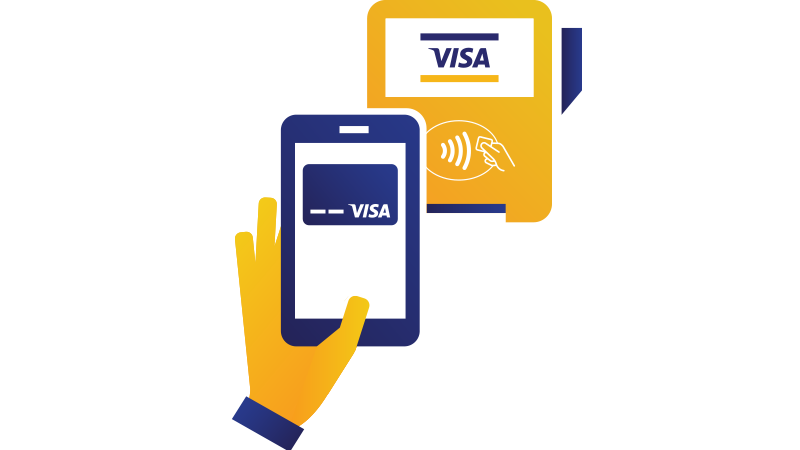
1. Добавьте информацию о карте Visa в приложение
2. Используйте на терминалах с символом бесконтактной оплаты
При условии, что ваш банк — участник системы бесконтактных платежей.
Общие сведения
Платите как удобно с Google Pay™
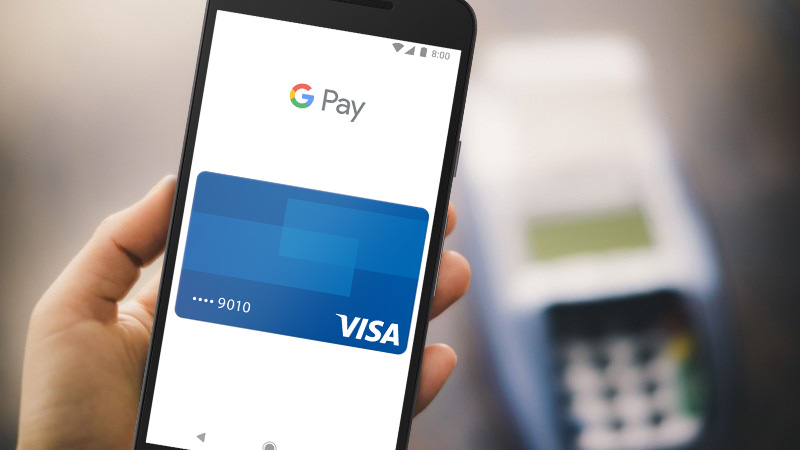
Google Pay — это быстрый и простой способ оплачивать покупки картой Visa в магазинах и в приложении. Вы будете и дальше пользоваться всеми преимуществами и безопасностью карт Visa.
Установить приложение
Google Pay с сервисом токенизации Visa совместим со всеми устройствами с Android, поддерживающими эмуляцию платежных терминалов.
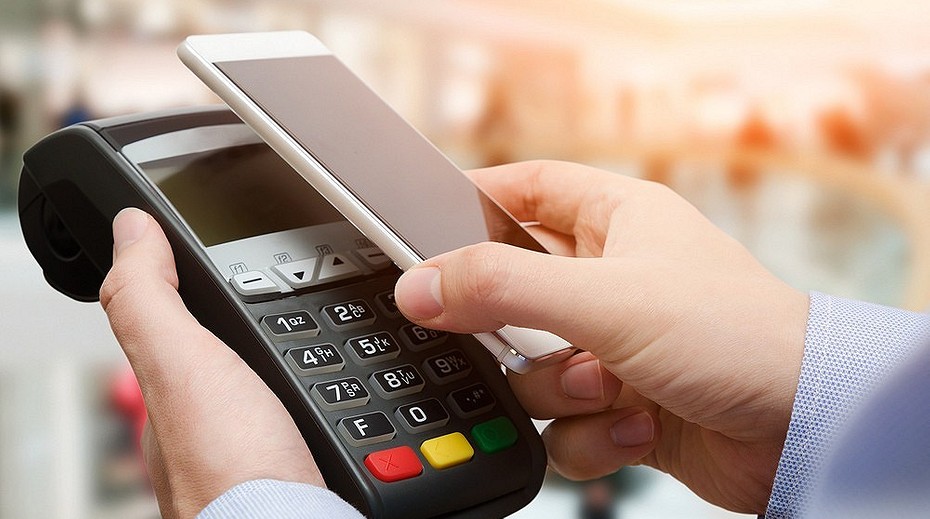
Оплачивать покупки через NFC, просто приложив смартфон к терминалу — все к этому привыкли и не хотят лишаться удобства. Отказываться от бесконтактных платежей и не придется, ведь существует несколько отечественных и зарубежных аналогов, которые все еще работают. Отметим, правда, что все они не актуальны для iPhone — смартфоны на базе iOS могут работать только с Apple Pay. Но если у вас есть телефон на Android с NFC, вы сможете использовать одну из описанных ниже программ.

Содержание
- Как происходит бесконтактная оплата
- Первичная настройка
- Приложения для оплаты с NFC
- Mir Pay
- Юмани
- Samsung Pay
- Huawei Pay
- Бесконтактная оплата без NFC
- СБПэй
- Сбербанк
- Юмани
- Тинькофф
В 2022 году из России “ушли” Google Pay и Apple Pay. Не работают и многие старые системы бесконтактной оплаты. Если вы искали надёжные способы как оплатить через телефон покупки на кассе, то эта подборка для вас. Лучшие приложения в РФ чтобы оплачивать картой через телефон с NFC и без.
Как все настроить и начать платить
В этом плане все просто и довольно очевидно — справится даже тот, кто раньше не пользовался Google Pay и смартфонами с NFC. Однако просто добавить карту в приложение недостаточно, надо связать ее с функцией оплаты.
Для этого откройте настройки NFC (на Android в них можно перейти через долгий тап по иконке в шторке) и выберите в качестве приложения по умолчанию «Кошелек». Все — теперь можно смело прикладывать телефон к платежным терминалам в магазинах.
Все трансакции, которые проходят через «Кошелек Pay», сохраняются в истории платежей. Чтобы открыть список покупок, перейдите к своей карте в приложении, тапните по трем полоскам в левом верхнем углу и выберите пункт «История операций». Здесь можно узнать время, сумму и название компании, которой ушли деньги. В целом, интерфейс похож на Google Pay.
Приложение «Кошелек»
На самом деле, программа существует довольно давно. Изначально она использовалась для сохранения на телефоне бонусных и скидочных карт магазинов, чтобы пользователям не приходилось носить в кошельке кучу ненужного пластика. Скачать приложение можно как из Google Play, так и из фирменного магазина Huawei — App Gallery.
Пару месяцев назад приложение стало поддерживать банковские карты — их можно добавлять вручную или с помощью сканирования через NFC. Естественно, соблюдая при этом все необходимые меры безопасности: после ввода платежных данных вам придет сообщение от банка с подтверждением привязки карты к приложению «Кошелек». После подтверждения добавления карты она появится в список доступных.
Кстати о безопасности: с ней здесь все очень серьезно (по крайней мере, на первый взгляд) — приложение даже не дает делать скриншоты окон, в которых есть хоть какие-то личные данные пользователя.
UPD 26/03/2022: Оплата картами МИР через Apple Pay недоступна.
С 10 марта Apple Pay официально перестал работать в России. Первым делом на ум приходит простое решение — изменить регион в настройках айфона и совершать бесконтактные платежи без каких-либо проблем. Мы проверили этот способ — и он не работает. Дело в том, что ограничения введены именно на оплату картами российских банков, а не конкретно в нашем регионе. Так что искусственно изменить локацию и обмануть Apple не получится.
Другое дело, что блокировка распространяется только на карты платежных систем Visa и Mastercard. Если к Apple Wallet привязана российская карта МИР (желательно от банка, который не попал под санкции) — бесконтактные платежи на iPhone будут работать. Этот способ мы проверили неоднократно: и на терминалах московского метро, и в магазинах. Во всех случаях оплата проходила, как раньше, не считая удивленных лиц вокруг: «Как так, вы платите телефоном? Сейчас же нельзя!» Можно! Рассказываем, как.
С сегодняшнего дня прекратится приём запросов авторизации российских карт. Но какое-то время операции возможно будут ещё проходить.
Приостановка деятельности платёжных систем означает, что российские карты Visa и Mastercard не будут работать за границей. Также ими также нельзя будет расплачиваться в зарубежных магазинах и онлайн-сервисах (например, для оплаты подписок в приложениях на смартфоне).
Карты, выпущенные за рубежом, работать в России не будут.
По данным Банка России, после отключения Visa и Mastercard картами этих платёжных систем будет невозможно расплачиваться в сервисах Apple Pay и Google Pay, сообщает ТАСС. Для продолжения бесконтактной оплаты необходимо воспользоваться картой «Мир».
Исключение составляют карты «Мир» санкционных банков: «России», «Открытия», Совкомбанка, Новикомбанк, Промсвязьбанка и ВЭБ.РФ. Большинство российских банков позволяют завести карту прямо из приложения.
Далее для настройки непосредственно бесконтактной оплаты владельцы смартфонов на базе Android могут пользоваться платёжным сервисом Mir Pay. Для этого необходимо скачать приложение Mir Pay из меркетплейсов Google Play или AppGallery и добавить туда свою банковскую карту.
Владельцы iPhone смогут расплачиваться смартфоном, добавив «Мир» в Wallet из приложения банка, выпустившего карту.
Пока ваш банк есть на официальной странице Apple в разделе Russia — он поддерживает Apple Pay.
Несмотря на уход из России Visa и Mastercard, способ всё ещё есть.
Многие россияне, привыкшие оплачивать покупки со смартфона, были расстроены 10 марта, когда привычный способ оплаты перестал работать в связи с уходом из России платёжных систем Visa и Mastercard.
Впрочем, огорчаться рано. Если в вашем телефоне есть NFC-чип, возможность оплачивать покупки с телефона всё ещё существует вне зависимости от того, какой логотип нарисован на вашем смартфоне*.
Исправить ситуацию можно, выпустив карту «Мир» и, после активации, добавив её в кошелёк Apple pay/Google pay. При этом существует два способа сделать это.
Способ №1 доступен, если в мобильном приложении вашего банка есть возможность выпустить виртуальную карту. В этом случае весь процесс превращения смартфона обратно в инструмент оплаты может уложиться в 1 час.
Способ № 2. В случае невозможности выпуска виртуальной карты «МИР» вам придётся заказать пластиковую карту в банке (в этом случае рекомендуем сравнить условия в разных банках и выбрать вариант с минимальными комиссиями и максимальным кешбэком).
Способ №1 был проверен редакцией ИА «Сусанин» на связке Tinkoff/Apple pay, но, по нашему мнению, он должен работать и с картами других банков, а также на Google pay и Samsung pay.
При этом, обращаем внимание, что даже виртуальная карта может быть объектом взимания платы за обслуживание со стороны выпустившего её банка, поэтому перед тем, как её заказать — внимательно прочитайте условия и подумайте, стоит ли оно того.
UPDATE: Перед тем, как заказать выпуск карты, вам следует уточнить в банке совместима ли их карта «МИР» с необходимой вам системой мобильных платежей. В ходе экспериментов мы столкнулись с тем, что виртуальная карта «МИР» одного банка не регистрируется в Apple pay. Не исключено, что это не единичный случай.
* — редакция не располагает информацией о способах бесконтактной оплаты устройств под управлением Windows, для них описанный способ может оказаться неприменим.
14:25, 14 марта, 2022
Дмитрий Афонин
Подпишитесь на наш Telegram-канал: myfreesoft
Статья описывает личный опыт автора по сохранению удобной возможности оплаты телефоном в условиях отключения MasterCard и Visa в марте 2022 года. Возможно, санкции с нами надолго, а платить в магазинах все равно надо. Спойлер: все преодолимо!
Почему теперь не работает Google Pay
Проблема не в самом сервисе, а в карточках, которые к нему привязаны. Изначально в Google Pay можно было подвязать только MasterCard и VISA. Эти системы отказались работать в России, а поэтому и сам сервис стал бесполезен.
Google Pay буквально умоляет меня не бросать его, использовать хотя бы для бонусных карточек, но приговор неумолим. Я ищу альтернативу, которая не предаст.
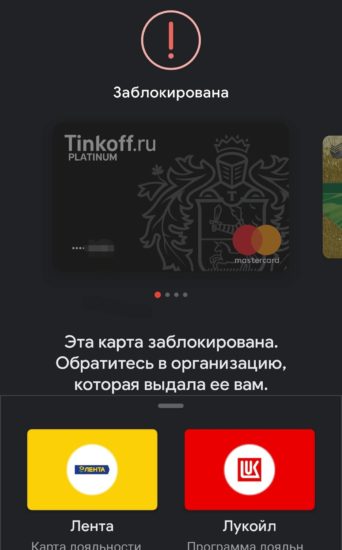
Альтернативные системы оплаты телефоном
Mir Pay
Да, в этом приложении вы сможете подвязать только карты Мир. Но зато любого банка. За 1 день я выпустил в Тинькофф дополнительную карточку Мир и подвязал ее к Mir Pay утром следующего дня. По заявлению системы оплаты Мир на ее официальном сайте, лавинообразное увеличение количества карточек, выпущенных пользователями, слегка притормозило работу сервисов. Поэтому пришлось подождать и понервничать.
Кстати, привязать карту Мир можно до получения ее физической пластиковой копии. В приложении Тинькофф можно посмотреть данные карточки и завести их в Мир Пей руками.
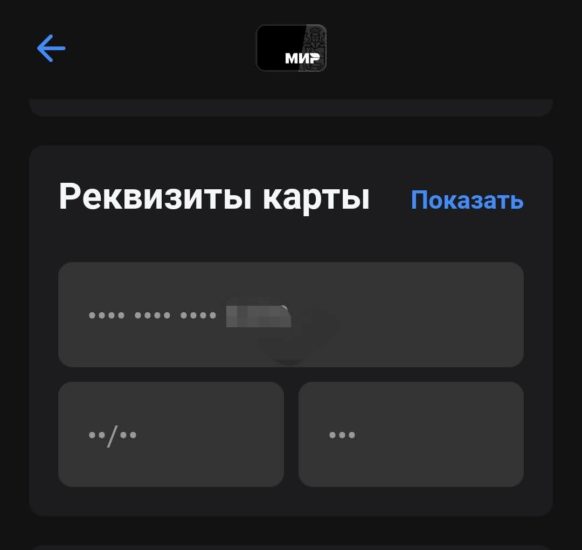
Добавление карточки в Mir Pay займет секунд 30.
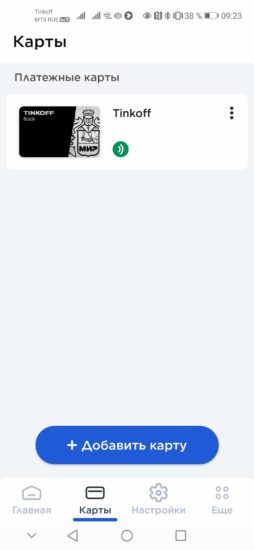
Проверено: Мир Pay успешно работает во всех торговых точках, где принимают карточки этой системы.
Sber Pay
Надежный сервис от Сбербанка. Поддерживает карточки Мир. Но только выпущенные самим банком. Что минус. Ка активировать Сбер Пей на телефоне, подробно рассказано на официальном сайте. Новые карточки добавляются в сервис через Сбербанк.Онлайн.
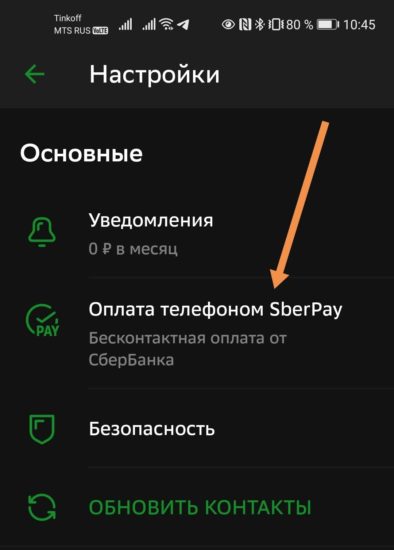
Сервис сейчас срабатывает через раз. Плюс ограничение на эмитента карты. Добавить карточку Мир другого банка в Сбер Пей не выйдет. Это минус.
Yandex Pay
Этот сервис показался сырым на момент тестирования. Карты в него привязать получилось, но вот заплатить телефоном через Яндекс Пей не удалось нигде. Запустить отдельно Yandex Pay ярлыком, как это сделано в Мир Пей и Сбере, нельзя. Привязка карточки выполняется через браузер по этой ссылке. Заходить удобнее через приложение Яндекс на телефоне, меньше вопросов про аккаунт и пароли будет задано.
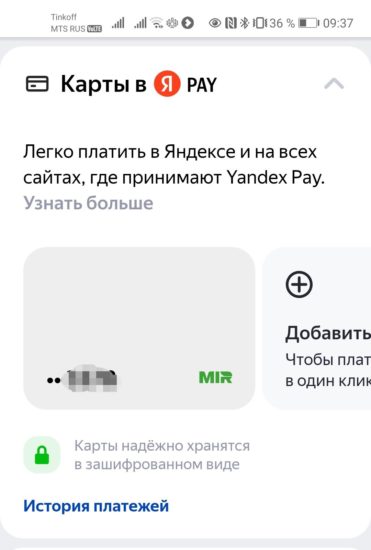
Если вам удобнее привязывать карту с компьютера, то так тоже можно.
Преимущество Яндекс Пей перед остальными — возможность добавления бонусных карт Пятерочки, Магнита и других федеральных сетей. Делается это в приложении Яндекс. Можно использовать камеру для сканирования.
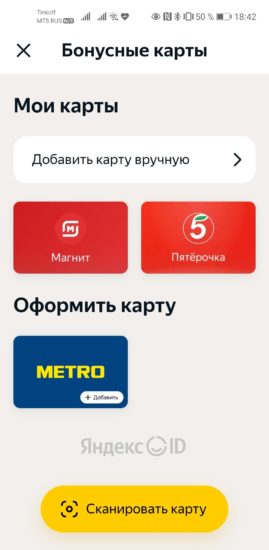
В Пятерочке протестировал предъявление карты с телефона через Яндекс — все сработало. Потенциально, это приложение ничем не хуже Google Pay. Как сменить программу для оплаты смартфоном по умолчанию мы недавно писали.


С 10 марта в России вступили в силу ограничения в отношении авторизации платежей по картам платёжных систем Visa и Mastercard, которые работают в Apple Pay, Google Pay и других кошельках. Сами карты продолжают работать, но если они загружены в телефон или смарт-часы, то такой способ оплаты недоступен. Первыми это заметят на себе во Владивостоке пассажиры общественного транспорта, привыкшие платить телефоном.
Напомним, Visa и Masterсard решили приостановить работу в России. Картами российских банков нельзя будет расплачиваться за границей и делать покупки в иностранных интернет-магазинах, а карты иностранных банков не будут приниматься в российских магазинах. Все карты, выпущенные российскими банками, продолжат работать на территории России в обычном режиме до истечения срока их действия, затем банки сами выпустят карту «Мир».
То есть оплата банковскими картами Visa и Мastercard, если она у вас с собой, проходит в штатном режиме, без ограничений, надо просто приложить карту – физический носитель – к терминалам. Только за последнее время многие люди успели загрузить её на телефон или другое устройство и пользоваться ими, а сами карты оставляют дома.
Теперь же надо снова вспоминать про пластик или наличные. Это касается и магазинов, и общественного транспорта. Причём в автобусах эта проблема особенно острая. Теперь, когда терминал не сработает на ваши смарт-часы, отсутствие наличных или карты не будет считаться «уважительной причиной» не платить за проезд.
Как сообщают корреспонденты VL.ru, с сегодняшнего дня в автобусах действительно не получается оплатить телефоном. «При мне все оплачивали картами либо наличными. Один молодой человек попробовал оплатить телефоном – оплата не прошла. Он полез за наличными деньгами», – рассказал корреспондент.
«Пытался оплатить телефоном Google Pay проезд в автобусе номер 54. «Альфа банк», Visa. Терминал сразу же отклонил платёж. Приложил физический пластик, сразу без задержек всё прошло, вышел чек, 32 рубля, как положено. Водитель всех предупреждает, что работают только физические пластиковые карты и транспортная. На выходе из автобуса висит объявление, что с 10 марта Google Pay и Apple Pay не работает. Пассажиры передо мной были с пластиковыми картами и наличными», – рассказал другой корреспондент.
«В моём автобусе водитель сказал, что много кто пытается оплачивать телефоном. Объявление тоже повесили. И водитель ещё голосом предупреждает перед остановками, когда люди выстраиваются на оплату. Некоторые действительно начинают искать мелочь по карманам. Большинство достают банковские карты. Некоторые приклеивают карты к телефону или кладут их в чехол», – рассказывает третий корреспондент.
Пока о конфликтных ситуациях не сообщалось. Похоже, граждане в большинстве своём были предупреждены и подготовлены.
Единые транспортные карты, а также их варианты в виде брелоков и браслетов, продолжают работать.
Оплата с использованием карты «Мир» тоже доступна.
В 2022 году некоторые сервисы для бесконтактной оплаты перестали работать, но полностью прощаться с этим способом расчётов не стоит. Рассказываем о доступных альтернативах.
По QR-коду через Систему быстрых платежей
Система быстрых платежей (СБП) позволяет оплачивать разные товары и услуги с помощью QR-кода. Важное преимущество такого способа расчётов — пользоваться им можно, даже если у вас смартфон без NFC. Оплачивать покупки могут владельцы айфонов и Android-смартфонов. Также не имеет значения, картой какой системы вы пользуетесь — Visa, Mastercard, «Мир», — для платежей через СБП подойдёт любая из них.
Как оплатить что-нибудь через СБП:
- откройте приложение вашего банка на смартфоне;
- выберите способ оплаты по QR-коду — обычно он находится в разделах «Платежи» или вынесен в отдельную кнопку на главном экране;
- для оплаты кассир выдаст вам код — наведите камеру смартфона на него и отсканируйте;
- подтвердите в приложении сумму и оплату — деньги сразу поступят продавцу.
Платежи через СБП удобны, но нужно помнить о нескольких нюансах:
- Чтобы открыть банковское приложение, понадобится подключение к интернету.
- Как правило, банки не начисляют кешбэк за платежи через СБП.
- Для оплаты в онлайн-магазинах нужно выбрать способ СБП — торговая площадка сгенерирует код в платёжной форме.
Не все банки разрешают платежи через СБП с кредитных карт. Рекомендуем заранее уточнить возможность и условия таких операций в своём банке.
СБПэй
СБПэй — это приложение, которое несколько упрощает оплату по QR-коду через СБП. Доступно оно владельцам устройств как на Android, так и на iOS. Приложение не использует данные банковских карт — все платежи проходят с банковского счёта пользователя.
Для работы с СБПэй:
- Скачайте приложение и выберите из списка свой банк.
- Подключите счёт. Если вы уже пользуетесь приложением своего банка, СБПэй предложит перейти в это приложение, чтобы автоматически привязать нужный счёт. Если такой способ вам не подходит, данные можно добавить вручную. При желании можно подключить сразу несколько счётов в одном и том же или в нескольких банках.
- При оплате покупок откройте главную страницу СБПэй и наведите камеру на QR-код.
- Останется только выбрать счёт, подтвердить сумму и операцию кнопкой «Оплатить».
Mir Pay
Сегодня это самый распространённый способ бесконтактной оплаты — к лету 2022 года в системе зарегистрировались более 100 российских банков. По сути, это аналог зарубежных сервисов, который работает только со смартфонами на Android.
Важное условие: устройство должно поддерживать бесконтактную оплату — NFC.
С приложением Mir Pay работают карты только отечественной платёжной системы «Мир». Карты Visa, Mastercard, Maestro и UnionPay к Mir Pay подключить не получится.
Как пользоваться Mir Pay:
- загрузите приложение Mir Pay;
- нажмите «Добавить карту», а затем отсканируйте её или укажите её данные вручную;
- подтвердите карту, следуя подсказкам на экране;
- чтобы оплатить покупку, разблокируйте смартфон, включите NFC и поднесите устройство к терминалу.
К Mir Pay можно подключить и обычную пластиковую карту, и виртуальную. А с виртуальной картой «Мир» МТС Банка можно ещё получать выгодный кешбэк за покупки — до 3% в избранных категориях — и пользоваться другими бонусами от партнёров.
MasterCard, Visa и JCB больше не будут работать в России через NFC. Разбираемся, как продолжить расплачиваться телефоном.
Привычное многим россиянам проведение платежей бесконтактным способом с 9 и 10 марта 2022 года стало недоступным: Google Pay, Apple Pay, Samsung Pay и другие перестали проводить операции.
При этом банковские терминалы, к которым прикладывают средство оплаты, в магазинах и транспорте продолжают работать. Правда покупателям теперь предлагают прикладывать не телефон или часы, а саму карту.
Восстановить способность расплачиваться любимым гаджетом можно, это займёт это всего несколько минут.
В России и некоторых других странах распространение получили платёжные карты МИР. Под эту систему разработчик выпустил также собственное приложение для смартфонов, МИР Pay. Как раз оно сейчас способно проводить привычные платежи с помощью телефона. Логично предположить, что для начала его использования необходимо где-то взять и саму карту МИР. Да, но это не проблема. Многие российские банки предлагают такие продукты в пластике и в виде виртуальной карты. Выпустить карту можно прямо в приложении и через несколько минут всё будет работать.
Разберёмся пошагово, как это сделать, на примере приложения крупного российского банка (у конкурентов всё примерно так же):
- Создать виртуальную карту;
- Включить бесконтактную оплату;
- Зарегистрировать виртуальную карту в МИР Pay.
Сделать это примерно так же просто, как и прочитать пункты инструкции. Но прежде необходимо войти в личный кабинет своего банка или его приложение на смартфоне.
Создать виртуальную карту
Добавить новую карту возможно на первом же экране, достаточно нажать на символ плюса рядом со списком уже имеющихся карт. Банк предложит выбрать кредитную или дебетовую карту, при этом опция с системой МИР предложена только среди дебетовых карт.
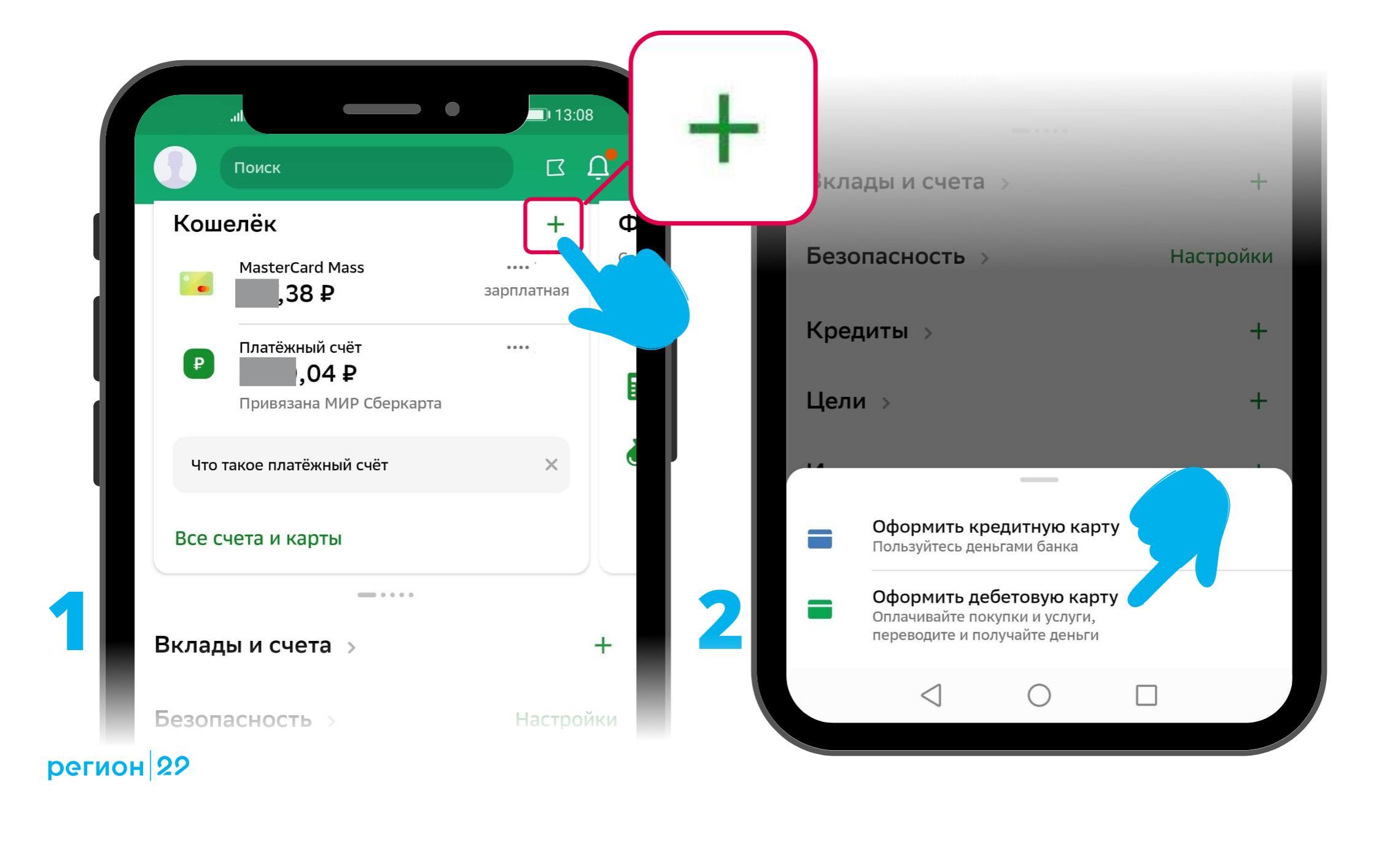 Создайте новую карту в приложении. Иллюстрация «Региона 29»
Зато с картой МИР у банка может быть несколько предложений, выберите подходящее именно вам. Самая первая и самая простая покроет все наши потребности. Чтобы она оставалась бесплатной, достаточно с её помощью тратить не менее 5000 рублей в месяц.
Внимательно следите за ходом оформления карты. На протяжении нескольких экранов вам будут предлагать дополнительные платные услуги. Если они вам не подходят, смело снимайте галочки/тумблеры, подключить эти услуги можно в любой момент.
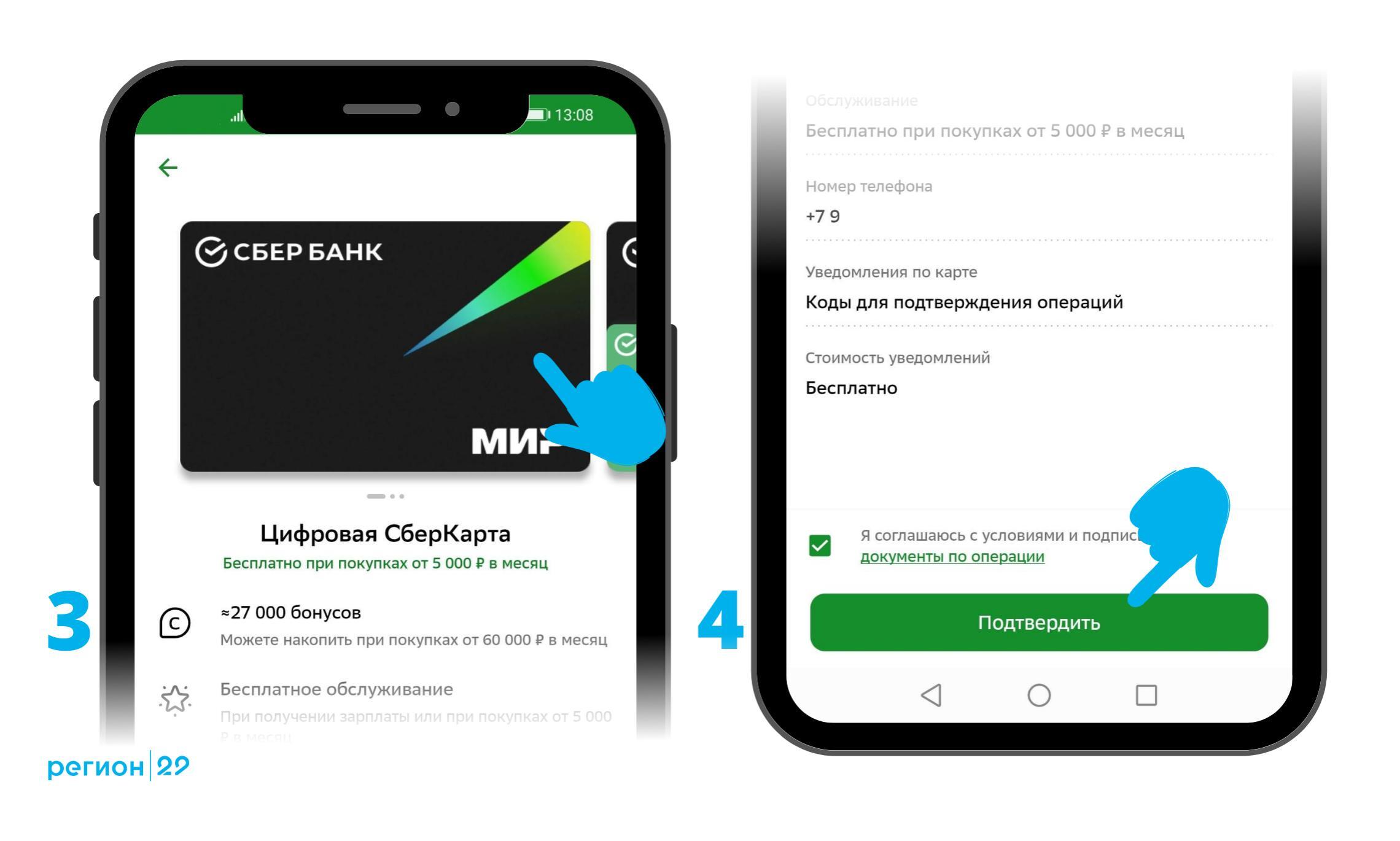 Выберите подходящий среди банковских продуктов и подтвердите. Иллюстрация «Региона 29»
Когда оформление карты завершено, приложение сообщит вам об этом. У карточки на экране появится номер. А вы сможете обычным образом перевести на карту средства с другого своего счёта/карты.
Включить бесконтактную оплату
Но свежевыпущенная виртуальная карта ещё не готова к оплате «прикладыванием». По умолчанию новые виртуальные карты в нашем банке выпускаются без этой функции (в других может быть иначе). Это могло бы стать трагедией на настоящем пластике, но у виртуальной карты эту функцию можно просто включить. В настройках карты найдите нужный пункт («Оплата телефоном SberPay») и активируйте его.
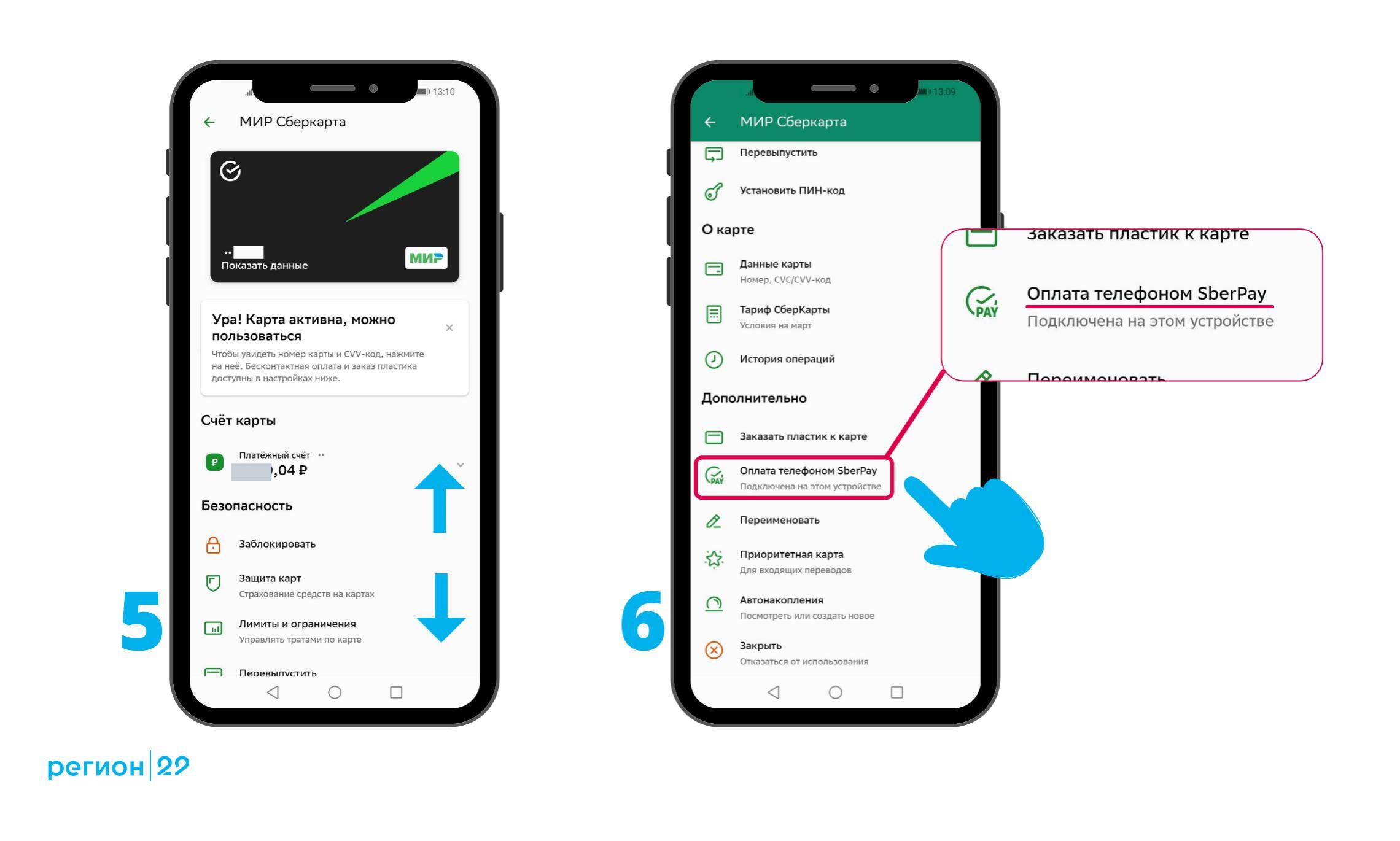 Активируйте бесконтактную оплату в свойствах карты. Иллюстрация «Региона 29»
Как показывает опыт, в этом месте у многих пользователей происходит сбой. Похоже, Сбер не успевает обрабатывать входящие заявки и подключение этой функции заканчивается ошибкой. Но настойчивость позволяет преодолеть эту проблему: повторяйте попытки, пока всё не получится.
Зарегистрировать виртуальную карту в приложении МИР Pay
Приложение МИР Pay можно обнаружить в магазинах приложений обеих главных платформ: на iPhone и на Android (официальный сайт приложения больше не предлагает установку приложение через App Store). Устанавливается без проблем на всех испытанных устройствах. По функционалу приложение повторяет привычные Apple Pay и Google Pay.
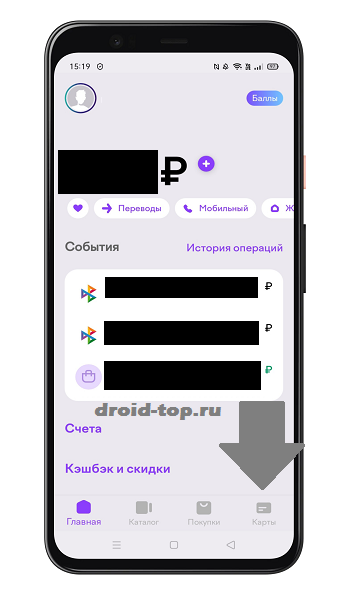
Чтобы с помощью приложения расплачиваться, нужно добавить карту в список привязанных – приложение первым делом предложит вам это сделать. Если по каким-то причинам это не было сделано сразу, потом можно добавить одну или несколько карт в разделе «Карты».
Добавить карту приложение может несколькими способами (например, через фото или считывание NFC). Лишь один подходит для виртуальных карт – внесение данных вручную. Скопируйте номер карты в приложении банка и вставьте в соответствующее поле в МИР Pay. Также потребуется указать срок действия карты и секретный код на обороте виртуальной карточки, это можно сделать тем же способом или по памяти.
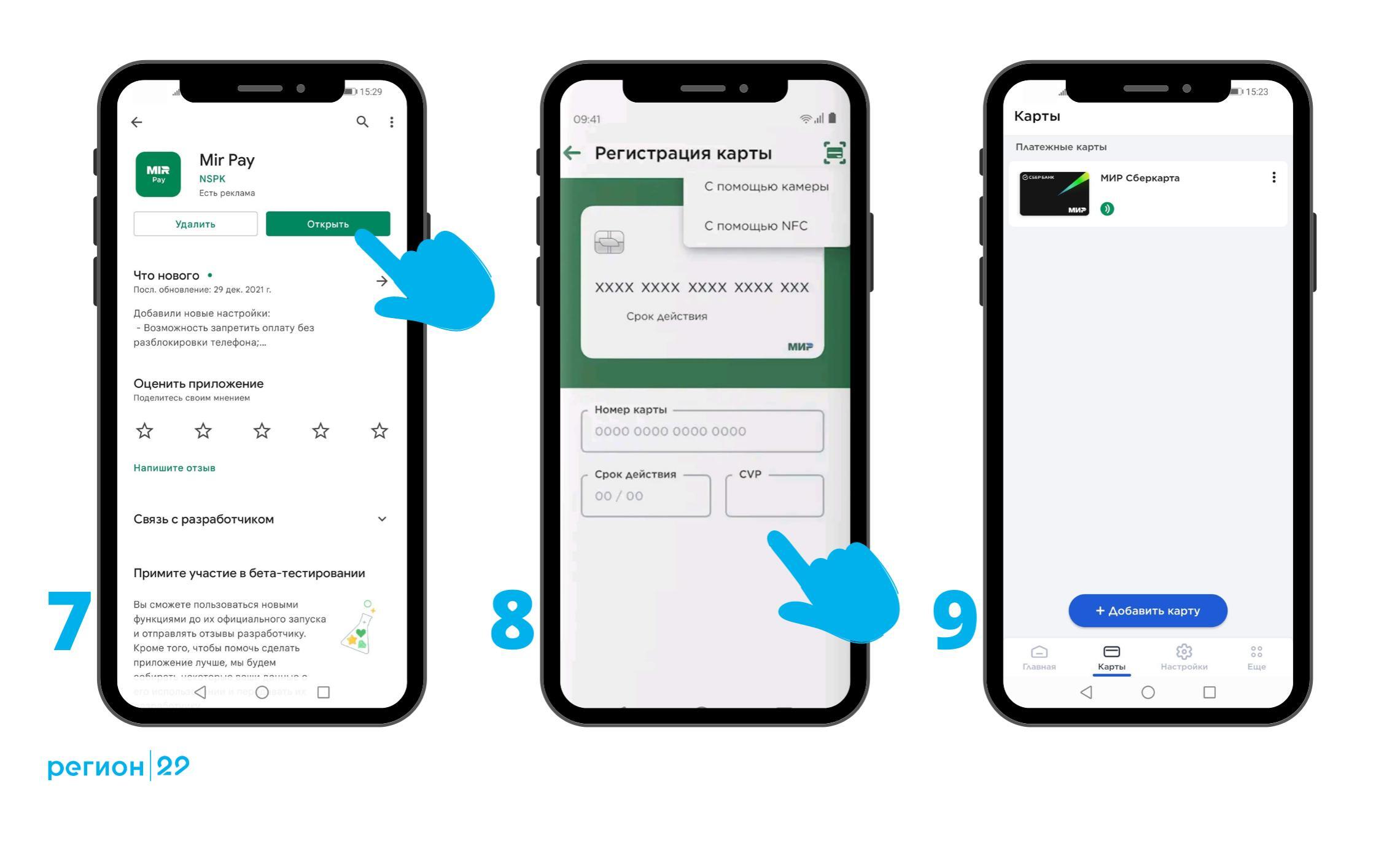 Зарегистрируйте свою виртуальную карточку в МИР Pay. Иллюстрация «Региона 29»
Итогом станет появление карточки со значком бесконтактной оплаты в списке карт в приложении. После этого приложение предложит установить МИР Pay приложением по умолчанию для оплаты через NFC. Можно смело принять это предложение так как альтернатив у россиян пока нет.
Такую форму оплаты приняли во всех случаях, где мы попытались провести оплату: в магазинах, аптеках и транспорте.
Какие платёжные системы сейчас работают в России, какие есть ограничения и альтернативы
На фоне ограничений некоторые привычные способы оплаты в России могут быть недоступны. Разбираемся, что работает, а что нет, и какая есть альтернатива.
Ограничений в работе платёжных сервисов на территории России немнго. Карты Visa и Mastercard, выпущенные российскими банками, продолжают работать внутри страны. Вы не можете рассчитываться картами Visa и Mastercard в России, только если они выпущены в других странах.
Самое главное:
- в России расчёты будут доступны до истечения срока действия карт, но многие банки продлили этот срок для своих клиентов;
- онлайн-сервисы банков, на которые не распространяются санкции, в России работают без изменений.
- картами Visa и Mastercard теперь нельзя расплатиться за границей, а также в зарубежных онлайн-сервисах;
- бесконтактная оплата телефоном или смарт-часами в России с карт Visa и Mastercard недоступна;
- снятие наличных доступно, но с ограничениями;
- переводы, операции по вкладам – доступны.
Можно ли сейчас в России расплачиваться банковской картой?
При расчётах на территории России вы можете столкнуться в ограничениями только при бесконтактной оплате. Поэтому рекомендуем иметь при себе пластиковую карту.
Apple Pay, Google Pay, Samsung Pay: можно ли сейчас платить телефоном?
Все эти сервисы в Росии теперь недоступны для оплаты картами Visa и Mastercard. Но есть альтернатива — национальная система оплаты Mir Pay.
В каких ситуациях расплатиться картой не получится?
- вы пытаетесь заплатить с помощью сервисов Apple Pay, Google Pay, Samsung Pay;
- вы пытаетесь расплатиться картой в иностранном интернет-магазине или онлайн-сервисе;
Во всех этих случаях расплатиться не удастся, если у вас при себе не окажется карты на пластиковом носителе или наличных.
Пока вы находитесь на территории России и оплачиваете покупку в России, ограничения могут возникнуть только при бесконтактной оплате. Поэтому рекомендуем носить с собой «пластик» или наличные.
руководитель кластера Daily Banking МТС Банка
Если я пользуюсь картой банка, который санкции не затронули, всё будет работать по-прежнему?
При расчётах в России проблема может возникнуть только при бесконтактной оплате. Чтобы не возникало накладок с оплатой, рекомендуем носить с собой пластиковую карту. А если вы пользуетесь виртуальной картой, рекомендуем обзавестись ещё и «пластиком». Как правило, заказать карту можно прямо в приложении банка или в его офисе, а получить уже через один-два дня.
Visa, Mastercard, «Мир»: есть ли сейчас разница?
Все три платёжные системы продолжают работать на территории России в обычном режиме — даже если карта выпущена в банке, на который распространяются ограничения. Пользоваться такими картами внутри страны можно, пока у них не истечёт срок действия. Однако многие российские банки пошли навстречу клиентам и продлили его. А некоторые банки и вовсе сделали свои карты бессрочными. Например, так поступил МТС Банк.
Пользоваться картами Visa и Mastercard в поездках за границу, если их выпустил любой российский банк, теперь не получится. Если вы планируете такую поездку, заранее позаботьтесь об альтернативных вариантах расчётов и возьмите с собой наличные в подходящей валюте.
Карт «Мир» изменения не коснулись: их как и раньше принимают без ограничений на территории России, также в некоторых странах: Турции, Армении, Белоруссии, Таджикистане, Казахстане и других. Полный их список вы найдёте здесь.
Почему не работает мобильное приложение банка?
Мобильные приложения и онлайн-сервисы банков, на которые не распространяются санкции, доступны и на территории России, и за границей — никакие ограничения на их корректную работу не влияют. Проблемы могут возникнуть с приложениями банков на платформе iOS — но только тех, которые попали под действие санкций. Также учтите, что онлайн-сервисы банков сейчас испытывают непривычную нагрузку. В некоторых случаях может возникать ошибка с входом или отдельными операциями. Банки просят относиться к ситуации с пониманием: не паниковать и повторить попытку через несколько минут.
Как перевести деньги другому человеку?
Внутри России граждане могут без изменений переводить деньги, а также снимать деньги со счетов и карт. Кроме того, в России есть альтернативные системы межбанковских переводов, которые не зависят от внешних условий:
- платёжная система «Мир»;
- Система быстрых платежей;
- Система передачи финансовых сообщений Банка России.
Отправить деньги другому человеку можно:
- через мобильное приложение банка или онлайн-банк: по номеру карты, номеру телефона или по реквизитам;
- через Систему быстрых платежей (СБП);
- в отделении банка по реквизитам получателя;
- через лицевой мобильный счёт: на мобильный счёт другого абонента, электронный кошелёк или на карту лююого российского банка. Подробнее об этом способе расчётов мы рассказали здесь;
- через международные системы Unistream и Contact в страны, где такие переводы принимают;
- через онлайн-сервис payment.mts.ru.
ЦБ РФ ограничил сумму переводов за рубеж до 5 000 долларов в месяц. Это правило распространяется и на россиян, включая родственников и супругов, и на тех, кто не является резидентом России. Кроме того, из России не разрешено вывозить наличными более 10 000 долларов.
руководитель кластера Daily Banking МТС Банка
А что с действующими вкладами и кредитами?
Все вклады находятся под гарантированной защитой, но в любой момент клиент может получить свои деньги. Ставки по ранее выданным кредитам не изменятся.
Защитите свои деньги от мошенников
На фоне громких новостей активизировались телефонные мошенники. Чаще всего они теперь предлагают:
- перевести деньги с карты/счёта на безопасный/защищённый счёт или же «российский аналог SWIFT»;
- обменять валюту по сверхвыгодному курсу «пока все эти операции вообще не остановили»;
- «спрятать» накопления в криптовалюте, также по очень выгодному курсу;
- вложиться в криптовалютную платформу или сервис;
- купить криптовалюту и передать её в доверительное управление, так как «сейчас самое время нажиться на волне паники».
Помните: все операции по счетам совершаются только по личному указанию клиента, из банков никогда не звонят с такими предложениями. По любым вопросам рекомендуем связываться со службой поддержки самостоятельно, а проверить текущее состояние счетов быстрее всего получится через мобильное приложение банка. Подробнее о новых популярных схемах мошенничества мы рассказывали здесь.
Кошелек Pay
Еще один сервис для бесконтактной оплаты интегрирован в приложение для хранения дисконтных карт Кошелек. В него также можно добавить банковскую карточку и оплачивать ей покупки через NFC. Подробнее о том, как это работает, мы рассказывали в отдельной статье, но вкратце опишем главные особенности приложения.

Во-вторых, платежный сервис поддерживает только карты Mastercard или Visa. Если ваша основная карточка выпущена в системе МИР, используйте Mir Pay.
Добавить карту в приложение и сделать его основным способом бесконтактной оплаты довольно просто:
- На главном экране нажмите на плюсик в правом верхнем углу.
- В разделе «Добавить свое» выберите «Банковская карта».
- Введите реквизиты карты вручную или прислоните ее к смартфону, чтобы приложение считало ее номер и срок действия.
- Примите условия приложения и введите проверочный код, который придет в SMS от банка.
- Кошелек спросит, хотите ли вы использовать его как основной способ оплаты. Подтвердите действие — и сможете оплачивать покупки смартфоном.
С Кошелек Pay уже работают многие популярные банки: Альфа, Тинькофф, Райффайзен, Газпромбанк, Русский Стандарт. Однако сервис не принимает карточки Сбера — что довольно логично, ведь у этого банка есть свой собственный SberPay.
Первичная настройка
- Установите одно из приложений для бесконтактной оплаты (ссылки ниже).
- Активируйте функцию NFC в настройках телефона. Там же выберите приложение, которое будете использовать (раздел может называться “Бесконтактная оплата”, “Платёж одним касанием” или др.).
- Добавьте платёжную карту в приложении.

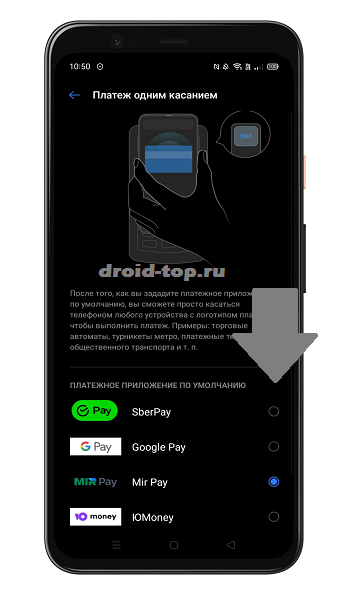
Приложения для оплаты с NFC
Оплата происходит телефоном с функцией NFC. Несколько платежей можно совершить без подключения к интернет. В приложении привязывается платёжная карта.
Mir Pay

Developer:
NSPK
Price:
Free
Приложение для бесконтактной оплаты картой через телефон. В приложение можно добавить карты системы МИР, выпущенные любым банком в РФ. Оплата принимается на территории России всеми терминалами, поддерживающими бесконтактные платежи картами Мир.
- Работает со всеми картами Мир.
- Android 6.0 и выше.
- Телефон с NFC.
- Бесплатное пользование.
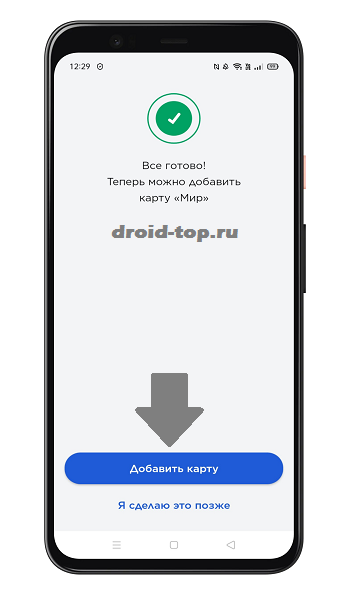
- Устанавливаем приложение.
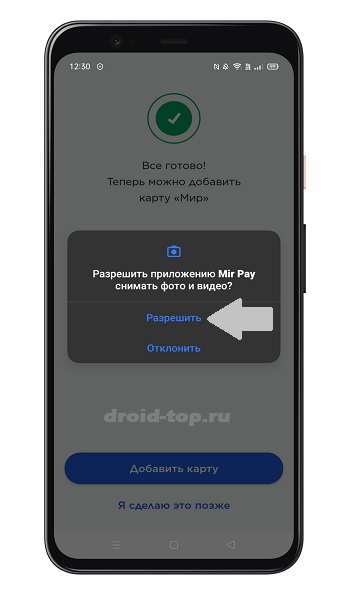
- Добавляем карту в приложение (через фото, либо вручную вписываем реквизиты карты).
- Активируем карту, следуя подсказкам.
- Выбираем Mir Pay в качестве основного приложения для бесконтактной оплаты (в настройках Mir Pay, либо в настройках NFC телефона).

Платежи до 3000 рублей можно совершать без разблокировки телефона, просто включив экран. Отключить эту опцию можно в настройках, активировав пункт “Запрос подтверждения при оплате”.
Юмани

Developer:
YooMoney
Price:
Free
С кошельком юмани можно оплачивать товары через телефон, используя бесконтактные платежи. Сам кошелёк пополняется разными способами, включая карты Visa, Mastercard, МИР, UnionPay, наличными в банкоматах, быстрыми платежами СБП и др.
- Установите приложение.
- Зарегистрируйтесь в нём.
- Зайдите в раздел “Карты”.
- Выберите пункт “Бесконтактная бесплатно”.
- Далее жмём “Получить мгновенно”.
- Приложение предложит выбрать его основным для оплаты. Нажимаем “Да”.
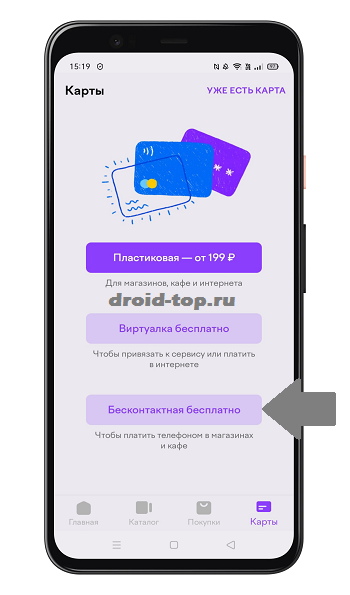
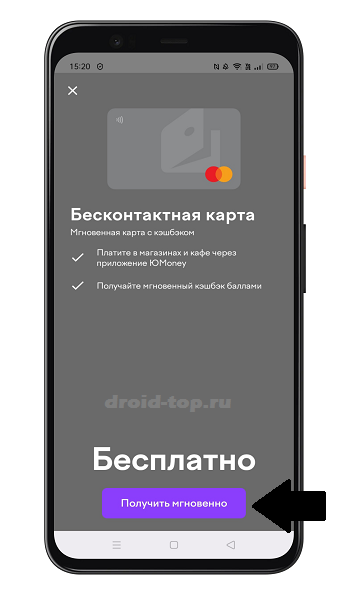
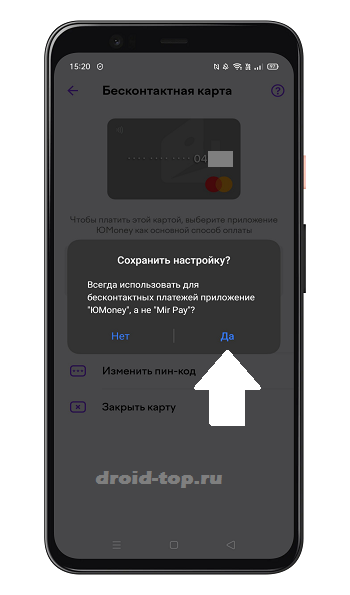
- Без подключения к интернет можно совершить 10 операций. Далее потребуется подключение к сети.
- Пополнить кошелёк без комиссии можно через Сбербанк.
- Для пополнения кошелька можно привязать карты разных платёжных систем.
- При оплате используется подтверждение платежа паролем либо отпечатком пальца.
Samsung Pay
- Работает на телефонах Samsung с NFC.
- Подключаются карты МИР.
- Необходима регистрация на официальном сайте Samsung.com.
- При оплате подключение к интернет не нужно.
Владельцам смартфонов Самсунг доступна платёжная система Samsung Pay. С ней можно расплачиваться картой МИР через телефон с NFC. Поддерживаются карты более 40 банков.
- Заходим в приложение.
- Выбираем операцию «добавления карты».
- Сканируем лицевую сторону карточки (либо прикладываем карту к телефону, если она с бесконтактным чипом). Вводим код CVC.
- Придёт смс с кодом, который нужно ввести для завершения регистрации.
- Если приложение предложит ввести вашу подпись, расписываемся в специальном поле.
- Запускаем Samsung Pay.
- Выбираем нужную карту.
- Подтверждаем личность пин-кодом, либо отпечатком пальца, либо сканом сетчатки глаза (способ выбирается заранее в настройках).
- Подносим телефон к терминалу и ждём звуковой сигнал, подтверждающий оплату.
Huawei Pay

Developer:
Huawei Services (Hong Kong) Co., Limited
Price:
Free
Приложением могут воспользоваться владельцы некоторых моделей телефонов Huawei и Honor с NFC. Можно расплачиваться картами UnionPay, выпущенными банками Газпромбанк, Россельхозбанк, Восточный банк и Солидарность.
При оплате не надо разблокировать телефон и запускать приложение Huawei кошелёк (не забудьте в настройках телефона выбрать данное приложение основным при оплате через NFC). Не требуется подключение к интернет.
- Открыть приложение.
- Нажать на значок “+”.
- Отсканируйте карту.
- Следуйте инструкциям на экране.

Все предложения
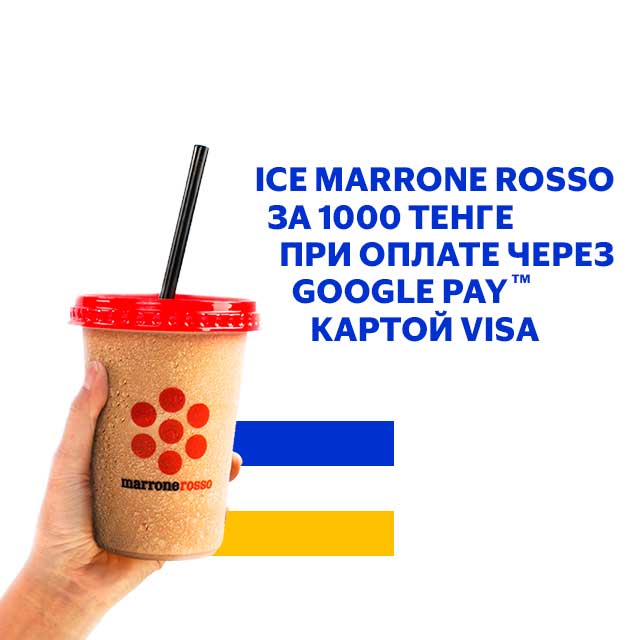
Скидка на Айс Мароне Россо при оплате с Visa в Google Pay
Приятно порадовать себя вкусным напитком, особенно если воспользоваться выгодным предложением от Visa. Заказивайте Айс Мароне Россо в Marrone Rosso, оплачивайте напиток картой Visa через Google Pay и получайте особую цену – 1000 тэнгэ вместо 1800.
Предложение действует до 30.09.2023
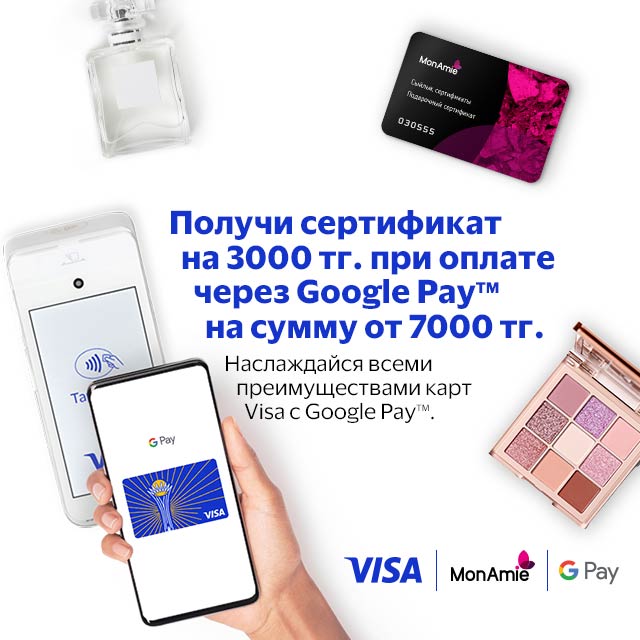
Получи сертификат на 3000 тг в Mon Amie при оплате картой Visa через Google Paу от 7000 тг.
Предложение действительно с 1 января 2021 г. до 1 августа 2022 года.
Как платить с мобильного счёта?
Нужно изменить настройки оплаты на вашем мобильном устройстве. Вот пошаговая инструкция для разных ситуаций.
App Store — для владельцев iOS-гаджетов (iPhone, iPad)
- Войдите в App Store — кликните на ваш профиль.
- Найдите раздел «Управлять способами оплаты». Зайдите в него. При этом может потребоваться ввести пароль от Apple ID.
- Выберите «Добавить способ оплаты».
- Нажмите на пункт «Мобильный телефон».
- Введите свой мобильный номер.
- На ваш номер придёт SMS, в котором будет код для подтверждения операции.
Эти же настройки в App Store позволяют оплатить владельцам iPhone подписку Telegram Premium, которая была запущена в этом популярном мессенджере в начале лета 2022 года.
Huawei AppGallery — для владельцев гаджетов Huawei, не поддерживающих сервисы Google.
- Войдите в настройки своего аккаунта.
- Найдите раздел «Платежи и покупки». Зайдите в этот раздел.
- Нажмите на пункт «Мобильный платеж».
- Нажмите «Добавить».
- Введите свой мобильный номер.
SberPay
SberPay, он же Сбербанк Пэй — система одноименного российского банка, которая работает только с его картами. Платежный сервис стал доступен в июле 2020 года и не имеет отдельного приложения, а интегрирован в программу мобильного банка Сбербанк Онлайн.
Чтобы привязать карту к SberPay, сделайте следующее:
- Откройте приложение мобильного банка и выберите свою карту.
- Тапните по кнопке «Настройки».
- Выберите опцию «Оплата телефоном SberPay» и подтвердите подключение.
- Если на смартфоне уже использовался другой сервис бесконтактной оплаты по умолчанию, например, Google Pay, приложение спросит, хотите ли вы изменить его на Сбер Пэй.
- Далее убедитесь, что включен NFC — и можете оплачивать покупки одним касанием.
ОБНОВЛЕНИЕ: с 10 марта добавить в SberPay можно только карты платежной системы МИР.
Как это работает
Удобно, просто и безопасно.
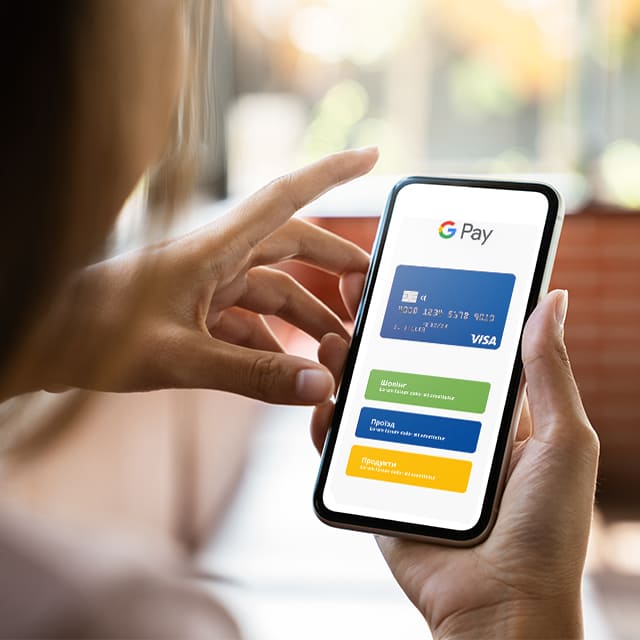
Установите приложение или перейдите на сайт
Откройте приложение Google Pay или зайдите на сайт pay.google.com
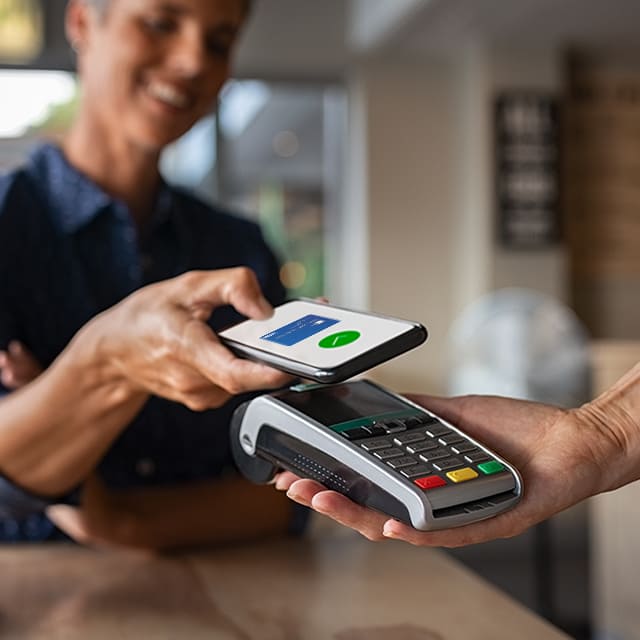
Добавьте свою карту Visa
Сделайте снимок вашей карты из приложения Google Pay или введите данные своей карты.
Совершите покупку
Оплачивайте покупки в магазинах и приложениях быстрее.
1 Выпускаем карту МИР
По состоянию на 11 марта 2022 года под санкции не попали следующие крупные банки: Тинькофф, Росбанк, Райффайзен, Московский кредитный банк и ЮниКредит. Через их приложения легко заказать дебетовую карточку МИР.
Если у вас уже есть счет, то советуем оформить виртуальную карточку. В Тинькофф это можно сделать так:
- Откройте приложение и нажмите на плюсик рядом с изображением вашей карты.
- Выберите пункт «Выпустить новую карту» — «Для себя».
- Когда предложат выбрать тип карты, укажите «Виртуальная». В этом случае вам не привезут пластиковую карточку, но работать она будет также.
- Выберите платежную систему МИР и при необходимости укажите лимит расходов по карте. Нажмите «Продолжить».
- Введите код из СМС. Карта выпустится автоматически и приложение предложит добавить ее в Apple Wallet.
«Кошелек» поддерживает только карточки от 40 банков
Добавить в приложение любую карту не получится — программа работает только с определенным списком банков/ До недавнего времени она и вовсе поддерживала только карты платежной системы Mastercard, но теперь есть возможность подключать карточки Visa. Владельцы «Мир» все еще остаются с носом, а это очень большое количество людей.
Что касается банков, то их список пока ограничен 40 компаниями, но будет постепенно пополняться. Среди самых известных, которые уже поддерживает «Кошелек Pay», есть Тинькофф, Райффайзен, Альфа, ВТБ и Открытие. Ожидается присоединение Газпромбанка и Мегафона. Однако все еще нет возможности привязывать карты Сбербанка, что мы считаем большим упущением, хотя и объяснимым — недавно российский банк запустил собственную платежную систему SberPay.
Список всех доступных банков можно открыть прямо из приложения или на сайте «Кошелька». Там же указано, какие компании присоединятся к системе в скором времени. Обязательно проверьте актуальные данные перед тем, как решите купить смартфон Huawei или Honor с NFC.
Mir Pay
Mir Pay — сервис, созданный специально для бесконтактной оплаты с помощью карт МИР. С его помощью можно оплачивать покупки в любом терминале, где принимают такие карты — то есть, во всей России. Уже многие банки выпускают карточки этой платежной системы: Сбер, Открытие, Газпромбанк, Альфа. Также можно выпустить виртуальную карту, если вам не нужна пластиковая — такую опцию предлагает Тинькофф.
Чтобы использовать Mir Pay, надо установить на смартфон одноименное приложение — его можно скачать из Play Market или App Gallery (даже на смартфоны Huawei без Google-сервисов). Главное, чтобы гаджет работал на ОС Android версии 6.0 или выше и поддерживал технологию NFC.
- Установите Mir Pay на смартфон из удобного для вас магазина приложений.
- Откройте программу и отсканируйте свою карту МИР или добавьте ее данные вручную.
- Следуя подсказкам на экране, активируйте карточку в сервисе и сделайте его основным способом бесконтактной оплаты.
- Для совершения платежа надо просто разблокировать и поднести смартфон к терминалу. Дополнительно открывать приложение МИР Пэй не придется.
Бонусы для пользователей
Если вам повезло и звезды сошлись — то есть, если у вас карточка Mastercard от одного из доступных банков, — вы сможете поучаствовать в розыгрыше призов от Huawei. Для этого надо добавить в приложение свою карту и совершить покупку через «Кошелек Pay».
Понятно, что подобные акции нужны, чтобы привлечь новых пользователей — но все равно приятно иметь возможность что-то выиграть «просто так».
2 Добавляем карту МИР в Apple Pay
Если вы попробуете добавить только что выпущенную или старую карту a Apple Wallet, то скорее всего получите уведомление об ошибке, как на скриншоте ниже.
Но систему можно обмануть, изменив регион на iPhone и добавив карту «не на территории России».
- Откройте настройки айфона и выберите пункт «Основные».
- Перейдите к разделу «Язык и регион».
- Поменяйте регион на любой другой, кроме России. Например, Румыния или Италия.
После этого снова откройте свое банковское приложение и попробуйте добавить карту МИР в Apple Wallet — должно получиться.
- Откройте приложение своего банка и найдите кнопку для добавления карты в Apple Pay. Если запрос будет отклонен, нажмите повторить.
- Примите условия пользовательского соглашения.
- Установите карту для оплаты по умолчанию.
Далее можно вернуть регион Россия и оплачивать покупки привычным способом, прикладывая смартфон к банковскому терминалу.
Читайте также:
- Как сохранить свои фото и посты в Инстаграм, чтобы не потерять при блокировке
- Отключат ли интернет в России: чего ждать в ближайшем будущем
Объедините все карты Visa в один «Кошелек Pay»
Все в удобном месте
Visa продолжает улучшать потребительский опыт своих пользователей, расширяя доступность сервисов: бесконтактная оплата сервисом «Кошелек Pay», встроенным в приложение «Кошелек», теперь поддерживается для карт Visa в Беларуси. С помощью приложения можно с легкостью перенести все карты платежной системы в смартфон и использовать их для удобного и быстрого шопинга.
Бесконтактная оплата картами Visa доступна для клиентов Беларусбанка, Белагропромбанка, Альфа-Банка, БСБ Банка.
«Кошелек Pay» ТМ — это сервис, позволяющий быстро и безопасно оплачивать ваши покупки. Добавив в приложение «Кошелек» данные своей банковской карты Visa, вы сможете оплачивать покупки в магазинах, а также совершать покупки в самом приложении. Кроме того: в приложение «Кошелек» можно добавить дисконтные карты, подарочные сертификаты, билеты и купоны — чтобы они всегда были под рукой.
Как добавить банковскую карту?
1. Установите приложение «Кошелек» из официального магазина приложений производителя вашего устройства или мобильной ОС, например:
- Google Play — для смартфонов с ОС Android.
- Huawei App Gallery — для смартфонов Huawei/Honor.
2. В приложении «Кошелек» выберите «Добавить карту».
3. Введите реквизиты карты вручную или считайте реквизиты карты спомощью NFC-модуля телефона
4. Чтобы активировать функцию бесконтактной оплаты для добавленнойкарты, примите в приложении «Кошелек» условия пользовательского соглашения и введите код подтверждения из SMS.
Примечание. Обращаем ваше внимание на то, что код подтверждения приходит от банка-эмитента вашей карты, а не от приложения «Кошелек».
О безопасности данных в приложении «Кошелек»
Данные банковских карт, добавляемых вами в «Кошелек», защищены в соответствии с международным Стандартом безопасности индустрии платежных карт — PCI DSS. Дополнительные меры защиты позволят избежать возможной утечки данных в случае утери или кражи телефона. Поэтому для обеспечения дополнительной безопасности ваших платежных данных в приложении «Кошелек» мы просим вас защитить ваш смартфон, установив в настройках ОС — пароль, короткий код, графический ключ или вход по отпечатку пальца.
Банки-партнёры
Удобно ли это?
Мы тестировали приложение на смартфоне Huawei, выпущенном до санкций, поэтому у нас была возможность сравнить работу Google Pay и «Кошелек Pay». Во время оплаты покупок в магазинах проблем не возникло — все терминалы в супермаркетах, аптеках и кафе легко считывали информацию о карте и принимали платеж. Показалось, что Google Pay срабатывает немного быстрее, но это субъективно — время мы не измеряли.
Другое дело, что банковскую карту, привязанную к системе Google, можно использовать не только для оплаты покупок в офлайне — но и при онлайн-переводах. Например, через Google Pay можно оплачивать заказы во многих онлайн-магазинах и сервисах доставки, таких как Delivery Club. С «Кошельком» такая фишка не работает — и неясно, появится ли в ближайшее время.
В конечном итоге можно сделать такой вывод: если вы хотите купить новый смартфон Huawei или Honor, но при этом переживаете за возможность бесконтактной оплаты — то не переживайте. С карточкой Mastercard от одного из «разрешенных» банков с оплатой не будет никаких проблем. Но если ваш телефон поддерживает Google Pay — переходить на «Кошелек Pay» нет никакого смысла. А вот использовать приложение для хранения карт магазинов — очень удобно.
Читайте также:
- 9 недорогих смартфонов с NFC для бесконтактных платежей
- Android 11: какие смартфоны получат обновление (список устройств)
Была ли статья интересна?
Бесконтактная оплата со смартфона
Читать на сайте Ria.ru
МОСКВА, 3 мар — РИА Новости, Кирилл Каримов. Из-за санкций против российских банков зарубежные системы мобильных платежей, позволявшие расплачиваться смартфонами, работают с перебоями, а порой и вовсе не действуют. Какие есть альтернативы — в материале РИА Новости.
Назад к пластику
В большинстве случаев на смартфонах установлены платежные приложения зарубежных разработчиков: Apple Pay, Google Pay или Samsung Pay. Привязанные к ним банковские карты, пластиковые или виртуальные, поддерживаются международными системами Visa или Mastercard. Санкции против российских банков могут сильно усложнить оплату товаров и услуг как смартфоном, так и онлайн.
Компания Apple уже ограничила в России свои сервисы, в том числе Apple Pay. Владельцы айфонов испытывают трудности при бесконтактной оплате.
Потеряли возможность рассчитываться смартфонами и пользователи банковских карт Visa и Mastercard, выпущенных в ВТБ, «ФК Открытие», Совкомбанке, Промсвязьбанке и Новикомбанке. Не исключены сбои при бесконтактной оплате в московском метро, где ВТБ выступает банком-эквайером, то есть предоставляет и обслуживает терминалы. Так что лучше переходить на карту «Тройка.»
В любом случае, согласно рекомендации Центрального банка России, стоит носить с собой банковскую карту — вне зависимости от того, Visa это или Mastercard, выпущена ли она банком, попавшим под санкции, или нет. Только, в отличие от Apple Pay и Google Pay, при оплате пластиком услуги или товара дороже 1000 рублей придется ввести ПИН-код.
Платим смартфоном по-новому
Хотя Google Pay и Samsung Pay пока по-прежнему действуют в России, былой стабильности и надежды на них нет. Поэтому, если не хочется возвращаться к архаичному пластику, надо поискать альтернативу.
Путь первый (и наиболее надежный) — заказать карту отечественной платежной системы МИР в любом российском банке, пластиковую или цифровую, то есть существующую исключительно в виртуальном пространстве. С ними работают Samsung Pay и Apple Pay, а оплата — посредством телефона с NFC. Владельцам Android-смартфонов доступен отечественный сервис Mir Pay. Поначалу интерфейс может показаться не столь привычным, но софт выполняет главную функцию и взаимодействует с любым POS-терминалом в стране. Приложение доступно в Google Play Store и магазине AppGallery от Huawei.
Путь второй — для клиентов «Сбера»: сервис SberPay. Включается буквально в пару нажатий в мобильном приложении банка без установки дополнительного программного обеспечения. При активации потребуется блокировка смартфона — биометрия или пароль. Но есть два ограничения. Во-первых, SberPay не всегда распознает Visa и Mastercard. Во-вторых, сервис недоступен для умных устройств Apple — из-за внутренних ограничений американского производителя. Фактически яблочные гаджеты потеряли возможность бесконтактной оплаты в России.
Оплата на сайтах
Многие россияне столкнулись с тем, что не могут купить товары и услуги с помощью Apple Pay и Google Pay онлайн — на сайтах или в приложениях со смартфонов.
Здесь снова первыми под удар попали клиенты подсанкционных банков. Так, геймеры, посещающие онлайн-магазины Steam и Nintendo, жалуются, что не получается совершать внутриигровые покупки — сервисы выдают ошибку и предлагают взять другую карту.
Впрочем, популярная онлайн-площадка AliExpress пообещала, что, несмотря на санкции, покупатели из России смогут пользоваться маркетплейсом.
И, как напоминают в Центробанке, все средства клиентов любых банков на счетах, привязанных к карте, доступны в любое время.
Безопасность, преимущества и защита
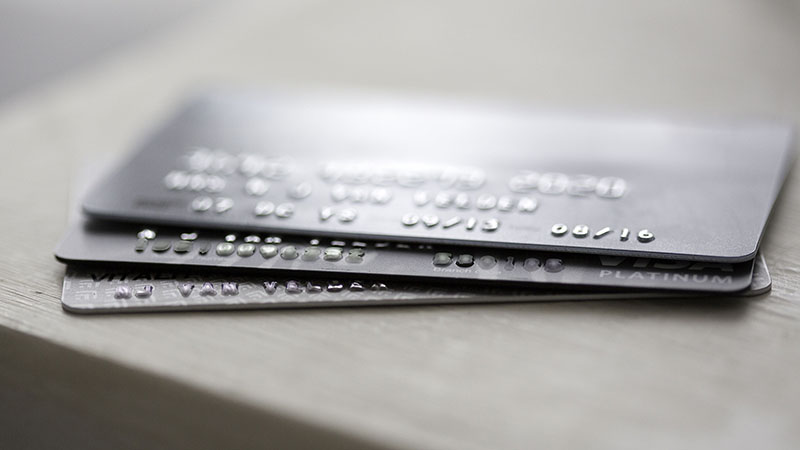
Платите в магазинах безопасно
Когда вы используете телефон для оплаты в магазинах с помощью карты Visa и Google Pay, мы не отправляем фактический номер вашей карты для оплаты. Вместо этого используется номер виртуального счета. Таким образом обеспечивается безопасность данных вашего настоящего счета.
Спокойствие
Если ваш телефон утерян или его украли, вы всегда сможете заблокировать и стереть из него данные с помощью Find My Device.
Преимущества и защита, на которые вы имеете право
Используя свою карту Visa с Google Pay, вы будете продолжать пользоваться всеми преимуществами, льготами и защитой, которые она гарантирует.
Samsung Pay
Как следует из названия, сервис работает только на смартфонах Samsung — они довольно популярны в России, в том числе бюджетные модели.

Всего приложение позволяет хранить 10 банковских карт и 100 карт лояльности (магазинов, ресторанов, клубов, даже транспортную Тройку). Внутри программы вы сможете переводить деньги другим пользователям по номеру телефона или карты.
Как добавить карту в Samsung Pay:
- Приложение установлено на смартфоны по умолчанию — если вы его удалили, скачайте его из Galaxy Store. Обновите свой гаджет, чтобы получить последнюю версию Samsung Pay.
- Войдите в свой аккаунт Samsung или создайте его.
- Выберите способ подтверждения платежей — по отпечатку пальца, пин-коду или радужке глаз (если смартфон поддерживает такой метод).
- На главном экране нажмите на плюсик в разделе «Банковские карты».
- Разрешите приложению доступ к камере и отсканируйте карту. Также можно ввести все реквизиты вручную или добавить карточку с помощью NFC, кликнув по «Добавить по NFC» и приложив ее к смартфону.
- Согласитесь на условия обслуживания и получение SMS от банка. Введите полученный код в соответствующее поле.
- Нарисуйте подпись (пальцем или стилусом) и нажмите «Сохранить».
- Готово! Оплачивать покупки можно и без интернета — главное, чтобы смартфон поддерживал Samsung Pay.
Читайте также:
- Бесплатные VPN на Андроид: какой лучше выбрать?
- Проверенный способ создать запоминающийся, но сложный пароль
Была ли статья интересна?
Бесконтактная оплата без NFC
Телефоны без функции NFC также можно использовать для бесконтактной оплаты. В этом случае платежи осуществляются по-другому. Оплата происходит по QR кодам. Приложение сканирует код и совершает перевод на указанные в нём реквизиты.
- Отсканируйте QR код.
- Введите необходимую сумму.
- Подтвердите операцию.
Перевод мгновенно поступит на счёт, так как обрабатывается через систему быстрых платежей (СБП).
СБПэй

Переводы осуществляются без использования карт. Операции происходят с банковского счета. Бесконтактная оплата через телефон в магазинах и интернет. Отсканировали код, ввели сумму и подтвердили.
- Более 90 банков России поддерживают работу с приложением СБПэй.
- Android 6.0 и выше.
- Не требуется модуль NFC.
Подготовка к работе:
- Установить приложение.
- Выбрать свой банк из списка.
- Указать номер счёта и телефон.
- Ввести полученный код из смс для подтверждения.
Пока не добавили Сбер, Альфа-Банк, Тинькофф, Райффайзен и др. В списке поддерживаемых банков большинство малоизвестных. Приложение будет полезно в основном для вкладчиков этих организаций, у которых, скорее всего, нет своего приложения.
Сбербанк
Скачать на сайте Сбера
В приложении доступны быстрые платежи по QR кодам. Их можно совершать с телефонов без поддержки NFC.
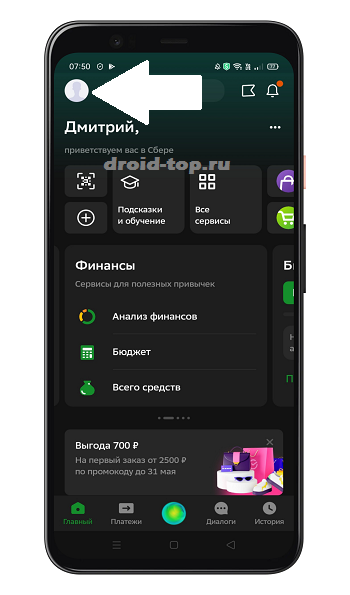
- Заходим в приложение и нажимаем на фото профиля.
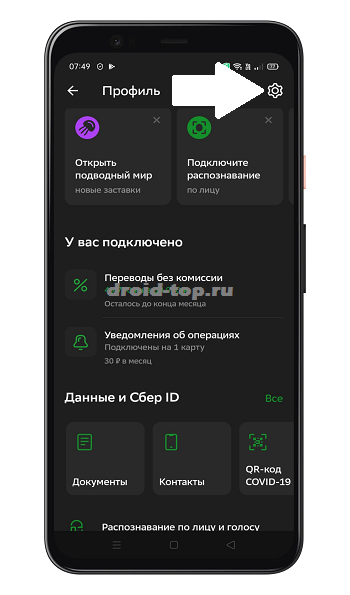
- Идём в настройки (иконка в виде шестерёнки).
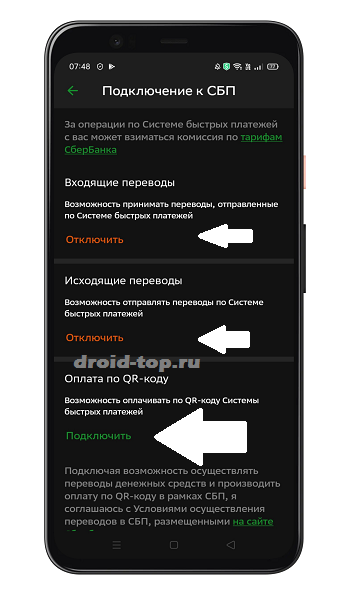
- Листаем вниз и находим меню – Система быстрых платежей. Нажимаем.
- По отдельности можно подключить следующие возможности: 1. Входящие переводы. 2. Исходящие переводы. 3. Оплата по QR-коду.
- Нажимаем – Подключить. Готово. Теперь вы сможете расплачиваться на кассе телефоном по QR коду и совершать мгновенные платежи.

Юмани
Для владельцев смартфонов без модуля NFC есть возможность оплачивать покупки по QR кодам. Пользователь пополняет электронный кошелёк, либо привязывает к нему карту, и может совершать моментальные бесконтактные платежи, сканируя коды.
В приложении выбираем вкладку “Каталог”. Далее жмём на иконку в виде qr-кода. Либо заходим в меню “Оплатить” и выбираем “QR-оплата”.

Тинькофф

Для быстрой оплаты по QR коду надо войти в приложение. Далее раздел “Платежи”. Находим и нажимаем пункт “Оплатить по QR или фото”.
Наводим камеру на код. На экране появятся реквизиты организации. В нижней части есть поле для ввода суммы платежа (вписываем нужную сумму) и жмём “Перевести”.


