
Телефоны – это уже не просто средство для звонков и передачи СМС-ок. Это и камера, и плеер, и миникомпьютер в одном аппарате. Но технологии шагнули еще дальше и теперь оплату за покупки тоже можно осуществлять смартфоном.
Насколько это удобно, какие плюсы и минусы есть у этой системы, какой вариант оплаты лучше использовать – все это можно узнать из статьи.
Если вы хотите использовать Google Pay в магазинах, по соображениям безопасности вы должны активировать блокировку экрана на устройстве Android.
Важно: блокировка экрана не обязательна для пользователей электронных денег, QUICPay и iD в Японии.
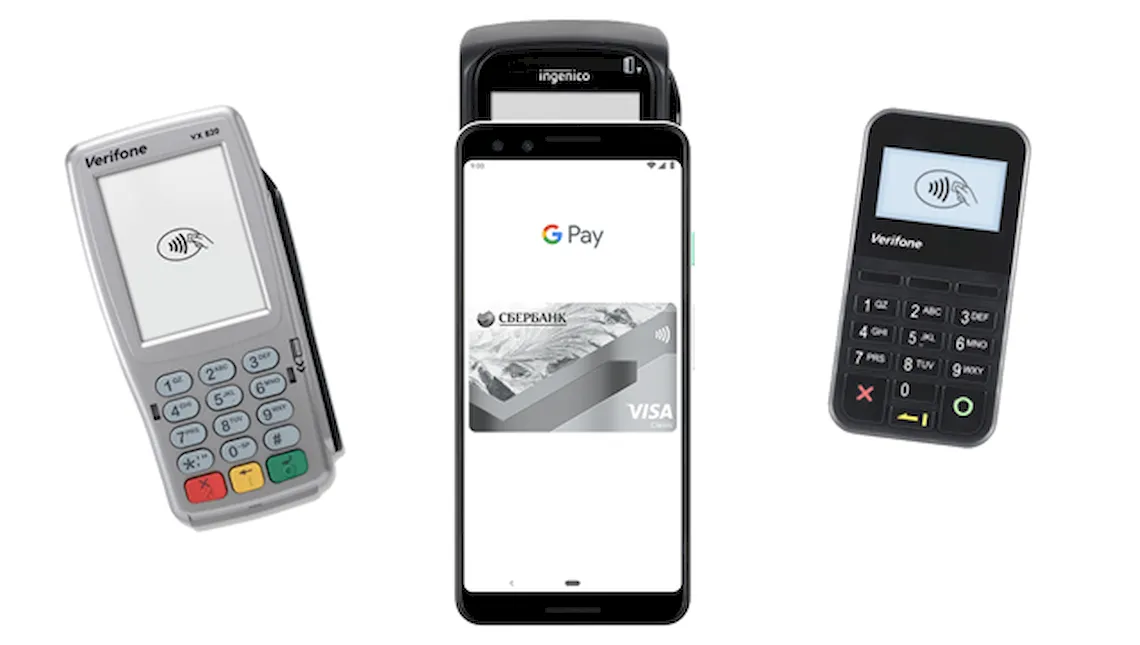
Для Google Pay это может быть блокировка экрана с помощью PIN-кода, графического рисунка, пароля, отпечатка пальца или сканирования радужной оболочки. Приложение не будет работать с распознаванием лиц или блокировками экрана, такими как Smart Unlock или Knock to Unlock.
NFC – замечательная современная технология, которой я пользуюсь каждый день, оплачивая покупки в магазинах. Сейчас можно сказать, что она доступна каждому, при этом избавляет от рутинных повторяющихся действий. О том, как настроить NFC на своём телефоне, я расскажу в подробной инструкции ниже.
Саму аббревиатуру можно перевести как «связь ближнего действия» («Neat Field Communication»). Это вид беспроводной связи, который позволяет настроить передачу информации между любыми устройствами соответствующим чипом: ноутбуками, планшетами, смартфонами, «умными часами» и, как в данном случае, платёжными терминалами. Скорость такой передачи большая, сопряжения устройств не требуется, а радиус связи – всего 10 см, а иногда и меньше. Всё это делает оплату с помощью телефона с NFC чрезвычайно быстрой и безопасной.

Как платить телефоном в магазинах в 2022 году
До того момента, когда Apple Pay и Google Pay покинули смартфоны россиян, каждый третий покупатель расплачивался в магазине с помощью мобильного телефона. Эти цифры приводит Аналитический центр НАФИ, который ежегодно оценивает отношение россиян к бесконтактным платежам.
Даже не вдаваясь в детали о том, сколько людей участвовало в исследовании и из каких населенных пунктов, можно уверенно сказать: российские покупатели последние три года активно пользовались смартфонами вместо банковской карты и наличных.
Технологическими «спонсорами» такого бесконтактного и шопинга налегке были сервисы Apple Pay для владельцев айфонов и Google Pay — для смартфонов-андроидов (а также Samsung Pay для пользователей Samsung). Что же изменилось спустя 3 месяца после их отключения? Вернется ли к нам возможность оплачивать покупки телефоном?
Спойлер: Да, в России можно оплачивать покупки телефоном. Но, как говорится, есть нюансы. И связаны они в первую очередь с тем, какой у покупателя смартфон.
Возможно, многие уже столкнулись с проблемой бесконтактной оплаты при расчетах за услуги или товары оплачивая через Google Pay и Android Pay. Пока, что это затронуло часть Российских банков и в дальнейшем этот список может расширится. Я не стал ждать, когда возникнет такой казус и решил заранее сменить вариант оплаты на SberPay.
Все действия по подключению можно проводить через мобильное приложение “СберБанк Онлайн” без установки дополнительного программного обеспечения. Для этого, в главном окне в поисковой строке пишем «SberPay» и выбираем соответствующий открывшийся пункт меню.
Так как мы в первый раз проводим подключение, то соответственно, назначенных карт у нас нет. Поэтому выбираем «добавить карту» и из списка выбираем нужную. Для подключения подойдет любая карта продублированная «пластиком» или виртуальная. При подключении бесконтактной оплаты потребуется включение защитной блокировки смартфона. Это сделано, для защиты ваших накоплений в момент, если смартфон случайно попадет в чужие руки. Для удобства можно выбрать любой вариант блокировки: графический ключ, отпечаток пальца или распознавание лица. Все зависит от состояния смартфона и удобства использования тем или иным вариантом блокировки.
Если ранее пользовались какой-либо системой бесконтактной оплаты по умолчанию, то всплывет сообщение о смене стандартного приложения для оплаты через NFC. В дальнейшем это можно будет изменить. После выполнения всех действий и замены стандартного приложения для оплаты выскочит окно с подключением SberPay на смартфоне. Для удобства использования приложение автоматически предлагает добавить на рабочий экран ярлык программы.
После подключения SberPay проблем с оплатой не должно возникнуть и в любой магазине платеж пройдет довольно быстро и без подвисаний.
- Причины и пути решения
- Как привязать карту в Mir Pay
- Научите платить телефоном
- Как настроить NFC для оплаты
- Включить NFC на смартфоне
- Выбрать платёжное приложение
- Начать добавление карты
- Отсканировать карту или ввести данные вручную
- Подтверждение
- Проверить и настроить карту по умолчанию
- Оплата
- Добавление карты через приложение банка
- Измените время, после которого телефон блокируется
- Примеры для популярных моделей телефонов
- IPhone
- Honor
- Xiaomi
- Кошелек Pay
- Особенности оплаты
- Как оплачивать покупки за границей?
- Как оплачивать покупки айфоном
- Перспективные решения
- Включить блокировку экрана
- Apple Pay и Samsung Pay работают с картами МИР
- Mir Pay – только для Android
- Бесконтактная оплата со смартфона
- Назад к пластику
- Платим смартфоном по-новому
- Оплата на сайтах
- SberPay
- Привязка карт
- Оплата покупок
- Оплата по QR-коду
- Этот способ оплаты предлагается под разными названиями
- Процедура оплаты состоит из нескольких действий
- Оплата по QR-коду не приносит покупателю бонусов и кэшбека
- Для оплаты по QR-коду нужен интернет
- Оплата по QR-коду доступна не во всех магазинах
- Как расплачиваться смартфоном?
- Особенности использования
- Какую систему оплаты выбрать?
- Google Pay
- Как расплачиваться?
- Не нужно разблокировать экран для небольших платежей
- Плюсы и минусы
- Заключение
Причины и пути решения
Как ни странно, но в ситуации, когда не работает оплата телефоном Андроид вместо карты да и смартфоном на iOS, оказывается всё больше пользователей. Как правило, проблема не зависит от модели Вашего мобильного устройства и может проявиться как на Айфоне, так и Xiaomi и любой другой марке. Итак, что делать и почему нельзя расплачиваться телефоном теперь в магазине, на АЗС, в интернете и даже в транспорте не работает NFC?
- Банально, но факт, 6 из 10 ситуаций возникают в случае нехватки денежных средств на карточке, привязанной к смартфону. Так что не поленитесь и проверьте состояние счета.
- Удостоверьтесь, что у карты не подошел срок к концу своего действия.
- Еще одна причина, почему не работает бесконтактная оплата на телефоне — это блокировка счета. Банк может заблокировать счет из-за подозрительной активности (похожей на мошеннические действия), за нарушение договора либо по исполнительному листу от приставов. В этом случае решить вопрос можно только напрямую через банк.
- Перед тем, как спрашивать: почему не могу расплатиться телефоном в магазине, рекомендуем убедиться, что платежные системы карты и терминала соответствуют друг другу. Например, к мобильному устройству привязан пластик национальной платежной системы МИР, а на кассе указано, что к оплате принимают только Виза и Мастеркард. В таком случае устройство банально не сможет считать данные.
- Кроме того, помните про расстояние до терминала. В инструкциях, как правило, указывают, что дистанция должна быть до 1 см. Но лучше приложить смартфон вплотную, чтобы сконнектился модуль NFC. Это увеличит шансы на успех.
- Многие пользователи отмечаются, что у них не работает оплата через телефон только если подвязана виртуальная карта. Если привязать реальную, вопрос решается моментально.
- Проблемы с виртуальным пластиком, это один вариант вопроса, какими картами нельзя расплачиваться через телефон. Кроме того, с марта 2022 года платежные сервисы на территории России не работают с системами Mastercard и Visa. Теперь привязывать к мобильному устройству с NFC можно только кредитки МИР.
- Если на Вашем смартфоне НФС не работает на оплату, рекомендуем также обратить внимание на то, какой программой Вы пользуетесь. Дело в том, что из-за санкций перестали работать сервис Apple и Google Pay. И на начало июня 2022 из стабильно работающих систем остались MirPay и Samsung Pay. Но если Вы владелец Айфона, то Вам теперь нельзя расплатиться телефоном в магазине с использованием NFC. В качестве аналога разве что можно посоветовать пользоваться системой быстрых платежей. Но она пока не так распространена, как хотелось бы.

1, Выключен NFC в настройках;

Отключено автоматическое определение региона и времени сети;
Включен авиарежим или спящий режим;

Включен режим энергосбережения;

Многие приложения могут оплачивать покупки только с включенным интернетом. Причем ,как отмечают пользователи, с мобильным интернетом сервис работает стабильнее;
Пользователь Xiaomi жаловался, что не смог расплатиться через телефон, хотя карточкой оплата проходила на ура. Его проблема решилась после того, как в настройках в разделе «Расположение элементов безопасности» поставили вместо СИМ HCE. Только после этого удалось расплатиться через NFC.

- Для некоторых приложение (типа MirPay) обязательным условием является установка его в качестве основного средства для оплаты по умолчанию. Если этого не сделать, система работать не будет.
- Что еще можно сделать, если не проходит оплата телефоном в магазине? Попробуйте удалить карточку, очистить кэш и данные приложения, перезагрузить устройство, а потом заново привязать пластик. Причем как мы уже отмечали выше, Вам для этого потребуется кредитка МИР. Причем лучше всего реальная, а не виртуальная.
- Кроме того, советуем держать свой смартфон заряженным. Так как на некоторых моделях есть такая особенность, что при достижении определенного порога (варьируется от 10 до 15%), NFC-чип отключается для экономии заряда.
- Не забывайте, что есть чехлы на мобильник, которые мешают прохождению сигнала от NFC-чипа. Попробуйте снять его и провести платеж заново.
- Если Вы перепробовали всё, но все равно на кассе не принимают оплату телефоном, возможно дело в выходе из строя самого NFC-чипа.
- Ну и конечно же, нельзя отрицать, что могут быть проблемы и с самим терминалом. Но тогда проблемы будут наблюдаться не только у Вас, но и у других пользователей.

Обратите внимание, что в этой статье мы говорим только о тех устройствах, у которых есть NFC-чип. Логично, что есть нет модуля NFC, жалоба «не могу оплатить телефоном вместо карточки» в принципе лишена смысла. Но в любом случае рекомендуем обращать внимание на требование приложений для оплаты к мобильным устройствам. Так например тот же MirPay не совместим с Айфоном, поэтому и устанавливать его смысла никакого.
В Gpay разблокировка по лицу не предусмотрена. Не стоит пытаться использовать эту технологию. Она не безопасна для данных, и Android не несет ответственности за изменение ОС и заводских настроек телефона.
Как происходит оплатаАлгоритм использования Google Pay предполагает совершение нескольких действий:
- следует поднести телефон к терминалу для считывания сигнала;
- в результате на экране появится меню оплаты;
- далее проходят авторизацию — в большинстве моделей это считывание отпечатка пальца, но может понадобиться ключ-пароль или подпись;
- по завершению операции терминал оповещает клиента звуковым сигналом и надписью “Готово”.
В стандартных настройках Google Pay работает при заблокированном телефоне. Пользователю не нужно дополнительно вводить код устройства. Однако, Gpay может просить пароль при оплате — для дополнительной идентификации. Она требуется не при каждой транзакции, и есть отдельные условия по использованию функции. Возможна ли оплата без разблокировкиВ Google Pay оплата без разблокировки телефона работает по предварительной настройке. Пользователю нужно выполнить ряд шагов:
- Открыть раздел “Настройки” и найти пункт, отвечающий за блокировку экрана и безопасность смартфона.
- Далее выбирают пункт о детальных настройках экрана. Галочку ставят напротив соблюдения заблокированного состояния в автоматическом режиме.
- В новом окне указывают на то, через какой период времени следует заканчивать работу экрана.
Лучше заранее спланировать свои покупки и рассчитывать на дополнительный запрос данных. Пароль следует знать наизусть, чтобы в любой момент подтвердить его.
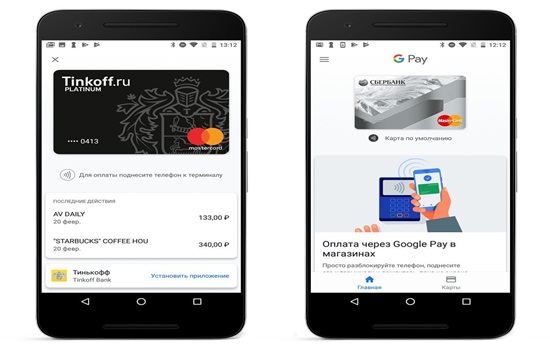
Почему нужен кодGoogle Pay не всегда требует ввод ПИН кода на разблокированном экране — чаще всего это случается с крупными покупками. Дополнительные меры защиты финансов отражаются в проставлении подписи или вводе PIN-кода. В зависимости от типа карты, есть два варианта ограничений:
- в случае с дебетовой картой требуется введение ее PIN-кода;
- если оплата происходит через кредитку, то нужно расписаться.
Если же проблемы с платежами связаны не с этим пунктом, следует обратиться в банковскую организацию. Возможно, именно она рассматривает устройство как небезопасное для передачи данных.

Уникализированный номер проходит аутентификацию, и по нему списываются деньги.
Для дополнительной защиты банковского счета применяют несколько групп запросов. Главный состоит в повторном подтверждении паролей или подписи клиента. Также используется технология умного распознавания. За счет этого при недостоверности данных, небезопасности системы оплата не произойдет. Банковская организация работает в связке с Google Pay. Перед заключением такого соглашения финансовая организация тщательно проверяет систему безопасности. Ведь именно она, в первую очередь, несет ответственность за защищенные транзакции.
( 1 оценка, среднее 1 из 5 )
Как привязать карту в Mir Pay
- Зарегистрируйте свою карту МИР в приложении MIR Pay. Можно: ввести реквизиты, как при оплате покупок, или отсканировать в приложении, или поднести к телефону и отсканировать с помощью NFC.
- Настройте приложение под себя:
- установите Mir Pay в качестве основного платежного приложения
- настройте звуковой сигнал или виброотклик, подтверждающие факт оплаты
- включите отображение всплывающих окон, чтобы уведомление об оплате появлялось на экране телефона, даже без запуска приложения
- выберите режим активности «Без ограничений», чтобы оплата срабатывала быстрее
Научите платить телефоном
- Диеты и похудение
- Дневники похудения
- Магазины и распродажи
- Мода и красота
- Работа, карьера, образование
- Близняшки и двойняшки
- Братишки-сестренки
- Детки до года
- Детки от 1 до 3
- Детки от 3 до 7
- Детская одежда и обувь
- Детский сад
- Детское здоровье
- Клуб многодетных мам
- Нужна помощь детям!
- Особый ребенок
- Питание ребенка
- Раннее развитие
- Школьники
- Студенты
Дом и семья
- Беременность и роды
- Дневники беременности
- Имена
- Усыновление
- Хочу ребенка!
- Авто
- Кино/ТВ
- Книги
- Коллекционирование
- Компьютеры
- Музыка
- Мультимедиа-клуб
- Растения
- Спорт
- Творчество
- Фото
- показать все
- Авто
- Кино/ТВ
- Книги
- Коллекционирование
- Компьютеры
- Музыка
- Мультимедиа-клуб
- Растения
- Спорт
- Творчество
- Фото
- Форум
- Банки, финансы, ипотека
Как настроить NFC для оплаты
В первую очередь, стоит убедиться, что выполнены такие условия:
- Телефон с NFC-чипом. Можно узнать о его наличии на сайте производителя, в инструкции к телефону, поискав в разделе настроек «Беспроводные сети» пункт «NFC» или установив приложение «NFC Check».
- Подходящая операционная система: Андроид от версии 4.4, Айфон от версии 6.
- Возможность должна поддерживаться банком. Сейчас с этим не должно возникнуть проблем: все крупные финансовые учреждения подключили функцию бесконтактной оплаты через смартфон.
- Требуется, чтобы в телефон не было дополнительных вмешательств: нужна оригинальная прошивка, отсутствие root-прав, выключенный Bootloader. Все эти опции могли появиться, только если вы их сами настраивали и включали, поэтому вы должны знать, как их выключить. Подробно на этом останавливаться не буду.
Если с этими пунктами всё в порядке, можно настраивать оплату. Для примера расскажу, как настроить NFC для оплаты картой Сбербанка на телефоне с Андроид. Для других банков процедура будет аналогичной, а нюансы для iPhone я раскрою ниже.

Включить NFC на смартфоне
Перед тем, как включить NFC на вашем устройстве, нужно проверить, присутствует ли у вас модуль, как описано выше. Далее следует его настроить: зайти в «Беспроводные сети» или «Дополнительные функции» и нажать на соответствующий переключатель.

Выбрать платёжное приложение
Эта опция может находиться в «Дополнительных функциях» или настройках NFC. Обычно используется одно из трёх приложений: Google Pay, Apple Pay и Samsung Pay. Последнее доступно только для топовых моделей Samsung. В нашем примере с Андроиприложение должно быть скачано и установлено на вашем девайсе (обычно выбираем «Google Pay». Помните, что оно установлено по умолчанию).

Начать добавление карты
Теперь, чтобы настроить оплату через NFC на Андроид, необходимо один раз ввести ваши платёжные данные. Расскажу о полной версии этого этапа. Однако если у вас установлено приложение банка (в данном случае Сбербанка), всё значительно упрощается. Об этом расскажу ниже.
В общем случае, откройте приложение Google Pay. Вы увидите знак «+». Нажмите на него.

Отсканировать карту или ввести данные вручную
Приложение предложит вам отсканировать (сфотографировать) карту. Это очень удобно, поскольку занимает несколько секунд. Если же по какой-то причине процедура не выходит, то нажмите на надписи внизу экрана и введите данные вручную. В самом конце нужно перепроверить данные и ввести CVV2/CVC2 код, расположенный на обратной стороне карты.


Подтверждение
Гугл покажет условия использования сервиса, которое необходимо принять, нажав на кнопку внизу экрана. После этого приложение запросит подтверждение от банка. Обычно оно приходит в виде кода в смс-ке. После, вы получите код в СМС, который нужно ввести в соответствующем поле.
Проверить и настроить карту по умолчанию
Банк вышлет подтверждение по СМС, а в некоторых случаях со счёта будет списана небольшая сумма (до 15 рублей, в зависимости от банка), которая затем вернётся к вам на счёт.
После подтверждения, настройка NFC в телефоне для оплаты завершена. Вы увидите список карт, одну из которых можете настроить по умолчанию. Теперь можете приступить к оплате!

Оплата
Чтобы произвести оплату, подключение к интернету не требуется, но на смартфоне нужно заранее настроить (включить) NFC.
Сообщите на кассе, что у вас будет оплата картой. Разблокируйте телефон и поднесите его к предоставленному вам платёжному терминалу. Для небольших сумм (до 1000-3000 рублей, в зависимости от банка) вам не придётся совершать дополнительных действий. Вы увидите зелёную галочку и узнаете о том, что транзакция проведена успешно. Никаких карт, и процедура занимает считанные секунды!

Добавление карты через приложение банка
Данный вариант – намного более быстрый и удобный. Устанавливаете официальное приложение, авторизуетесь в нём и в свойствах нужной карты нажимаете «Добавить в Гугл Пей». После подтверждения сможете идти в магазин и расплачиваться при помощи смартфона, настроить что-то дополнительно не понадобится.

Измените время, после которого телефон блокируется
Вы можете оплатить по телефону, когда он разблокирован.
Настройте его так, чтобы он быстрее блокировался для повышения безопасности:
- На вашем телефоне Android откройте приложение «Настройки».
- Укажите, через какое время телефон должен блокироваться.
Примеры для популярных моделей телефонов
Инструкция, как настроить бесконтактную оплату телефоном – общая схема, которая, в целом, будет работать везде. Принцип для разных моделей телефонов, операционных систем и банков, совпадает: включить NFC, установить приложение, добавить в него платёжные реквизиты. Коротко расскажу о важных нюансах, которые нужно учесть.
IPhone
Ответ, как включить NFC на iPhone, прост: он уже включен. Это касается всех Айфонов, начиная от версии 6. Также в пакете базовых приложений установлена программа Wallet. Именно в ней необходимо настроить и добавить карты.
- Откройте Wallet.
- Нажмите на в правом верхнем углу или на надпись.

- Введите код Apple ID.
- Сфотографируйте карту или введите данные вручную.

- Банк проверит и подтвердит карту, как и в случае с Андроид.
- Можно приступать к оплате. Во время транзакции следует держать палец на «Touch ID».
Honor
Способ, как настроить NFC на Honor, полностью совпадает с описанной выше инструкцией. Чтобы включать и выключать модуль было удобнее, можно вынести значок на панель быстрого доступа.

Xiaomi
Инструкция, как настроить NFC на Xiaomi, аналогична любому другому смартфону на Андроиде. Для моделей Xiaomi есть нюансы: необходимо настроить несколько переключателей в настройках, которые обычно отключены в целях безопасности:
- Собственно, сам NFC: – – включить модуль.
- Необходимо настроить «Расположение элемента безопасности» – включить
- Можно поставить Google Pay в автозагрузку, для надёжности.

Кошелек Pay
В приложении Кошелек также можно хранить дисконтные карты
Приложение Кошелек подходит не только для бесконтактной оплаты. С его помощью можно хранить, выпускать и использовать дисконтные и клубные карты, регистрироваться в программах лояльности и получать информацию о новых акциях. Кроме того, при покупке через приложение в некоторых магазинах вы получите скидку – например, для сети «Перекресток» она составляет 15%. Иcпользовать приложение для хранения дисконтных и бонусных карт можно и на iPhone, но платить с помощью Кошелек Pay – только с Android.
Инструкция по добавлению карты выглядит следующим образом:
- Открыть приложение «Кошелек».
- Нажать на кнопку с плюсиком, чтобы добавить банковскую карту: она должна принадлежать системам MasterCard или Visa. С платежной системой МИР сервис не работает.
- Ввести реквизиты или считать информацию о карте, используя NFC-чип.
- Принять условия соглашения, дождаться получения в СМС проверочного кода от банка и ввести его в приложении.
Платежная система поддерживает огромное количество российских банков, подключившихся к ней с момента появления Кошелек Pay в 2019 году. Среди них ВТБ, Альфа, Тинькофф, Открытие, Русский Стандарт и Газпромбанк, Райффайзен, ВБРР и еще 30 финансовых структур, работающих на территории России.
Особенности оплаты
Для оплаты с помощью Кошелек Pay следует просто разблокировать смартфон и поднести его к терминалу. Не забудьте сделать сервис основным способом бесконтактной оплаты в настройках NFC – как правило, система Android отправляет этот запрос сразу после добавления карты в приложение.
Как оплачивать покупки за границей?
Описанные выше сервисы подойдут для оплаты покупок в российских магазинах. Однако с 10 марта за рубежом перестали работать карты Visa и Mastercard, выпущенные в отечественных банках. Если вам необходимо отправиться за границу или оплатить покупку на иностранном сайте, стоит обзавестись картой китайской платежной системы UnionPay – их принимают в более чем 100 странах. Подробнее об UnionPay и ее возможностях читайте в нашем Техноблоге.
Как оплачивать покупки айфоном
Более 70% бесконтактных мобильных платежей в 2021 году генерили владельцы айфонов с помощью Apple Pay (по данным сервиса ЮMoney). Но теперь для всех этих пользователей единственный доступный способ «платить телефоном» — это оплата по QR-коду.
Приложение Mir Pay позволяет оплачивать покупки без использования физической банковской карты, а просто прикладывая телефон к терминалу – как Google Pay или Apple Pay. Однако сервис работает только с картами российской платежной системы МИР.
Mai Pay станет хорошей заменой Google Pay для пользователей Android-смартфонов – загрузить приложение можно из Play Market или App Gallery, если у вас гаджет от Honor или Huawei без сервисов Google. На iPhone оплата через Mir Pay не работает.
Преимуществом этой системы является ее контроль только со стороны НСПК, что обеспечивает независимость от санкций иностранных компаний. А еще Mir Pay поддерживает карты всех популярных банков, включая даже Сбербанк.
Многие крупные банки работают с Mir Pay
При оплате в некоторых магазинах с помощью карт МИР предоставляются дополнительные скидки. Отметим также, что реквизиты карты не сохраняются в смартфоне и не раскрываются при оплате – вместо ее номера применяется специальная цифровая комбинация – токен.
Перспективные решения
Подводя итоги, можно сказать, что на данный момент ни один из описанных способов бесконтактной оплаты не обеспечивает полного комфорта, но выручает в ситуации, когда у покупателя нет с собой банковской карты.
Однако ситуация в мире технологий меняется очень быстро!
Так, 24 мая 2022 г. банк Тинькофф анонсировал свой сервис Tinkoff Pay. Сейчас он доступен только пользователям банка (более 20 млн человек) и только при онлайн-платежах у партнеров «Тинькофф Кассы» (более 30 000 магазинов).
Но представитель «Тинькофф» уверяет, что на этом разработка не остановится, и поэтапно в течение 2022-2023 гг. сервис будет наращивать функционал: появится офлайн-оплата через POS-терминалы, технология станет доступна на любых смартфонах и для держателей карт любых российских банков.
«Tinkoff Pay по своему функционалу будет шире других платежных сервисов, поскольку будет включать в себя множество разных технологий, помимо платежей: комбинации кэшбэка для клиентов и не-клиентов Тинькофф, оплата в рассрочку или через сервис «Долями», биометрические решения для авторизации и мгновенной оплаты, автоплатежи, управление всеми подписками в едином окне и многое другое».
Важной новостью является и то, что с 1 июня 2022 г. Банк России запустил в тестовом режиме функцию бесконтактной оплаты в СБП. Банки, которые подключатся к этой системе, смогут предложить своим клиентам возможность оплачивать покупки, приложив мобильный телефон к платежному терминалу. Но пока озвучено важное ограничение: для таких операций смартфон должен быть оснащен NFC-модулем.
Также продолжается развитие новых технологий бесконтактной оплаты и бесконтактного шопинга, таких, например, как оплата с помощью биометрических данных (по лицу или отпечатку пальца) или «Экспресс-скан» (доступно в некоторых «Пятерочках» и «Перекрестках»).
Включить блокировку экрана
- Откройте на телефоне приложение Настройки.
- Нажмите Безопасность.
- Чтобы выбрать тип блокировки экрана, нажмите .
Если у вас уже активна блокировка, прежде чем выбрать другой тип необходимо ввести PIN-код, графический ключ или пароль. - Выберите тип блокировки, который вы хотите использовать. Следуйте инструкциям на экране.
Apple Pay и Samsung Pay работают с картами МИР
Обновление: с 26 марта оплата картами МИР через Apple Pay не работает.
Несмотря на блокировку сервисов Apple Pay и Samsung Pay, они продолжают работать с картами отечественной системы МИР. Если у вас еще нет такой карты, обязательно выпустите ее в своем банке – многие даже предлагают оформить виртуальную карточку МИР (без пластиковой версии) и привязать ее к существующему счету. Если вы собираетесь платить смартфоном, то такой вариант будет наиболее удобным – не понадобится идти в банк или ждать доставки «пластика».
Далее карту понадобится добавить в Apple Pay или Samsung Pay. На этом этапе могут возникнуть проблемы, ведь фактически платежные сервисы не работают в России из-за санкций и добавлять в них карты уже нельзя. Но есть выход: перед процедурой измените свой регион в настройках устройства – и карту получится добавить.
Чтобы поменять локацию на iPhone, откройте «Настройки» — «Основные» — «Язык и регион» и выберите в списке любую страну, кроме России. На Samsung названия пунктов меню могут отличаться в зависимости от версии Android, но в целом путь выглядит так: «Настройки» – «Расширенные настройки» — «Регион». Также можно просто вбить слово «регион» в поиске по настройкам и открыть первый предложенный раздел.
Изменение региона на iPhone
Далее карту МИР надо добавить в платежный сервис – и вы снова сможете оплачивать покупки, прикладывая смартфон к терминалу.
А вот стать альтернативой Google Pay могут сразу три приложения, о которых мы расскажем ниже.
Mir Pay – только для Android
Можно сказать, что на данный момент счет «2:1» в пользу андроидов. Помимо оплаты по QR-кодам, владельцам таких смартфонов доступна возможность платить через мобильный платежный сервис Mir Pay.
И, пожалуй, на данный момент это одна из самых перспективных систем мобильных платежей, доступная в офлайне, то есть при оплате через терминал.
- Многие россияне осведомлены о существовании национальной платежной системы МИР и даже завели себе карточки МИР (их можно оформить почти в любом российском банке)
- Работает MIR Pay похожим образом, как это происходило в Google Pay. То есть в магазине достаточно поднести телефон к терминалу – и оплата пройдет бесконтактно.
- Система работает с марта 2019 года, к ней подключено более 100 банков.
Бесконтактная оплата со смартфона
Читать на сайте Ria
МОСКВА, 3 мар — РИА Новости, Кирилл Каримов. Из-за санкций против российских банков зарубежные системы мобильных платежей, позволявшие расплачиваться смартфонами, работают с перебоями, а порой и вовсе не действуют. Какие есть альтернативы — в материале РИА Новости.
Назад к пластику
В большинстве случаев на смартфонах установлены платежные приложения зарубежных разработчиков: Apple Pay, Google Pay или Samsung Pay. Привязанные к ним банковские карты, пластиковые или виртуальные, поддерживаются международными системами Visa или Mastercard. Санкции против российских банков могут сильно усложнить оплату товаров и услуг как смартфоном, так и онлайн.
Компания Apple уже ограничила в России свои сервисы, в том числе Apple Pay. Владельцы айфонов испытывают трудности при бесконтактной оплате.
Потеряли возможность рассчитываться смартфонами и пользователи банковских карт Visa и Mastercard, выпущенных в ВТБ, «ФК Открытие», Совкомбанке, Промсвязьбанке и Новикомбанке. Не исключены сбои при бесконтактной оплате в московском метро, где ВТБ выступает банком-эквайером, то есть предоставляет и обслуживает терминалы. Так что лучше переходить на карту «Тройка
В любом случае, согласно рекомендации Центрального банка России, стоит носить с собой банковскую карту — вне зависимости от того, Visa это или Mastercard, выпущена ли она банком, попавшим под санкции, или нет. Только, в отличие от Apple Pay и Google Pay, при оплате пластиком услуги или товара дороже 1000 рублей придется ввести ПИН-код.
Платим смартфоном по-новому
Хотя Google Pay и Samsung Pay пока по-прежнему действуют в России, былой стабильности и надежды на них нет. Поэтому, если не хочется возвращаться к архаичному пластику, надо поискать альтернативу.
Путь первый (и наиболее надежный) — заказать карту отечественной платежной системы МИР в любом российском банке, пластиковую или цифровую, то есть существующую исключительно в виртуальном пространстве. С ними работают Samsung Pay и Apple Pay, а оплата — посредством телефона с NFC. Владельцам Android-смартфонов доступен отечественный сервис Mir Pay. Поначалу интерфейс может показаться не столь привычным, но софт выполняет главную функцию и взаимодействует с любым POS-терминалом в стране. Приложение доступно в Google Play Store и магазине AppGallery от Huawei.
Путь второй — для клиентов «Сбера»: сервис SberPay. Включается буквально в пару нажатий в мобильном приложении банка без установки дополнительного программного обеспечения. При активации потребуется блокировка смартфона — биометрия или пароль. Но есть два ограничения. Во-первых, SberPay не всегда распознает Visa и Mastercard. Во-вторых, сервис недоступен для умных устройств Apple — из-за внутренних ограничений американского производителя. Фактически яблочные гаджеты потеряли возможность бесконтактной оплаты в России.
Оплата на сайтах
Многие россияне столкнулись с тем, что не могут купить товары и услуги с помощью Apple Pay и Google Pay онлайн — на сайтах или в приложениях со смартфонов.
Здесь снова первыми под удар попали клиенты подсанкционных банков. Так, геймеры, посещающие онлайн-магазины Steam и Nintendo, жалуются, что не получается совершать внутриигровые покупки — сервисы выдают ошибку и предлагают взять другую карту.
Впрочем, популярная онлайн-площадка AliExpress пообещала, что, несмотря на санкции, покупатели из России смогут пользоваться маркетплейсом.
И, как напоминают в Центробанке, все средства клиентов любых банков на счетах, привязанных к карте, доступны в любое время.
SberPay
Сбербанк является крупнейшей финансовой структурой в стране – количество держателей его карт превышает 100 миллионов человек. И с 2020 года клиенты банка получили возможность оплачивать покупки не только обычным способом, но и с помощью сервиса SberPay, который работает на смартфонах с NFC. Как следует из названия, сервис поддерживает только карты Сбербанка (что в целом логично). А с 10 марта 2022 года добавить в SberPay можно только карточки платежной системы МИР.
Среди особенностей SberPay также отметим повышенную защиту конфиденциальности за счет разблокировки с помощью сканера отпечатка пальца или распознавания лица; а также возможность контроля баланса при каждой оплате.
При использовании SberPay стоит знать, что сервис запускается только на смартфонах с NFC и ОС Android не ниже 7. Для работы не требуется отдельное приложение – достаточно установки мобильного банка Сбербанк Онлайн. Отметим, что сервис доступен не только в Play Market, но и в магазине приложений App Gallery от Huawei. Также следует учесть, что приложение не будет работать на телефоне с root-правами: придется их удалить.
Привязка карт
Для начала использования SberPay следует выполнить такие действия:
- Запустить приложение «Сбербанк Онлайн». Если оно не установлено – загрузить из интернет-магазина.
- Выбрать карту, которую нужно добавить для бесконтактной оплаты, и открыть настройки.
- Тапнуть по строке «Оплата телефоном SberPay».
- Дождаться проверки счета и при необходимости подтвердить, что система SberPay будет применяться в качестве основного способа оплаты.
Карты Сбербанка можно привязать к платежному сервису SberPay
Оплата покупок
Для автоматической оплаты с помощью SberPay следует приблизить смартфон к терминалу и подтвердить транзакцию с помощью отпечатка пальца или кода. На экране появится информация о транзакции и балансе карты, после чего понадобится второй раз поднести устройство к терминалу для подтверждения платежа.
Если пользователь не установил систему в качестве основного способа оплаты, перед приближением телефона к терминалу следует открыть приложение «Сбербанк Онлайн». Затем нажать на SberPay и настроить сервис по инструкции выше.
Оплата по QR-коду
По результатам небольшого, почти домашнего опроса Банка Хоум Кредит, более 60% пользователей верят, что платежи по QR-коду станут привычной практикой – будут использоваться либо вместо банковских карт, либо в сочетании с ними.
Оплату по QR-коду можно провести как минимум двумя способами: через СБП и через «Плати QR». И у этого способа есть жирный плюс: для проведения платежа не требуется банковская карта, достаточно иметь при себе смартфон (даже без функционала NFC).
В случае с СБП есть еще один плюс, менее жирный: оплатить по QR-коду можно с любой банковской карты – Visa, MasterCard или «Мир».
Но на этом плюсы для покупателя заканчиваются и начинаются «нюансы».
Этот способ оплаты предлагается под разными названиями
- Оплата по QR-коду. Самый короткий вариант, рассчитанный на осведомлённость пользователей.
- Оплата Камерой в приложении банка. Такую формулировку использует, например, сеть фастфуда Burger King, и в ней «зашито» объяснение того, как производится оплата: надо открыть мобильный банк на смартфоне и, да, надо отсканировать QR-код с помощью камеры.
- Оплата через СБП. Это один из вариантов оплаты с помощью сканирования QR-кода через приложение банка или камеру смартфона. Деньги не списываются сразу – нужно будет в приложении банка проверить название магазина, сумму покупки и подтвердить оплату. После этого средства мгновенно спишутся со счета клиента и зачислятся на счет продавца.
Процедура оплаты состоит из нескольких действий
Простым поднесением телефона к терминалу тут дело не обойдется.
- Запустить приложение мобильного банка. Иногда достаточно просто навести на код камеру, а она автоматически направит покупателя в приложение банка, чтобы подтвердить операцию.
- Перейти в раздел «Платежи»/«Оплатить». В некоторых мобильных банках (например, у «Альфа Банка» и в Сбербанк Онлайн) пункт «Оплата по QR» вынесен на главный экран, и можно не плутать в платежах.
- Выбрать подходящий пункт меню: «сканировать QR-код» (в мобильном банке Тинькофф)/«Оплата по QR-коду или штрихкоду (в Сбербанк Онлайн).
- Подтвердить сумму и оплату нажатием кнопки в приложении.
Оплата по QR-коду не приносит покупателю бонусов и кэшбека
Деньги со счета покупателя отправляются по системе быстрых платежей, как перевод. Для продавца удобно и выгодно, а вот покупателю – никаких «плюшек».
Исключение – когда клиент Сбербанка оплачивает покупку в магазине, подключенном к сервису Сбербанка «Плати QR» (это услуга для юрлиц). Но это частный случай.
Для оплаты по QR-коду нужен интернет
Без него не загрузится мобильный банк, через который оплата и проводится.
Оплата по QR-коду доступна не во всех магазинах
Чтобы оплатить по QR-коду, его нужно считать телефоном. А чтобы покупатель мог его считать, продавец должен его показать. Проще всего это сделать при помощи прикассового дисплея (например, как в сети «Красное & Белое») или через терминал самообслуживания (как в Burger King).
Такие возможности, понятное дело, есть не в каждом магазине. Например, оплата по QR-коду недоступна в «Пятерочке», «Перекрестке», «Карусели». Последние годы компания X5 Group активно инвестировала в инновации (например, сервис «Экспресс-скан»), в число которых оплата по QR-коду не входила.
Тем не менее, оплачивать покупки по QR-коду через СБП можно уже в более чем 243 тыс. торговых точек (данные на конец 1 кв. 2022).
А в мае 2022 года торговая сеть «Магнит» анонсировала, что функция оплаты по QR-коду теперь доступна во всех их магазинах. Но должно пройти время, чтобы эта новость дошла и до персонала торговых точек, и до покупателей.
Для оплаты по QR кассир должен распечатать покупателю чек с кодом, а тот, в свою очередь, считать его. Но пока осуществить такое, не вызвав шок у кассира и недовольство очереди, вряд ли получится.
Как расплачиваться смартфоном?
Для контакта смарта и платежного терминала применяется система Near Field Communication, но на слуху у пользователей ее укороченный вариант – NFC. Она помогает обмениваться данными на дистанции, не превышающей 10 см. Нужно просто приложить 2 аппарата друг к другу, выполнить 1-2 несложных действия (зависит от используемой системы расчета). Все. Бесконтактная оплата с помощью смартфона прошла!
Чтобы расплачиваться за шоппинг мобильным девайсом, в последнем должен быть чип NFC. В новейших моделях он встроен прямо в материнскую плату, а в более старые смарты их можно добавить с помощью sim-карты, карты памяти или отдельной метки с таким модулем. О том, поддерживает ли конкретный мобильный гаджет технологию NFC, можно узнать из характеристик самого девайса.
Для начала функционирования тем, кто юзает смарты на ОС Android, понадобится:
- кликнуть в меню на пункт «Беспроводные сети»;
- нажать на подкатегорию «NFC»;
- активировать модуль.
Владельцам «яблочных» девайсов не потребуется ничего подключать. Еще на заводе чип активируют, после чего антенна работает автономно.
Нюанс: Технология оплаты смартфоном Near Field Communication функционирует только на версии Android не ниже 4. Что касается смартов от Apple – платить бесконтактно можно с Айфона 6 (например, iPhone 11 64GB) и выше.
А что же безопаснее: бесконтактный расчет карточками с PayPass или новомодная оплата телефоном? В первом случае приходится доставать карточку и прикладывать ее к терминалу. При этом есть риск, что посторонние увидят ее номер и прочие конфиденциальные данные. Во втором же варианте во время оплаты на терминал отправляется сгенерированный токен, а не номер или другие данные карточки. Поэтому злоумышленникам никак не получить данные карты и не вывести средства со счета.
Может заинтересовать: Исследование: как выглядит смартфон украинца?
Особенности использования
Для добавления платежной карты в приложение можно вести ее данные вручную или использовать камеру смартфона. Далее понадобится принять пользовательское соглашение и ввести код, который придет в SMS от вашего банка. Приложение само предложит установить его как основной способ бесконтактной оплаты через NFC.
Добавление карты в Mir Pay
В настройках можно активировать также запрос подтверждения при оплате – если эта функция отключена, то при покупках на сумму до 3000 рублей не нужно разблокировать смартфон.
Какую систему оплаты выбрать?
Чтобы смарт начал работать, как карточка для расчета, необходимо установить специальную прогу. Какую именно? Для «яблочных» агрегатов – Apple Pay, на ОС Андроид – Google Pay, для телефонов бренда Самсунг есть еще и фирменное приложение. Выбирать ли именно его – дело вкуса. Как устанавливать каждую из утилит?
Что потребуется юзеру:
- наличие Айфона не ниже шестерки;
- платежная карточка;
- учетная запись.
Далее нужна прога Wallet, чтобы привязать карточку к своему агрегату.
Установка происходит так:
Все, процесс завершен. Можно приступать к оплате телефоном Apple. Для этого нужно поднести аппарат к терминалу, держа палец на Touch ID.
Небольшой нюанс: В приложение можно добавить не более 8 карт.
Google Pay
Во многих смартах на ОС Андроид уже есть модуль NFC (например, в Samsung Galaxy Note 10 версия ОС 7. Чтобы начать им пользоваться, к нему нужно добавить карту.
Это делается так:
Как произвести оплату телефоном с помощью утилиты Android Pay (которая теперь называется Google Pay)? Аппарат разблокируется и подносится нужной стороной к терминалу: если модуль встроенный – то задней, если сторонний – той стороной, где он установлен. На экране агрегата должен загореться подтверждающий «флажок». Затем нужно ввести секретную комбинацию или поставить роспись на чеке.
Бонус этой системы: можно добавлять неограниченное количество карточек.
Условия подключения здесь аналогичны.
Добавить карточку – проще простого:
- Указать в проге учетную запись в аккаунте этой компании.
- Кликнуть на клавишу «Запуск».
- Определиться с вариантом авторизации (код, отпечаток пальца).
- Кликнуть на «+» или «Добавить».
- Сделать скан-копию карточки или переписать данные с нее самостоятельно.
- Согласиться с условиями сервиса и нажать на «Принять все».
- Ввести код из банковской СМС-ки в соответствующее поле.
Последний штрих – расписаться на экране стилусом или пальцем.
Нюанс: Один девайс поддерживает не более 10 карточек.
Для расчета в магазине необходимо активировать приложение, выбрать нужную карточку, авторизоваться при помощи отпечатка пальцев и поднести девайс к терминалу.
Может пригодиться: Как правильно заряжать смартфон: 5 простых советов, которые помогут продлить срок службы батареи.
Как расплачиваться?
Но что делать, если надо срочно оплатить покупку, но через NFC платеж не проходит? Вариантов несколько:
- Приложите к считывающему устройству карточку. Как правило, там, где не читаются данные со смартфона, платеж с кредитки проходит моментально. К тому же это будет дополнительный способ проверки, с чем именно проблема. С терминалом или Вашим устройством?
- Воспользуйтесь системой быстрых платежей (если магазин подключился к ней). СБП работает на специальных QR-кодах. Сканируйте его смартфоном и оплачивайте покупку с карты без прикладывания к терминалу.
- Наличка. Конечно, мы все от нее уже изрядно отвыкли, но все же стоит носить пару сотен в кошельке на такие вот случаи.

А у Вас были подобные проблемы проведением платежей через NFC? Как Вы их решали? Делитесь своим опытом в комментариях! Обсудим вместе!
Не нужно разблокировать экран для небольших платежей
Для большинства транзакций вам потребуется разблокировать телефон. Тем не менее, это не обязательно, когда вы делаете небольшие платежи.
Важно: вы можете совершать ограниченное количество транзакций без разблокировки телефона. Когда лимит закончится, ваш телефон должен быть разблокирован.
Платежные ограничения Google Pay, которые не требуют разблокировки мобильного устройства:
странасумма
Австралия100 AUD
Бельгия25 Евро
Бразилия50 BRL
Канада100 CAD
Чили12 000 CLP для кредитных карт
Хорватия100 HRK
Чехия500 Крон
Дания350 DDK
Финляндия25 Евро
Франция30 Евро
Германия25 Евро
Гонконг1000 гонконгских долларов
Ирландия30 евро
Италия25 евро
Новая Зеландия80 новозеландских долларов
Норвегия200 норвежских крон
Польша50 злотых
Россия1000 руб. Сингапур100 SGD
Словакия20 евро
Испания20 евро
Швеция200 SEC
Швейцария40 CHF
Тайвань3000 TWD
Украина100 грн
Объединенные Арабские Эмираты300 AED
Великобритания30 фунтов
Соединенные Штаты50 долларов
Плюсы и минусы
Минус – необходима одна из самых свежих моделей смартфона (важно перед покупкой убедиться, что NFC в смарте есть) или дополнительная метка.
Список банков, которые поддерживают систему NFC:
Полный список банков можно посмотреть на оф. сайтах.
Произвести оплату смартфоном (например, Samsung Galaxy S10) можно на любых POS-терминалах, которые сейчас устанавливаются повсеместно: в супермаркетах, на заправках, в кафе, кинотеатрах.
Так чем же для пользователя является NFC и оплата в смартфоне? Это современный, удобный, набирающий популярность способ безопасно и быстро оплачивать шоппинг. Пока еще количество спецтерминалов невелико, особенно в некрупных населенных пунктах. Но система развивается, все больше банков принимают ее, как юзеры, так и владельцы бизнеса убеждаются в комфорте и скорости Near Field Communication.
Заключение
Итак, настроить и активировать НФС на телефоне проще простого. Я пользуюсь функцией оплаты через смартфон постоянно. Это более легко и безопасно, чем оплата картой. Процедура занимает несколько секунд, карту носить с собой не нужно, никто не может увидеть ни ваш пин-код, ни код безопасности, ни номер карты.
Технология оплаты настолько безопасна, что даже если кто-то перехватит сигнал, который телефон отправил на терминал, то не сможет его использовать. Все данные в нём – одноразовые и зашифрованные.
Уверен, и вы оцените удобство и комфорт, которые приносит данная технология. А моя инструкция поможет один раз настроить оплату, разобраться со всеми деталями и нюансами.


