

- Что такое бесконтактная система оплаты
- Apple pay
- Антенны
- Защита данных владельца телефона
- Как настроить оплату через nfc на android
- Как подключить карту к телефону с nfc
- Как проверить, поддерживает ли телефон nfc
- Как происходит оплата
- Как расплачиваться телефоном без nfc вместо карты
- Метки nfc
- Настройка в android
- Некоторые проблемы с nfc на android
- Плюсы и минусы бесконтактной оплаты
- Способ 4: как андроид пай работает на сайтах
Что такое бесконтактная система оплаты
Представьте себе, что вы не носите с собой кучу пластиковых карт от разных банков, подарочные карты магазинов. Вы покупаете товары и оплачиваете услуги только с помощью своего смартфона. Просто подносите его к считывающему устройству, и готово. Это не фантастика, а бесконтактная система оплаты. Еще 3–4 года назад только единицы ею пользовались, а в 2020 году это почти повсеместное явление.
Давайте разберемся, как работает функция оплаты телефоном и что нужно, чтобы ее подключить. Для этого познакомимся с аббревиатурой NFC. Это сокращенное от near field communication, переводится как “коммуникация ближнего поля”. Слово “ближнего” здесь имеет ключевое значение.
Эта технология начинает работать при очень близком контакте (пара сантиметров). В современных смартфонах она установлена по умолчанию.
Чтобы настроить NFC на Android, зайдите в “Настройки”. Например, на смартфоне Samsung в разделе “Подключения” есть функция NFC. Для активации достаточно перевести переключатель вправо, тогда он окрасится голубым цветом.
На iPhone никаких специальных действий по активации функции NFC не требуется. Она включается автоматически, как только попадает в зону передачи данных с другого устройства. Энергии потребляет мало, поэтому можно не беспокоиться, что сядет аккумулятор при постоянно включенной бесконтактной оплате.
Многие из нас уже пользуются технологией NFC, потому что она применяется в бесконтактных банковских картах. Обратите внимание на своих карточках на соответствующие значки PayPass от MasterCard или payWave от Visa.
Достаточно поднести пластик к терминалу и удастся моментально расплатиться в магазине или кафе. Такой же принцип действует у социальных карт, которыми пользуются в транспорте льготные категории граждан. Во все эти пластиковые инструменты вшита информация, которую считывает специальный платежный терминал.
Такой же принцип применяется и в смартфоне. Туда производители встраивают чип, на который записывается информация о всех ваших банковских картах.
Смартфон вместо карты в магазине – это еще не все возможности NFC. Например, если вы хотите обменяться файлами между телефонами, то не надо подключать Bluetooth или Wi-Fi. Достаточно поднести два аппарата близко друг к другу, между ними автоматически установится контакт.
Apple pay
Например, если у вас iPhone и вы хотите пользоваться приложением Apple Pay, то для начла вам нужно зайти в утилиту Apple Wallet. Здесь вы можете хранить данные не только своих карт лояльности, но и банковские карты.
- Чтобы привязать свою карту для бесконтактных расчетов, войдите в приложение. Затем кликните на « » для добавления новой карты.
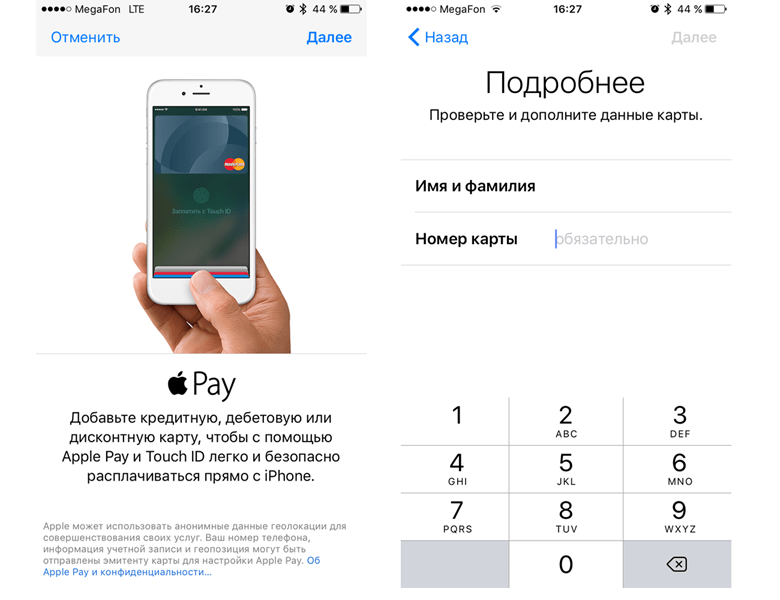
- Теперь вам нужно будет ввести данные карты: кто ее владелец, какой у нее номер и срок действия и пр.
- Далее система запустит модерацию и, если карта подходит для приложения, – она будет добавлена в общий список.
Антенны
Что делать, если в телефоне нет модуля NFC? Его успешно заменяет внешняя антенна, поддерживающая обмен сведениями, осуществляющая бесконтактные транзакции, управляющая телефонными настройками.
Антенна монтируется с помощью дополнительного крепежа, обеспечивает полный цикл информационного обмена, опция НФС находится в активном состоянии круглосуточно. Потребители отмечают определенные недостатки: не каждый оператор поддерживает выпуск антенн, данный элемент нуждается в большом количестве энергии. Монтирование антенны невозможно на смартфоны с цельным корпусом.
Для установки требуется:
- приобрести антенну НФС через мобильного оператора или международные сайты;
- открыть заднюю панель мобильного устройства, извлечь симку;
- с контактов элемента снять защитную пленку;
- приложить чип НФС-антенны к сим-карте;
- установить карточку в слот, оставив блок антенны снаружи;
- уложить аккумуляторную батарею в гнездо, сверху разместить антенну;
- закрыть заднюю панель корпусной части;
- убедиться в работоспособности смартфона на предмет, можно ли оплачивать телефоном без модуля NFC приобретенные товары.
Для обеспечения корректной работы антенны необходимо установить платежный сервис, поддерживающий работоспособность вашей банковской карточки.
Защита данных владельца телефона
Главный вопрос, который интересует многих пользователей по всем нововведениям, – это безопасность. К сожалению, современные технологии развивают не только крупные корпорации, но и мошенники. Как только появляется что-то новое у разработчиков, так мгновенно находятся умельцы, которые придумывают способы обойти всю защиту и снять деньги с карты. Как вернуть украденные деньги и обезопасить себя от мошенников я рассматривала в отдельном материале.
К сожалению, не осталась без внимания мошенников и бесконтактная форма оплаты. Как им удается снять деньги с карты? С помощью специального устройства – ридера (считывателя). Его нужно почти вплотную поднести к карточке, оснащенной чипом для бесконтактной оплаты, и считать записанную там информацию.
Пока по-другому обстоят дела с бесконтактными смартфонами. Плата за товары в магазине производится с виртуального счета по защищенным каналам. Данные самой банковской карты, привязанной к телефону, не фигурируют. Доступ к виртуальной карте защищен паролем, который уникальный для каждой операции. Набор цифр ничего не скажет мошенникам.
Если телефон украли, доступ в приложение, которое привязывает ваши платежные средства к устройству, защищен паролем. Для еще большей безопасности заблокируйте свои банковские карточки в интернет-банке или с помощью звонка на горячую линию.
Можно установить дополнительную защиту. Например, разблокировку телефона с помощью отпечатка пальца.
Некоторые пользователи опасаются, что при задержке телефона у платежного терминала дважды пройдет оплата. Это невозможно, перевод осуществляется только один раз, потом аппарат отключается.
Подводя итог, можно сказать, что пока технология NFC на смартфоне безопаснее, чем платеж банковской карточкой. Почему говорю пока? Мошенники не дремлют. Думаю, что работа в их неординарных головах кипит полным ходом. Вопрос времени.
Как настроить оплату через nfc на android
Первым делом перед совершением платежей необходимо активировать NFC. Делается это в настройках смартфона. Например, на телефоне Xiaomi для этого нужно выполнить следующие действия:
- Открываем настройки.
- Переходим в раздел «Дополнительные функции».
- Ставим галочку возле пункта «NFC».
- Также рекомендуем зайти в подкатегорию «Расположение элемента безопасности» и выставить значение «HCE». Если этого не сделать, то возможны проблемы с совершением платежей.
Если вы пользуетесь телефоном от Honor или Huawei, то для включения NFC достаточно открыть шторку уведомлений и активировать нужный параметр.
После этого можно переходить к добавлению карты. В случае использования Google Pay нужно сделать следующее:
- Нажимаем по кнопке «Настроить», расположенной на стартовом экране.
- Далее выбираем «Способ оплаты».
- Наводим камеру на банковскую карту и следуем рекомендациям приложения. Также можно добавить карту вручную, указав её номер, срок действия и CVV код.
- Внимательно просматриваем лицензионное соглашение и нажимаем по кнопке «Принять и продолжить».
- Теперь необходимо установить защиту в виде пароля или отпечатка пальца. Без этой процедуры пользоваться бесконтактными платежами не получится.
- Подтверждаем данные карты, поставив галочку в пункте «Получить SMS». На привязанный к приложению номер телефона придет сообщение с секретным кодом. Важные цифры необходимо ввести в соответствующее поле приложения.
Теперь банковская карта привязана, поэтому вы можете использовать её в качестве оплаты.
В случае использования приложения Samsung Pay процедура настройки похожая:
- Выполняем авторизацию в собственной учетной записи Samsung.
- Добавляем отпечаток пальца для защиты либо создаем PIN-код.
- Нажимаем по значку банковской карты или кнопке «Добавить».
- Направляем камеру на карточку, внимательно следя за рамками. Необходимо, чтобы контур совпал с виртуальной рамкой.
- Кликаем по кнопке «Далее» и принимаем лицензионное соглашение.
- Затем на привязанный к аккаунту телефон поступит SMS-сообщение с секретным кодом. Запоминаем его и вводим в специальное поле программы.
- Добавляем виртуальную подпись.
Таким образом, настроить оплату через NFC на телефоне Android совсем не сложно. Для совершения платежей вы можете использовать универсальное приложение Google Pay. Или установить конкретную программу для вашего смартфона.
Как подключить карту к телефону с nfc
Возникает резонный вопрос: как оплачивать через nfc, как настроить оплату и подключить карту к устройству? На самом деле ничего сложного в этом нет. Владельцу карточки и телефона с поддержкой функции, нужно:
- В приложении, будь это Android или Samsung Pay, нажать на «Добавить карту».
- Ввести данные карточки – имя пользователя, номер и код. Также можно просто сфотографировать ее и дождаться проверки.
- Выбрать вариант идентификации личности.
- Ввести код подтверждения от банка.
- Дождаться активации.
Чтобы добавить карту в Эпл Пей нужно:
- Открыть Wallet.

- В верхней части экрана нажать на « ».

- Сфотографировать карту или ввести данные вручную.

- Принять условия пользования и получить код от банка.
- Ввести код и ждать активации.
Всего в Apple Pay можно добавить до 8 карточек. В Самсунг Пей до 10. В Гугл Пей более десяти.
Как проверить, поддерживает ли телефон nfc
Сразу нужно предупредить, что не все мобильные устройства поддерживают такую технологию, особенно это касается устаревших моделей. Сейчас разработчики стараются установить данный чип в каждый свой телефон. У популярного бренда Apple модули стали появляться с Айфона 6 версии и выше, а у Самсунг у последних линеек с буквой S и J в наименовании.
Если не знаете, но хотите проверить, установлен ли у вас модуль NFC, то существует несколько простых способов уточнить это:
- Попробуйте снять заднюю крышку мобильного устройства, если она съемная. На поверхности аккумуляторной батареи или внутренней стороне крышки увидите соответствующий значок NFC.

- Иногда смартфоны выпускаются с цельным корпусом и встроенной батареей. В данном случае значок располагается на задней стенке самого телефона.
- Чтобы не заморачиваться в сборке и разборке девайса, зайдите в его системные настройки. Перейдите в раздел беспроводного доступа, если технология доступна для вас, то в перечне функций найдете ее.

На некоторых смартфонах NFC встроен в конструкцию, но требует ручной активации, иначе он работать не будет. Для запуска потребуется:
- Зайти в настройки мобильного телефона и выбрать вкладку сетей беспроводного доступа.
- Найти пункт NFC и нажать на него.
- На дисплее появится меню наладки. Поставить флажок в активное состояние.
- Аналогичным способом запуск можно произвести из всплывающего верхнего меню.
Как происходит оплата
Когда вы прошли все настройки – можно приступать к делу и совершить первую покупку.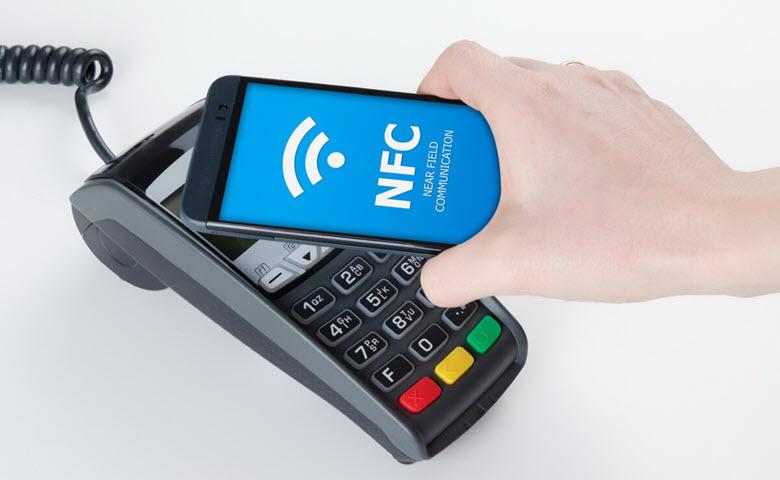
- Отправьтесь в магазин, определитесь с покупкой и попросите продавца провести оплату по карте. Включите на телефоне функцию NFC.
- Если у вас на телефоне подключено несколько вариантов приложений для оплаты через телефон – выберите подходящий.
- Теперь поднесите свое устройство к терминалу для считывания данных.
- При оплате на сумму свыше 1000 рублей система предложит вам ввести PIN-код.
- Ваш же телефон, возможно, также запросит пароль (отпечаток пальца, графический рисунок и пр.)
Ура! Оплата прошла. Теперь вам не нужно брать с собой все свои карты – ведь они могут быть подключены к телефону.
Как расплачиваться телефоном без nfc вместо карты
Если вы надеетесь найти «волшебную таблетку», которое заставит ваш телефон без NFC оплачивать ваши счета бесконтактно – то не ищите. Для этого нет ни специальных приложений, ни встроенных опций в SIM-картах, ни дополнительных антенн. Все просто – либо есть технология NFC в телефоне, либо ее нет.
Но все же есть варианты оплаты с помощью телефона без встроенного NFC – это QR-коды. Куайринг – это новый популярный вид оплаты, которым многие предпринимателя стали заменять привычный эквайринг. Для такого вида оплаты от продавца понадобится генератор QR-кода, а от покупателя наличие в телефоне камеры и приложения банка для считывания QR-кода и оплаты.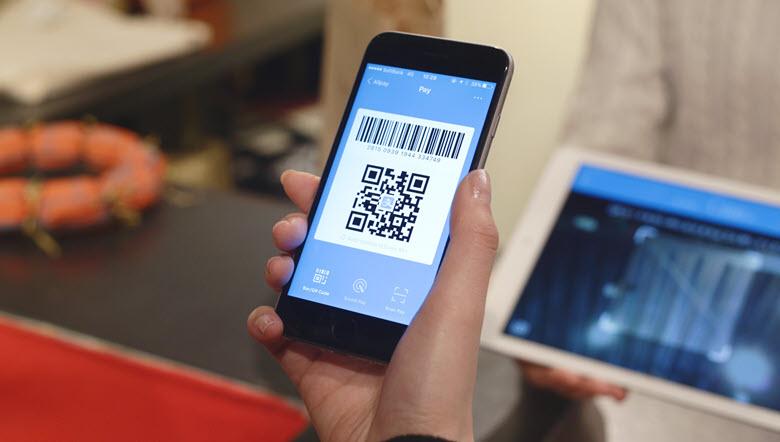
Как видите оплачивать покупки телефоном вместо карты очень просто. Нужно только, чтобы ваш телефон обладал функцией NFC, а вы сделали привязку карты к устройству. Настройка делается в течение минуты, но при этом здорово упрощает вам жизнь.
Метки nfc
Функции:
- получение информации различного формата;
- получение данных;
- оплата товаров и услуг.
Достоинства и недостатки:
| Достоинства | Недостатки |
| Невысокая цена | Пассивная NFC-функция |
| Возможность использования в различных дизайнах | Для каждой функции-настройки необходима отдельная метка |
| Возможность управлять настройками телефона, сопряжённых устройств | Ограниченный объём памяти |
Применение метки:
- Купить одну (или несколько) меток (на китайских сайтах, у своего мобильного оператора, в банке, где вы обслуживаетесь). При покупке проследить, чтобы метки были совместимы с вашим устройством.
- Прикрепить метку к корпусу телефона.
- Установить сервисы управления метками (TagWriter, Trigger).
- Запустить сервис и создать задачи для одной или нескольких меток.
- Проверить выполнение бесконтактных команд.
Вещи со встроенными метками выпускаются производителями смартфонов с NFC и идут в комплекте, они также могут реализоваться банками, мобильными операторами.
Такие вещи хороши тем, что их можно подвязать к платёжным данным без привязки к телефону.
Настройка в android
Используйте следующую инструкцию для установки бесконтактных платежей через телефон для следующих брендов:
Далее действуйте так:
- Откройте панель быстрых уведомлений, проведя пальцем от верхнего края вниз. Возможно в вашем телефоне эта функция уже выведена для быстрого доступа. Тогда зажмите иконку и удерживайте нажатой для появления дополнительного меню.
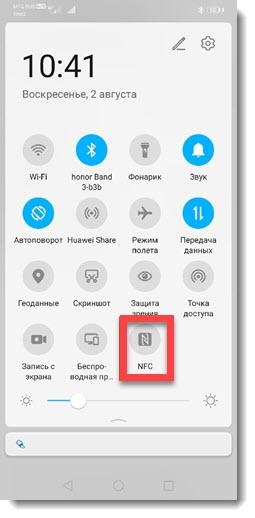
Если значка NFC нет, то тапните на иконку в виде шестерёнки, чтобы перейти в настройки.
- Откройте раздел «Беспроводные сети» или «Подключения». В этих разделах хранятся настройки подключения к Wi-Fi, Bluetooth, а также к бесконтактным платежам. Возможно NFC будет скрываться под строкой «Еще».
- Зайдите в раздел с настройками NFC и передвиньте ползунок, чтобы активировать и разрешить передачу данных.
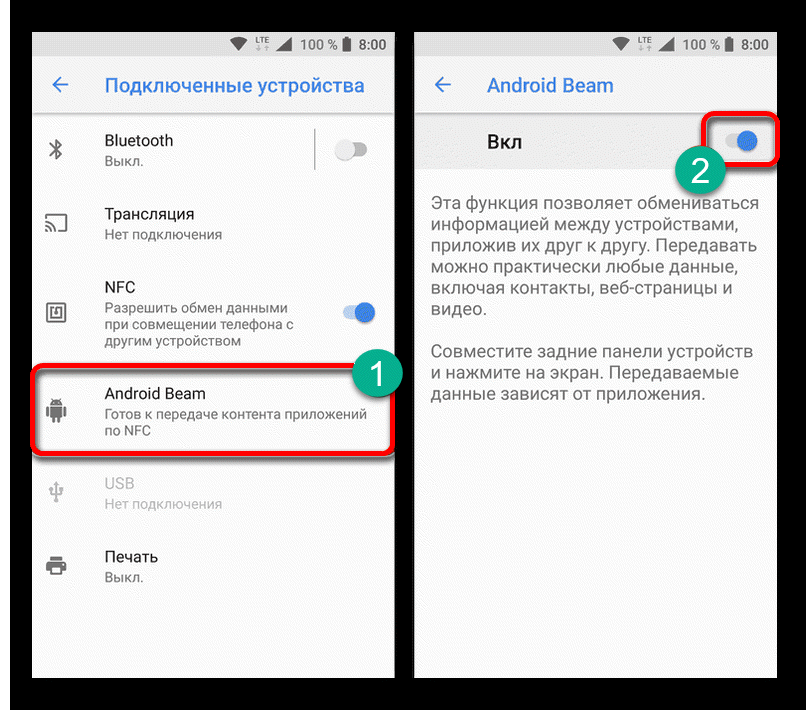
- В некоторых моделях нужно также активировать функцию «Android Beam», чтобы позволить устройству передавать данные.
- Выберите приложение с картой, откуда по умолчанию будут происходить платежи.
Некоторые проблемы с nfc на android
Что такое NFC на андроиде разобрали, теперь остается понять, почему периодически модуль не работает. Отсутствие сигнала может быть связано как с внешними, так и внутренними причинами. Рассмотрим самые распространенные.
| Суть проблемы | Причина возникновения ошибки | Способы решения проблемы |
| Устройство не поддерживает бесконтактную связь. | Не все мобильные, как уже упоминалось выше, содержат в себе НФС. Может быть куплена неподходящая модель смартфона или телефон является китайской поделкой. | Чтобы не попасть в просак, стоит всегда изучать инструкцию к гаджету при покупке и проверять функционал в самом мобильном. |
| Модуль не был включен или отключился. | Невозможна передача данных, если в настройках не активирован модуль-NFC. | Включить бесконтактную оплату можно в основных настройках телефона или же в «шторке». |
| Неправильно настроено приложение. | Все данные нужно вводить внимательно, дабы не ошибиться. Все действия выполнять по инструкции. Если где-то что-то сделать не так, функционировать НФС не будет. | Желательно сбросить все настройки и повторить процедуру снова. |
| Привязана неподдерживаемая карта. | Нельзя платить через НФС тем платежным инструментом, который не поддерживается системой. Это же касается и финансового учреждения. К примеру, если в телефоне установлен Андроид Пей, то карта должна принадлежать банку, который сотрудничает с сервисом. | Нужно заранее убедиться, что банк заключил договор с бесконтактной системой и выбранная карта поддерживается. Только после этого начинать привязку. |
| На счету маленькая сумма. | Плата не пройдет, если денег на привязанной карте меньше, чем требуется. | Нужно следить за балансом, заранее пополнять счет. Если таковой возможности нет, то придется расплатиться другим способом. |
| Произошел системный сбой. | Повлиять на подобное может переполненная память телефона, вирусы и пр. | Можно просто сделать перезагрузку гаджета. В дальнейшем очистить память, установить антивирусник и проверить телефон на отсутствие троянов. |
| Поломка или загрязнение. | Попадание пыли, грязи или механические повреждения чипа и самого смартфона также влияют на работу НФС. | Следует беречь устройство от любых ударов, воды и других воздействий. Наладить работу бесконтактной связи может самостоятельная чистка. В крайних случаях понадобится помощь специалиста. |
Выше приведены самые распространенные причины отсутствия бесконтактной связи. Руководствуясь приведенными рекомендациями, можно свести к минимуму проблемы связанные с NFC.
Плюсы и минусы бесконтактной оплаты
Здесь просто подведем итог всему вышесказанному. Какие преимущества дает бесконтактная оплата:
- Не надо носить с собой пластиковые карточки банков и магазинов. Например, у меня в сумке есть отдельный аксессуар – визитница, которая под завязку забита разными скидочными картами и, конечно же, банковскими платежными средствами.
- Высокая скорость оплаты – пара секунд и готово.
- Безопасность выше, чем при оплате банковскими карточками.
- Много карточек – много ПИН-кодов от них. В телефоне один пароль дает доступ ко всем платежным средствам.
- Это модно. Технология не имеет еще широкого распространения, особенно в небольших городах. Поэтому на человека, который подносит к терминалу телефон, смотрят пока с удивлением и любопытством.
- Бесплатное приложение и отсутствие комиссий за операции оплаты.
Недостатки тоже есть:
- Не все терминалы оснащены бесконтактной технологией, особенно в небольших торговых точках. Поэтому совсем без денег выходить из дома не стоит.
- Технологию поддерживают современные смартфоны, не у всех они есть.
- Опасения, что при простом касании снимется больше, чем нужно, еще слишком живучи в сознании некоторых людей. Лучше уж понажимать кучу кнопок, 10 раз расписаться где-нибудь. Тогда уж точно все получится как надо.
- Если смартфон разрядился, то никакие танцы с бубнами у платежного терминала не помогут совершить платеж.
Способ 4: как андроид пай работает на сайтах
Все знают, что онлайн-покупки с каждым днем приобретают все большую популярность. Андроид Пей делает интернет-заказы более удобными с возможностью оплачивать их с помощью единожды указанной информации. Благодаря этой службе не нужно повторно вводить платежные данные для каждого веб-сайта, конфиденциальные номера кредитных или дебетовых карт никогда не передаются напрямую каждому поставщику, и все это делается без NFC.
- Откройте любой браузер и зайдите на сайт, где хотите совершить оплату.
- Проверьте кнопку Google Pay. Ищите кнопку при выписке, в которой говорится о покупке с помощью GPay.
- Нажмите кнопку покупки Гугл Пей.
- Выберите способ оплаты. Если ранее не был выбран метод оплаты по умолчанию, сейчас можно указать нужные данные.
- Введите адрес доставки. Если установить значение по умолчанию, в следующий раз не придется вновь вводить те же данные.
- Подтвердите сделку.
https://www.youtube.com/watch?v=JqxmDBnCUOs
Это еще не все способы, как пользоваться Google Pay, если нет NFC бесконтактной системы платежей. Можно отправлять деньги через Gmail. Это так же просто, как прикрепление файла. Составьте электронное письмо получателю средств, затем нажмите значок символа денег ниже.


