

- Для этой nfc-метки нет поддерживаемых приложений – что это означает?
- Отключение модуля nfc – почему это нежелательно
- Что же это такое?
- Что такое nfc
- Что такое nfc?
- Восстановление на мобильнике заводских настроек
- Используйте кошелек с технологией блокировки rfid
- Как настроить бесконтактную оплату с помощью nfc?
- Как пользоваться
- Как проверить, поддерживает ли устройство nfc
- Как убрать метку об отсутствии поддерживаемых приложений?
- Контакты
- Модели смартфонов, поддерживающие nfc
- Музыка
- Ошибка чтения nfc повтор попытки
- Ошибка чтения: причины и решение проблем
- Передача данных не поддерживаемого формата
- Перестал работать
- Поломка nfc-антенны
- Причины для android
- Смартфоны с nfc
- Список комплектующих
- Способы использования nfc
- Также для отключения nfc вы можете:
Для этой nfc-метки нет поддерживаемых приложений – что это означает?
Сообщение No supported application for this NFC tag обычно чаще всего встречается на телефонах от Самсунг, включая Samsung Galaxy S5, S6, S7, S9, S10, а также на Google Pixel 3a. Сообщение обычно появляется на телефонах, работающих на базе ОС Андроид 10, и практически не фиксируется на более ранних операционных системах.
Основной причиной появления рассматриваемого нами уведомления является карта со встроенной NFC-меткой, которые пользователь держит в непосредственной близости от своего телефона (например, в том же телефонном чехле).
Находясь в непосредственной близости от такой карты, NFC-модуль телефона обнаруживает карту, но не имея возможности её распознать выдаёт ошибку «Для этой NFC-метки нет поддерживаемых приложений».
Такой картой может быть незарегистрированная в приложении Samsung Pay банковская карта, карта общественного транспорта, библиотечная карта и другие виды аналогичных карт со встроенным в их корпус NFC-модулем.
Несмотря на тривиальность рассматриваемой проблемы, она не так проста как кажется. Давайте узнаем, как её можно исправить.
Это может помочь: добавлен новый тег, пустой тег — как убрать на телефонах Хонор.
Отключение модуля nfc – почему это нежелательно
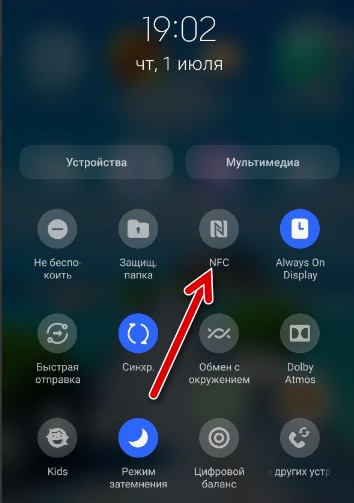
Наиболее простым способом устранить ошибку «Для этой метки NFC отсутствует поддерживаемые приложения» является отключение модуля NFC в настройках телефона. Достаточно выполнить свайп сверху вниз, открыть шторку настроек, промотать её справа налево, и вы получите доступ к кнопке NFC. Достаточно тапнуть на неё, модуль NFC будет отключен, и указанное уведомление нас больше не будет беспокоить.
Что же это такое?
Данный тег оповещает о том, что проблема в телефоне не связана с техническими неполадками. Иногда в мобильных устройствах возникают ошибки, при которых конкретный тип метки не считывается конкретным гаджетом.
NFC представляет собой технологию, которая отличается небольшим диапазоном действия и низкоскоростным обменом данных. Данная функция обеспечивает возможность обмениваться метками, которые в дальнейшем будут использованы для идентификации. Потребуется менее 0,1 доли секунды для создания контакта с предлагаемым девайсом.
Важно! Источник связи абсолютно безопасен, потому его часто стали использовать для бесконтактной оплаты покупок.
Для того, чтобы осуществить работу мобильного с устройством считывания, образуется специальный канал связи, отображаемый за счет NFC-метки. Она обеспечивает возможность перечисления денежных средств с баланса. Метки бывают разных типов. Это зависит от разработчиков, которые их спроектировали.
Данная услуга работает не на каждом устройстве Android, потому требуется установка специального приложения. Например, для того, чтобы в Москве воспользоваться услугами для оплаты транспорта (метро или автобус), понадобится приложение «Тройка». После этого надо будет произвести регистрацию карты в системе и приложить смартфон к считывающему устройству.
Что такое nfc
В первую очередь, определимся, что собой представляет данная функция и для чего она необходима. Технология беспроводной связи, таково ее содержание, в переводе с английского, аббревиатура NFC расшифровывается как Near Field Communication, или коммуникация ближнего поля.
Срабатывает только при очень тесном контакте со вторым элементом процесса перетекания информации, обычно два телефона располагают «спинами» по отношению друг к другу. Модуль NFC, отвечающий за бесконтактное соединение, настолько мал, что на заре создания технологии его прятали в отдельные пластиковые карты оплаты и применяли, например, для проезда в общественном транспорте.
Изначальное предназначение — проведение беспроводной оплаты в защищенном сегменте индукционного поля расширилось и представляет собой:
- обмен ссылками и данными;
- применение в роли электронного ключа, то есть любая современная дверь теоретически может быть оснащена специальным ридером, в контакте с которым телефон теперь представляется универсальным пропуском везде и всюду;
- файлы обмена считываются и перезаписываются в специальном формате, в совокупности с ограниченностью распространения поля в пространстве, является еще одним доказательством защищенности передачи данных;
- ну и основная функция оплаты покупок, значительно упрощает процедуру общения с кассиром, только если все должным образом настроено.
Как его использовать, основной вопрос. Подавляющее большинство телефонов управляется системой Андроид, будем исходить из этого.
- Активируем в настройках NFC и Android Beam. Обычное расположение этих опций — в настройках беспроводной связи, под заголовком «дополнительные функции» или «еще». Просто ставим галочки, модуль становится активным, а системное приложение поможет вам с ним работать.
- Разблокируйте оба устройства и поднесите их друг к другу. Для разных производителей характерно различное размещение чипов на материнской плате, смещайте задние части смартфонов друг относительно друга до тех пор, пока не услышите звуковое подтверждение установленного контакта.
- Не стоит трогать и тем более отодвигать одно устройство от другого во время операции, успешное завершение которой возможно только в стабильном состоянии девайсов.
- Окончание процедуры завершается звуковым сигналом, бинго!
Как это выглядит вживую?
Что такое nfc?
- Технология «Near Field Communication» (сокращённо — NFC) позволяет устройству (в нашем случае телефону) подключаться к метке NFC (тонкий чип с антенной, обычно встроенный в пластик) когда они оба находятся рядом друг с другом.
- Функционал NFC можно использовать для передачи данных между двумя устройствами и для обработки бесконтактных платежей.
- Скорость передачи данных здесь около 400 Кбит/с, поддерживается полнодуплексный обмен информацией, в обе стороны.
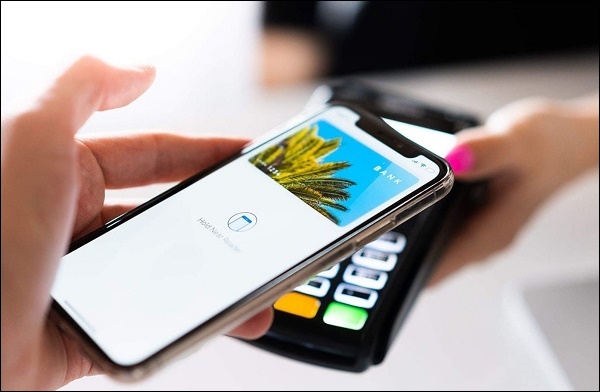
- С помощью NFC удобно платить за товары в магазинах, достаточно поднести ваш телефон с поддержкой NFC к терминалу, и оплата будет проведена.
Восстановление на мобильнике заводских настроек
Об этой процедуре нужно знать следующее:
- Она хорошо «садит» аккумулятор мобильного телефона. То есть, батарея изначально должна быть заряжена по максимуму;
- При восстановлении происходит уничтожение всего, что успел сохранить, записать или установить пользователь на свое устройство. Следовательно, всю важную информацию обязательно нужно временно перенести куда-то.
Дальше предлагается на выбор два варианта. Первый подходит людям, которые знают все пароли своего мобильника:
- Через Настройки зайти в раздел Система;
- Найти в нем подраздел Сброс и кликнуть по нему;
- В перечне доступных инструментов выбрать «Восстановление до заводских настроек».
Перед запуском система может затребовать ввести пароль. Если человек его не помнит, то можно воспользоваться альтернативным способом:
- Выключаем мобильник и одновременно зажимаем кнопки ВКЛ и ПЛЮС, пока на экране не появится специальное меню. Оно называется Recovery;
- Воспользовавшись кнопками повышения и понижения громкости, переходим к пункту под названием «wipe data/factory reset». Нажимаем по нему с помощью кнопочки включения смартфона;
- Ждем окончания процедуры. Переходим к «reboot system now» и запускаем процедуру перезапуск мобильного устройства.
Если NPC все равно не функционирует, то стоит обратиться за помощью в сервисный центр компании-производителя мобильного гаджета. Возможно, существует какая-то аппаратная поломка. Ее смогут устранить только специалисты. Или потребуется полная замена этого элемента, расположенного на основной плате мобильника.
Используйте кошелек с технологией блокировки rfid
Если же вы хотите сохранить все свои карты в чехле телефона, и при этом больше не хотите видеть всплывающее окно с текстом «Для этой NFC-метки нет поддерживаемых приложений», тогда вы можете приобрести футляр для кошелька RFID. Последний сделает ваши карты электромагнитно непрозрачными, и ваш телефон с функцией считки NFC не обнаружит ваши карты до тех пор, пока вы не вытащите их с кошелька.
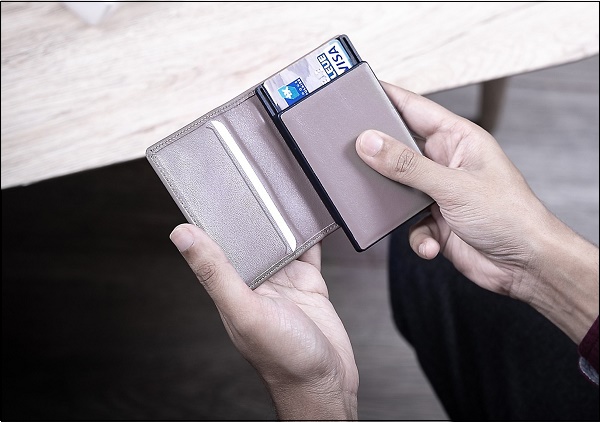
Данный вариант работает только в ситуации, когда проблема вызвана нахождением рядом телефона и кошелька с банковскими картами. Если вы держите ваши карты в чехле телефона, данный способ окажется неэффективным.
Как настроить бесконтактную оплату с помощью nfc?
Далее я напишу пошаговую инструкцию как я на смартфоне Xiaomi Redmi Note 9 NFC всё настроил, после которой Вы сможете без проблем оплачивать покупки смартфоном, если конечно на привязанной карте (-ах) имеются деньги!
- Для начала проверьте – включена ли вообще беспроводная оплата (NFC)? Включен? Тогда поехали дальше…
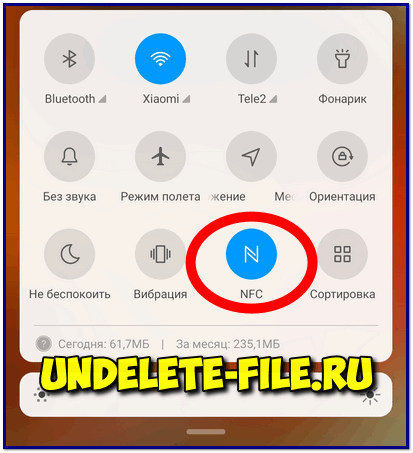
- Открыть настройки, перейти в пункт «Подключение и общий доступ» и в нём найти NFC;
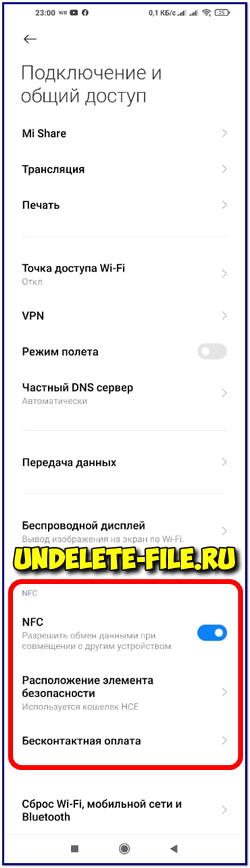
- Зайти в «Бесконтактная оплата» , там «Оплата по умолчанию» я поставил «Google Pay»(из доступных SberPay и GooglePay)
 и «Использовать приложение по умолчанию» – Всегда;
 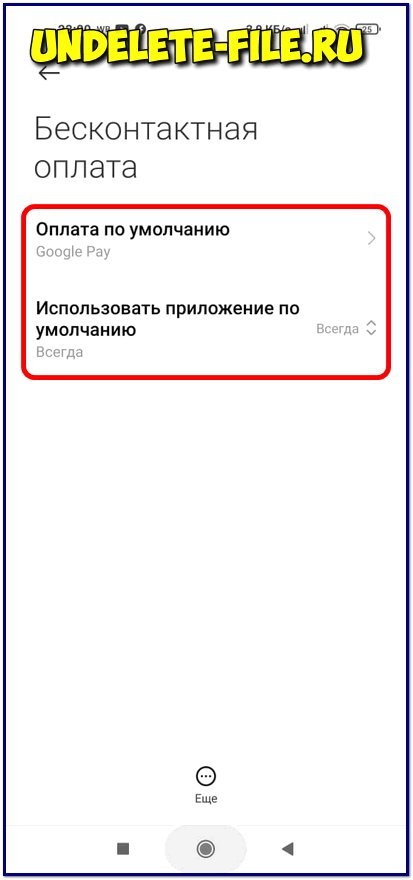 и «Использовать приложение по умолчанию» – Всегда;
 - Далее самый главный момент: «Расположение элемента безопасности» – у меня стоял «Кошелек SIM» и из-за этого и была ошибка при оплате через NFC с помощью Google Pay! Чтобы не было ошибки – нужно поставить «Кошелек HCE» — теперь ошибки нет и оплата смартфоном проходит без проблем, как и должно быть!
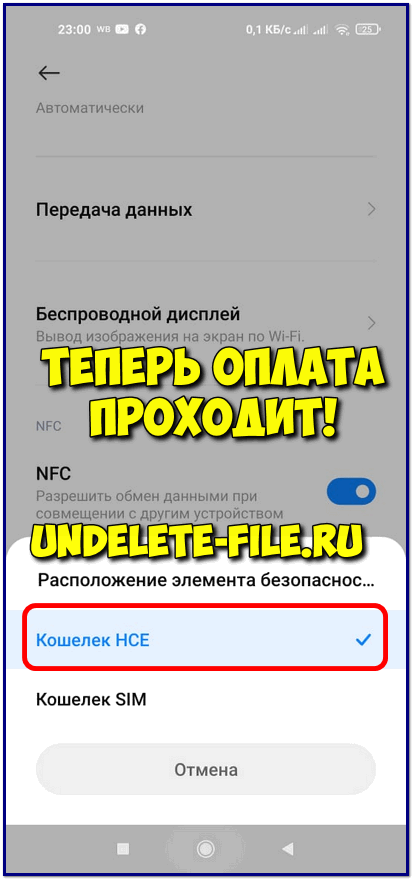
Вот такие настройки стоят на смартфоне Xiaomi Redmi Note 9 NFC, это не значит, что на вашем смарте будет как-то кардинально иначе, просто советую сразу зайти в настройки и проверить какое стоит расположение элемента безопасности, сразу же меняйте «Кошелек HCE» и платите через NFC без проблем!
Также хочется отметить, что с установленными рут правами оплатить с помощью NFC не получится, Google Pay работать не будет без танцев с бубном (применением специального патча и прочего… )
Казалось бы мелочь, а неприятно… Я сам разочарован был, когда попробовал оплатить модным бесконтактным способом, новым телефоном, но не тут-то было… Поэтому нашел решение и делюсь с вами, надеюсь пригодится как рабочий способ!
Как пользоваться
Прежде чем пользователи приступят к использованию технологии бесконтактной оплаты на мобильных телефонах компании Сони, требуется предварительно привязать реквизиты банковской карты. Благодаря этому определяется счет, с которого в дальнейшем будут автоматически списываться средства во время совершения покупок. Последовательность действий подразумевает под собой несколько простых этапов:
- Через специально разработанное приложение вводятся реквизиты приоритетной для оплаты банковской карты.
- Далее программное обеспечение автоматически выполняет пользовательские настройки для активации НФС.
- Сохранение результатов нажатием на одноименную клавишу.
К сведению: рекомендуется заранее пройти представленную процедуру привязки банковской карты. Это позволит существенно экономить время на кассу торговой точки.
Чтобы совершить оплату покупок, требуется поднести мобильный телефон к специально установленному терминалу на кассе и подождать несколько секунд для проведения транзакции. Успешное завершение перевода средств сопровождается звуковым уведомлением. Обратите внимание, в случае превышения размера покупок в 1 тысячу рублей, дополнительно вводится уникальный персональный пин-код привязанной банковской карты.
Как проверить, поддерживает ли устройство nfc
Ну так, примерное представление о работе модуля уже есть, осталось разобраться с его наличием в вашем телефоне. Есть несколько способов определения:
- Либо на корпусе девайса или на аккумуляторе всегда есть возможность прочитать нечто ценное. Таковым является пометка о встроенном NFC чипе в ваш телефон.

- Другой способ более надежен, проходим по цепочке: «Настройки» — «Беспроводные сети» — «Еще» — «Модуль». Либо он есть, либо нет. Другого не дано.

- Тем, кто еще не решил, какой смартфон себе купить, соответственно не может в него заглянуть, всегда на помощь придет интернет. Найти список моделей, имеющих на «борту» желанный модуль, не представляет труда. Например, дико популярные сегодня телефоны Сяоми далеко не все могут похвастаться обладанием современной фишки. И если в описании устройства, выпячивание главных «плюшек» продаваемого девайса сегодня основной маркетинговых ход в любой торговой точке, упоминания о чипе нет, то можете быть уверены, его не «забыли» упомянуть, он отсутствует.
- Нельзя не добавить сюда усилия компаний мобильной связи плыть в русле современных тенденций. МТС, Билайн, Мегафон и еще ряд менее крупных операторов сотовой связи выпустили сим-карты, совмещенные с nfc-модулем. То есть, приобретя такую карту, сможете насладиться бесконтактными платежами, даже в случае, если в телефоне нет технической возможности их осуществить.

Как убрать метку об отсутствии поддерживаемых приложений?
Иногда данную проблему сложно решить самостоятельно, ведь неполадки могут быть связаны с железом, в результате чего приходится обращаться к специалистам.
Однако, можно попробовать перепрограммировать устройство. Для этого понадобятся рут-права, которые отобразятся после выполнения ряда действий:
- В настройках смартфона необходимо найти пункт «Сведения о ПО».
- Далее требуется нажать на «№ сборки» и подождать, пока на экране не появится надпись «Вы стали разработчиком».
- После этого потребуется зайти в раздел «для разработчиков» и найти отладку по USB.

Важно! При выполнении всех этих действий смартфон обязательно должен быть подключен к ноутбуку или стационарному компьютеру.
После того, как связь между устройствами будет установлена необходимо сделать следующее:
Контакты
Последовательность действий не вызывает сложностей и подразумевает под собой несколько простых этапов:
- Изначально требуется удостовериться в том, что несколько используемых смартфонов обладают рассматриваемой опцией, и она находится во включенном положении.
- Для просмотра контактных данных в мобильном телефоне, на экране используемого смартфона требуется нажать на ярлык «экран приложений», после чего перейти в подкатегорию «контакты».
- После этого выбирается перечень информации, которая подлежит передаче на другое устройство.
- На следующем этапе требуется разместить мобильные телефоны задними панелями к друг другу таким образом, чтобы зона распознавания технологии NFC соприкасались между собой. По завершении процесса установки, устройства автоматически завибрируют и начнут произносить звуковое оповещение. В результате на экране будет отображено контакты в миниатюре.
- Пользователю требуется прикоснуться к всплывающему ярлыку, чтобы инициировать процесс передачи данных.
К сведению: передаваемая информация сохраняется в принимающем мобильном телефоне автоматически. По завершении процедуры высветится соответствующее оповещение.
Модели смартфонов, поддерживающие nfc
Следует отметить, что далеко не все телефоны имеют поддержку этой технологии передачи данных. Известно, что поддержка NFC есть у таких устройств как:
- Apple iPhone (начиная с моделей 6S и 6S Plus);
- новинки линейки Galaxy от Samsung и смартфоны других производителей на платформе Android (начиная с Android0).
Не беспокойтесь, если вы не обнаружили встроенную функцию, есть способ подключить NFC на девайс. Но сделать это можно только при условии, что панельная крышка на обороте и отверстие для SIM-карты на вашем смартфоне /планшете являются съемными. Установить NFC в таком случае не составит труда.
Оптимальным решением является установка специального модуля — внешнего прибора коммуникации. Оно совместимо практически со всеми смартфонами, просто в применении и дает доступ к NFC без покупки нового телевона.
Читайте ещё про NFC: Как перевести деньги с Киви на Киви
Основные виды: чипы, сим-карты, внешние устройства, наклейки. Последние из них бывают двух видов: пассивные — которые не дают возможности обмениваться данными, и активные- для передачи пользуются каналами связи Bluetooth и Wi-fi, что значительно повышает энергопотребление.
Такие стикеры крепятся к внешней оболочке телефона, что так же не очень практично.
Наиболее популярны следующие из них:
- NFC-симка. Сейчас доступны к покупке у большинства мобильных операторов. Узнать о наличии такой SIM можно в салоне связи. Вам нужно лишь установить готовую карту в телефон или планшет. Такой тип модуля является наиболее доступным и простым в установке.
- NFC-антенна. Второй способ, для которого вам потребуется приобрести NFC-антенну. Сделать это можно в салоне связи. Далее антенна присоединяется к сим-карте и вставляется в устройство.
Как вы уже убедились, установить модуль достаточно просто и безопасно: вам не требуется скачивание дополнительных приложений или программ. Однако эти сервисы не полностью заменяют приложение Android Pay, а лишь являются некоторыми из многочисленных его функций.
NFC-метка представляет собой миниатюрное устройство в виде чипа, которое можно прикрепить практически везде: начиная с телефона и заканчивая внедрением под кожный покров!
Мы не будем пользоваться такими радикальными методами, но стоит отметить, что в чип можно поместить контакты, настройки, URL-адрес и прочие данные и команды. Метку способны поддерживать все гаджеты.
Для того, чтобы считать данные с такого прибора, нужно найти специализированное официальное приложение в Google Play и далее, после установки, вы сможете дать метке различные команды для исполнения.
Музыка
Чтобы пользователям с помощью технологии NFC успешно передавать музыку между устройствами, требуется соблюдать следующую последовательность действий:
- Изначально инициируется процесс проверки опции на предмет активации в используемых устройствах.
- Далее на передающем мобильном телефоне требуется запустить музыкальный проигрыватель.
- В подразделе «моя музыка» требуется перейти в подраздел медиатеки.
- На следующем этапе определяется музыкальная категория с одновременным выбором песни для последующей отправки.
- После этого инициируется процесс воспроизведения, во время которого требуется поставить на паузу выбранную дорожку.
- На следующем этапе смартфоны размещаются между собой таким образом, чтобы задние крышки устройств установили между собой сопряжение. Это позволяет выполнить пересылку данных с одного телефона на другой.
- Полученный принимающим смартфоном файл, по завершении загрузки, автоматически запускается в проигрывателе. Сохранение осуществляется самостоятельно телефоном – дополнительных действий предпринимать не нужно.
К сведению: процесс передачи информации, которая защищена авторскими правами, часто не может быть инициирован. В подобных ситуациях на экране телефона автоматически появляется уведомление, указывающее на ошибку чтения.
Ошибка чтения nfc повтор попытки
› Ошибки
статьи (пока оценок нет)Загрузка…
Новые темы необходимо создавать только в корневом разделе! В дальнейшем они будут обработаны модераторами.
Обсуждение Sony Xperia XA2 UltraXperia XA2 Ultrа Discovery: H3213, H3223, H4213, H4233 Описание | Обсуждение » | Обсуждение камеры » | Темы для Xperia устройств »
- Перед тем как задать вопрос, посмотрите FAQ по Andro > и Глоссарий . Уважайте своё и чужое время.
- Для обсуждения и поиска сторонних программ/игр пользуйтесь разделами:ПрограммыиИгры.
- Для сравнения устройства с конкурентами и по вопросам выбора устройств обращайтесь в раздел:Выбор и сравнение.
- Доступный объем оперативной памяти и памяти для установки приложений обсуждается в теме:Cколько памяти у вас в аппарате?
- Результаты тестов производительности Android устройств смотрите в теме:Benchmark
- Перед размещением фотографии ознакомьтесь с темойРабота с изображениями на форуме
- Сообщения, не относящиеся к теме обсуждения (оффтоп), удаляются без предупреждения.
- Название модели – “Discovery” (дискавэри, открытие)Номера версии – H3213 , H3223 , Н4213 , Н4233ЕАС-сертификация (для официальных продаж в РФ) – версия Н4213Веб-сайт смартфона
- Операционная система(OS) : A Android 8.0 Oreo из “коробки” , Android 9 Pie c февраля 2021 Программное обеспечение(ПО) : Android Google Xperia™ Home ( Sony XperiaUI)Экран : 6”(in), IPS TFT 1080x1920 (Full HD), 367ppi (144ppcm), 24бит (16млн цв.), 16:9 (1.778), 500 кд/м² (яркость – кандела на квадратный метр, cd/m²) , мультитач (до 10 одновременных касаний) , ёмкостный, пинч-зум, технология улучшения изображения, стекло 2.5D, Corning Gorilla Glass
4-ка (но не более) Чипсет (SoC) : Qualcomm Snapdragon 630 , 14нм FinFET, в т.ч.:
- процессор (CPU) – SDM630, до 2200 МГц, 8 ядер Cortex-A53 (4 x 1800 МГц 4 x 2200 МГц), ARMv8, 64бит;
- графический ускоритель (GPU) – Qualcomm Adreno 508 , 850 МГц
Оперативная память (RAM): 4096 Мб , 2x LPDDR4 1333 МГц Встроенная память (ROM Internal storage): 32 ГБ (свободно
21 ГБ) / 64 ГБ (свободно
53 ГБ)Съёмная память : SD-карта до 256 ГБ , microSDXC (в т.ч. microSD, microSDHC), exFAT, FAT32, отдельный слот Сотовая связь :
- 2G (GSM 850 МГц, GSM 900 МГц, GSM 1800 МГц, GSM 1900 МГц);
- 3G (UMTS 850 МГц, UMTS 900 МГц, UMTS 1900 МГц, UMTS 2100 МГц);
- 4G LTE-Advanced – band’ы в зависимости от версии (1, 2, 5, 7, 8 – присутствуют во всех версиях );
- поддержка VoLTЕ
SIM-карта :
- количество – 1 или 2;
- формат – “nano” (4FF, 12.3 мм x 8.8 мм x 0.67 мм );
- режим работы – DSDS, но только лишь одна карта может использоваться для передачи данных
Wi-Fi : двухдиапазоный – 2.4 ГГц (802.11 b,g,n) и 5 ГГц (802.11a,n 5GHz,ac) ; VoWiFi/Wi-Fi Calling, Wi-Fi Direct, Wi-Fi Hotspot, Wi-Fi Display (Miracast) Интернет :
- по каналам сотовой связи – GPRS (64 Кбит/с ↓ ) , EDGE (E-GPRS, 384 Кбит/с ↓ ) , HSDPA (1.8 Мбит/с ↓ ) , HSUPA (5.8 Мбит/с ↑ ) , HSPA (42 ↓ /11 ↑ Мбит/с) ,LTE-A Cat. 12 (до 600 Мбит/с ↓ ) / 13 (до 150 Мбит/с ↑ ) ;
- по Wi-Fi в диапазоне 2.4 ГГц – 802.11b (11 Мбит/с) , 802.11g (54 Мбит/c) , 802.11n (150 Мбит/c) ;
- по Wi-Fi в диапазоне 5 ГГц – 802.11a (54 Мбит/c) , 802.11n (150 Мбит/c) , 802.11ac (433 Мбит/с)
Тыловая (основная) камера :
- 23 Mп , широкоугольный объектив f/2,0 на 84°, 1/2.3” фотоматрица Exmor RS, CMOS-тип фотодатчика, светочувствительность ISO 12800, стабилизация изображения SteadyShot, фокусное расстояние – 24мм, гибридная автофокусировка, 5-кратный зум (Clear Image Zoom), быстрый запуск (но не менее 3 с) и съёмка, фото/видеосъёмка
Фронтальная камера – две селфи-камеры с возможностью производства видеосъёмки :
- 16 Мп ведущая , широкоугольный объектив f/2,0 на 88°, 1/2.6” фотоматрица Exmor RS, CMOS-тип фотодатчика, светочувствительность до ISO 6400, оптическая стабилизация (OIS), фокусное расстояние – 23мм, автофокус;
- 8 Мп дополнительная , сверхширокоугольный объектив f/2,4 на 120°, 1/4” фотоматрица Exmor R, CMOS-тип фотодатчика, светочувствительность до ISO 3200, стабилизация изображения SteadyShot
Фотовспышка : есть, две – и для основной, и для селфи-камер – светодиодные, авто, снижение эффекта «красных глаз» Интерфейсы подключения:
- беспроводные – Bluetooth 5.0, NFC, Google Cast;
- проводные – разъём USB Type-C (8.34 мм × 2.56 мм, 2.0 (до 480 Мбит/с), зарядка смартфона, USB OTG, USB-host, USB Mass Storage), разъём 3.5 мм TRS (mini-Jack) для подключения аудио гарнитуры, наушников и т.п.
Датчики: отпечатков пальцев, света, приближения, акселерометр (G-сенсор), магнитометр (для цифрового компаса и для датчика эффекта Холла) Навигация : GPS (холодный старт – около 3 сек), A-GPS, в H42хх ещё и – GLONASS
Мультимедийность : FM-радио (87.5…108 МГц), «Музыка», «Альбом», «», AR-эффект, DLNA, потоковое видео и аудио, Movie Creator, Xperia Lounge, SmartAmp, Clear Audio , аудио высокого разрешения (кодеки – LPCM, FLAC, ALAC, DSD; технологии – Qualcomm® aptX™ HD-аудио, LDAC, DSEE HX™)
Уведомление о событиях : вибрация, звук (МР3-рингтоны, полифонические мелодии), световой индикатор Громкоговоритель : один динамик – моноканальный; в наушниках – стерео Диктофон : отсутствует
Аккумулятор : 3580 мА*ч , Li-Pol, несъёмный, заряжается от адаптера с выходной мощностью 7,5 Вт (5В/1.5А), Qualcomm Quick Charge 3.0 (быстрая зарядка) , Qnovo Adaptive Charging (контроль и регулирование тока зарядки) , Battery Care (мониторинг циклов заряда/разряда) , Smart STAMINA (расчёт расхода заряда наперёд)
Физические элементы управления: клавиши/кнопки и сканерМатериалы корпуса : алюминиевый сплав (рамка) , пластик/поликарбонат (в т.ч. задняя крышка)
Цвет : чёрный , серебристый , золотой , синий
Размеры : 163 мм x 80 мм x 9.5 мм Вес : 221 г Регионы продаж : в соответствии с региональной (операторской) доступностью официальной прошивки.
Ошибка чтения: причины и решение проблем
Нередко в работе мобильных телефонов возникают технические сбои – к примеру, после процесса обновления данных, загрузок или других действий. В таком случае технология может работать некорректно. Чтобы исправить ситуацию, требуется придерживаться несложной последовательности действий:
- Пользователь выполняет переход в раздел внесения пользовательских настроек мобильного телефона.
- На следующем этапе требуется нажать на вкладку «еще» настроек.
- Из представленного списка выполняется поиск интересующей опции с последующим отключением.
- Далее требуется повторно включить модуль.
- На следующем этапе выполняется тестирование меток, во время считывание которых происходили технические сбои в работе модуля. После проделанных манипуляций требуется выполнить перезагрузку мобильного телефона.
Обратите внимание, разработчики внешних тегов и специализированных чипов могут использовать разные технологии, из-за чего наблюдается несовместимость. Поэтому пользователям рекомендуется дополнительно выполнить проверку совместимости. Последовательность действий:
- Пользователь выполняет переход на официальный сайт разработчика тега.
- С помощью поисковой строки осуществляется поиск функции проверки совместимости.
- Подтверждение наличия в представленном перечне используемой модели смартфона.
- Приобретение новых тегов – при условии, что используемые несовместимы.
Пользователям важно понимать, что частыми причинами некорректной работы считаются технические сбои. Поэтому на этот раздел стоит обращать внимание в первую очередь.
Передача данных не поддерживаемого формата
Сбой может произойти не только при осуществлении оплаты, но и при передаче данных. Сбой является следствием использования двух несовместимых телефонов, которые не подходят друг другу по:
- типу чипа (частотный режим, вместимость памяти, встроенный или внешний);
- операционной системе устройств.
Проверить совместимость устройств можно таким образом:
- Зайти на сайт «Сони».
- В поисковой строке задать совместимость NFC на смартфоне (указать модель);
- Узнать, какие гаджеты могут бесконтактно связываться с вашим.
Заключение
В статье описаны причины, по которым возникает ошибка чтения NFC. К каждой причине перечислены факторы, которые могут её вызвать, а также систематизированы методы устранения таких неполадок. Как видно, погрешности могут быть вызваны внутренними сбоями или независящими от владельца обстоятельствами.
Источник
Перестал работать
Отдельно стоит упомянуть о такой неприятности, как прерывание платежа в самый неподходящий момент. То есть, у вас все началось, но не закончилось. Настройки в данном случае уже не являются основополагающим фактором, здесь необходимо обратить внимание на:
- Уже упомянутое состояние заряда аккумулятора. При нулевом значении никаких действий производить с аппаратом не советую.
- Баланс банковской карты должен быть пополнен, как и ваш собственный мобильный счет. Если пропадет интернет, пеняйте на себя сами.
- Глюк в приложении. Иногда, нечасто, но бывает. Перезапустить, если очередь не сильно волнуется.
- Если на Xiaomi вдруг «взбрыкнула» утилита Android Pay и отказала вам в насущном, дело плохо. Для возврата в рабочее состояние потребуется весь набор инструментов: заблокировать загрузчик, отказ рут прав и официальная прошивка. То есть, нужно ликвидировать все ваши упражнения с телефоном и вернуть в исходное состояние. Только так можно добиться бесперебойной работы nfc-модуля.
Подготовьтесь к первой эксплуатации бесконтактного платежа. В противном случае окажетесь в незавидной роли человека, над которым потешается очередь.
Поломка nfc-антенны
Разумеется, самая простая рекомендация – сменить гаджет или купить новый внешний модуль. Вот только не всегда хочется из-за небольшой поломки менять всё устройство.
Важно! Если срок гарантийного обслуживания мобильника ещё не истёк – самый лучший вариант обратиться к специалистам. Это сэкономит и силы, и нервы, и время.
Если обратиться к техникам нет возможности, можно провести несложные процедуры самостоятельно:
- Аккуратно снимите крышку устройства.
- Проверьте наличие нфс-антенны.
- Без сильного нажима попробуйте докрутить винты заземления (в верхней части устройства рядом с батареей).
- Если установлен внешний модуль-антенна, проверьте её корректную установку. Одна её часть должна быть под батареей, а вторая, “хвостик” сверху, над батареей.
Также стоит помнить о том, что на работу НФС антенные может повлиять внешняя оболочка устройства (чехол, накладка и т.д.). Не рекомендуется использовать их при выполнения бесконтактных операций. То же самое касается самого чипа – после покупки защитную плёнку с антенные нужно аккуратно снять, иначе функция nfc может не работать.
Как бы там ни было – неисправности конкретно этой функции смартфонов встречаются не так уж часто. Чаще всего, причина проста и исправить её можно самостоятельно совершив несколько простых действий в настройках
Причины для android
В первую очередь следует проверить, не отключен ли случаем модуль. Такое вполне может быть, если в смартфоне, например, активирован режим энергосбережения. Зайдите в настройки телефона и выберите раздел NFC.
Если он неактивен, просто переместите ползунок в режим «On».
Еще одна причина, по которой NFC может не срабатывать – это несовместимость устройств. И тут уже ничего не поделаешь. Придется искать другой платежный терминал или сопрягаться с более сговорчивым гаджетом в случае необходимости обмена информацией.
Бывает, что на родине NFC работал исправно, а попытка «расплатиться телефоном» заграницей заканчивается фиаско. И, попадая в такую ситуацию, не спешите грешить на свой смартфон. Дело в том, что приложение Google Pay (или Android Pay) работает далеко не во всех странах.
В список союзников входят:
- Польша;
- Австралия;
- США;
- Бразилия;
- Украина.
Полный перечень можно узнать на сайте. Но если государство, в котором вы находитесь, в списке поддерживающих сервис стран не значится, то придется-таки доставать кошелек.
Среди других распространенных причин можно выделить проблему работы самого приложения Google Pay, а также неисправность самого NFC-чипа.
И в этих случаях есть все шансы наладить нормальное функционирование модуля.
Смартфоны с nfc
Отсутствие или наличие приложения для мобильных платежей не всегда говорит о неимении функции. Так, утилита может быть установлена, но датчика в начинке смартфона нет. Это можно объяснить тем, что производитель предусматривает возможность оплаты через сопряжение с умными часами.
Mi Band 4 NFC от Xiaomi: работает ли в России
Также можно ознакомиться со списком телефонов, которые имеют чип:
- Самсунг – Galaxy (A20, A40, A70, A50, A60, A80, A90, M40, A6 и A6 plus, A7, A5, A3, J7, J5, A8 и A8 , S9 и S9 , S10, S10 , S8 и S8 , S7 и S7 Edge, S6 ), Note – 4, 5, 8;
- Honor – 9, 9 Lite, 10, 10 Lite, 8, 8X, 9X, 5C, Хонор 20.
- Huawei – P30, P30 Pro, P30 Lite, P20 Lite и Pro, P smart, P10, P10 Lite, P10 Plus, Mate 20 Pro, Mate 20, Mate 20 Lite, Mate 30, Mate 10, Mate 10 Pro, Mate 9, Mate 9 Pro, P9 Lite, P9 Plus, P8 Lite, Mate 8, Ascend G6, Mate 7;
- Sony – Xperia 1, XA2, XA1, XA1 Plus, XA2 ultra, L1, L2, E5, XZ, XZ1, XZ2, XZs, XZ1 Compact, XZ Premium, Z5, Z5 Compact, X, X Performance, Z3 ;
- Xiaomi – Mi Note 3, Note 8T, note 8 Pro, Mi Mix, Mix 2 и 2S, Mi Mix 3, Mi5 и 5S, Mi6, Mi8, Mi 9, Mi 9 Lite, Mi 9CC, Mi Note 10, Mi 9T, Redmi K20 Pro, Redmi K30;
- Asus – Zenfone 6, 5, 5 Lite, 5z, 4, Pro, Max Pro, Zoom, 3 Deluxe;
- LG – Q6, Q6 , G6, G6 , G5 SE, V30, V30 , G7 Thinq, Q7 , G8, V40 ThinQ, Q Stylus , G3, G3 s, Nexus 5X, Nexus 5, X fast, V10, G Flex;
- BQ – Aquaris – X, V, U2, M5.
Также бесконтактные чипы используют такие производители, как Meizu, HTC, OnePlus, BlackBerry, Lenovo, Nokia, ZTE, Fly и прочие. Актуальный список можно узнать на официальных сайтах.
Обратите внимание! Даже если модель смартфона находится в приведенном выше списке, наличие чипа следует уточнять прямо в магазине. Некоторые гаджеты попадают на рынок не через официальные поставки. Такие телефоны как Самсунг Ноут для некоторых стран модулями не оборудуются.
Список комплектующих
- Arduino Uno R3;
- плата расширения Adafruit PN532 RFID/NFC Shield (или аналог);
- Arduino IDE;
- перезаписываемые NFC метки.
Плата расширения Adafruit PN532 RFID/NFC Shield
Важно, чтобы NFC метки были перезаписываемыми, иначе код не заработает.
Для проверки того, успешно ли мы записали данные на метки, мы можем использовать Arduino или телефон с NFC. Большинство смартфонов на Android могут читать NFC метки, я буду использовать для тестов Nexus 5.
К сожалению, для пользователей iPhone, поддержка NFC началась с iPhone 6 и 6s, но они не поддерживают чтение NFC меток, поэтому можно воспользоваться платой Arduino для проверки того, что записано на вашей NFC метке.
iPhone использует свои NFC возможности только для Apple Pay, следовательно вы не можете использовать их для чтения меток или чего-то другого.
Когда у нас будут все необходимые комплектующие, нам будет необходимо установить две библиотеки, которые делают возможным чтение и запись меток.
Это библиотеки don/NDEF и Seeedstudio’s, мы будем в основном использовать первую из них. Библиотека Seeedstudio’s используется, если у вас есть плата расширения Seeedstudio NFC shield. Мы установим ее просто на всякий случай.
Способы использования nfc
Пожалуй, один из самых распространенных способов использования NFC — это бесконтактные платежи.
Пользователь может прикрепить банковскую карту к своему мобильному устройству, с помощью которого будет расплачиваться в будущем, например, если карта осталась дома.
В данном случае возможность перехвата данных крайне мала из-за небольшого радиуса действия интерфейса, большую опасность представляет утерянный или украденный незаблокированный смартфон.
Для осуществления платежа через NFC потребуется:
- Банковская карта с пометкой paypass.
- Приложение соответствующего банка.
- Найти в меню приложения пункт NFC.
- Приложить карту к задней крышке телефона для считывания.
- Запомнить пароль для проведения платежных операций, высланный в SMS-сообщении.
Следующий метод использования технологии — обмен данными. С помощью программы Android Beam можно передавать различные файлы с одного мобильное устройство на другое. При этом скорость передачи очень мала, поэтому эта функция больше подходит для пересылки небольших текстовых сообщений и ссылок.
Инструкция:
1. Активируйте NFC — поставьте галочку напротив этого пункта в меню «Беспроводные сети», разблокировать смартфон и включить экран.
2. Выберите агента:
- Google Chrome — для передачи текущей активной ссылки.
- Google Maps — для передачи маршрута.
- Google Play — для передачи приложений, книг и другого контента, представленного в сервисе.
- — для передачи ссылки на видеоролик.
- Контакты — для передачи контакта.
- Галерея — для передачи фотографий и картинок (однако это может занять много времени из-за низкой скорости передачи, поэтому в данном случае лучше использовать специальные приложения, о которых будет рассказано ниже).
3. Приблизьте устройства, пока не сработает сигнал.
4. Коснитесь экрана и удерживайте для подтверждения передачи.
5. Прозвучит еще один сигнал, который означает успешную передачу файлов.
Существуют различные приложения, которые используют интерфейс NFC только для согласования, а последующая передача файлов осуществляется через соединение Bluetooth или Wi-Fi: Send! File Transfer, File Expert HD и Super Beam WiFi Direct Share .
Следующий способ — чтение и запись меток. Данная функция работает аналогично считыванию QR-кода, только используется не камера смартфона, а чип NFC. Может пригодиться для автоматизирования домашнего и рабочего быта.
Для создания собственных NFC-меток понадобятся чистые заготовки и специальные программы для записи необходимой информации.
За меткой можно закрепить следующие действия, которые будут выполняться после ее считывания: отправка SMS-сообщения или электронного письма, вызов контакта, открытие ссылки, соединение по Bluetooth, запуск приложение и многое другое.
Несколько программ для создания меток:
- WiFiTap WiFi NFC — для подключения беспроводной сети. Поможет гостям подключиться к Wi-Fi-точке быстро и без ввода пароля.
- ABA NFC — для создания различных меток стандартного формата.
- SmartTag Maker — специальное приложение для пользователей продукции Sony, которое содержит ряд заготовок, используемых не только с интерфейсом NFC, но и гарнитурой, устройствами Bluetooth, блоком питания и т. д.
Также для отключения nfc вы можете:
- Перейти в настройки приложения;
- Выбрать там «Подключения»;
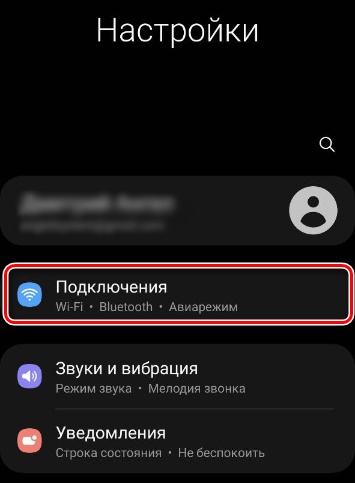
- Найти опцию «NFC и бесконтактные платежи» и передвинув ползунок влево отключить данную опцию.
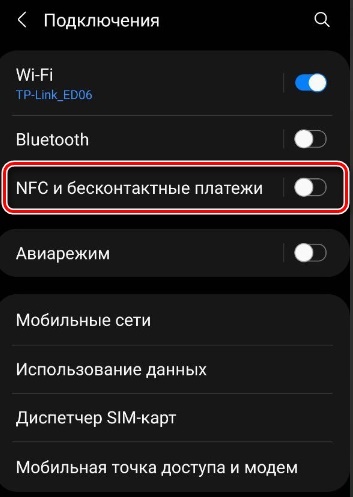
Тем не менее в большинстве случаев это не вариант. Если вы регулярно пользуетесь бесконтактными платежами на вашем смартфоне, вам придётся постоянно включать, а затем отключать модуль NFC по нескольку раз за день. В конце-концов вы просто забудете вовремя включить или выключить его, что чревато различными неприятными ситуациями в магазинах, на заправках и так далее.
Потому многие пользователи ищут альтернативные варианты избавиться от уведомления об отсутствии приложений для прочтения метки NFC. Давайте разберёмся, что еще нам доступно.


