

- Не работает nfc и google pay на xiaomi (redmi), что делать?
- Руководство по разблокировке загрузчика на устройстве poco x3 nfc.
- Шаг 3: настройка смартфона
- Android pay не будет работать на телефоне с разблокированным загрузчиком ос —
- Блокировка загрузчика xiaomi с помощью adb-файлов
- Возможные ошибки
- Способ 1: «настройки» android
- Разблокировка загрузчика xiaomi через fastboot
- Часть 2 — действия на пк
- Как заблокировать загрузчик xiaomi: популярные причины блокировки bootloader
- Как включить nfc
- Способ 7: переустановка приложения
- Способ 2 — через компьютер
- Проверка иконки nfc на панели уведомлений
- Какие модели ксиаоми поддерживают сервис
- Недоступен nfc на miui 12 после перепрошивки — redmi note 8t — xiaomi community — xiaomi
- Что делать, если разблокирован загрузчик
Не работает nfc и google pay на xiaomi (redmi), что делать?
Модуль NFC пользователи смартфонов Xiaomi (Redmi) используют для бесконтактных платежей через банковские терминалы. Большая часть проблем с NFC связана с тем, что невозможно сделать покупку, при этом человек находится на кассе, за ним, скорее всего, образовалась очередь, он волнуется и не знает, как это исправить и почему перестал работать NFC.
Я избавлю вас от этого стресса и покажу верные настройки NFC на Xiaomi, которые позволяет с помощью сервиса Google Pay оплатить покупки за секунду.
Убедитесь, что вы ввели данные действующей банковской карты в настройках Google Pay.
Инструкция по настройке NFC сделана на телефоне Xiaomi Mi 9 SE с прошивкой MIUI 11, если на вашем смартфоне установлена MIUI 10 шаги слегка изменятся, но принципиально всё останется тем же, действуйте аналогично и у вас Google Pay будет работать.
Войдите в общие настройки и найдите пункт «Подключение и общий доступ».
Найдите пункт
«NFC»
и активируйте его, чтобы модуль начал работу.

Теперь войдите в меню
«Расположение элемента безопасности»
.

Вы увидите 2 варианта: «Кошелёк HCE» и «Кошелёк SIM». Обычно рекомендуют выбирать HCE, и, действительно, этот вариант работал для меня на телефоне Mi 5, но на Mi 9 выбран режим SIM, и платежи по Google Pay проходят отлично.
Теперь войдите в настройку «Бесконтактная оплата».
Убедитесь, что в меню
«Оплата по умолчанию»
выбрано приложение
Google Pay
. В пункте
«Использовать приложение по умолчанию»
установите значение
«Всегда»
.

Далее нам необходимо настроить программу для оплаты, для этого в общем меню выберите пункт
«Приложения»
.

После нажмите на
«Все приложения»
.

В строке поиска наберите
«Pay»
и в результате выберите программу от Google.

Войдите в меню
«Другие разрешения»
.

Убедитесь, что элемент
«NFC»
имеет значение
«Разрешить»
.


Для убедительности выберите пункт
«Контроль активности»
, это не обязательно, но если платежи не проходит, стоит проверить и его.

Выберите значение
«Нет ограничений»
.

После манипуляций перезагрузите Xiaomi и попробуйте совершить покупку, теперь NFC работает.
Руководство по разблокировке загрузчика на устройстве poco x3 nfc.
- Включите телефон ссим-картой, которая никогда не использовалась для создания учетной записи Mi cloud .
- Зайдите в настройки телефона , затем учетную запись Mi.

- Создайте учетную запись Mi Cloud с номером телефона на телефоне POCO X3 NFC.
- Сначала нажмите Войти с помощью кнопки SMS .

- Затем введите номер телефона и нажмите следующую кнопку.
- Проверочное SMS введет проверочный код в правильное поле, и процесс входа в систему завершится успешно.
- На новом экране нажмите кнопку «Продолжить» , чтобы вернуться в главное меню учетной записи Mi Account .

- Перейдите в раздел «Безопасность учетной записи» и добавьте пароль к учетной записи, чтобы можно было войти в нее на компьютере.

- Затем перейдите в меню «Мое устройство» рядом со всеми характеристиками и коснитесь 7 раз в поле версии MIUI.

- На следующем шаге вернитесь в главное меню настроек и откройте опцию дополнительных настроек.
- Откройте меню параметров разработчика и выберите параметр состояния Mi Unlock .

- Нажмите кнопку « Добавить»,чтобы разблокировать это устройство , чтобы разрешить разблокировку загрузчика на сервере Xiaomi.
- Выключаем телефон кнопкой Power .
- Откройте программу batch_unlock с правами администратора .

- Нажмите кнопку входа , чтобы перейти в следующее меню.

- Введите данные для входа ( номер телефона и пароль ).

- Включите телефон в режиме быстрой загрузки и подключите USB-кабель к компьютеру.
- Программное обеспечение Xiaomi Bootloader Unlock обнаружит телефон и прочитает с него необходимые данные, после чего будет активирована кнопка разблокировки.
- Нажмите кнопку » Разблокировать» , чтобы начать процесс разблокировки загрузчика .

- Просто подождите, пока не увидите сообщение об успешном завершении.
- Затем можно отключить POCO X3 NFC от кабеля и удерживать кнопку уменьшения громкости и питания до тех пор, пока POCO X3 NFC устройство не перезагрузится в нормальный режим, затем отпустите кнопки .
- Все проходит хорошо и без проблем. Поздравляю.
Шаг 3: настройка смартфона
Следующая процедура является важнейшей с точки зрения получения возможности перевести загрузчик Android-девайса Xiaomi в статус «Unlocked», и без её предварительного выполнения разлочку на сегодняшний день совершенно точно реализовать не удастся:
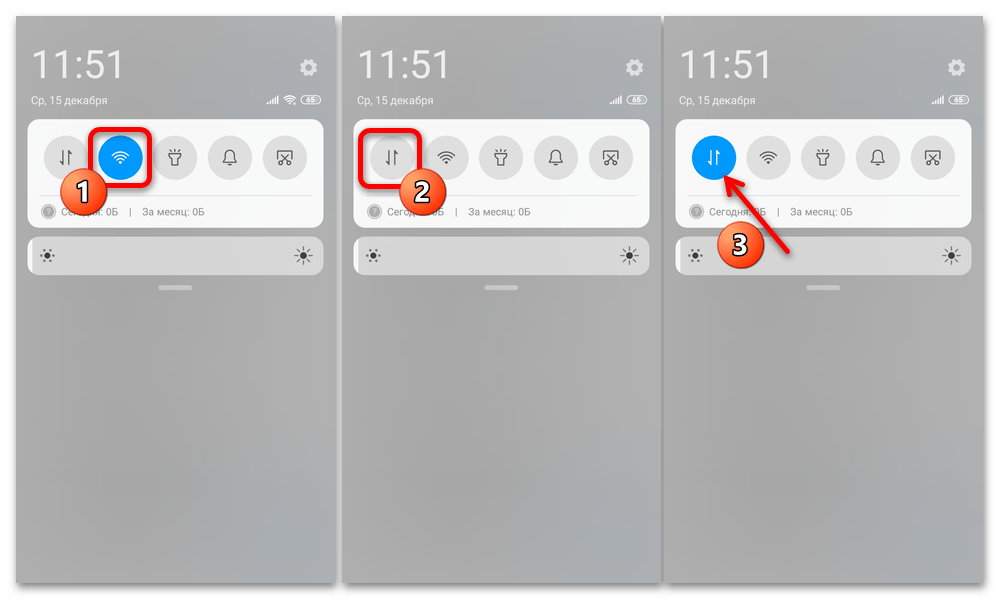
- Обеспечиваем возможность подключить смартфон к мобильному интернету, — только через обеспечиваемое сотовой сетью соединение возможно выполнить рассматриваемую процедуру до конца и результативно, Wi-Fi в этом случае не подойдёт!
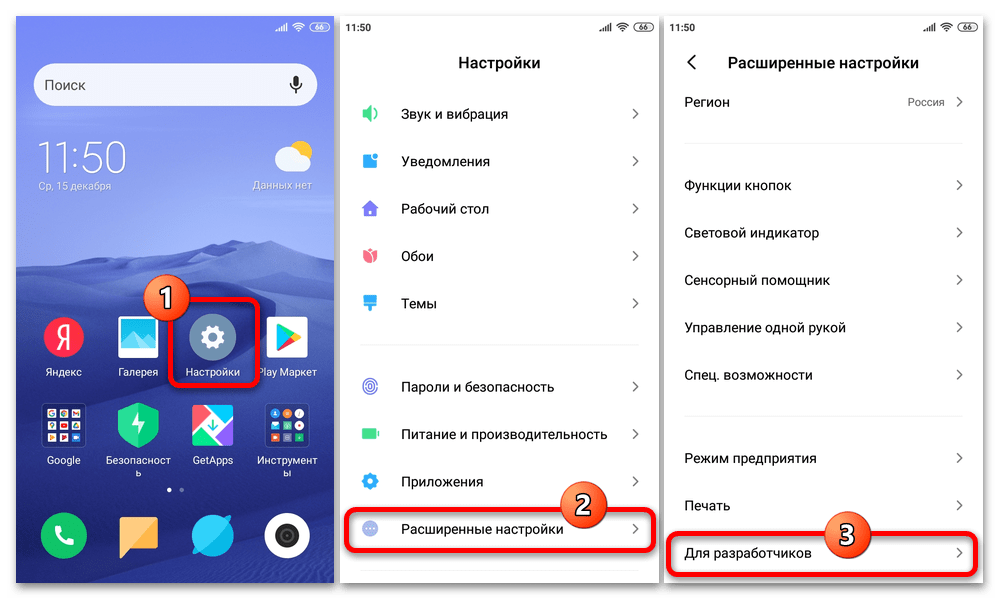
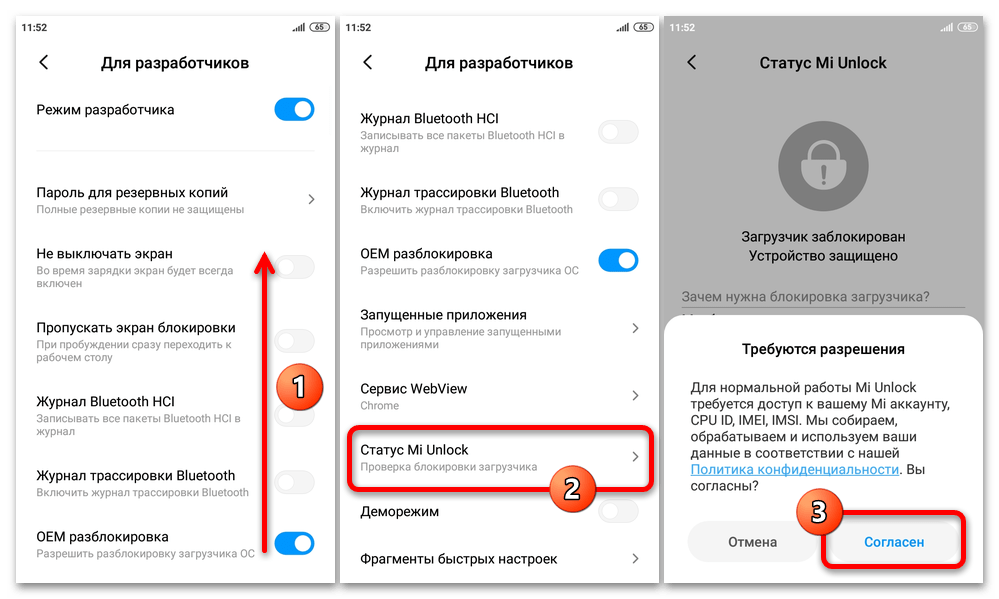
- Открываем доступ в раздел «Для разработчиков»«Настроек» ОС MIUI (ссылку на подробную инструкцию по данному действию можно найти в первой части этой статьи) и переходим в него.
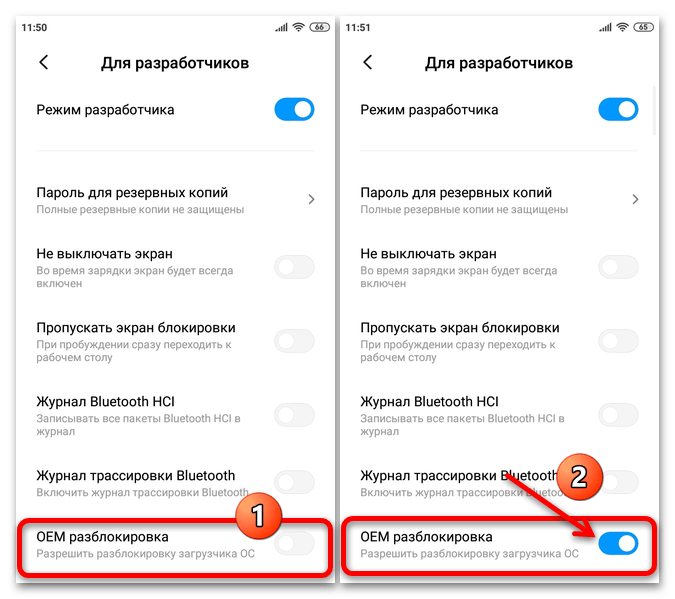
- Активируем опцию «OEM разблокировка» (или убеждаемся, что это уже выполнено).
- Если это ещё не сделано, выключаем модуль «Wi-Fi» и активируем «Сотовые данные».
- Далее находим в перечне «Для разработчиков» и вызываем функцию «Статус Mi Unlock», тапаем «Согласен» под появившимся запросом «Требуются разрешения».
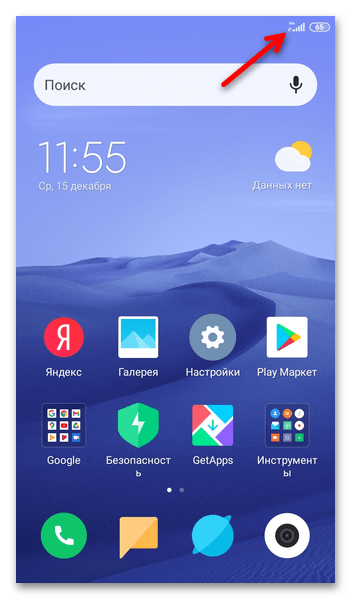
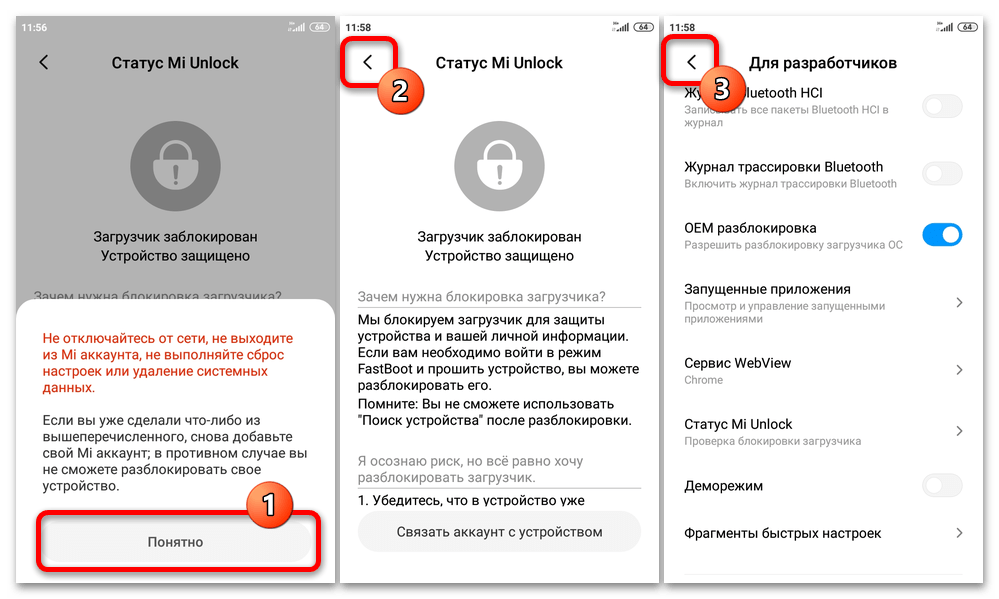
- Нажимаем на расположенную внизу экрана кнопку «Связать аккаунт с устройством» и некоторое время ждём появления внизу (отобразится на короткое время) уведомления «Процесс завершён. Mi Аккаунт теперь связан с этим устройством».
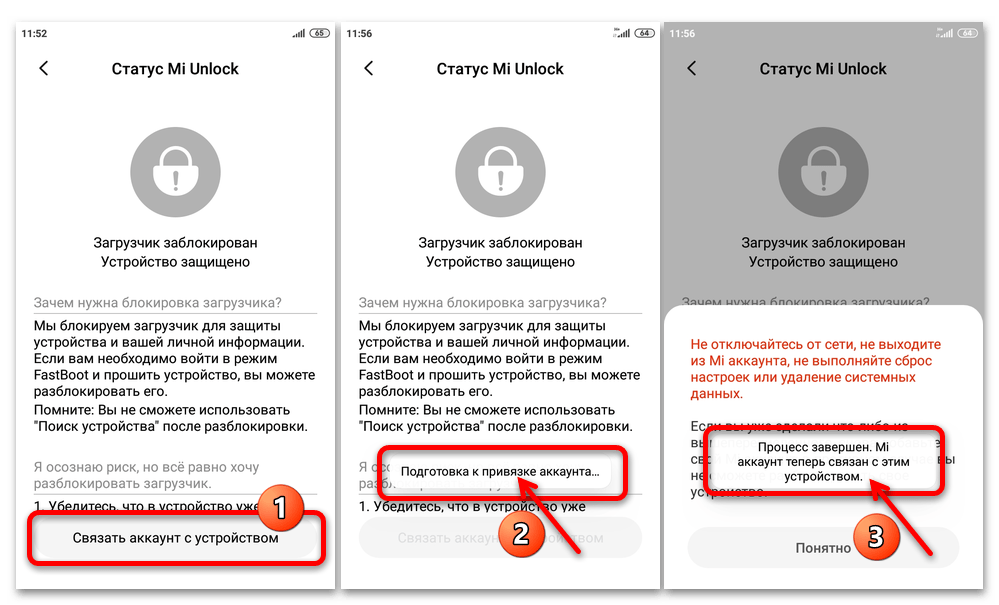
Ознакомившись с представленным системой описанием тех действий, которые далее производить не следует, тапаем под ним «Понятно». Закрываем «Настройки» операционки.
- В ситуации, когда вместо описанного в пункте инструкции выше появляются ошибки либо вообще ничего не происходит, делаем следующее: отключаем/включаем интернет, перезагружаем смартфон, ожидаем некоторое время и повторяем попытки выполнить рассмотренную особую привязку Mi-учётки к девайсу до достижения положительного результата!
Android pay не будет работать на телефоне с разблокированным загрузчиком ос —
Одна из привлекательнейших особенностей Android состоит в практически неограниченной свободе кастомизации операционной системы по своему вкусу, возможности применения к ней различных «твиков». Благодаря разблокируемым загрузчикам, root-доступу, кастомизируемым прошивкам и прочему, ОС Android может быть кастомизирована практически под любой вкус. Но «твики» потенциально снижают степень безопасности использования девайса. Поэтому на устройствах с разблокированным загрузчиком ОС использование Android Pay становится невозможным.

Ранее Android Pay по определенным причинам не работала на рутированных телефонах, обладатели которых не могли воспользоваться предназначенным для мобильных платежей решением Google. Но теперь Google сделала еще один шаг вперед, заблокировав доступ к Android Pay с девайсов с разблокированными загрузчиками операционной системы даже в том случае, если root-доступ отсутствует.
Хотя пользователей такое решение компании, вероятно, и не приведет в восторг, но совершенно очевидно, что оно продиктовано вполне понятными и обоснованными причинами. Ситуация с разблокируемыми загрузчиками ОС довольно интересна. Большинство пользователей, их разблокирующих, делают это для того, чтобы просто получить на своем девайсе доступ к добавлению дополнительных функций и опциям кастомизации.
Но даже в этом случае сам факт того, что загрузчик ОС разблокирован, делает девайс более уязвимым. Тем временем компания Google хотела бы, чтобы с ее платформой работало как можно больше банков. Но если она бы позволила и дальше использование своей платежной системы с потенциально более уязвимых девайсов, то ей было бы намного сложнее достигнуть этой цели.
И нет ничего удивительного в том, что стремление сделать использование Android Pay более безопасным является более приоритетной задачей по сравнению с предоставлением пользователям возможности расширенной кастомизации операционной системы, которая, впрочем, сохраняется, но пользователю придется самому решать, что для него важнее.
Данное сообщение многих пользователей расстроит, но из него не следует, что Google возражает против модификации Android. В данном ранее пояснении сообщается о том, что телефоны Pixel характеризуются полностью разблокируемыми загрузчиками ОС и могут быть легко рутированы.
Открытость свойственная Android сохраняется, но у пользователей возникает выбор — разблокирование загрузчика ОС и новые возможности кастомизации или использование Android Pay.
По материалам androidcentral.com и phonearena.com
Блокировка загрузчика xiaomi с помощью adb-файлов
Примерно в 50% случаев этот метод позволяет заблокировать загрузчик Xiaomi без удаления с телефона важной информации. Однако нельзя считать, что способ гарантирует сохранность данных. Следовательно, бэкап является обязательным мероприятием. Если, конечно, в памяти телефона присутствует что-то важное.
Важно: Данные на телефонах при выполнении представленной инструкции сохраняются далеко не всегда. Не ленитесь делать копии файлов. Более того, блокировка загрузчика возможна лишь на официальной прошивке Xiaomi (для Fastboot). При попытках установки локализованных или кастомных версий прошивок телефон может перейти в режим циклической перезагрузки. А поскольку избавиться от этой проблемы практически невозможно, то и рисковать не стоит.
Непосредственно блокировка загрузчика Xiaomi с помощью ADB-файлов производится в несколько этапов:
- копируем на компьютер ADB-файлы (размещать их нужно в корневом каталоге диска С);
- проверяем наличие на ПК всех необходимых драйверов;
- переводим смартфон в режим Fastboot уже знакомым способом;
- подключаем телефон по USB и ждем его распознавания компьютером;
- переходим в директорию, в которой размещены файлы ADB и Fastboot;
- открываем командную строку;
- прописываем fastboot devices;
- повторно проверяем статус загрузчика (fastboot oem device-info);
- продолжаем работу только в случае, если система показывает значение true;
- добавляем команду fastboot oem lock;
- ждем подтверждения верности действий в виде появления символов OK;
- повторно проверяем статус Bootloader (командой fastboot oem device-info);
- убеждаемся в успешности разблокировки (система должна показывать значение false);
- выполняем перезагрузку смартфона введением fastboot reboot.
Если что-то не получается внимательно читайте инструкцию заново и повторно, а главное, последовательно выполняйте шаги – до достижения требуемого результата. Если вариант кажется чересчур сложным (а для новичков он таким и является), то сохраните данные с телефона и пробуйте заблокировать загрузчик первым способом (с помощью программы Mi Flash).
Видео с демонстрацией последнего способа блокировки загрузчика представлена на видео.
Важно: Выполнение блокировки может превратить ваш телефон в «кирпич»! Не блокируйте загрузчик без крайне необходимости!
Возможные ошибки
Во время разблокировка загрузчика Сяоми могут возникать различные ошибки. Ниже приведены типичные ошибки и их решения:
- Current account is not bound to this device сообщает, что этот аккаунт не привязан к устройству. Нужно сначала привязать телефон к аккаунту, а затем повторить процедуру разблокировки.
- Your device isn’t supported by Mi Unlock говорит, что телефон не поддерживается конкретной версией Mi Flash Unlock. Вероятно, у вас стоит китайская прошивка или кастомная версия. Нужно прошиться на Global Stable и затем повторить процедуру.
- Unknownerror 90000 возникает в случае, если на ПК уже было разблокировано 5 устройств. Провести такую же процедуру с 6 программа не даст. Нужно сменить ПК или операционную систему.
- Ошибка 501 — нужно переустановить драйверы ADB. Именно они вызывают ошибку с таким кодом. После переустановки перезагрузите ПК и начните заново.
- NetworkError — ошибка сети. Попробуйте включить/выключить VPN и повторить процедуру. Если это не помогло, то проблема на серверах Xiaomi. Нужно просто подождать.
- Mi Unlock not connected to the phone — для решения этой ошибки нужно переместить программу Mi Flash Unlock в корень диска. И проследите, чтобы в пути к файлу EXE не было никаких кириллических символов.
- Unlock failed return to fastboot говорит, что разблокировка не удалась. Переустановите драйверы, включите/выключите VPN и повторите процедуру. Если ничего не помогает, попробуйте заменить кабель USB.
Разблокированный загрузчик даёт пользователям свободу действий. Но в то же время он негативно влияет на безопасность и не позволяет получать необходимые обновления. Так что без острой необходимости разблокировать Bootloader не нужно.
Способ 1: «настройки» android
Простейший метод выяснить, в каком статусе находится загрузчик мобильного девайса Сяоми, заключается в просмотре значений некоторых параметров в одном из разделов «Настроек» мобильной ОС. Используем в первую очередь, так как практически всё нижеописанное в любом случае придётся выполнять, если принято решение разблокировать бутлоадер.
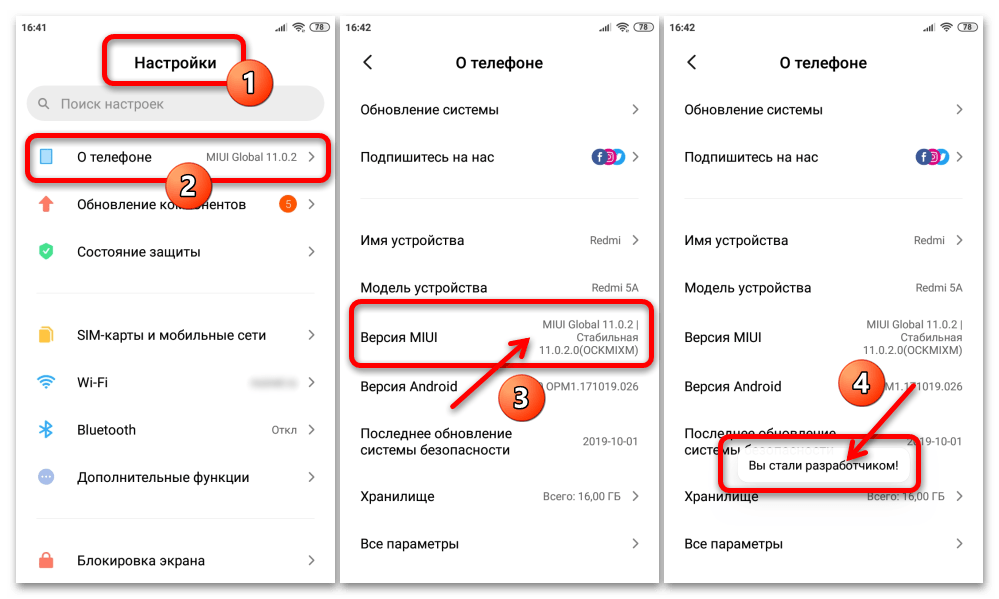
- Активируем отображение по умолчанию скрытого перечня параметров устройства под названием «Для разработчиков» в «Настройках» мобильной ОС. О том, как это сделать, рассказано в материале по следующей ссылке:
Подробнее: Активация режима «Для разработчиков» на смартфонах Xiaomi
- Открываем ставший доступным раздел особых настроек девайса
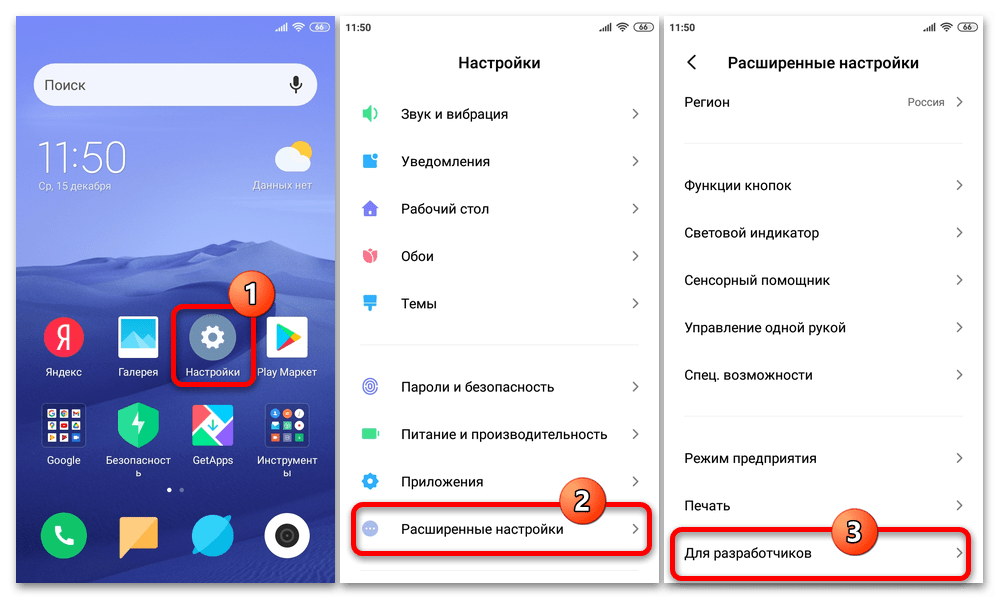
и рассматриваем два параметра:
Разблокировка загрузчика xiaomi через fastboot
Совсем недавно, когда перепрошивка смартфонов была уделом редких энтузиастов, приходилось проделывать множество разных манипуляций, чтобы добиться снятия блокировки с загрузчика. К счастью, теперь это в прошлом. Компания Xiaomi прислушалась к мнению пользователей и выпустила официальную утилиту Mi Flash Unlock (она же Mi Unlock), которая разблокировывает загрузчик.
Итак, вы этого дождались — разблокировка по шагам:
1. Самое главное, о чем многие забывают: сделать резервную копию всех важных данных! В процессе разблокировки они будут стерты.2. После этого нужно привязать учетную запись к устройству в самом телефоне. Необходимо войти в свой Mi Account либо создать новый (при регистрации желательно выбрать способ по номеру телефона). Важно!
Нужно зайти именно под аккаунтом, «привязанным» к тому смартфону, который вы хотите разблокировать.3. Получите права разработчика. Для этого нужно зайти в настройках «О телефоне» и несколько раз быстро нажать на «Версия MIUI». После этого у вас появится пункт меню «Для разработчиков».4.
Зайдите в «Настройки — Расширенные настройки — Для разработчиков — Статус загрузчика». Там нажмите «Связать устройство с аккаунтом». После этого смартфон официально «привяжется» к вашей учетной записи.*К сожалению, в Xiaomi решили, что необходимо выждать определенное количество времени между запросом и получением разрешения на разблокировку.
Часть 2 — действия на пк
Нам понадобится «родной» кабель от телефона, подключенный к порту usb 2.0 сзади ПК (если ноутбук — без разницы).
Вводим телефон в fastboot режим:
- Полностью выключаем устройство;
- Зажимаем кнопку уменьшения громкости, и не отпуская ее, начинаем держать кнопку включения до появления зайца;
- Подключаем кабель к телефону (новые модели сами выходят из fastboot режима через 30 сек при отсутствии действий).
Теперь нам понадобится установить специальное программное обеспечение на ПК. На вашем компьютере должен быть интернет, получаемый НЕ от смартфона.
- Переходим на официальный сайт , нажимаем «Unlock Now»;
- Попадаем на страницу-инструкцию и нажимаем большую кнопку с надписью «Download Mi Unlock». Начинается загрузка zip архива;
В интернете можно встретить множество русифицированных программ на основе официальной. Мы же не рекомендуем их использовать по двум причинам:
- Злоумышленники могут подсадить вирус в программу
- Официальная английская версия постоянно обновляется, исправляются ошибки и добавляются поддержки новых устройств. Русские версии обновляются редко, в связи с чем могут возникнуть проблемы.
- По окончании загрузки распаковываем архив в корень диска «C» (в крайнем случае в написании адреса до архива не должно быть русских символов, кириллицы) и открываем появившуюся папку;
- Запускаем (двойной клик) файл «miflash_unlock.exe»;
- Появляется дисклеймер, выбираем «Agree» (Согласен);
Как заблокировать загрузчик xiaomi: популярные причины блокировки bootloader
Целесообразность блокировки загрузчика Сяоми обоснована несколькими причинами:
- Снижение безопасности. Взлом и изменение настроек телефона значительно упрощаются, поэтому его попадание не в те руки может привести к крайне негативным последствиям.
- Блокировка части сервисов. Некоторые приложения и опции, чье использование требует высоких настроек безопасности, становятся недоступны. В частности, это касается функции бесконтактных платежей через смартфон.
- Продажа телефона. Опытные покупатели всегда смотрят статус загрузчика. Если он разблокирован, то продажа смартфона наверняка не состоится. Слишком уж велик риск приобретения «запоротого» устройства.
Если эти моменты для вас существенны, то лучше заблокировать загрузчик Xiaomi. Тем более сделать это можно буквально за полчаса, и далее мы расскажем, как именно нужно производить блокировку.
Важно: Все действия по блокировке загрузчика Xiaomi вы проводите сознательно – исключительно на свой страх и риск. В ближайших планах производителя числится установка программных запретов на внесение пользователями изменений в функционал телефона.
Поэтому мы не можем отвечать за работоспособность принадлежащих вам аппаратов после проведения блокировки загрузчика или других действий, влияющих на функционал смартфонов. Будьте внимательны. Особенно если версии телефонов и используемых прошивок не совпадают.
Как включить nfc
Для NFC на Xiaomi всего несколько настроек, включается он одним виртуальным переключателем и начинает работать автоматически если в поле его деятельности замечается необходимая активность.
Для включения откройте настройки, перейдите в раздел «Подключение и общий доступ».

В списке найдите строку «NFC» и активируйте её. Всё, технология работает.
Также можно воспользоваться шторкой уведомления.
Способ 7: переустановка приложения
- На главном экране зажмите пальцем иконку приложения и переместите в корзину. После этого вылезет окошко, где нужно будет подводить удаление.
- Заходим в Google Play и снова находим программу по имени. Устанавливаем и открываем приложение.
- По умолчанию должен подключится профиль, который используется на этом телефоне, но вы его можете сменить или выбрать другой, если у вас их несколько. Карта должна сразу отображаться, если вы её добавляли ранее.
- Чтобы добавить другую карточку, нажмите по плюсику и выберите тип банковского продукта.
- Добавить пластик можно двумя способами. Первый способ – вы сканируете переднюю часть пластика с помощью камеры, а программа сама вводит все реквизиты. Второй – способ – данные нужно будет ввести вручную: номер, имя владельца, срок и CVC или CVV код, который находится на задней стороне пластика в месте, где должна стоять роспись владельца.
- При отправке вам должен прийти SMS с кодом, вводим его.
- Для проверки счета с него будет снято 30 рублей – они вернутся обратно через какое-то время.
- Теперь переходим в «Настройки» телефона и ищем раздел «NFC» и включаем его. Нажимаем по пункту «Расположение элемента безопасности» выбираем HCE. Переходим в «Оплата одним касанием» находим пункт «Средство оплаты по умолчанию» и ставим там наше приложение.
- Банковский продукт готов.
Способ 2 — через компьютер
Существует способы проверки как для Windows, так и для других систем. Рассмотрим их подробнее.
- Скачиваем драйвера adb на компьютер ( — 20мб) и устанавливаем, чтобы они находились прямо в корне системного диска «C» («C:/adb/»);
- Выключаем смартфон и переводим его в режим fastboot (нажимаем одновременно кнопку включения и нижнюю клавишу громкости). На экране должен отобразиться заяц и зеленый робот;
- Подключаем телефон к компьютеру через usb кабель (если у вас пк, подключайте к портам usb 2.0 сзади);
- На ПК зажимаем клавиши «Win» «R», откроется поле ввода;
- Вводим «cmd» и жмем «Enter» для открытия командной строки;
- В командной строке пишем следующую команду и нажимаем «Enter»;
cd c:/adb
- Повторяем действия для другой команды;
fastboot oem device-info
- Изучаем выданную нам информацию.
Если загрузчик разблокированный, на дисплее появится надпись: «Device unlocked:true». В ином случае будет указано значение «false».
Проверка иконки nfc на панели уведомлений
Чтобы быстро включать NFC, его иконка вынесена на панель уведомлений. Для активации:
- Проведите пальцем с верхнего края экрана вниз, чтобы развернуть шторку.

- Сделайте свайп влево для переключения страницы с иконками и выберите NFC.

- Зажимая и удерживая иконку в течение секунды, вы попадете на расположение этой функции в параметрах Redmi Note 8T.

Какие модели ксиаоми поддерживают сервис
Прежде чем разбирать вопросы применения, необходимо выяснить с какими устройствами совместимо приложение бесконтактной оплаты. Гаджет должен отвечать основным требованиям к применению программы. К ним относятся следующие параметры:
- Официальная прошивка операционной системы.
- Заблокированный загрузчик.
- Отключенные root-права.
Для бесконтактной оплаты оффлайн в магазинах через торговые терминалы устройство, в обязательном порядке, должно иметь чип NFC. О его наличии можно посмотреть в технических характеристиках. Если датчика NFC нет, программу Андроид Пэй можно использовать только для оплаты покупок в интернет-магазинах и приложениях.
Перечень популярных моделей Xiaomi на которых поддержка Androi Pay производится в полном режиме (встроен чип NFC):
- mi2A;
- mi3;
- mi5;
- mi5s и mi5s plus;
- mi6;
- mi note2;
- mi mix.
На каких Xiaomi не будет работать Android Pay в полной мере (нет датчика связи ближнего действия)? В этот перечень входят модели линейки Redmi и Mi Max.
Так как металл затрудняет передачу радиоволн системы NFC, корпус большинства моделей, оборудованных датчиком, выполнены из пластика, стекла или керамики. Благодаря особенностям технологии гаджета, Android Pay отлично работает на Xaiomi mi5 и mi5s, несмотря на наличие металла в корпусе.
Недоступен nfc на miui 12 после перепрошивки — redmi note 8t — xiaomi community — xiaomi
Обложка
* Рекомендуется загружать изображения для обложки с разрешением 720*312
Описание темы
Выбрать колонку
Добавить в колонку
Изменения необратимы после отправки
Что делать, если разблокирован загрузчик
Многие пользователи стремятся получить права суперпользователя, так как это открывает дополнительные возможности и дает шанс настроить телефон по своему желанию. Но в случае с Google Pay root-права сыграют с вами злую шутку в виде отсутствия допуска к установке приложения.
Однако исправить такую ситуацию все же можно.
Инструкция:
- Загрузите и установите программу «MiFlash» на ПК;
- Перейдите на следующую адресную строку: «C:Program Files (x86)XiaomiMiPhoneGoogle»;
- Скопируйте папку «Андроид» на диск C и переименуйте ее – «abd»;
- Далее нужно зайти в Main Menu, режим «Fastboot»: зажмите одновременно клавиши включения и уменьшения громкости, после вибро сигнала отпустите кнопку включения, но продолжайте удерживать уменьшение громкости до появления логотипа Xiaomi;
- На ПК, зажав кнопку «Shift», нужно кликнуть правой кнопкой мыши, а дальше выбрать «Открыть окно команд»;
- В строке введите следующие команды: «fastboot devices», «fastboot oem lock» и «fastboot oem device-info»;
- Если вы увидели надпись «false», загрузчик заблокирован;
- Включите устройство;
Готово.
Также решить проблему с root-правами может помочь приложение «Magisk Manager».


