
- Суть NFC-технологий
- Как пользоваться бесконтактной оплатой в Альфа-Банке?
- SberPay
- Где скачать приложение BELARUSBANK Pay
- Как пользоваться приложением
- Как настроить NFC для оплаты картой Сбербанка
- Кошелёк Pay™
- Как перенести карту
- Как оплачивать покупки на кассе
- Как оплачивать покупки в приложении
- Как телефон может заменить банковскую карту?
- Как правильно выбрать
- Как снять лимит с карты Беларусбанк?
- Как привязать банковскую карту к NFC?
- Как оплачивать покупкив приложении
- О сервисе Кошелёк Pay™
- Где можно расплачиваться с помощью Кошелёк Pay™?
- Сколько стоит использование Кошелёк Pay™?
- Будет ли у меня работать Кошелёк Pay™, если на смартфоне установлено приложение Samsung Pay / Google Pay?
- Какие карты я могу добавить в «Кошелёк»?
- Как добавить банковскую карту?
- Можно ли добавить карту в часы и оплачивать покупки с помощью Кошелёк Pay™?
- Могу ли я добавить карту друга или родственника?
- На какой номер телефона приходит одноразовый код при добавлении карты?
- Как узнать, подходит ли мой телефон для оплаты?
- Как расплачиваться в магазинах картой, добавленной в Кошелёк?
- У меня iPhone. Могу ли я оплачивать покупки телефоном в магазинах с помощью Кошелёк Pay™?
- Есть ли ограничения по суммам оплаты?
- Могу ли я оплачивать покупки за границей?
- Как расплачиваться с помощью Кошелёк Pay™ в Интернете?
- У меня добавлено несколько карт в «Кошелёк». Как мне понять, с какой карты происходит оплата?
- Нужно ли подключение к Интернету для оплаты покупок с помощью Кошелёк Pay™?
- Можно ли произвести оплату с помощью приложения, если смартфон выключен / полностью разряжен?
- Нужно ли при оплате вводить PIN-код банковской карты?
- Что будет, если я неправильно введу PIN-код банковской карты?
- Я забыл PIN-код банковской карты. Что делать?
- Возможно ли отменить оплату, совершенную через Кошелёк Pay™?
- Как вернуть товар, оплаченный картой в Кошельке?
- Как мне узнать баланс карты, добавленной в Кошелёк?
- Как пополнить баланс карты?
- Как посмотреть историю транзакций?
- Что делать, если у моей карты истек срок действия?
- Могу ли я снять деньги с карты, добавленной в Кошелёк, с помощью банкомата?
- Внешний вид карты в приложении «Кошелёк» отличается от моей пластиковой карты
- Удаление карты из приложения «Кошелёк»
- Что будет с картами в приложении «Кошелёк», если я верну заводские настройки телефона?
- О безопасности данных в приложении «Кошелёк»
- Есть ли у Кошелёк Pay™ доступ к моему банковскому счёту?
- Что будет с картами в приложении «Кошелёк», если я сдам телефон в сервис?
- Что будет с картами в приложении «Кошелёк», если я отключу пароль для смартфона, графический ключ, отпечаток пальца?
- Я потерял телефон. Что делать?
- Я потерял пластиковую карту. Что делать?
- Как называется приложение для оплаты телефоном Беларусбанк?
- Каким способом оплатить?
- Смарт-часы
- Кольцо
- Браслет
- Оплата телефоном
- На iPhone
- Какие iPhone поддерживают NFC
- Добавление карты в Wallet
- Подключение карты через «Сбербанк Онлайн»
- NFC-платежи в Альфа-Банке по технологии HCE
- Выжить без налички и карты. Легко и бесконтактно расстаемся с деньгами в Беларуси
- Требования к устройствам для бесконтактных платежей
- Мой банк от МТБанка
- БПС-Сбербанк
- Как бесконтактные платежи проходят в Альфа-Банке
- Преимущества бесконтактных карт от Альфа-Банка
- Как пользоваться оплатой
- Через приложение Pay от Альфа-Банка
- С помощью смарт-часов
- Платежное кольцо
- Браслет с NFC
- Как это работает
- Технология Samsung Pay работает с любыми картами Mastercard, Visa, «Мир», выпущенными Альфа-Банком.
- Безопасность
- Как совершить бесконтактный платеж?
- Как подключить Samsung Pay?
- Как работает Samsung Pay?
- Какие устройства поддерживают Samsung Pay?
- Какие банки работают с Samsung Pay?
- A1 banking
- Как привязать карту?
- Привязка карты для оплаты
- NFC Альфа-Банк – как работает бесконтактная оплата
- Как настроить оплату НФС
- Какие карты поддерживает приложение
- Настройка оплаты телефоном вместо карты Альфа Банка
- На Android
- Подключение NFC
- Добавление карты в Google Pay
- Подключение в «Сбербанк Онлайн»
- Кошелёк Pay™ Все карты в одном приложении
- Онлайн-оплата
- Возможности НФС
- Установка
Суть NFC-технологий
Бесконтактная оплата позволяет совершать покупки быстро и безопасно.
Понять, как проходят операции, помогает изучение способа работы системы бесконтактной оплаты. Банковская карта имеет вид пластиковой пластины со встроенным микропроцессором. Банк покупает заготовки у производителя, переносит сведения о клиенте на чип. В смартфонах также имеются модули, на которых содержатся данные о карточном счете. Устройство становится таким же платежным средством. Подобное возможно благодаря использованию технологии NFC, напоминающей беспроводное интернет-подключение.
Для отправки данных от телефона к терминалу используется ближняя связь. Информация передается на небольшие расстояния (менее 20 см). Необходимость ввода пароля при совершении операции отсутствует. Устройства совмещают друг с другом, после чего оплата проходит.
Как пользоваться бесконтактной оплатой в Альфа-Банке?
При оформлении кредитной или дебетовой карты функция бесконтактной оплаты в Альфа-Банке подключается автоматически. Этот пункт включен в договор. Если при подписании соглашения услуга не была активирована, ее получают дополнительно. Бесконтактные платежи доступны каждому клиенту кредитного учреждения.
SberPay
Другая альтернатива Google Pay и Apple Pay — это система бесконтактных платежей от «Сбера», которая называется SberPay. Она активируется через фирменное приложение и работает точно так же, как и ставшие привычными другие системы бесконтактной оплаты. Стоит обратить внимание на то, что SberPay доступна только клиентам самого «Сбера».
Чтобы активировать платежи SberPay, нужно открыть фирменное приложение «Сбербанк Онлайн», выбрать карту, которую хочется использовать для бесконтактной оплаты, перейти в настройки самой карты и нажать кнопку «Подключить SberPay». После этого появится два способа платить, используя смартфон.
Первый способ — просто поднести смартфон к терминалу, чтобы запустить SberPay, после чего подтвердить оплату (отпечатком пальца или вводом кода) и еще раз приблизить смартфон к терминалу.
Второй — запустить SberPay вручную, зажав иконку приложения «Сбербанк Онлайн» и выбрав пункт SberPay. Затем понадобится подтвердить операцию отпечатком или PIN-кодом и поднести смартфон к терминалу.
Где скачать приложение BELARUSBANK Pay
Сегодня BELARUSBANK Pay является бесплатным программным продуктом, установить который может любой клиент Беларусбанка. Искать его нужно в Google Pay, а именно через Play Маркет. Упрощено процедура поиска выглядит таким образом:
Как пользоваться приложением
Теперь непосредственно о практическом применении приложения. Чтобы выполнить оплату телефоном, необходимо сделать несколько простых действий:
Использовать телефон вместо платежной карточки можно даже при отсутствии доступа к Интернет.
Как настроить NFC для оплаты картой Сбербанка
Рассмотрим, как настроить эту функцию. Прежде всего, понадобится включить радиосвязь ближнего радиуса:
- открыть «Настройки» в своем мобильном устройстве;
- в разделе «Беспроводные сети» включить NFC (его отсутствие свидетельствует о том, что устройство не поддерживает подобную функцию).

Инструкция по настройке функции NFC совсем не сложная
Один из самых распространённых вопросов в этой теме: можно ли совершать оплату телефоном без подключения у интеренту — ответ: можно, необходимо только включить NFC-чип и разблокировать мобильный.
Кошелёк Pay™
Все карты в одном приложении. Если у вас уже есть карта Visa или Mastercard Альфа-Банка, вы можете перенести её в приложение «Кошелёк», если нет — закажите карту.
Как перенести карту
Откройте приложение и выберите «Добавить карту».
Введите реквизиты карты вручную или считайте реквизиты карты с помощью NFC-модуля телефона.
Примите условия пользовательского соглашения.
Введите проверочный код из смс-сообщения банка, чтобы активировать карту для бесконтактной оплаты телефоном.
Теперь вы можете оплачивать покупки вашей картой Альфа-Банка, используя приложение «Кошелёк».
Как оплачивать покупки на кассе
Разблокируйте экран телефона.
Откройте каталог предложений Кошелька и выберите интересующий вас купон или сертификат.
Выберите Кошелёк Pay в качестве способа оплаты.
Как оплачивать покупки в приложении
Откройте приложение «Кошелёк».
Откройте каталог предложений «Кошелька» и выберите интересующий вас купон или сертификат.
Выберите «Кошелёк Pay» в качестве способа оплаты.
Как телефон может заменить банковскую карту?
Если записать в мобильное устройство информацию, содержащуюся на карте, то устройства читающие карту смогут также считывать телефон.
Работу Самсунг Пей с платежными терминалами обеспечивают две технологии:
- Near field communication (NFC) – передача данных на очень малые расстояние, действует подобно блютуз, но в «в ближнем поле». Принимается специально оборудованными новыми терминалами.
- Magnetic Secure Transmission (MST) – безопасная передача магнитного поля. Работает с терминалами, принимающими карты с магнитной полосой (таких много).
Потом платежные данные передаются в банк, проверяются и становятся основанием для перевода денег.
Samsung Pay – это устанавливаемая на телефон программа, которая пользуется информацией банковской карты для денежных операций. Однако другие системы телефона и компания Самсунг не получают информации для доступа к деньгам карт-счета.
Как правильно выбрать
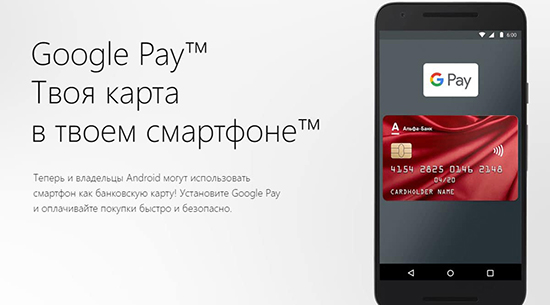
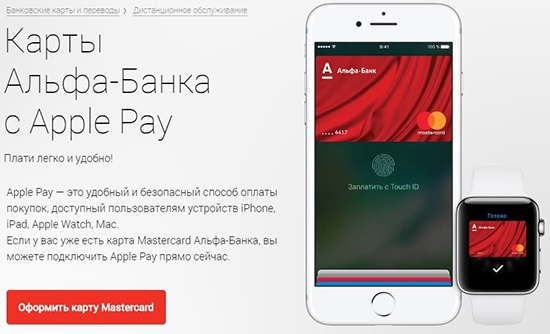
Технология для оплаты в одно касание широко используется в современном мире. Это безопасный, удобный и мгновенный способ совершения покупок, быстрой оплаты товаров и услуг. уникальный помощник в совершении финансовых операций — бесконтактная карта.
Возможность оплаты товаров и услуг в одно касание расширяется как в странах СНГ, России, так и в ряде европейских государств.
Данную технологию поддерживают разнообразные сервисы и торговые объекты.
Пользу принесет использование технологии при совершении оплаты городского и междугороднего транспорта. Для совершения бесконтактной оплаты предусмотрены паркоматы, турникеты метрополитена, автобусные остановки и пр.
Система оплаты доступна на кассах жд. транспорта больших городов страны. Оплату проезда в одно касание поддерживает «Аэроэкспресс» г. Казани и г. Москвы.
Внимание! Чтобы совершить оплату, следует провести стоимость покупки по карте, затем коснуться телефоном или картой считывателя — покупка оплачена.
Важно! Чтобы технология успешно заработала, следует настроить оплату телефоном
Как снять лимит с карты Беларусбанк?
Установить или изменить лимиты можно в системе «Интернет-банкинг». Для доступа к сервису «On-line лимиты» необходимо зайти в раздел «Счета» – «Счета с карточкой» – «Заявки на оформление карточек/Дополнительные услуги» – выбрать «Услуги» – «Лимиты по карточкам» – «Индивидуальные ограничения операций по карточкам».
Как привязать банковскую карту к NFC?
Как привязать карту к телефону NFC
Для гаджетов на ОС Android необходимо открыть меню настроек, зайти в раздел «Беспроводные сети». Если модуль бесконтактной оплаты отключен, то включить технологию NFC. Для гаджетов, которые выпускаются компанией Apple, никаких действий производить не надо.
Как оплачивать покупкив приложении
Как оплачивать покупки в приложении
О сервисе Кошелёк Pay™
Кошелёк Pay™— это сервис, позволяющий быстро и безопасно оплачивать ваши покупки. Добавив в приложение «Кошелёк» данные своей банковской карты, вы сможете оплачивать покупки в магазинах, а также совершать покупки в самом приложении. Кроме того, в приложение «Кошелёк» можно добавить дисконтные карты, подарочные сертификаты, билеты и купоны, — чтобы они всегда были под рукой.
Где можно расплачиваться с помощью Кошелёк Pay™?
Оплата с помощью Кошелёк Pay™ доступна везде, где принимаются бесконтактные платежи. Также при помощи Кошелёк Pay™ можно оплачивать покупки в приложении «Кошелёк».
Сколько стоит использование Кошелёк Pay™?
Использование Кошелёк Pay™ бесплатно. Условия обслуживания вашей пластиковой карты не меняются и соответствуют тарифам вашего банка.
Будет ли у меня работать Кошелёк Pay™, если на смартфоне установлено приложение Samsung Pay / Google Pay?
Кошелёк Pay™ будет работать. Для этого вам нужно в настройках смартфона выбрать «Кошелёк Pay» как основное платежное приложение.
Добавление банковских карт в «Кошелёк»
Какие карты я могу добавить в «Кошелёк»?
В приложение «Кошелёк» можно добавить банковские карты платежных систем Mastercard, Visa, МИР, JCB. Поддержка бесконтактной оплаты с помощью Кошелёк PayTM доступна для карт Mastercard (в том числе Maestro на территории Республики Беларусь) и Visa, выпущенных банками-партнерами на территории Российской Федерации и Республики Беларусь. Список банков-партнеров.
Как добавить банковскую карту?
- Установите приложение «Кошелёк» из официального магазина приложений производителя вашего устройства или мобильной ОС, например: — для смартфонов с ОС Android. — для смартфонов Huawei / Honor. — для смартфонов Samsung Galaxy
- В приложении «Кошелёк» выберите «Добавить карту».
- Введите реквизиты карты вручную или считайте реквизиты карты с помощью NFC-модуля телефона
- Чтобы активировать функцию бесконтактной оплаты для добавленной карты, примите в приложении «Кошелёк» условия пользовательского соглашения и введите код подтверждения из смс.
Примечание. Обращаем ваше внимание на то, что код подтверждения приходит от банка-эмитента вашей карты, а не от приложения «Кошелёк».
Можно ли добавить карту в часы и оплачивать покупки с помощью Кошелёк Pay™?
Пока такой возможности нет. Мы работаем над тем, чтобы реализовать её в будущем.
Могу ли я добавить карту друга или родственника?
Обычно банки не рекомендуют добавлять на свой телефон карты третьих лиц.
На какой номер телефона приходит одноразовый код при добавлении карты?
На номер телефона, который вы указали при оформлении карты в банке. Если вам не приходит сообщение с одноразовым кодом, проверьте, подключен ли ваш телефон к сети оператора связи и попробуйте запросить код повторно.
Как узнать, подходит ли мой телефон для оплаты?
Для бесконтактной оплаты покупок вам понадобится телефон с модулем NFC и операционной системой Android версии 5. 0 и выше. Приложение «Кошелёк» должно быть установлено из официального магазина производителя устройства или мобильной ОС (Google Play, Huawei App Gallery, Samsung Galaxy Store и т. Для бесконтактной оплаты картой Visa версия приложения «Кошелёк» должна быть не ниже 7. 27, для карты Mastercard — не ниже 7. Рекомендуем вам использовать самую свежую версию приложения «Кошелёк», доступную для загрузки из вышеупомянутых магазинов.
Если вы уже установили приложение «Кошелёк» и добавили в него банковскую карту, но все равно не можете расплатиться с помощью телефона, выполните описанные ниже действия:
- Убедитесь, что программное и аппаратное обеспечение вашего телефона соответствует требованиям:Операционная система Android версии 5.0 и выше (для устройств Android).Поддержка NFC.
- Операционная система Android версии 5.0 и выше (для устройств Android).
- Поддержка NFC.
- Определите, поддерживается ли технология NFC, и включите её:Откройте настройки телефона.Выберите «Подключенные устройства». Если такого варианта нет, посмотрите, есть ли один из следующих разделов: «Беспроводные сети», «Подключения» или «NFC». При необходимости нажмите Ещё.Проверьте, есть ли функция NFC в появившемся списке. Если она указана, вы можете расплачиваться через Кошелёк в магазинах.
- Откройте настройки телефона.
- Выберите «Подключенные устройства». Если такого варианта нет, посмотрите, есть ли один из следующих разделов: «Беспроводные сети», «Подключения» или «NFC». При необходимости нажмите Ещё.
- Проверьте, есть ли функция NFC в появившемся списке. Если она указана, вы можете расплачиваться через Кошелёк в магазинах.
- Включите NFC. Найдите раздел «NFC» и включите эту функцию. Возможность активации NFC также может находиться в других разделах, например — «NFC и оплата».
Примечание. Порядок действий может различаться в зависимости от модели телефона и версии ОС.
Как расплачиваться в магазинах картой, добавленной в Кошелёк?
Приложение «Кошелёк» можно использовать для бесконтактной оплаты в любых магазинах, где есть специальные терминалы бесконтактной оплаты. Обычно на такие терминалы нанесен специальный логотип:
- Выведите телефон из спящего режима.
- Поднесите телефон к терминалу бесконтактных платежей. Если данные карты прочитаны терминалом, то на экране телефона появится подтверждение: «Карта прочитана. Дождитесь ответа терминала». При сумме, превышающей пороговое значение, установленное платёжной системой, терминал может попросить дополнительное подтверждение проведения транзакции.
- Попробуйте поменять положение телефона. Антенна NFC может находиться либо в верхней, либо в нижней его части.
- Поднесите телефон ближе к терминалу. Подержите телефон у терминала дольше обычного.
У меня iPhone. Могу ли я оплачивать покупки телефоном в магазинах с помощью Кошелёк Pay™?
Нет, но вы можете добавить свою банковскую карту и использовать её для оплаты покупок в приложении «Кошелёк».
Есть ли ограничения по суммам оплаты?
Кошелёк Pay™ не накладывает ограничений по суммам оплаты. При этом ряд ограничений безопасности устанавливается платежной системой и банком, выпустившим вашу карту. Вот в чем они заключаются:
- Если сумма покупки превышает пороговое значение, установленное платёжной системой, для успешной оплаты вам нужно разблокировать смартфон и поднести его к терминалу.
- Если сумма покупки не превышает пороговое значение, достаточно вывести смартфон из режима ожидания и поднести его к терминалу.
- Иногда для обеспечения дополнительной безопасности «Кошелёк» может попросить разблокировать смартфон и поднести его к терминалу повторно.
Могу ли я оплачивать покупки за границей?
Да, в любых магазинах, где есть терминалы бесконтактной оплаты, принимающие Mastercard и Visa.
Как расплачиваться с помощью Кошелёк Pay™ в Интернете?
Пока такая функция не поддерживается.
У меня добавлено несколько карт в «Кошелёк». Как мне понять, с какой карты происходит оплата?
Первая карта, которую вы добавляете в «Кошелёк», становится основной. Именно с неё списываются средства, когда вы расплачиваетесь через наш сервис в магазинах.
Чтобы назначить другую добавленную карту в качестве основной:
- Откройте меню карты.
- Установите переключатель «Сделать картой по умолчанию».
Нужно ли подключение к Интернету для оплаты покупок с помощью Кошелёк Pay™?
Кошелёк Pay™ не требует непрерывного подключения телефона к Интернету и позволяет выполнить несколько транзакций без подключения к сети.
Можно ли произвести оплату с помощью приложения, если смартфон выключен / полностью разряжен?
Нет, это невозможно.
Нужно ли при оплате вводить PIN-код банковской карты?
Ввод PIN-кода банковской карты может понадобиться только в случае, если запрос PIN-кода отображается на экране торгового терминала. Введите PIN-код карты на клавиатуре терминала.
Что будет, если я неправильно введу PIN-код банковской карты?
При ошибочном вводе банковского PIN-кода на торговом терминале три раза подряд ваша карта будет заблокирована. Для разблокировки карты и смены PINкода обратитесь в ваш банк.
Я забыл PIN-код банковской карты. Что делать?
Для восстановления PIN-кода банковской карты вам нужно обратиться в банк, который выпустил вашу карту.
Возможно ли отменить оплату, совершенную через Кошелёк Pay™?
Для отмены операции вам нужно обратиться в банк, который выпустил вашу карту.
Как вернуть товар, оплаченный картой в Кошельке?
Для совершения возврата вам нужно будет обратиться в магазин, где вы приобрели товар — и не забыть взять с собой чек и паспорт. Если для возврата средств продавец попросит вас предъявить банковскую карту, которую вы использовали для оплаты, выберите её в приложении «Кошелёк» и поднесите телефон к терминалу.
Примечание. Возврат средств регулируется банком, который выпустил вашукарту. О том, когда должен произойти возврат, вам сообщит продавец.
Как мне узнать баланс карты, добавленной в Кошелёк?
Остаток на счёте карты можно узнать в банке, который выпустил вашу карту, или в приложении этого банка, а также через смс-уведомления банка — если эта услуга подключена.
Как пополнить баланс карты?
Пополнить баланс карты можно в отделениях вашего банка, через банкоматы вашего банка, либо перечислив средства на карту онлайн.
При онлайн-пополнении используйте полный номер карты. Чтобы узнать полный номер карты в приложении «Кошелёк»:
- Убедитесь, что устройство подключено к Интернету
- В разделе «Данные карты:» нажмите символ «открыть» напротив поля «Номер карты» (по умолчанию номер скрыт).
Как посмотреть историю транзакций?
Чтобы посмотреть историю бесконтактных транзакций Кошелёк Pay™, откройте пункт «История операций» в боковом меню карты.
Что делать, если у моей карты истек срок действия?
Для перевыпуска карты вам нужно обратиться в банк, который выпустил вашу карту.
Могу ли я снять деньги с карты, добавленной в Кошелёк, с помощью банкомата?
Да, можете, если это NFC-банкомат c функцией бесконтактного взаимодействия. Обычно на такие банкоматы нанесен специальный логотип:
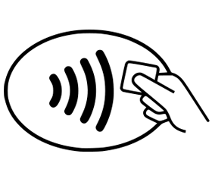
Выведите телефон из спящего режима и поднесите его к считывателю бесконтактных карт. После этого следуйте инструкциям на банкомате.
Внешний вид карты в приложении «Кошелёк» отличается от моей пластиковой карты
Отображение карты в приложении определяется банком, который выпустил вашу карту, и может отличаться от внешнего вида вашей пластиковой карты. Это отличие не влияет на функциональность карты в приложении.
Удаление карты из приложения «Кошелёк»
Пластиковая карта продолжит работать. Вы можете снова добавить её в приложение «Кошелёк» в любое время.
Что будет с картами в приложении «Кошелёк», если я верну заводские настройки телефона?
Бесконтактная оплата будет недоступна, при этом данные ваших карт сохраняются в аккаунте приложения «Кошелёк».
О безопасности данных в приложении «Кошелёк»
Данные банковских карт, добавляемых вами в Кошелёк, защищены в соответствии с международным Стандартом безопасности индустрии платежных карт — PCI DSS. Дополнительные меры защиты позволят избежать возможной утечки данных в случае утери или кражи телефона. Поэтому для обеспечения дополнительной безопасности ваших платежных данных в приложении «Кошелёк» мы просим вас защитить ваш смартфон, установив в настройках ОС пароль, короткий код, графический ключ или вход по отпечатку пальца.
Есть ли у Кошелёк Pay™ доступ к моему банковскому счёту?
Нет, у сервиса Кошелёк Pay™ нет доступа к банковскому счёту карты.
Что будет с картами в приложении «Кошелёк», если я сдам телефон в сервис?
В целях безопасности мы рекомендуем предварительно вернуть телефон к заводским настройкам; при этом данные ваших карт сохранятся в аккаунте приложения «Кошелёк».
Что будет с картами в приложении «Кошелёк», если я отключу пароль для смартфона, графический ключ, отпечаток пальца?
Пока ваш телефон не защищен, возможность оплачивать покупки с помощью Кошелёк Pay™ будет недоступна. Мы попросим вас включить защиту телефона.
Я потерял телефон. Что делать?
Обратитесь в службу поддержки банка, который выпустил вашу карту, любым удобным способом. Сообщите службе поддержки банка, что хотите заблокировать загруженный в телефон токен карты (эквивалент вашей банковской карты в сервисе Кошелёк Pay™).
Я потерял пластиковую карту. Что делать?
Вам нужно как можно скорее заявить в банк об утере карты любым удобным способом. Банк заблокирует утраченную карту. Если карта добавлена в приложение «Кошелёк», её токен (эквивалент вашей банковской карты в сервисе Кошелёк Pay™) также будет заблокирован в телефоне.
Как называется приложение для оплаты телефоном Беларусбанк?
BELARUSBANK Pay — новый сервис для платежей смартфонами с технологией NFC (пресс-релиз) Беларусбанк реализовал для своих клиентов мобильный платежный сервис BELARUSBANK Pay, предоставляющий возможность держателям банковских платежных карточек Mastercard или Maestro проводить бесконтактные платежи мобильным телефоном.
Каким способом оплатить?
Pay Pass Alfabank представлен особым продуктом, созданным в процессе сотрудничества финансового органа и международной системы платежей MasterCard.
Технология Pay Pass предусматривает три способа выполнения платежей с использованием различных аксессуаров.
Смарт-часы
Такой аксессуар сочетает важные функции и достоинства. Часы смотрятся не только стильно и привлекательно, но и являются незаменимым инструментом, быстро и удобно обеспечивающим проведение финансовой транзакции.
Устройство имеет ряд особенностей:
Кольцо
Изделие имеет аналогичные цветовые оттенки, размер его начинается от 15. На внутренней стороне нанесен банковский логотип. В комплекте к кольцу идут предоплаченная карточка, пакет с кодом, инструкция по применению.

Кольцо и карта имеют некоторые ограничения:
Чтобы увеличить первоначальные цифры, потребитель обращается в филиал банка.
Браслет
Выдается при оформлении молодежной карточки Next. Изделие не украшено логотипом, выпускается в желтом, черном и красном цвете. К браслету прилагается карточка мини-таг, похожая на симку. Она устанавливается в браслет и привязывается к счету.
Оплата телефоном
Достаточно установить Samsung Pay Альфа-Банк, чтобы выполнить привязку Visa Classic Paywave credit, Visa Gold Paywave debit Альфа-Банк, карты Debit Pay Pass Альфа-Банк или другого пластикового продукта, и появляется возможность для бесконтактного перечисления денежных средств.
Как настроить оплату телефоном на Андроид, привязав к нему карточку Альфа-Банк, всем известно. После этого активируете смартфон, подносите его к сканеру терминала, подтверждаете свои данные и выполняете бесконтактное перечисление денежных средств. При этом система Самсунг Пей гарантирует полную конфиденциальность платежных данных.
Если сервис не работает, найдите другой терминал или проверьте свой телефон на работоспособность.
На iPhone
Для проведения бесконтактных платежей на Айфонах используется специальная система — Apple Pay. Она работает через технологию NFC и принимает от нее лучшие качества:
- финансовые операции не хранятся в памяти устройства;
- информация о картах засекречена и не может быть передана злоумышленникам;
- для проведения оплаты необходимо подтвердить операцию с помощью отпечатка пальца, ввода ПИН-кода или скана сетчатки глаза.
Какие iPhone поддерживают NFC
По технологии беспроводной оплаты работают следующие модели мобильных устройств Apple:
- iPhone SE, 6, 7 и выше;
- часы Apple Watch.
Apple Pay с технологией NFC разрешает владельцам проводить оплату в магазинах, метро, приложениях. На терминалах, которые принимают бесконтактную оплату, указывается специальный символ Apple Pay или NFC.
Для работы с бесконтактными платежами на устройстве Apple подключается Touch ID и авторизация в iCloud, в противном случае опция работать не будет.
Добавление карты в Wallet
Как привязать карту к телефону с NFC через приложение Wallet:
- Открыть Wallet, выбрать пункт «Добавить карту».
- В верхней части программы нажать кнопку «Далее».
- Ввести реквизиты карточки с помощью камеры смартфона или вручную.
- Указать фамилию и имя с лицевой стороны карты, нажать кнопку «Далее».
- Ввести дату окончания срока действия пластика, код безопасности.
- Принять условия соглашения. Если не принять, воспользоваться сервисом не получится.
- На телефон поступит СМС-код, он вводится в приложении и нужен для проверки личности и идентификации абонента;
Карта активирована и готова к работе.
Подключение карты через «Сбербанк Онлайн»
Для работы через официальное приложение банка необходимо убедиться, что оно установлено на смартфоне и не требует обновлений.
Как подключить NFC для платежей «Сбербанк Онлайн» на Apple iPhone — алгоритм действий:
- Авторизоваться в приложении банка на Айфоне.
- Выбрать карту, с которой будут поступать платежи с помощью бесконтактной оплаты.
- Нажать пункт «Добавить в Apple Pay».
- Добавить карточку в Apple Wallet, нажав на одноименную кнопку.
- Если стоит выбор между iPhone и Apple Watch, то указывается устройство, с которого будет проходить платеж.
- Указать информацию о владельце, принять пользовательское соглашение;
Карта добавлена в сервис бесконтактной оплаты и готова к работе.
NFC-платежи в Альфа-Банке по технологии HCE
Запуск платежей по данной технологии приурочен к фестивалю музыки Alfa Future People. На период проведения мероприятия в Гугл Пей размещается приложение Touch, разработанное в БПЦ «Банковские Технологии». С новым сервисом владельцы телефонов с оперативной системой Андроид 4. 4, поддерживающей NFC, выпускают неперсонифицированные карточки МастерКард и оплачивают товары и услуги «одним касанием».
Карта действует в течение одного года. Каждый месяц ее разрешается пополнять не более, чем на пятнадцать тысяч российских рублей. До выполнения оплаты телефоном пользователю следует осуществить одно действие – ввести ПИН-код. Можно пополнять счет выпущенной карты через приложение, здесь же проверяется оставшаяся сумма, просматривается платежная история. На такой карте предусмотрены бесплатные СМС-сообщения информационного характера.
Чтобы выполнить перечисление денежных средств, системой генерируется одноразовый сессионный пароль, обеспечивающий защищенность каналов мобильных приложений.
Работники банка уверяют, что приложение решает проблемы с бесконтактными платежами, легко превращая смартфон, поддерживающий функцию NFC, в безопасный электронный кошелек.
Выжить без налички и карты. Легко и бесконтактно расстаемся с деньгами в Беларуси
Какие бы препятствия перед ним ни стояли, технический прогресс рано или поздно преодолевает их даже в самых удаленных уголках планеты. Еще пару лет назад признаком «цивилизации» в финансовой сфере считалось использование банковских карт, а в настоящее время они вытесняются куда более актуальными методами оплаты. О наличке мы и вовсе вспоминаем все реже. Сегодня расскажем о самых актуальных бесконтактных методах оплаты в Беларуси, а также о том, что нас ждет в ближайшее время.
Требования к устройствам для бесконтактных платежей
Телефон, с помощью которого будут выполняться подобные операции, должен быть снабжен чипом NFC. Для старых моделей требуется микропроцессор, хранящий данные приложения. Чип встраивается в материнскую плату. Ранее предустановленное приложение для бесконтактных платежей имелось только в некоторых моделях телефонов. Сейчас технологию поддерживают почти все гаджеты. Поэтому клиент может оставлять кошелек дома. Платежный терминал также должен поддерживать рассматриваемую технологию.
Мой банк от МТБанка
Несмотря на ряд сложностей с этим приложением после провального майского обновления, оно по-прежнему является одним из самых массовых банковских приложений в Беларуси. Хоть и отпугивает новых пользователей рейтингом в 2,1 звезды, но ежемесячное число установок держится около 20 тыс.
В приложении отображаются все карты пользователя
Там же встроен один из самых популярных сервисов перевода денег
«Мой банк» подходит для:
- удаленного доступа к средствам карт-счета и работе с ними;
- оформления онлайн новых карт МТБанка.
- имеет основные функции уже описанные для приложений других банков;
- позволяет открывать вклады, просить кредиты и пр.;
Для установки программы нужен Андроид 4. 1 и 31 Мб свободного пространства.
БПС-Сбербанк
Еще одно мобильное приложение из числа наиболее часто устанавливаемых от БПС-Сбербанка. Рейтинг приложения составляет 4 звезды, а ежемесячное число установок находится в районе 20 тыс.
Карточки и счета отображаются в одном разделе
Можно создавать быстрые платежи в один клик
Есть калькулятор расходов и доходов
У приложения есть ряд полезных функций
- история доходов и расходов по всем картам и счетам;
- оплата около 50 000 разных услуг;
- покупка валюты онлайн;
- открытие депозита и получение кредита;
- денежные переводы на карты любых банков;
- техподдержка банка в чате;
- карта с ближайшими отделениями и банкоматами.
Как бесконтактные платежи проходят в Альфа-Банке
Поддерживающие технологию NFC карты помогают совершать финансовые операции в одно касание. Это относится к мобильным устройствам, снабженным соответствующим модулем. Бесконтактные платежи в Альфа-Банке полностью безопасны. Телефон не нужно отдавать продавцу, процесс контролируется покупателем. Вероятность списания двойной суммы исключена. После проведения операции терминал подает звуковой сигнал и отключается.
Преимущества бесконтактных карт от Альфа-Банка
К положительным качествам подобных платежных средств относятся:
- удобство (для выполнения операции достаточно поднести устройство к терминалу);
- безопасность (на аксессуарах отсутствуют данные владельца, при списании крупных сумм требуется ввод ПИН-кода);
- выгодность (владелец карты, поддерживающей технологию PayPass, может участвовать в программах лояльности);
- доступность (оформить платежное средство можно в любом банковском отделении).
-e1613188083370.jpg)
Подобрать карту можно по различным параметрам — со скидками и бонусами, экономией на билетах и другими.
Как пользоваться оплатой
Alfabank Pay Pass — продукт, созданный при сотрудничестве кредитного учреждения и международных платежных систем. Технология позволяет проводить операции 4 способами, с помощью разных устройств.
Через приложение Pay от Альфа-Банка
Смартфон — самое популярное средство выполнения бесконтактных финансовых операций. Как оплачивать телефоном вместо карты в Альфа-Банке («Андроид»):
В приложении Pay для добавления карты достаточно нескольких минут.
С помощью смарт-часов
Альфа-Банк выпускает устройство, в комплект которого входят смарт-карта, конверт с проверочным кодом. Стоимость часов составляет 6000 руб. Они совместимы с премиальными пакетами обслуживания, а также зарплатными проектами. Особенности прибора:
Пополнять счет можно в банкоматах банка картой, в «Альфа-клик» и с помощью часов в банкоматах с бесконтактным доступом.
Чтобы оплатить покупку, достаточно поднести часы к считывателю.
Платежное кольцо
В 2015 г. банк совместно с платежной системой Visa выпустил керамический аксессуар стоимостью 2000 руб. Платежное кольцо снабжено электронным чипом Flexitag. Устройство выпускается в черном и белом цветах. Размеры начинаются от 15,5. В комплект входят карта, проверочный код и инструкция. Приобретение аксессуара доступно только клиентам банка. Планируется приостановка действия кольца 30 июня 2021 г. При использовании устройства действуют ограничения:
Для снятия лимитов обращаются в банковское отделение. Баланс пополняют через пластиковую карту или банкомат.
Браслет с NFC
Устройство совместимо только с картой Next. Если клиент владеет таким финансовым продуктом, он может обратиться на горячую линию или в офис банка и заказать браслет. Устройство выпускается в желтом, черном и красном цветах. Логотип компании нанесен на внешнюю сторону браслета. В комплект включена смарт-карта. Она встраивается в аксессуар и привязывается к любому счету.
Плати смартфоном и Gear S3! Если у вас уже есть карта Visa или Mastercard Альфа-Банка, вы можете подключить Samsung Pay прямо сейчас, если нет — закажите карту.
Как это работает
Найдите на экране вашего смартфона иконку Samsung Pay, кликните на нее для принятия условий участия в запуске сервиса. Если иконки нет (не настроено автоматическое обновление ПО), обновите ПО вручную. Откройте приложение Samsung Pay, войдите с вашей учетной записью Samsung Account и настройте удобный для Вас способ авторизации:
радужке глаз (в зависимости от модели смартфона)
Добавьте любые действующие карты Visa, Mastercard и Мир Альфа-Банка
Технология Samsung Pay работает с любыми картами Mastercard, Visa, «Мир», выпущенными Альфа-Банком.
Проведите по экрану снизу вверх, чтобы запустить Samsung Pay
Выберите карту и авторизуйтесь по отпечатку пальца, PIN-коду приложения или радужке глаз
Для оплаты просто поднесите устройство к терминалу
Если кассир попросит ввести ПИН-код — введите ПИН-код пластиковой карты
Если кассир попросит расписаться — распишитесь, как у вас на экране
Получите чек, как при обычной оплате картой
Получите Push-уведомление о совершенной операции. Если к пластиковой карте подключен Альфа-Чек — получите SMS- уведомление об операции на телефон.
Безопасность
Вместо номера карты используется специальный цифровой код, созданный случайным образом — токен.
Для каждой покупки требуется авторизация пользователя приложения по отпечатку пальца, PIN-коду приложения или радужке глаза (в зависимости от модели смартфона) — только вы можете совершать покупки.
Встроенная система безопасности Samsung Knox обеспечивает защиту данных Samsung Pay независимо от операционной системы на устройстве. Knox обеспечивает защиту данных Samsung Pay независимо от операционной системы на устройстве.
Как совершить бесконтактный платеж?

Технически для пользователя все выглядит следующим образом: при оплате покупки терминал считывает информацию с телефона. Данные надежно защищены, они зашифрованы в виде шестнадцатизначного цифрового кода (токена), сгенерированного особым образом.
Порядок создания токена зависит от используемой платформы:
Процесс использования бесконтактных платежей в каждой из систем не отличается — клиент единожды устанавливает приложение, привязывает платежную карточку, и затем просто подносит телефон к считывающему устройству для оплаты (при этом приложение должно быть активно). Звуковой сигнал на терминале оповещает, что оплата прошла успешно.
Как подключить Samsung Pay?
Для этого нужно лишь последовательно и точно выполнить некоторые операции.
- Обновить операционную систему (прошивку) устройства до последней версии.
- Найти в Google Play программу Samsung Pay.
Здесь у владельцев мобильных устройств Самсунг может возникнуть проблема – программа Samsung Pay не появится в результатах поиска. Этому есть 3 причины:
- мобильное устройство не подходит для работы с Самсунг Пей;
- на смартфоне (планшете) установлена не оригинальная операционная система (прошивка);
- операционная система предназначена для другой страны (может коснуться всех неофициально ввезенных устройств).
Установка происходит автоматически, нужно только соглашаться с условиями и давать разрешения.
Обязательный элемент настройки – определение способа идентификации в системе. Это может быть вход по отпечатку пальца, ПИН-код, в некоторых устройствах – сканирование радужки глаза.
На данном этапе в Samsung Pay может принять до 10 карт одновременно. Добавление карты возможно двумя способами:
- сканировать (сфотографировать) карту в программе;
- или ввести данные карты вручную.
Процесс добавления карты займет несколько минут, пока система свяжется с банком, пройдут необходимые проверки и подтверждения.
- Принять пользовательское соглашение.
- Дождаться ответа и завершить регистрацию.
Как работает Samsung Pay?
Samsung Pay в Беларуси и других странах работает по одинаковым принципам, но со своими особенностями и разрешениями. В каждой стране Самсунг Пей принимает к работе определенные карты сотрудничающих с системой банков и не принимает другие. Об этом мы поговорим ниже, а пока опишем общий алгоритм оплаты с Samsung Pay.
- Открываем приложение Samsung Pay.
- Выбираем карту для платежа.
- Авторизуемся отпечатком пальца или через ПИН-код.
- Держим телефон около терминала до подтверждения операции.
- Вводим ПИН-код карты или расписываемся, если того требуют техники и правила продавца.
- Заканчиваем операцию. Забираем чек.
Важный практический момент – если оплата идет не через NFC, а с помощью MST, то нужно телефон нужно прикладывать к терминалу поближе к тому месту, где проводят карту магнитной полосой.
Включать интернет для работы с Samsung Pay не нужно. Однако банки, ради безопасности, могут требовать периодического выхода мобильного устройства в сеть. Платить за пользование Самсун Пей тоже не нужно.
Особенных ограничений по работе с системой нет. Трудностью при оплате Samsung Pay может быть неумение продавца принять такой платеж.
Другое ограничение – для работы Самсунг Пей подходят не все мобильные устройства, не все терминалы, не все карты не всех банков.
Это требует особого рассмотрения.
Какие устройства поддерживают Samsung Pay?
Чтобы пользоваться Самсунг Пей нужно совпадение 4 обязательных моментов:
- устройство должно поддерживать Samsung Pay;
- банк должен работать с Samsung Pay;
- карта этого банка должна подходить к Samsung Pay;
- платежный терминал должен быть оборудован NFC или MST.
Последний пункт списка придется уточнять у продавца, а о трех первых можно осведомиться заранее.
Какие устройства работают с Самсунг Пей?
Со всеми терминалами работают:
Только с терминалами оборудованными NFC работают:
- Гэлэкси S6;
- Гэлэкси S6 Edge;
- Gear Sport.
Этот список будет добавляться новыми моделями, однако самые простые устройства Самсунг вряд ли смогут заменить карту.
Какие банки работают с Samsung Pay?
Список белорусских банков, карты которых подходят для Samsung Pay, на сегодня таков:
- ЗАО «Альфа-Банк» (Mastercard и Visa);
- ОАО «Белагропромбанк» (Mastercard и Visa);
- ОАО АСБ «Беларусбанк» (Mastercard и Visa);
- ОАО «Белгазпромбанк» (Mastercard и Visa);
- ОАО «Белинвестбанк» (Mastercard, Visa);
- ОАО «БПС-Сбербанк» (Mastercard, Visa);
- ЗАО «БСБ Банк» (Mastercard и Visa);
- ЗАО «Банк ВТБ» (Беларусь) (Mastercard и Visa);
- ОАО «Банк Дабрабыт» (Mastercard и Visa);
- ОАО «Приорбанк» (Mastercard и Visa);
- ЗАО «МТБанк» (Mastercard и Visa);
- ОАО «БНБ-Банк» (Mastercard и Visa);
- ЗАО «Банк «Решение» (Visa)
Подходит ли для работы с Самсунг Пей конкретная карта лучше уточнить у сотрудников выпустившего ее банка. В некоторых банках возможны ограничения по определенным продуктам и тарифам.
A1 banking
A1 banking не чистый банковский продукт, но программа мобильного оператора A1 (бывший Velcom) с поддержкой Банка Решение.
A1 banking позволяет:
- добавлять в систему карты других банков;
- рассчитываться картами без комиссии;
- делать переводы с карты на карту.
Виртуальная карта полагается каждому вошедшему
Стандартный набор функций плюс быстрая работа программы
Регистрация A1 banking сразу дарит клиенту новую виртуальную карту.
- бесплатно регистрируется и обслуживается;
- обещает кэш-бэк в 2% при онлайн-платежах.
В A1 banking удобно добавлять новые карты. Система работает быстро, запросы в другие банки проходят без задержек.
Текст: Игорь СМИРНОВ
Как привязать карту?
Разберемся, как привязать платежную карту Альфа-Банк к мобильному телефону.
С помощью приложения Альфа-Мобайл
Алгоритм действий следующий:
С использованием Wallet
В этом случае поступают таким образом:
В Эпл Пей добавляются все карты Альфа-Банка систем VISA и MasterCard, включая международные корпоративные продукты и те, что не поддерживают бесконтактные перечисления.
Привязка карты для оплаты
Выполнить процедуру можно 2 способами. С помощью программы «Альфа-Мобайл» привязку выполняют так:
С использованием системы Wallet привязку осуществляют так:
При подключении карты важно правильно заполнить все данные.
Apple Pay поддерживает все продукты MasterCard и VISA, в том числе международные и корпоративные.
NFC Альфа-Банк – как работает бесконтактная оплата
Оформляя платежную карту этого банка, привязка продукта к мобильному телефону выполняется в автоматическом режиме. Такой пункт предусмотрен договором, и, если услуга на момент выдачи карты не предоставлена, ее подключают дополнительно. Кроме того, бесконтактные платежи через встроенный чип NFC Альфа-Банк сделал доступными для своих клиентов.
Как настроить оплату НФС
Для клиентов банковских учреждений Приорбанка, МТБанка и Беларусбанка присоединиться к бесконтактной системе платежей не составит проблем — потребуется только телефон с операционной системой Андроид.
Как привязать каточку Беларусбанка, Белинвестбанка и других к телефону? Это можно сделать вручную или отсканировать с помощью смартфона). Далее введите в специальное поле код, полученный в СМС-сообщении и дождитесь от банка подтверждения данных.
Если все прошло удачно, можете осуществлять платежи с мобильного устройства.
Для бесконтактной оплаты в Приорбанке возможно использовать только карты системы Visa, а МТБанк — исключительно Mastercard.
Клиенты Альфа-Банка имеют возможность настроить интернет-банкинг и подключить в личном кабинете виртуальную карточку, которая привязывается к особому приложению Apple Wallet — платежи будут проходить через него. Главный нюанс — в таком случае оплата будет осуществляться только в иностранной валюте, что потребует дополнительной конвертации.
Какие карты поддерживает приложение
Сегодня приложение BELARUSBANK Pay доступно только для пластика Mastercard и Maestro. На данном этапе карточки платежной системы Visa, а также БЕЛКАРТ-Maestro через приложение не обслуживаются и не могут выступать виртуальным платежным инструментом.
Настройка оплаты телефоном вместо карты Альфа Банка
Чтобы выполнить оплату в касание используется смартфон с встроенным модулем NFC после приобретения устройства с поддержкой технологии, выполняется синхронизация его с картой банка.
Если смартфон работает на платформе андроид, выполняется его настройка через специальные приложения.
Чтобы модульная система успешно заработала, следует настроить мобильный телефон:
Убедиться в том, что устройство поддерживает технологию бесконтактной оплаты;
Зайти в «Настройки», «Дополнительные функции»;
Активировать опцию «Настройки», перейти в раздел «Ещё», найти NFC.
Выполнить вход в «настройки», «Подключения», «NFC и оплата».
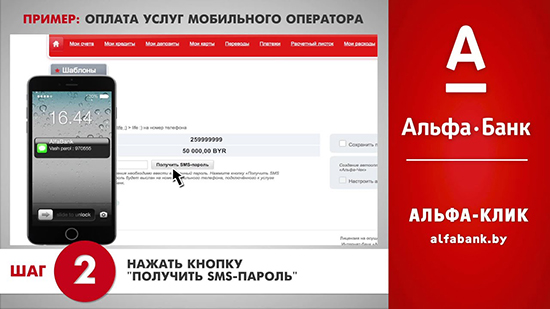
После этого требуется отыскать опцию NFC и активировать ее. Для этого потребуется зайти в раздел «Бесконтактная оплата», чтобы получить информацию об основном средстве оплаты. В большинстве случаев, оплата совершается посредством использования приложения Google Pay. Чтобы настроить оплату через этот сервис потребуется выполнить следующие шаги:
На Android
Подключение карты Сбербанка к мобильному сервису Google Pay бесплатно и не требует временных затрат. Сервис надежен в плане безопасности: соединение NFC защищено, информация по картам и операциям не сохраняется в телефоне.
Чтобы знать, как платить через NFC с телефона Android, надо понимать, что существуют некоторые требования к устройству.
- Android 4.4 и выше;
- официальная прошивка Android;
- отключенные права Root;
- наличие датчика NFC.
Для проведения платежей через NFC с телефона терминалы в магазинах должны принимать бесконтактную оплату, о чем сообщает значок на экране аппарата или специальные наклейки у кассы.
Подключение NFC
Для работы с бесконтактной оплатой владелец смартфона должен убедиться, что его устройство поддерживает технологию NFC. Для этого рекомендуется сделать следующее:
- открыть настройки смартфона, убедиться в наличии пункта NFC или «Бесконтактная оплата»;
- проверить наличие логотипа NFC на задней панели телефона или в районе аккумулятора под крышкой;
- найти инструкцию к телефону, убедиться в наличии пункта Near Field Communication или NFC.
Не все производители помещают логотип NFC на телефон, но в настройках или инструкции эта технология должна быть указана, иначе бесконтактной оплатой пользоваться не получится.
Как настроить НФС на Андроиде для Сбербанка и других платежей:
- Зайти в настройки смартфона, пункт «Беспроводная связь» или «Подключения».
- Найти вкладку с NFC, перевести ползунок в положение «Включено».
- Если в смартфоне имеется пункт «Бесконтактные платежи», необходимо проверить приложение, которое используется по умолчанию для оплаты.
Связь NFC оставляется включенной по умолчанию, чтобы не тратить время на включение или выключение сервиса. За аккумулятор или память устройства беспокоиться не придется: NFC не использует ресурсы смартфона.
https://youtube.com/watch?v=gUqnzSfbSJY%3Ffeature%3Doembed
Добавление карты в Google Pay
Для оплаты покупок при помощи NFC на телефоне у пользователя должно быть приложение Google Pay, в обратном случае оно устанавливается через Play Market. Подключение карты Сбербанка к платежному сервису проводится двумя способами: через приложение банка и в программе Google Pay.
Настройка приложения Google Pay:
- Установить приложение Google Pay.
- Открыть, зайти в раздел «Оплата».
- Активировать кнопку «Способ оплаты».
- Добавить новую карту: сфотографировать лицевую сторону или указать сведения вручную: номер карты, срок действия, фамилию и имя, CVV-код с задней стороны.
- Далее владелец указывает информацию о себе: место проживания, индекс, номер телефона, и соглашается с условиями пользования программы.
Приложение проводит проверку введенной информации, для этого отправляются сведения в банк, на телефон приходит SMS-сообщение. Если все сведения указаны верно, карта добавляется в приложение. Если нет, приложение сообщает об ошибке и рекомендует попробовать заново.
https://youtube.com/watch?v=YfkNyIFHz04%3Ffeature%3Doembed
Подключение в «Сбербанк Онлайн»
В приложении банка пользователь может самостоятельно платить по счетам, управлять картами и делать покупки с помощью бесконтактного чипа. Как подключить NFC в «Сбербанк Онлайн»:
- Установить приложение банка с Google Play.
- Провести авторизацию, зайти в «Сбербанк Онлайн».
- Открыть нужную карту, с которой проводится оплата.
- Найти и активировать пункт «Добавить в Google Pay».
Этот способ удобен тем, что не требуется вводить самостоятельно данные с карты, они автоматически вносятся из приложения банка.
Преимущества платежей через NFC:
- соединение зашифровано протоколом SSL, информация по карте никуда не отправляется, для оплаты используется номер виртуального счета.
- быстрая оплата;
- нет необходимости возиться с наличными и сдачей;
- за платежи через Android Pay иногда начисляются дополнительные бонусы, проводятся акции;
- все бонусные программы по карте сохраняются;
- поддерживаются любые карты Visa или Master Card.
Оплата картой Сбербанка через NFC проводится одинаково для всех устройств:
- Владелец выбирает приложение и карту для оплаты;
- Сканирует отпечаток пальца или вводит ПИН-код;
- Прикладывает смартфон к экрану терминала;
- После короткого звукового сигнала или вибрации оплата совершена.
Кошелёк Pay™ Все карты в одном приложении
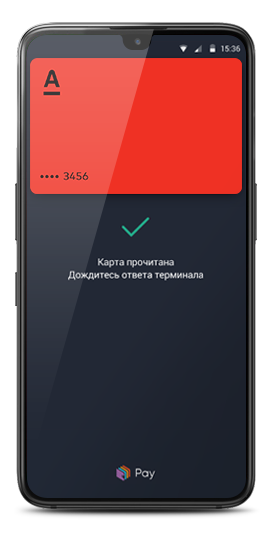
Кошелёк Pay™ — это сервис, позволяющий быстро и безопасно оплачивать ваши покупки. Добавив в приложение «Кошелёк» данные своей банковской карты, вы сможете оплачивать покупки в офлайн-магазинах, а также совершать покупки в самом приложении.
Кроме того, в Кошелёк можно добавить дисконтные карты, подарочные сертификаты, билеты и купоны, — чтобы они всегда были под рукой. Чтобы получать скидки и оплачивать покупки на кассе, вам нужен только Android-смартфон с NFC.
Перенести свои пластиковые карты Mastercard и VISA Альфа-Банка в приложение «Кошелёк» можно всего за несколько минут.
Онлайн-оплата
Человеческая психология в определенном смысле проста: чем проще и удобнее расставаться с деньгами, тем охотнее вы это делаете. Исходя из этого, несложно предположить, в каком направлении будут развиваться платежные системы.
Мировой карантин лишний раз доказал очевидное: все больше и больше не только товаров, но и услуг уходят в онлайн. Там проще не только их заказывать, но и расплачиваться. Пока, правда, в онлайне доминирует старая добрая оплата картой, когда надо ввести ее данные, не ошибиться с именем и фамилией латиницей, дождаться и ввести код из SMS. Но скоро все изменится.
Альтернативный способ — приложение-агрегатор, в котором собраны товары и услуги от разных компаний. Запуская такую программу, вы подтверждаете свою личность по отпечатку пальца или снимку лица, после чего в один клик покупаете и заказываете что хотите.
Mastercard и Visa в последние пару лет активно внедряют систему Click to Pay. По сути, речь идет об одной кнопке, нажав которую (например, рядом с понравившимся товаром), пользователь сразу совершает покупку. Не нужно вводить данные карты, CVC и код из SMS, один клик — и готово. Перед этим нужно лишь пройти верификацию в системах Mastercard или Visa, указав, кроме прочего, устройства, с которых вы будете совершать покупки.
Пока у нас все это в диковинку, но нет сомнений, что еще чуть-чуть, и деньги можно будет тратить легче легкого. Главное, чтобы было где так же просто и легко пополнять их запас.
Напоминаем, что Onliner запустил систему оплаты в один клик Onliner Pay в феврале этого года. Никаких монеток и полный бесконтакт. Подключайтесь и привязывайтесь — самые быстрые и приятные покупки в Каталоге Onliner.
- Проверяем работу Samsung Pay в магазинах шаговой доступности
- Ликбез по Apple Pay для белорусов
- Onliner протестировал NFC-кольцо
Хроника коронавируса в Беларуси и мире. Все главные новости и статьи здесь
Наш канал в Telegram. Присоединяйтесь!
Быстрая связь с редакцией: читайте паблик-чат Onliner и пишите нам в Viber!
Самые оперативные новости о пандемии и не только в новом сообществе Onliner в Viber. Подключайтесь
Возможности НФС
НФС (Near field communication) — это современная технология беспроводной передачи данных. Благодаря функции NFC сотовый телефон трансформируется в карту бесконтактного типа.
Для возможности осуществления платежей устанавливается специальное приложение, куда вводится контактная информация о данных банковского пластика.

Осуществление оплаты происходит при помощи прикладывания гаджета к терминалу. Теперь информация о том, как настроить NFC и расплачиваться телефоном в магазине в Беларуси, становится доступнее каждому пользователю.
Производитель Samsung разработал для устройств собственное платежное приложение — Самсунг пей. Бесконтактная оплата не работает, если отсутствует активация NFC. Для включения сервиса на телефонах необходимо выполнить шаги:
Если все сделано правильно, карта появиться в списке.
Установка
Итак, следующий шаг – установка мобильного приложения «Беларусбанка» на свое устройство — смартфон или планшет. Тип операционной системы значения не имеет: есть варианты как для популярных Android и iOS, так и для куда менее распространенной Windows Phone.
Ссылки на все приложения доступны и со специальной страницы «Беларусбанка, посвященной сервису М-банкинг. Просмотреть их можно здесь.


