
- Как отвязать карту в Google Pay
- Как пользоваться СберПэй на ОС Андроид
- Как настроить NFC для оплаты картой Сбербанка
- Как установить SberPay?
- Как привязать карту к SberPay
- На iPhone
- Какие iPhone поддерживают NFC
- Добавление карты в Wallet
- Подключение карты через «Сбербанк Онлайн»
- Как подключить NFC в телефонах Хонор
- Как создать ярлык СберПэй на экране телефона
- Как оплатить с помощью Google Pay в приложениях или онлайн
- Как переключить смартфон с Google Pay на SberPay
- Онлайн покупки в интернете
- Как отключить NFC в Хонор и Хуавей
- Привязка банковской карты к смартфону Huawei Honor
- Оплата проезда через приложение Тройка
- Описание и возможности мобильного приложения
- Какие смартфоны поддерживают карту Тройка
- Привязка карты к телефону
- Проверка баланса счета
- Оплата проезда Тройкой
- Пополнение карты с мобильного телефона
- Как платить телефоном вместо карты
- Как оплатить подписки Google Play на Android
- Ответы на частые вопросы по СберПэй
- Какие карты можно привязать к сервису SberPay
- СберПэй пишет нет доступных карт
- Почему не работает СберПэй
- Бесконтактная оплата на iPhone
- Как работает SberPay
- Как платить при помощи айфона
- Как привязать карту к телефону NFC
- Тинькофф
- Втб
- Альфа-банк
- Стоимость услуги
- Как пользоваться SberPay в магазинах
- Как настроить бесконтактную оплату через телефон
- Настройка в Android
- Настройка в IOS
- Оплата через СБП
- Samsung Pay
- Кошелек Pay
- Приложение SberPay — где скачать
- Как работает бесконтактная оплата телефоном?
- QR-код для оплаты Сбербанк
- Ответы на популярные вопросы
- Как узнать, что платежный терминал работает с NFC?
- Какие банки поддерживаются?
- Как оплачивать покупки с помощью SberPay в магазинах
- Ручной запуск SberPay
- Можно ли принимать оплату при помощи сервиса СберПэй
- Можно ли подключить Сбер Пей на Айфоне
- Работа SberPay с 10 марта 2022 года
- Инструкция по снятию наличных с банкомата через NFC
- Дополнительные настройки
- Что нужно для использования SberPay
- Какую систему оплаты выбрать
- Apple Pay
- Как оплачивать подписки Apple ID на iPhone
- Подключение NFC
- Добавление карты в Google Pay
- Подключение в «Сбербанк Онлайн»
Как отвязать карту в Google Pay
Если вы заблокировали карту, то нужно отвязать пластик в кошельке.
Совершить такую операцию можно следующим образом:
- Открываем кошелек Гугл Пэй.
- Заходим в меню «Оплата».
- Выбираем карточку, которые хотите отвязать.
- Жмем по кнопке в виде трех вертикальных точек. Она находится справа вверху.
- Нажимаем «Удалить способ оплаты».
- В центре экрана выскочит сообщение. Система спросит, действительно ли вы хотите удалить карту. Вместе с пластиком может удалиться история финансовых операций.
- Выбираем «Удалить».
На этом процедура удаления карты в Google Pay завершена. Таким способом можно удалить сразу несколько банковских карточек.
Можно ли добавить карту в Гугл Пэй, которая ранее была удалена? Да, такая возможность есть. В этом плане платежный сервис не имеет ограничений. Процесс привязки пластика описан выше.
Как пользоваться СберПэй на ОС Андроид
Для активации сервиса прежде всего необходимо установить приложение СберБанкОнлайн на устройство, которое будет использоваться для операций. Это можно сделать в сервисе Google Play. Перед установкой важно убедиться, что устанавливается последняя версия приложения.
После установки приложения, необходимо авторизоваться при помощи номера банковской карты. Если карты нет — придется ее оформить, так как это необходимое условие. После авторизации, в главном меню необходимо выбрать раздел «Кошелек». В этом разделе можно выбрать из тех карт, которые доступны и могут быть использованы для сервиса Сберпэй.

Выбираем карту. Которую будем использовать. В данное время к использованию допускаются только карты платежной системы «Мир». Переходим в Настройки.

В этом разделе можно изменить лимиты на трату с карты, настроить оплату «Одним взглядом», узнать доступные тарифы, которые установлены банком и так далее. Нас интересует функция «Подключить SberPay». Выбираем ее.

В следующем окне выбираем функцию «Подключить».

После этого появится уведомление, что сервис успешно подключен.
Как настроить NFC для оплаты картой Сбербанка
Рассмотрим, как настроить эту функцию. Прежде всего, понадобится включить радиосвязь ближнего радиуса:
- открыть «Настройки» в своем мобильном устройстве;
- в разделе «Беспроводные сети» включить NFC (его отсутствие свидетельствует о том, что устройство не поддерживает подобную функцию).

Инструкция по настройке функции NFC совсем не сложная
Один из самых распространённых вопросов в этой теме: можно ли совершать оплату телефоном без подключения у интеренту — ответ: можно, необходимо только включить NFC-чип и разблокировать мобильный.
Как установить SberPay?
Платежная система SberPay интегрирована в мобильное приложение Сбербанк Онлайн; дополнительная установка не требуется. Если у вас нет этого приложения, вы можете прочитать руководство по его установке и подключению здесь.
Также стоит отметить, что платежные системы работают только с защищенными смартфонами. Так что если у вас нет разблокировки телефона паролем, графическим ключом, отпечатком пальца или сканированием лица, установите его. Лично я предпочитаю отпечаток пальца + пароль в качестве альтернативы.
Подключение SberPay в приложении Сбербанк Онлайн»:
- Авторизуйтесь в приложении Сбербанк Онлайн».
- Выберите одну из своих карт (с 10 марта 2022 года в связи с санкциями принимаются только карты МИР) и в открывшемся окне в блоке «Оплатить смартфоном» нажмите «Подключить SberPay».
- Ознакомьтесь с преимуществами SberPay и нажмите кнопку «Подключить». Приложение проверит карту, подключит ее к платежной системе и предложит установить SberPay в качестве системы бесконтактных платежей по умолчанию. Выберите вариант «Да». С номера 900 вы получите SMS-уведомление о том, что ваша карта привязана к SberPay.
- Приложение попросит вас включить NFC. Это важно, так как при отключенном NFC оплата смартфоном на кассе не пройдет. Нажмите «Настройки», найдите NFC и включите эту функцию.
- Вернитесь в приложение Сбербанк Онлайн и нажмите кнопку «Вернуться на главную».
- Авторизуйтесь в приложении Сбербанк Онлайн».
- Выберите одну из ваших карт и в открывшемся окне перейдите в «Настройки».
- Выберите SberPay, бесконтактный платеж от Сбербанка.
- Для повышения уровня безопасности используется виртуальный номер. Вот последние 4 цифры на случай, если вас попросят их указать при оформлении заказа.
- Чтобы прочитать инструкцию по оплате покупки с помощью смартфона, нажмите на иконку с буквой «i» в правом верхнем углу.

Как привязать карту к SberPay
- Перейти в приложение Сбербанк Онлайн»;
- Найдите в списке карту Visa и нажмите на нее;
Подключить SberPay можно прямо в приложении Сбербанк Онлайн
- В открывшемся окне выберите «Добавить в SberPay»;
- Подтвердите добавление карты SMS-кодом.
Huawei вернет возможность оплаты телефоном
Однако недостаточно подтвердить регистрацию в сервисе. Для того, чтобы им воспользоваться, необходимо выбрать SberPay в качестве основной системы бесконтактных платежей. На разных смартфонах это делается по-разному, но поскольку все прошивки на базе Android устроены схожим образом, думаю, у вас не возникнет проблем с поиском нужного параметра. Но на всякий случай предупреждаю: если вы не можете найти пункт меню, позволяющий сменить платежный сервис, воспользуйтесь строкой поиска в приложении «Настройки».
На iPhone
Для проведения бесконтактных платежей на Айфонах используется специальная система — Apple Pay. Она работает через технологию NFC и принимает от нее лучшие качества:
- финансовые операции не хранятся в памяти устройства;
- информация о картах засекречена и не может быть передана злоумышленникам;
- для проведения оплаты необходимо подтвердить операцию с помощью отпечатка пальца, ввода ПИН-кода или скана сетчатки глаза.
Какие iPhone поддерживают NFC
По технологии беспроводной оплаты работают следующие модели мобильных устройств Apple:
- iPhone SE, 6, 7 и выше;
- часы Apple Watch.
Apple Pay с технологией NFC разрешает владельцам проводить оплату в магазинах, метро, приложениях. На терминалах, которые принимают бесконтактную оплату, указывается специальный символ Apple Pay или NFC.
Для работы с бесконтактными платежами на устройстве Apple подключается Touch ID и авторизация в iCloud, в противном случае опция работать не будет.
Добавление карты в Wallet
Как привязать карту к телефону с NFC через приложение Wallet:
- Открыть Wallet, выбрать пункт «Добавить карту».
- В верхней части программы нажать кнопку «Далее».
- Ввести реквизиты карточки с помощью камеры смартфона или вручную.
- Указать фамилию и имя с лицевой стороны карты, нажать кнопку «Далее».
- Ввести дату окончания срока действия пластика, код безопасности.
- Принять условия соглашения. Если не принять, воспользоваться сервисом не получится.
- На телефон поступит СМС-код, он вводится в приложении и нужен для проверки личности и идентификации абонента;
Карта активирована и готова к работе.
Подключение карты через «Сбербанк Онлайн»
Для работы через официальное приложение банка необходимо убедиться, что оно установлено на смартфоне и не требует обновлений.
Как подключить NFC для платежей «Сбербанк Онлайн» на Apple iPhone — алгоритм действий:
- Авторизоваться в приложении банка на Айфоне.
- Выбрать карту, с которой будут поступать платежи с помощью бесконтактной оплаты.
- Нажать пункт «Добавить в Apple Pay».
- Добавить карточку в Apple Wallet, нажав на одноименную кнопку.
- Если стоит выбор между iPhone и Apple Watch, то указывается устройство, с которого будет проходить платеж.
- Указать информацию о владельце, принять пользовательское соглашение;
Карта добавлена в сервис бесконтактной оплаты и готова к работе.
Как подключить NFC в телефонах Хонор
Прежде чем пользоваться бесконтактной оплатой, нужно подключить НФС. По умолчанию данная функция находится в выключенном состоянии.
Для включения модуля требуется:
- Зайти в меню настроек.
- Выбрать «Другие соединения».
- Нажать по вкладке «NFC».
- Перевести ползунок в активный режим.
После проделанных действий справа вверху появится значок в виде буквы «N». Он находится, где отображаются сигнал сети и уровень заряда смартфона.

Можно настроить НФС вручную, если такой функции нет в телефоне Хонор. Для этого используют метки или антенны технологией NFC. Перед установкой обязательно проверьте, совместим ли модуль с вашим телефоном.
На некоторые модели подходят не все устройства с НФС. Еще один вариант – купить сим-карту со встроенным модулем. Узнайте у своего оператора, может быть у вас уже есть такая симка.
На заметку! Встроенный модуль позволяет не только совершать оплату бесконтактным способом. Пользователям также доступа передача файлов с одного устройства на другое. Главное, чтобы у второго смартфона тоже была такая функция.
После включения НФС вы можете пользоваться бесконтактной оплатой с мобильного телефона Хонор. Но перед этим потребуется установить платежное приложение. Через эту программу происходит списание денег с карты.
Как создать ярлык СберПэй на экране телефона
При необходимости, можно вывести ярлык сервиса на экран телефона. Для этого выбираем соответствующий раздел в окне.

Для корректной работы сервиса, необходимо настроить блокировку экрана. Если она не настроена, необходимо в настройках выбрать соответствующий пункт меню и активировать его.
Как оплатить с помощью Google Pay в приложениях или онлайн
Такие операции актуальны для покупок через интернет с телефона.

Как оплачивать покупки через Гугл Пэй с карты Сбербанка:
- В форме оплаты на сайте магазина выберете «Оплатить с помощью Google Pay».
- Далее откроется платежное приложение.
- В нём выбираете карту, с которой хотите расплатиться.
- Во время перевода придется подтвердить операцию с помощью графического ключа, пин-кода или отпечатка пальца.
Важно! Перед оплатой заказа заранее проверьте, чтобы интернет-магазин работал с Гугл Пэй.
Как переключить смартфон с Google Pay на SberPay
Совсем недавно Samsung Pay и Google Pay перестали работать с картами подсанкционных банков. В список вошли ВТБ, Открытие, Совкомбанк (Халва), Новикомбанк и Промсвязьбанк. SberPay стал особенно актуален, поэтому предлагаю вам простой способ перехода с одной платежной системы на другую:
- Откройте приложение Сбербанка на своем смартфоне.
- Введите SberPay в верхней строке поиска.
- Нажмите Подключить SberPay.
- Нажмите «Добавить карту» и выберите одну из ваших карт.
- После этого появится уведомление Замените стандартное платежное приложение, ок.
Вот так можно перейти с Google Pay на SberPay.
Чтобы убедиться, что вы используете SberPay в качестве приложения по умолчанию, следуйте инструкции:
- Зайдите в настройки смартфона.
- Введите NFC в строке поиска.
- Далее выбираем «Бесконтактные способы оплаты» (Payment Methods).
- Проверьте, установлен ли SberPay в качестве способа оплаты по умолчанию.
- При необходимости повторите описанную выше процедуру.
Проверить, установлен ли SberPay в качестве платежного сервиса по умолчанию, можно здесь.
В современных реалиях SberPay — отличная альтернатива Google Pay. Реализация Сбера отличная, так что думаю многим этот способ понравится. Да, сервисы Google являются крупнейшей платформой для бесконтактной оплаты, и Google Pay в настоящее время работает с некоторыми перебоями, но это не означает, что бесконтактная оплата нам больше недоступна. И у Google Pay, и у Samsung Pay есть аналоги, не забывайте.
Онлайн покупки в интернете
Одно из решений для оплаты покупок в интернет-магазинах на днях анонсировал Газпромбанк, запустив новый платежный сервис под брендами GPay и Gazprom Pay. Он призван помочь российским пользователям оплачивать онлайн-покупки и решить проблему с блокировкой привычных средств для оплаты.
Gazprom Pay — не работает с бесконтактной оплатой и не заменит вам Apple Pay и Google Pay, но его можно использовать как альтернативную платежную систему в интернете. Для этого даже необязательно становиться клиентом Газпромбанка или загружать приложение — GPay поддерживает большинство карт других банков. Все что необходимо для оплаты в интернете — выбрать в качестве платежной системы Gazprom Pay, пройти несложную процедуру регистрации и привязать свою банковскую карту.
Подобным образом вы можете оплачивать покупки и с упомянутым выше сервисом SberPay. Кнопку для оплаты от SberPay сегодня размещают на сайтах многих онлайн-магазинов и в приложениях служб доставки.
Как отключить NFC в Хонор и Хуавей
Инструкция по отключению такая же, как и для активации НФС.

Выключить встроенный модуль можно двумя способами:
- В панели уведомлений. Разблокируйте телефон и свайпните экран снизу вверх. Откроется панель. Здесь ищем надпись NFC и жмем по ней, чтобы она стала серым цветом. Это значит, что функция отключена.
- В настройках смартфона. Переходим в меню «Настройки» через ярлык на рабочем столе. Выбираем «Подключенные устройства» и жмем НФС. Переводим ползунок в неактивное состояние.
Держать постоянно включенным модуль не стоит. Так аккумулятор смартфона будет быстрее разряжаться. Лучше активировать НФС в момент оплаты в магазине на кассе.
Привязка банковской карты к смартфону Huawei Honor
Как происходит привязка пластиковой карточки в первый раз:
- Заходим в кошелек Гугл Пэй.
- В самом низу жмем по кнопке «Начать».
- Система оповестит о готовности к настройке.
- Нажимаем «Добавить карту». Данная кнопка находится снизу.
- Появится окно, котором указаны условия пользования сервисом. Знакомимся с ними, прокручивая страницу вниз.
- Выбираем «Принять условия и продолжить».
- Для пользования кошельком система попросит задать графический ключ или пин-код. Он будет нужен для авторизации.
- Добавляем карточку. Это можно сделать двумя способами. Первый – отсканировать пластик с помощью камеры. Второй вариант – вбить реквизит самому. Заполняем все данные: номер, срок действия карты, имя и фамилия владельца, CVC-код, адрес.
В конце появится уведомление об успешной привязке. Карта отобразится в панели виртуального кошелька.
Оплата проезда через приложение Тройка
Карта «Тройка» позволяет оплачивать проезд в метро и наземном общественном транспорте по льготным тарифам. Еще недавно для пополнения транспортной карты приходилось пользоваться кассами, стационарными терминалами на станциях метро или сторонними приложениями, которые зачастую работали некорректно, а пополнения требовали дополнительной активации.

Официальное приложение «Тройка: проверка и пополнение» позволяет привязать вашу транспортную карту и управлять ее балансом при помощи смартфона.
Описание и возможности мобильного приложения
Приложение позволяет проверить баланс транспортной или социальной карты, пополнить счет одним из доступных способов, купить и записать билеты на карту.
Через приложение не получится оформить виртуальную карту Тройка. Для его использования необходима физическая карта, которая приобретается в кассах метрополитена. Также требуется активное интернет-подключение.
Какие смартфоны поддерживают карту Тройка
Приложение разработано для телефонов под управлением операционной системы Андроид. Операционная система iOS несовместима с протоколом, используемым для карт «Тройка».
Привязка карты к телефону
Для привязки карты используется модуль NFC. Откройте приложение и приложите вашу карту к антенне модуля (к задней крышке телефона). Данные будут автоматически считаны.
Проверка баланса счета
Баланс карты доступен во вкладке Кошелек. Достаточно приложить карту к телефону. Во вкладках Единый и ТАТ можно купить/продлить билеты. После покупки билеты будут автоматически записаны на карту, а ваш баланс уменьшится.
Оплата проезда Тройкой
Для оплаты проезда требуется использовать физическую карту Тройка. Приложение не оплачивать проезд через телефон. С его помощью можно проверить и пополнить баланс, приобретать и записывать на карту билеты.
Для оплаты проезда в транспорте телефоном можно использовать другие приложения, например, Google Pay или Apple Pay. Привяжите карту Тройка к такому приложению (процесс аналогичен привязке банковской карты). Оплата проезда возможна только через валидаторы с функцией PayPass.
Пополнение карты с мобильного телефона
На вкладке «Кошелек» тапните по иконке «Пополнить». Введите сумму пополнения или билет, которых хотите приобрести. Будет предложено несколько вариантов оплаты – Сбербанк онлайн, СБП, платежным приложением (например, Google Pay) или картой. Выберите подходящий способ и следуйте инструкциям.
Как платить телефоном вместо карты
Чтобы оплачивать покупки в магазинах через телефон без использования карты, требуется включить модуль NFC. Кассир вводит на платежном терминале сумму к оплате. После проверки корректности суммы разблокируйте экран телефона и поднести его к терминалу на расстояние не более 10 см. Чаще всего для считывания информации необходимо поднести аппарат ближе, на расстояние 4–5 см. Дождитесь звукового сигнала. На экране отобразится надпись об успешной операции.
А Вы знаете, что NFC будет работать и без интернета?
Как оплатить подписки Google Play на Android
Работа платежной системы Google Play в России приостановлена, поэтому продлить подписку не получится. Единственный выход — оплата сервисов на сайте самого разработчика. У некоторых из них появились собственные лендинги для оплаты и продления подписок.
Ответы на частые вопросы по СберПэй
При установке и использовании сервиса, могут возникнуть вопросы. Рассмотрим наиболее частые из них.
Какие карты можно привязать к сервису SberPay
В данное время, к сервису можно подвязать только карты, выпущенные Сбером и работающих в платежной системе «Мир». Других возможностей нет, но функционал достаточен для удовлетворения всех потребностей пользователей-владельцев карт данной российской системы.
СберПэй пишет нет доступных карт
Необходимо оформить и подключить карты, которые допускаются в данное время. Поддерживаются карты, которые подключены к платежной системе «Мир».
Почему не работает СберПэй
Существует несколько причин, почему не удается активировать сервис либо не удается совершить покупку. Рассмотрим основные:• Модификации устройства
Наиболее распространенной проблемой, при которой приложение СберБанкОнлайн не запускается на устройстве — различные модификации, которые установлены на смартфон. Это может быть пиратская прошивка смартфона, взломанное при помощи сторонних приложений устройство и так далее. Следует помнить, что прошивка смартфона должна быть «чистой». • Перегруженная система
Еще одной причиной, почему не удается активировать сервис СберПэй — перегруженная система. В таком случае, на экране появится уведомление такого типа:

В таком случае необходимо выждать несколько минут и пробовать активировать сервис повторно. Если проблема не решается таким способом, то необходимо удалить приложение и повторно его установить. • Медленный интернет
Могут возникнуть проблемы именно со связью, необходимо подождать или подключиться к более скоростному интернету• Устаревшая версия программы
Также важно устанавливать последнюю версию приложения с официальных ресурсов. Это необходимо для корректной работы сервиса. • Проблемы с интернетом или серверами Сбера
Оплата может не проходить ввиду того, что отсутствует подключение к сети Интернет либо скорость соединения недостаточна для проведения транзакции. Кроме того, может произойти сбой в самом сервисе. Для проверки работоспособности можно осуществить бесплатный звонок на линию поддержки по номеру 900, либо самостоятельно перейти на сайт и посмотреть отчет об ошибках онлайн. • Проблема с модулем NFC
Если модуль бесконтактного платежа поврежден, либо его программное обеспечение повреждено, то оплата при помощи сервиса невозможна. Для решения проблемы необходимо обратиться в сервисный центр, который обслуживает данный тип смартфонов. • Банковская карта просрочена либо недостаточно средств
Часто пользователи забывают проверить баланс карты перед покупкой и это приводит к тому, что платеж отклоняется. Кроме того, следует заранее перевыпускать карты, срок которых подходит к концу.
Бесконтактная оплата на iPhone
Многие пользователи iPhone после новостей о прекращении поддержки карт Visa и Mastercard попытались изменить регион пребывания в настройках в надежде, что искусственное изменение локации поможет избежать проблем с оплатой. К сожалению этот способ не работает.
Дело в том, что данные ограничения не касаются каких-то конкретных регионов, а были введены именно на оплату картами российских банков Visa и Mastercard. До недавнего времени исключение составляли карточки платежной системы «Мир» некоторых банков, не попавших под западные санкции.
Пользователи iPhone могли добавить к Apple Pay карточку Мир и продолжить пользоваться бесконтактной оплатой, как обычно. Однако с 24 марта Apple перекрыла и эту лазейку. Сегодня единственным решением оплачивать покупки без карты для «яблочников» остается быстрый перевод по QR-коду.
Как работает SberPay
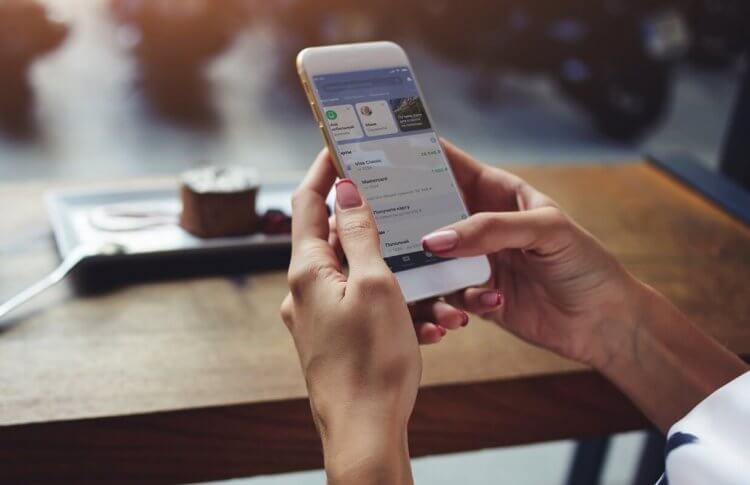
Оплачивать покупки через SberPay так же просто, как через Google Pay и Samsung Pay
SberPay работает точно так же, как и Google Pay — по NFC. Однако у него также есть функция онлайн-оплаты. Это очень ценная фишка, которой, например, нет у Mir Pay, благодаря чему по SberPay можно платить во многих интернет-магазинах даже с Айфона. Я рассказывал об этом в отдельной статье — обязательно почитайте.
Но, если мы говорим о бесконтактной оплате напрямую, то тут всё абсолютно обыденно:
- Активируете экран с подключенным SberPay кнопкой питания;
- Подносите смартфон к терминалу на кассе — он распознаёт его;
- Прикладываете палец к сканеру отпечатков для подтверждения;
- Дожидаетесь звукового сигнала подтверждения успешной оплаты.
У НАС ЕСТЬ КАНАЛ В ПУЛЬСЕ MAIL. ТУДА ТОЖЕ ПОДПИСЫВАЙТЕСЬ. ПРОСТО НА ВСЯКИЙ СЛУЧАЙ
SberPay, как и Google Pay, токенизирует карты. То есть подменяет реальный номер вашей банковской карты виртуальным. Он используется как своего рода прокладка между смартфоном и терминалом, не позволяя продавцу получить конкретные данные о плательщике. Это повышает уровень безопасности бесконтактных платежей, выводя их на один уровень с международным.
Как платить при помощи айфона
Для бесконтактной оплаты на iPhone используется система Apple Pay и приложение Wallet. Список банков, которые сотрудничают с Apple Pay, можно посмотреть в постоянно обновляемом списке на сайте Apple (найдите раздел «Россия»).
Для установки и использования Apple Pay вам потребуется:
- iPhone 6 или более новая модель;
- банковская карта;
- последняя версия операционной системы iOS, доступная для вашей модели iPhone;
- идентификатор Apple ID.
После добавления карты в приложение Wallet будет достаточно разблокировать айфон и поднести его к терминалу для оплаты. Об успешной транзакции оповестит звуковой сигнал.
Как привязать карту к телефону NFC
Как мы отмечали ранее, банковскую карту можно привязать к телефону через платежное приложение. Процедура привязки для всех сервисов практически ничем не отличается:
- Открыть приложение.
- Внести данные карты удобным для вас способом.
- Дождаться проверки банка.
- Подтвердить действие при помощи кода из СМС, пуш-уведомления, подписи или иным способом, предложенным банком.
Карты некоторых банков можно привязать через мобильное приложение банка или личный кабинет онлайн.
- Войдите в мобильное приложение СбербанкОнлайн.
- Выберите карту, которую хотите привязать к оплате.
- Зайдите в настройки.
- Выберите сервис, к которому хотите привязать карту. Доступны Google Pay и Sberpay. Еще один вариант: войдите во вкладку «Бесконтактная оплата» — вам предложат все доступные к подключению приложения.
- Нажмите подключить карту и ждите уведомления банка.
Тинькофф
- Войдите в мобильное приложение банка.
- На Главной странице выберите карту.
- Проскрольте экран до настроек.
- Выберите приложение, к которому хотите подключиться. Доступны Google Pay, Apple Pay и Samsung Pay.
- Подтвердите действие, следуя инструкциям на экране.
Втб
Через приложение можно подключить только сервис Apple Pay.
- Авторизуйтесь в мобильном приложении ВТБ Онлайн.
- Выберите карту любой ПС.
- Нажмите кнопку «Добавить в Wallet».
К остальным сервисам карты ВТБ необходимо привязывать через платежные приложения.
Альфа-банк
Карты Альфа-Банка также можно привязать через приложение Альфа-Мобайл.
- Выполните вход Альфа-Мобайл.
- В разделе «Мои продукты» перейдите на вкладку «Счета и вклады».
- Выберите карту, которую хотите подключить.
- В списке «Действий» тапните на «Бесконтактная оплата».
- Выберите сервис для подключения и следуйте инструкциям банка.
Стоимость услуги
За привязку карты к платежным приложениям плата не взимается. Иногда проводится пробная транзакция на сумму от 1 до 10 рублей. Списанные деньги моментально возвращаются на счет.
За расчеты бесконтактным методом плата также не взимается. С вас спишут только сумму покупки без процентов и комиссии.
Как пользоваться SberPay в магазинах
В розничных магазинах вы также можете воспользоваться этой услугой. Для этого просто скажите кассиру, что хотите оплатить товар картой, принесите смартфон, пройдите идентификацию и верните смартфон для подтверждения снятия. Все это займет несколько секунд.
Как пройти идентификацию? В зависимости от вашего устройства вам нужно будет приложить палец к сканеру, который считывает отпечаток пальца, или просто ввести код, чтобы разблокировать экран. Все это вы можете настроить в разделе «Настройки» вашего телефона.
Мы собрали здесь оригинальные отзывы на эту тему, отзывы реальных людей, много комментариев, которые стоит прочитать.
Важно, что в некоторых устройствах недостаточно приблизить смартфон к считывающему терминалу. Иногда вам нужно сначала запустить приложение в разделе «Платежи», что потребует от вас выхода в интернет. Заранее уточните этот момент у сотрудника банка.
Как настроить бесконтактную оплату через телефон
Для успешной оплаты бесконтактным способом необходимо подготовить ваш девайс: привести NFC в рабочее состояние, установить соответствующее приложение и привязать карту или электронный кошелек.
Первоначально следует настроить модуль NFC для оплаты телефоном. Активация модуля обычно не вызывает затруднений. В разных моделях и марках смартфонов расположение переключателя NFC может отличаться, хотя общий алгоритм действий идентичен.
Настройка в Android
Через меню быстрых уведомлений. Откройте меню, проведя по экрану сверху вниз. Найдите среди иконок быстрого доступа значок NFC, тапните по иконке. Цвет значка должен измениться, а в верхней строке активных приложений появится уведомление (рядом с иконкой Wi-Fi, шкалой сигнала сети и уровнем заряда батареи).
Если вы не нашли модуль среди иконок быстрого доступа, перейдите в настройки, нажав на значок «Шестеренка». Во вкладках «Подключения», «Беспроводные сети» или «Другие соединения» выберите модуль и передвиньте переключатель в позицию «Включено». Можно также воспользоваться строкой поиска («Лупа») – напечатайте название модуля NFC и ваш телефон найдет его расположение.
Настройка в IOS
В гаджетах Apple модуль включен по умолчанию. Дополнительная настройка и активации не требуется.
SberPay, он же Сбербанк Пэй — система одноименного российского банка, которая работает только с его картами. Платежный сервис стал доступен в июле 2020 года и не имеет отдельного приложения, а интегрирован в программу мобильного банка Сбербанк Онлайн.
Чтобы привязать карту к SberPay, сделайте следующее:
- Откройте приложение мобильного банка и выберите свою карту.
- Тапните по кнопке «Настройки».
- Выберите опцию «Оплата телефоном SberPay» и подтвердите подключение.
- Если на смартфоне уже использовался другой сервис бесконтактной оплаты по умолчанию, например, Google Pay, приложение спросит, хотите ли вы изменить его на Сбер Пэй.
- Далее убедитесь, что включен NFC — и можете оплачивать покупки одним касанием.
ОБНОВЛЕНИЕ: с 10 марта добавить в SberPay можно только карты платежной системы МИР.
Оплата через СБП
Система быстрых межбанковских платежей, к которой подключены уже более 200 банков, дает возможность розничным магазинам, кафе и ресторанам принимать оплату от клиентов по QR-кодам и многие предприниматели уже активно внедряют этот способ для своих услуг. QR-коды бывают динамические, которые формируются под каждую конкретную услугу, а также статические — их удобно размещать в местах с фиксированной стоимостью.
Все что потребуется от вас при оплате — навести камеру смартфона на QR-код, сканировать его и подтвердить списание. Да, это не так удобно, как оплата в одно касание, но такие «костыли» помогут выйти из положения, если вы оставили физическую карту дома. Просто предупредите продавца или официанта, что хотите оплатить услуги через СБП.
Совсем недавно Samsung Pay и Google Pay перестали работать с картами банков, которые попали под санкции. В список вошли ВТБ, Открытие, Совкомбанк (Халва), Новикомбанк и Промсвязьбанк. SberPay стал особенно актуален, поэтому предлагаю вам простой способ переключиться с одной системы оплаты на другую:
- Откройте приложение Сбербанка на своем смартфоне.
- В верхней строке поиска напишите SberPay.
- Кликнете на пункт Подключить SberPay.
- Нажмите Добавить карту и выберите одну из ваших карт.
- После этого появится уведомление Заменить стандартное платежное приложение, согласитесь.

Вот таким способом можно перейти с Google Pay на SberPay.
Чтобы убедиться в том, что вы используете SberPay как приложение по умолчанию, следуйте инструкции:
- Перейдите в Настройки смартфона.
- В строке поиска введите NFC.
- Далее выберите Бесконтактные способы оплаты (Способы оплаты).
- Проверьте, установлен ли SberPay в качестве способа оплаты по умолчанию.
- При необходимости повторите процедуру, описанную выше.

Проверить, установлен ли SberPay, как платежный сервис по умолчанию можно здесь.
В России начались продажи Xiaomi Mi Band 4 с NFC. Как платить
В современных реалиях SberPay — отличная альтернатива Google Pay. Реализация у Сбера очень крутая, поэтому думаю, что многим такой способ очень понравится. Да, сервисы Google — крупнейшая платформа для бесконтактной оплаты, и сейчас Google Pay работает с некоторыми перебоями, но это не значит, что бесконтактная оплата для нас больше не доступна. И у Google Pay, и у Samsung Pay есть аналоги, не стоит об этом забывать.
Samsung Pay
Как следует из названия, сервис работает только на смартфонах Samsung — они довольно популярны в России, в том числе бюджетные модели.

Всего приложение позволяет хранить 10 банковских карт и 100 карт лояльности (магазинов, ресторанов, клубов, даже транспортную Тройку). Внутри программы вы сможете переводить деньги другим пользователям по номеру телефона или карты.
Как добавить карту в Samsung Pay:
- Войдите в свой аккаунт Samsung или создайте его.
- Выберите способ подтверждения платежей — по отпечатку пальца, пин-коду или радужке глаз (если смартфон поддерживает такой метод).
- На главном экране нажмите на плюсик в разделе «Банковские карты».
- Разрешите приложению доступ к камере и отсканируйте карту. Также можно ввести все реквизиты вручную или добавить карточку с помощью NFC, кликнув по «Добавить по NFC» и приложив ее к смартфону.
- Согласитесь на условия обслуживания и получение SMS от банка. Введите полученный код в соответствующее поле.
- Нарисуйте подпись (пальцем или стилусом) и нажмите «Сохранить».
- Готово! Оплачивать покупки можно и без интернета — главное, чтобы смартфон поддерживал Samsung Pay.
- Бесплатные VPN на Андроид: какой лучше выбрать?
- Проверенный способ создать запоминающийся, но сложный пароль
Была ли статья интересна?
Кошелек Pay
Еще один сервис для бесконтактной оплаты интегрирован в приложение для хранения дисконтных карт Кошелек. В него также можно добавить банковскую карточку и оплачивать ей покупки через NFC. Подробнее о том, как это работает, мы рассказывали в отдельной статье, но вкратце опишем главные особенности приложения.

Во-вторых, платежный сервис поддерживает только карты Mastercard или Visa. Если ваша основная карточка выпущена в системе МИР, используйте Mir Pay.
Добавить карту в приложение и сделать его основным способом бесконтактной оплаты довольно просто:
- На главном экране нажмите на плюсик в правом верхнем углу.
- В разделе «Добавить свое» выберите «Банковская карта».
- Введите реквизиты карты вручную или прислоните ее к смартфону, чтобы приложение считало ее номер и срок действия.
- Примите условия приложения и введите проверочный код, который придет в SMS от банка.
- Кошелек спросит, хотите ли вы использовать его как основной способ оплаты. Подтвердите действие — и сможете оплачивать покупки смартфоном.
С Кошелек Pay уже работают многие популярные банки: Альфа, Тинькофф, Райффайзен, Газпромбанк, Русский Стандарт. Однако сервис не принимает карточки Сбера — что довольно логично, ведь у этого банка есть свой собственный SberPay.
Приложение SberPay — где скачать
- Запустите приложение Сбербанк Онлайн на Android;
- В строке поиска сверху введите «Подключить SberPay»;
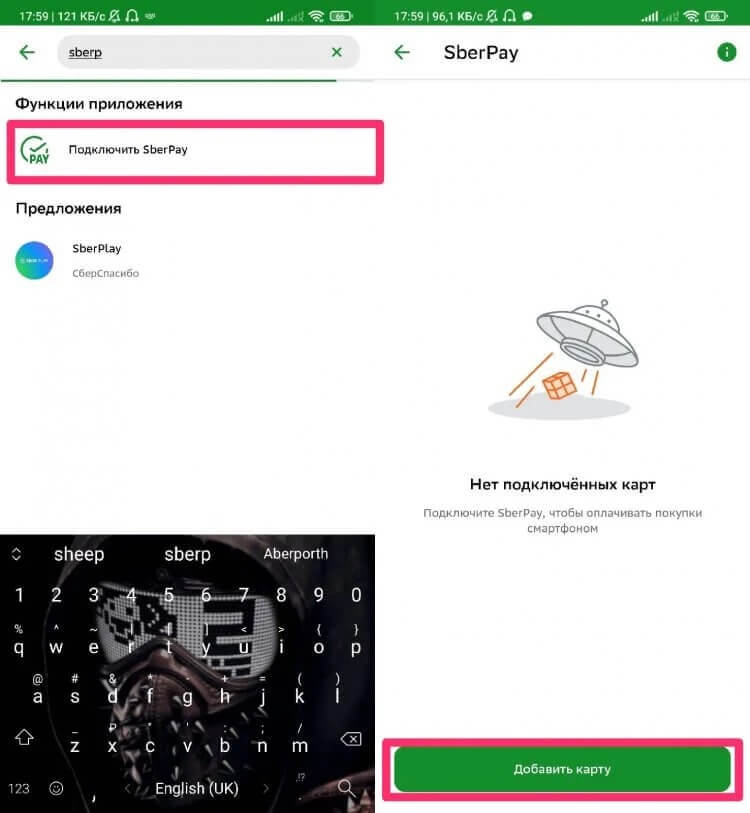
Добавить карту в SberPay можно только при условии, что это карта Мир
- Выберите карту, с которой хотите осуществлять платежи;
- Добавьте её в SberPay и подтвердите действие;
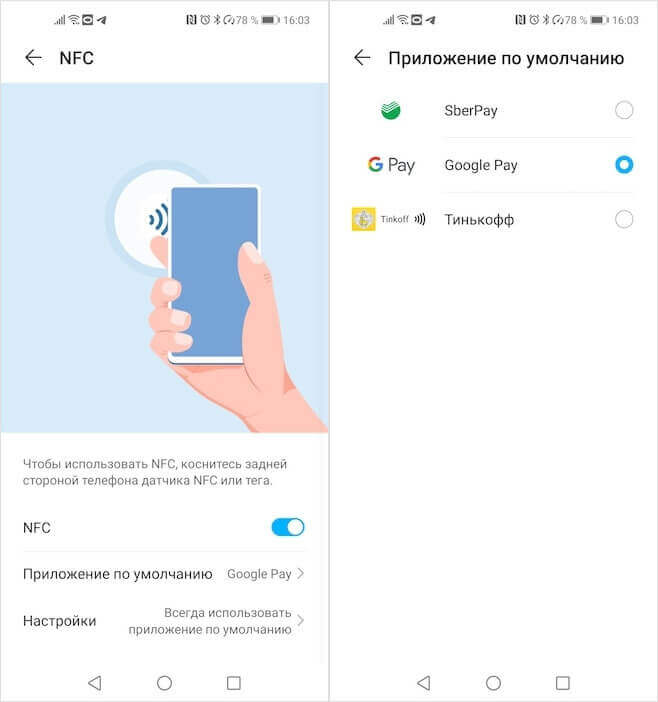
Не забудьте выбрать SberPay платёжным средством по умолчанию
- Затем перейдите в «Настройки» — «Другие подключения» — NFC;
- Установите SberPay платёжным средством по умолчанию.
МЫ ЕСТЬ В ТЕЛЕГРАМЕ. ПОДПИСЫВАЙСЯ, ПОКА НЕ ЗАПРЕТИЛИ
Если у вас не получается добавить карту в SberPay или сервис просто не показывает вашу карту, скорее всего, она просто несовместима с ним. Дело в том, что после ухода MasterCard и Visa из России, их карты перестали работать не только с Apple Pay, Google Pay и Samsung Pay, но и с российскими сервисами бесконтактной оплате. Поэтому теперь привязать к SberPay можно только карту платёжной системы Мир. Карты других ПС, включая UnionPay и Maestro, не поддерживаются из-за того, что сервис просто не может их токенизировать.
Как работает бесконтактная оплата телефоном?
Оплата смартфоном производится при помощи передачи данных вашей банковской карты по протоколу NFC (Near-Field Communication). Что это такое и как работает, мы подробно рассказывали здесь.
Вы устанавливаете на телефон приложение для бесконтактной оплаты, вносите в него реквизиты своих банковских карт, включаете NFC — и можно не брать с собой карту в магазин. На кассе вы просто прикладываете к терминалу телефон — и оплачиваете покупки. Для того, чтобы платить смартфоном, не обязательно включать мобильный интернет: достаточно наличия NFC. Обычно функцию можно активировать в шторке.
Чип NFC есть в большинстве современных смартфонов — даже бюджетных. Если вы используете старый телефон, то можете добавить этот модуль вручную. Как именно, читайте в нашей статье.
Для оплаты через NFC смартфоны используют разные приложения, но все они устроены по одному принципу: для начала надо добавить в программу свою карту (или карты), указав все данные о ней. Приложение запросит номер, срок действия, имя владельца, пароль CVC. Если использовать для сканирования карты камеру, то часть информации введется автоматически. Далее вам надо будет подтвердить привязку карты к платежной системе — обычно для этого используется смс-код от банка.
QR-код для оплаты Сбербанк
Для SberPay не требуется подключение к интернету. По крайней мере, как минимум для 10 платежей. Потом сервису нужно будет обновить токены — виртуальные копии вашей карты, которые позволяют проводить платёж. То есть время от времени смартфон к интернету всё-таки придётся подключать. Однако непосредственно в момент оплаты доступ к сети ни аппарату, ни самому сервису не нужен.
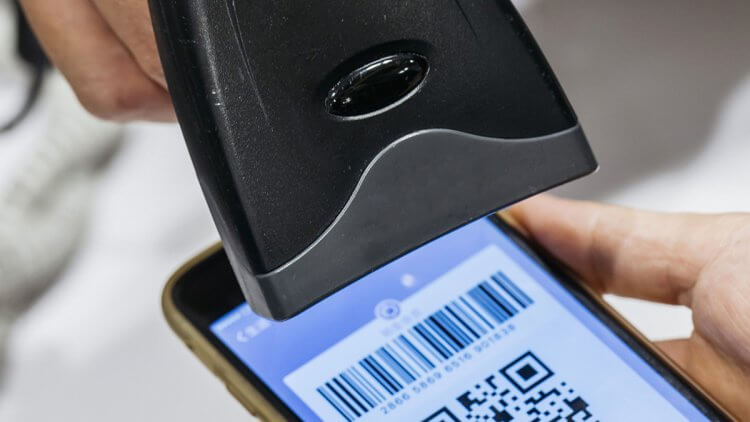
Если вы используете QR-код либо платите SberPay в интернете, платёж пройдёт даже с карт Visa или MasterCard
Но нужен NFC. Он должен быть обязательно включён, потому что именно через этот модуль смартфон обменивается с терминалом платёжной информацией. А что делать, если интернета нет? На самом деле есть два варианта. Воспользоваться СБП — что это такое и как это заменяет Google Pay, можно почитать тут — не вариант. Значит, нужно создать QR-код для оплаты, который будет считывать продавец.
- Запустите SberPay у себя на Android-смартфоне;
- Выберите карту, которой хотите расплачиваться;
- В открывшемся окне выберите вкладку «Настройки»;
- Здесь нажмите «Оплата QR-кодом» — «Офлайн QR-код»;
- Включите его и выберите максимальную сумму транзакции.
ПРИСОЕДИНЯЙСЯ К НАШЕМУ ЧАТУ В ТЕЛЕГРАМ, ГДЕ МЫ ОБЩАЕМСЯ С ЧИТАТЕЛЯМИ
Этот QR-код нужно показать продавцу в магазине и, если торговая сеть поддерживает приём платежей по QR, он отсканирует его и спишет необходимую сумму. По умолчанию Сбер устанавливает максимальный платёж на отметке в 1000 рублей, но вы можете увеличить его до 10 000 рублей. Это нужно в целях безопасности, потому что подтверждения платежа с вашей стороны в данном случае не требуется.
Ответы на популярные вопросы
Встроенный модуль в указанной модели есть. Владелец смартфона Honor 10 может расплачиваться за товары. Либо передавать файлы бесконтактным способом через НФС. Главное, чтобы данная функция находилась в активном состоянии на смартфоне.
Как узнать, что платежный терминал работает с NFC?
На таких терминалах оплаты имеется соответствующая наклейка. Она означает, что устройство принимает оплату через НФС. Этот момент можно уточнить у продавца или кассира. Если такой метки нет, то придется платить наличными. Либо напрямую с банковской карточки.

Какие банки поддерживаются?
Платить смартфоном с НФС можно через карты российских банков. В этот список входят Сбербанк, ВТБ, Тинькофф, Открытие, Русский Стандарт, МТС Банк, Альфа-Банк, Райффайзенбанк и т. Главное, чтобы платежное приложение, где будет привязана карта, работало с банком. Например, Google Pay дает привязать карточки любых банков РФ. В кошельке Huawei Pay выбор минимальный. Сейчас здесь доступны карты Газпромбанка, Россельхозбанка, Восточного банка и Банка Солидарность. Разработчики обещают вскоре увеличить этот список.
Если у Вас остались вопросы по бесконтактной оплате с телефона Хонор, задавайте в комментариях, и наш эксперт обязательно Вам ответит.
Как оплачивать покупки с помощью SberPay в магазинах
- Для запуска SberPay необходимо поднести смартфон с функцией NFC к платежному терминалу.
- Затем подтвердите операцию отпечатком пальца или кодом разблокировки экрана.
- Убедитесь, что сумма платежа соответствует указанной на платежном терминале. Вы также можете проверить баланс своей карты прямо на экране.
- Для подтверждения платежа еще раз поднесите смартфон к терминалу.
Ручной запуск SberPay
- Зайдите в главное меню вашего смартфона и нажмите и удерживайте значок приложения Сбербанк Онлайн.
- В появившемся окне выберите кнопку «SberPay» и перетащите ее на главный экран. После этого иконка SberPay будет доступна в меню вашего телефона.
- Перед оплатой нажмите на иконку SberPay, а затем подтвердите операцию отпечатком пальца или вводом кода разблокировки экрана.
- Поднесите свой смартфон с функцией NFC к терминалу и совершите платеж одним касанием.
Можно ли принимать оплату при помощи сервиса СберПэй
Для владельцев бизнеса существует возможность подключения функции приема оплат через сервис. Это позволяет упростить процесс оплаты и сделать его безопасным как для плательщика, так и для конечного бенефициара.
Для подключения необходимо активировать интернет-эквайринг от Сбера. Затем активировать сервис приема оплат. На странице товара появится кнопка «Оплата SberPay». Системы Сбера постоянно совершенствуются и развиваются. Это целая экосистема, которой могут пользоваться все клиента банка. Мобильные приложения ведущего российского банка просты и удобны, а сервис СберПэй стал следующей ступенькой, поднимающей пользователей на новый уровень комфорта.
Еще один тренд последнего времени — VPN-сервисы. Почитайте, какие бесплатные варианты мы нашли среди множества.
Можно ли подключить Сбер Пей на Айфоне

Когда компания Huawei попала под санкции и оказалась без доступа к сервисам Google и Google Pay, ей пришлось искать новое приложение для бесконтактной оплаты. Им стала программа «Кошелек», которую раньше можно было использовать только для сохранения скидочных карт магазинов. Теперь в нее можно добавить и банковские карточки, чтобы использовать их для оплаты смартфоном.
Кошелек Pay работает на смартфонах на базе Android. Принцип работы здесь такой же, как и у других приложений: добавляете карту, выбираете программу «Кошелек» как основную при активации NFC и прикладываете телефон к терминалу для оплаты. Подробнее о приложении мы рассказывали в отдельной статье:
Однако список доступных банков все еще ограничен: например, нельзя подключить карточки Сбербанка. Однако платежная система быстро развивается: еще недавно она работала только с картами MasterCard, а теперь есть поддержка Visa.
Также для оплаты телефоном на Android можно использовать узкопрофильные приложения. Например, Сбербанк запустил свою программу SberPay, а для владельцев карточек «Мир» есть приложение Mir Pay.
- Лучшие смартфоны до 15000 рублей в 2020 году
- Топ-6 смартфонов до 30 000 рублей в 2020 году
Работа SberPay с 10 марта 2022 года
Предстоящий выход с российского рынка платежных систем Visa и Mastercard 10 марта вызывает много вопросов. Один из них — как теперь будут работать карты в приложении SberPay. В пресс-службе Сбербанка все расставили точки.
«Ограничения с 10 марта коснутся сервисов ApplePay, GooglePay, SamsungPay, Garmin Pay и SberPay (Android NFC) для Visa и Mastercard. Ограничения не коснутся сервисов Sber, PayQR, SberPay (онлайн) и сервисов SBP. Все электронные кошельки на картах «Мир» продолжат работу», — говорится в сообщении банка в Telegram-канале.

Уточняется, что оплатить картами Visa, Mastercard или Мир через SberPay в Интернете можно, нажав кнопку быстрого платежа SberPay в СберБанк Онлайн. Клиент будет перенаправлен в мобильное приложение, где сможет совершить платеж.
В терминалах Сбербанка можно расплачиваться картами российских банков, просто вставив карту или прикрепив ее бесконтактно.
В воскресенье, 6 марта, международные платежные системы Visa и Mastercard объявили о приостановке работы в России. По словам компаний, карты Visa и Mastercard, выпущенные в России, не будут работать за пределами страны, а выпущенные за границей перестанут действовать в РФ. Операции возобновятся «когда это будет уместно», если в стране нет юридических ограничений.
После этого заявления в ЦБ уточнили, что карты Visa и Mastercard, выпущенные российскими банками, продолжат работу в стране до истечения срока действия. Операции с этими картами будут обрабатываться Национальной системой платежных карт (НСПК); принятые санкции не влияют на его работу.
Инструкция по снятию наличных с банкомата через NFC
Если на телефоне Honor есть НФС, то с помощью модуля доступно снятие наличных в банкомате. Эта функция актуальна для тех, кто не носит с собой банковскую карточку. Но имеет всегда под рукой мобильный телефон, к которому привязан пластик.
Для снятия наличных денег через NFC требуется:
- Активировать встроенный модуль НФС в настройках смартфона.
- Приложить смартфон к модулю бесконтактной оплаты в банкомате.
- Вбить пин-код от пластика.
- В меню выбрать выдачу наличных.
- Указать сумму вывода.
- Повторно приложить мобильное устройство к модулю НФС.
- Забрать деньги.
После завершения операции заберите чек. Это документ, который подтверждает выдачу наличных. При возникновении спорных ситуаций он может пригодиться.
Дополнительные настройки
Для максимального удобства использования, рекомендуется сделать СберПэй приложением по умолчанию. Для этого необходимо перейти в «Настройки устройства» и выбрать пункт меню «Подключения».

В первую очередь, требуется активировать модуль NFC, если это не было сделано ранее. В этом же разделе необходимо перейти в раздел «Бесконтактные платежи».

Устанавливаем сервис СберПэй «По умолчанию».

Что нужно для использования SberPay
К сожалению, не все пользователи могут использовать эту технологию от Сбербанка. Для корректной оплаты товаров на кассе с помощью SberPay необходимо выполнить ряд условий.
Итак, пользователь должен иметь:
- Смартфон с технологией NFC (бесконтактная оплата).
- Откройте счет в Сбербанке (карта Сбербанк Visa, Mastercard или Мир).
- Установил приложение «Сбера» на смартфон.
- Достаточное количество денег на счету для покупки любого товара.
Не все смартфоны Xiaomi, Redmi и ROSO поддерживают технологию бесконтактных платежей. Вы можете проверить это на оригинальной упаковке телефона; там всегда пишут. Либо зайти в «Настройки» и в разделе «Другие подключения» должна быть кнопка «NFC».
Для совершения бесконтактных платежей за товары на кассе противоположная сторона «NFC» в настройках должна быть «Включена».
Технология бесконтактных платежей может быть активирована постоянно или непосредственно на кассе. Главное, что она была. В противном случае вы не сможете пользоваться SberPay или другими аналогами.
Вы можете бесплатно установить приложение СберБанка, скачав его из Play Market (или через замену этого сервиса) для своего Xiaomi, Redmi или POCO.
Какую систему оплаты выбрать
Сейчас в России уже запущены три самые крупные в мире бесконтактные платежные системы: Apple Pay, Android Pay и Sumsung Pay. Они очень похожи между собой: их технологии, способы проведения платежей и системы безопасности практически одинаковы. В то же время у каждой из них есть свои особенности, преимущества и недостатки, связанные с политикой производителей смартфонов. Если вы находитесь в процессе выбора, то нужно учитывать особенности всех сервисов.
Вам может быть интересно:
Android Pay — система платежей от компании Google, встраиваемая в смартфоны на базе ОС Android.
Система Android Pay специально создана для мобильных устройств на базе Android
К отличительным преимуществам можно отнести:
- огромное количество банков, подключившихся в этой платежной системе;
- наличие встроенной привязки к приложению бонусных карт;
- получение дополнительных бонусов при платеже за товар или участие в различных акциях;
- не требуется наличия в смартфоне сканера, идентификация и соблюдение безопасности происходит за счет введения ПИН-кода или графического пароля.
Существуют и определенные ограничения:
- оплачивать можно в специальных терминалах с бесконтактной технологией;
- не поддерживается у рутованных телефонах.
На сегодняшний день корейская компания составляет значительную конкуренцию остальным разработчикам. Это объясняется рядом преимуществ, которые могут стать основной причиной выбора в пользу Sumsung Pay:
- 6 моделей, поддерживающих бесконтактную технологию, — это больше, чем у других;
- сравнительно демократичная цена на мобильные устройства;
- разработчик позволяет использовать чип для разных приложений;
- имеется поддержка имитации магнитной полосы, что позволяет использовать устройства в традиционных терминалах;
- выбор банков-партнеров больше.
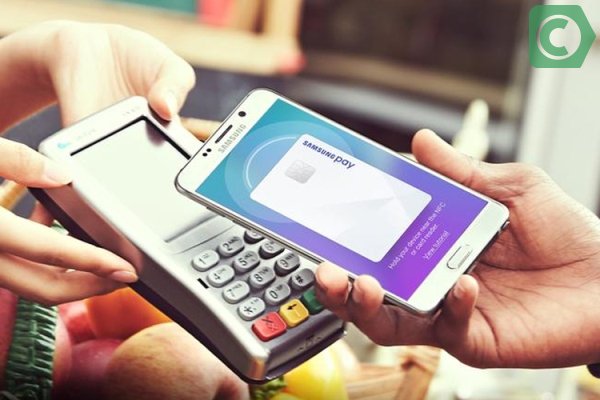
Sumsung Pay — система разработанная одноименной корпорацией для своих устройств
Единственный незначительный минус – транзакция осуществляется при наличии сканера для отпечатка. Фактически, преимущества Sumsung Pay заключаются не в особенностях самой системы, а в больших возможностях моделей производителя. Ключевое преимущество – возможность оплачивать покупки и услуги в терминалах любого типа.
Сбербанк Онлайн является единственным в РФ банковским приложением, который позволяет напрямую привязать карточку к Sumsung Pay.
Apple Pay
В РФ первым банком, начавшим работу с сервисом Apple Pay, был Сбербанк, и до сих пор является единственным, с кем сотрудничает компания-разработчик. Платежная система применяется только в флагманских моделях iPhone, начиная с версии 6 (5,5S и 5 С уже имеют значительные ограничения), а также в других устройствах компании-производителя. Из минусов можно отметить следующее:
- ограничение по сотрудничеству с банками-партнерами;
- высокая цена мобильных устройств, поддерживающих сервис (даже самая дешевая модель намного дороже, чем модель корейского производителя);
- к системе могут привязываться только 4 модели;
- привязка к определенному типу терминалов, умеющих считывать NFC-чипы;
- производитель устройств запрещает использовать чипы для «чужих» приложений;
- обязательное присутствие сканера для отпечатка пальцев.
Для яблочных гаджетов существует своя платежная платформа — Apple Pay
Как оплачивать подписки Apple ID на iPhone
Помимо бесконтактной оплаты в супермаркетах и на сайтах, у пользователей iPhone появились проблемы с продлением подписок в Apple ID (iCloud, Music, TV Plus и другие) и покупок приложений в AppStore.
Но решение есть.
Вы можете привязать свой номер телефона в качестве нового способа оплаты и продлять подписки с баланса вашего телефона. Для этого:
- Заходим в настройки
- Переходим в раздел с Apple ID
- Идем в раздел «Оплата и доставка»
- Выбираем «Добавить способ оплаты»
- Жмем «Мобильный телефон»
- Если выбрать «Использовать этот номер мобильного телефона», то может появиться ошибка. В этом случае необходимо выбрать «Использовать другой номер мобильного телефона» и ввести свой номер повторно.
- Переходим в AppStore, кликаем по своей аватарке и выбираем пункт «Пополнить счёт Apple ID»
- После чего появится окно с выбором суммы.
Подключение карты Сбербанка к мобильному сервису Google Pay бесплатно и не требует временных затрат. Сервис надежен в плане безопасности: соединение NFC защищено, информация по картам и операциям не сохраняется в телефоне.
Чтобы знать, как платить через NFC с телефона Android, надо понимать, что существуют некоторые требования к устройству.
- Android 4.4 и выше;
- официальная прошивка Android;
- отключенные права Root;
- наличие датчика NFC.
Для проведения платежей через NFC с телефона терминалы в магазинах должны принимать бесконтактную оплату, о чем сообщает значок на экране аппарата или специальные наклейки у кассы.
Подключение NFC
Для работы с бесконтактной оплатой владелец смартфона должен убедиться, что его устройство поддерживает технологию NFC. Для этого рекомендуется сделать следующее:
- открыть настройки смартфона, убедиться в наличии пункта NFC или «Бесконтактная оплата»;
- проверить наличие логотипа NFC на задней панели телефона или в районе аккумулятора под крышкой;
- найти инструкцию к телефону, убедиться в наличии пункта Near Field Communication или NFC.
Не все производители помещают логотип NFC на телефон, но в настройках или инструкции эта технология должна быть указана, иначе бесконтактной оплатой пользоваться не получится.
Как настроить НФС на Андроиде для Сбербанка и других платежей:
- Зайти в настройки смартфона, пункт «Беспроводная связь» или «Подключения».
- Найти вкладку с NFC, перевести ползунок в положение «Включено».
- Если в смартфоне имеется пункт «Бесконтактные платежи», необходимо проверить приложение, которое используется по умолчанию для оплаты.
Связь NFC оставляется включенной по умолчанию, чтобы не тратить время на включение или выключение сервиса. За аккумулятор или память устройства беспокоиться не придется: NFC не использует ресурсы смартфона.
https://youtube.com/watch?v=gUqnzSfbSJY%3Ffeature%3Doembed
Добавление карты в Google Pay
Для оплаты покупок при помощи NFC на телефоне у пользователя должно быть приложение Google Pay, в обратном случае оно устанавливается через Play Market. Подключение карты Сбербанка к платежному сервису проводится двумя способами: через приложение банка и в программе Google Pay.
Настройка приложения Google Pay:
- Установить приложение Google Pay.
- Открыть, зайти в раздел «Оплата».
- Активировать кнопку «Способ оплаты».
- Добавить новую карту: сфотографировать лицевую сторону или указать сведения вручную: номер карты, срок действия, фамилию и имя, CVV-код с задней стороны.
- Далее владелец указывает информацию о себе: место проживания, индекс, номер телефона, и соглашается с условиями пользования программы.
Приложение проводит проверку введенной информации, для этого отправляются сведения в банк, на телефон приходит SMS-сообщение. Если все сведения указаны верно, карта добавляется в приложение. Если нет, приложение сообщает об ошибке и рекомендует попробовать заново.
https://youtube.com/watch?v=YfkNyIFHz04%3Ffeature%3Doembed
Подключение в «Сбербанк Онлайн»
В приложении банка пользователь может самостоятельно платить по счетам, управлять картами и делать покупки с помощью бесконтактного чипа. Как подключить NFC в «Сбербанк Онлайн»:
- Установить приложение банка с Google Play.
- Провести авторизацию, зайти в «Сбербанк Онлайн».
- Открыть нужную карту, с которой проводится оплата.
- Найти и активировать пункт «Добавить в Google Pay».
Этот способ удобен тем, что не требуется вводить самостоятельно данные с карты, они автоматически вносятся из приложения банка.
Преимущества платежей через NFC:
- соединение зашифровано протоколом SSL, информация по карте никуда не отправляется, для оплаты используется номер виртуального счета.
- быстрая оплата;
- нет необходимости возиться с наличными и сдачей;
- за платежи через Android Pay иногда начисляются дополнительные бонусы, проводятся акции;
- все бонусные программы по карте сохраняются;
- поддерживаются любые карты Visa или Master Card.
Оплата картой Сбербанка через NFC проводится одинаково для всех устройств:
- Владелец выбирает приложение и карту для оплаты;
- Сканирует отпечаток пальца или вводит ПИН-код;
- Прикладывает смартфон к экрану терминала;
- После короткого звукового сигнала или вибрации оплата совершена.


