
Держатели банковских карт уже привыкли к бесконтактной оплате и с удовольствием прикладывают карточки к терминалам. Теперь, когда все знают, как расплачиваться картой, время переходить на новый уровень: оплата при помощи смартфона. Рассказываем, как оплачивать телефоном вместо карты Сбербанка или другого банка, и как настроить такую оплату на телефонах разных производителей.
Сбербанк стал внедрять поддержку Android и Apple Pay для принадлежащих ему пластиковых карт одним из первых. Как результат — если смартфон поддерживает NFC, пользователь способен расплачиваться им вместо карты, ее при этом не обязательно иметь при себе.
Чтобы начать оплачивать приобретения бесконтакно, потребуется сначала настроить телефон и инсталлировать два приложения. А именно: «Сбербанк Онлайн» и «Android Pay».
Оплачивать покупки через NFC, просто приложив смартфон к терминалу — все к этому привыкли и не хотят лишаться удобства. Отказываться от бесконтактных платежей и не придется, ведь существует несколько отечественных и зарубежных аналогов, которые все еще работают. Отметим, правда, что все они не актуальны для iPhone — смартфоны на базе iOS могут работать только с Apple Pay. Но если у вас есть телефон на Android с NFC, вы сможете использовать одну из описанных ниже программ.

- СберПэй — что это и как работает
- Как пользоваться СберПэй на ОС Андроид
- Кошелек Pay
- Подключить SberPay
- Как оплатить покупку или услугу
- Требуется ли подключение к интернету при оплате с помощью Samsung Pay
- Google Play
- Покупка подарочной карты
- Qiwi-кошелек
- Можно ли оплатить покупки в интернет-магазинах при помощи сервиса СберПэй
- Ответы на частые вопросы по СберПэй
- Какие карты можно привязать к сервису SberPay
- СберПэй пишет нет доступных карт
- Почему не работает СберПэй
- Где можно оплатить покупки через QR код?
- Подключить Mir Pay
- Как создать ярлык СберПэй на экране телефона
- Подключить Yandex Pay
- Подключить оплату по карте
- Как работает Android Pay со Сбербанком России
- Какие карты Сбербанка поддерживают работу с Android Pay
- Настройка NFC для оплаты картой Сбербанка
- Как подключить Андроид Пей Сбербанк
- Как добавить карту через приложение Android Pay
- Как оплачивать, если в приложение добавлено несколько карт
- Платежный сервис Apple Pay Сбербанк
- Список устройств, поддерживающих Apple Pay
- Как подключить Apple Pay в Сбербанке
- Как пользоваться Apple Pay Сбербанк
- Оплата через Apple Pay Сбербанк
- Карты каких банков можно привязать к «Самсунг Пэй»
- Как привязать карту к смартфону с Samsung Pay
- Можно ли принимать оплату при помощи сервиса СберПэй
- СберПэй — как пользоваться
- Как включить SberPay на Android
- Как платить SberPay
- Акция Спасибо от Сбербанка
- Как оплатить покупку по QR
- Как клиентам Тинькофф делать оплаты через кью ар код
- Как платить телефоном Самсунг
- Как привязать карту к SberPay
- Как установить СберПэй на телефон
- Дополнительные настройки
- Какие устройства поддерживают Samsung Pay
- Настроить QR-коды
- Как переключить смартфон с Google Pay на SberPay
- Как работает бесконтактная оплата телефоном?
- Насколько безопасно пользоваться этой системой
- Как платить любым Android-смартфоном
- Как платить при помощи айфона
- Плюсы и минусы оплаты смартфоном
- Вывод
- Заключение
СберПэй — что это и как работает
Сервис бесконтактной оплаты SberPay входит в инструменты, доступные в приложении СберБанк Онлайн. Это приложение начало свое существование в 2008 году и с тех пор постоянно развивается совершенствуется. Так, в 2020 появилась возможность бесконтактной оплаты, как раз благодаря функции СберПэй.
По своей сути, SberPay — это прямой конкурент аналогичных сервисов для бесконтактной оплаты, которые представлены в смартфонах компаниями Google и Apple. Сервис позволяет совершать покупки без использования физических банковских карт в любых торговых точках, оснащенных терминалами, а также делать покупки в сети интернет.
Рассказываем, как оплачивать товары и услуги с помощью телефонов Samsung. Все о системе Самсунг Пэй: как привязать банковскую карту и использовать ее для оплаты
13 января 2022
9 минут на чтение
Большой популярностью сегодня пользуются системы бесконтактных платежей. Они позволяют оплачивать товары и услуги картой, привязанной к смартфону или «умным» часам. При этом с собой достаточно иметь мобильное устройство, а банковскую карту можно оставить дома. Одной из таких систем является Samsung Pay.
У нее есть важная особенность, отличающая этот сервис от большинства подобных систем: поддерживаются не только платежи с помощью технологии NFC, но и оплата в терминалах старого образца, которые принимают только карты с магнитной полосой.
И какие сервисы использовать для бесконтактной оплаты
🖐🏻 Это блог студии Heads and HandsМы разрабатываем цифровые экосистемы и супераппы. Рассказываем про пользовательский опыт и помогаем бизнесу стать лидером рынка. 👉🏻 Вступайте, чтобы быть в курсе👉🏻 Заглядывайте к нам в Telegram
Доля онлайн-покупок, совершенных Apple Pay, Google Pay, Samsung Pay и Yandex Pay в 2021 году выросла на 17% — с 9% до 26%. Прослеживался восходящий тренд: пользователи привыкли платить смартфоном в любых точках.
Февральские санкции прихлопнули этот тренд. Они ограничили работу платежных систем и сервисов в России. Google Pay и Apple Pay перестали работать с картами Visa и Mastercard. Они с перебоями проводят оплату картами ВТБ, «Совкомбанка», «Новикомбанка», «Промсвязьбанка» и «Открытия». Клиенты последних двух банков уже не могут расплатиться через Samsung Pay. Это риск для бизнеса: покупатели, которые привыкли платить такими способами, могут отказаться от покупки.
В этой статье расскажем, как сохранить моментальные мобильные способы оплаты в своих сервисах и чем заменить Apple Pay и Google Pay.
Неделю назад Сбербанк запустил в России мобильный сервис бесконтактных платежей SberPay, который уже доступен пользователям смартфонов с поддержкой NFC на базе операционной системы Android. Многие решили, что Сбер, как всегда, опрофанился, потому что запускать такой продукт следовало хотя бы года 3-4 назад, а сегодня практического смысла в нём нет. Я не собираюсь давать оценку своевременности запуска SberPay, поскольку спрос не анализировал, да и не имею особенного желания давать советы российскому финтех-гиганту. А вот рассказать, как его настроить и как им пользоваться – всегда пожалуйста.
SberPay уже работает, попробуйте настроить его и воспользоваться
Что меня больше всего бесит в Samsung Pay
Начнём с того, что пока SberPay предъявляет к своим пользователям ряд обязательных условий. Во-первых, вы должны быть владельцем смартфона на Android с версией не ниже 7. 0 и поддержкой NFC. Во-вторых, вы должны быть держателем карты Сбербанка, статус карты значения не имеет. Поэтому, если вы удовлетворяете этим условиям, можете переходить к дальнейшей инструкции.
- 1 Как привязать карту к SberPay
- 2 Как включить SberPay на Android2.1 Как платить SberPay
- 2.1 Как платить SberPay
- 3 Как переключить смартфон с Google Pay на SberPay
Как пользоваться СберПэй на ОС Андроид
Для активации сервиса прежде всего необходимо установить приложение СберБанкОнлайн на устройство, которое будет использоваться для операций. Это можно сделать в сервисе Google Play. Перед установкой важно убедиться, что устанавливается последняя версия приложения.
После установки приложения, необходимо авторизоваться при помощи номера банковской карты. Если карты нет — придется ее оформить, так как это необходимое условие. После авторизации, в главном меню необходимо выбрать раздел «Кошелек». В этом разделе можно выбрать из тех карт, которые доступны и могут быть использованы для сервиса Сберпэй.

Выбираем карту. Которую будем использовать. В данное время к использованию допускаются только карты платежной системы «Мир». Переходим в Настройки.

В этом разделе можно изменить лимиты на трату с карты, настроить оплату «Одним взглядом», узнать доступные тарифы, которые установлены банком и так далее. Нас интересует функция «Подключить SberPay». Выбираем ее.

В следующем окне выбираем функцию «Подключить».

После этого появится уведомление, что сервис успешно подключен.
Кошелек Pay
Еще один сервис для бесконтактной оплаты интегрирован в приложение для хранения дисконтных карт Кошелек. В него также можно добавить банковскую карточку и оплачивать ей покупки через NFC. Подробнее о том, как это работает, мы рассказывали в отдельной статье, но вкратце опишем главные особенности приложения.

Во-вторых, платежный сервис поддерживает только карты Mastercard или Visa. Если ваша основная карточка выпущена в системе МИР, используйте Mir Pay.
Добавить карту в приложение и сделать его основным способом бесконтактной оплаты довольно просто:
- На главном экране нажмите на плюсик в правом верхнем углу.
- В разделе «Добавить свое» выберите «Банковская карта».
- Введите реквизиты карты вручную или прислоните ее к смартфону, чтобы приложение считало ее номер и срок действия.
- Примите условия приложения и введите проверочный код, который придет в SMS от банка.
- Кошелек спросит, хотите ли вы использовать его как основной способ оплаты. Подтвердите действие — и сможете оплачивать покупки смартфоном.
С Кошелек Pay уже работают многие популярные банки: Альфа, Тинькофф, Райффайзен, Газпромбанк, Русский Стандарт. Однако сервис не принимает карточки Сбера — что довольно логично, ведь у этого банка есть свой собственный SberPay.
Подключить SberPay
SberPay — платежный сервис для держателей СберКарт и пользователей приложения СберБанк Онлайн. Оплатить заказ через SberPay в интернете могут владельцы любых смартфонов, а через кассовый терминал — только пользователи Android-смартфонов с NFC.
SberPay для оплаты онлайн-заказов. Пользователь хочет оплатить заказ в приложении или на сайте. На странице чекаута он выбирает способы оплаты — среди них может быть SberPay. Пользователь нажимает кнопку или виджет, переходит в приложение СберБанк Онлайн, выбирает карту и подтверждает оплату.
Виджет оплаты появится на платежной странице автоматически, если продавец подключил интернет-эквайринг от СберБанка или прием платежей через ЮKassa. В других случаях кнопку SberPay к способам оплаты можно добавить вручную.
SberPay для оплаты смартфоном. SberPay работает без отдельного приложения и устанавливается через СберБанк Онлайн. Пользователь выбирает в приложении карту, которую хочет привязать к SberPay, переходит в настройки и нажимает на кнопку «Подключить SberPay».
SberPay активируется вручную с помощью иконки или автоматически, когда пользователь подносит смартфон к терминалу оплаты. Чтобы активировать SberPay вручную, пользователь зажимает иконку приложения СберБанк Онлайн и в появившемся окне выбирает SberPay.
Плюсы и минусы
SberPay позволяет оплачивать заказы в интернете и бесконтактно в торговых точках. Сервис не требует отдельного приложения, активируется через СберБанк Онлайн и автоматически подтягивает данные оттуда.
Но SberPay работает только с картами СберБанка и проводит оплату в терминалах только с Android-смартфонов.
Как оплатить покупку или услугу
Перед тем как произвести оплату, авторизуйтесь в приложении тем способом, который вы ранее выбрали.
Поднесите смартфон или «умные» часы задней стороной к терминалу. Если вы оплачиваете покупку либо услугу по NFC, устройство надо поднести к верхней части терминала. Если же бесконтактная оплата не поддерживается, часы или телефон надо поднести к терминалу справа, где у него находится считыватель магнитной полосы. Прикасаться устройством к терминалу не нужно.
Если оплата прошла успешно, на экране смартфона или часов появится уведомление о проведенной операции.
Требуется ли подключение к интернету при оплате с помощью Samsung Pay
Нет, подключение к интернету необходимо только во время настройки «Самсунг Пэй» и привязки карты. Во всех прочих случаях, когда вы рассчитываетесь за покупки или услуги, система будет работать, даже если смартфон или умные часы в это время не находятся в сети.
Google Play
Как изменить способ оплаты в Google Play на мобильный счет
Покупка подарочной карты
Для оплаты в Google Play также принимаются подарочные карты, код пополнения или промокод. Однако официально России нет в списке стран Google, где доступны эти опции. Несколько сервисов продают карты россиянам, для активации предлагая использовать VPN. Но существует риск, что активация карт других стран через VPN может привести к блокировке.
Qiwi-кошелек
Если в App Store привязать новую карту к аккаунту, скорее всего, не получится, то в Google Play эта опция доступна. В этом случае для россиян хорошим вариантом может стать кобейджинговая карта «Мир» с поддержкой китайской платежной системы UnionPay. Такие карты работают в 180 странах, а в России их выпускают несколько банков, правда, эта услуга в большинстве случаев недавно стала платной. Почта Банк предлагает бесплатную виртуальную карту, а Тинькофф Банк обещает выпустить свою в ближайшее время.
Можно ли оплатить покупки в интернет-магазинах при помощи сервиса СберПэй
Сервис не только дает возможность оплаты онлайн-покупок, но и делает их проще и безопаснее. • Не нужно вводить данные карты. При оплате просто выбирается пункт «Оплата SberPay»;
• Оплата происходит без передачи данных карты «сторонним сервисам», нет риска, что эта информация попадет к мошенникам;
• При оплате необходимо разблокировать устройство повторно, что предотвращает платежи, которые не санкционировал владелец карты. Рекомендуется использовать сервис СберПэй для оплаты покупок в интернете. Это позволит защитить средства от попыток их кражи.
Ответы на частые вопросы по СберПэй
При установке и использовании сервиса, могут возникнуть вопросы. Рассмотрим наиболее частые из них.
Какие карты можно привязать к сервису SberPay
В данное время, к сервису можно подвязать только карты, выпущенные Сбером и работающих в платежной системе «Мир». Других возможностей нет, но функционал достаточен для удовлетворения всех потребностей пользователей-владельцев карт данной российской системы.
СберПэй пишет нет доступных карт
Необходимо оформить и подключить карты, которые допускаются в данное время. Поддерживаются карты, которые подключены к платежной системе «Мир».
Почему не работает СберПэй
Существует несколько причин, почему не удается активировать сервис либо не удается совершить покупку. Рассмотрим основные:• Модификации устройства
Наиболее распространенной проблемой, при которой приложение СберБанкОнлайн не запускается на устройстве — различные модификации, которые установлены на смартфон. Это может быть пиратская прошивка смартфона, взломанное при помощи сторонних приложений устройство и так далее. Следует помнить, что прошивка смартфона должна быть «чистой». • Перегруженная система
Еще одной причиной, почему не удается активировать сервис СберПэй — перегруженная система. В таком случае, на экране появится уведомление такого типа:

В таком случае необходимо выждать несколько минут и пробовать активировать сервис повторно. Если проблема не решается таким способом, то необходимо удалить приложение и повторно его установить. • Медленный интернет
Могут возникнуть проблемы именно со связью, необходимо подождать или подключиться к более скоростному интернету• Устаревшая версия программы
Также важно устанавливать последнюю версию приложения с официальных ресурсов. Это необходимо для корректной работы сервиса. • Проблемы с интернетом или серверами Сбера
Оплата может не проходить ввиду того, что отсутствует подключение к сети Интернет либо скорость соединения недостаточна для проведения транзакции. Кроме того, может произойти сбой в самом сервисе. Для проверки работоспособности можно осуществить бесплатный звонок на линию поддержки по номеру 900, либо самостоятельно перейти на сайт и посмотреть отчет об ошибках онлайн. • Проблема с модулем NFC
Если модуль бесконтактного платежа поврежден, либо его программное обеспечение повреждено, то оплата при помощи сервиса невозможна. Для решения проблемы необходимо обратиться в сервисный центр, который обслуживает данный тип смартфонов. • Банковская карта просрочена либо недостаточно средств
Часто пользователи забывают проверить баланс карты перед покупкой и это приводит к тому, что платеж отклоняется. Кроме того, следует заранее перевыпускать карты, срок которых подходит к концу.
Где можно оплатить покупки через QR код?
В начале 2021 года компания РЖД подключила своих пассажиров к возможности совершать оплаты с помощью qr-кода. Путешествующие в поезде могут покупать закуски и напитки, и при этом накапливать бонусные балы, которые потом можно списать во время приобретения жд-билетов.
Подключить Mir Pay
Что за технология
Mir Pay — приложение для бесконтактной оплаты смартфоном в POS-терминалах. Работает с картами платежной системы «Мир». Приложение разработала Национальная система платежных карт.
Mir Pay работает на смартфонах с Android 6. 0 и выше с технологией NFC. Пользователь приложения может загрузить карты платежной системы «Мир» от 80 банков, например: СберБанк, ВТБ, Тинькофф, Газпромбанк. Платить через Mir Pay можно в любом терминале, который принимает карты «Мир».
Пользователь загружает на смартфон приложение Mir Pay и добавляет в него карту платежной системы «Мир» — вручную или через встроенный сканер. После активации карта готова к использованию. Открывать приложение Mir Pay для оплаты не нужно — оно активируется автоматически, когда пользователь подносит смартфон к POS-терминалу.
Чтобы принимать оплату через Mir Pay, владельцы бизнеса должны проверить, принимают ли их терминалы бесконтактные карты «Мир».
Mir Pay имеет много банков-партнеров. Платежная система и Mir Pay работают несмотря на санкции, потому что разработаны в России Потенциальными пользователями Mir Pay могут стать все держатели карт «Мир» — 42% россиян.
Для пользователей карт с другими платежными системами, Mir Pay не подойдет. Владельцам смартфонов на iOS — тоже.
Как создать ярлык СберПэй на экране телефона
При необходимости, можно вывести ярлык сервиса на экран телефона. Для этого выбираем соответствующий раздел в окне.

Для корректной работы сервиса, необходимо настроить блокировку экрана. Если она не настроена, необходимо в настройках выбрать соответствующий пункт меню и активировать его.
Подключить Yandex Pay
Яндекс запустил платежный сервис в марте 2021 года. Пользователи экосистемы Яндекса могут платить на сайтах картой и не вводить платежные данные.
Продавцы, поставщики и владельцы магазинов оформляют заявку, чтобы подключить Yandex Pay к сайту. Сообщают реквизиты, способ приема платежей на сайте и ждут одобрения. Когда Яндекс одобрит заявку, продавец сможет интегрировать кнопку Я Pay на сайт.
Для оплаты пользователю нужен аккаунт в Яндекс и привязанная к нему карта любого банка с платежной системой Mastercard, Visa или «Мир». Yandex Pay проводит транзакции через интерфейс сервиса — отдельное приложение не нужно. Покупатель нажимает кнопку, переходит на страницу оплаты, выбирает привязанную карту и подтверждает платеж.
Пользователь оплачивает заказы в интернете по клику. Ему не нужно искать и вводить платежные данные вручную. Yandex Pay подтягивает их, заполняет адрес доставки и контакты пользователя автоматически. Это упрощает процесс покупки и повышает конверсию.
Yandex Pay работает везде, где пользователь может авторизоваться через Яндекс ID. А оплачивать одинаково легко со смартфона и с десктопа.
Платеж через Yandex Pay принесет пользователю кешбэк: сервис вернет 3% от суммы покупки баллами Плюса. У Yandex Pay потенциально большая аудитория: подписка Яндекс. Плюс объединяет сервисы экосистемы, ей пользуется 12 млн человек.
Сервис недоступен пользователям без аккаунта в Яндексе. Подключить Yandex Pay можно только на сайта — мобильная интеграция только в планах.
Подключить оплату по карте
Самый старый и проверенный способ онлайн-платежей — ввод данных банковской карты. Покупатель вводит данные карты на платежной странице, банк проверяет информацию и переводит средства с карты покупателя на счет продавца.
Чтобы получать оплату таким образом, продавец заводит расчетный счет в любом банке, настраивает сайт или приложение, выбирает платежный сервис, подключает онлайн-кассу и выдает чеки.
Оплата картой востребована: в 2021 году 70% онлайн-заказов россияне оплатили картами. Оплату картой легко интегрировать с онлайн-кассой. Чеки и данные для ОФД передаются автоматически. Интернет-эквайринг в российских банках не попадает под санкции.
Но с точки зрения пользователя оплата картами — самый долгий и энергозатратный способ онлайн-оплаты. Покупателю нужно искать карту или записи о ней и вручную заполнять форму на сайте или в приложении. Разработчик может упростить путь пользователя, если встроит функцию привязки карты пользователя к аккаунту. При оплате пользователь выбирает сохраненную карту, а данные подтягиваться автоматически. Оплата идет в один клик.
Как работает Android Pay со Сбербанком России
При запуске сервиса Android Pay в России, вопрос сотрудничества со Сбербанком уже был решен. Возможность бесконтактной оплаты предоставляется всем клиентам без исключения длительное время. Подключение бесплатное, после привязки карты пользователь получает возможность использовать ее для платежей. Телефон станет полноценным платежным средством.
Какие карты Сбербанка поддерживают работу с Android Pay
- все типы Classic;
- Gold;
- Моментум;
- Платинум;
- Infinite;
- Signature Aeroflot;
- все карты «Подари жизнь».
- World, включая «Золотую», Elite;
- Gold;
- Платинум;
- Стандарт, включая Стандарт «Бесконтакная», а также молодежные карты и Моментум.
Привязку можно сделать большинству MasterCard и Visa. А вот на Maestro и Visa Electron функция не распространяется, превратить их в своеобразный «электронный кошелек» не получится.
Лучший вариант — перед подключением Android Pay позвонить или написать в техподдержку банка и назвать свою карту, это позволит сразу узнать о возможности поддержки функции бесконтактной оплаты. Если все в порядке — можно продолжать.
Настройка NFC для оплаты картой Сбербанка
Большинство современных смартфонов изначально снабжаются NFC-модулем. Это микрочип, обеспечивающий передачу данных между телефоном и считывающим устройством. Проверить его наличие можно в документации, что идет вместе с покупкой в салоне или через интернет. Обычно там подробно расписано все, что поддерживает устройство. Еще один способ проверки — посмотреть на батарею устройства, нередко там находится маркировка NFC.
За работу NFC на Андроид отвечает Android Beam.
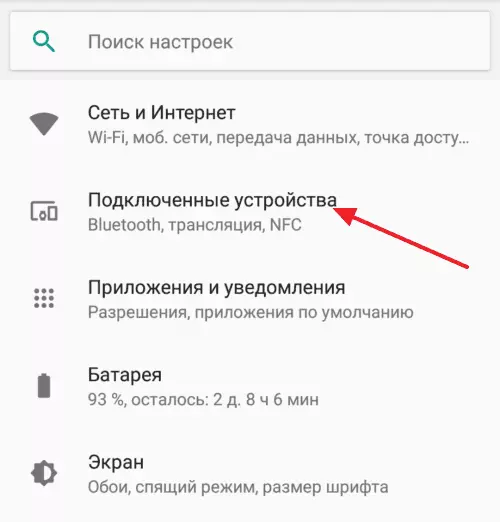
Способ подключения, и одновременно проверки поддержки NFC следующий:
- Перейти в «Настройки».
- В зависимости от версии Андроид и телефона потребуется переход в раздел «Дополнительно» или «Еще».
- Включить NFC. Пункт часто так и называется, а его отсутствие означает, что устройство не поддерживает технологию.
Чип автоматически начинает работу при выходе из спящего режима и последующем снятии блокировки, поэтому повторная активация не нужна. Она потребуется только в том случае, если пользователь сам отключил NFC.
Как подключить Андроид Пей Сбербанк
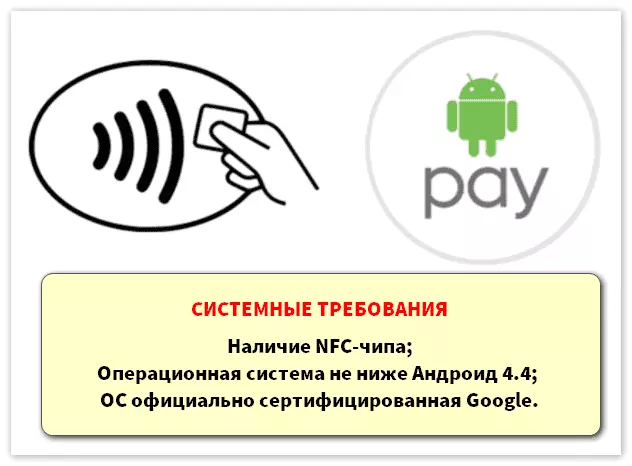
Важно! Прошивка телефона должна быть оригинальной, не пиратской. Также должны быть отключены root-права, поскольку это приводит к нарушению работы Сбербанка Онлайн и снижает общую безопасность устройства, облегчая перехват данных в случае заражения вредоносной программой.
Также, после установки, Android Pay может запросить дополнительные права администратора устройства, что считается обычным действием. Назначить для приложения все необходимое можно во вкладке «Безопасность» в настройках. Нужно поставить галочку напротив Android Pay в категории «Администраторы устройства».
Как добавить карту через приложение Android Pay
Карта привязывается к Android Pay в несколько действий:
- Открыть приложение.
- Выбрать активный аккаунт Google, который будет использован для привязки. Альтернативно можно создать новую учетную запись. Выбирать надо только один аккаунт, который и будет использован в дальнейшем.
- В меню есть знак «+». Нужно коснуться его.
- Добавить карту, тапнув по соответствующему пункту в меню.
Теперь начинается процесс регистрации карты. Делается это следующим образом:
- В открывшемся окне нужно ввести основные данные карты. Это CVV-код. Можно воспользоваться альтернативным режимом и сфотографировать карту, чтобы приложение автоматически распознало всю необходимую информацию.
- Среди прочего потребуются и личные данные владельца: ФИО, а также адрес с почтовым индексом.
- Остается ввести номер телефона и подтвердить лицензионное соглашение для завершения регистрации.
Закрывать приложение еще нельзя — карточка будет подгружаться в течение некоторого времени. Далее пользователю придется настроить блокировку экрана для защиты от мошенников.
Последним шагом становится подтверждение регистрации по СМС.
После этого иногда отображается уведомление о снятии 30 рублей или похожей суммы со счета. Это проверка, средства вскоре вернуться на счет, а пользователю остается подтвердить карту для использования в качестве основной. Услуга бесплатна, на нее нет никаких комиссий или других типов оплаты.
Как оплачивать, если в приложение добавлено несколько карт
К одному смартфону можно подключить одновременно несколько карт, причем средства могут находится на совсем другой, не основной карте. Из-за этого в магазине возникает ситуация, когда пользователю надо платить второстепенной картой. Она меняется следующим образом:
- В меню надо коснуться карты, которая должна стать основной.
- Нажать на «Сделать карту основной».
Менять их можно перед каждым платежом, главное делать слегка заранее, чтобы изменения успевали правильно вступить в силу.
Платежный сервис Apple Pay Сбербанк
Сбербанк — первый партнер Apple по вопросам бесконтактных платежей. Он начал внедрять поддержку сервиса Apple Pay практически сразу после его выхода в РФ. Благодаря этому стало возможным использование iPhone в качестве полноценного платежного средства.
Оплата выполняется в течение 2-3 секунд с высокой степень безопасности, в связи с использованием Touch ID для подтверждения платежа. Из-за этого, по утверждения экспертов, оплата с помощью Aplle Pay является более безопасной по сравнению с платежом картой.
Особенностью Эппл Пэй стала конфиденциальность. Приложение не хранит номер используемой карты в памяти устройства или в облачном хранилище, что увеличивает безопасность при проведении платежей.
Список устройств, поддерживающих Apple Pay
Практически все устройства Apple, выпущенные после 2016 года снабжаются NFC-модулем, что делает возможным оплачивание покупок с помощью Айфонов.
- смартфоны: Айфон 6 и лучше;
- планшеты: Айпад mini 3 и лучше;
- оба поколения Apple Watch.
Кроме того Эппл Пэй работает с нетбуками Mac с браузером Safari от 2012 года.
Как подключить Apple Pay в Сбербанке
Аналогично Android Pay, пользователю потребуется загрузить специальное приложение, чтобы Айфон мог привязаться к карте.
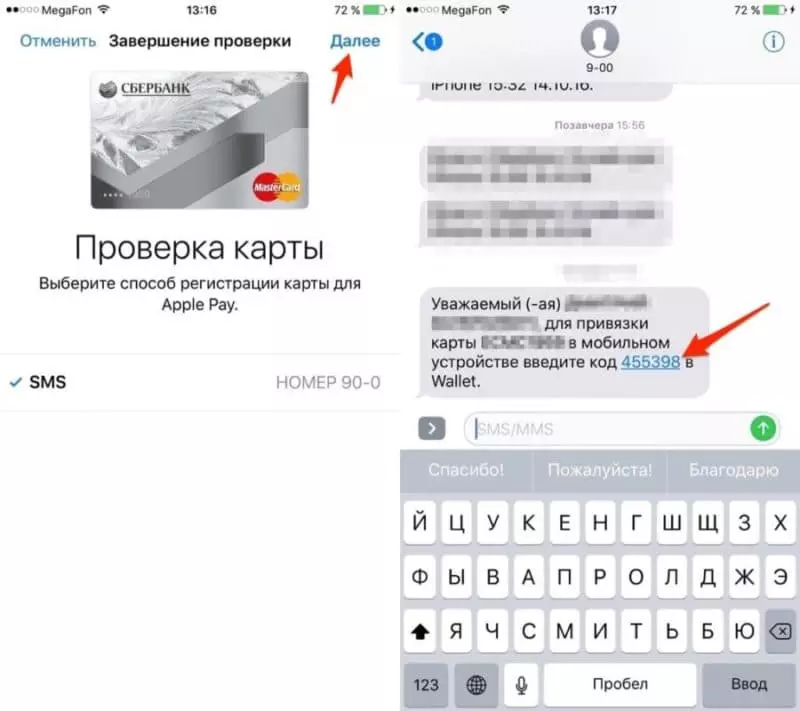
Простой способ выполнения привязки — через Сбербанк Онлайн. Выполнить это можно быстро и безопасно, при этом потребителю требуется минимум действий. Вероятность ошибки во время ввода некоторых данных минимальна. Порядок работы следующий:
- Тапнуть на карточку в меню.
- Отобразится опция привязки к Apple Pay. Надо выбрать «Добавить Apple Pay».
- В появившемся окне надо нажать на «Добавить в Apple Wallet».
Прямая привязка также может производится иначе. Для этого надо:
- Тапнуть «Добавить карту».
- Сделать фото карты для автораспознавания, либо самостоятельно ввести всю информацию.
- После этого банк вышлет код.
Для умных часов есть один вариант — Сбербанк Онлайн. Метод привязки описан выше.
Как пользоваться Apple Pay Сбербанк
Для управления историей транзакций и привязанной карточкой используется Wallet, в котором происходит управление опциями Apple Pay, включая отвязку и привязку карт.
Познакомиться с информацией по балансу владелец может благодаря СбербанкуОнлайн. У Wallet подобной функции нет, это еще один повод одновременно загрузить обе программы, чтобы иметь полную осведомленность о состоянии баланса.
Таким образом, Wallet выполняет основные функции по управлению телефоном, делая его полноценным платежным средством, которое способно оплатить любую покупку в магазинах.
Оплата через Apple Pay Сбербанк
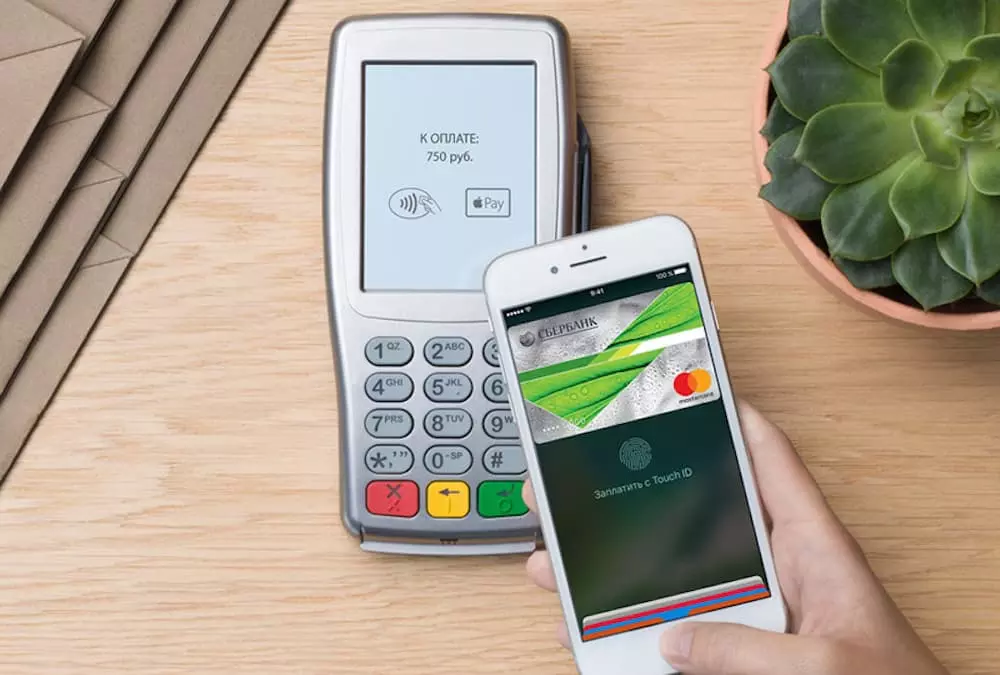
Для произведения оплаты, потребуется включить Wallet, после чего разместить телефон поближе к терминалу. В этот момент надо держать палец на зоне со значком Touch ID. После распознания, платеж совершится. Платежи до 1000 рублей не требуют дополнительного подтверждения в виде ввода пароля. Не стоит беспокоится насчет безопасности — перехватить одноразовый код, генерирующийся специально для единовременной транзакции через телефон практически невозможно, да и мошенникам это ничего не даст.
Перед тем как начать расплачиваться, стоит убедиться в наличии на считывающем устройстве логотипов PayPass, PayWave или же значка NFC. Если он присутствует, можно начинать платить.
Карты каких банков можно привязать к «Самсунг Пэй»
Есть еще одно важное условие, без соблюдения которого пользоваться этим сервисом бесконтактных платежей не получится. Система должна поддерживать карты банка, услугами которого вы пользуетесь.
На сегодняшний день система поддерживает карты более 100 российских банков. В списке точно есть:
- «Альфа-Банк»;
- «СберБанк»;
- «Банк ВТБ»;
- «Тинькофф Банк»;
- «Газпромбанк»;
- «Открытие»;
- «Райффайзен Банк»;
- «Русский стандарт».
Допускается использование карт международных платежных систем Mastercard и Visa, а также карт национальной платежной системы «МИР».
Как привязать карту к смартфону с Samsung Pay
На смартфоне должно быть одноименное приложение. Обычно оно входит в список предустановленных программ, но, если по какой-то причине его нет, загрузите его из магазина Galaxy Store.
Также смартфон должен быть подключен к интернету.
Войдите в приложение со своей учетной записью Samsung Account и выберите метод разблокировки. Это может быть:
- смарт-сканирование;
- разблокировка по радужке глаза;
- разблокировка по отпечатку пальца;
- PIN-код.
При этом надо придумать отдельный PIN-код – не тот, который вы используете для разблокировки смартфона.

Теперь откройте приложение и выберите в меню пункт «Добавить карту». Ее можно отсканировать с помощью камеры, также предусмотрена возможность ввести все данные вручную.
Следующий этап – проверка карты. На ваш смартфон придет SMS с кодом, который надо ввести в специальное поле на экране.

Завершается подготовка к использованию системы бесконтактных платежей «Самсунг Пэй» тем, что на дисплее надо нарисовать собственную подпись. Это объясняется тем, что продавцы могут потребовать от вас подтверждения того факта, чтобы являетесь владельцем карты, которой расплачиваетесь.
Обычно пользоваться системой Samsung Pay можно примерно через 10 минут после того, как вы выполнили все перечисленные выше действия. За это время карта зарегистрируется в сервисе.
Если вы планируете использовать «Самсунг Пэй» на смарт-часах, надо установить на них другое приложение:
- для моделей Galaxy Watch – Samsung Wearable;
- для моделей Gear – Samsung Gear.
Общий принцип настройки будет тот же самый, только умные часы при этом надо подключить к смартфону с приложением Samsung Pay.
В приложении можно указать несколько карт. В этом случае первая будет считаться «картой по умолчанию». Если вы не предпримете никаких действий, деньги будут списываться именно с нее. Если же вы хотите выбрать другую карту, это можно сделать:
- на смартфоне – свайпом по экрану и нажатием на ту карту, которую предпочитаете использовать;
- на «умных» часах – поворотом безеля.
Также вы можете добавить любую клубную карту, главное, чтобы у нее был штрих-код. Для этого в приложении предусмотрен отдельный раздел «Клубные карты».

Можно ли принимать оплату при помощи сервиса СберПэй
Для владельцев бизнеса существует возможность подключения функции приема оплат через сервис. Это позволяет упростить процесс оплаты и сделать его безопасным как для плательщика, так и для конечного бенефициара.
Для подключения необходимо активировать интернет-эквайринг от Сбера. Затем активировать сервис приема оплат. На странице товара появится кнопка «Оплата SberPay». Системы Сбера постоянно совершенствуются и развиваются. Это целая экосистема, которой могут пользоваться все клиента банка. Мобильные приложения ведущего российского банка просты и удобны, а сервис СберПэй стал следующей ступенькой, поднимающей пользователей на новый уровень комфорта.
Еще один тренд последнего времени — VPN-сервисы. Почитайте, какие бесплатные варианты мы нашли среди множества.
Была ли статья интересна?
СберПэй — как пользоваться
Важной особенностью бесконтактной оплаты при помощи сервисе Сберпэй — двойное поднесения устройства к платежному терминалу. В Google Pay можно оплачивать даже, не разблокировав экран, при этом платеж не может превышать определенную сумму.
При использовании SberPay такая возможность заблокирована. Это сделано для того, чтобы не допустить мошенническое списание средств, которое могут осуществить злоумышленники, просто поднеся терминал к смартфону, даже если он заблокирован и лежит в сумочке или кармане одежды.
Существует два способа как платить Сберпэй:
- Открыть приложение и поднести устройство к терминалу. После этого, на экране появится информация о платеже. Далее потребуется разблокировать смартфон тем способом, который установлен по умолчанию, будь то пароль или отпечаток пальца. После этого, необходимо второй раз поднести устройство к терминалу.
- Открыть приложение СберБанкОнлайн и заранее выбрать раздел «Оплата SberPay». Разблокировать устройство и поднести его к платежному терминалу.
Такие способы оплаты могут показаться не удобными, однако, дают надежную защиту от несанкционированного списания средств и предотвращают действия мошенников.
Как включить SberPay на Android
- Перейдите в «Настройки» — «Соединение» — «Другие соединения»;
- Здесь откройте вкладку NFC – «Приложение по умолчанию»;

Замените Google Pay на SberPay в Настройках
Как платить SberPay

SberPay не менее безопасен, чем Google Pay
С этого момента вашим основным платёжным сервисом станет SberPay и вы сможете начать оплачивать покупки бесконтактным способом. По сути, ничего сложного, однако небольшие отличия SberPay от Google Pay всё-таки есть. Например, для активации SberPay нужно либо запустить приложение «Сбербанк Онлайн», либо просто поднести его к терминалу, тогда как у Google Pay ручного режима активации просто не существует. Но это не так существенно.
После того, как произойдёт распознавание NFC-модуля, смартфон предложить выбрать карту, если их несколько, а затем подтвердить оплату отпечатком пальца либо вводом код-пароля. Очень удобно и безопасно, в отличие от Google Pay, который позволяет совершить три покупки до 1000 рублей без подтверждения, способствуя разгулу мошенничества. Кроме того, если у вас отключена биометрия или код-пароль, пользоваться SberPay будет нельзя.
Mir Pay — сервис, созданный специально для бесконтактной оплаты с помощью карт МИР. С его помощью можно оплачивать покупки в любом терминале, где принимают такие карты — то есть, во всей России. Уже многие банки выпускают карточки этой платежной системы: Сбер, Открытие, Газпромбанк, Альфа. Также можно выпустить виртуальную карту, если вам не нужна пластиковая — такую опцию предлагает Тинькофф.
- Установите Mir Pay на смартфон из удобного для вас магазина приложений.
- Откройте программу и отсканируйте свою карту МИР или добавьте ее данные вручную.
- Следуя подсказкам на экране, активируйте карточку в сервисе и сделайте его основным способом бесконтактной оплаты.
- Для совершения платежа надо просто разблокировать и поднести смартфон к терминалу. Дополнительно открывать приложение МИР Пэй не придется.
Акция Спасибо от Сбербанка
В целях популяризации нового способа оплаты
Сбербанк запустил поощрительную акцию, действующую с 18 ноября 2019 до 31
января 2020 года.
Вам может быть интересно:
Суть акции в следующем: клиент, оплачивая товары и
услуги при помощи сканирования QR-кода через приложение Сбербанк Онлайн, получает в
качестве поощрения бонусы Спасибо (максимум 15).
Условия акции следующие:
- Оплата покупок или услуг производится по QR-кодам («Плати QR»), которые располагаются в торговых точках и организациях, представляющих различные услуги.
- В акционном предложении не участвуют платежи по коммунальным и иным услугам, где используются платежные квитанции с нанесенным кодом.
- Участвовать в акционной программе смогут те граждане, кто является клиентом Сбербанка и подключен к бонусной программе Спасибо.
- Количество начисляемых бонусов растет с количеством платежей.
- За одну платежную операцию можно получить максимум 500 баллов, а за весь период акции – 5000 Спасибо.
Начисление на счет дополнительных бонусов происходит в таком порядке:
- за оплату первой покупки начисляется 3% поощрения от выплаченной суммы;
- за последующие платежи размер Спасибо накапливается;
- начиная с 10-й платежной операции по QR-коду на бонусный счет поступает 15%.
Поощрительными бонусами можно распоряжаться согласно
действующим условиям программы Спасибо.
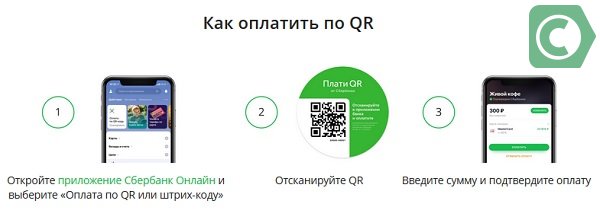
Как оплатить покупку по QR
Оплата покупки без применения карты или отсутствия
в торговой точке оборудования для эквайринга происходит в следующем порядке:
- покупателю нужно на своем смартфоне открыть приложение «Сбербанк Онлайн»;
- затем в меню выбрать раздел «Платежи», а в нем — «Оплата по QR или штрихкоду»;
- далее клиенту нужно навести камеру смартфона и отсканировать размещенный на кассе код;
- затем необходимо ввести сумму покупки и подтвердить проведение транзакции;
- чек об оплате останется в истории платежей.
Новый сервис — удобная и более комфортная возможность производить оплаты
Во время проведения операции кассир сможет увидеть
в мобильном приложении Сбербанк Бизнес Онлайн все данные о транзакции.
Вся схема оплаты идентична обычному платежу карточкой. Это же относится и к возврату денег, если покупатель по разным причинам захочет вернуть товар.
Как следует из названия, сервис работает только на смартфонах Samsung — они довольно популярны в России, в том числе бюджетные модели.

Всего приложение позволяет хранить 10 банковских карт и 100 карт лояльности (магазинов, ресторанов, клубов, даже транспортную Тройку). Внутри программы вы сможете переводить деньги другим пользователям по номеру телефона или карты.
Как добавить карту в Samsung Pay:
- Войдите в свой аккаунт Samsung или создайте его.
- Выберите способ подтверждения платежей — по отпечатку пальца, пин-коду или радужке глаз (если смартфон поддерживает такой метод).
- На главном экране нажмите на плюсик в разделе «Банковские карты».
- Разрешите приложению доступ к камере и отсканируйте карту. Также можно ввести все реквизиты вручную или добавить карточку с помощью NFC, кликнув по «Добавить по NFC» и приложив ее к смартфону.
- Согласитесь на условия обслуживания и получение SMS от банка. Введите полученный код в соответствующее поле.
- Нарисуйте подпись (пальцем или стилусом) и нажмите «Сохранить».
- Готово! Оплачивать покупки можно и без интернета — главное, чтобы смартфон поддерживал Samsung Pay.
- Бесплатные VPN на Андроид: какой лучше выбрать?
- Проверенный способ создать запоминающийся, но сложный пароль
Когда компания Huawei попала под санкции и оказалась без доступа к сервисам Google и Google Pay, ей пришлось искать новое приложение для бесконтактной оплаты. Им стала программа «Кошелек», которую раньше можно было использовать только для сохранения скидочных карт магазинов. Теперь в нее можно добавить и банковские карточки, чтобы использовать их для оплаты смартфоном.
Кошелек Pay работает на смартфонах на базе Android. Принцип работы здесь такой же, как и у других приложений: добавляете карту, выбираете программу «Кошелек» как основную при активации NFC и прикладываете телефон к терминалу для оплаты. Подробнее о приложении мы рассказывали в отдельной статье:
Однако список доступных банков все еще ограничен: например, нельзя подключить карточки Сбербанка. Однако платежная система быстро развивается: еще недавно она работала только с картами MasterCard, а теперь есть поддержка Visa.
Также для оплаты телефоном на Android можно использовать узкопрофильные приложения. Например, Сбербанк запустил свою программу SberPay, а для владельцев карточек «Мир» есть приложение Mir Pay.
- Лучшие смартфоны до 15000 рублей в 2020 году
- Топ-6 смартфонов до 30 000 рублей в 2020 году
Как клиентам Тинькофф делать оплаты через кью ар код
В рамках сотрудничества двух банков Сбербанк реализовал возможность для клиентов Тинькофф оплачивать товары и услуги через сервис Плати QR. Для этого клиентам Тинькофф не надо ничего дополнительно устанавливать или где-то регистрироваться.
Владельцам карт достаточно иметь на телефоне установленное мобильное приложение банка. Далее в разделе надо выбрать «Платежи» — «Оплатить по QR-коду» и сканировать QR-код с внесением суммы платежа.
Такое решение помогает как клиентам совершать безналичные оплаты в торговых точках, где нет терминалов так и представителям малого бизнеса не потерять клиентов, которые предпочитают хранить деньги на карте, а не носить наличные.
Как платить телефоном Самсунг
Если у вас аппарат Samsung, настоятельно рекомендуем использовать фирменное приложение — Samsung Pay. Дело в том, что это единственная платежная система, которой можно платить не только в бесконтактных терминалах, но и с магнитной полосой (то есть, где надо провести картой или вставить ее в терминал). Это возможно благодаря уникальной технологии Magnetic Secure Transmission.
Список банков, сотрудничающих с Samsung Pay, уже достаточно велик. Его можно посмотреть здесь. Для использования Samsung Pay вам потребуется:
- смартфон Samsung с чипом NFC;
- зарегистрированный аккаунт Samsung.
Как привязать карту к SberPay
- Перейдите в приложение «Сбербанк Онлайн»;
- Найдите в списке карту Visa и нажмите на неё;

Включить SberPay можно прямо в приложении Сбербанк Онлайн
- В открывшемся окне выберите «Добавить в SberPay»;
- Подтвердите добавление карты кодом из SMS.
Huawei вернет возможность платить телефоном
Однако мало просто подтвердить регистрацию в сервисе. Чтобы им можно было пользоваться, необходимо выбрать SberPay в качестве основной системы бесконтактной оплаты. На разных смартфонах это делается по-разному, но поскольку все прошивки на базе Android устроены похожим образом, думаю, что проблем с поиском нужного параметра у вас не возникнет. Но на всякий случай предупреждаю: если вы не можете найти пункт меню, который позволяет переключить платёжный сервис, воспользуйтесь поисковой строкой в приложении «Настройки».
Как установить СберПэй на телефон
Стоит помнить, что устройство должно работать на основе операционной системы Андроид версии 7 и выше, иначе приложение установить не удастся. Смартфоны, работающие при помощи других операционных систем, например, iOS, для установки приложения не подходят.
Кроме того, в смартфоне должна быть доступна технология NFC, то есть устройство должно иметь специальный модуль, позволяющий передавать сигналы на короткие расстояния. Именно этот модуль обеспечивает возможность бесконтактной оплаты.
SberPay, он же Сбербанк Пэй — система одноименного российского банка, которая работает только с его картами. Платежный сервис стал доступен в июле 2020 года и не имеет отдельного приложения, а интегрирован в программу мобильного банка Сбербанк Онлайн.
Чтобы привязать карту к SberPay, сделайте следующее:
- Откройте приложение мобильного банка и выберите свою карту.
- Тапните по кнопке «Настройки».
- Выберите опцию «Оплата телефоном SberPay» и подтвердите подключение.
- Если на смартфоне уже использовался другой сервис бесконтактной оплаты по умолчанию, например, Google Pay, приложение спросит, хотите ли вы изменить его на Сбер Пэй.
- Далее убедитесь, что включен NFC — и можете оплачивать покупки одним касанием.
ОБНОВЛЕНИЕ: с 10 марта добавить в SberPay можно только карты платежной системы МИР.
Дополнительные настройки
Для максимального удобства использования, рекомендуется сделать СберПэй приложением по умолчанию. Для этого необходимо перейти в «Настройки устройства» и выбрать пункт меню «Подключения».

В первую очередь, требуется активировать модуль NFC, если это не было сделано ранее. В этом же разделе необходимо перейти в раздел «Бесконтактные платежи».

Устанавливаем сервис СберПэй «По умолчанию».

Какие устройства поддерживают Samsung Pay
В отличие от популярной системы Android Pay («Андроид Пей»), этот сервис поддерживается только устройствами, произведенными компанией «Самсунг». Даже если вы установите приложение Samsung Pay на девайс другого производителя, у вас не получится произвести оплату.
Полный список смартфонов, с которыми работает система, представлен на сайте компании-производителя. В него входят:
- все флагманские устройства, начиная с Samsung Galaxy S6 и Galaxy Note 5;
- большинство современных моделей среднего и даже бюджетного класса.
Некоторые смартфоны дают возможность производить оплату с помощью технологии NFC. С терминалами, оснащенными считывателями карт с магнитной полосой, они не работают. Информацию о возможностях конкретного устройства вы найдете по приведенной выше ссылке.
Также система «Самсунг Пэй» работает со многими умными часами Samsung – поддерживается только оплата с помощью NFC. В список входят следующие модели:
- Gear S3 Classic;
- Gear Sport;
- Galaxy Watch;
- Galaxy Watch Active;
- Galaxy Watch4 Classic.
Обратите внимание, что система не будет работать, если владелец телефона получил root-права. Даже если вы восстановите стандартную прошивку, ситуация не изменится. Откат невозможен, получение root-прав ведет к полной блокировке Samsung Pay на устройстве.

Настроить QR-коды
QR-код для оплаты — это зашифрованные реквизиты получателя, сумма и назначение платежа.
Чтобы оплатить покупку или услугу, подойдет любой смартфон с камерой, мобильным интернетом и приложением банка. Банк должен быть подключен к Системе быстрых платежей (СБП) — как и банк продавца. Некоторые банки имеют собственный сервис приема платежей по QR-кодам, как «Плати QR» от СберБанка.
Покупатель считывает QR-код через приложение банка и попадает на чекаут.
Прием оплаты по QR-коду продавец подключает через банк, в котором открыт счет для бизнеса. Банк также генерирует QR-коды для розничных магазинов. Чтобы не шифровать каждый товар, продавец может запросить один код — без суммы, только с реквизитами получателя и назначением платежа. В таком случае покупатель будет вводить сумму платежа вручную, но единый QR-код заменит десятки других и предотвратит путаницу. Его можно разместить в прайс-листе или рядом с кассой.
Прием оплаты по QR-кодам не требует дополнительного оборудования и позволяет платить низкую комиссию — от 0,4 до 0,7%. Деньги на счет продавца поступят сразу после платежа, а не в течение 1-2 дней, как при оплате картой. QR-коды легко размещать, они не прихотливы к операционной системе смартфона пользователя, а совершить платеж с их помощью могут клиенты 80 банков с подключенной СБП.
Однако есть и ограничения. Покупатель не сможет оплатить товар без приложения банка на смартфоне. К тому же оплата по QR-коду проводится только по СБП: систему должен поддерживать и банк клиента, и банк, в котором у бизнеса открыт счет.
Как переключить смартфон с Google Pay на SberPay
Совсем недавно Samsung Pay и Google Pay перестали работать с картами банков, которые попали под санкции. В список вошли ВТБ, Открытие, Совкомбанк (Халва), Новикомбанк и Промсвязьбанк. SberPay стал особенно актуален, поэтому предлагаю вам простой способ переключиться с одной системы оплаты на другую:
- Откройте приложение Сбербанка на своем смартфоне.
- В верхней строке поиска напишите SberPay.
- Кликнете на пункт Подключить SberPay.
- Нажмите Добавить карту и выберите одну из ваших карт.
- После этого появится уведомление Заменить стандартное платежное приложение, согласитесь.

Вот таким способом можно перейти с Google Pay на SberPay.
Чтобы убедиться в том, что вы используете SberPay как приложение по умолчанию, следуйте инструкции:
- Перейдите в Настройки смартфона.
- В строке поиска введите NFC.
- Далее выберите Бесконтактные способы оплаты (Способы оплаты).
- Проверьте, установлен ли SberPay в качестве способа оплаты по умолчанию.
- При необходимости повторите процедуру, описанную выше.

Проверить, установлен ли SberPay, как платежный сервис по умолчанию можно здесь.
В России начались продажи Xiaomi Mi Band 4 с NFC. Как платить
В современных реалиях SberPay — отличная альтернатива Google Pay. Реализация у Сбера очень крутая, поэтому думаю, что многим такой способ очень понравится. Да, сервисы Google — крупнейшая платформа для бесконтактной оплаты, и сейчас Google Pay работает с некоторыми перебоями, но это не значит, что бесконтактная оплата для нас больше не доступна. И у Google Pay, и у Samsung Pay есть аналоги, не стоит об этом забывать.
Как работает бесконтактная оплата телефоном?
Оплата смартфоном производится при помощи передачи данных вашей банковской карты по протоколу NFC (Near-Field Communication). Что это такое и как работает, мы подробно рассказывали здесь.
Вы устанавливаете на телефон приложение для бесконтактной оплаты, вносите в него реквизиты своих банковских карт, включаете NFC — и можно не брать с собой карту в магазин. На кассе вы просто прикладываете к терминалу телефон — и оплачиваете покупки. Для того, чтобы платить смартфоном, не обязательно включать мобильный интернет: достаточно наличия NFC. Обычно функцию можно активировать в шторке.
Чип NFC есть в большинстве современных смартфонов — даже бюджетных. Если вы используете старый телефон, то можете добавить этот модуль вручную. Как именно, читайте в нашей статье.
Для оплаты через NFC смартфоны используют разные приложения, но все они устроены по одному принципу: для начала надо добавить в программу свою карту (или карты), указав все данные о ней. Приложение запросит номер, срок действия, имя владельца, пароль CVC. Если использовать для сканирования карты камеру, то часть информации введется автоматически. Далее вам надо будет подтвердить привязку карты к платежной системе — обычно для этого используется смс-код от банка.
Насколько безопасно пользоваться этой системой
Разработчики сервиса уделили вопросам безопасности немало внимания. Ни данные карт, ни информация о платежах не сохраняются ни на мобильном устройстве, ни на серверах компании Samsung.
Когда вы добавляете карту, автоматически создается цифровой токен – уникальная комбинация, состоящая из 16 цифр, привязанная к конкретному телефону или смарт-часам. Именно она используется для совершения платежа вместо реальных данных банковской карты.
Для совершения платежа необходимо авторизоваться выбранным вами способом. Это значит, что даже если кто-то похитит ваше устройство, он не сможет использовать его для оплаты, так как не знает PIN-код, не пройдет смарт-сканирование и не сможет разблокировать приложение с помощью отпечатка пальца или радужки глаза.
Как платить любым Android-смартфоном
Для любых других гаджетов на базе Андроид, поддерживающих NFC, предусмотрено приложение Google Pay. Оно либо уже встроено в ваше мобильное устройство, либо его можно установить из Google Play.
Список платежных карт, которые можно добавить в приложение Google Pay, указан на официальном сайте программы. Кроме того, для использования платежной системы вам понадобится:
- смартфон с Android версии 5.0. и выше и поддержкой NFC;
- отсутствие root-доступа на устройстве;
- неразблокированный загрузчик Android;
- авторизация в аккаунте Google.
После этого можно платить телефоном во всех терминалах, поддерживающих Google Pay. На них наклеен соответствующий значок с логотипом платежной системы.
Как платить при помощи айфона
Для бесконтактной оплаты на iPhone используется система Apple Pay и приложение Wallet. Список банков, которые сотрудничают с Apple Pay, можно посмотреть в постоянно обновляемом списке на сайте Apple (найдите раздел «Россия»).
Для установки и использования Apple Pay вам потребуется:
- iPhone 6 или более новая модель;
- банковская карта;
- последняя версия операционной системы iOS, доступная для вашей модели iPhone;
- идентификатор Apple ID.
После добавления карты в приложение Wallet будет достаточно разблокировать айфон и поднести его к терминалу для оплаты. Об успешной транзакции оповестит звуковой сигнал.
Плюсы и минусы оплаты смартфоном
Зачем вообще настраивать оплату с помощью телефона?
- Не нужно носить с собой пластиковую карту. Можно выходить из дома вообще без кошелька и без проблем оплачивать покупки.
- Безопасность. Если вы потеряете карту, ее могут найти и использовать. Смартфон обычно защищен кодом или другим способом идентификации при помощи клавиатуры или сканера отпечатка пальца, так что добраться до данных карты будет сложнее.
Но есть и неудобства. Иногда кассиры отказывают в бесконтактной оплате — например, если в магазине устаревшая модель терминала, которая не поддерживает такие платежи. За рубежом также все еще распространены терминалы, которые не работают с популярными в России системами платежей.
Вывод
Все способы оплаты со смартфона имеют ограничения. Важно предлагать пользователям альтернативу, чтобы каждый мог выбрать удобный для себя сервис и довести заказ до оплаты.
Оплата банковскими картами ограничена меньше. Этот способ оплаты останется самым популярным и снова пригодится клиентам санкционных банков.
Честная коммуникация — еще один способ удержать клиентов. Продавцам стоит объяснять, почему привычные сервисы не работают. Помогут объявления и предупреждения от продавцов в офлайн-точках, или пуши, уведомления и банеры в приложениях и на сайтах.
Заключение
Несмотря не запланированное Центробанком на сентябрь внедрение
в СПБ QR-платежей, Сбербанк опередил регулятора и ввел первым
услугу. Клиенты банка, как и представители малого бизнеса в любой сфере,
получили возможность оплачивать покупки более прогрессивным способом.


