

- Что делать если не работает оплата по nfc
- Что такое технология nfc и как она работает
- Android pay
- Как оплачивать покупки смартфоном с банковской карты?
- Как подключить apple pay?
- Как привязать карту
- Какие условия нужно соблюдать?
- О технологии бесконтактной оплаты от тинькофф банка
- Проблемы, которые могут возникнуть при подключении и пользовании
Что делать если не работает оплата по nfc
Причин довольно много. Причем появляются они, словно грибы после дождя. Особенно в последнее время, характеризующееся увеличением количества наименований моделей, применяющих данную опцию.
Предлагаю кочующие на форумах ошибки и траблы, из которых был найден выход. Возможно, это кому-то поможет.
- Простые косяки. Здесь собраны недочеты и ошибки самого пользователя.
- Низкий заряд аккумулятора, меньше 5% провести транзакцию не удастся.
- Баланс на привязанной карте не позволяет расплачиваться.
- NFC-чип выключен в настройках.
- На терминале нет искомого логотипа, а вы ломитесь в закрытые ворота.
- Да и карта вашего банка, того… Не поддерживается.
- Программные ошибки.
- Приложение не хочет устанавливаться? Причин может быть несколько, от геополитических до тривиальных. Как вариант, посмотреть наличие оперативной памяти в устройстве. А также заглянуть в Google, является ли ваша страна ее адептом?
- Если оплата не проходит по непонятной причине, не классифицируется, есть выход. Попробуйте сделать, так называемый программный ресет. Удалите привязанную карту из своего аккаунта и снова ее туда пропишите. Иногда помогает.
- Не подключается к системе оплаты. Перезапустите приложение, возможны глюки самой утилиты.
- Технические. Известна ошибка 56 в приложении Apple Pay. Указывает на неисправность модуля NFC. Кроме того, известны случаи, когда неверно ориентированное устройство с чипом, отказывается дружить с торговым оборудованием. Попробуйте поменять положение телефона.
На этом заканчиваю, так как статья не резиновая и все вместить сюда не получится. Ищите простое решение, о сложном задумаетесь только в случае неудачи.
Несмотря на то что многие аспекты вопроса, как настроить для оплаты картой, сдублированной телефоном и использовать при этом технологию NFC, освещены довольно подробно, нерешительность остается. Исходя из общего недоверия к новому методу проведения платежа, выказываемое на многих интернет-площадках, хочу подытожить. Время покажет, как любят говорить у нас по телевизору.
Что такое технология nfc и как она работает
Уже много написано о NFC. Причем, одно и то же, копируется и кочует из одной статьи в другую, из видео в аналогичное видео. Википедия дает свой, оригинальный вариант восприятия. Мне он кажется наиболее образным, его и примем за основу.
Представьте себе трансформатор, думаю, ни у кого нет с этим проблем. Чтобы реализовать идею на практике пришлось встроить в «тело» смартфона рамочную антенну, излучающую с помощью специального чипа электромагнитные волны на радиочастоте. Так вот, магнитные поля двух устройств с NFC-модулем, генерируемые с помощью передающих антенн, представляют собой в чистом виде трансформатор, с одной лишь оговоркой, что обмотки (первичная и вторичная) есть, но сердечник отсутствует. Вернее, он является воздушным.
Итак, поднеся на близкое расстояние (менее 20 см) друг к другу, два телефона с NFC чипом, возникающие электромагнитные поля воздействуют друг на друга таким образом, что в одном из них, согласно законам физики, появляется электрический ток, несущий в себе закодированный цифровой сигнал.
Такова суть бесконтактной технологии в ближнем поле (перевод с английского аббревиатуры NFC), если смартфоны развести на большие расстояние, то сердечник «рвется» и связь прерывается. В случае если у вас смартфон супер больших размеров, скорее фаблет, но еще не планшет, то для правильной ориентации модуля в пространстве нужно знать одно единственное правило. Антенну прячут за задней крышкой, иногда помечая ее специальной наклейкой.
Для полноты картины нужно добавить, что если обмен данными происходит с обеих сторон — это означает активный режим связи. Иначе говоря, имеем два телефона, и они воздействуют друг на друга, передавая нужные файлы от инициатора к целевому устройству.
Описываемая в статье бесконтактная оплата, является случаем пассивного режима технологии NFC. Когда целевое устройство (торговый терминал, например) работает простым ретранслятором, или передатчиком неких сигналов, задаваемых смартфоном.
Получилось не сильно просто в объяснении, но дальше пойдет легче. С помощью описанных алгоритмов передачи данных на близкое расстояние, происходит главное, из-за чего городился огород. А именно: смартфон, вооруженный NFC-инновацией, позволяет в закодированном виде послать цифровые сведения о платежном инструменте (личной дебетовой или кредитной карте).
В нужный момент, банковская карта появится на экране девайса, будто она самая настоящая. Никакого волшебства здесь нет и в дальнейшем мы в этом убедимся. Нужно лишь создать для этого все условия, о чем пойдет речь в следующей части статьи.
Android pay
Название дает понять, с какой операционной системой следует иметь дело. Для всех, без исключения девайсов, с зеленым человечком в качестве логотипа, подходит. Описание настройки NFC списано с Android Pay, как наиболее распространенной по всему миру. Безусловная победа Google.
Обозначение платежной системы: представляет собой кружочек с давним зеленым знакомым внутри, под ним красуется английское слово «Pay». Научившись различать систему из миллиона различных значков и символов, можно без труда впоследствии разглядеть ее наличие на торговом оборудовании. Современный метод рекламы всего на свете поможет вам понять, получится у вас провести оплату покупки или нет.
Следующий момент: наличие доступа в интернет практически обязательно. Звучит немного неконкретно, но в действительности дело обстоит так. Интернет нужен, но изредка, периодически. Может, разок у вас и получится, но, в большинстве случаев нужна мировая паутина.
Для платежей номиналом до 1000 р. ввод пин-кода не требуется, однако после третьей транзакции придется разблокировать телефон, сбросив счетчик покупок. Оттого, каким способом блокировки воспользуетесь, зависит ваша безопасность. Если уровень защиты высок, то забытый смартфон, где-нибудь в ресторане, может быть опустошен только на 3000 р. максимум. Впрочем, это довольно слабое утешение.
Замечу, что совершать покупки с помощью Android Pay можно не только в магазине, но и в интернете. Колоссальный плюс.
В заключение, пара откровенных минусов. Альтернативы нет. Используете данную систему и точка, другой вариант вам не подойдет. Установленное приложение, может быть только на телефонах под управлением одноименной ОС.
Еще один немаловажный момент. Транзакция списания средств с вашего счета пройдет только на том оборудовании, которое поддерживает технологию бесконтактной оплаты. Вроде бы повторение поиска логотипа, но, как говорится, есть нюанс. Следующая описанная система этого не требует!
Как оплачивать покупки смартфоном с банковской карты?
Времена расчета наличными деньгами явно уходят в прошлое. Теперь совершить оплату с банковской карты, находясь в магазине, можно с помощью смартфона. Банковские терминалы, принимающие бесконтактные платежи, стали повседневной реальностью во всех крупных городах России. Сама процедура оплаты занимает намного меньше времени, по сравнению с расчетом наличными или стандартной банковской картой.
NFC – технология, позволяющая передавать данные на малые расстояния. С ее помощью осуществляется оплата при помощи современных банковских карт и смартфона. На смартфоне номер банковской карты пользователя сохраняется в специализированной программе.
Преимущества оплаты смартфоном:
- Экономия времени. Не нужно отсчитывать купюры, вставлять банковскую карту в приемник и вводить пин-код. Данные поступают в банк за 2-3 секунды.
- Высокий уровень безопасности. Банковскую карту или наличные злоумышленник может украсть, а вот воспользоваться электронной картой, сохраненной в смартфоне, без доступа к владельцу не получится.
- Увеличение срока службы банковской карты. Физический платежный носитель больше не нужно постоянно носить с собой, а это значит, что риск его повреждения, потери или кражи сводится к нулю.
Недостатки у оплаты с помощью смартфона тоже есть:
- При превышении установленного лимита необходимо будет ввести PIN-код.
- Необходимо следить за зарядом аккумулятора смартфона.
- Необходим смартфон с поддержкой NFC.
Для совершения бесконтактных платежей на смартфоне должен быть установлен физический модуль NFC. Android-смартфоны также должны поддерживать HCE. Эта технология доступна на всех современных смартфонах, старше 2021 года.
Узнать, есть ли на смартфоне NFC, можно в настройках. Например, на смартфонах Samsung значок модуля бесконтактной оплаты располагается в меню быстрых настроек.
У многих банков есть собственные приложения для осуществления бесконтактной оплаты. Одну из таких программ можно установить на смартфон для быстрого добавления номеров банковских карт в соответствующее программное обеспечение. Но даже без программы от банка банковскую карту можно добавить в стороннее программное обеспечение, поддерживающее бесконтактную оплату.
Модуль NFC активируется в настройках смартфона непосредственно перед оплатой. Постоянно держать его включенным не рекомендуется. Для того чтобы активировать NFC необходимо сделать следующее:
- Откройте настройки смартфона.
- Перейдите в раздел «Беспроводные сети».
- Поставьте галочку напротив пункта «NFC».
Для бесконтактной оплаты используются системы от Apple, Google и Samsung. Кратко рассмотрим их особенности.
Впервые поддержка бесконтактных платежей была реализована в iPhone 6. После этого инженеры Apple стали добавлять модуль NFC во все смартфоны. В России Apple Pay поддерживает Сбербанк, Тинькофф, Альфа Банк и многие другие. Для того чтобы воспользоваться бесконтактными платежами на смартфонах Apple:
- Загрузите приложение Wallet. Это электронный кошелек, в котором будут храниться номера банковских карт пользователя.
- В блоке Apple Pay тапните на « ».
- Нажмите «Далее» и отсканируйте банковскую карту. Необходимые данные также можно ввести вручную.
- Введите CVC-код своей банковской карты.
- Дождитесь код-подтверждение от вашего банка.
Оплачивать покупки с помощью Apple Pay можно только при наличии на кассе соответствующего значка.
Для оплаты покупки в магазине необходимо сделать следующее:
- Дважды нажмите на боковую кнопку.
- Введите пароль, отсканируйте отпечаток пальца или авторизуйтесь с помощью Face ID.
- Прислоните смартфон к банковскому терминалу.
Владельцы смартфонов от компании Samsung могут расплачиваться не только по NFC, но и при помощи терминалов, принимающих банковские карты с магнитной полосой. Впрочем, в России последний способ срабатывает далеко не всегда. На смартфонах Samsung бесконтактные платежи настраиваются следующим образом:
- Загрузите на смартфон приложение Samsung Pay.
- Запустите приложение Samsung Pay и авторизуйтесь в нем.
- Отсканируйте отпечаток пальца при помощи смартфона.
- Введите PIN-код, пароль.
- Выберите банковскую карту, которую будете использовать для оплаты с помощью Samsung Pay. Сфотографируйте или укажите ее данные вручную.
- Введите код-подтверждение.
- Поставьте подпись.
Чтобы запустить приложение для оплаты, проведите по экрану снизу вверх и авторизуйтесь по отпечатку пальца. После этого поднесите устройство к банковскому терминалу.
Все Android-смартфоны, кроме Samsung, используют для совершения бесконтактных платежей систему Google Pay. Для того чтобы воспользоваться NFC оплатой необходимо сделать следующее:
- Загрузите на смартфон приложение Google Pay.
- Запустите программу. При необходимости авторизуйтесь.
- Тапните по пункту «Добавить карту».
- Сфотографируйте банковскую карту, которую планируете использовать для бесконтактной оплаты, или введите ее данные вручную.
- Нажмите кнопку «Сохранить».
- Дождитесь SMS-сообщения с кодом подтверждения от банка, выпустившего карту.
- Для добавления еще одной карты в разделе «Оплата» кликните на значок « ».
Для оплаты покупок нужно разблокировать смартфон и поднести его к платежному терминалу. Дополнительно запускать G-Pay не требуется. После списания денежных средств на экране смартфона отобразится часть номера карты, использованной для оплаты.
Банковские приложения могут использовать для NFC-платежей, все наиболее популярные системы: Google Pay, Apple Pay, Samsung Pay. Для того чтобы при активации функции бесконтактной оплаты каждый раз не появлялся запрос о выборе предпочитаемой программы, необходимо провести определенные настройки. На стандартном Android:
- Откройте раздел с настройками и перейдите в «Приложения и уведомления».
- Выберите раздел «Приложения по умолчанию».
- Найдите там пункт «Бесконтактная оплата» и тапните по пункту «Оплата по умолчанию».
- После этого на экране появится окно с выбором стандартного приложения для NFC-платежей.
В EMUI программа для бесконтактной оплаты выбирается немного иначе:
- Откройте раздел с настройками. Перейдите во вкладку «Другие соединения».
- Выберите NFC.
- Тапните по «Приложение по умолчанию».
- Выберите предпочитаемую программу для совершения транзакций.
В MIUI на устройствах Xiaomi программа для NFC-платежей настраивается через «Дополнительные функции» в настройках или в разделе «Подключение и общий доступ». Там нужно выбрать NFC, перейти в раздел бесконтактной оплаты и изменить приложение, используемое по умолчанию.
На устройствах Xiaomi для корректной работы бесконтактных платежей необходимо активировать HCE. Делается это следующим образом: Настройки — Подключение и общий доступ (Дополнительные функции) – Расположение элемента безопасности —HCE.
Для обеспечения безопасности NFC-платежей применяется стандарт EMV. Он используется во всех платежных терминалах, работающих с бесконтактной оплатой. Система генерирует одноразовый ключ и автоматически перенаправляет запрос в банк. Если идентификатор совпадает, деньги будут переведены на счет продавца.
Даже если злоумышленник перехватит ключ, использовать его он не сможет, так как для каждой новой транзакции создается собственный идентификатор. К тому же радиус действия NFC составляет 10 см. На таком расстоянии сложно перехватить какие-либо данные.
Как подключить apple pay?
Чтобы воспользоваться картой Тинькофф с Apple Pay следует использовать одно из следующих устройств: iPhone от SE и версии 6 или Apple Watch. На более ранних устройствах отсутствовал NFC-чип, необходимый для бесконтактной оплаты телефоном.
На устройстве должен быть настроен Touch ID, произведен вход в iCloud, а также установлены приложения Тинькофф Банка и Apple Wallet.
Чтобы прикрепить карту к Apple Wallet, сделайте следующее:
- В мобильном банке Тинькофф найдите карту, которую собираетесь использовать с Apple Pay, далее «Услуги» и «Добавить в Apple Wallet».

- Вы автоматически перейдете в Apple Wallet. Согласитесь с условиями использования. Теперь сведения о вашей карте сохранены, и вы можете совершать платежи при помощи вашего iPhone или Apple Watch.


- В приложении банка около вашей карты будет отметка Apple Pay, а в программе Wallet — карта Тинькофф Банка.

Чтобы провести платеж, приложите смартфон к устройству оплаты и подтвердите личность при помощи Touch ID. Также вы можете использовать Face ID или пин-код. При использовании Apple Watch, два раза надавите на боковую клавишу и приложите устройство экраном к терминалу.
Как привязать карту
Перед тем, как привязать карту банка к своему устройству, узнайте, поддерживает ли она бесконтактную оплату. Если с этим все в порядке, выполняют такие действия:
- Открывают приложение
- Вводят информацию о карте: номер, срок действия, имя владельца латинскими буквами, трехзначный код, расположенный с тыльной стороны. Если требуется другая информация, вводят и ее. В некоторых моделях достаточно навести камеру на карту, чтобы устройство самостоятельно считало с нее нужные данные
- Согласитесь принять условия соглашения с приложением и банком
- После этого на ваш номер телефона придет смс-сообщение с кодом
- Введите его в окошко формы и подтвердите операцию
Если карта уже привязана к телефону в аккаунте Google, делать этого повторно не нужно.
К одному номеру телефона можно привязать несколько банковских карт, в том числе кредитку, подарочную. Привязывают и виртуальные, например, Яндекс.Деньги. В случае, если ввели не одну, а несколько карт, перед оплатой выбирайте одну из них. Этот шаг пропускайте, если одна из карт к телефону с NFC установлена по умолчанию.
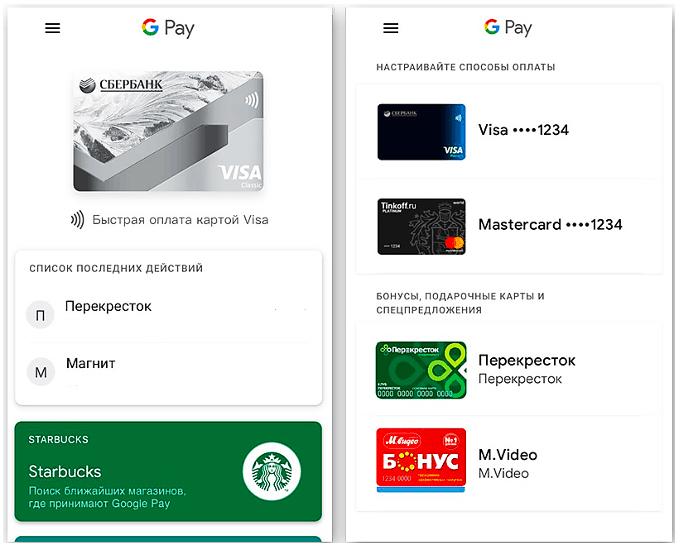 Затем устанавливают пароль, графический ключ или отпечаток пальца. Обычно их устанавливают в любом телефоне, чтобы защитить его от стороннего вмешательства. Но банковские карты требуют особой защиты, поэтому здесь их использование обязательно.
Часто в качестве финансовой проверки со счета подключенной карты снимается небольшая сумма, которая вскоре вернется обратно.
Какие условия нужно соблюдать?
Перед тем, как настроить NFC и подключить функцию бесконтактной оплаты через официальное мобильное приложение Тинькофф Банка, необходимо проверить собственный смартфон на соответствие ряду условий:
- версия операционной системы Андроид – от 4.4. Рекомендуется своевременно обновлять программное обеспечение – это позволит исключить ошибки, возникающие из-за некорректного функционирования;
- установлена последняя версия мобильного приложения Тинькофф Мобайл;
- объем оперативной памяти – не менее 512 мегабайт;
- частота процессора – 1 гигагерц;
- наличие свободной памяти – не менее 100 мегабайт;
- на мобильном устройстве активирована NFC функция.
Чтобы проверить, доступна ли в смартфоне технология бесконтактной оплаты, можно воспользоваться одним из предусмотренных методов:
- на задней крышке мобильного устройства располагается логотип NFC. При его отсутствии следует изучить внутренности смартфона на наличие соответствующей наклейки;
- еще один способ заключается в уточнении наличия функции на программном уровне. Для получения информации достаточно перейти в раздел «Настройки» и выбрать пункт с беспроводным доступом;
- если не удается найти определяющие признаки, можно воспользоваться специальным приложением NFC Check, которое находится в открытом доступе и не требует оплаты. На главной странице утилиты потребуется запустить анализ настроек системы, в течение нескольких секунд выдается результат.
Владельцам смартфонов последних моделей нет нужды беспокоиться об отсутствии данной функции. Практически в каждом мобильном устройстве предусмотрена возможность бесконтактной оплаты.
О технологии бесконтактной оплаты от тинькофф банка
Держатели рублевых карт Мастер Кард могут подключить бесконтактную оплату от Тинькофф на свой смартфон. Чтобы это сделать, нужно иметь телефон на Андроиде (ОС 4.4 и более) со встроенным чипом НФС и скаченным мобильным банком.
Оплата покупок наличными практически ушло в историю, их заменили банковские карточки и мобильные устройства. Это значительно упрощает сам процесс оплаты и экономит время. Клиенты Тинькофф банка могут выбрать два современных вида платежа:
- При помощи кредитки. Почти все карточки организации выпускаются со специальным RFID чипом и антенной, которые передают информацию на считыватель терминала в пределах маленького радиуса, достаточно поднести пластик к кассовому аппарату на несколько сантиметров. На таких карточках отображается специальный символ в виде расходящихся волн.

- Посредством мобильного устройства. Не обязательно брать с собой в магазин кредитку, ее легко может заменить смартфон, благодаря технологии NFC. В современных моделях телефонов в конструкции оборудован специальный модуль, который имитирует сигнал банковской карточки и передает его на небольшое расстояние приемному устройству — платежному терминалу.

NFC микрочип — это универсальная разработка, которая применяется, в основном, в финансовой сфере и имеет огромный потенциал для дальнейшего развития. Помимо этого, потребители могут запрограммировать его на выполнение любой другой функции. Сейчас можно приобрести браслеты, кольца, брелоки и специальные метки, в конструкцию которых установлен данный чип.
Чтобы бесконтактный платеж удачно прошел, на приемном устройстве должен быть установлен аналогичный модуль для считывания информации. Прогресс быстро распространился по всей стране, почти в каждом магазине можно найти соответствующий терминал оплаты, исключением являются отдаленные поселения, где распространены классические методы расчета. В чем же преимущества такого способа транзакции:
- Высокая скорость приема и обработки информации. Бесконтактный платеж значительно экономит время. Процедура считывания происходит за несколько секунд. Не требуется ждать, пока продавец соберет и подготовит сдачу.
- Потребителю больше не требуется таскать с собой кошелек, наличные денежные средства и кучу кредиток. Все это компенсирует один смартфон, с которым редко, кто расстается надолго.

- Большая степень безопасности. Не нужно беспокоиться по поводу сохранности денежных средств. Персональную информацию невозможно считать во время проведения оплаты, ведь обмен данными происходит на минимальном расстоянии и короткий промежуток времени. Любая операция стоимостью выше 1000 рублей требует подтверждения владельца кредитки, путем набора защитного пароля на терминале.
Не стоит сомневаться, пора переходить на новый уровень и шагать в ногу с техническим прогрессом.
Tinkoff Pay стала подарком клиентам банка и теперь люди без труда могут совершать денежные операции в один клик без участия карт. Расплатиться Android Pay Tinkoff можно везде, где есть терминал с NFC (Near field communication).
Проблемы, которые могут возникнуть при подключении и пользовании
На разных этапах работы у пользователя могут возникнуть трудности.
Неудачи с подключением могут иметь место из-за:
- Телефона. Важно, чтобы ОС была Андроид и не старее версии 4.4. Обязательное условие — поддержка устройством НФС. Если гаджет не подходит, воспользоваться бесконтактной оплатой не получится.
- Неправильной настройке. Всегда проверяйте введенные данные по карте.
- Технического сбоя. Тут ничего не остается, как немного подождать. Спустя время попробуйте повторить настройку.
- Скачивания устаревшей версии приложения Тинькофф банка. Скачивайте обновленную версию.
С настройкой может помочь техподдержка Тинькофф банка.
Ошибку во время NFC payment (оплаты) Тинькофф часто выбивает, в связи с:
- Недостаточным балансом по карте. Проверяйте, есть ли средства на счету.
- Терминалом, который не поддерживает НФС или его устаревшей модели (есть те, которые рассчитаны лишь на оплату картами). Уточняйте этот момент у продавца.
- Отключенным модулем НФС. Проверьте этот момент в настройках.
- Сбоем времени и даты в телефоне. Подобное тоже может стать причиной неудач во время проведения платежей.
- Устаревшим мобильным приложением банка. Нужно обновить его до последней версии.


