
- Как добавить карту для оплаты с телефона в Tinkoff Pay?
- Как оплатить покупку в магазине с помощью Tinkoff Pay?
- Как снять деньги или пополнить карту в банкомате через Tinkoff Pay?
- Сколько карт и какие можно привязать к Tinkoff Pay?
- Как выбрать, какой картой платить через Tinkoff Pay по умолчанию?
- Как выбрать карту для оплаты через Tinkoff Pay перед покупкой?
- Как удалить карту из Tinkoff Pay?
- Tinkoff Pay: новый способ оплаты в магазинах
- Tinkoff Pay: новый способ оплаты в магазинах
- Как обновить приложение Тинькофф
- Как добавить карту в Тинькофф Пей
- Как подтвердить покупку с помощью Tinkoff Pay
- Как скрыть баланс карты Тинькофф
- Как использовать Tinkoff Pay для оплаты покупок офлайн
- Навигация
- Как изменить способ оплаты на Андроиде
- Обзор платежного сервиса Tinkoff Pay
- Как подключить Tinkoff Pay, чтобы расплачиваться в магазинах и других офлайн-точках смартфоном?
- Получение прозрачных беспроводных наушников Nothing Ear (1) за 0 рублей
- Tinkoff Pay: новый сервис оплаты смартфоном
- Как работает Tinkoff Pay
- Дополнительные возможности
- Другие платежные сервисы
- Как подключить Tinkoff Pay
- Инструкция по подключению карты
- Использование Tinkoff Pay
- Поддерживаемые устройства
Как добавить карту для оплаты с телефона в Tinkoff Pay?
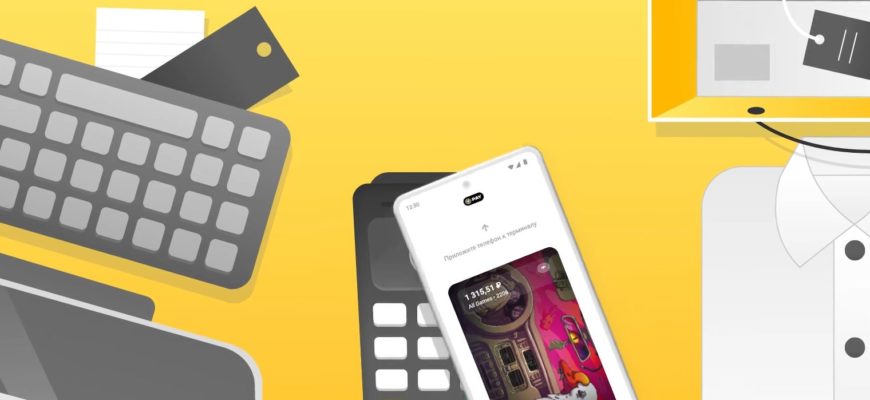
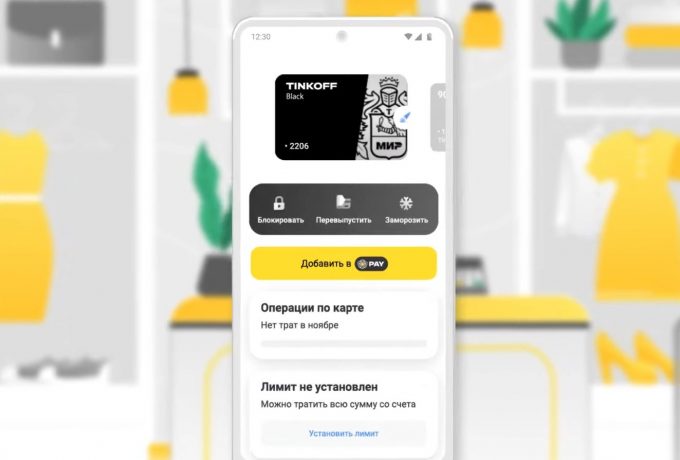
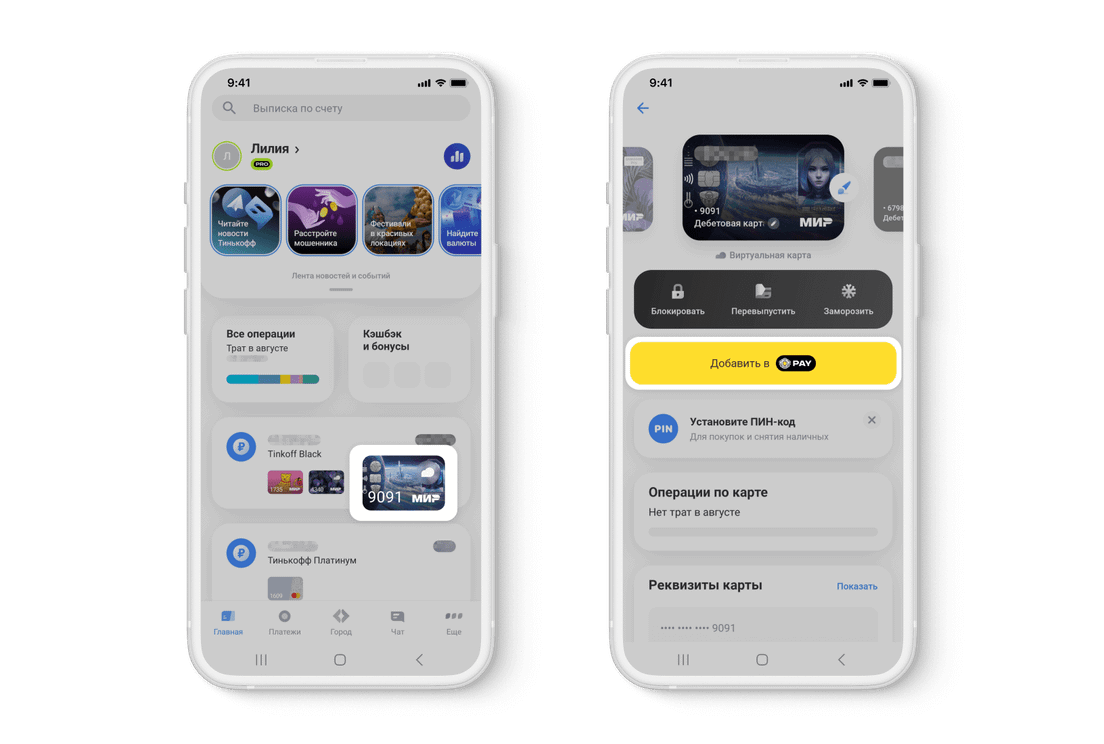
В приложении Тинькофф выберите иконку карты с платежной системой Мир, которой хотите платить, и затем нажмите Добавить в Tinkoff Pay. Готово! Мы пришлем уведомление, когда добавим карту, — обычно это происходит мгновенно.
К Tinkoff Pay можно привязать дебетовые, кредитные и дополнительные карты — пластиковые или виртуальные
Как оплатить покупку в магазине с помощью Tinkoff Pay?
Разблокируйте телефон и приложите его задней панелью к терминалу на кассе. Не убирайте телефон, пока не пройдет оплата. Иногда во время оплаты может появиться уведомление Подтвердите покупку — тогда повторно разблокируйте телефон, чтобы оплата прошла. Что делать, если не получилось оплатить покупку
Если сумма покупки меньше 1000 ₽, разблокировать телефон не обязательно — достаточно поднести его с включенным экраном к терминалу.
Вы можете оплачивать покупки через Tinkoff Pay и другими способами.
Как снять деньги или пополнить карту в банкомате через Tinkoff Pay?
Если вы привязали карту к Tinkoff Pay, проводите любые операции в банкомате с помощью телефона, как и с обычной картой. Найти банкомат на карте
Чтобы авторизоваться в банкомате через Tinkoff Pay:
Если бесконтактно авторизоваться в банкомате не получилось, воспользуйтесь пластиковой картой или QR‑кодом.
Сколько карт и какие можно привязать к Tinkoff Pay?
К Tinkoff Pay можно привязать до 10 любых карт Тинькофф. Это могут быть пластиковые или виртуальные, дебетовые, кредитные и дополнительные карты, которые вы оформили самостоятельно или для вас оформил другой человек.
Одну карту можно привязать сразу к нескольким устройствам. Карты других банков привязать к Tinkoff Pay не получится.
Заблокированную карту подключить к Tinkoff Pay нельзя. Перевыпустите заблокированную карту или подключите к Tinkoff Pay другую.
Как выбрать, какой картой платить через Tinkoff Pay по умолчанию?
Вы можете выбрать постоянную карту для оплаты покупок через Tinkoff Pay. Для этого в приложении Тинькофф нажмите на ярлык карты, в блоке Настройки карты нажмите Tinkoff Pay и передвиньте вправо тумблер Карта по умолчанию.
Вы можете в любой момент изменить основную карту для оплаты
Если вы выбрали карту по умолчанию, но хотите оплатить на кассе покупку другой, выберите нужную карту в Tinkoff Pay. Как это сделать
Как выбрать карту для оплаты через Tinkoff Pay перед покупкой?
Вы можете переключаться между добавленными к Tinkoff Pay картами прямо на кассе. Это можно сделать двумя способами:
Ярлык Tinkoff Pay почти не занимает места в памяти телефона
Как удалить карту из Tinkoff Pay?
В приложении Тинькофф нажмите на карту, которую хотите отключить от Tinkoff Pay. Пролистните экран вниз до блока Настройки карты и нажмите Tinkoff Pay, затем выберите Удалить из Tinkoff Pay.
Вы можете в любой момент вернуть в Tinkoff Pay удаленную карту — для этого привяжите ее к сервису снова
Tinkoff Pay: новый способ оплаты в магазинах
После того как в России отключили Google Pay, у многих возник вопрос, как платить смартфоном в магазинах. На выручку тогда пришел Mir Pay. Вот только это дополнительное приложение, которое не всегда срабатывает корректно. На моем Xiaomi Mi 10T Pro приходится постоянно открывать Mir Pay. В противном случае оплата либо не проходит вообще, либо на терминале появляется ошибка из-за долгого запуска программы. Но банки тоже не сидят сложа руки и выпускают свои платежные решения. Относительно недавно свой сервис выпустил Сбер, и вот теперь Тинькофф.
Tinkoff Pay: новый способ оплаты в магазинах
С помощью Тинькофф Пей теперь можно платить не только в интернете.
Как обновить приложение Тинькофф
- Убедитесь, что у вас установлено приложение версии 6.18 или новее.
- Если версия приложения у вас старая, то его необходимо обновить.
- Тинькофф доступен как в Google Play, так и в RuStore. Обратите внимание, что версия 6.18 пока доступна не для всех, так что обновление, возможно, придется подождать.
Как добавить карту в Тинькофф Пей
- Убедитесь, что у вас установлена нужная версия приложения.
- Поддерживаются только карты Мир Тинькофф Банка.
- Если у вас еще нет карты, самое время ее выпустить.
- После выпуска карты переходите к добавлению в Tinkoff Pay.
Как подтвердить покупку с помощью Tinkoff Pay
- Для покупок до 1000 рублей не требуется разблокировать смартфон.
- Для покупок свыше 1000 рублей потребуется разблокировать телефон с помощью кода, отпечатка пальца или по лицу.
- Поднесите телефон к терминалу для оплаты.
Как скрыть баланс карты Тинькофф
При использовании нескольких карт можно выбрать ту, которая будет открываться по умолчанию.
Имейте в виду, что Tinkoff Pay станет доступен для всех пользователей в течение двух недель. Поэтому в первые дни кнопки для добавления у вас может не быть. В таком случае придется немного подождать, пока функция доберется и до вас.
Как использовать Tinkoff Pay для оплаты покупок офлайн
Но у меня помимо дебетовой карты, есть еще и кредитная. Ее тоже можно добавить в Тинькофф Пей. Делается это по аналогии с первой картой, с одним лишь отличием. Как только вторая будет добавлена в Tinkoff Pay, приложение спросит, стоит ли делать ее способом оплаты по умолчанию или оставить все как есть. Вам остается только нажать на соответствующую кнопку.
Навигация
- Способ оплаты на Андроиде
Для удобства пользователей на карте во время оплаты отображается баланс. Поэтому в момент выбора платежного средства вы будете видеть, сколько на ней осталось средств, и при необходимости сможете ее поменять. Если есть желание, то баланс можно скрыть. Делается это следующим образом:
После этого баланс будет отображаться в виде пяти нулей. Чтобы вновь сделать его видимым, придется проделать те же действия, что и при сокрытии, только потребуется подтверждение биометрией.
Как изменить способ оплаты на Андроиде
Если по какой-то причине Tinkoff Pay вам не понравился, и вы решили вернуться к Mir Pay, то сделайте следующее:
- Откройте приложение Tinkoff Pay.
- Нажмите на три горизонтальные полоски в верхнем левом углу экрана.
- В разделе Настройки выберите Платежные средства.
- Выберите нужную карту и нажмите на Сделать основным платежным средством.
- Подтвердите свой выбор.
Все! Тинькофф Пей больше не является платежным средством по умолчанию на вашем смартфоне, и можете спокойно пользоваться тем способом, к которому привыкли. Я проверил Tinkoff Pay в действии и могу сказать, что оставлю его основным способом оплаты. Отдельно его запускать, в отличие от Mir Pay, не пришлось, и платеж прошел практически мгновенно. Пока впечатление только положительное. Скоро аналогичный сервис заработает и у Альфа Банка. Так что, как только закончится этап тестирования, клиенты Альфы тоже смогут оплачивать покупки оффлайн без Mir Pay.
Обзор платежного сервиса Tinkoff Pay
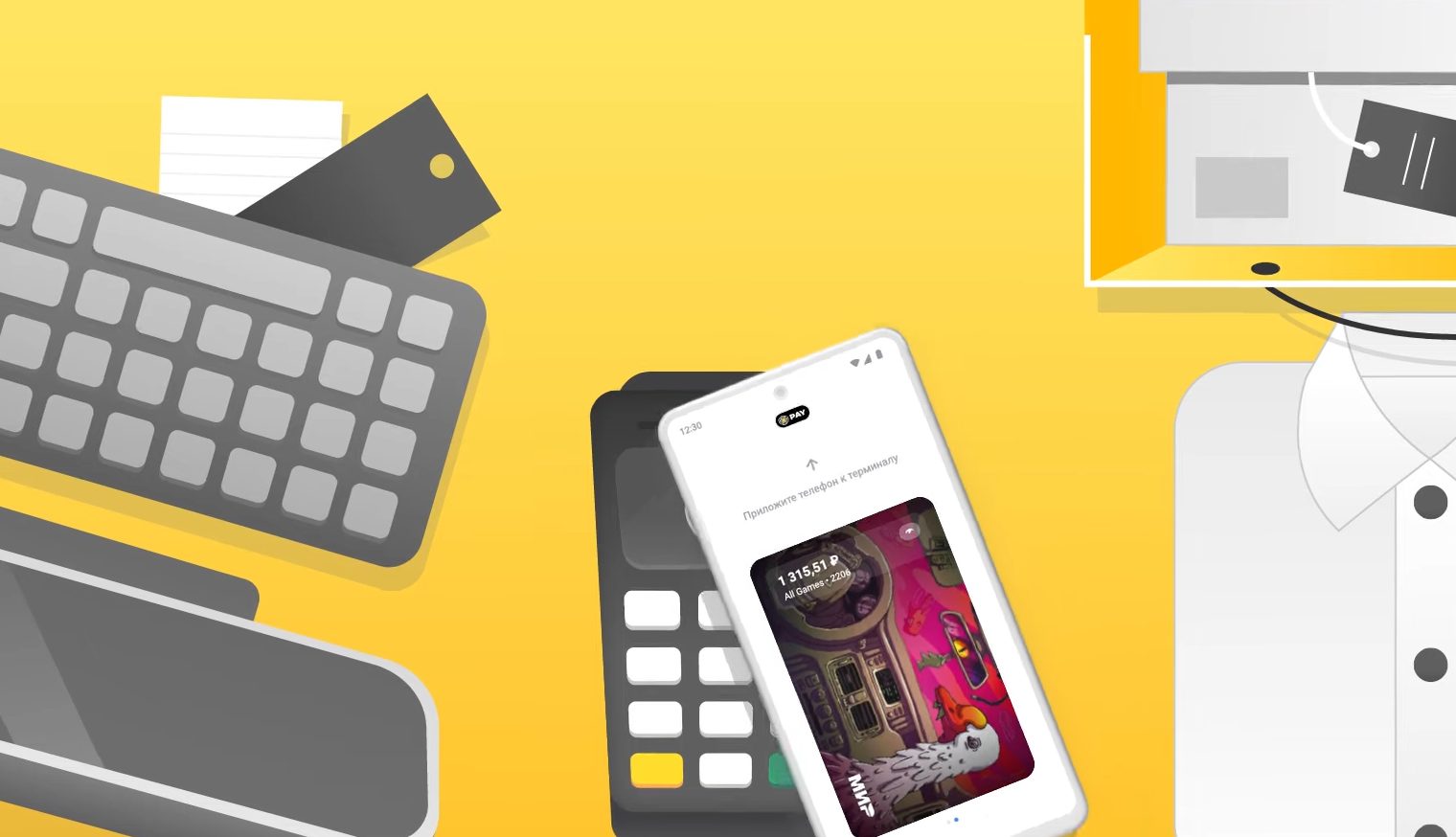
Банк Тинькофф улучшил платежный сервис Tinkoff Pay, добавив возможность платить в магазинах через телефон. Расплачиваться можно как с дебетовой, так и с кредитной карты — нужно только иметь пластик платежной системы МИР.
Как подключить Tinkoff Pay, чтобы расплачиваться в магазинах и других офлайн-точках смартфоном?
На один смартфон можно привязать и дебетовые, и кредитные карты. Далее в момент оплаты в офлайн-точке нужно просто поднести телефон к терминалу и немного поддержать — система все поймет и проведет оплату с привязанной карты. При необходимости карту можно поменять перед оплатой.
https://youtube.com/watch?v=KL-qZaNoZHA%3Ffeature%3Doembed
У пользователей iPhone такой возможности нет. Но они тоже могут расплачиваться через Tinkoff Pay, совершая покупки в интернете.
Получение прозрачных беспроводных наушников Nothing Ear (1) за 0 рублей
Как получить прозрачные беспроводные наушники Nothing Ear (1) за 0 рублей? Надо сделать несколько кликов
Samsung Galaxy Watch5 внезапно обесценились на Али. Такое предложение не стоит упускать
Tinkoff Pay: новый сервис оплаты смартфоном
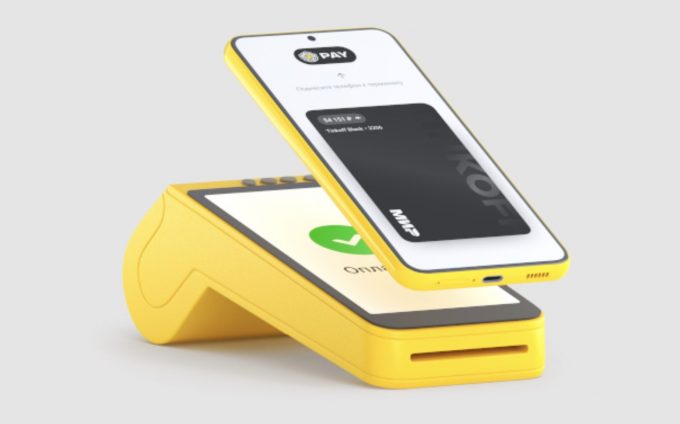
Tinkoff запустил платёжный сервис Tinkoff Pay, с помощью которого можно расплачиваться смартфоном, без карты. Этот сервис стал доступен для владельцев смартфонов на базе операционной системы Android, начиная с версии 7.0.
Как работает Tinkoff Pay
Для использования сервиса необходимо привязать дебетовую или кредитную карту Тинькофф Банка платежной системы Мир в мобильном приложении версии 6.18. Обновление приложения до новой версии станет доступно в течение 2-х недель. После этого, вы сможете оплачивать товары и услуги везде, где доступна бесконтактная оплата, а также снимать деньги в банкоматах с функцией NFC.
Дополнительные возможности
Сервис Tinkoff Pay планирует расширить функционал, позволяя добавлять карты любых российских банков в будущем. Кроме того, разработчики работают над тем, чтобы сделать сервис доступным и для владельцев телефонов от Apple.
Другие платежные сервисы
Недавно Альфа-Банк запустил собственный платёжный сервис Alfa Pay, который также позволяет оплачивать товары и услуги смартфоном. Для обладателей карт Мир также доступны оплата через MirPay и Samsung Pay, а владельцы карт Сбера могут пользоваться SberPay.
Как подключить Tinkoff Pay
Чтобы использовать сервис Tinkoff Pay, необходимо иметь смартфон с технологией NFC и операционной системой Android начиная с версии 7.0. Необходимо обновить приложение Тинькофф до версии 6.18 или более поздней. После этого, следует привязать одну или несколько карт платежной системы Мир в приложении.
Инструкция по подключению карты
- На главном экране приложения выберите иконку карты с платежной системой Мир.
- Нажмите Добавить в Tinkoff Pay.
- Следуйте инструкциям на экране для завершения процесса привязки карты.
Использование Tinkoff Pay
Чтобы расплачиваться телефоном с помощью Tinkoff Pay, подносите смартфон к платежному терминалу. При сумме покупки выше 1000₽, понадобится разблокировать телефон с помощью кода, лица или отпечатка пальца. При сумме ниже 1000₽, достаточно поднести телефон к терминалу с включенным экраном.
Поддерживаемые устройства
Tinkoff Pay работает смартфонах с технологией NFC и операционной системой Android начиная с версии 7.0. Убедитесь, что ваше устройство поддерживает данную технологию и обновите приложение до необходимой версии для использования сервиса.
Если у вас iPhone, вам доступен Alfa Pay от Альфа-Банка для оплаты смартфоном.
Попробуйте новый сервис Tinkoff Pay и упростите процесс оплаты смартфоном!
Если у вас смартфон на базе iOS, есть три способа оплачивать покупки без карты.
С помощью платежного стикера Tinkoff Pay. Он выпускается к счету кредитной или дебетовой карты Тинькофф и работает как обычная карта.
Стикер Tinkoff Pay можно наклеить на смартфон, чехол, браслет или куда удобно. Платить им можно везде, где есть терминал бесконтактной оплаты. При оплате начисляется кэшбэк. Еще с помощью стикера можно снимать наличные в банкоматах с бесконтактным обслуживанием.
Для оплаты нужно отсканировать QR‑код камерой телефона, выбрать Tinkoff Pay и подтвердить операцию в приложении Тинькофф. Или отсканировать QR‑код прямо в приложении Тинькофф и подтвердить операцию.
По платежам по QR‑коду Сбера с помощью Tinkoff Pay начисляется кэшбэк.
Можно оплатить покупки и через Систему быстрых платежей — правда, в этом случае кэшбэк начисляться не будет. Обычно QR‑код расположен на кассе магазина: отсканируйте его с помощью камеры смартфона или через приложение Тинькофф, перейдите в раздел «Платежи» и в правом верхнем углу выберите значок сканера QR‑кода.
Читать в полной версии
Клиенты банка «Тинькофф» с Android-смартфонами теперь смогут оплачивать покупки с помощью сервиса Tinkoff Pay не только в онлайне, но и в обычных розничных точках продаж. В сервисе появилась функция бесконтактной оплаты с помощью NFC, так что за покупки можно расплатиться, просто приложив смартфон к платёжному терминалу. Привязать к сервису можно любую карту «Тинькофф» платёжной системы «Мир».
Источник изображения: «Тинькофф»
Теперь расплачиваться телефоном с Tinkoff Pay можно везде, где принимают бесконтактную оплату. Помимо удобства покупатели получают бонус в виде кешбэка. Чтобы воспользоваться Tinkoff Pay на смартфоне, нужно привязать к сервису одну или несколько карт платёжной системы «Мир» в приложении Tinkoff. Туда же можно добавить и кредитную карту. Прямо в момент оплаты можно выбрать карту, с которой спишутся деньги, а также посмотреть баланс счёта. Для подтверждения покупки на сумму свыше 1000 рублей нужно разблокировать телефон с помощью кода, отпечатка пальца или по лицу. Для покупок до 1000 руб. будет достаточно поднести телефон к терминалу с включённым экраном.
В «Тинькофф» поясняют, что функция оплаты через Tinkoff Pay будет появляться у пользователей в настройках приложения Tinkoff поэтапно. В течение двух недель она станет доступна всем клиентам банка, кто пользуется смартфонами на базе Android версии 7.0 и новее, оснащёнными поддержкой NFC. Также для подключения Tinkoff Pay необходимо обновить приложение Tinkoff до версии 6.18 или более поздней.
«В будущем в сервис Tinkoff Pay можно будет добавлять карты любых российских банков. Также мы работаем над технологией оплаты смартфоном с помощью Tinkoff Pay для владельцев телефонов от Apple», — отметили в банке.


