
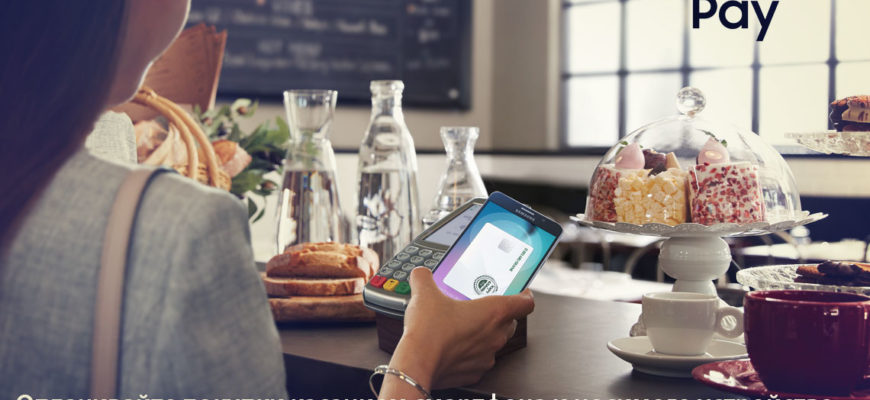
- Samsung Pay и Swoo Pay: мобильные платежные сервисы от Беларусбанка
- Подробнее о сервисе и совместимых устройствах
- Хотите всегда быть в курсе последних новостей? Подпишитесь!
- Оплата с помощью Swoo Pay
- Как добавить карту в приложение?
- Вопросы и ответы
- Сколько стоит подключение к Swoo Pay?
- Какие карты можно добавить в Swoo Pay?
- Можно ли использовать Swoo Pay без подключения к интернету?
- Насколько безопасен Swoo Pay?
- Какие требования к устройствам для совершения платежей?
- Можно ли посмотреть реквизиты вашей карты в Swoo Pay?
- Как установить карту по умолчанию?
- Как удалить карту из Swoo Pay?
- Как отключить платежи для карты?
- Как включить NFC для бесконтактных платежей?
- Как установить Swoo Pay в качестве основного способа бесконтактной оплаты?
- На устройствах Huawei:
- На устройствах Xiaomi:
- Что делать, если телефон или банковская карта утеряны?
- Что делать, если карта не отображается в Swoo Pay?
- Почему не проходит платеж через Swoo Pay?
- Как оплатить Gear S3
- Как добавить карту Беларусбанка в Samsung Pay на носимом устройстве Samsung
- Оплата в интернете и приложениях
- Служба клиентской поддержки Samsung
- Как платить смартфоном
- Проведите по экрану снизу вверх, чтобы запустить Samsung Pay
Samsung Pay и Swoo Pay: мобильные платежные сервисы от Беларусбанка

Samsung Pay – это удобный и безопасный мобильный платежный сервис. Принимается к оплате везде, где можно осуществить покупку по обычной банковской карте по бесконтактной технологии или магнитной полосе. Сервис доступен для держателей карточек Mastercard, Visa, Maestro и кобейджинговых карточек Maestro Беларусбанка.


Особенностью сервиса Samsung Pay является поддержка оплаты, как по технологии NFC (Near Field Communication), так и с использованием собственной технологии (от англ. Magnetic Secure Transmission — магнитная безопасная передача). Это позволяет оплачивать покупки не только на устройствах оплаты по NFC, но и на платежных терминалах, где принимаются банковские карты только по контактному чипу и магнитной полосе.
Подробнее о сервисе и совместимых устройствах
Новости банка и пресс-релизы

Приложение Белкарт Pay получило важное обновление. В нем реализован целый ряд изменений и улучшений: от доработки интерфейса до внедрения принципиально новых возможностей для пользователей, держателей платежных карточек Белкарт.
Держатели физических и виртуальных платежных карточек Белкарт Беларусбанка, использующие приложение Белкарт Pay, теперь могут снимать наличные и просматривать баланс в банкоматах и отделениях Беларусбанка.
С держателей платежных карточек Белкарт Беларусбанка, использующих приложение Белкарт Pay, дополнительная комиссия за проведение операций снятия наличных и просмотр баланса в банкоматах и отделениях Беларусбанка не взимается, все условия проведения операций с использованием приложения Белкарт Pay аналогичны условиям проведения операций с физическими платежными карточками Белкарт Беларусбанка.
Операции подтверждаются вводом PIN-кода платежной карточки (не приложения). Для виртуальной платежной карточки получить PIN-код можно по запросу в сервисах М-банкинг или Интернет-банкинг.
Внесены улучшения в дизайн и интерфейс приложения, добавлена вкладка Лояльность, приуроченная к готовящемуся запуску программы лояльности Сфера Белкарт.
Приложение Белкарт Pay доступно для устройств на базе операционной системы Android и Harmony OS с поддержкой NFC.
Хотите всегда быть в курсе последних новостей? Подпишитесь!

Swoo Pay – сервис бесконтактной оплаты смартфоном в мобильном приложении Swoo. Держатели карточек Mastercard, Maestro и кобейджинговых карточек Maestro Беларусбанка могут добавить свою карту в Swoo Pay и оплачивать покупки на устройствах*, поддерживающих платежи по бесконтактной технологии.
*за исключением устройств, находящихся на обслуживании в банках, в отношении которых применяются санкционные ограничения
Оплата с помощью Swoo Pay
Оплачивать покупки с помощью Swoo Pay просто и безопасно — приложение сертифицировано на соответствие последним международным стандартам безопасности PCI DSS и Mastercard для обмена платежными данными.
Пользователям приложения Swoo также доступны следующие функции:
Как добавить карту в приложение?
- Выбрать карту вручную
- Не открывая приложение
(Для использования данного способа необходимо установить Swoo Pay в качестве основного способа бесконтактной оплаты на вашем смартфоне и выбрать в Swoo Pay карту по умолчанию (если карт больше 1).
Вопросы и ответы
- Оплата с помощью Swoo Pay возможна в местах, где установлены терминалы для бесконтактной оплаты (за исключением терминалов, находящихся на обслуживании в банках, в отношении которых применяются санкционные ограничения).
Сколько стоит подключение к Swoo Pay?
Добавление карточки в Swoo Pay бесплатное. Комиссия не взимается ни разработчиком, ни Банком.
Какие карты можно добавить в Swoo Pay?
Доступно добавление карточек Mastercard, Maestro и кобейджинговых карточек Maestro Беларусбанка.
Можно ли использовать Swoo Pay без подключения к интернету?
Да, вы можете совершить определённое число платежей без интернета. Однако время от времени приложению необходимо подключаться к сети, чтобы иметь возможность дальше совершать бесконтактные платежи с помощью Swoo Pay.
Насколько безопасен Swoo Pay?
Данные карточек зашифрованы и хранятся только на устройстве клиента. Приложение Swoo прошло сертификацию на соответствие последним международным стандартам безопасности PCI DSS, а также стандартам платёжной системы Mastercard.
Кроме того, прежде чем добавить банковскую карту, клиенту необходимо установить защиту на устройство, а также секретный код для приложения.
Какие требования к устройствам для совершения платежей?
Чтобы использовать смартфон для бесконтактной оплаты, он должно соответствовать следующим требованиям:
Можно ли посмотреть реквизиты вашей карты в Swoo Pay?
Чтобы увидеть полные реквизиты карты, необходимо:
Как установить карту по умолчанию?
Для выбора карты по умолчанию необходимо:

Как удалить карту из Swoo Pay?
Для повторного использования карты в Swoo Pay потребуется заново её добавить.
Как отключить платежи для карты?
Для отключения платежей для карты без удаления её реквизиты в Swoo необходимо:
Как включить NFC для бесконтактных платежей?
Бесконтактные платежи с помощью Swoo Pay доступны только при условии установленной блокировки экрана. Чтобы установить её требуется:
Обычно они находятся в разделе Безопасность. Вы также можете ввести блокировка экрана в поле поиска, если не получается найти настройки вручную.
Как установить Swoo Pay в качестве основного способа бесконтактной оплаты?
На большинстве Android смартфонов установление основного способа бесконтактной оплаты можно сделать по следующему пути:
Если на вашем устройстве вы не нашли нужный пункт меню, то можете попробовать следующие способы:
На устройствах Huawei:
На устройствах Xiaomi:
Порядок и название пунктов меню на вашем телефоне может отличаться от указанных. Если вы не можете найти нужные настройки, посетите сайт службы поддержки производителя вашего смартфона или обратитесь в службу поддержки Swoo любым удобным способом:
Что делать, если телефон или банковская карта утеряны?
Если вы утратили доступ к вашему устройству или банковской карте, то вам необходимо:
Что делать, если карта не отображается в Swoo Pay?
Если вы вошли с помощью нужного варианта, но перед этим переустановили приложение или поменяли устройство, то просто немного подождите: ваши карты должны начать загружаться автоматически. Как только они загрузятся, вам нужно будет снова включить для них бесконтактные платежи.
Если ничего не помогло, и вы по-прежнему не видите ваши карты, обратитесь в службу поддержки Swoo любым удобным способом и подробно опишите ситуацию:
- чат в приложении (раздел Чат на нижней панели навигации),
Почему не проходит платеж через Swoo Pay?
Существует несколько причин, по которым ваш платёж мог не пройти:
Если вы всё проверили, а платежи всё равно не проходят, обратитесь в службу поддержки Swoo любым удобным способом и подробно опишите ситуацию:
Как оплатить Gear S3

Как добавить карту Беларусбанка в Samsung Pay на носимом устройстве Samsung

Оплата в интернете и приложениях
Теперь с помощью Samsung Pay можно оплачивать покупки в интернет-магазинах и приложениях. Больше никаких бесконечных форм с личными данными, датами и длинными номерами.
Вы просто вводите вашу учетную запись Samsung Account (e-mail), подтверждаете оплату на смартфоне при помощи отпечатка пальца, PIN-кода приложения или радужки глаз (в зависимости от модели смартфона) и наслаждаетесь быстрым и беззаботным шоппингом. Ваша личная информация не используется во время оплаты в Интернете и остается в безопасности.
Ищите кнопку Оплатить Samsung Pay при оформлении заказа в интернет-магазинах и приложениях.

Служба клиентской поддержки Samsung
Часто задаваемые вопросы
Контакты службы поддержки Samsung
- Горячая линия (Россия) — 8-800-555-55-55
- Горячая линия (Беларусь) — 8-10-800-500-55-500
Как платить смартфоном

Проведите по экрану снизу вверх, чтобы запустить Samsung Pay


