
- Последнее обновление:
- Включение и выключение настроек NFC
- Проверка платежного приложения по умолчанию
- Снимите сторонние чехлы и футляры
- Держите устройство правильно
- Как начать пользоваться Samsung Pay на смартфоне
- Цифровой кошелёк Samsung Pay
- Платите, ни о чем не беспокоясь
- Как платить смартфоном
- Как платить фитнес-браслетами, смарт-часами и другими носимыми устройствами
- Как платить с помощью Samsung Pay в интернете, мобильных приложениях
- Как добавить карточку в Samsung Pay на смартфоне
- Как добавить карточку на носимом устройстве
- Вариантов расплачиваться с помощью смартфона в 2024 году.
- Samsung Pay: удобный способ оплаты
- Оплата с помощью Samsung Pay
- Безопасность в Samsung Pay
- Потеря смартфона
- Как начать пользоваться Samsung Pay
- Samsung Wallet
- И еще 3 варианта
- Быстро. Надежно. Удобно.
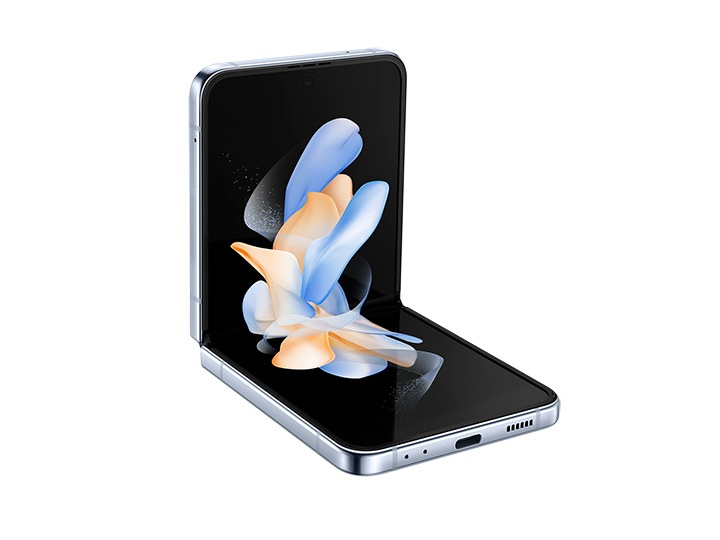
- Galaxy Z Flip4
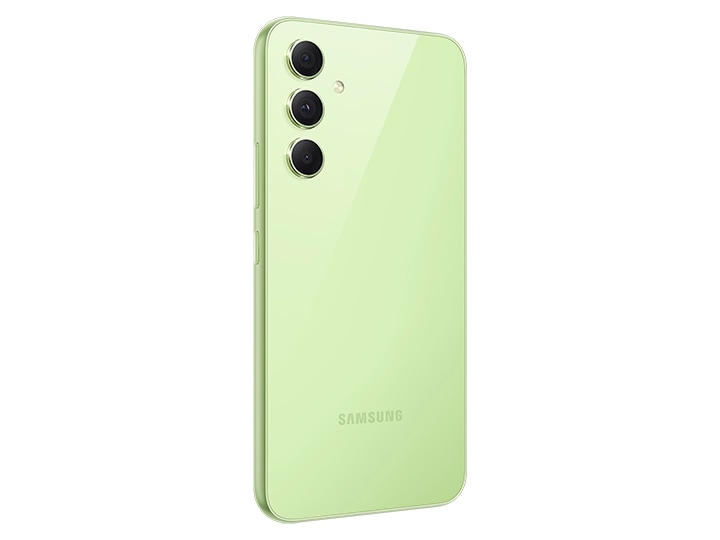
- Galaxy A54
Последнее обновление:
Одним из основных применений технологии NFC на вашем телефоне Samsung Galaxy является обеспечение беспроблемных платежей через различные мобильные приложения. Кроме того, NFC позволяет быстро подключаться к другим беспроводным устройствам и упрощает передачу данных. Однако, если у вас возникли проблемы с NFC на вашем устройстве, вы можете предпринять несколько шагов для устранения неполадок и решения проблемы.
Включение и выключение настроек NFC
Путем включения или выключения настроек NFC вы можете решить проблемы, связанные с этой функцией.
Шаг 1. Откройте панель быстрых настроек на вашем устройстве.
Шаг 2. Нажмите и удерживайте значок NFC, а затем перетащите его на панель быстрых настроек. Нажмите Готово.
Шаг 3. Нажмите NFC, чтобы отключить его, а затем снова нажмите NFC, чтобы снова включить его.
Проверка платежного приложения по умолчанию
Платежное приложение по умолчанию на вашем устройстве будет использоваться при совершении покупок в магазинах и других местах. Если ваш NFC не работает для платежей, убедитесь, что выбрано правильное приложение.
Шаг 1. Откройте настройки на вашем устройстве.
Шаг 2. Нажмите Бесконтактные платежи и выберите нужное платежное приложение.
Примечание. Вы также можете нажать на переключатель рядом с пунктом Оплатить в открытом приложении.
Снимите сторонние чехлы и футляры
Некоторые чехлы и футляры от сторонних производителей, такие как магнитные чехлы для карт и удостоверений личности, могут создавать помехи для антенны NFC. Рекомендуется снимать такие чехлы при использовании NFC.
Держите устройство правильно
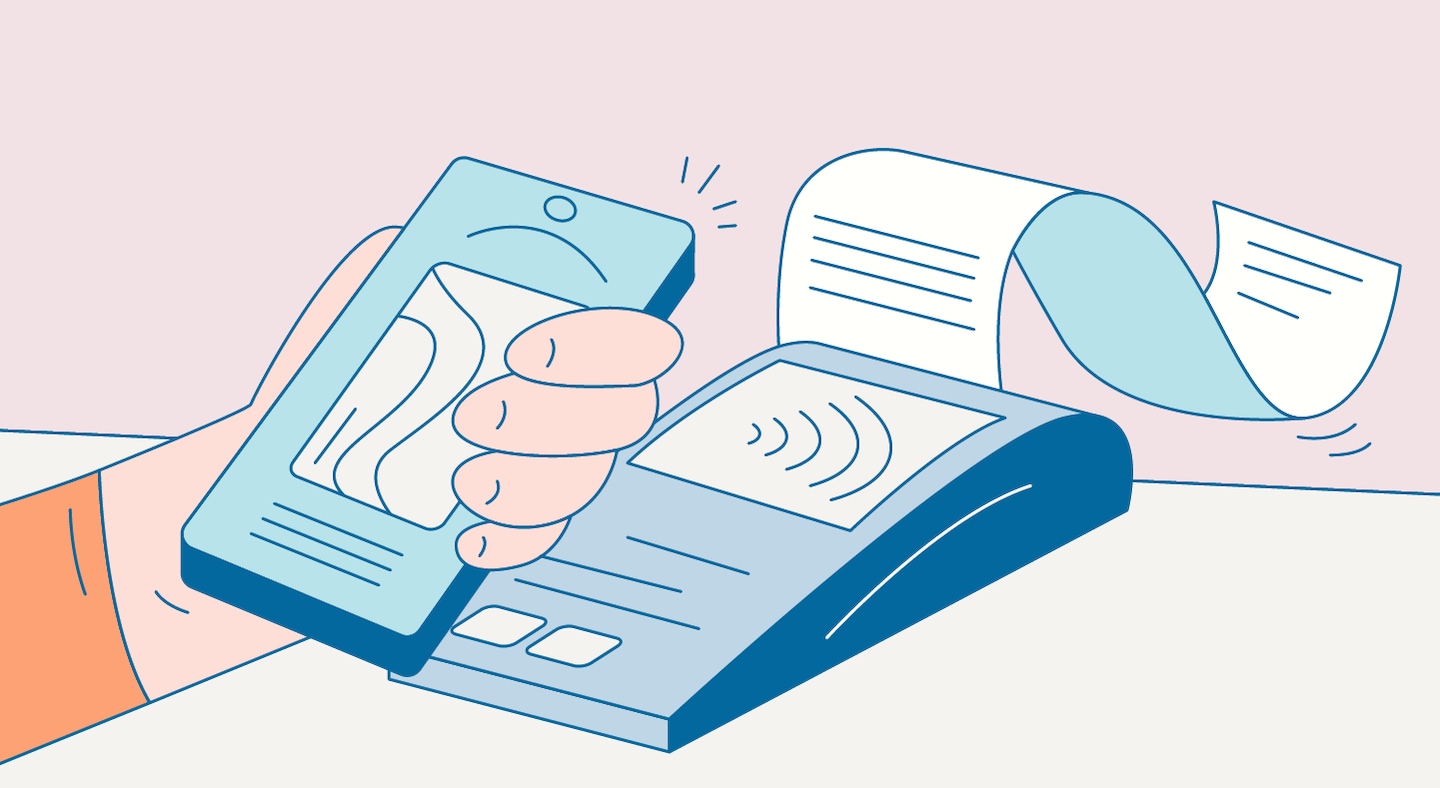
При использовании NFC важно правильно держать устройство в руках. Это гарантирует правильную ориентацию антенны NFC вашего устройства.
Если у вас по-прежнему возникают проблемы с NFC, рекомендуется обратиться в сервисный центр Samsung.
Благодарим за внимание!
На данный момент продукты недоступны для заказа на samsung.com/ru.
Выберите свою страну и язык.
Как начать пользоваться Samsung Pay на смартфоне
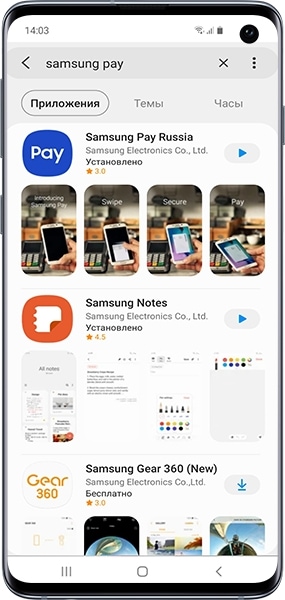
- Обновите прошивку вашего смартфона до последней версии.
- Найдите приложение Samsung Pay в меню и запустите его. Если приложения нет на устройстве, установите его из Galaxy Store.
Если приложения нет в Galaxy Store:
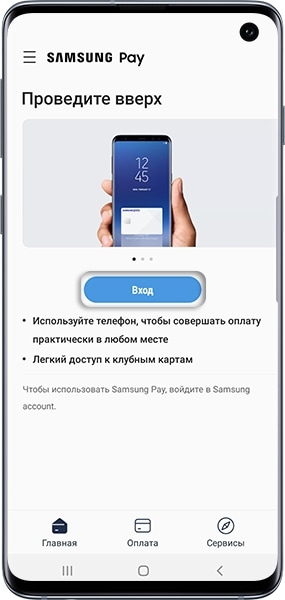
В Samsung Pay нажмите Вход.
Войдите с учетной записью Samsung Account. Если у вас нет учетной записи, нажмите Регистрация и создайте её.
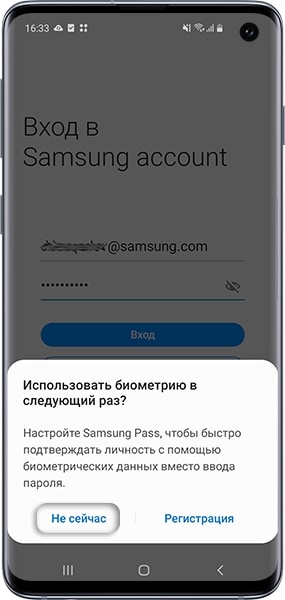
В случае появления сообщения Использовать биометрию в следующий раз? вы можете настроить Samsung Pass или нажмите Не сейчас.
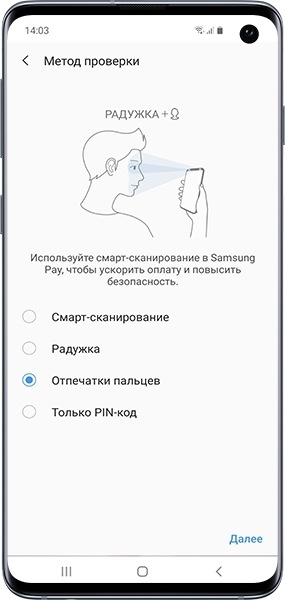
Настройте способ подтверждения операций – по отпечатку пальца, радужке глаз (если поддерживается смартфоном) или по PIN-коду Samsung Pay.
Готово. Осталось добавить карту.
Цифровой кошелёк Samsung Pay
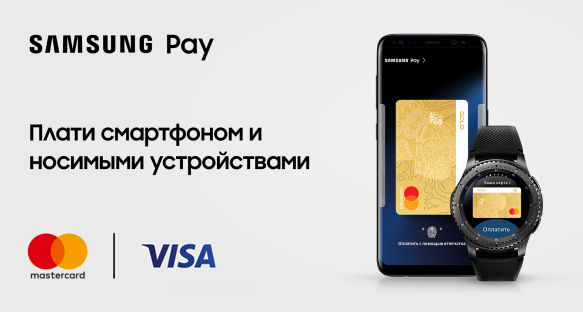
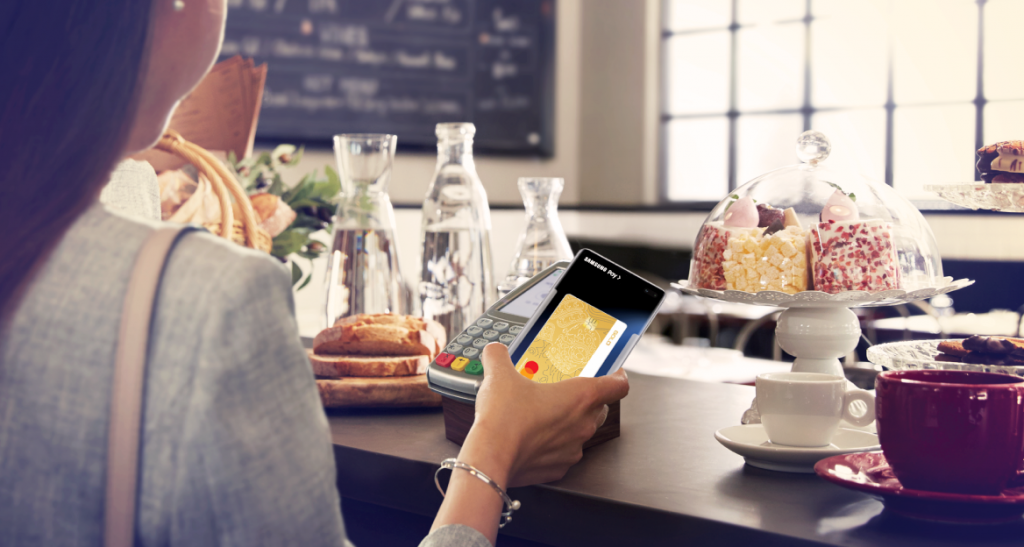
Больше не нужно носить с собой все карточки. Samsung Pay – платежный сервис для быстрых и безопасных оплат смартфоном или умными часами, в том числе в интернет-магазинах и различных мобильных приложениях.
Платите, ни о чем не беспокоясь
Эта система безопасности отслеживает уязвимости, защищает устройство и данные в приложении Samsung Pay. Доступ к цифровому кошельку блокируется в трёх случаях: если обнаружено вредоносное ПО, устанавливается неофициальная прошивка, или получены Root-права на смартфоне/смарт-часах.
Подтверждение каждой оплаты вашим отпечатком пальца или PIN-кодом приложения – совершать покупки сможете только вы.
Вместо номера вашей карточки применяется специально сгенерированный цифровой код – токен. Данные, передаваемые на платежный терминал, каждый раз уникальны.
Как платить смартфоном
- Проведите по экрану снизу вверх, чтобы выбрать карточку в Samsung Pay
- Авторизуйтесь с помощью вашего отпечатка пальца или PIN-кода приложения
- Для проведения оплаты поднесите ваш смартфон к терминалу
Как платить фитнес-браслетами, смарт-часами и другими носимыми устройствами
- Удерживайте клавишу Назад, чтобы открыть Samsung Pay
- Поверните безель, выберите карточку, нажмите Оплатить
Как платить с помощью Samsung Pay в интернете, мобильных приложениях
Чтобы оплатить покупку в интернете или мобильном приложении магазина – просто нажмите Оплатить Samsung Pay и введите ваш Samsung Account. Затем подтвердите покупку на вашем смартфоне (по отпечатку пальца, радужке глаз или PIN-коду приложения). Данные вашей карты не используются для оплаты и остаются в безопасности.
Как добавить карточку в Samsung Pay на смартфоне
- Добавьте на смартфоне учетную запись Samsung Account.
- Настройте авторизацию в Samsung Pay (по вашему отпечатку пальца или PIN-коду приложения).
- Выберите вариант добавления карточки: отсканировать камерой смартфона, добавить через NFC либо ввести данные вручную.
- Примите условия обслуживания банка и введите проверочный SMS-код.
- Оставьте подпись с помощью пальца или стилуса. Готово!
Смотреть инструкцию на видео
Как добавить карточку на носимом устройстве
- Подключите устройство к совместимому смартфону в мобильном приложении Galaxy Wearable.
- В приложении откройте раздел Samsung Pay и выберите Добавить карту.
- На устройстве настройте блокировку экрана по PIN-коду.
- Нажмите Добавить карту, затем отсканируйте карту на смартфоне либо введите данные вручную.
- В приложении Galaxy Wearable примите условия обслуживания банка и введите проверочный SMS-код. Готово!
Смотреть инструкцию на видео
Вариантов расплачиваться с помощью смартфона в 2024 году.
Представляем сервисы мобильных платежей, доступных в России, и объясняем, как ими пользоваться.
Samsung Pay работает в России с 2016 года и стал первым международным сервисом, поддерживающим мобильные платежи по картам Мир. Приложение позволяет совершать платежи даже при выключенном экране смартфона, обеспечивая удобство использования.
Кроме платежных карт Мир, в Samsung Pay можно добавить бонусные карты со штрихкодом. Приложение позволяет отказаться от использования пластиковых карт в пользу цифровых.
Samsung внедряет экологически чистые решения, используя переработанные материалы из океана для производства комплектующих устройств Galaxy. Это позволяет снизить выбросы углекислого газа на 25%.
Samsung Pay также предоставляет возможность снятия наличных денег через банкоматы с поддержкой бесконтактной оплаты NFC, используя только смартфон и отпечаток пальца. Это быстро, удобно, и не требует использования пластиковых карт.

Samsung Pay: удобный способ оплаты
Кстати, карту, с которой списываются деньги, легко менять — это удобно, когда у человека две и больше карт Мир. Например, если хотите оплатить поездку в метро дебетовой картой, а в магазине рассчитаться кредиткой, можно выбрать карту для совершения платежа одним свайпом — непосредственно перед оплатой. Элементарно!
Оплата с помощью Samsung Pay
Владельцы смартфонов серии Galaxy Z Fold и моделей Z Flip3 и Z Flip4 могут расплачиваться с помощью Samsung Pay, не раскрывая смартфон. Чтобы запустить приложение, нужно дважды тапнуть по внешнему дисплею и свайпнуть снизу вверх. А затем подтвердить транзакцию отпечатком пальца.
Безопасность в Samsung Pay
И самое главное — безопасность. Оплата пройдет, только если ее подтвердить с помощью отпечатка пальца или пин-кода приложения. В Samsung Pay реализована надежная двухуровневая защита для безопасности платежей: вместо реального номера карты используется цифровой код — токен, и значит ваша личная информация остается в безопасности. А защиту данных обеспечивает встроенная система безопасности KNOX, работа которой не зависит от операционной системы. Защита надежнее, когда пин-код в Samsung Pay отличается от кода разблокировки экрана смартфона.
Потеря смартфона
Если смартфон потерялся, выручит онлайн-сервис SmartThings Find. С его помощью можно определить местоположение устройства, удаленно заблокировать доступ к сервису Samsung Pay и удалить все данные.
Как начать пользоваться Samsung Pay
Главное: ваш смартфон должен поддерживать Samsung Pay и у вас должна быть карта Мир одного из банков-партнеров. Если всё ок, приступаем:
- Убедитесь, что ваш смартфон поддерживает Samsung Pay.
- Проверьте список банков-партнеров, у которых можно получить карту Мир.
- Добавьте карту в Samsung Pay и следуйте инструкциям.
Готово! Самое время совершить свою первую покупку с Samsung Pay.
Samsung Wallet
В 2022 году в ряде стран стал доступен сервис Samsung Wallet — приложение, где пользователи Galaxy могут хранить цифровые ключи от дома и автомобиля, посадочные талоны, идентификационные и банковские карты.
Если в вашем смартфоне появился Samsung Wallet, добавить туда карту Мир вручную пока не получится, но это можно сделать из мобильного приложения вашего банка — при условии, что банк поддержал функцию добавления Мира в сервис Samsung Wallet. Посмотреть список банков, поддержавших такую возможность, можно на их официальном сайте.
И еще 3 варианта
- Используйте Samsung Pay на своем смартфоне для удобной оплаты.
- Расплачивайтесь без раскрывания смартфона с Samsung Pay на Galaxy Z Fold и Z Flip.
- Обеспечьте безопасность своих платежей с помощью двухуровневой защиты в Samsung Pay.
Выбирайте вариант на свой вкус — и совершайте платежи с помощью вашего Galaxy.
Быстро. Надежно. Удобно.
Galaxy Z Flip4
Galaxy A54
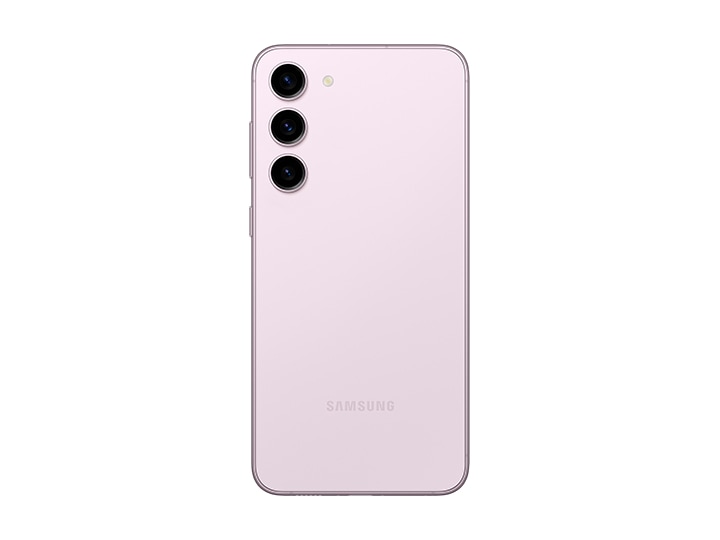
*Samsung Pay — «Самсунг Пэй», Galaxy Z Fold — «Гэлакси Зед Фолд», KNOX — «НОКС», SmartThings Find — «СмартСингсФайнд», Samsung Account — «Самсунг аккаунт», Samsung Wallet — «Самсунг Валлет», Galaxy S23 — «Гэлакси Эс23», Galaxy Z Flip4 — «Гэлакси Зэд Флип4», Galaxy A54 — «Гэлакси А54»


