

- Новости проекта 15.02.24
- Новости проекта 27.12.23
- Новости проекта 05.11.23
- Новости проекта 18.08.23
- Новости проекта 29.06.23
- Как добавить карту в приложение?
- Схема оплаты
- Как отсканировать QR-код
- Операции в сети Интернет
- ОАО АСБ Беларусбанк предоставляет возможность проведения Интернет-платежей
- Проведение Интернет-платежей
- Договор и Правила использования
- Вопросы и ответы
- Добавление карточек Belarusbank в Swoo Pay
- Использование Swoo Pay без интернета
- Безопасность Swoo Pay
- Требования к устройствам
- Просмотр реквизитов карты
- Установка карты по умолчанию
- Удаление карты из Swoo Pay
- Отключение платежей для карты
- Включение NFC для бесконтактных платежей
- Установление Swoo Pay в качестве основного способа оплаты
- Утеря телефона или банковской карты
- Карта не отображается в Swoo Pay
- Таблица оплаты реквизитами
- Почему не проходит платеж через Swoo Pay?
- Платеж по реквизитам
- Внимание!
- Инструкция пользователя по использованию системы Интернет-банкинг в ОАО АСБ Беларусбанк
Новости проекта 15.02.24
Добавление карт в приложение стало еще проще
Новости проекта 27.12.23
С наступающим Новым годом и Рождеством!
Новости проекта 05.11.23
Реализовано автоматическое обновление баланса по картам на внешнем виджете при получении оповещений по операциям
Новости проекта 18.08.23
Для отделений Беларусбанка в разделе Локатор добавлена возможность совершать звонок по номеру телефона для справок
Новости проекта 29.06.23
Переводите деньги по номеру телефона
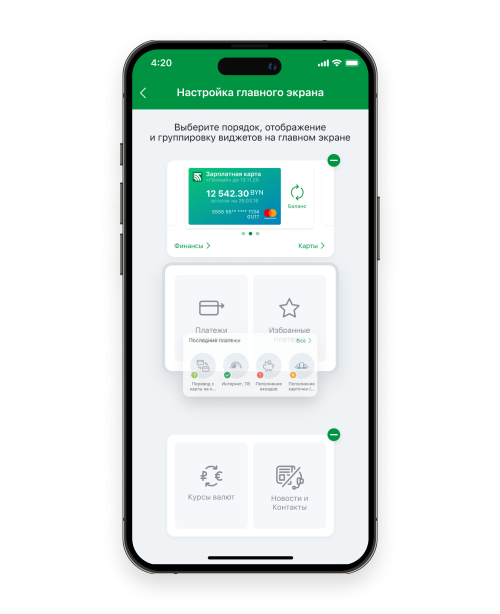
M-Belarusbank для iPhone
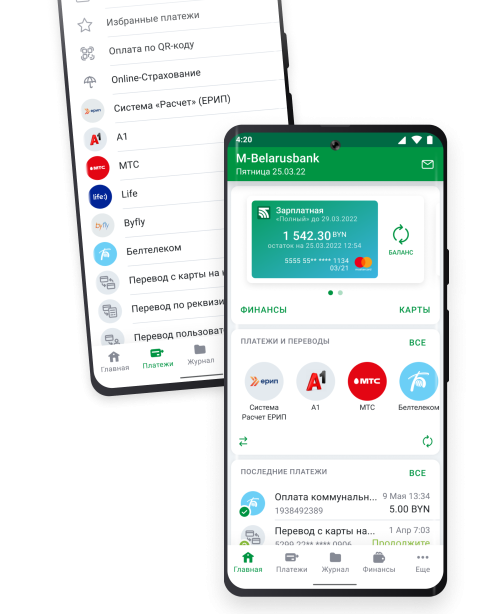
M-Belarusbank для Android
Swoo Pay – сервис бесконтактной оплаты смартфоном в мобильном приложении Swoo. Держатели карточек Mastercard, Maestro и кобейджинговых карточек Maestro Беларусбанка могут добавить свою карту в Swoo Pay и оплачивать покупки на устройствах*, поддерживающих платежи по бесконтактной технологии.
*за исключением устройств, находящихся на обслуживании в банках, в отношении которых применяются санкционные ограничения
Оплачивать покупки с помощью Swoo Pay просто и безопасно — приложение сертифицировано на соответствие последним международным стандартам безопасности PCI DSS и Mastercard для обмена платежными данными.
Пользователям приложения Swoo также доступны следующие функции:
Как добавить карту в приложение?
- Выбрать карту вручную
- Не открывая приложение*
*Для использования данного способа необходимо установить Swoo Pay в качестве основного способа бесконтактной оплаты на вашем смартфоне и выбрать в Swoo Pay карту по умолчанию (если карт больше 1).
Оплатить покупки QR-кодом можно в обычном магазине и онлайн. Для этого необходимо только приложение M-Belarusbank.
Если карта другого банка, то также можно воспользоваться сервисом. Для этого необходимо зарегистрировать карточку в приложении M-Belarusbank. Порядок регистрации – здесь.
Схема оплаты
После успешной оплаты чек сохраняется в разделе Последние платежи приложения M-Belarusbank.
Как отсканировать QR-код
Оплата проезда в транспорте уже действует в населенных пунктах: Барановичи, Бобруйск, Брест, Быхов, Вилейка, Витебск, Волковыск, Воложин, Глубокое, Гомель, Горки, Гродно, Дзержинск, Житковичи, Жлобин, Жодино, Ивацевичи, Калинковичи, Климовичи, Кобрин, Костюковичи, Кричев, Лида, Логойск, Марьина Горка, Могилев, Мозырь, Молодечно, Несвиж, Новогрудок, Новополоцк, Орша, Осиповичи, Пинск, Полоцк, аг.Плещеницы, Полоцк, Речица, Рогачев, Светлогорск, Славгород, Слоним, Слуцк, Солигорск, Столбцы, Столин, Хойники, Чериков, Шклов.
Маршрутные такси в Минске также предоставляют возможность приобрести билет с помощью QR-кода.
Операции в сети Интернет
ОАО АСБ Беларусбанк предоставляет возможность проведения Интернет-платежей
ОАО АСБ Беларусбанк предоставляет держателям банковских платежных карточек возможность проведения платежей в сети Интернет (Интернет-платежи) с применением технологий 3-D Secure 2.0 /MirAccept 2.0/БЕЛКАРТ-ИнтернетПароль.
Проведение Интернет-платежей
Возможность проведения Интернет-платежей с применением технологии 3-D Secure 2.0 обеспечивается на Интернет-ресурсах, поддерживающих оплату 3-D Secure 2.0, с использованием карточек Банка без необходимости регистрация клиентом дополнительного одноразового Пароля.
Интернет-платежи с использованием карточек БЕЛКАРТ, БЕЛКАРТ с микропроцессором стандарта EMV по технологии БЕЛКАРТ-ИнтернетПароль могут производиться только на Интернет-ресурсах, зарегистрированных в Республике Беларусь и принимающих к оплате данные виды карточек.
Интернет-платежи с применением технологии MirAccept 2.0 могут проводиться на Интернет-ресурсах нерезидентов Республики Беларусь, поддерживающих оплату по технологии MirAccept 2.0, с использованием карточек БЕЛКАРТ с микропроцессором стандарта EMV без необходимости регистрация клиентом дополнительного одноразового Пароля.
При использовании карточек Карта учащегосяпо карточкам, оформленным до 01.01.2022 проведение операций в сети Интернет возможно только на Интернет-ресурсах организаций торговли (сервиса), сотрудничающих с банком по приему платежей с использованием платежных карточек БЕЛКАРТ.
Договор и Правила использования
Интернет-платежи производятся в соответствии с Договором о проведении с использованием банковских платежных карточек ОАО АСБ Беларусбанк и Правилами использования банковских платежных карточек ОАО АСБ Беларусбанк.
Вопросы и ответы
Вопрос: Оплата с помощью Swoo Pay возможна в местах, где установлены терминалы для бесконтактной оплаты?
Ответ: Оплата с помощью Swoo Pay возможна в местах, где установлены терминалы для бесконтактной оплаты (за исключением терминалов, находящихся на обслуживании в банках, в отношении которых применяются санкционные ограничения).
Вопрос: Сколько стоит подключение к Swoo Pay?
Ответ: Добавление карточки в Swoo Pay бесплатное. Комиссия не взимается ни разработчиком, ни Банком.
Вопрос: Какие карты можно добавить в Swoo Pay?
Ответ: В Swoo Pay можно добавить различные виды карт.
| Карточка |
|---------------------------|
| БЕЛКАРТ |
| БЕЛКАРТ с микропроцессором|
Добавление карточек Belarusbank в Swoo Pay
Доступно добавление карточек Mastercard, Maestro и кобейджинговых карточек Maestro Беларусбанка.
Использование Swoo Pay без интернета
Да, вы можете совершить определённое число платежей без интернета. Однако время от времени приложению необходимо подключаться к сети, чтобы иметь возможность дальше совершать бесконтактные платежи с помощью Swoo Pay.
Безопасность Swoo Pay
Данные карточек зашифрованы и хранятся только на устройстве клиента. Приложение Swoo прошло сертификацию на соответствие последним международным стандартам безопасности PCI DSS, а также стандартам платёжной системы Mastercard.
Кроме того, прежде чем добавить банковскую карту, клиенту необходимо установить защиту на устройство, а также секретный код для приложения.
Требования к устройствам
Чтобы использовать смартфон для бесконтактной оплаты, он должен соответствовать определенным требованиям.
Просмотр реквизитов карты
Чтобы увидеть полные реквизиты карты, необходимо выполнить определенные действия.
Установка карты по умолчанию
Для выбора карты по умолчанию необходимо выполнить определенные шаги.
Удаление карты из Swoo Pay
Для повторного использования карты в Swoo Pay потребуется заново её добавить.
Отключение платежей для карты
Для отключения платежей для карты без удаления её реквизитов в Swoo необходимо выполнить определенные действия.
Включение NFC для бесконтактных платежей
Бесконтактные платежи с помощью Swoo Pay доступны только при условии установленной блокировки экрана. Чтобы установить её требуется выполнить определенные шаги.
Установление Swoo Pay в качестве основного способа оплаты
На большинстве Android смартфонов установление основного способа оплаты можно сделать по определенному пути.
Утеря телефона или банковской карты
Если утеряли доступ к вашему устройству или банковской карте, вам нужно выполнить определенные действия.
Карта не отображается в Swoo Pay
Если ваши карты не отображаются в приложении, необходимо принять определенные меры или обратиться в службу поддержки Swoo.
Таблица оплаты реквизитами
| Шаг | Действие | Изображение |
|---|---|---|
| 1 | Выберите Платежи и переводы в верхнем меню |  |
| 2 | Нажмите на Новый платеж |  |
| 3 | Нажмите на Продолжить |  |
| 4 | Введите реквизиты платежа и сумму |  |
| 5 | Нажмите на Продолжить |  |
| 6 | Проверьте данные и нажмите Оплатить |  |
Почему не проходит платеж через Swoo Pay?
Существует несколько причин, по которым ваш платёж мог не пройти:
- Недостаточно средств на карте.
- Неверно введены данные карты (номер карты, срок действия, CVV-код).
- Ограничения по используемым картам.
- Технические проблемы с платежной системой.
Если вы всё проверили, а платежи всё равно не проходят, обратитесь в службу поддержки Swoo любым удобным способом и подробно опишите ситуацию.
Платеж по реквизитам
В системе Интернет-банкинг ОАО Беларусбанк для держателей карточек банка доступен сервис Платеж по реквизитам. Владея реквизитами платежа, можно совершать платежи самостоятельно в адрес любых контрагентов.
Для осуществления платежа по реквизитам выбираем из верхнего меню Платежи и переводы
Внимание!
Для упрощения процесса заполнения формы платежа почти возле каждого поля создана всплывающая подсказка. Для того чтобы ей воспользоваться необходимо навести курсор мыши на голубой знак в полях формы, далее отобразится подсказка по заполнению.
После заполнения всех необходимых полей для оплаты, нажмите кнопку Продолжить.
Отобразится страница с данными для платежа. После проверки данных, нажать кнопку Оплатить.
При необходимости платеж можно будет сохранить, для этого необходимо ввести имя платежа и нажать кнопку Сохранить. Сохраненный платеж по реквизитам будет отображаться на странице Платежи по реквизитам. В следующий раз можно будет выбрать его из списка сохраненных или нажать копку Новый платеж.
За проведение операции взимается плата в размере 0,75 бел.руб. По платежам в бюджет вознаграждение не взимается.
Инструкция пользователя по использованию системы Интернет-банкинг в ОАО АСБ Беларусбанк
Что такое Интернет-банкинг?
– услуга, предоставляемая ОАО АСБ Беларусбанк (далее — Банк), по мониторингу, управлению счетами и осуществлению банковских транзакций через сеть Интернет.
Система Интернет-банкинг ОАО АСБ Беларусбанк (далее — система Интернет-банкинг или система) — программно-аппаратный комплекс обеспечивающий функционирование и предоставление услуги Интернет-банкинг.
Для работы в системе «Интернет-банкинг» Вам понадобится компьютер с современным Web-браузером, поддерживающим 256 битное шифрование (Internet Explorer 8.0 и выше, Firefox 22.0 и выше, Opera 11.0 и выше, Safari 5.0 и выше, Google Chrome 24.0 и выше) и доступом в Интернет.
В случае возникновения затруднений при входе в систему «Интернет-банкинг», рекомендуем обновить браузер до актуальной версии.
Регистрация в системе «Интернет-банкинг» возможна физическим лицом – держателем банковской платежной карточки, эмитированной Банком (далее — карточка), при условии, что до истечения срока действия карточки осталось не менее одного месяца и карточка клиента не заблокирована.
Для пользования услугой «Интернет-банкинг» ее необходимо зарегистрировать. Вы можете обратиться непосредственно в ЦКО Головного офиса, областное (Минское) управление, Центр банковских услуг или отделение Банка (далее — учреждение Банка), которое работает с системой «Интернет-банкинг», или заполнить регистрационную форму на сайте Банка https://ibank.asb.by/, используя сервис «Online регистрация» системы «Интернет-банкинг», а также пройти регистрацию с использованием учетной записи Межбанковской системы идентификации.
Клиент системы «Интернет-банкинг», как клиент Банка, уникален, то есть у одного клиента Банка может быть только одна учетная запись для доступа к системе «Интернет-банкинг».
У одного клиента Банка возможна только одна учетная запись в системе «Интернет-банкинг».
Регистрация в учреждении Банка
В случае регистрации в учреждении Банка Вам необходимо:
— обратиться в учреждение Банка с документом, удостоверяющим личность, и карточкой;- сообщить ответственному исполнителю СМС-код, полученный на номер мобильного телефона;- подписать Анкету-заявление на банковское обслуживание клиента с использованием системы «Интернет-банкинг»;- получить Имя пользователя (login), пароль (password).
При заполнении Анкеты-заявления посредством сервиса «Online регистрация» на веб-сайте Банка Вам необходимо подать заявку на online регистрацию в системе «Интернет-банкинг» посредством сети Интернет на веб-сайте Банка (https://ibank.asb.by/wps/portal/ibank/Home/ibreg);
Если при подаче заявки на online регистрацию в системе «Интернет-банкинг» выдается ошибка, то Вам необходимо перепроверить вводимые данные и, если Вы уверенны в их правильности, обратиться в любое учреждение Банка с документом, удостоверяющим личность, для корректировки данных, хранящихся в Банке.
После успешной идентификации клиента в МСИ пройти регистрацию в системе «Интернет-банкинг». Для регистрации в системе «Интернет-банкинг» клиенту необходимо выбрать тип аутентификации «Одноразовый СМС-код» и нажать кнопку «Вход через МСИ».
Далее система предлагает клиенту ввести данные авторизации в МСИ (ранее полученные при регистрации в МСИ).
После успешной процедуры регистрации клиенту предоставляется доступ к системе «Интернет-банкинг».
После входа у клиента проверяется наличие карточки. При отсутствии карточки клиенту предлагается оформить виртуальную карточку или карточку на физическом носителе. В случае согласия на оформление виртуальной карточки клиент переадресовывается на соответствующую страницу системы «Интернет-банкинг». В случае согласия на оформление карточки на физическом носителе клиент переадресовывается на корпоративный сайт Банка, на котором клиент осуществляет процедуру оформления карточки, при этом заполнение информации о клиенте осуществляется автоматически данными, полученными из МСИ.

Для корректного входа через МСИ с электронной цифровой подписью требуется Web-браузер Internet Explorer 8.0 и выше.

Безопасность работы в системе «Интернет-банкинг»
Перед началом работы в системе необходимо убедиться, что на компьютере или другом оборудовании, с которого производится доступ к системе «Интернет-банкинг», установлено антивирусное программное обеспечение с актуальными антивирусными базами данных.
Вся информация в системе «Интернет-банкинг» передается по защищенному протоколу SSL (Secure Socket Layer), который гарантирует защищенность информации о Вашем текущем (расчетном) счете от несанкционированного доступа.
Кроме того, протокол https использует специальные цифровые документы — сертификаты подлинности. Сертификат подлинности позволяет Вам однозначно удостовериться в том, что Вы находитесь именно на сайте https://ibank.asb.by, принадлежащем Банку.
Настоятельно рекомендуем перед началом работы удостовериться в подлинности сайта!!!Сайт должен использовать доверенный сертификат безопасности SSL, выданный Банку (Open Joint Stock Company Savings Bank Belarusbank) для сайта ibank.asb.by и подписанный доверенной компанией (GlobalSign nv-sa).
Для проверки Вам необходимо просмотреть цифровой сертификат подлинности.
Подведите указатель мыши к пиктограмме «замок» в браузере.
Нажмите дважды левую кнопку мыши.
В появившемся диалоговом окне просмотрите информацию о цифровом сертификате подлинности (в сертификате обязательно будет указано, что данный сертификат выдан компании Open Joint Stock Company Savings Bank Belarusbank сайту ibank.asb.by).
Банк не несет ответственности за кражу конфиденциальной информации, разглашение ее Вами, в том числе с использованием вредоносных программ (вирусы, программы-шпионы), запущенных на персональном компьютере, с которого Вы осуществляете доступ к системе «Интернет-банкинг», а также в случае работы с системой «Интернет-банкинг» без использования доверенного сертификата SSL.
Вход в систему «Интернет-банкинг»
Банк, с целью минимизации риска получения не санцкционированного доступа к системе «Интернет — банкинг», осуществляет автоматическую блокировку клиента в системе в случае, если клиентом не осуществлялся вход в систему на протяжении более двух лет с возможностью разблокировки только в учреждении Банка.
Для входа в систему «Интернет-банкинг» Вам необходимо:
При первом входе в систему сменить пароль, выданный при регистрации в учреждении Банка!!!
При осуществлении любых операций и платежей в системе нельзя выполнять следующие действия:
— пользоваться кнопками браузера (назад, вперед),- обновлять страницу браузера (обновить, F5),- открывать страницы в новом окне/вкладке браузера,- закрывать текущее окно пока, не будет отражен результат операции на экране.
Это приводит к некорректному функционированию системы «Интернет-банкинг»!!!
При входе в систему «Интернет-банкинг» может возникнуть ситуация, когда требуется повторный ввод авторизационных данных. Источником возникновения подобных ситуаций является некорректное завершение сеанса работы в системе со стороны клиента (закрытие браузера без выхода из системы).В качестве решения предлагаем очистить кэш web-браузера и удалить cookies, после чего обновить страницу браузера. Процедуру осуществления данной операции Вы можете просмотреть в поисковой системе Google, набрав «очистить Кэш и Куки».
Привязка номера мобильного телефона для получения одноразового СМС-кода (аутентификационного кода)
В случае отсутствия в личных данных актуального номера мобильного телефона необходимо обратиться в любое учреждение Банка, которое работает с системой «Интернет-банкинг», с документом, удостоверяющим личность.
Клиент не может самостоятельно редактировать номер мобильного телефона в системе «Интернет-банкинг».
Вход в систему с помощью одноразового СМС-кода (аутентификационного кода)
СМС-код содержит латинские строчные буквы и цифры!!!
Если код, высланный Вам на телефон, не был получен или утерян, то необходимо в форме ввода СМС-кода нажать кнопку «Отмена» и повторить заново аутентификацию.
В случае 3-х кратной блокировки пользователя, при условии отсутствия успешного входа между блокировками необходимо обратиться в любое учреждение Банка, которое работает с системой «Интернет-банкинг», с документом, удостоверяющим личность, и заполнить заявление на разблокировку учетной записи клиента в системе либо воспользоваться услугой «Забыли пароль?» (смена пароля с автоматической разблокировкой).
Доступные операции в системе «Интернет-банкинг»
В системе «Интернет-банкинг» Вы сможете осуществлять следующие операции:
Просмотр остатка средств на счетах. Открытие, пополнение и закрытие (в том числе и досрочное) депозитных счетов. Оформление и погашение кредитов. Покупка ценных бумаг. Страхование. Платежи в пользу поставщиков услуг (коммунальные услуги, связь, электроэнергия и т.д.): Произвольные платежи (платежи по реквизитам предоставляемым поставщиками услуг). Платежи в пользу поставщиков услуг по прямым банковским договорам. Платежи в пользу поставщиков услуг по системе «Расчет» (АИС ЕРИП).
Платеж «одной кнопкой». Список шаблонов. История пополнения и просмотр выписки по открытым в системе депозитным счетам. Перевод средств. Управление дополнительными услугами для используемых карт. Просмотр истории платежей по видам услуг, осуществленных во всех каналах дистанционного банковского обслуживания. Просмотр информации по расходным и приходным операциям, производимым с использованием реквизитов карточки. Мой профиль: Личные данные (редактирование контактных данных (кроме номера мобильного телефона) и данных аутентификации); Смена пароля.
Список доступных операций может быть изменен и дополнен!!!
Интернет-магазины и online сервисы, принимающие оплату через систему «Интернет-банкинг» ОАО «АСБ Беларусбанк»
Банк предоставляет возможность безопасной оплаты заказов интернет-магазинов и online сервисов, заключивших договор на прием платежей:
оплата билетов Белорусской железной дороги (https://poezd.rw.by/); оплата услуг Национальной библиотеки Республики Беларусь (http://nlb.by); оплата услуг Центральная научная библиотека им. Я.Коласа НАН Беларуси (http://edd.bas-net.by).
Оформление заявки на выпуск карточки как к новому, так и к действующему счету, в том числе с доставкой почтой, в системе «Интернет-банкинг»
В личном кабинете пользователя на главной странице при нажатии на ярлык «Заказ карточек» либо в разделе «Счета» — «Счета с карточкой» — «Подобрать карточку» клиенту необходимо задать параметры для подбора карточки. Поля «Цель оформления карты» и «Уровень дохода» обязательны для заполнения. Система в соответствии с заявленными потребностями клиента подбирает и предлагает варианты карточек, возможных к оформлению.

При нажатии кнопки «Оформить заявку», происходит переход на заполнение данных для оформления карточки.
Поля, помеченные знаком *, обязательны для заполнения.
После того, как все обязательные поля заполнены в заявке, клиент ознакомлен с Публичной офертой, необходимо «Выбрать источник средств для операции» и нажать «Продолжить». Проверить данные заявки, подтвердить правильность указанной информации и нажать «Подать заявку».
Оформление заявки на выпуск виртуальной карточки как к новому, так и к действующему счету, в системе «Интернет-банкинг»
Для оформления виртуальной карточки необходимо:

2. Далее необходимо ознакомиться с информационным сообщением, которое выдает система и нажать кнопку «Продолжить».
3. Проверить адрес электронной почты (при наличии), выбрать мобильного оператора, указать номер мобильного телефона, сверить данные заявителя (паспортные данные, написание ФИО на русском и английском языке), указать свою принадлежность/непринадлежность к США в рамках FATCA и подтвердить, что указанная информация является достоверной, полной и точной. В случае наличия расхождений обратиться в учреждение банка для актуализации данных.При отсутствии расхождений нажать кнопку «Продолжить».
4. Выбрать вариант оформления виртуальной карточки: к новому либо к действующему счету. В случае выбора варианта к действующему счету, выбрать счет, к которому необходимо оформить виртуальную карточку.После выбора нажать кнопку «Продолжить».
5. Заполнить данные заявки (вид карточки, валюта счета, срок действия карточки, выбрать учреждение банка, ввести парольное слово для блокировки/разблокировки карточки). Также ознакомиться со следующими документами:- Перечнем и размерами вознаграждений и плат по операциям с виртуальной карточкой;- Условиями предоставления, обслуживания и использования личной банковской платежной карточки ОАО «АСБ Беларусбанк»;- Правилами пользования карточкой;- Рекомендациями по безопасному использованию реквизитов карточки.После ознакомления нажать кнопку «Продолжить».
6. При оформлении виртуальной карточки Visa, Mastercard Standard (к действующему счету либо новому счету) необходимо выбрать карточку для проведения операции, нажав кнопку «Выбрать источник средств для операции» (любой действующий счет с карточкой).Вознаграждение за эту операцию определяется Сборником вознаграждений за операции, выполняемые Банком (https://belarusbank.by/ru/33139/10373/10505).При оформлении виртуальной карточки Белкарт-Премиум п.6 отсутствует.
7. Ознакомиться с Публичной офертой, проставить отметку «С условиями оферты ознакомлен и согласен» и нажать кнопку «Продолжить».
8. Указать наименование заявки, которое клиент придумывает самостоятельно (допускаются цифровые и буквенные символы), и нажать кнопку «Продолжить».
9. Сверить данные (ФИО, паспортные данные, адрес регистрации, вариант оформления карточки, валюту карточки, вид карточки, написание имени на карточке, адрес электронной почты, мобильный оператор и номер мобильного телефона). Подтвердить, что вся вышеуказанная информация является полной, точной и достоверной во всех отношениях и нажать на кнопку «Подать заявку».
10. Получить подтверждение об операции и информацию о способе повторного получения CVV/CVC кода. Первоначально CVV/CVC – код направляется на мобильный телефон, указанный в системе.
Настройка карточки для использования ее по умолчанию при совершении платежей в системе «Интернет-банкинг»
Для ускорения и упрощения процедуры проведения платежей без постоянного запроса источника средств, в системе может быть назначена карточка «По умолчанию».

Изменение имени счета и карточки
Для изменения имени счета необходимо в списке своих счетов выбрать счет, у которого желаете изменить имя, и нажать на иконку «Изменить имя счета»


Просмотр информации по текущим (расчетным) банковским счетам с использованием банковской платежной карточки

Формирование отчета об операциях по счету за период с использованием карточки

В открывшемся окне необходимо выбрать период (не более 90 календарных дней), за который желаете получить отчет, и нажать кнопку «Продолжить». Далее, при нажатии кнопки «Открыть в PDF», сформированный документ открывается в формате pdf и дает возможность работать с отчетом в указанном формате (сохранить, распечатать, просмотреть).
Начало периода отчета не может быть более 90 календарных дней от текущей даты.
Список ранее запрошенных отчетов по счету будет отображаться на странице с номерами счетов и карточек.
Формирование мини-выписки по карточке
Мини-выписка по карточке отображает информацию по расходным и приходным операциям, производимым с использованием реквизитов карточки, в количестве 10 операций за 7 дней.

Обращаем Ваше внимание, что услуга платная. Вознаграждение за эту операцию определяется Сборником вознаграждений за операции, выполняемые Банком (https://belarusbank.by/ru/33139/10373/10505).

Информация о заблокированных и отклоненных операциях по счету с карточкой или по дополнительной платежной карточке к счету другого лица
Для получения отчета об операциях по дополнительной карточке к счету другого лица с учетом заблокированных и отклоненных операций необходимо в списке своих дополнительных карточек выбрать карточку, по которой желаете получить отчет, и в перечне операций выбрать «Отчет об операциях».
Информация об операциях с учетом заблокированных и отклоненных операций будет отображена на новой странице. При нажатии кнопки «Открыть в PDF», полученный отчет откроется в формате pdf, что даст возможность работать с отчетом в указанном формате (сохранить, распечатать, просмотреть).
Отчет включает в себя заблокированные, отклоненные и подтвержденные Банком операции за период, не превышающий 15 дней от даты формирования отчета.
Отчет об операциях по счету с заблокированных и отклоненных обработки операций носит информационный характер и не является документом.
Повторная генерация PIN-кода карточки

Лимиты по карточкам
Индивидуальные ограничения на совершение операций с использованием дебетовых карточек Банка, установленные клиентами посредством сервиса «On-line лимиты», являются вторичными по отношению к ограничениям операций, установленным уровнем риска карточки Банка, и не отменяют ограничений, применяемых Банком для тех или иных операций или карточек.

заполнить необходимые параметры и нажать кнопку «Установить». При необходимости лимиты можно редактировать и удалять, а также можно устанавливать несколько лимитов на одну карточку.
Продление срока действия карточки

затем выбрать необходимый вид карты, затем выбрать карточку для оплаты заявки и нажать «Продолжить», согласиться с условиями Публичной оферты. Заполнить данные заявки и нажать «Продолжить», после этого указать наименование заявки (придумать самостоятельно) и нажать «Продолжить». Проверить правильность внесенных данных и нажать «Подать заявку».
Подключение/отключение услуги СМС-оповещение
Быстрый доступ к часто совершаемым платежам
Быстрый доступ к платежам осуществляется с Главной страницы.
Для быстрого доступа к часто совершаемым платежам Вы можете добавить сохраненные платежи на Главную страницу. Для добавления платежа нажмите ссылку «Добавьте на страницу Ваши сохраненные платежи». На открывшейся странице выберите требуемую услугу и поставщика услуги, затем отметьте один или несколько сохраненных платежей, нажмите кнопку «Сохранить изменения». Выбранные Вами платежи будут размещены на Главной странице. Для проведения любимого платежа нажмите на иконку нужного платежа. Для удаления сохраненного платежа с Главной страницы нажмите ссылку «Добавьте на страницу Ваши сохраненные платежи». На открывшейся странице выберите требуемую услугу и поставщика услуги, затем снимите отметку напротив необходимого платежа и нажмите кнопку «Сохранить изменения».
Для быстрого доступа к платежам, совершенным в системе «Расчет» ЕРИП воспользуйтесь разделом «Личные платежи ЕРИП» и выберите номер плательщика из списка. В раскрывающемся меню будут отображены все платежи, проведенные через систему «Расчет» ЕРИП по выбранному номеру плательщика. Для совершения платежа нажмите на ссылку с его названием. Для удаления платежа из списка необходимо в конце строки напротив платежа нажать кнопку
и удалить платеж.
Планировщик — возможность создания и ведения персонального календаря платежей с функцией напоминания (просмотр напоминаний о событиях; создание напоминания о событиях с привязкой к платежу; создание напоминания о событиях без привязки к платежу; редактирование ранее созданного события; удаление ранее созданного события; настройка уведомления о событии в день напоминания на электронную почту; создание напоминания о событии из списка сохраненных платежей; просмотр справочной информации в модулях системы «Интернет-банкинг».)
На главной странице системы «Интернет-банкинг» отображена информационная панель с числом запланированных событий на текущий день.

— Просмотреть запланированные события можно нажав на элемент «Событий на сегодня».- Для создания напоминания о платеже необходимо выбрать в календаре нужный день, нажать «Добавить событие», после чего выбрать платеж из дерева сохраненных платежей, заполнить другую информацию о напоминании. При желании, напоминание может быть направлено на email.


— Для редактирования ранее созданного события необходимо в календаре выбрать нужный день, в таблице событий выбрать событие, нажать кнопку «Редактировать». — Для удаления ранее созданного события необходимо в календаре выбрать нужный день, в таблице событий выбрать событие, нажать кнопку «Удалить».
Вознаграждение за эту операцию определяется Сборником вознаграждений за операции, выполняемые Банком (https://belarusbank.by/ru/33139/10373/10505). Платежи в бюджет осуществляются без взимания вознаграждения.
Открытие кредита в системе «Интернет-банкинг»
Для того чтобы воспользоваться услугой «Платеж одной кнопкой» необходимо:
зайти в раздел «Платежи и переводы» — «Платеж одной кнопкой»;выбрать, из предварительно сохраненных в системе «Интернет-банкинг», услуги, которые желает оплатить;нажать кнопку «Продолжить»;поочередно заполнить поля «Данные платежа»;нажать кнопку «Продолжить»;в окне «Подтвердить данные платежей», проверить правильность данных платежей;нажать «Оплатить».
Операции по платежам за выбранные услуги обрабатываются системой поочередно в порядке, в котором они были отображены клиенту в итоговой форме.
После проведения платежей отображается форма с результатами и реквизитами всех совершенных платежей. Рядом с каждым успешно проведенным платежом присутствует кнопка «Печать» для печати чека. В случае успешного проведения всех платежей, отображается одно общее сообщение «Оплаты прошли успешно» (зеленого цвета). Платежи, в процессе оплаты которых возникла ошибка, выделяются красным, кнопка «Печать» отсутствует. По неуспешно проведенным платежам отображаются сообщения об ошибках (красного цвета) в формате «Наименование сохраненного платежа: Сообщение».
При последующем использовании услуги «Платеж одной кнопкой», платежи, по которым совершалась оплата в предыдущий раз, будут автоматически выбраны в форме выбора сохраненных платежей.
Для удаления платежа из раздела «Платеж одной кнопкой» необходимо сначала зайти в тот раздел, где первоначально создавался платеж (например, в Система «Расчет» ЕРИП или другие разделы), и в списке сохраненных платежей выбрать платеж, затем нажать «Удалить».
Добровольное страхование от несчастных случаев и болезней на время поездки за границу
Далее на странице системы «Интернет-банкинг» будет отображена информация о ранее заключенных договорах.

Процедура заключения договора состоит из следующих шагов:
Шаг 1. Для заключения нового договора необходимо нажать ««Заключить договор добровольного страхования». Далее выбрать территорию действия договора.
По умолчанию в таблице «Территория действия договора» выбран вариант «Страны Шенгенской зоны» с возможностью выбора страхователем из предложенных вариантов.

Шаг 2. Выбор из списка услуг варианта страхования

Шаг 3. Указание срока действия, возраста и числа застрахованных, валюты договора, выбор суммы договора

* Птичка «Многократный выезд» устанавливает срок поездки (срок действия договора) равной календарному году и продолжительность поездки равной 90 дней.
Птичка «Страховка для визы» добавляет к дате окончанию поездки 15 календарных дней без изменения продолжительности поездки. За данной увеличение срока действия поездки (срока действия договора) плата не взимается.
Шаг 4. Предварительный расчет суммы

Шаг 5. Предварительный расчет суммы

Шаг 6. Ввод данных застрахованных лиц

* Птичка «Совпадает со страхователем» позволит заполнить данные по застрахованному лицу данными страхователя, указанными на предыдущем шаге. В /том случае данные застрахованного лица будут не редактируемыми.
Шаг 7. Выбор источника средств для операции
Шаг 8. Страница оферты
Шаг 9. Страница оплаты

Шаг 10. Результат оплаты

На этой странице можно отправить заключенный договор страхования на электронную почту, чек на электронную почту, просмотреть договор страхования и просмотреть чек об оплате.
*Вопросы с всплывающими окнами
Если Вам не удается открыть ранее заключенный договор страхования, с высокой вероятностью проблема связана с тем, что в настройках используемого Вами браузера заблокирована возможность открытия всплывающих окон. К примеру, в браузере Chrome по умолчанию всплывающие окна заблокированы.
Разрешить показывать всплывающие окна можно в настройках браузера. Например, в браузере Chrome это можно сделать следующим образом:
Запустите Chrome на компьютере.В правом верхнем углу экрана нажмите на значок «Настройка и управление Google Chrome» Настройки.Внизу выберите Дополнительные.В разделе «Конфиденциальность и безопасность» нажмите Настройки сайта (настройки контента).Нажмите Всплывающие окна и переадресация.Нажмите Всплывающие окна и переадресация. В верхней части экрана установите переключатель в положение Разрешены.
Также Вы можете установить разрешение показывать всплывающие окна только определенным сайтам. Например, в браузере Chrome это можно сделать следующим образом:
Запустите Chrome на компьютере.Откройте сайт, на котором всплывающие окна заблокированы.В адресной строке нажмите «Сведения о сайте».В строке «Всплывающие окна и переадресация» выберите «Разрешить».Перезагрузите страницу, чтобы применить новые настройки.
Регистрация/отмена услуги SMS-банкинг
Порядок подключения/отключения услуги по получению выписки по счету на электронную почту (e-mail)
Смена кодового слова
Для смены кодового слова Вам необходимо обратиться в любое учреждение Банка с документом, удостоверяющим личность.
Смена пароля в системе «Интернет-банкинг»
Смена пароля в учреждении Банка
Для смены пароля необходимо обратиться в любое учреждение Банка с документом, удостоверяющим личность, и заполнить заявление на генерацию нового (смену) пароля. При генерации нового пароля в учреждении Банка осуществляется автоматическая разблокировка пользователя.
Требования к паролю:
Редактирование контактных данных клиента
Для редактирования контактных данных (номера мобильного телефона и данных аутентификации) Вам необходимо обратиться в любое учреждение Банка с документом, удостоверяющим личность.
Активация услуги «Разблокировка по СМС»
Выход из системы «Интернет-банкинг»
Для выхода из системы «Интернет-банкинг» рекомендуем воспользоваться пунктом меню «Выход». В случае если Вы в течение 10 минут не проявляете активности (не работаете в системе), производится автоматический выход из системы.
Проблемы и вопросы при работе в системе «Интернет-банкинг»
Утрата карты кодов
В случае утери или износа карты кодов и отсутствия активированной возможности входить в систему «Интернет-банкинг» с помощью одноразового СМС-кода, Вы можете обратиться в любое учреждение Банка, которое работает с системой «Интернет-банкинг», с документом, удостоверяющим личность, для активации входа в систему с помощью одноразового СМС-кода.
Ошибка при вводе пароля
Если Вы ТРИ раза ошиблись при вводе пароля или сессионного ключа, доступ к обслуживанию автоматически блокируется.
Разблокировка в системе по СМС
При блокировке учетной записи на указанный в системе «Интернет-банкинг» номер мобильного телефона будет отправлен код (содержит латинские буквы(строчные и прописные) и цифры), который необходимо ввести после корректного ввода авторизационных данных.
Вы можете запросить код для разблокировки СМС не более 3-х раз подряд.
В случае 3-х кратной блокировки пользователя, при условии отсутствия успешного входа между блокировками, разблокировка по СМС невозможна. В данном случае можно воспользоваться услугой «Забыли пароль?» (смена пароля с автоматической разблокировкой) или явиться в любое учреждение Банка, которое работает с системой «Интернет-банкинг», и заполнить заявление на разблокировку клиента в системе «Интернет-банкинг». При себе необходимо иметь документ, удостоверяющий личность.
Забыли пароль (password)
Если Вы забыли пароль (password), то можно воспользоваться услугой «Забыли пароль?» (смена пароля с автоматической разблокировкой) либо обратиться в любое учреждение Банка, которое работает с системой «Интернет-банкинг», с документом, удостоверяющим личность, и написать заявление на генерацию нового пароля.
Услуга «Забыли пароль?» (смена пароля с автоматической разблокировкой)
Данной услугой можно воспользоваться в случае блокировки пользователя в системе. При смене пароля учетная запись автоматически разблокируется.
Забыли имя пользователя (login) и/или кодовое слово
Если Вы забыли имя пользователя (login), а также регистр его введения (большие/малые буквы),обратитесь к оператору Контакт-центра по телефону 147 (по будням с 08:30 до 21:00*, по выходным с 09:00 до 18:00*, *кроме праздничных дней») и сообщите свои идентификационные данные:
— паспортные данные (фамилия, имя, отчество, идентификационный номер);- кодовое слово (ответ на секретный вопрос), указанное при регистрации.
Либо обратиться в любое учреждение Банка, которое работает с системой «Интернет-банкинг», с документом, удостоверяющем личность.
Если Вы забыли кодовое слово, то уточнить его можно в любом учреждении Банка, которое работает с системой «Интернет-банкинг», с документом, удостоверяющем личность.
В системе «Интернет-банкинг» не предусмотрена смена имени пользователя (login).
Изменение имени и фамилии
Для изменения ФИО Вам необходимо лично обратиться в учреждение Банка и оформить соответствующее заявление с предъявлением документа, удостоверяющего личность, и документа, служащего подтверждением законности изменения фамилии и (или) имени.
При получении карточки Вы обязаны проверить правильность написания имени и фамилии на карточке (имя и фамилия на карточке должны соответствовать имени и фамилии в документе, удостоверяющем личность). В случае ошибки карточка подлежит перевыпуску.
При несоответствии имени и фамилии на карточке с именем и фамилией в документе, удостоверяющем личность, данная карточка не подлежит активации в системе «Интернет-банкинг» и выдается сообщение «Аутентификация не пройдена»
Подтверждение операций, совершенных в системе «Интернет – банкинг»
В случае необходимости подтверждения Банком операции, совершенной посредством системы «Интернет-банкинг», Вам необходимо обратиться в любое учреждение Банка. При себе необходимо иметь документ, удостоверяющий личность.
Обращаем Ваше внимание, что услуга платная. Вознаграждение за эту операцию определяется Сборником вознаграждений за операции, выполняемые Банком (https://belarusbank.by/ru/deyatelnost/10373/15058)
По работе с системой «Интернет-банкинг» и вопросам блокировки/разблокировки в системе «Интернет-банкинг»
по выходным 09:00 до 18:00*,
*кроме праздничных дней.
посредством сервиса «Онлайн-консультант» на сайте Банка по будням с 09:00 до 20:00
Для звонков из-за пределов РБ по телефону +375 17 218 84 31


