
- Привязка банковской карты к смартфону Huawei Honor
- Дождись меня, если сможешь
- Как изменить способ оплаты
- Где можно использовать Samsung Pay в России?
- «Кошелек» поддерживает только карточки от 40 банков
- Google Play теперь либеральнее
- Программы бесконтактной оплаты через телефон
- Как производить оплату с помощью Apple Pay?
- Оплата при помощи Samsung Pay
- Оплата телефонами с системой Андроид
- Как оплачивать покупки телефоном с поддержкой кошелька Pay
- Программа Mir Pay для оплачивания покупок картой Мир
- Что значит «платить смартфоном»?
- «СБПэй»
- Коротко о главном
- Какие карты поддерживает Samsung Pay
- Кошелек Pay
- Способы бесконтактной оплаты на Android
- Инструкция по снятию наличных с банкомата через NFC
- Как настроить Samsung Pay
- Как платить любым Android-смартфоном
- Как платить телефоном Самсунг
- Первичная настройка
- Какие телефоны поддерживают Samsung Pay
- Будущее Huawei Pay в России
- «Кошелек Pay»
- Оплата по QR через Систему Быстрых Платежей (СБП)
- Бесконтактная оплата без NFC
- Сбербанк
- Юмани
- Тинькофф
- Как подключить NFC в телефонах Хонор
- Лучшие приложения для бесконтактной оплаты покупок картой с помощью смартфона
- Как установить Samsung Pay
- В сухом остатке
- Другие приложения, позволяющие проводить оплату картой
- Купить специальный кошелек для смартфона
- Элементарная настройка
- Платить с iPhone через QR-коды
- Где взять карту UnionPay?
- Нужно ли идти в банк, чтобы активировать карту для Samsung Pay?
- SberPay
- Насколько безопасно платить телефоном вместо карты
- Как оплачивать подписки Apple ID на iPhone сейчас
- Как оплатить с помощью Google Pay в приложениях или онлайн
- Как платить через Mir Pay
- Бонусы для пользователей
- Бесконтактная оплата на iPhone
- Как платить Android-смартфоном без Google Pay
- Онлайн-покупки в интернете
- Пользоваться альтернативными платежными сервисами
- Как отключить NFC в Хонор и Хуавей
- Как работает система бесконтактной оплаты?
Привязка банковской карты к смартфону Huawei Honor
Как происходит привязка пластиковой карточки в первый раз:
- Заходим в кошелек Гугл Пэй.
- В самом низу жмем по кнопке «Начать».
- Система оповестит о готовности к настройке.
- Нажимаем «Добавить карту». Данная кнопка находится снизу.
- Появится окно, котором указаны условия пользования сервисом. Знакомимся с ними, прокручивая страницу вниз.
- Выбираем «Принять условия и продолжить».
- Для пользования кошельком система попросит задать графический ключ или пин-код. Он будет нужен для авторизации.
- Добавляем карточку. Это можно сделать двумя способами. Первый – отсканировать пластик с помощью камеры. Второй вариант – вбить реквизит самому. Заполняем все данные: номер, срок действия карты, имя и фамилия владельца, CVC-код, адрес.
В конце появится уведомление об успешной привязке. Карта отобразится в панели виртуального кошелька.
Дождись меня, если сможешь
Буквально сегодня «Тинькофф Банк» объявил о запуске проекта Tinkoff Pay: сервиса для оплаты покупок с помощью смартфона. Мы уже было обрадовались, но оказалось, что пока этот вариант «пея» работает только в онлайне. То есть оплатить им покупки можно только в интернет-магазинах, и только в тех, которые используют эквайринг от «Тинькофф Кассы». В этом случае при выборе вариантов клиенты увидят кнопку Tinkoff Pay на этапе выбора способов оплаты.
Как изменить способ оплаты
Первая карта, которую вы добавите, будет использоваться для оплаты по умолчанию. При необходимости вы можете добавить несколько карт. Как это сделать:
Шаг 1. На главной странице приложения перейдите на вкладку «Оплата» и в открывшемся окне нажмите на кнопку «+Способ оплаты». Введите данные карты и повторите все то же самое, что и при добавлении первой карты.

Шаг 2. В списке привязанных к приложению банковских карт нажмите ту, которую хотите сделать основной. В открывшемся окне передвиньте ползунок «Основная карта для бесконтактной оплаты» в состояние «Включено».

Шаг 3. Здесь же вы можете переименовать карту для более удобной работы с системой бесконтактных платежей. Для этого нажмите «Добавить псевдоним», введите название и тапните «Сохранить». Если у вас карта сбербанка, то здесь же отобразится связанное приложение для интернет-банкинга (Сбербанк Онлайн).

Шаг 4. Если вы хотите отвязать карту от Google Pay, то откройте ее и нажмите на значок в виде трех точек. В появившемся контекстном меню выберите «Удалить способ оплаты» или «Отключить бесконтактную оплату», чтобы временно заморозить карту в приложении.

Вы в любое время можете менять, добавлять и удалять в Google Pay банковские карты для бесконтактных платежей. Если вы заморозите или отвяжите карту, то история транзакций будет стерта.
Совет: привяжите к аккаунту бонусные и дисконтные карты. Тогда приложив смартфон к терминалу их данные будут автоматически списываться системой и вам не нужно будет носить с собой их физические копии.
Где можно использовать Samsung Pay в России?
По данным Центробанка, платёжных терминалов в России более полутора миллионов. Из них поддерживают технологию NFC двести тысяч, а остальные работают с магнитными пластиковыми картами. Samsung Pay поддерживает платежи в любом терминале, благодаря технологии MST (кроме смартфонов S6, S6 edge — они работают только с терминалами NFC). Это означает, что расплачиваться смартфоном можно буквально в любой торговой точке России — за исключением тех заведений, где используются совсем старые аппараты, в которые нужно вставлять карту.

Плюс этой технологии не только в её распространённости, но и в доступности. Samsung Pay работает на модели Galaxy A5 (2016), стоимость которой в российской рознице составляет около 18000 рублей. Также поддерживаются Galaxy A7 (2016), Note5, S6, S6 edge, S6 edge+, S7, S7 edge и новые Galaxy A3, A5, A7 (2017). Проще говоря — пользователям есть из чего выбрать, ориентируясь на свой кошелёк.

«Кошелек» поддерживает только карточки от 40 банков
Добавить в приложение любую карту не получится — программа работает только с определенным списком банков/ До недавнего времени она и вовсе поддерживала только карты платежной системы Mastercard, но теперь есть возможность подключать карточки Visa. Владельцы «Мир» все еще остаются с носом, а это очень большое количество людей.
Что касается банков, то их список пока ограничен 40 компаниями, но будет постепенно пополняться. Среди самых известных, которые уже поддерживает «Кошелек Pay», есть Тинькофф, Райффайзен, Альфа, ВТБ и Открытие. Ожидается присоединение Газпромбанка и Мегафона. Однако все еще нет возможности привязывать карты Сбербанка, что мы считаем большим упущением, хотя и объяснимым — недавно российский банк запустил собственную платежную систему SberPay.
Список всех доступных банков можно открыть прямо из приложения или на сайте «Кошелька». Там же указано, какие компании присоединятся к системе в скором времени. Обязательно проверьте актуальные данные перед тем, как решите купить смартфон Huawei или Honor с NFC.
Google Play теперь либеральнее
Согласно правилам магазина Google Play, платные приложения, а также программы со встроенными покупками или подпиской должны использовать платёжную систему Google Pay. Упоминания других способов оплаты запрещены.
Но 10 марта 2022 года, когда из нашей страны ушли Visa и Mastercard, платные игры и софт из Google Play в России стали недоступны. Федеральная антимонопольная служба обратила на это внимание и предписала американской корпорации разрешить использование сторонних платёжных систем. Видимо, с 2 августа это требование было исполнено — в правилах Google Play появилось следующее дополнение:
«Со 2 августа 2022-го положения правил Google Play в отношении платежей, требующие использования платёжной системы Google Play, не применяются к разработчикам, распространяющим приложения через Google Play, требующим или принимающим платежи от пользователей в России в данный период времени».

Но платные утилиты и игры в каталоге Google Play всё ещё недоступны в РФ: послабление направлено только на внутренние покупки. Теперь автор программы может указать в интерфейсе другой способ оплаты за функцию или для оформления подписки. Например, подключить биллинг от одного из банков, как это делают на веб-сайтах.
Но судя по тому, что нововведение обнаружили спустя месяц, разработчики не стали активно им пользоваться. Возможно, «корпорация добра» не стала афишировать изменение правил, молча удовлетворив требования ФАС. Отметим, что Google идёт на уступки не впервые: ранее альтернативные методы оплаты разрешили в Южной Корее из-за изменившихся требований местного законодательства.
Программы бесконтактной оплаты через телефон
Существует много платежных сервисов для оплаты товаров и услуг телефоном, разработанных для систем IOS и Андроид. Некоторые из них возможно устанавливать на обе ОС.
Как производить оплату с помощью Apple Pay?
Средства списываются только после подтверждения отпечатка пальца в Touch ID. На последних версиях IPhone возможно выполнять платежи без подтверждения, только разблокировав устройство.
Видео взято с YouTube канала — Яблочный Маньяк
Оплата при помощи Samsung Pay
Это современный платежный сервис, разработанный для смартфонов торговой марки Samsung. Ее уникальность в том, что она позволяет платить в любых терминалах – как бесконтактных, так и с магнитной полоской. Дело в том, что при работе Samsung Pay использует комбинацию протоколов NFC и MST (специальный модуль, реагирующий на изменение магнитных полей).
Условия использования приложения Samsung Pay:
- Смартфон Samsung, оснащенный чипом Near-Field Communication;
- Андроид версии 4.4 и выше;
- Регистрация на официальном сайте Samsung.
Данный сервис отличается высокой безопасностью платежей, благодаря встроенной в телефоны Самсунг системы KNOX, предназначенную для двухфакторной авторизации при защите данных. Приложение требует ввести пароль при оплате смартфоном, либо проверить отпечаток пальца.
Видео взято с YouTube канала — Портал Технологикус
Оплата телефонами с системой Андроид
Платежной системой смартфонов на ОС Android является Google Pay. Это одно из наиболее распространенных приложений для бесконтактной оплаты.
Условия использования Google Pay:
- Смартфоны на базе Андроид 4.4 и выше, оснащенные функцией бесконтактной оплаты;
- На телефоне не должно быть root-доступов, программы Samsung MyKnox. В противном случае ничего работать не будет.
- Регистрация в Google;
- Загрузчик Андроид не должен быть заблокирован;
- Если сумма покупки превышает тысячу рублей, то система в обязательном порядке потребует введения пин-кода или подтверждение операции отпечатком пальца.
Эта платежная система позволяет оплачивать покупки через специальный терминал, оснащенный чипом, а также в приложениях из магазина Google Play. Как правило, данный сервис уже предустановлен на устройствах с Андроид. Исключение – китайские смартфоны Huawei, попавшие под санкции и лишившиеся возможности использовать Гугл Плей.
Список карт, поддерживаемых приложением Google. Также на самом смартфоне с поддержкой Гугл Пэй есть специальный значок.
Как оплачивать покупки телефоном с поддержкой кошелька Pay
Корейская компания Huawei попала в опалу и была заблокирована в Google. Из-за этого было разработано приложение, аналогичное Google Pay для Android. Программа «Кошелек Pay» ранее применялась для хранения скидочных карт различных магазинов. Но ее функционал был доработан, и теперь она позволяет расплачиваться смартфоном.
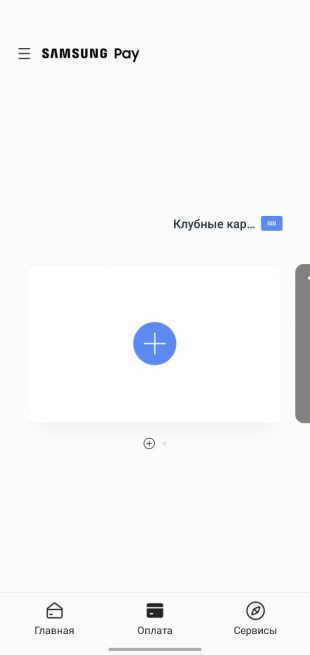
Принцип работы и добавления банковской карточки аналогичен другим приложениям. Но «Кошелек Pay» пока что не так популярен, как остальные, и имеет ограниченное количество платежных систем. Например, она не принимает карты Сбербанка. Плюс программы – раздел клубные карты, куда вы можете загрузить номера скидочных карточек магазинов.
Видео взято с YouTube канала — MobileReviewcom
Программа Mir Pay для оплачивания покупок картой Мир
Мир Pay – новая программа, разработанная в РФ для оплаты покупок с помощью карточек «Мир». Оно доступно на смартфонах с системой Андроид 6 версии и выше, оснащенных чипом NFC.
Все платежные операции защищены с помощью специального шифрования данных. Реквизиты карточек посмотреть в телефоне нельзя, т. вместо реального номера карты Мир в программе высвечивается токен.
Ее основной недостаток заключается в том, что она срабатывает только на терминалах, принимающих карты «Мир».

Что значит «платить смартфоном»?
C помощью Samsung Pay вы можете привязать вашу банковскую карту к своему смартфону и избавиться от необходимости постоянно носить с собой «пластик». Сервис работает как с бесконтактными терминалами (NFC), так и с терминалами, принимающими карты с магнитной полосой или чипом (эта технология называется Samsung MST — Magnetic Secure Transmission). Смартфоны Samsung Galaxy*, совместимые с Samsung Pay и поддерживающие технологию MST, могут излучать магнитное поле, аналогичное сигналу магнитной полосы банковской карты. Бывает, что сами продавцы не знают, что такое возможно в их магазинах — а оплата отлично срабатывает. Терминалы, где нет технологии бесконтактной оплаты встречаются часто: в сетях фастфуда, кофейнях и ресторанах, супермаркетах и обычных продуктовых магазинах.


Для проведения транзакции не требуется подключение смартфона к Интернету — обменивается данными с банком сам терминал, к которому вы прикладываете гаджет. В общем, принцип оплаты — как у карт с PayPass или PayWave. Единственное отличие в том, что сама карта для оплаты не нужна, можно создать её электронную копию у себя в смартфоне, а пластиковую оставлять дома.

«СБПэй»
«СБПэй» — это еще одно приложение (и одноименный сервис) от Национальной системы платежных карт, которая разработала систему банковских карт «Мир». Ее преимущество в том, что для совершения оплаты смартфону совершенно не обязательно иметь чип NFC.
Система «СБПэй», доступная и на iPhone, и на Android-устройствах, работает с QR-кодами. Как это выглядит для пользователя? Он устанавливает приложение, указывает свой банковский счет, а затем при покупке на кассе сканирует QR-код и указывает сумму.
Система работает с первого апреля 2022 года, к ней подключены десятки российских банков, сообщается на сайте «СБПэй». Помимо сканирования QR-кода на кассе, сервис позволяет оплачивать покупки в интернете. Для этого достаточно нажать кнопку на сайте, который присоединился к «СБПэй», или перейти по специальной ссылке.
Российские банки активно привлекают продавцов к использованию QR-кодов для того, чтобы предложить покупателям альтернативу Apple Pay и Google Pay. Преимущество для продавца заключается в том, что ему не нужно приобретать или брать в аренду POS-терминал (и другое дополнительное оборудование). Кроме того, деньги, которые потратил покупатель, мгновенно зачисляются на расчетный счет продавца.
Разместить QR-код можно где угодно — на кассе в виде небольшой наклейки, в мобильном приложении, в такси, на сайте, в салоне красоты и так далее. Покупателю достаточно отсканировать квадратный код в приложении и ввести сумму, нажав кнопку оплаты.
Коротко о главном
Теперь подробнее о том, как всё это включить и что сработало у меня.
Какие карты поддерживает Samsung Pay
Для того чтобы сервис бесконтактной оплаты Samsung Pay работал он должен поддерживаться не только телефоном, но и банком пользователя. На данный момент к сервису можно подключить следующие платежные карты:
- «Альфа-Банк» (MasterCard и Visa);
- «Тинькофф Банк» (MasterCard и Visa);
- «ВТБ24» (MasterCard и Visa);
- «Рокетбанк» и «Точка» (MasterCard);
- «Яндекс» (MasterCard);
- «Райффайзенбанк» (MasterCard и Visa);
- «МТС-Банк» (MasterCard и Visa);
- «Сбербанк» (MasterCard и Visa, кроме серии Electron);
- «Банк Санкт-Петербург» (MasterCard);
- «Русский Стандарт» (MasterCard);
- «Открытие» (MasterCard и Visa);
- «БИНБАНК» (карты «МДМ Банк»)
В дальнейшем список банков и карт будет расширяться. Обратитесь в поддержку вашего банка, для того чтобы получить подробную информацию о поддержке данного сервиса.
Кошелек Pay
Еще один сервис для бесконтактной оплаты интегрирован в приложение для хранения дисконтных карт Кошелек. В него также можно добавить банковскую карточку и оплачивать ей покупки через NFC. Подробнее о том, как это работает, мы рассказывали в отдельной статье, но вкратце опишем главные особенности приложения.

Во-вторых, платежный сервис поддерживает только карты Mastercard или Visa. Если ваша основная карточка выпущена в системе МИР, используйте Mir Pay.
Добавить карту в приложение и сделать его основным способом бесконтактной оплаты довольно просто:
- На главном экране нажмите на плюсик в правом верхнем углу.
- В разделе «Добавить свое» выберите «Банковская карта».
- Введите реквизиты карты вручную или прислоните ее к смартфону, чтобы приложение считало ее номер и срок действия.
- Примите условия приложения и введите проверочный код, который придет в SMS от банка.
- Кошелек спросит, хотите ли вы использовать его как основной способ оплаты. Подтвердите действие — и сможете оплачивать покупки смартфоном.
С Кошелек Pay уже работают многие популярные банки: Альфа, Тинькофф, Райффайзен, Газпромбанк, Русский Стандарт. Однако сервис не принимает карточки Сбера — что довольно логично, ведь у этого банка есть свой собственный SberPay.
Способы бесконтактной оплаты на Android
В реалиях прекращения работы Google Pay на устройствах операционной системы Андроид тоже придется рассмотреть альтернативные способы бесконтактной оплаты. К счастью, в отличие от айфонов, на андроидах их существенно больше.
- Первый вариант – установка приложения MirPay, с помощью которого оплачивать товары и услуги мобильным могут владельцы карточек «Мир».
- Второй вариант для Андроида – оплачивать покупки технологией Samsung Pay. Она продолжает работать в России с ограничениями, к примеру, туда нельзя добавлять новые карточки Visa и Mastercard, зато можно проводить платежи.
- Третий вариант – использовать СБПэй.

Инструкция по снятию наличных с банкомата через NFC
Если на телефоне Honor есть НФС, то с помощью модуля доступно снятие наличных в банкомате. Эта функция актуальна для тех, кто не носит с собой банковскую карточку. Но имеет всегда под рукой мобильный телефон, к которому привязан пластик.
Для снятия наличных денег через NFC требуется:
- Активировать встроенный модуль НФС в настройках смартфона.
- Приложить смартфон к модулю бесконтактной оплаты в банкомате.
- Вбить пин-код от пластика.
- В меню выбрать выдачу наличных.
- Указать сумму вывода.
- Повторно приложить мобильное устройство к модулю НФС.
- Забрать деньги.
После завершения операции заберите чек. Это документ, который подтверждает выдачу наличных. При возникновении спорных ситуаций он может пригодиться.
Как настроить Samsung Pay
Чтобы оплата через Samsung Pay заработала, ее нужно предварительно настроить. Для этого запустите приложение Samsung Pay, войдите по вашей учетной записи Samsung и согласитесь с условиями использования.
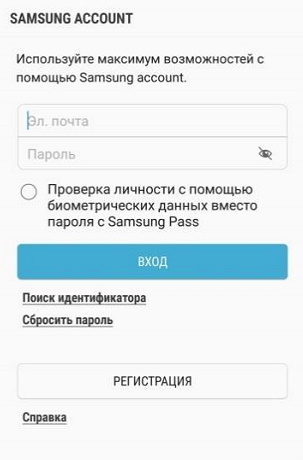
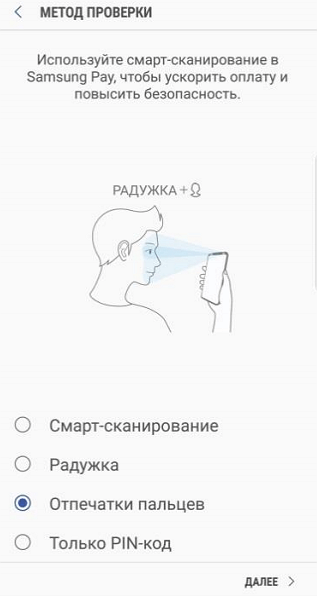
После этого настройте удобный для вас способ разблокировки телефона. Для работы с сервисом Samsung Pay могут использоваться только надежный способы разблокировки. Например, сканирование радужки глаза или отпечаток пальца.
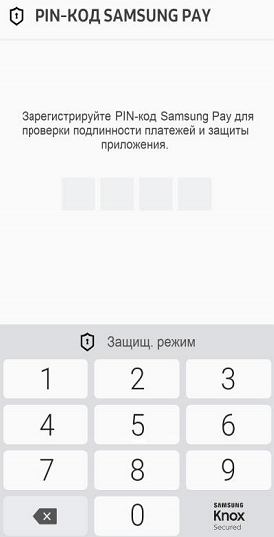
Также приложение попросит ввести отдельный PIN-код для Samsung Pay. Данный PIN-код будет использоваться только в этом приложении и отличается от основного PIN-кода, который используется для разблокировки телефона.
После этого вы попадете в основной интерфейс приложения Samsung Pay. Здесь нужно перейти в раздел «Оплата» и нажать на кнопку «Добавить карту».

Для добавления карты ее достаточно просто отсканировать при помощи камеры телефона.
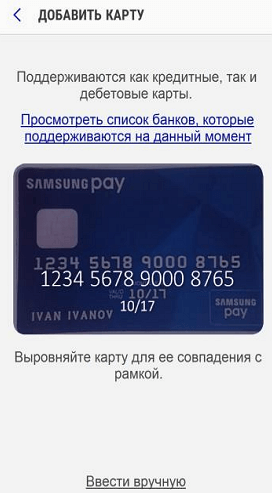
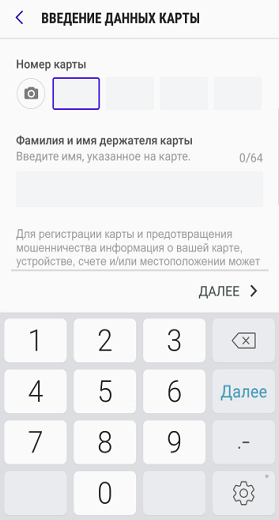
Если со сканированием возникают трудности, то можно нажать на кнопку «Ввести вручную» и заполнить данные карты самостоятельно.
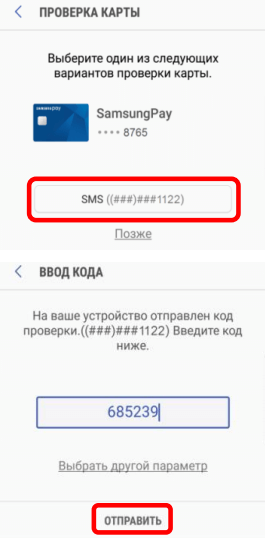
После ввода данных платежной карты приложение потребует выполнить проверку при помощи SMS сообщения. На ваш телефон придет SMS с кодом, который нужно будет ввести в специальное поле.
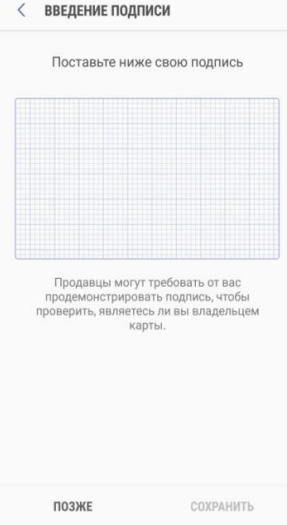
Последний этап настройки Samsung Pay – ввод собственной подписи в специальное поле на экране.
На этом настройка завершена. Подождите около 10 минут для того, чтобы ваша карта успешно зарегистрировалась в Samsung Pay. После этого телефон можно будет использовать для оплаты покупок.
Как платить любым Android-смартфоном
Для любых других гаджетов на базе Андроид, поддерживающих NFC, предусмотрено приложение Google Pay. Оно либо уже встроено в ваше мобильное устройство, либо его можно установить из Google Play.
Список платежных карт, которые можно добавить в приложение Google Pay, указан на официальном сайте программы. Кроме того, для использования платежной системы вам понадобится:
- смартфон с Android версии 5.0. и выше и поддержкой NFC;
- отсутствие root-доступа на устройстве;
- неразблокированный загрузчик Android;
- авторизация в аккаунте Google.
После этого можно платить телефоном во всех терминалах, поддерживающих Google Pay. На них наклеен соответствующий значок с логотипом платежной системы.
Как платить телефоном Самсунг
Если у вас аппарат Samsung, настоятельно рекомендуем использовать фирменное приложение — Samsung Pay. Дело в том, что это единственная платежная система, которой можно платить не только в бесконтактных терминалах, но и с магнитной полосой (то есть, где надо провести картой или вставить ее в терминал). Это возможно благодаря уникальной технологии Magnetic Secure Transmission.
Список банков, сотрудничающих с Samsung Pay, уже достаточно велик. Его можно посмотреть здесь. Для использования Samsung Pay вам потребуется:
- смартфон Samsung с чипом NFC;
- зарегистрированный аккаунт Samsung.
Первичная настройка
- Установите одно из приложений для бесконтактной оплаты (ссылки ниже).
- Активируйте функцию NFC в настройках телефона. Там же выберите приложение, которое будете использовать (раздел может называться “Бесконтактная оплата”, “Платёж одним касанием” или др.).
- Добавьте платёжную карту в приложении.
Какие телефоны поддерживают Samsung Pay
В отличие от Google Pay, который работает на любом современном смартфоне с NFC, платежный сервис Samsung Pay доступен только пользователям смартфонов от компании Samsung. При этом поддерживаются только относительно свежие модели. Ниже мы приводим полный список устройств, на которых можно использовать данный сервис.
На устройствах со звездочкой (*) поддерживается оплата через NFC и MST (эмуляция магнитной ленты). Остальные устройства поддерживают только NFC.
Также нужно отметить, что Samsung Pay не будет работать на устройствах, где пользователь получил root-права. При этом восстановление стандартной прошивки не поможет. Устройства с root-правами навсегда теряют возможность работать с Samsung Pay.
Будущее Huawei Pay в России
Одним из вариантов сотрудничества российских банков с Huawei являются партнёрские программы, которые мы предоставляем на основе платёжной карты UnionPay. Например, есть программа бонусов для держателей карт UnionPay Газпромбанка и Россельхозбанка.
Уже до конца года будет доступна полная функциональность по оплате в приложениях и веб-сервисах с помощью Huawei Pay. Также в планах на следующий год у нас — запустить проект виртуального магазина банковских карт. Пользователь будет получать индивидуальные предложения банков по дебетовым и кредитным картам, которые можно будет использовать в Huawei Pay. Можно будет выбрать оптимальное предложение и отправить заявку на карту онлайн. Часть информации для заявки подтянется из Huawei ID пользователя, остальные данные анкеты нужно будет дополнить.
Ещё мы хотим дать российским пользователям возможность использовать предустановленную виртуальную карту на смартфоне. Это будет базовая карта платёжной системы, а заявку на неё также можно будет подать онлайн через Huawei Wallet.
На этом пока всё. Если у вас возникли вопросы по платежам и работе с картой в нашей экосистеме — задавайте их в комментариях.
«Кошелек Pay»
Этот сервис можно было бы рассматривать как аналог Apple Pay в России, однако с 10 марта, как сообщается на его официальном сайте, бесконтактная оплата недоступна для карт российских банков. «Это связано с тем, что платежные системы Visa и Mastercard приняли решение приостановить обслуживание карт, выпущенных российскими банками», — подчеркивают в компании. Сейчас разработчики «Кошелек Pay» работают над альтернативными решениями, которые позволят вернуть функциональность и снова пользоваться бесконтактной оплатой.
Оплата по QR через Систему Быстрых Платежей (СБП)
Касса самообслуживания в СПАР
Большинство крупных торговых сетей уже подключены к этому методу.
У технологии есть два вида: простой перевод и СБПэй.
Перевод со счёта на счёт подходит владельцам приложений крупных банков (Сбер, Тинькофф, ВТБ). При оплате таким способом кэшбек не начисляется, зато к нему подключено большинство банков.
Если ваш банк подключен к СБП, а скорее всего, так и есть (список с инструкциями использования), то смело открывайте приложение банка и находите пункт «Сканировать QR».
Приложение распознает платёж, вы его подтвердите, а магазин отдаст вам чек. Всё как обычно.
Вот где находятся эти пункты в некоторых приложениях:
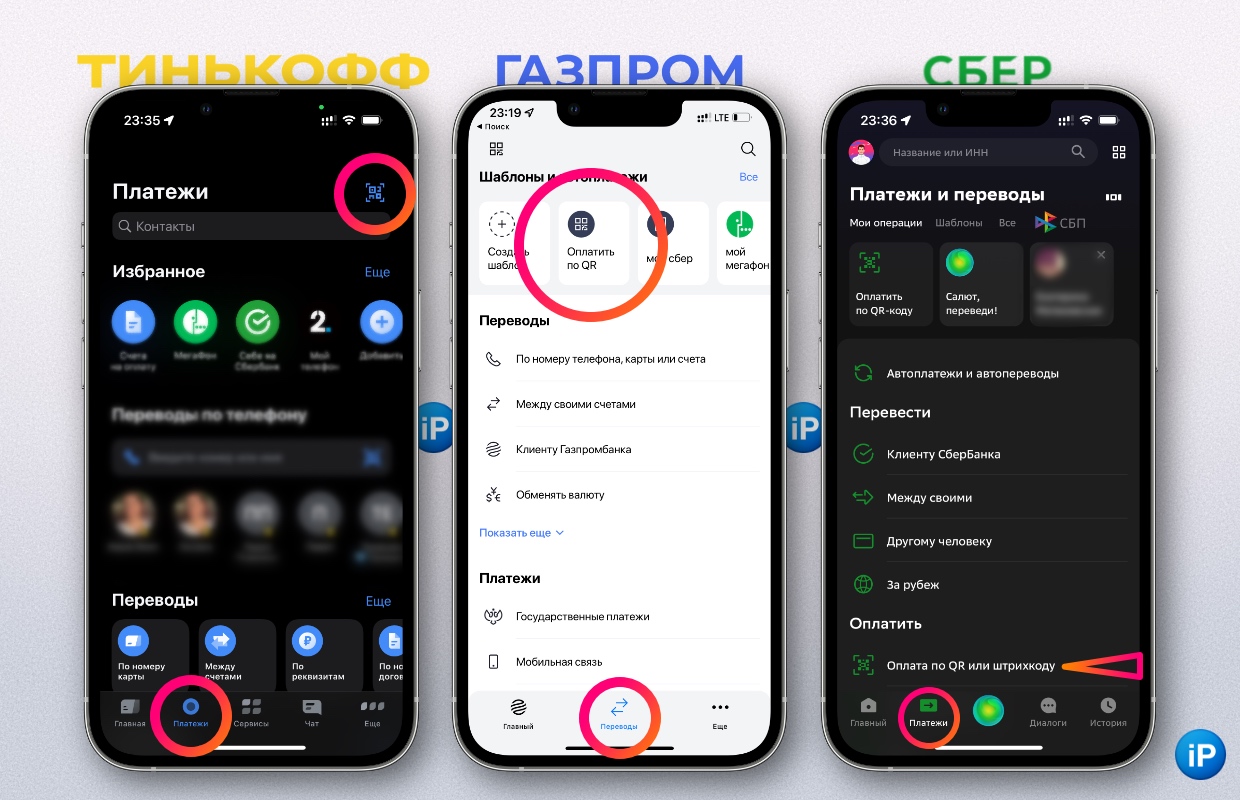
СБПэй (приложение) это аналог Apple Pay, Google Pay и других похожих систем. В нём участвует мало банков, а на iPhone не получится расплатиться через NFC. СБПэй нужен, если ваш банк является участником (список), но не имеет удобного приложения и интерфейса для оплаты через QR.
Не стесняйтесь предупреждать магазин об оплате QR, большинство торговых сетей, кофеен, фастфудов, онлайн-магазинов и сетей одежды уже подключены к сети или планируют её поддержку, так что косо на вас не посмотрят.
В обычных кассах Магнита код печатают на чековой ленте, другие выводят изображения на дисплее, например, во ВкусВилле.
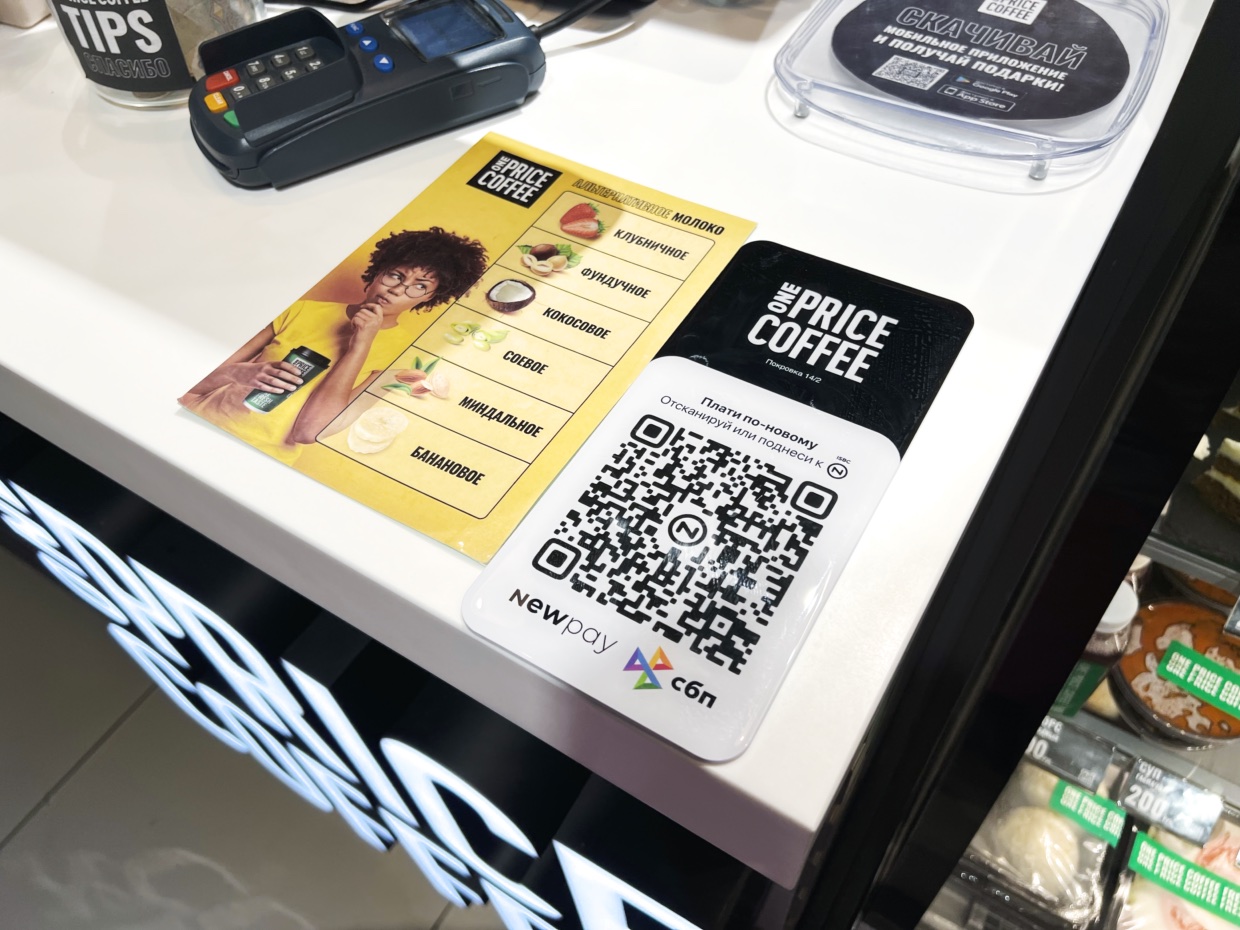
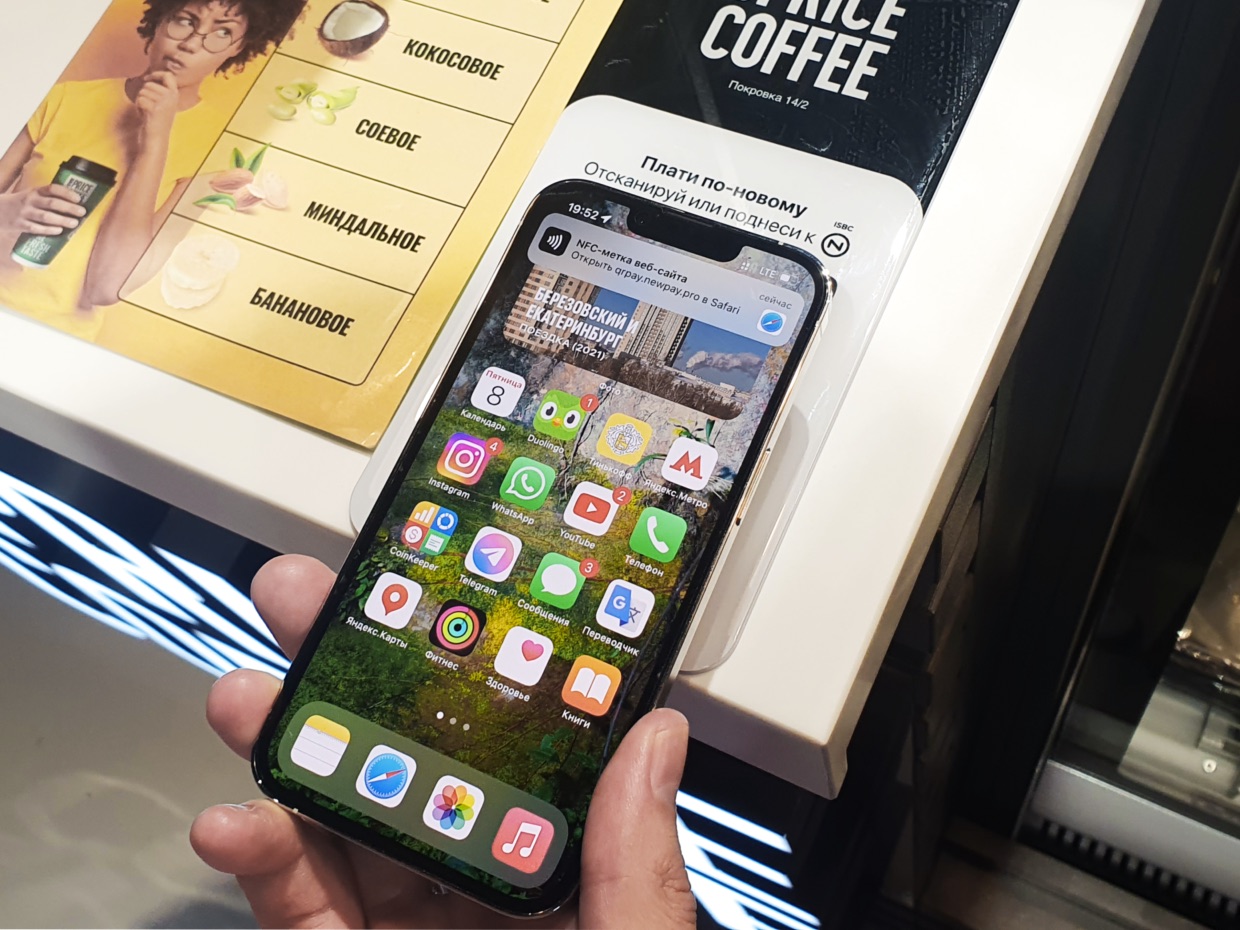
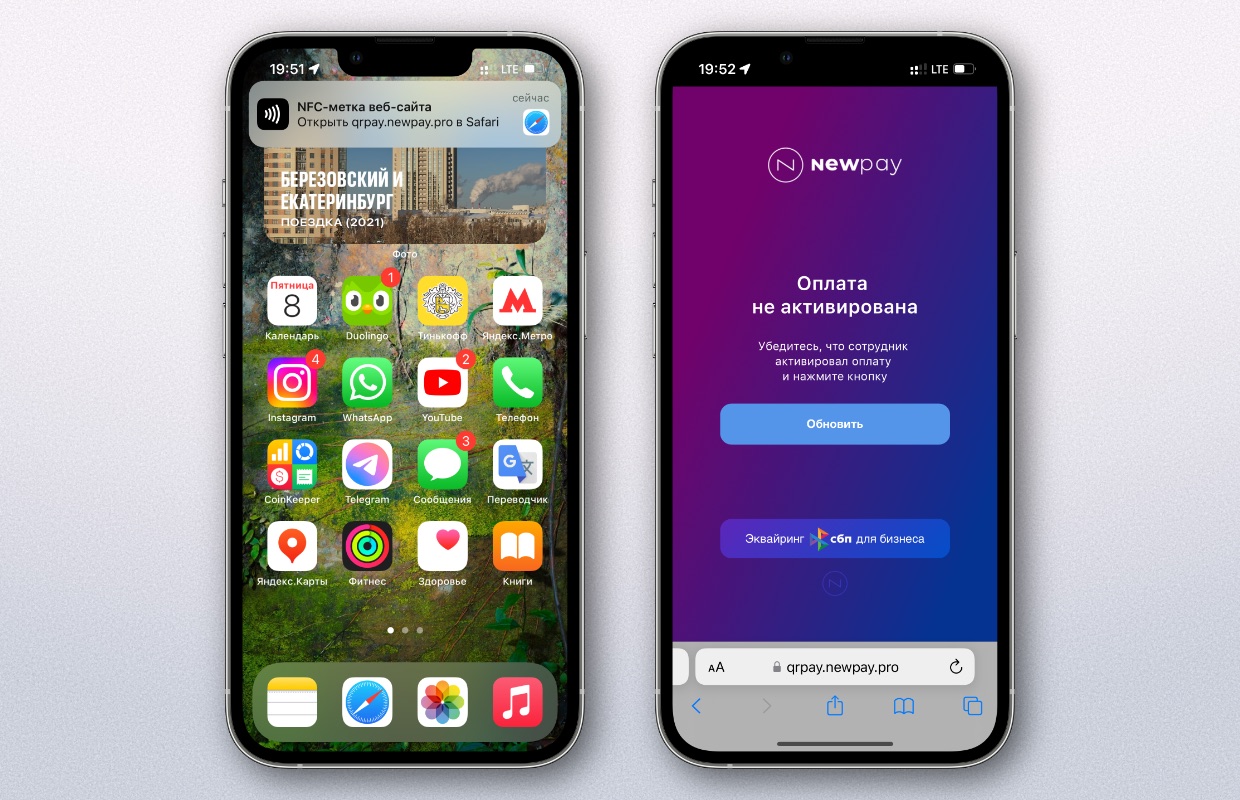
В One Price Coffee есть таблички с QR для оплаты и NFC модулем, которые работают в том числе с iPhone. Да, вы подносите смартфон, и на разблокированном экране выпрыгивает Push с ссылкой на окошко перевода в СБП. Для проведения транзакции продавец запрашивает сумму через терминал.
На многих кассах самообслуживания в Пятёрочке, Перекрёстке, Карусели и СПАРе есть специальная кнопка для этого способа, которая постепенно внедряется во все точки этих сетей.
Бесконтактная оплата без NFC
Телефоны без функции NFC также можно использовать для бесконтактной оплаты. В этом случае платежи осуществляются по-другому. Оплата происходит по QR кодам. Приложение сканирует код и совершает перевод на указанные в нём реквизиты.
- Отсканируйте QR код.
- Введите необходимую сумму.
- Подтвердите операцию.
Перевод мгновенно поступит на счёт, так как обрабатывается через систему быстрых платежей (СБП).

Переводы осуществляются без использования карт. Операции происходят с банковского счета. Бесконтактная оплата через телефон в магазинах и интернет. Отсканировали код, ввели сумму и подтвердили.
- Более 90 банков России поддерживают работу с приложением СБПэй.
- Android 6.0 и выше.
- Не требуется модуль NFC.
Подготовка к работе:
- Установить приложение.
- Выбрать свой банк из списка.
- Указать номер счёта и телефон.
- Ввести полученный код из смс для подтверждения.
Пока не добавили Сбер, Альфа-Банк, Тинькофф, Райффайзен и др. В списке поддерживаемых банков большинство малоизвестных. Приложение будет полезно в основном для вкладчиков этих организаций, у которых, скорее всего, нет своего приложения.
Сбербанк
В приложении доступны быстрые платежи по QR кодам. Их можно совершать с телефонов без поддержки NFC.
- Заходим в приложение и нажимаем на фото профиля.
- Идём в настройки (иконка в виде шестерёнки).
- Листаем вниз и находим меню – Система быстрых платежей. Нажимаем.
- По отдельности можно подключить следующие возможности: 1. Входящие переводы. 2. Исходящие переводы. 3. Оплата по QR-коду.
- Нажимаем – Подключить. Готово. Теперь вы сможете расплачиваться на кассе телефоном по QR коду и совершать мгновенные платежи.
Юмани
Для владельцев смартфонов без модуля NFC есть возможность оплачивать покупки по QR кодам. Пользователь пополняет электронный кошелёк, либо привязывает к нему карту, и может совершать моментальные бесконтактные платежи, сканируя коды.
В приложении выбираем вкладку “Каталог”. Далее жмём на иконку в виде qr-кода. Либо заходим в меню “Оплатить” и выбираем “QR-оплата”.
Тинькофф

Наводим камеру на код. На экране появятся реквизиты организации. В нижней части есть поле для ввода суммы платежа (вписываем нужную сумму) и жмём “Перевести”.
Как подключить NFC в телефонах Хонор
Прежде чем пользоваться бесконтактной оплатой, нужно подключить НФС. По умолчанию данная функция находится в выключенном состоянии.
Для включения модуля требуется:
- Зайти в меню настроек.
- Выбрать «Другие соединения».
- Нажать по вкладке «NFC».
- Перевести ползунок в активный режим.
После проделанных действий справа вверху появится значок в виде буквы «N». Он находится, где отображаются сигнал сети и уровень заряда смартфона.

Можно настроить НФС вручную, если такой функции нет в телефоне Хонор. Для этого используют метки или антенны технологией NFC. Перед установкой обязательно проверьте, совместим ли модуль с вашим телефоном.
На некоторые модели подходят не все устройства с НФС. Еще один вариант – купить сим-карту со встроенным модулем. Узнайте у своего оператора, может быть у вас уже есть такая симка.
На заметку! Встроенный модуль позволяет не только совершать оплату бесконтактным способом. Пользователям также доступа передача файлов с одного устройства на другое. Главное, чтобы у второго смартфона тоже была такая функция.
После включения НФС вы можете пользоваться бесконтактной оплатой с мобильного телефона Хонор. Но перед этим потребуется установить платежное приложение. Через эту программу происходит списание денег с карты.
Лучшие приложения для бесконтактной оплаты покупок картой с помощью смартфона
На настоящий день многие банки и электронные кошельки предлагают бесконтактную оплату с использованием QR-кода. Вот как это выглядит на примере Сбербанка:
Шаг 1. Авторизуйтесь в приложении и нажмите на значок в виде QR-кода в верхней части экрана.

Шаг 2. Попросите продавца предоставить QR-код (обычно найти его можно на самом терминале оплаты) и наведите на него камеру смартфона. Распознание будет выполнено автоматически.

Шаг 3. При необходимости выберите карту списания и убедитесь, что сумма указана правильно.
Шаг 4. Подтвердите платеж.
У Сбербанка есть и альтернативный вариант оплаты:
Шаг 1. Откройте приложение и нажмите на значок QR-кода.
Шаг 2. Перейдите во вкладку «Оплатить».

Шаг 3. Выберите счет списания.
Шаг 4. Поднесите QR-код к сканеру, после чего деньги будут списаны с выбранного счета.
При желании вы можете добавить виджет со сканером кода и QR-кодом на главный экран для быстрого доступа к ним.

Аналогичные возможности предлагает большинство банков, а также электронные кошельки, например, QIWI или ЮMoney. Это может быть только сканер кода или оба инструмента сразу. Изучите внимательно приложение банка, которым пользуетесь и обновите его при необходимости.
Как установить Samsung Pay
Если у вас телефон от Samsung, то данное приложение должно быть у вас предустановлено. Если же его нет, то вы можете установить его из магазина приложений Google Play. Для этого просто зайдите в Google Play, воспользуйтесь поиском и установите Samsung Pay.
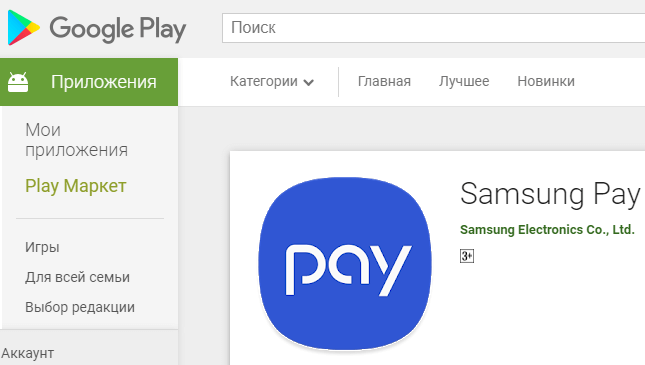
После установки приложение Samsung Pay нужно будет настроить, добавив в него платежные карты. После чего Samsung Pay будет готов для оплаты покупок.
В сухом остатке
Несмотря на приостановку работы в России MasterCard и Visa, у владельцев смартфонов все еще есть возможность не возвращаться к оплате «пластиком». SberPay, Mir Pay, «СБПэй» и Samsung Pay позволяют достаточно комфортно оплачивать покупки как в обычных магазинах и других торговых точках, так и в интернете. За безопасность денег и переводов можно не беспокоиться — она останется на прежнем уровне.
Другие приложения, позволяющие проводить оплату картой
Первые 5 программ, о которых рассказывалось выше, чаще всего используются для проведения бесконтактной оплаты через телефон. Но существуют и другие приложения, например:
Видео взято с YouTube канала — Мобильный Мир
- «KazkomPay» — бесконтактная система оплаты Казахстана, разработана для держателей карт КазКоммерцБанка.
- «SberPay» — специально разработанная программа для карточек Sberbank.
Если ваш телефон поддерживает функцию NFC, вы сможете совершать покупки в магазинах без необходимости вытаскивания банковской карточки из кошелька. Какую именно программу устанавливать – решать Вам. Все описанные приложения отличаются высокой безопасностью сделок, проводимых бесконтактным способом. Они имеют свои особенности, недостатки и ограничения, ознакомиться с которыми можно на официальных сайтах программ.
- Необычные лайфхаки для смартфонов
- Приложения для правильного питания: ТОП 9 полезных приложения
Купить специальный кошелек для смартфона
В 2020 году Apple представила серию iPhone 12, одной из особенностей устройств было наличие магнита на задней панели и поддержка технологии беспроводной зарядки MagSafe. Также компания выпустила несколько аксессуаров, которые можно крепить на «спинку» iPhone — например, MagSafe Wallet, кошелек для хранения банковских карт и пропусков.
Кошелек не очень удобный — он может отвалиться, когда кладешь смартфон в карман. Также из-за отсутствия магнитов аксессуар не очень хорошо держится на iPhone 11 и более старых смартфонах. Однако эта штука позволяет носить карточки рядом с телефоном и быстро извлекать их для оплаты.
Оригинальный кошелек от Apple стоит довольно дорого — больше 5-6 тысяч рублей. К счастью, на AliExpress и других подобных площадках можно приобрести дешевую копию за 300-500 рублей (ищите по запросу MagSafe Wallet). В комплекте к некоторым из них даже кладут магнитное кольцо, которое можно приклеить на заднюю панель iPhone без MagSafe.
Можно носить несколько банковских карт рядом с телефоном
Дорого, если покупать оригинальный MagSafe Wallet, также аксессуар увеличивает толщину iPhone
«СБПэй» – это мобильное приложение, позволяющее оплачивать товары и услуги в розничных магазинах, торговых центрах и Сети с применением всех способов оплаты, которые поддерживает Система Быстрых Платежей (СБП). Это QR-код, кнопка на сайте и платежная ссылка.
Действует приложение несколько иначе от перечисленных выше: для совершения оплаты ему требуются не данные карты, а номер телефона и банковский счет. Для использования «СБПэй» потребуется установить его на мобильное устройство, выбрать банк-партнер, а затем ввести указанные данные. После этого вы можете использовать оптимальный способ оплаты: переключение между ними осуществляется нажатием кнопки.
- Простота использования.
- Работает на ОС Андроид 6.0 и новее.
- Безопасность проведения операций.
- Более 50 банков-партнеров.
- Есть история покупок.

Элементарная настройка
Есть небольшой лайфхак. Даже если у вас в распоряжении только физическая карта «Мир», то в приложении можно за считаные минуты выпустить Visa Digital, виртуальную карту с бесплатным обслуживанием, которую без проблем можно добавить в SberPay.
Для использования бесконтактной оплаты необходимо выбрать подходящую карту, затем «Настройки» и нажать на пункт «Подключить SberPay». Далее смело тапаем по кнопке «Подключить», расположенной под анимацией с преимуществами сервиса. Добавление карты занимает 15-20 секунд, после чего вы увидите уведомление об успешном завершении процедуры.

Платить с iPhone через QR-коды
Есть простой способ оплачивать покупки с помощью смартфона Apple. Однако работает он только в магазинах, которые применяют оплату по QR-кодам. При оплате нужно отсканировать QR-код, который сгенерирует оборудование конкретной точки: затем открываем камеру, сканируем код, оказываемся в приложении банка и подтверждаем оплату.
Платежи через QR-коды очень популярны в Азии. Судя по всему, в нашей стране они тоже будут востребованы — пользователям не нужно будет каждый раз доставить пластиковую карту, а владельцам торговых точек понравится экономить (комиссия при оплате через QR-коды меньше, также не нужно покупать терминал). На сайтах интернет-магазинов функция оплаты через QR-коды тоже есть, ищите ее разделе способов оплаты.
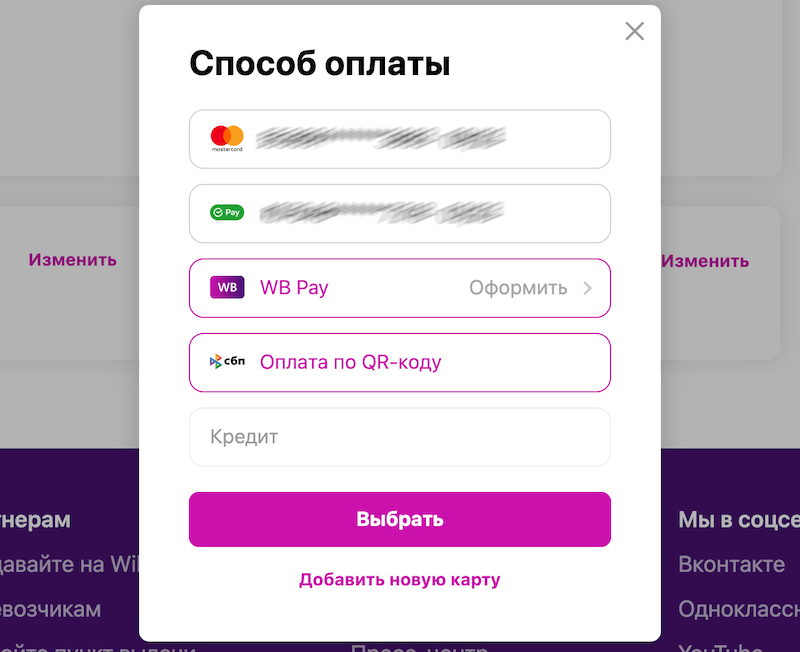
Так выглядит функция оплаты через QR-код от Системы быстрых платежей на торговой площадке Wildberries
В России, в том числе, оплату по QR-кодам проводит Система быстрых платежей, которую поддерживает Национальная система платежных карт (принадлежит Банку России).
Можно безопасно платить телефоном, не доставая банковские карты. Платить комиссию не нужно
Скорость проведения операций зависит от скорости интернета. Если вор украдет телефон, то он сможет воспользоваться оплатой по QR-коду (если на телефоне стоит слабый пароль)
Где взять карту UnionPay?
Сейчас карты китайской системы выпускают 10 российских банков: «Газпромбанк», РСХБ, ВБРР, «Санкт-Петербург», «Почта Банк», «МТС Банк», «Русский стандарт», «Зенит», «Примсоцбанк» и «Солидарность». Также планируют подключиться к азиатской платформе «Абсолют» и «Ак Барс».
О выпуске карт UnionPay подумывали в Сбере, «Альфа-Банке, «Открытии» и ВТБ. Однако в апреле стало известно, что платёжная система не будет сотрудничать с подсанкционными банками из-за опасений вторичных санкций.

Россияне обратили внимание на UnionPay как на единственную крупную международную платёжную систему, которая не ушла из страны. До февраля в РФ насчитывалось около 50 000 китайских карт, а в апреле — в десять раз больше. Но позже некоторые зарубежные финучреждения и магазины начали отклонять транзакции с любых карт, выданных в России.
Но даже с этими ограничениями оформление карты UnionPay — дорогое удовольствие. «Газпромбанк», «МТС Банк» и «Почта Банк» просят 5000 рублей за выпуск, «Санкт-Петербург» — 10 000. В самый пик мартовского спроса «Газпромбанк» выпускал пластик за 15 000 рублей.
Пользовались HUAWEI Pay? Расскажите об этом в комментариях!

Платежная система «Мир» также запустила собственный сервис бесконтактной оплаты. Однако он доступен только на смартфонах под управлением Android. Оплачивать покупки с его помощью можно в любом терминале, где поддерживаются карты «Мир».
Приложение Mir Pay доступно в каталоге Google Play. После скачивания и установки нужно открыть его, отсканировать лицевую сторону карты с номером (для этого используется камера смартфона) или ввести номер вручную. Следуя подсказкам на экране, необходимо активировать карту, чтобы она добавилась в виртуальный кошелек.
Сам процесс оплаты похож на SberPay — достаточно просто разблокировать смартфон и поднести его к терминалу.
Mir Pay поддерживает карты «Мир» множества российских банков — «Сбера», ВТБ, «Тинькофф», банка «Открытие», «Росбанка» и других.
Заметим, что картами «Мир» можно также расплачиваться на ряде интернет-сайтов, включая крупный маркетплейс AliExpress.
Нужно ли идти в банк, чтобы активировать карту для Samsung Pay?
Нет, посещать отделение банка не нужно. Прежде всего, необходимо убедиться, что ваш банк и карта поддерживают сервис Samsung Pay. Затем активировать приложение Samsung Pay и обязательно установить отпечаток пальца или PIN-код для разблокировки экрана — таким способом вы будете подтверждать покупки в дальнейшем. В само приложение вы добавляете карту: её можно либо отсканировать, либо ввести данные вручную. Из соображений безопасности полученные изображения в приложении нельзя скринить. Если карта подходит, приложение попросит принять соглашение Samsung и соглашение банка. После этого на номер телефона, который вы указали при открытии счёта, в SMS придёт одноразовый код, с помощью которого нужно завершить регистрацию. В конце появится окно для подписи — её можно ввести просто пальцем. Продавец в магазине может захотеть сравнить подпись на карте и на чеке, для этого и пригодится её электронная копия.


На один смартфон можно добавить до десяти банковских карт, в то же время одну карту добавить на ограниченное количество мобильных устройств (зависит от требований конкретного банка).

SberPay
SberPay, он же Сбербанк Пэй — система одноименного российского банка, которая работает только с его картами. Платежный сервис стал доступен в июле 2020 года и не имеет отдельного приложения, а интегрирован в программу мобильного банка Сбербанк Онлайн.
Чтобы привязать карту к SberPay, сделайте следующее:
- Откройте приложение мобильного банка и выберите свою карту.
- Тапните по кнопке «Настройки».
- Выберите опцию «Оплата телефоном SberPay» и подтвердите подключение.
- Если на смартфоне уже использовался другой сервис бесконтактной оплаты по умолчанию, например, Google Pay, приложение спросит, хотите ли вы изменить его на Сбер Пэй.
- Далее убедитесь, что включен NFC — и можете оплачивать покупки одним касанием.
ОБНОВЛЕНИЕ: с 10 марта добавить в SberPay можно только карты платежной системы МИР.
Насколько безопасно платить телефоном вместо карты
Сравнивая старый и новый способы расчета за покупки, важно понимать, как платят мобильным вместо карточки в магазине, потому что это безопаснее. Деньги отправляются в кассу по защищенному каналу с виртуального счета, а оставшиеся на нем средства не могут быть никак похищены кем-то, стоящим рядом. Для каждой операции используется уникальный код.

Если телефон окажется в руках вора, то попасть в банковское приложение он сразу не сможет: все же там есть пароль или идентификация по отпечатку пальцев (Face ID). Естественно, для большей безопасности хозяин, потерявший смартфон, обязан заблокировать все привязанные карточки как можно скорее, позвонив на горячую линию.
Таким образом, разобраться с тем, как платить телефоном вместо карточки, совсем нетрудно. Выбирайте себе гаджет с поддержкой NFC-технологии, устанавливайте подходящее приложение, добавляйте карточку и отправляйтесь на шопинг.
Из опроса НАФИ, проведенного в конце мая 2022 года, следует, что 96% владельцев телефонов с операционной системой iOS и 63% Андроид перешли на платежи пластиком. Хочется верить, что эти цифры будут меняться, поскольку число альтернативных удобных способов платежей увеличивается.
Рекомендуем рассмотреть варианты СБПэй, Samsung Pay MirPay для ваших телефонов.
Как оплачивать подписки Apple ID на iPhone сейчас
Оплачивать подписки можно, если скорректировать настройки. Зайдите в раздел «Учетная запись Apple ID» в настройках. Далее выберете раздел «Оплата и доставка», а затем «Добавить способ оплаты». Следующим шагом будет пункт «Мобильный телефон», где вы введете номер сотового и подтвердите его по СМС.
После появления мобильного телефона в способах платежей, измените способ оплаты на него в настройках, сохраните изменения. Это позволит оплачивать игры и программы с помощью мобильного: средства будут списываться прямо с сотового.
Аналогичным образом можно решить вопрос и в Google Play.
Как оплатить с помощью Google Pay в приложениях или онлайн
Такие операции актуальны для покупок через интернет с телефона.

Как оплачивать покупки через Гугл Пэй с карты Сбербанка:
- В форме оплаты на сайте магазина выберете «Оплатить с помощью Google Pay».
- Далее откроется платежное приложение.
- В нём выбираете карту, с которой хотите расплатиться.
- Во время перевода придется подтвердить операцию с помощью графического ключа, пин-кода или отпечатка пальца.
Важно! Перед оплатой заказа заранее проверьте, чтобы интернет-магазин работал с Гугл Пэй.
Как платить через Mir Pay
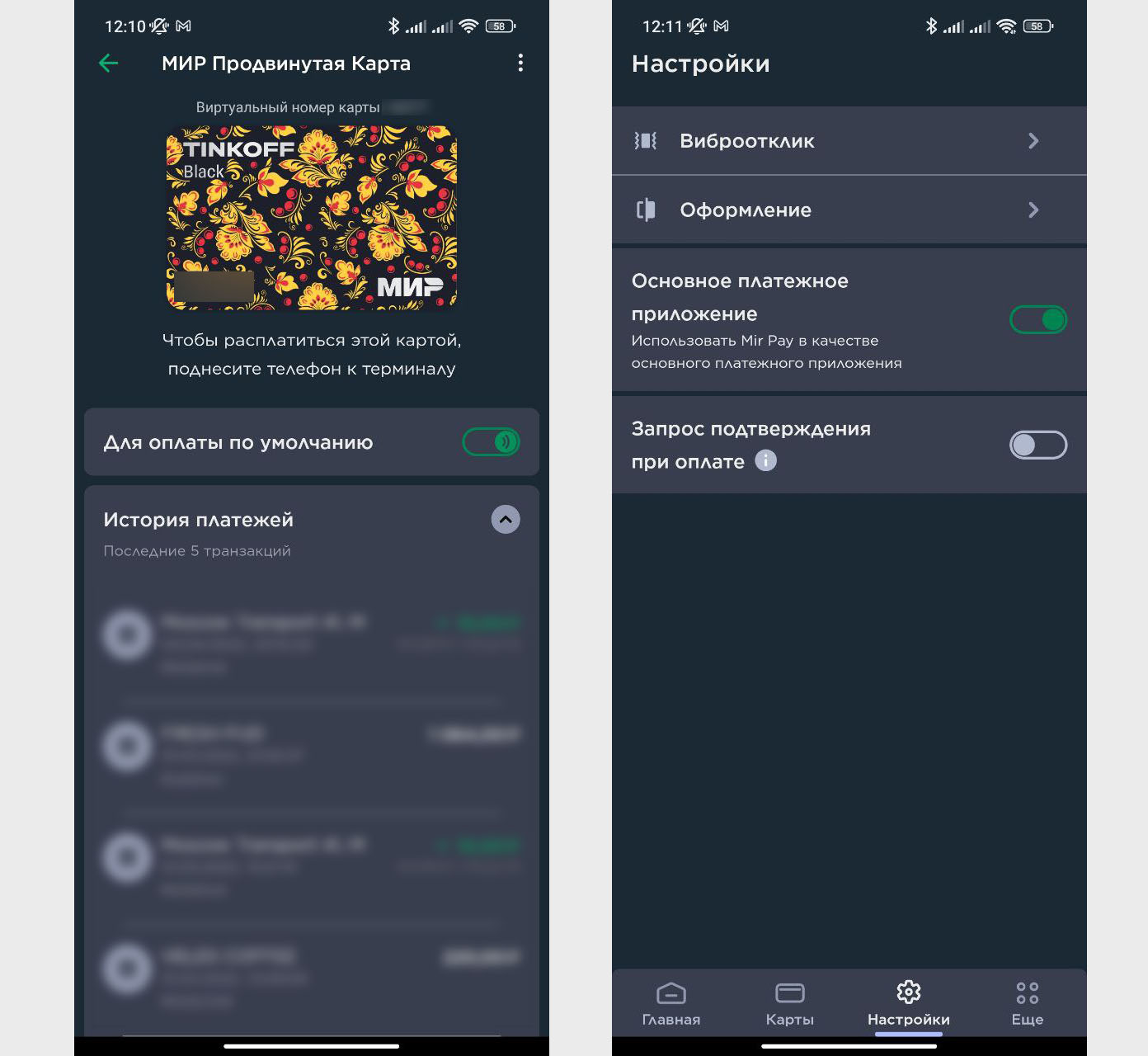
Подносите разблокированный смартфон к терминалу. Происходит оплата. Суммы больше 3000 рублей потребуют ввода ПИН-кода на терминале.
Без интернета можно совершить до 10 списаний, после чего потребуется подключиться к сети единожды, чтобы обновить этот лимит.
Больше всего удивило, что платить через Mir Pay можно, даже не разблокируя смартфон до конца и ничего не нажимая. На айфоне надо было два раза надавить на боковую кнопку, либо поднести к терминалу и смотреть в экран, дожидаясь подтверждения разлочки по лицу. Или держать палец на датчике Touch ID.
Здесь же достаточно просто контакта смартфона с терминалом, и платёж проходит сам. Безопасности в таком случае нет никакой. Но мошенничества такого рода в России всё равно не существует. За гранью пустых слухов, в реальности никто не ходит с терминалами по улице, чтобы прислонять их к вашему смартфону. Главное девайс не терять, иначе пожалеете, что не включили защиту по паролю или «лицу».
Бонусы для пользователей
Если вам повезло и звезды сошлись — то есть, если у вас карточка Mastercard от одного из доступных банков, — вы сможете поучаствовать в розыгрыше призов от Huawei. Для этого надо добавить в приложение свою карту и совершить покупку через «Кошелек Pay».
Понятно, что подобные акции нужны, чтобы привлечь новых пользователей — но все равно приятно иметь возможность что-то выиграть «просто так».
Бесконтактная оплата на iPhone
Для iPhone функционирует технология Apple Pay – система платежей за товары и услуги с помощью мобильных устройств Apple.
После прекращения работы Apple Pay в России появилась альтернатива – воспользоваться технологией СБПэй, которая также позволяет платить на сайте или по QR-коду. На отдельные товары или услуги даже действуют скидки при оплате с помощью данной технологии.
По ссылкам вы найдете пошаговые инструкции по оплате данными способами с понятными скриншотами.
Есть и вариант обхода ограничения работы Apple Pay. Посетите icloud. com/find – официальный сайт сервиса Локатор от Apple, затем зайдите в Apple ID.
Далее нажмите кнопку Устройства и выберите текущий iPhone. Введите iPhone в режим пропажи, Айфон заблокируется на 5-10 секунд, после этого разблокируйте устройство, снова введите пароль Apple ID. После этого придет уведомление о том, что карточка готова к использованию.
Как платить Android-смартфоном без Google Pay
Рассказываем про Mir Pay, SberPay и Samsung Pay, которые прекрасно работают с российскими картами.
Если с остановкой работы Google Pay в России вы лишились возможности бесконтактно платить смартфоном с привычными картами, то переходить на пластик необязательно. На Android есть альтернативные способы NFC-оплаты в касание. Вот три основных. Mir PayСамый простой способ сохранить NFC-оплату смартфоном — завести карту «Мир» и установить Mir Pay. Карту не нужно выпускать именно в пластике — достаточно оформить виртуальную в приложении вашего банка. Это делается буквально за минуту.
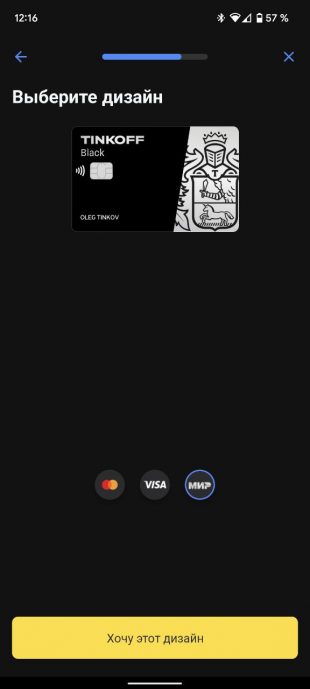
Чтобы использовать новую виртуальную карту для оплаты смартфоном, установите приложение Mir Pay и добавьте её туда. Далее потребуется выбрать Mir Pay основным платёжным сервисом — это делается в настройках смартфона в разделе «Бесконтактные платежи».
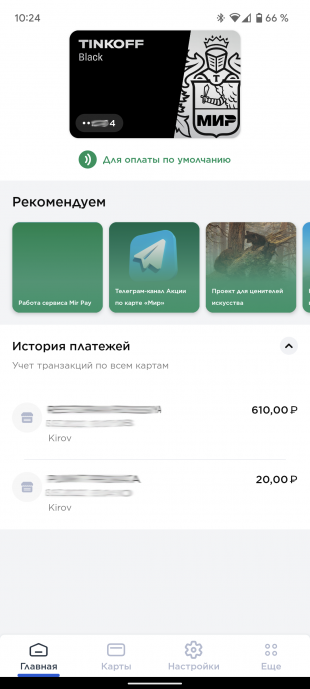
После на главной странице приложения будет отображаться ваша электронная карта с подписью «Для оплаты по умолчанию». Можно платить везде, где поддерживается «Мир». SberPayЭтот способ, как понятно из названия, предназначен для клиентов «Сбера». Его небольшое преимущество перед предыдущим решением — работа напрямую через приложение мобильного банка, то есть «СберБанк Онлайн». Приложение не найденоВ приложении вам тоже потребуется карта «Мир», которую можно выпустить в электронном виде. Для этого нажмите на «+» над своим счётом («Кошелёк») и выберите нужный вариант карты. Далее — «Цифровая СберКарта» и платёжная система «Мир».
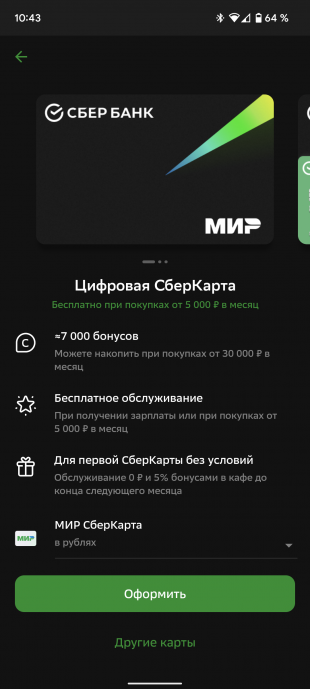
Карту можно привязать к новому счёту. На этапе подтверждения оформления стоит отключить платные уведомления, если вам не нужны лишние траты. Чтобы использовать новую карту как платёжное средство при NFC-оплате, нажмите на иконку своего профиля в «СберБанк Онлайн», выберите настройки (шестерёнка) и «Оплата телефоном SberPay». Добавьте там свой «Мир».
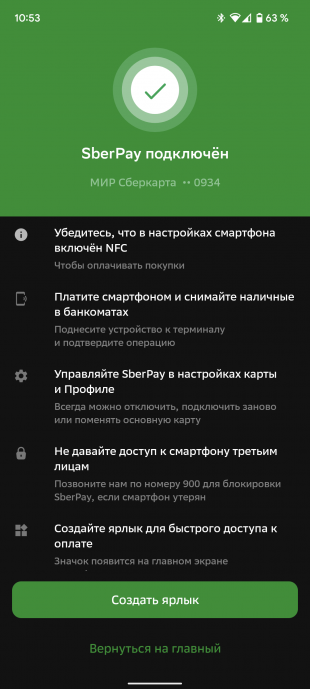
В случае успеха на ваш номер придёт оповещение с номера 900, а смартфон предложит обновить основное платёжное приложение — сделайте это, если планируете постоянно использовать SberPay. Samsung PayВопреки сообщениям об уходе с российского рынка, Samsung Pay тоже продолжает работу с картами «Мир». Сервис работает только на смартфонах Samsung. В список совместимых устройств входят десятки моделей. Само приложение можно загрузить в Galaxy Store или Google Play. В Samsung Pay нужно также добавить карту «Мир» вашего банка, принять условия использования и подтвердить решение. Далее останется выбрать сервис платёжным инструментом по умолчанию и можно платить.
А как вы решили проблему с Google Pay? Перешли на пластик или пользуетесь другим сервисом? Напишите в комментариях.
- 7 лучших бесплатных VPN-сервисов для компьютеров и смартфонов
- Как сохранить документы, фото и другие файлы сервисов Google на случай блокировки
Mir Pay — сервис, созданный специально для бесконтактной оплаты с помощью карт МИР. С его помощью можно оплачивать покупки в любом терминале, где принимают такие карты — то есть, во всей России. Уже многие банки выпускают карточки этой платежной системы: Сбер, Открытие, Газпромбанк, Альфа. Также можно выпустить виртуальную карту, если вам не нужна пластиковая — такую опцию предлагает Тинькофф.
- Установите Mir Pay на смартфон из удобного для вас магазина приложений.
- Откройте программу и отсканируйте свою карту МИР или добавьте ее данные вручную.
- Следуя подсказкам на экране, активируйте карточку в сервисе и сделайте его основным способом бесконтактной оплаты.
- Для совершения платежа надо просто разблокировать и поднести смартфон к терминалу. Дополнительно открывать приложение МИР Пэй не придется.
Онлайн-покупки в интернете
В отношении покупок в российских интернет-магазинах ничего не изменилось. Они принимают действующие карточки Visa и Mastercard российских банков без каких-либо ограничений. Некоторые интернет-магазины заявляют о наличии возможных трудностей с платежами.
Расплачиваться в зарубежных интернет-магазинах российскими карточками не удастся. Также многие иностранные интернет-магазины отказались работать с гражданами России. Есть и прекратившие работу платежные системы, например, PayPal. Поэтому для проведения платежей требуется поиск альтернативных вариантов, связанных с использованием посредников, карт, выпущенных в иностранных банках, к примеру, в Узбекистане или Казахстане.
Правительство Российской Федерации увеличило максимальную сумму беспошлинного ввоза с 200 до 1000 евро. Увеличение обозначено как временное и будет действовать до 1 октября 2022 года, также неизменным остался максимальный вес покупки – 31 килограмм, все остальное будет облагаться пошлиной.
Рекомендуем делать покупки в российских магазинах без всяких проблем. У карты «Халва» есть более 250 тысяч магазинов-партнеров, где товары можно приобрести в беспроцентную рассрочку. К примеру, в магазине RBT вы можете купить флагманский Iphone 13 с памятью 512 Gb по цене 109 999. С рассрочкой на 12 месяцев по «Халве» – 9167 рублей в месяц.


Пользоваться альтернативными платежными сервисами
Вернуть Apple Pay для оплаты в обычных магазинах или кафе не получится, также нельзя установить на iPhone альтернативную платежную систему — Apple пока что не разрешает этого делать. Однако Apple Pay можно было использовать не только для приобретения продуктов в «Пятерочке», сервис работал при покупках в интернет-магазинах.
В случай онлайн-оплаты заменить платежный сервис от Apple довольно просто. В России есть как минимум три сервиса с похожим функционалом — и все работают на iPhone.
- SberPay. Работает только с картами «Сбербанка», платежный сервис можно встретить в интернет-магазинах, которые сотрудничают со «Сбером»
- GazpromPay. Новая платежная система от «Газпромбанка», работает с любыми картами, но пока что сотрудничает только с небольшим количеством интернет-магазинов
Найти указанные системы можно на сайтах интернет-магазинов и сервисов перед оплатой товара или услуги. Ищите кнопку «Изменить способ оплаты» или похожий переключатель. Основное преимущество платежных систем в том, что нам не нужно каждый раз вводить номер своей карты.
Система запоминает номер карты, каждая транзакция защищена
С отечественными платежным системами работают не все интернет-магазины и сервисы
Как отключить NFC в Хонор и Хуавей
Инструкция по отключению такая же, как и для активации НФС.

Выключить встроенный модуль можно двумя способами:
- В панели уведомлений. Разблокируйте телефон и свайпните экран снизу вверх. Откроется панель. Здесь ищем надпись NFC и жмем по ней, чтобы она стала серым цветом. Это значит, что функция отключена.
- В настройках смартфона. Переходим в меню «Настройки» через ярлык на рабочем столе. Выбираем «Подключенные устройства» и жмем НФС. Переводим ползунок в неактивное состояние.
Держать постоянно включенным модуль не стоит. Так аккумулятор смартфона будет быстрее разряжаться. Лучше активировать НФС в момент оплаты в магазине на кассе.
Как работает система бесконтактной оплаты?
Оплата смартфоном допустима только при наличии чипа Near-Field Communication (NFC). Он позволяет терминалу и мобильному устройству идентифицировать друг друга и передавать данные без доступа к Интернету.
Для осуществления платежей необходимо установить приложение для бесконтактной оплаты, добавить в него номер банковской карты, а также убедиться, что система NFC включена в настройках телефона. Затем вам потребуется только поднести телефон к терминалу на расстояние до десяти см, чтобы модуль сработал.
Современные модели смартфонов с системой Android выше 4 или IOS от 8 версии оснащены функцией NFC.
Основные преимущества метода бесконтактных платежей телефоном
- Безопасность. Все мобильные платежи, осуществляемые с помощью протокола NFC, динамически шифруются. Также на самом смартфоне можно настроить идентификацию пользователя с помощью отпечатков пальцев, Face ID и т.п. Это позволяет защитить устройство от несанкционированного доступа и запретить платежи.
- Удобство. Вам не нужно носить с собой пластиковую карту.
- Простота применения. Нужно просто поднести телефон к устройству для платежей, оплата осуществляется без задержек и комиссий.
Основной недостаток – не все платежные терминалы оснащены чипом, поддерживающим NFC. Для работы системы требуется установка специальных программ, которые могут не поддерживаться заграничными терминалами.


