
- Как оплачивать?
- Как платить с помощью Samsung Pay
- Как платить с помощью носимых устройств Samsung?
- Как платить с помощью Samsung Pay в интернет-магазинах и приложениях?
- Обязательно ли подключение к интернету, чтобы использовать Samsung Pay?
- Как посмотреть историю покупок в Samsung Pay?
- Могу ли я использовать Samsung Pay за границей?
- Как совершить возврат покупки, если я использовал Samsung Pay?
- Статистика
- Карты каких банков можно привязать к Samsung Pay?
- Как подключить Samsung Pay
- Как добавить банковскую карту
- Как привязать карту к SberPay
- Какие ошибки могут быть при подключении и как их решить
- Можно ли установить Samsung PAY на другой телефон?
- Как вернуть Samsung Pay?
- Нужно ли идти в банк, чтобы активировать карту для Samsung Pay?
- Как настроить Самсунг Пей, установить и подключить на телефоне
- Насколько безопасно пользоваться этой системой
- Где находится NFC в самсунге?
- Где можно использовать Samsung Pay в России?
- Можно ли оплатить Самсунг Пей в России
- Как добавить карту в Samsung Pay
- Дополнительные возможности
- Можно ли в Samsung Pay выбрать финансовый продукт (кредит, кредитную карту или депозит) и отправить заявку на его оформление?
- Подключить оплату по карте
- Как расплачиваться телефоном Андроид вместо карты
- Через Альфа-Банк
- Через Сбер
- Через Тинькофф
- Через QIWI
- Через «Юмани»
- Оплата в магазине
- Инструкция по привязке карты к Samsung Pay
- Работает ли МИР в Samsung Pay?
- Если карта МИР с Самсунг Пэй не работает?
- Денежные переводы в Samsung Pay
- Можно ли отменить денежный перевод, отправленный в Samsung Pay?
- Текстовая публикация
- Как совершать бесконтактные платежи
- Как оплатить покупку
- Подключить SberPay
- Как включить NFC?
- Настройка NFC
- Как настроить NFC для оплаты картой Сбербанка
- Какие телефоны поддерживают
- Как проверить, есть ли в телефоне NFC
- Как перейти в СберБанк Онлайн из Samsung Pay
- Карты каких банков можно привязать к «Самсунг Пэй»
- Как привязать карту к смартфону с Samsung Pay
- Samsung Pay — карта Мир
- Как работает Samsung Pay
- Где можно платить с помощью Samsung Pay?
- Можно ли добавить карту Мир от Сбербанка
Как оплачивать?
- Запустите Samsung Pay. Сделать это можно, проведя пальцем по экрану снизу вверх.
- В приложении выберите карту, если у Вас их несколько, и по умолчанию используется не та, которой Вы хотите расплатиться в данный момент.
- Используйте Ваше средство защиты для аутентификации – сканер отпечатка пальцев, радужной оболочки или pin-код.
- Приложите устройство задней стороной к считывателю и дождитесь подтверждения оплаты.

Как платить с помощью Samsung Pay
- Проведите по экрану снизу вверх, чтобы выбрать карту в Samsung Pay
- Авторизуйтесь по отпечатку пальца, радужке глаз или PIN-коду приложения
- Поднесите смартфон к терминалу для оплаты
Как платить с помощью носимых устройств Samsung?
- Чтобы открыть Samsung Pay нажмите и удерживайте клавишу «Назад»
- Выберите карту поворотом безеля
- Нажмите «Оплатить» и поднесите к терминалу
*Оплату носимым устройством рекомендуется совершать при уровне зарядки не менее 15%.
Оплату на любом терминале с помощью технологии Samsung MST можно совершать устройством Samsung Gear S3.
Как платить с помощью Samsung Pay в интернет-магазинах и приложениях?
При оформлении заказа в интернет-магазине* или в мобильном приложении магазина** нажмите «Оплатить Samsung Pay», введите ваш Samsung Account и подтвердите покупку на вашем смартфоне (по отпечатку пальца, радужке или PIN-коду Samsung Pay).
*Веб-страницу интернет-магазина можно открыть на любом устройстве (смартфон или компьютер) в любом браузере. Подтверждение онлайн-покупок доступно только на смартфонах, совместимых с Samsung Pay.
**Только на смартфоне с активированным Samsung Pay.
Список онлайн-магазинов и приложений, поддерживающих оплату с помощью Samsung Pay будет расширяться в ближайшем будущем.
Обязательно ли подключение к интернету, чтобы использовать Samsung Pay?
Подключение к интернету обязательно только для добавления карты в приложение, совершения онлайн-покупок и денежных переводов. Для оплаты на платежных терминалах в торговых точках Интернет на устройстве не нужен.
Как посмотреть историю покупок в Samsung Pay?
Samsung Pay отображает 10 последних покупок. Для ее просмотра выберите карту из списка и откройте ее.
Отображение информации о совершенных покупках в истории транзакций Samsung Pay зависит от данных, полученных в уведомлении от торговых точек и платежной системы (при условии подключения устройства к сети Интернет).
Могу ли я использовать Samsung Pay за границей?
Держатели карт Банков-партнеров Samsung Pay в России и Беларуси могут совершать покупки в любой стране мира, где принимаются к оплате банковские карты платежных систем Mastercard и Visa.
Возможность международных покупок зависит от Банка-эмитента. Перед поездкой за рубеж уточните у вашего Банка, возможна ли оплата по карте через Samsung Pay за границей.
Как совершить возврат покупки, если я использовал Samsung Pay?
Возврат покупок происходит также как и с обычными покупками — в соответствии с законами РФ или РБ и правилами магазина. Для возврата покупки необходимо обращаться в магазин.
Для возврата покупки, совершенной по токену карты с помощью Samsung Pay, необходимо использовать этот же токен карты.
Если для возврата нужно письменное заявление с номером банковской карты, то вписывайте номер банковской карты, которая привязана в Samsung Pay.
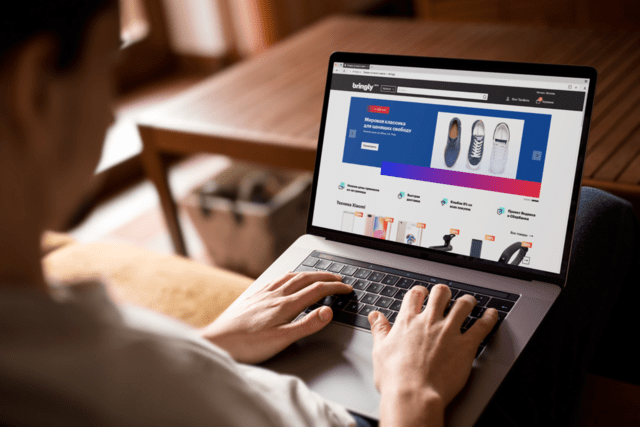
Привязав банковские карты к платежному приложению, можно не только расплачиваться на кассе, но и совершать покупки в интернете. Большинство онлайн-магазинов предлагают расплатиться через Самсунг Пей. Для этого нужно:
- В способах оплаты выбрать «Оплатить через Samsung Pay ».
- Если нужно – авторизоваться в Samsung -аккаунте (обычно требуется при шопинге через компьютер).
- Платежное приложение попросить подтвердить оплату. Для этого достаточно ввести ПИН-код или воспользоваться установленным способом идентификации.
После этого остается только подтвердить оплату на веб-страничке сайта. Оплата приложений и игр на мобильных платформах осуществляется аналогичным образом.
Статистика
На дворе 2017 год, и наличные деньги пусть и не совсем уходят из оборота, но заметно сдают позиции по сравнению с пластиковыми картами, которые есть практически у каждого. Мы получаем на карту зарплату, стипендию, иногда даже пенсию. Зайти в супермаркет возле дома и оплатить покупки безналичным способом — часть нашей повседневности. В Москве и Санкт-Петербурге в прошлом году терминалы появились даже на кассах метрополитена.
- 250,9 млн
банковских карт выпущено российскими банками на 10 января 2016 г. - 1,7 банковской карты
приходится на одного россиянина, включая стариков и младенцев - 50% на 50%
соотношение безналичных платежей и снятия наличных с карт «Сбербанка» - 4 из 10 россиян,
проживающих в городах, пользуются пластиковой картой чаще двух раз в неделю - 120 млрд рублей
общая сумма мобильных платежей за шесть месяцев 2015 года - $2,5
средняя сумма мобильного платежа за товары и услуги в России. В мире — $42 - +20%
ожидаемый рост числа безналичных операций в РФ за следующие 3–5 лет
Следующий этап после перехода на карты — бесконтактная оплата, которая постепенно тоже становится привычной. С её помощью можно расплачиваться, просто приложив банковскую карту к терминалу, и при необходимости введя пароль (зависит от конкретных настроек безопасности). К примеру, в московском метро этой технологией оснастили терминалы на входе, что позволяет прикоснуться к турникету картой или смартфоном, на которые записано количество оплаченных поездок, и пройти, не покупая материальный билет или проездной.
Карты каких банков можно привязать к Samsung Pay?
Полный список поддерживаемых банков можно посмотреть на официальном сайте. Велика вероятность, что у вас уже есть нужная карта (например, зарплатная) и нет необходимости заводить новую. Среди крупных банков, сотрудничающих с Samsung Pay — Сбербанк, Альфа-банк, ВТБ24, Тинькофф Банк, Райффайзен Банк и другие.
Основная платёжная система — MasterCard. Есть поддержка Visa, но только в Альфа-Банк, ВТБ24, МТС Банк, Райффайзенбанк и Тинькофф Банк. В будущем этот список обещают расширить.
Как подключить Samsung Pay
С помощью мобильного приложения СберБанк Онлайн
- Если у вас не установлено приложение СберБанк Онлайн, загрузите его в Google Play.
- Нажмите на «Добавить в Samsung Pay» и следуйте подсказкам.
Вы можете подключить услугу и в приложении Samsung Pay.
Как добавить банковскую карту
Зарегистрируйтесь перед первым использованием Samsung Pay
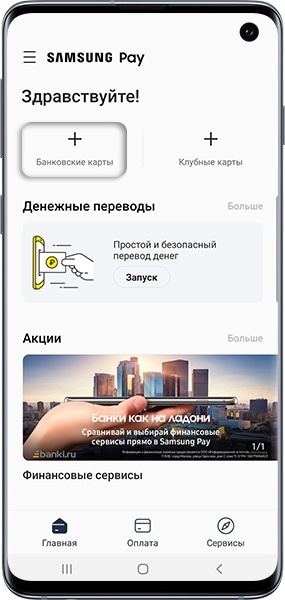
На экране «Главная» нажмите «+» в пункте «Банковские карты».
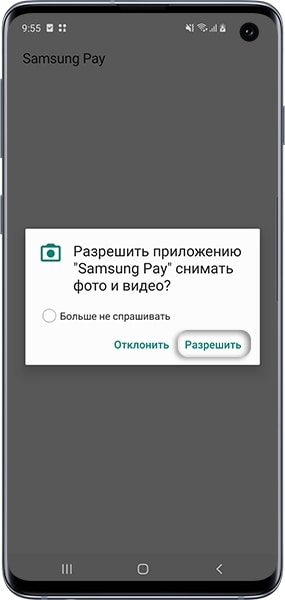
Разрешите приложению снимать фото.
Отсканируйте карту с помощью камеры смартфона (или введите ее данные вручную).
Бесконтактные карты можно добавить, нажав «Добавить по NFC» и приложив к задней панели смартфона.
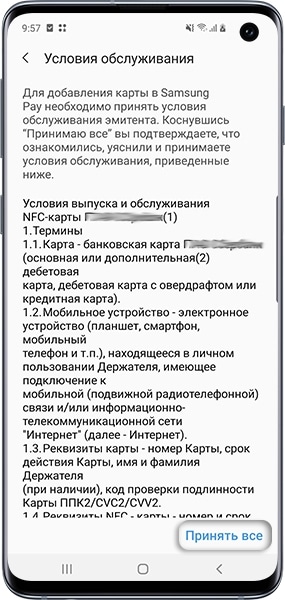
Примите условия обслуживания Банка.
Нажмите на кнопку SMS для проверки держателя карты Банка. На номер телефона, который привязан к вашей карте в Банке, придет одноразовый код в SMS.
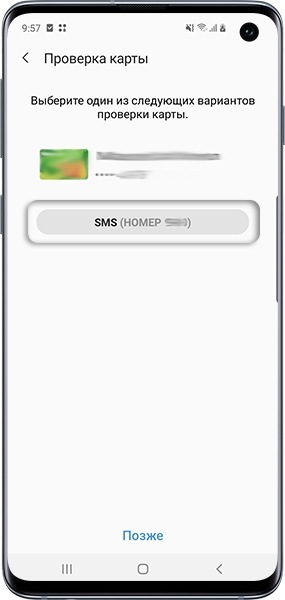
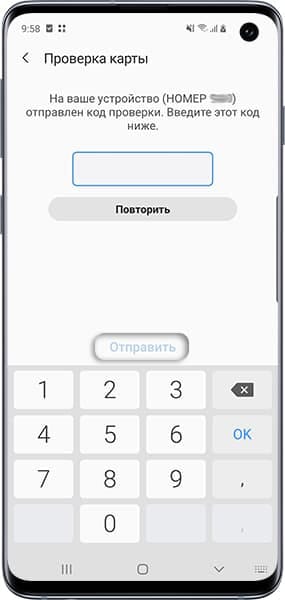
Введите код и нажмите «Отправить».
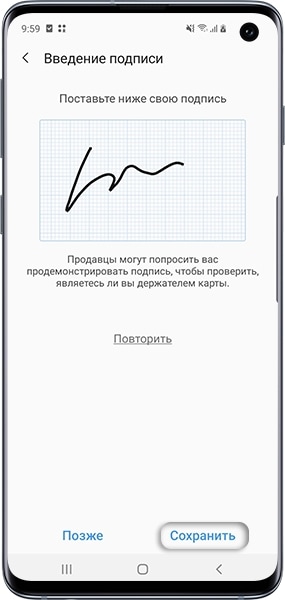
Введите подпись с помощью пальца или стилуса, нажмите «Сохранить».
Подпись может потребоваться, если кассир в магазине захочет сравнить подпись на карте и на чеке.
Карта добавлена! На одно устройство можно добавить до 10 платежных карт.
Как привязать карту к SberPay
- Перейдите в приложение «Сбербанк Онлайн»;
- Найдите в списке карту Visa и нажмите на неё;

Включить SberPay можно прямо в приложении Сбербанк Онлайн
- В открывшемся окне выберите «Добавить в SberPay»;
- Подтвердите добавление карты кодом из SMS.
Huawei вернет возможность платить телефоном
Однако мало просто подтвердить регистрацию в сервисе. Чтобы им можно было пользоваться, необходимо выбрать SberPay в качестве основной системы бесконтактной оплаты. На разных смартфонах это делается по-разному, но поскольку все прошивки на базе Android устроены похожим образом, думаю, что проблем с поиском нужного параметра у вас не возникнет. Но на всякий случай предупреждаю: если вы не можете найти пункт меню, который позволяет переключить платёжный сервис, воспользуйтесь поисковой строкой в приложении «Настройки».
Какие ошибки могут быть при подключении и как их решить
Периодически у пользователей возникают проблемы с использованием Самсунг Пей. Причем они могут возникать, как после первой настройки, так и во время постоянного пользования. Часто встречаемые:
- Ошибка при привязке карты. Обычно это значит, что карта или банк-эмитент не поддерживаются сервисом, либо на платежном средстве нулевой баланс.
- Приложение не запускается или не реагирует на идентификацию. Если зарядка аккумулятора меньше 15%, Самсунг Пей не запустится. Второй случай обычно решается перезагрузкой гаджета.
- Нет сигнала. Такое сообщение можно увидеть во время оплаты покупок. Обычно это значит, что платежный терминал потерял соединение с банком. Проблему должен решать продавец.
Так как большинство телефонов покупается с рук, проблемы с настройкой могут быть связаны с работоспособностью самого NFC -чипа. Узнать наверняка, работает модуль или нет, можно в сервисном центре, либо попробовать передать данные через НФС на другой телефон.
Можно ли установить Samsung PAY на другой телефон?
Как вернуть Samsung Pay?
Для возврата покупки необходимо обращаться в магазин. Для возврата покупки, совершенной по токену карты с помощью Samsung Pay, необходимо использовать этот же токен карты. Если для возврата нужно письменное заявление с номером банковской карты, то вписывайте номер банковской карты, которая привязана в Samsung Pay.
Нужно ли идти в банк, чтобы активировать карту для Samsung Pay?
Нет, посещать отделение банка не нужно. Прежде всего, необходимо убедиться, что ваш банк и карта поддерживают сервис Samsung Pay. Затем активировать приложение Samsung Pay и обязательно установить отпечаток пальца или PIN-код для разблокировки экрана — таким способом вы будете подтверждать покупки в дальнейшем. В само приложение вы добавляете карту: её можно либо отсканировать, либо ввести данные вручную. Из соображений безопасности полученные изображения в приложении нельзя скринить. Если карта подходит, приложение попросит принять соглашение Samsung и соглашение банка. После этого на номер телефона, который вы указали при открытии счёта, в SMS придёт одноразовый код, с помощью которого нужно завершить регистрацию. В конце появится окно для подписи — её можно ввести просто пальцем. Продавец в магазине может захотеть сравнить подпись на карте и на чеке, для этого и пригодится её электронная копия.


На один смартфон можно добавить до десяти банковских карт, в то же время одну карту добавить на ограниченное количество мобильных устройств (зависит от требований конкретного банка).

Как настроить Самсунг Пей, установить и подключить на телефоне
Южнокорейский бренд Самсунг давно зарекомендовал себя, как производитель высококачественных современных телефонов, которые по популярности не уступают пресловутому Apple. Это послужило отличным плацдармом для запуска Samsung Pay. Теперь нелишним будет узнать как настроить сервис и все детали его работы.
Насколько безопасно пользоваться этой системой
Разработчики сервиса уделили вопросам безопасности немало внимания. Ни данные карт, ни информация о платежах не сохраняются ни на мобильном устройстве, ни на серверах компании Samsung.
Когда вы добавляете карту, автоматически создается цифровой токен – уникальная комбинация, состоящая из 16 цифр, привязанная к конкретному телефону или смарт-часам. Именно она используется для совершения платежа вместо реальных данных банковской карты.
Для совершения платежа необходимо авторизоваться выбранным вами способом. Это значит, что даже если кто-то похитит ваше устройство, он не сможет использовать его для оплаты, так как не знает PIN-код, не пройдет смарт-сканирование и не сможет разблокировать приложение с помощью отпечатка пальца или радужки глаза.
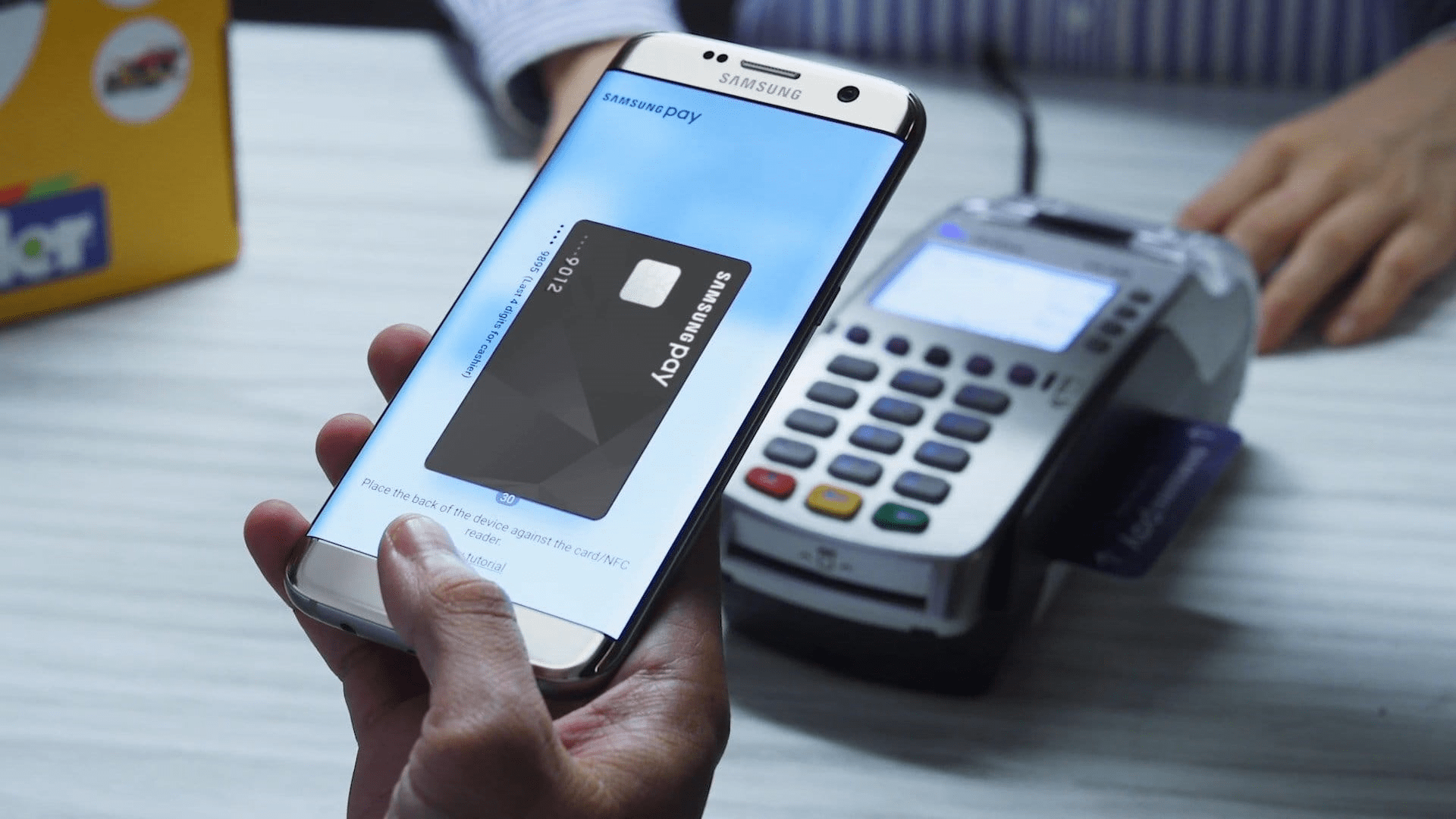
Карты «Мир» нескольких десятков российских банков работают с платежной системой Samsung Pay, которая доступна на большинстве смартфонов Samsung — как бюджетных, так и флагманских. Главное — при покупке обратить внимание на наличие чипа NFC.
В Samsung Pay можно добавить и использовать карты «Мир» таких банков, как «Альфа-Банк», ВТБ, «Газпромбанк», МКБ, «МТС-Банк», «Открытие», «Промсвязьбанк», «Росбанк», «Сбер», «Тинькофф» и многих других.
В то же время, как отмечают в Samsung, добавление карт Visa и MasterCard в виртуальный кошелек Samsung Pay пока невозможно — как и платежи с использованием карт этих систем, добавленных ранее. Однако система от Samsung отлично работает как российский аналог Google Pay. Главное — открыть карту «Мир», что в большинстве случаев можно сделать бесплатно.
Где находится NFC в самсунге?
Для проведения бесконтактных платежей с телефона в вашем устройстве должен быть чип NFC. Для настройки платежей переходим в Настройки – Подключения – NFC и оплата – Бесконтактные платежи. На выбор нам предлагают выбрать платежную службу, используемую по умолчанию: Samsung Pay или Google Pay.
Где можно использовать Samsung Pay в России?
По данным Центробанка, платёжных терминалов в России более полутора миллионов. Из них поддерживают технологию NFC двести тысяч, а остальные работают с магнитными пластиковыми картами. Samsung Pay поддерживает платежи в любом терминале, благодаря технологии MST (кроме смартфонов S6, S6 edge — они работают только с терминалами NFC). Это означает, что расплачиваться смартфоном можно буквально в любой торговой точке России — за исключением тех заведений, где используются совсем старые аппараты, в которые нужно вставлять карту.

Плюс этой технологии не только в её распространённости, но и в доступности. Samsung Pay работает на модели Galaxy A5 (2016), стоимость которой в российской рознице составляет около 18000 рублей. Также поддерживаются Galaxy A7 (2016), Note5, S6, S6 edge, S6 edge+, S7, S7 edge и новые Galaxy A3, A5, A7 (2017). Проще говоря — пользователям есть из чего выбрать, ориентируясь на свой кошелёк.

Можно ли оплатить Самсунг Пей в России
Сама компания Самсунг прокомментировала ситуацию с Самсунг Пэй еще в середине марта. В своем Телеграм-канале компания рассказала, что сервис продолжает свою работу в России, но «из-за ограничений международных платежных систем в отношении российских банков» некоторые операции будут недоступны:
- Добавление карт Visa и Matercard российских банков.
- Платежи и денежные переводы с помощью Samsung Pay картами Mastercard и Visa российских банков.
- Выпуск новых билетов Виртуальной Тройки в приложении метро Москвы больше недоступен. Те билеты, которые были добавлены ранее, будут работать.
При этом карты Мир любых банков в Samsung Pay в России добавляются без всяких проблем. Список банков, работающих с Samsung Pay можно посмотреть на их официальном сайте. То сообщение было написано каналом Samsung Россия еще 14 марта, однако за это время изменений никаких не последовало.
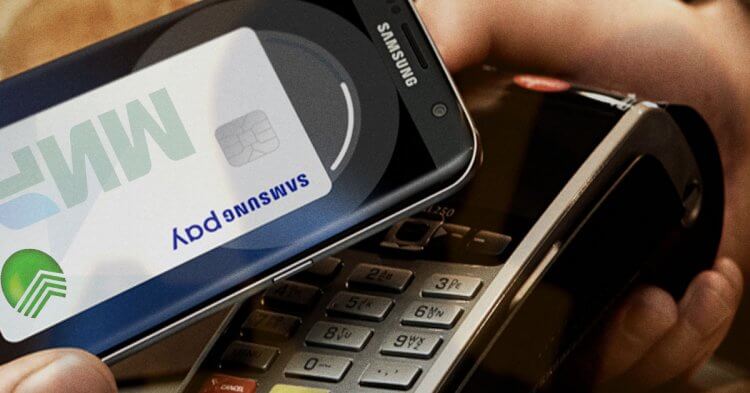
Карты Мир по-прежнему работают с сервисом Samsung Pay без всяких проблем.
Конечно, далеко не факт, что Samsung Pay в России не отключат в ближайшее время. Сейчас загадывать наперед не приходится, но я как считаю: если Самсунг так сопротивляется американским санкциям, то значит, если в будущем, например, в России полностью отключат Google Play, на Galaxy Store от Samsung я бы положился больше всего. Раньше делал ставку на Huawei, но, к сожалению, прогадал.
Как добавить карту в Samsung Pay
Думаю, что у многих пользователей смартфонов Samsung до сих пор к Samsung Pay привязаны только карты Visa и Mastercard, поэтому некоторые из них ошибочно думают, что Самсунг Пей в России не работает. Если вы — один из них, предлагаю быстренько привязать карту Мир к Samsung Pay вот таким способом:
- Откройте приложение Samsung Pay на своем смартфоне.
- На главной странице приложения нажмите на кнопку со значком «+» в разделе Банковские карты.
- Далее на экране появится сообщение с просьбой Разрешить снимать фото и видео, нажмите Разрешить.
- Отсканируйте карту Мир с помощью камеры, либо введите данные вручную.
- Нажмите «Принять все» во всплывшем окне с условиями обслуживания Банка.
- Затем пройдите проверку через СМС-код, который придет на ваш смартфон.
- Введите подпись с помощью пальца или стилуса, нажмите кнопку «Сохранить».
- Готово, ваша карта добавлена.
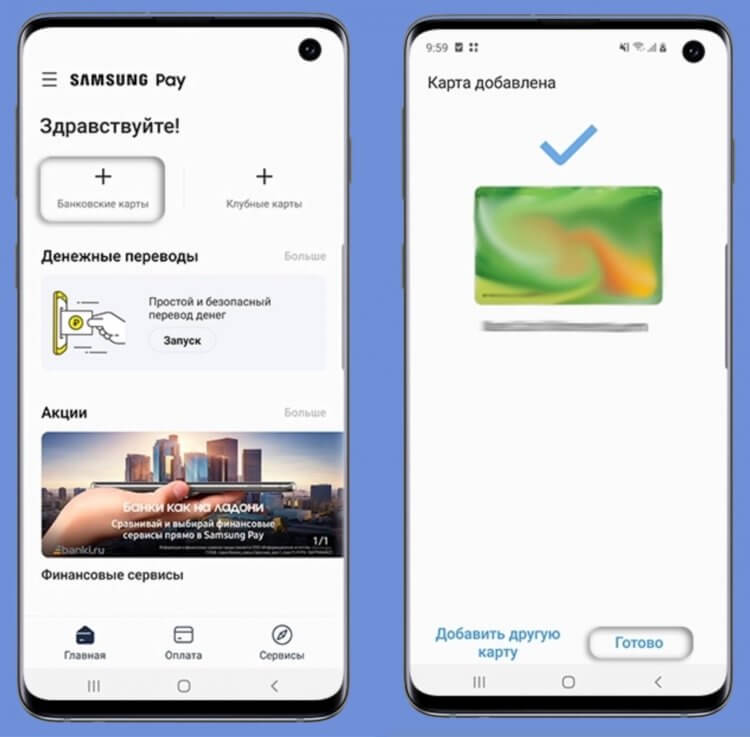
С добавлением карт в Samsung Pay проблем возникнуть не должно.
Одновременно в приложении можно хранить до 10 банковских карт. Чтобы оплатить товары с помощью Samsung Pay, достаточно свайпнуть снизу вверх по заблокированному экрану. Также вы всегда можете настроить боковую кнопку для оплаты Samsung Pay:
- Перейдите в Настройки вашего смартфона.
- Далее откройте раздел Дополнительные функции, перейдите в подраздел Боковая клавиша.
- Поставьте галочку напротив пункта Оплатить через Samsung Pay.
ТОП-10 товаров с AliExpress, которые сложно найти в магазинах.
Судя по нынешнему положению дел, мне кажется, что на вопрос Какой смартфон выбрать в 2022 году, в России ответ предельно прост. Плюс, конечно, если кто-то из вас вдруг рассматривает альтернативу Айфону, Samsung на данный момент — единственный телефон, который я могу рекомендовать к покупке.
Дополнительные возможности
В Samsung Pay можно добавить клубные карты со штрихкодом. Выберите на Главной странице «Клубные карты» и нажмите «Добавить». Затем, выберите из списка карт необходимую Вам клубную карту, отсканируйте штрихкод карты либо введите ее данные вручную.
Чтобы воспользоваться добавленной клубной картой на кассе, добавьте ее в раздел «Оплата» (в «Меню» – «Настройки» – «Быстрый доступ»), либо выберите ее из списка «Клубные карты». При нажатии на поле «Нажмите для использования» на экране отобразится штрихкод и номер карты. Предъявите штрихкод (или номер карты) на экране смартфона для сканирования на кассе.
Можно ли в Samsung Pay выбрать финансовый продукт (кредит, кредитную карту или депозит) и отправить заявку на его оформление?
Да, для этого в главном меню Samsung Pay нажмите «Дополнительно» и выберите интересующую вас категорию сервисов (кредитная карта, кредит, депозит).
Вы можете выбрать продукт, наиболее подходящий по вашим условиям поиска, или выбрать другие продукты из списка ниже (который можно отсортировать по банку). Также вы можете сравнить продукты между собой.
После нажатия кнопки «Оставить заявку» вы будете перенаправлены на веб-страницу организации (банка), предоставляющей данный финансовый продукт, чтобы заполнить заявку на него. Получить детальную информацию о продукте вы можете, обратившись в организацию по контактным данным, указанным в деталях продукта.
Функция «Финансовые сервисы» доступна в приложении Samsung Pay версии 3. 22 и выше.
Информация об активных предложениях организаций предоставлена и передача заявок в кредитные организации обеспечивается ООО ИА «Банки. Ру».
Подключить оплату по карте
Самый старый и проверенный способ онлайн-платежей — ввод данных банковской карты. Покупатель вводит данные карты на платежной странице, банк проверяет информацию и переводит средства с карты покупателя на счет продавца.
Чтобы получать оплату таким образом, продавец заводит расчетный счет в любом банке, настраивает сайт или приложение, выбирает платежный сервис, подключает онлайн-кассу и выдает чеки.
Плюсы и минусы
Оплата картой востребована: в 2021 году 70% онлайн-заказов россияне оплатили картами. Оплату картой легко интегрировать с онлайн-кассой. Чеки и данные для ОФД передаются автоматически. Интернет-эквайринг в российских банках не попадает под санкции.
Но с точки зрения пользователя оплата картами — самый долгий и энергозатратный способ онлайн-оплаты. Покупателю нужно искать карту или записи о ней и вручную заполнять форму на сайте или в приложении. Разработчик может упростить путь пользователя, если встроит функцию привязки карты пользователя к аккаунту. При оплате пользователь выбирает сохраненную карту, а данные подтягиваться автоматически. Оплата идет в один клик.
Как расплачиваться телефоном Андроид вместо карты
Прежде чем начать использовать «Гугл Пей», понадобится загрузить это приложение на устройство – по умолчанию оно не «вшито» в прошивку. Несколькими абзацами выше вкратце описано, как это сделать. Кроме того, у вас есть возможность ознакомиться с более детальной статьёй, находящейся на нашем сайте. В этом материале рассматриваются все азы работы с программой.
Интересный факт: в Google Pay принимаются не только банковские карты, но и «промо». Здесь можно хранить все карты для скидок, причём сам магазин не важен: программа и без этого отлично обеспечивает бесконтактное сопряжение либо выводит штрихкод на телефоне, который требуется чаще. Ещё один интересный момент – добавление подарочных карт. Здесь список поддерживаемых заведений поменьше и в него входят в основном зарубежные кафе и сети магазинов.
- Запустите приложение «Гугл Пей». Ознакомьтесь с его описанием и тапните «Начать»;
- Выдайте доступ к географическим данным – вашему местоположению;
- Воспользуйтесь кнопкой «Настроить»;
- На следующем шаге, где приложение запрещает сделать скриншот, следует указать номер карты (просто цифры – например, 5174100000000000). Обычно это число указано на лицевом обороте, но в некоторых решениях, таких как моментальная карта «Юмани», оно представлено сзади вместе с конфиденциальной информацией. Закончив ввод, нажмите «Далее»;
- Теперь понадобится ввести больше сведений о карте и себе. Форма здесь – полностью стандартная для всех сервисов «Гугла». Например, этот скриншот взят из статьи про настройку родительского контроля, и на самом деле данный шаг выглядит идентичным образом. Кроме того, потребуется принять условия, выставленные вашим банком.
После этого произойдёт списание небольшой суммы (в случае с YooMoney она составила 15 рублей). Эти средства платёжный шлюз вернёт в течение суток. Если была взята какая-либо комиссия, она тоже будет компенсирована. Когда карта будет добавлена, вы сможете сразу купить что-либо в магазине, используя телефон.
В некоторых источниках утверждается, что добавить карту «Мир» в Google Pay не удастся. Это правда – вы можете найти более подробный список поддерживаемых банков и операторов в этой таблице.
Важно! Google Pay поддерживает любые карты, в том числе виртуальные от платёжных систем «Юмани», «Киви» и прочих.
Через Альфа-Банк
Процесс добавления карт любых банков в Google Pay одинаковый, поэтому у вас не возникнет никаких сложностей с Альфа-Банком:
- Откройте приложение «Гугла». Если оно потребует от вас включить NFC, перейдите в настройки;
- Переведите соответствующий тумблер вправо;
- Вернитесь к программе и нажмите «Открыть приложение»;
- Тапните «Начать»;
- Используйте кнопку «Добавить карту»;
- Введите платёжные данные;
- Примите условия, выставленные банком-эмитентом;
- Дождитесь окончания проверки, в рамках которой будет списана небольшая сумма. Она вернётся на счёт в течение 24 часов;
- Если карта защищена алгоритмом 3D-Secure, подтвердите действие, введя код из SMS;
- Карта отобразится в списке;
- Вы можете нажать по названию карты, чтобы увидеть больше сведений о ней. Переключите тумблер «Основная карта для бесконтактной оплаты», если хотите, чтобы при каждом проведении платежа не приходилось её выбирать в программе.
В случае с этим банком вы можете привязать все дебетовые и кредитные карты систем «Мастеркард» и «Виза».
Через Сбер
Вы можете, как добавить карту по её реквизитам (по аналогии с рассмотренным выше Альфа-Банком), так и использовать приложение «Сбербанк Онлайн» для быстрой привязки:
- Нажмите свою карту;
- Выберите действие «Добавить в Google Pay»;
- Воспользуйтесь кнопкой «Подключить G Pay»;
- Ознакомьтесь с условиями использования. Пролистывайте их, нажимая «Ещё». Когда вы дойдёте до конца, тапните «Готово»;
- Узнайте, как работает NFC, и нажмите «ОК»;
- Теперь у вас есть карта Сбера в системе «Гугла». Перейдите к управлению ею;
- Поставьте «Основная карта для бесконтактной оплаты», если хотите активировать данную функцию.
Как видно, ничего сложного в добавлении карты Сбербанка нет, и эта инструкция выглядит ещё проще, чем в случае с Альфа-Банком – здесь вам необязательно вводить данные карты вручную, поскольку эти сведения легко импортировать с помощью официального софта.
Через Тинькофф
Здесь тоже поддерживаются два метода добавления карты: с помощью встроенного приложения или путём ввода реквизитов. Поскольку последний способ уже описывался в подразделе текста про Альфа-Банк, наибольшей доли внимания заслуживает данный гайд:
- Откройте страницу управления своей картой и нажмите «Добавить в G Pay»;
- Ознакомьтесь с соглашением и нажмите «Принять условия и продолжить»;
- Когда привязка завершится, воспользуйтесь кнопкой «ОК».
Если на вашем смартфоне присутствует несколько приложений для оплаты по NFC, сперва тапните «Услуги», а уже там нажмите «Добавить в Samsung Pay» (или другую программу, совместимую с картами банка Tinkoff). Обратите внимание, что при пользовании сторонними утилитами порядок действий может отличаться, как и количество поддерживаемых банков, операторов, а также взимаемая для проверки правильности реквизитов сумма.
Через QIWI
Раньше в «Киви» единственным способом оплаты по NFC выступало собственное решение этой системы, не требовавшее установки Google Pay на устройство. Оно есть и в старых, и в новых версиях приложения, но в настоящее время можно задействовать Google Pay, Samsung Pay и, в случае с iOS, Apple Pay. Добавить карту прямо из кошелька не получится, поэтому вам понадобится скопировать и вставить её реквизиты.
Оплата с помощью самого приложения проходит так же, как при использовании G Pay, однако добавление сведений для списания средств производится иным образом. Пользователи «Киви-кошелька» могут привязать к смартфону как виртуальные, так и пластиковые карты. Процедура для обоих типов одинакова и проводится следующим образом:
- Зарегистрируйтесь в приложении «Киви» или войдите, если у вас уже есть учётная запись. Учтите: аккаунты, неактивные в течение длительного времени, удаляются после полного списания средств с них, которое производится автоматически;
- Введите код доступа, придуманный ранее, или создайте новый, если до этого вы не задавали PIN;
- Перейдите к управлению способами платежа, нажав «Карты» в меню;
- Откройте страницу своей карты. Отсюда вы можете скопировать реквизиты для привязки в G Pay. Пролистайте ниже, чтобы использовать встроенное решение для оплаты, и тапните «Visa payWave»;
- Активируйте эту функциональность электронного кошелька.
Если на гаджете присутствуют несколько программ для оплаты, понадобится установить QIWI, как приложение по умолчанию. Подробнее о том, как настроить данный параметр, указано в следующем подразделе статьи (примечание: вам понадобится выбрать «Киви», а не «Юмани»).
Через «Юмани»
Как в случае с QIWI, в этом сервисе электронных кошельков предоставляется возможность использования внутри G Pay, Samsung Pay, Apple Pay и других систем, а также в рамках собственного приложения. Это значит, что вам необязательно скачивать Google Pay на устройство, и можно использовать платежи по NFC с помощью YooMoney:
- Запустите приложение «ЮMoney»;
- Откройте вкладку «Карты»;
- Выберите «Бесконтактная». Это – виртуальная карта, которая будет выпущена моментально и сможет использоваться только при оплате через данную программу;
- После активации карты потребуется разрешить использовать приложение для оплаты по умолчанию. Для этого запустите настройки и перейдите в раздел «Приложения и уведомления»;
- Тапните «Приложения по умолчанию»;
- Выберите параметр «Бесконтактная оплата»;
- Нажмите «Оплата по умолчанию»;
- Отметьте, какую программу стоит задействовать, и тапните «ОК».
Изменения будут приняты мгновенно. Выполнять перезагрузку телефона не понадобится.
Оплата в магазине
После привязки карты вы сможете использовать Google Pay или другую выбранную систему в настоящем магазине. Для этого скажите продавцу, что вы планируете использовать банковскую карту, после чего приложите смартфон к экрану терминала либо поднесите его на расстояние в пару сантиметров по вертикали.
Если это ваша первая оплата, понадобится ввести PIN-код на самом платёжном устройстве, но не телефоне. Такое же требование возникает, если сумма оплаты превышает 3000 ₽. Интересно, что в некоторых источниках указываются суммы в 1000 или 1500 ₽ – возможно, это зависит от банка или оператора платёжного сервиса.
Вам необязательно разблокировать экран смартфона и открывать приложение для оплаты, однако в некоторых случаях нужно ввести графический ключ на экране вашего девайса. Также важно учесть, что количество использований «Гугл Пэй» без интернета ограничено – после нескольких покупок вы не сможете задействовать это приложение, и вам понадобится подключиться к любой точке доступа или мобильной интернет-сети, чтобы продолжить задействовать утилиту.
Вы также можете использовать NFC в банкоматах, если такой модуль присутствует в вашем и стационарном устройствах.
Инструкция по привязке карты к Samsung Pay
Следующий вопрос, который необходимо рассмотреть, — как привязать карту мира к Samsung Pay. Алгоритм действий следующий:
- Войдите в Google Play на своем телефоне и загрузите приложение Samsung Pay.
- Запустите приложение и найдите в главном меню картинку с изображением пластиковой карты.
- Нажмите кнопку «Добавить.
- Сфотографируйте свой «пластик» или введите свои данные вручную. Здесь нужно указать срок действия, номер и CVV.
- Нажмите кнопку «Далее.

- Примите условия Samsung и банковского учреждения.
- Дождитесь прихода кода на ваш телефон и напишите его в специальном поле.
- Войдите на экран пальцем или стилусом.
- Подтвердите действие, нажав кнопку «Готово». Отнеситесь серьезно к своей подписи. Если при оплате товара/услуги возникают подозрения, пользователю может быть предложено расписаться для сравнения образцов.


Выше мы рассмотрели, совместим ли Samsung Pay с картами «Мир Сбербанка». Ответ на этот вопрос — да. В связи с этим многие спрашивают, можно ли привязать карту через Сбербанк Онлайн. Чтобы решить проблему, выполните следующие действия:
- Установите программу Сбербанк Онлайн, если вы еще этого не сделали.
- Запустите приложение, найдите в меню нужный «пластик» и откройте подробности о нем.
- Войдите в программу и найдите нужную карту в главном меню. Откройте и изучите информацию о нем.
- Найдите строку «Добавить в Samsung Pay». Нажмите на нее и следуйте инструкциям.
При желании можно привязать «пластик» Сбербанка через Samsung Pay. Выше мы уже рассмотрели, как подключить карту «Мир» к Samsung Pay, поэтому повторяться не будем.
Работает ли МИР в Samsung Pay?
Платежная система МИР расширяет сотрудничество с Samsung, а недавно МИР начал работать с Samsung Pay.
Для держателей карт платежной системы доступен сервис Samsung Pay. Операторы МИР отмечают, что система телефонных платежей безопасна и популярна среди пользователей.
Поэтому многие банковские компании стремятся присоединиться к системе. На сегодняшний день Samsung Pay доступен держателям карт следующих банковских организаций:
- Минбанк;
- Альфа Банк;
- Постбанк;
- Московский кредитный банк;
- Алмазэргиэнбанк.
Газпромбанк планирует подключиться к системе до конца года.
Другими словами, слухи о том, что «МИР» вообще не связывается с Samsung, — ложь. Просто такое взаимодействие пока не налажено. В дальнейшем ситуация прояснится.
Если карта МИР с Самсунг Пэй не работает?
Если карта платежной системы МИР не работает с Samsung Pay, то банковская организация, выпустившая карту, не поддерживает данную услугу.
Для использования сервиса необходимо подключить к системе банковскую карту, выпущенную компанией, заключившей с Samsung договор об использовании Samsung Pay.
Если у клиента на данный момент есть только карта МИР, он может получить другую карту, которая гарантированно принимает платежи через Samsung Pay.
Трудности с приложением возникают редко. Но в случаях, когда приложение не работает с картой, которую необходимо подключить к системе, можно обратиться в отделение банковской компании, выпустившей пластик, и попросить консультацию. Возможно, переустановка приложения решит проблему.
Денежные переводы в Samsung Pay
Чтобы увидеть историю текущих и завершенных переводов войдите в меню «Денежные переводы» — «История».
Перевод отображается со статусом «Незавершенный», пока он не принят Получателем. После подтверждения Получателем его принятия перевод отображается со статусом «Отправлен» (или «Получен» в Samsung Pay на устройстве Получателя). Срок ожидания подтверждения Получателя — до 5 дней.
Подтверждение завершенного перевода будет также отображено в выписке по счету карты Банка, в SMS-уведомлении Банка о транзакциях (если такая услуга подключена в Банке по этой карте).
Можно ли отменить денежный перевод, отправленный в Samsung Pay?
Для завершения перевода необходимо подтверждение Получателя. При этом сумма на карте Отправителя заблокируется до подтверждения получения перевода Получателем. Срок ожидания подтверждения Получателя — до 5 дней.
При отмене перевода Отправителем, или по истечении срока ожидания подтверждения — перевод будет отменен, и сумма перевода вернется на карту Отправителя. Информацию о сроках возврата отмененного перевода вы можете уточнить Банка, выпустившего вашу карту.
После того, как Получатель подтвердит получение перевода, у Отправителя этот перевод отобразится в меню «История» — «Завершенные» со статусом «Отправлен». Отменить завершенный перевод невозможно.
Текстовая публикация
Samsung Pay – это служба мобильных платежей от южно-корейской компании Samsung, которая отвечает за бесконтактную оплату на смартфонах и иных устройствах.

Впервые Samsung Pay был запущен в Южной Корее 20 августа 2015 года, а в России сервис начал работать 29 сентября 2016 года.
Сразу стоит отметить важную особенность Samsung Pay – сервис работает не только при помощи технологии NFC. Samsung купил компанию LoopPay, которая разработала для южно-корейцев уникальную технологию MST (Magnetic Secure Transmission – магнитная безопасная передача), при помощи которой имитируется магнитная полоса банковской карты. Данная технология позволяет совершать бесконтактную оплату практически на любом терминале, принимающем банковские карты.
Как совершать бесконтактные платежи
Это приложение имеет следующие преимущества:
- безопасность. Во время оплаты покупки на считывающий терминал отправляются не реквизиты вашей карты, а сгенерированный код (токен). Благодаря этому ваша личная информация остается в безопасности. Более того, перед каждым осуществлением платежа пользователь должен проходить процедуру идентификации по паролю, графическому ключу или отпечатку пальца, что позволяет оградить смартфон от посторонних;
- скорость. В среднем оплата покупки в магазине занимает не более нескольких секунд;
- доступность. Мобильная платежная система является полностью бесплатной для использования и не взимает комиссию за использование.
После того как приложение будет скачано на ваш смартфон, можно переходить к настройке.
- Откройте приложение.
- Установите блокировку экрана по паролю, отпечатку пальца или графическому ключу. Без этого программа работать не будет.
- Добавьте реквизиты карты в приложение. Их можно вписать вручную или отсканировать через заднюю камеру.
- Примите соглашение от платежного сервиса и банка.
- Далее на ваш смартфон будет отправлено уведомление с кодом-паролем. Его необходимо ввести в соответствующее поле на экране.
- Добавьте подпись с помощью пальца или стилуса. Она нужна, чтобы продавец мог ее сверить на случай, если у него возникнут вопросы касательно владельца карты.
Как оплатить покупку
Платежная карта добавлена, и теперь вы можете совершать бесконтактную оплату. Для этого:
- дождитесь, пока кассир выпишет чек;
- разблокируйте телефон и поднесите его к платежному терминалу на расстояние нескольких сантиметров;
- дождитесь звукового уведомления о совершении оплаты.
К оплате подойдут не только терминалы, поддерживающие NFC-оплату, но и считывающие устройства с магнитной полосой.
Теперь вы знаете, для чего нужна NFC-технология и как с ее помощью оплатить покупку. К приложению Samsung Pay можно привязывать не только банковские, но и клубные, а также бонусные карты. При добавлении таковых в приложение просто введите их номер (CVV не требуется).
Подключить SberPay
SberPay — платежный сервис для держателей СберКарт и пользователей приложения СберБанк Онлайн. Оплатить заказ через SberPay в интернете могут владельцы любых смартфонов, а через кассовый терминал — только пользователи Android-смартфонов с NFC.
SberPay для оплаты онлайн-заказов. Пользователь хочет оплатить заказ в приложении или на сайте. На странице чекаута он выбирает способы оплаты — среди них может быть SberPay. Пользователь нажимает кнопку или виджет, переходит в приложение СберБанк Онлайн, выбирает карту и подтверждает оплату.
Виджет оплаты появится на платежной странице автоматически, если продавец подключил интернет-эквайринг от СберБанка или прием платежей через ЮKassa. В других случаях кнопку SberPay к способам оплаты можно добавить вручную.
SberPay для оплаты смартфоном. SberPay работает без отдельного приложения и устанавливается через СберБанк Онлайн. Пользователь выбирает в приложении карту, которую хочет привязать к SberPay, переходит в настройки и нажимает на кнопку «Подключить SberPay».
SberPay активируется вручную с помощью иконки или автоматически, когда пользователь подносит смартфон к терминалу оплаты. Чтобы активировать SberPay вручную, пользователь зажимает иконку приложения СберБанк Онлайн и в появившемся окне выбирает SberPay.
SberPay позволяет оплачивать заказы в интернете и бесконтактно в торговых точках. Сервис не требует отдельного приложения, активируется через СберБанк Онлайн и автоматически подтягивает данные оттуда.
Но SberPay работает только с картами СберБанка и проводит оплату в терминалах только с Android-смартфонов.
Как включить NFC?
В вашем телефоне должен быть встроен чип NFC. Для включения бесконтактной оплаты заходим в Настройки – Подключения – NFC и оплата.
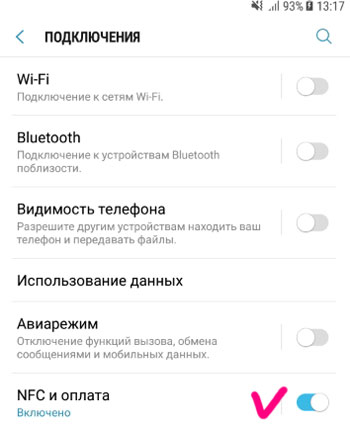
Активация NFC позволяет совершать мобильные платежи, производить обмен данными практически с любыми терминалами оплаты, а также производить считывание и запись меток NFC.
При этом для совершения транзакций через NFC и системы мобильных платежей могут потребоваться разные способы обработки. По умолчанию можно задать приоритетный способ либо оставить Автовыбор. В меню NFC в правом верхнем углу нажмите на три вертикальные точки – Стандартный способ NFC. Лучше оставить Автовыбор.
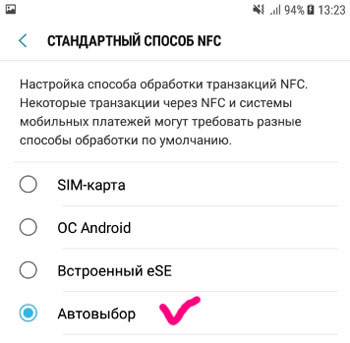
Настройка NFC
Активация модуля – это половина дела, так как в дальнейшем вам нужно настроить NFC на Samsung Galaxy M12, установив программу для совершения бесконтактных платежей. В его качестве может использоваться Google Pay, кошелек или приложение вашего банка. Рассмотрим процесс настройки оплаты через Google Pay:
- Запустите приложение.
- Нажмите кнопку «Начать».
- Тапните по вкладке «Добавить способ оплаты».
- Выберите «Кредитная или дебетовая карта».
Далее останется ввести данные банковской карты, включая ее номер и CVC-код. Затем можно расплачиваться за свои покупки в магазине при помощи Samsung Galaxy M12. Но прежде важно убедиться, что Google Pay или другое приложение, которое вы планируете использовать для оплаты, выбрано в качестве основного. Без этого этапа невозможно настроить оплату через NFC, а проверка осуществляется следующим образом:
- Откройте настройки телефона.
- Перейдите в раздел «Бесконтактные платежи».
- Выберите необходимый вариант во вкладке «Использовать по умолчанию».
Обратите внимание, что одновременно можно использовать только одно приложение для оплаты, не открывая его. Если вы решите расплатиться за покупку при помощи другой проги, то ее понадобится принудительно запустить.
Поделитесь страницей с друзьями:
Как прошить Samsung Galaxy M12
Как получить root-права для Samsung Galaxy M12
Как сделать сброс до заводских настроек (hard reset) для Samsung Galaxy M12
Как разблокировать Samsung Galaxy M12
Как перезагрузить Samsung Galaxy M12
Что делать, если Samsung Galaxy M12 не включается
Что делать, если Samsung Galaxy M12 не заряжается
Что делать, если компьютер не видит Samsung Galaxy M12 через USB
Как сделать скриншот на Samsung Galaxy M12
Как сделать сброс FRP на Samsung Galaxy M12
Как обновить Samsung Galaxy M12
Как записать разговор на Samsung Galaxy M12
Как подключить Samsung Galaxy M12 к телевизору
Как почистить кэш на Samsung Galaxy M12
Как сделать резервную копию Samsung Galaxy M12
Как отключить рекламу на Samsung Galaxy M12
Как очистить память на Samsung Galaxy M12
Как увеличить шрифт на Samsung Galaxy M12
Как раздать интернет с телефона Samsung Galaxy M12
Как перенести данные на Samsung Galaxy M12
Как разблокировать загрузчик на Samsung Galaxy M12
Как восстановить фото на Samsung Galaxy M12
Как сделать запись экрана на Samsung Galaxy M12
Где находится черный список в телефоне Samsung Galaxy M12
Как настроить отпечаток пальца на Samsung Galaxy M12
Как заблокировать номер на Samsung Galaxy M12
Как включить автоповорот экрана на Samsung Galaxy M12
Как поставить будильник на Samsung Galaxy M12
Как изменить мелодию звонка на Samsung Galaxy M12
Как включить процент заряда батареи на Samsung Galaxy M12
Как отключить уведомления на Samsung Galaxy M12
Как отключить Гугл ассистент на Samsung Galaxy M12
Как отключить блокировку экрана на Samsung Galaxy M12
Как удалить приложение на Samsung Galaxy M12
Как восстановить контакты на Samsung Galaxy M12
Где находится корзина в Samsung Galaxy M12
Как установить WhatsApp на Samsung Galaxy M12
Как установить фото на контакт в Samsung Galaxy M12
Как сканировать QR-код на Samsung Galaxy M12
Как подключить Samsung Galaxy M12 к компьютеру
Как установить SD-карту на Samsung Galaxy M12
Как обновить Плей Маркет на Samsung Galaxy M12
Как установить Google Camera на Samsung Galaxy M12
Как включить отладку по USB на Samsung Galaxy M12
Как выключить Samsung Galaxy M12
Как правильно заряжать Samsung Galaxy M12
Как настроить камеру на Samsung Galaxy M12
Как найти потерянный Samsung Galaxy M12
Как поставить пароль на Samsung Galaxy M12
Как включить 5G на Samsung Galaxy M12
Как включить VPN на Samsung Galaxy M12
Как установить приложение на Samsung Galaxy M12
Как вставить СИМ-карту в Samsung Galaxy M12
Как установить время на Samsung Galaxy M12
Как подключить наушники к Samsung Galaxy M12
Как очистить историю браузера на Samsung Galaxy M12
Как разобрать Samsung Galaxy M12
Как скрыть приложение на Samsung Galaxy M12
Как разблокировать контакт на Samsung Galaxy M12
Как включить и настроить NFC на других телефонах Андроид
Другая альтернатива Google Pay и Apple Pay — это система бесконтактных платежей от «Сбера», которая называется SberPay. Она активируется через фирменное приложение и работает точно так же, как и ставшие привычными другие системы бесконтактной оплаты. Стоит обратить внимание на то, что SberPay доступна только клиентам самого «Сбера».
Чтобы активировать платежи SberPay, нужно открыть фирменное приложение «Сбербанк Онлайн», выбрать карту, которую хочется использовать для бесконтактной оплаты, перейти в настройки самой карты и нажать кнопку «Подключить SberPay». После этого появится два способа платить, используя смартфон.
Первый способ — просто поднести смартфон к терминалу, чтобы запустить SberPay, после чего подтвердить оплату (отпечатком пальца или вводом кода) и еще раз приблизить смартфон к терминалу.
Второй — запустить SberPay вручную, зажав иконку приложения «Сбербанк Онлайн» и выбрав пункт SberPay. Затем понадобится подтвердить операцию отпечатком или PIN-кодом и поднести смартфон к терминалу.
Как настроить NFC для оплаты картой Сбербанка
Рассмотрим, как настроить эту функцию. Прежде всего, понадобится включить радиосвязь ближнего радиуса:
- открыть «Настройки» в своем мобильном устройстве;
- в разделе «Беспроводные сети» включить NFC (его отсутствие свидетельствует о том, что устройство не поддерживает подобную функцию).

Инструкция по настройке функции NFC совсем не сложная
Один из самых распространённых вопросов в этой теме: можно ли совершать оплату телефоном без подключения у интеренту — ответ: можно, необходимо только включить NFC-чип и разблокировать мобильный.
Какие телефоны поддерживают
Прежде чем начать пользоваться НФС, необходимо выяснить, в каких телефонах Самсунг есть эта технология. NFC-антенной оборудованы следующие модели:
- Galaxy S6 и новее;
- Galaxy A5, A6. A7, A8, A9 и другие смартфоны этой линейки, выпущенные не ранее 2016 года (включая Galaxy А10, А50 и А51);
- Galaxy Note 3 и новее.
Электронные часы также поддерживают бесконтактные платежи, поэтому если у вас есть Samsung Gear или Galaxy Watch, то вы можете привязать к ним платежную карту Сбербанка или любого другого банка.
Как проверить, есть ли в телефоне NFC
Если вы не знаете, какая у вас модель телефона, то проверить, есть в нем NFC или нет, можно другими способами.
Для этого перейдите в настройки гаджета, найдите в них раздел «Беспроводные сети» и нажмите на него. В открывшемся списке найдите надписи NFC и Android Beam.
Если в настройках вы не нашли нужную надпись, тогда осмотрите ваш смартфон. Часто на задней крышке указана соответствующая надпись.
Если и этот способ не помог, снимите заднюю крышку и осмотрите батарею. Часто на аккумуляторе указывается надпись Near Field Communication.

Как перейти в СберБанк Онлайн из Samsung Pay
* Только NFC. На данных мобильных устройствах Samsung оплата через Samsung Pay возможна только на терминалах, где принимаются бесконтактные банковские карты.
** Подробнее с условиями можно ознакомиться здесь.
*** Чтобы перевод состоялся, к номеру телефона получателя должен быть подключен СМС-банк.
Карты каких банков можно привязать к «Самсунг Пэй»
Есть еще одно важное условие, без соблюдения которого пользоваться этим сервисом бесконтактных платежей не получится. Система должна поддерживать карты банка, услугами которого вы пользуетесь.
На сегодняшний день система поддерживает карты более 100 российских банков. В списке точно есть:
- «Альфа-Банк»;
- «СберБанк»;
- «Банк ВТБ»;
- «Тинькофф Банк»;
- «Газпромбанк»;
- «Открытие»;
- «Райффайзен Банк»;
- «Русский стандарт».
Допускается использование карт международных платежных систем Mastercard и Visa, а также карт национальной платежной системы «МИР».
Как привязать карту к смартфону с Samsung Pay
На смартфоне должно быть одноименное приложение. Обычно оно входит в список предустановленных программ, но, если по какой-то причине его нет, загрузите его из магазина Galaxy Store.
Также смартфон должен быть подключен к интернету.
Войдите в приложение со своей учетной записью Samsung Account и выберите метод разблокировки. Это может быть:
- смарт-сканирование;
- разблокировка по радужке глаза;
- разблокировка по отпечатку пальца;
- PIN-код.
При этом надо придумать отдельный PIN-код – не тот, который вы используете для разблокировки смартфона.

Теперь откройте приложение и выберите в меню пункт «Добавить карту». Ее можно отсканировать с помощью камеры, также предусмотрена возможность ввести все данные вручную.
Следующий этап – проверка карты. На ваш смартфон придет SMS с кодом, который надо ввести в специальное поле на экране.

Завершается подготовка к использованию системы бесконтактных платежей «Самсунг Пэй» тем, что на дисплее надо нарисовать собственную подпись. Это объясняется тем, что продавцы могут потребовать от вас подтверждения того факта, чтобы являетесь владельцем карты, которой расплачиваетесь.
Обычно пользоваться системой Samsung Pay можно примерно через 10 минут после того, как вы выполнили все перечисленные выше действия. За это время карта зарегистрируется в сервисе.
Если вы планируете использовать «Самсунг Пэй» на смарт-часах, надо установить на них другое приложение:
- для моделей Galaxy Watch – Samsung Wearable;
- для моделей Gear – Samsung Gear.
Общий принцип настройки будет тот же самый, только умные часы при этом надо подключить к смартфону с приложением Samsung Pay.
В приложении можно указать несколько карт. В этом случае первая будет считаться «картой по умолчанию». Если вы не предпримете никаких действий, деньги будут списываться именно с нее. Если же вы хотите выбрать другую карту, это можно сделать:
- на смартфоне – свайпом по экрану и нажатием на ту карту, которую предпочитаете использовать;
- на «умных» часах – поворотом безеля.
Также вы можете добавить любую клубную карту, главное, чтобы у нее был штрих-код. Для этого в приложении предусмотрен отдельный раздел «Клубные карты».

Samsung Pay — карта Мир
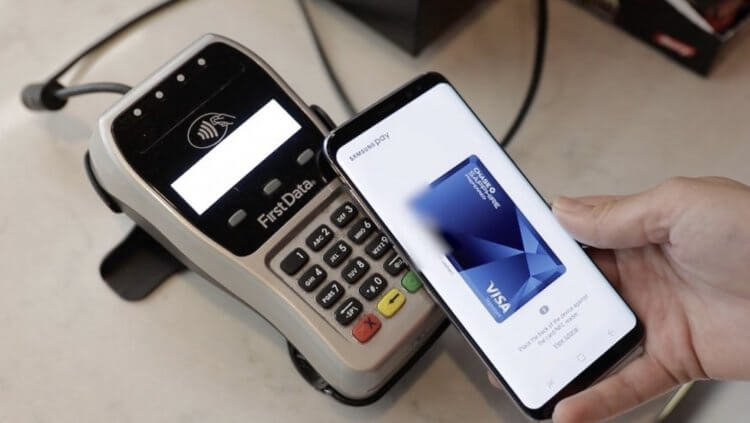
Если карта Мир не добавляется в Samsung Pay, не спешите паниковать.
Механизм параллельного импорта уже несколько месяцев благополучно функционирует в нашей стране. Именно благодаря ему на полках магазинов появляются новые смартфоны и прочая электроника. Не все производители попали в список разрешенных для параллельного импорта. Избежать этого получилось только у компаний, которые продолжили в прежнем режиме поставлять устройства в Россию.
❗️У НАС ЕСТЬ СУПЕР-КЛАССНЫЙ ЧАТИК В ТЕЛЕГРАМЕ. ОБЯЗАТЕЛЬНО ПОДКЛЮЧАЙСЯ, НЕ ПОЖАЛЕЕШЬ
Самсунг к таким компаниям не относится, и ее устройства разрешены к ввозу в нашу страну с помощью этого механизма. Кто еще не знает суть процесса в двух словах напомним. Некая компания закупает устройства, предназначенные для другого государства, исключив все контакты с производителем этих устройств. Такие гаджеты изначально сертифицированы именно для других стран и не предполагают использования в России.
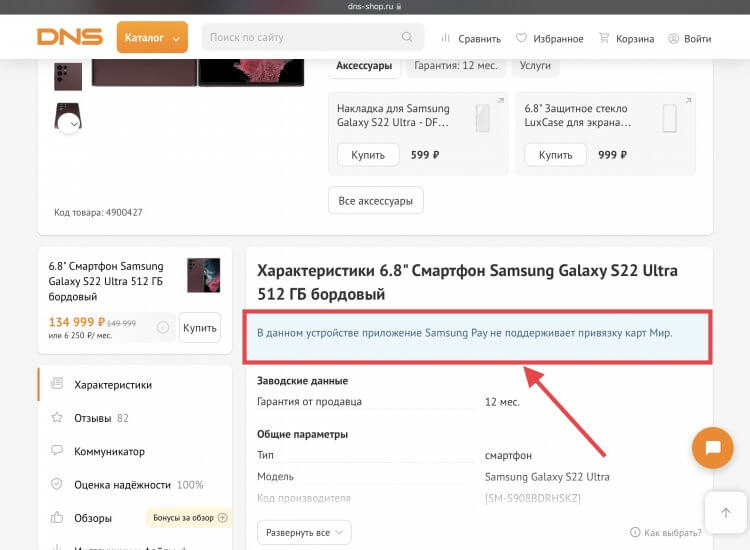
Вот так выглядит объявление на страничке Samsung Galaxy S22 Ultra.
Вот таким путем сейчас попадают в продажу смартфоны от Samsung. Определить это еще можно с помощью информации на странице со смартфонами в различных крупных интернет-магазинах техники. Там указывается, что на устройство действует гарантия продавца. Именно продавцы дают гарантию на технику, ввезенную с помощью параллельного импорта.
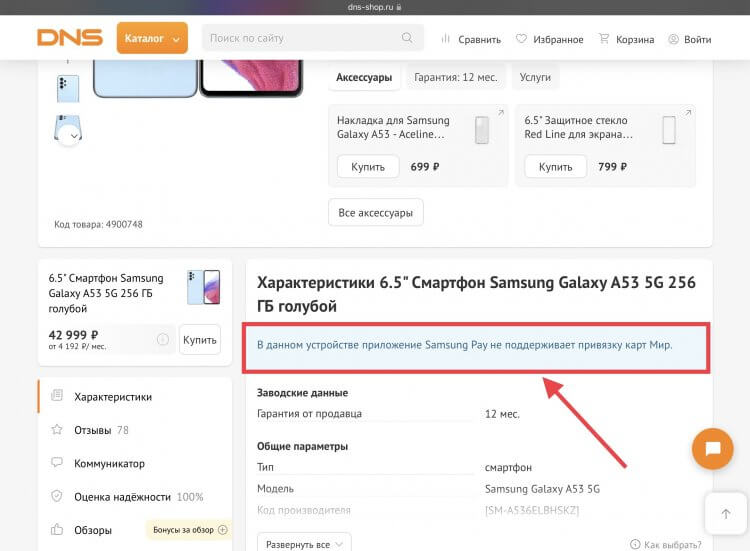
Под эту проблему попадают все смартфоны Samsung.
Зачастую ради высоких продаж крупные ритейлеры идут не только на различные ухищрения и акции, но иногда и на обман. Как показала практика, только одна большая сеть сообщает своим покупателям, что устройства Самсунг, ввезенные с помощью параллельного импорта и предназначенные для других стран, не поддерживают добавление в Samsung Pay банковских карт системы Мир.
То есть пользователи, купившие новые смартфоны Самсунг, при попытке добавить карту Мир просто не смогут это сделать. Связано это с санкциями или просто с отсутствием поддержки карт Мир в той стране, откуда приехал смартфон, не ясно. Важен сам факт. При этом совсем непонятно, получится ли вернуть такое устройство обратно продавцу, обосновав это тем, что одна из ключевых функций не работает нормально.
Как работает Samsung Pay
Превратить смартфон в виртуальный кошелек стало возможным благодаря встроенному в начинку телефона чипу NFC. Особенность технологии в быстрой, практически мгновенной, установке связи и возможности передавать небольшие пакеты данных на ограниченное расстояние (до 10 см).
Этот чип оснащается специальной антенной, выведенное на заднюю часть устройства. С ее помощью NFC генерирует магнитное поле. Точно такое же, как у приемника. Когда оба поля входят в зону действия друг друга, возможна передача данных, в том числе бесконтактная оплата.
Также в некоторых телефонах Самсунг есть еще один чип – MST. Технология запатентована и устанавливается только на фирменные телефоны. Суть в том, что не в каждом магазине есть приемник, в нашем случае терминал с чипом NFC. В таком случае гаджет также способен передать данные, эмитируя магнитную ленту банковской карты, также на расстоянии до 10 см.
Где можно платить с помощью Samsung Pay?
Оплачивать покупки с помощью Samsung Pay можно на любых терминалах — не только тех, которые поддерживают бесконтактную оплату. Секрет в том, что кроме технологии NFC, Samsung задействует собственную технологию — MST (от англ. Magnetic Secure Transmission — «магнитная безопасная передача»). Смартфоны Samsung с поддержкой MST могут создавать магнитное поле, схожее с сигналом от магнитной полосы банковской карты.
Тем не менее, на отдельных старых моделях терминалов оплата может не сработать.
В России сервис Samsung Pay доступен пользователям определенных моделей смартфонов Samsung Galaxy. Ознакомьтесь с более подробной информацией, указанной для часто задаваемого вопроса «На каких устройствах работает Samsung Pay?».
Можно ли добавить карту Мир от Сбербанка
К сожалению, на данный момент владельцы кредитных карт Сбербанк МИР не могут пользоваться приложением Samsung Pay, но это лишь вопрос времени. Сейчас эту платежную систему бесконтактным способом поддерживают не более десяти банковских организаций. Если вы являетесь потребителем Банка Открытие или Россельхозбанка, вы можете легко подключить пластик МИР к своему виртуальному кошельку.
Для этого потребуется:
- Войдите в свою учетную запись в службе Samsung Account.
- Запустите мобильное приложение Samsung Pay.
- Далее система попросит вас пройти идентификацию и отсканировать отпечаток пальца.
- Заходим в настройки программы и выбираем пункт безопасность.
- В качестве подтверждения укажите сканирование пальца.
- После этого приложите палец и сохраните в системе уникальный отпечаток, он будет использоваться для подтверждения каждой покупки бесконтактным способом.
- Также создайте графический пароль и сохраните изменения.
- Теперь перейдем к подключению кредитной карты МИР.
- В главном меню найдите ярлык в виде плюсика и нажмите на него.
- На следующем этапе запишите данные банковской карты вручную или отсканируйте их камерой мобильного устройства.
- Ознакомьтесь с условиями и правилами.
- Авторизуйтесь, введя защитный код, который будет отправлен на ваш номер телефона в виде SMS-сообщения.
- Нарисуйте свою подпись на экране и сохраните изменения.
- После этого карта появится в добавленном списке.
На этом процедура регистрации нового пластика завершена. Помните, что оплатить телефоном вместо карты Сбербанка можно только платежными системами MasterCard и Visa, сервис МИР не поддерживает кредитные карты. Вопрос — почему так и останется без ответа, вероятной причиной является относительная молодость национальной платежной системы МИР.
В статье подробно рассмотрено, как можно привязать карту МИР к приложению Samsung Pay. Такие карты могут быть использованы в качестве бесконтактной оплаты лишь несколькими банками. Но со временем этот список будет пополняться новыми организациями.


