
Платежи без карточки привлекают простотой и удобством. Еще в 2016 году оплата через NFC была редкостью. Сейчас банки наперебой предлагают своим клиентам карты с чипом NFC, встраивают в приложения функционал для бесконтактной оплаты. Сбербанк не стал исключением: владельцы карт Visa и Mastercard могут оплачивать свои покупки с помощью телефона и часов без участия пластиковой основы. Расскажем, как настроить NFC для оплаты картой Сбербанка на смартфонах iPhone и Android.
Бесконтактная оплата покупок при помощи телефона – инновационное предложение Сбербанка своим клиентам. Уже никого не удивишь бесконтактными дебетовыми пластиковыми карточками, но пришел черед новой технологии, которой пророчат грандиозную популярность. Проведение платежных операций без обязательного присутствия карточки привлечет внимание многих. Ведь большинство людей всегда имеют при себе телефон, который теперь может дополнительно выполнять функцию платежного инструмента.
- СберПэй — что это и как работает
- Что такое бесконтактная оплата телефоном через Сбербанк
- Порядок действий для оплаты коммунальных услуг в Сбербанк Онлайн
- Как оплачивать услуги ЖКХ через интернет-банк и мобильное приложение «Сбербанк Онлайн»
- На Android
- Подключение NFC
- Добавление карты в Google Pay
- Подключение в «Сбербанк Онлайн»
- Можно ли оплатить покупки в интернет-магазинах при помощи сервиса СберПэй
- Можно ли принимать оплату при помощи сервиса СберПэй
- Как еще можно оплатить услуги ЖКХ
- Через банкомат
- Как привязать карту к SberPay
- Как оплатить коммунальные услуги через Сбербанк Онлайн — пошаговая инструкция
- Воду
- Электроэнергию
- Услуги управляющей компании
- Размер комиссии
- Автоматические платежи
- Как включить SberPay на Android
- Как платить SberPay
- Карты Сбербанка с бесконтактной технологией оплаты
- Что делать, если возникли проблемы
- Ответы на вопросы читателей
- Как переключить смартфон с Google Pay на SberPay
- Какую систему оплаты выбрать
- Андроид
- Samsung Pay
- Apple Pay
- Как настроить NFC для оплаты картой Сбербанка
- Как пользоваться СберПэй на ОС Андроид
- Дополнительные настройки
- Ответы на частые вопросы по СберПэй
- Какие карты можно привязать к сервису SberPay
- СберПэй пишет нет доступных карт
- Почему не работает СберПэй
- На iPhone
- Какие iPhone поддерживают NFC
- Добавление карты в Wallet
- Подключение карты через «Сбербанк Онлайн»
- Особенности оплаты через мобильный банкинг
- Как создать ярлык СберПэй на экране телефона
- Какие услуги ЖКХ можно оплатить через Сбербанк Онлайн
- СберПэй — как пользоваться
- Как установить СберПэй на телефон
- Как оплатить услуги ЖКХ с вклада Сбербанка
- Заключение
СберПэй — что это и как работает
Сервис бесконтактной оплаты SberPay входит в инструменты, доступные в приложении СберБанк Онлайн. Это приложение начало свое существование в 2008 году и с тех пор постоянно развивается совершенствуется. Так, в 2020 появилась возможность бесконтактной оплаты, как раз благодаря функции СберПэй.
По своей сути, SberPay — это прямой конкурент аналогичных сервисов для бесконтактной оплаты, которые представлены в смартфонах компаниями Google и Apple. Сервис позволяет совершать покупки без использования физических банковских карт в любых торговых точках, оснащенных терминалами, а также делать покупки в сети интернет.
Как оплатить услуги ЖКХ через Сбербанк Онлайн? Можно ли оплатить по квитанции или по номеру лицевого счета? Какая взимается комиссия при оплате коммунальных услуг в Сбербанке? Рассмотрим эти и другие вопросы в статье + дадим пошаговые инструкции с картинками.
Каждый месяц стоите в очереди в кассу, чтобы оплатить несколько квитанций? До сих пор не освоили как оплатить коммунальные услуги через Сбербанк Онлайн? Читайте подробное руководство по оплате услуг ЖКХ. И уже сегодня погасите свои счета с минимальной комиссией, не посещая офис банка.
- Какие услуги ЖКХ можно оплатить через Сбербанк Онлайн
- Размер комиссии
- Как оплатить коммунальные услуги через Сбербанк Онлайн — пошаговая инструкция
- Особенности оплаты через мобильный банкинг
- Как оплатить услуги ЖКХ с вклада Сбербанка
- Автоматические платежи
- Как еще можно оплатить услуги ЖКХ
- Что делать, если возникли проблемы
- Ответы на вопросы читателей
- Заключение
Неделю назад Сбербанк запустил в России мобильный сервис бесконтактных платежей SberPay, который уже доступен пользователям смартфонов с поддержкой NFC на базе операционной системы Android. Многие решили, что Сбер, как всегда, опрофанился, потому что запускать такой продукт следовало хотя бы года 3-4 назад, а сегодня практического смысла в нём нет. Я не собираюсь давать оценку своевременности запуска SberPay, поскольку спрос не анализировал, да и не имею особенного желания давать советы российскому финтех-гиганту. А вот рассказать, как его настроить и как им пользоваться – всегда пожалуйста.
SberPay уже работает, попробуйте настроить его и воспользоваться
Что меня больше всего бесит в Samsung Pay
Начнём с того, что пока SberPay предъявляет к своим пользователям ряд обязательных условий. Во-первых, вы должны быть владельцем смартфона на Android с версией не ниже 7. 0 и поддержкой NFC. Во-вторых, вы должны быть держателем карты Сбербанка, статус карты значения не имеет. Поэтому, если вы удовлетворяете этим условиям, можете переходить к дальнейшей инструкции.
- 1 Как привязать карту к SberPay
- 2 Как включить SberPay на Android2.1 Как платить SberPay
- 2.1 Как платить SberPay
- 3 Как переключить смартфон с Google Pay на SberPay
Вы можете оплатить услуги ЖКХ кредитной картой Сбербанка, если их поставщик присутствует в Сбербанке Онлайн. Переводы с кредиток по реквизитам банк блокирует, чтобы вы избежали штрафов и комиссий. По этой причине оплачивать коммунальные услуги лучше дебетовой картой.
С помощью кредитной карты Сбербанка можно оплатить коммунальные услуги через личный кабинет в Сбербанке Онлайн. Для этого зайдите в раздел «Платежи» — «ЖКХ и домашний телефон» и выберите нужного поставщика услуг. После этого оформите платеж, как обычно. Также можно воспользоваться платежной формой на сайте поставщика услуг (если есть).
Если вы оплачиваете коммунальные услуги по реквизитам, то сделать это с помощью кредитной карты у вас не получится. Банк расценит операцию как перевод денег другому лицу и заблокирует ее. За перевод денег за счет кредитного лимита взимается комиссия от 3% и прекращается действие беспроцентного периода.
Поэтому мы советуем вам оплачивать услуги ЖКХ дебетовой картой, которая хранит ваши личные деньги. Комиссия за перевод по реквизитам у нее будет ниже, и никаких санкций за его проведение не последует. Также можно оплачивать коммунальные услуги средствами с лицевого счета, который не привязан к кредитной карте.
Подробнее о том, можно ли оплачивать квартплату и коммунальные услуги с кредитки, вы узнаете в этой статье.
Возможно, многие уже столкнулись с проблемой бесконтактной оплаты при расчетах за услуги или товары оплачивая через Google Pay и Android Pay. Пока, что это затронуло часть Российских банков и в дальнейшем этот список может расширится. Я не стал ждать, когда возникнет такой казус и решил заранее сменить вариант оплаты на SberPay.
Все действия по подключению можно проводить через мобильное приложение “СберБанк Онлайн” без установки дополнительного программного обеспечения. Для этого, в главном окне в поисковой строке пишем «SberPay» и выбираем соответствующий открывшийся пункт меню.
Так как мы в первый раз проводим подключение, то соответственно, назначенных карт у нас нет. Поэтому выбираем «добавить карту» и из списка выбираем нужную. Для подключения подойдет любая карта продублированная «пластиком» или виртуальная. При подключении бесконтактной оплаты потребуется включение защитной блокировки смартфона. Это сделано, для защиты ваших накоплений в момент, если смартфон случайно попадет в чужие руки. Для удобства можно выбрать любой вариант блокировки: графический ключ, отпечаток пальца или распознавание лица. Все зависит от состояния смартфона и удобства использования тем или иным вариантом блокировки.
Если ранее пользовались какой-либо системой бесконтактной оплаты по умолчанию, то всплывет сообщение о смене стандартного приложения для оплаты через NFC. В дальнейшем это можно будет изменить. После выполнения всех действий и замены стандартного приложения для оплаты выскочит окно с подключением SberPay на смартфоне. Для удобства использования приложение автоматически предлагает добавить на рабочий экран ярлык программы.
После подключения SberPay проблем с оплатой не должно возникнуть и в любой магазине платеж пройдет довольно быстро и без подвисаний.
Что такое бесконтактная оплата телефоном через Сбербанк
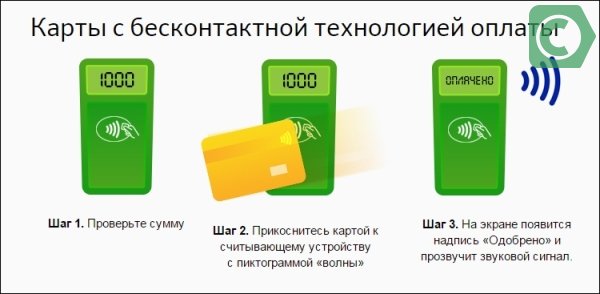
Бесконтактная оплата телефоном Сбербанк построена на технологии NFC. В ее основе заложен принцип беспроводной связи с небольшим радиусом действия. Для ее активации устройства, имеющие подобную функцию, практически должны соприкасаться. Таким способом достигается полная безопасность платежной операции, поскольку сигнал практически невозможно перехватить. Благодаря тому, что при проведении денежной операции используется виртуальный счет и данные карты не фигурируют, обеспечивается высокий уровень конфиденциальности.
Механизм осуществления бесконтактных операций предельно прост
Для осуществления процедуры понадобится телефон со встроенным NFC-чипом, подключенным приложением и специальное считывающее устройство. А сама процедура элементарно проста: достаточно поднести смартфон к терминалу, и в считанные секунды происходит перечисление денег. Таким способом уже можно оплачивать товары и услуги в супермаркетах, транспорте, ресторанах, фитнес-клубах, и с каждым днем количество организаций, работающих по этой технологии, растет.
Как определить, поддерживает ваш смартфон подобную технологию или нет? Проверить это можно следующим образом:
- символ NFC может находиться на корпусе смартфона или на батарее;
- в настройках Android имеется вкладка «Беспроводные сети», где указывается NFC.
Как правило, подобными адаптерами оборудуются смартфоны последних моделей.
Преимущества NFС- платежи при помощи телефона, предлагаемые банком очевидны:
- транзакция проходит мгновенно;
- высокий уровень надежности и безопасности;
- использование на территории РФ и за ее пределами, где только присутствуют терминалы, поддерживающие данную технологию;
- нет необходимости иметь при себе бонусные карточки, приложение сохраняет все скидки и накопленные бонусы;
- использование приложения в банке бесплатно.
«Несомненно, главный плюс этой функции – клиенту больше не нужно вручную набирать всю информацию из квитанции по оплате. Это, с одной стороны, практически сводит к нулю риск ошибки при оплате, с другой – резко сокращает время заполнения данных за счет формирования корзины платежей при работе в мобильном приложении «Сбербанк Онлайн», — отмечает директор направления Безналичных решений Сибирского банка ПАО Сбербанк Евгений Бедаев.
В настоящее время в поиске доступны все крупнейшие поставщики жилищно-коммунальных услуг. Список организаций постоянно дополняется.
Оплата счетов за жилищно-коммунальные услуги неотъемлемая часть почти каждого самостоятельного человека, будь то владелец дома, квартиры или квартиросъемщик. Совсем недавно процесс оплаты услуг ЖКХ требовал стояния в очереди и занимал немало времени, но современные технологии не стоят на месте. Для удобства пользователей многие компании используют специальные сервисы, позволяющие быстро оплатить любой товар или услугу. Возможностями быстрой оплаты коммунальных услуг можно воспользоваться и через Сбербанк, использовав мобильное приложение «Сбербанк-онлайн».
В «Сбербанк Онлайн» доступна опция «Поиск по адресу», c помощью которой можно легко найти и оплатить Вашу задолженность по жилищно-коммунальным услугам. Данный сервис позволяет найти начисления по адресу абонента, доступные к оплате.
В мобильном приложении «Сбербанк Онлайн» выберите пункт «Платежи», далее «ЖКХ и домашний телефон», затем – «Найти счета по адресу». Внесите ваши данные в поля «Населенный пункт», «Улица», «Номер дома» и «Квартира».
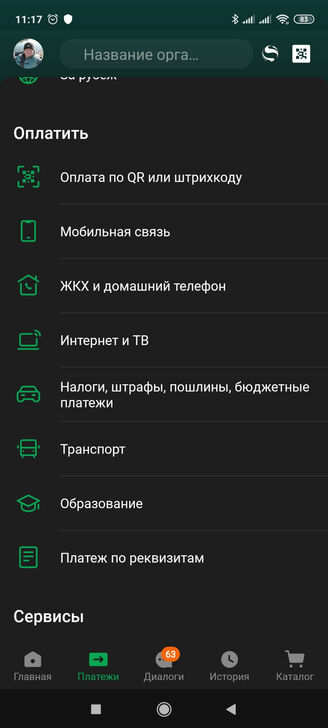
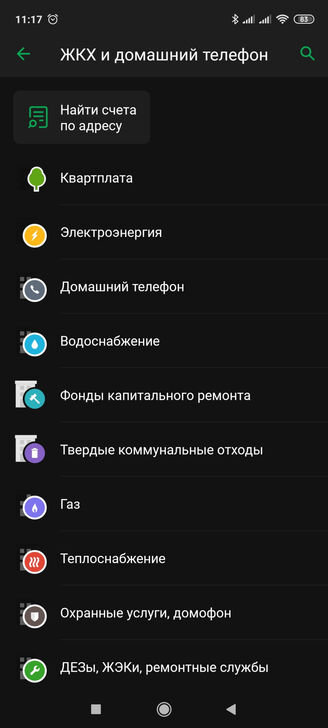
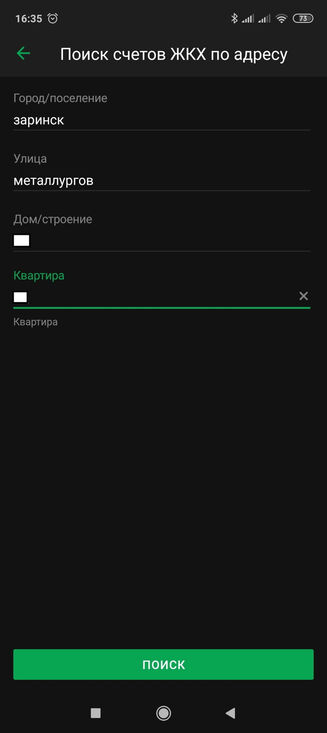
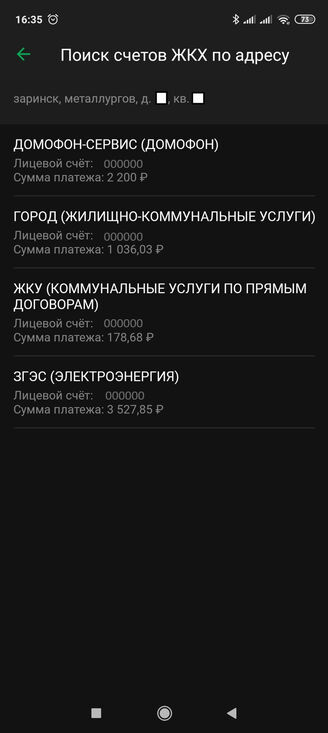
Сейчас сервис функционирует в Новосибирской, Кемеровской и Томской областях, Красноярском крае и Республике Хакасия, в скором времени он появится на территории Омской области, Алтайского края и Республики Тыва.
«Несомненно, главный плюс этой функции – клиенту больше не нужно вручную набирать всю информацию из квитанции по оплате. Это, с одной стороны, практически сводит к нулю риск ошибки при оплате, с другой – резко сокращает время заполнения данных за счет формирования корзины платежей при работе в мобильном приложении «Сбербанк Онлайн», – отмечает директор направления Безналичных решений Сибирского банка ПАО Сбербанк Евгений Бедаев.
Мобильное приложение «Сбербанк Онлайн» доступно клиентам – держателям международных банковских карт Сбербанка (за исключением корпоративных карт), подключенных к СМС-сервису «Мобильный банк». Для использования «Сбербанк Онлайн» необходим доступ к сети Интернет. В отношении информационной продукции без ограничения по возрасту. Подробную информацию о «Сбербанк Онлайн», способах оплаты платежей за ЖКХ в «Сбербанк Онлайн» уточняйте на сайте Банка и www. sberbank. ru/ru/person/paymentsandremittances/payments/zhkh, в отделениях или по телефону 8 800 555 55 50.
Официальные сайты Банка – www. sberbank. com (сайт Группы Сбербанк), www. sberbank.
Предоставляет всем своим клиентам Сбербанк Онлайн оплату ЖКХ, посредством использования соответствующего сервиса. Воспользоваться сервисом можно запросто в том случае, если подключены все необходимые услуги, а также получены на почту пароли. Чтобы оплатить счет по коммунальным услугам, необходимо зайти в онлайн сервис Сбербанка, для чего вводится значение идентификатора, а также пароль. Важно проверить правильность ввода данных, так как после трехкратного ошибочного размещения данных, личный кабинет блокируется для потенциального пользователя.
Порядок действий для оплаты коммунальных услуг в Сбербанк Онлайн
Как оплатить коммунальные услуги через Сбербанк онлайн? Достаточно просто, для этого необходимо выполнить следующий порядок действий:
- В личном кабинете в рамках сервиса Сбербанка, необходимо выбрать страницу «Платежи и переводы», в которой размещаются категории конкретной услуги, а также, отдельные платежи. В данном подразделе конкретно интересует опция оплаты коммунальных платежей.
- Пользователю потребуется найти необходимого получателя данного платежа. Выполняется это с помощью исследования категории услуг, а также расчетного счета, ИНН либо же, по названию государственной организации. Ниже формы поиска располагается соответствующее меню, с указанием конкретных услуг, в нем можно выбрать опцию «Квартплата».
- Далее Сбербанк Онлайн коммунальные платежи предусматривает внесение конкретных реквизитов, для чего устанавливается услуга, счет, с которого будут списаны денежные средства, а также прописывается единый номер, который был ранее указан на квитанции об оплате. Стоит сразу отметить, важно заполнять данные значение максимально внимательно, чтобы не возникало осложнений с переводом (и, в частности, чтобы платеж вообще прошел).
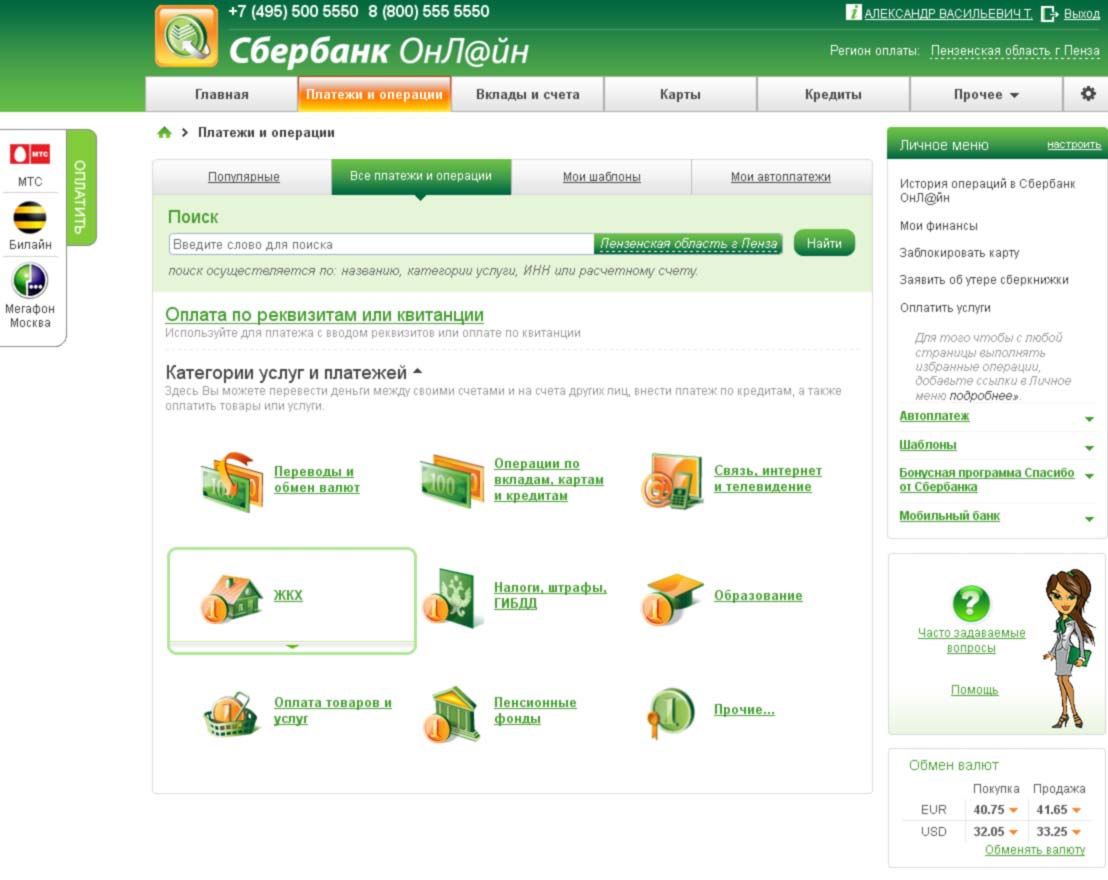
По окончании всех процедур необходимо еще раз проверить правильность выполнения всех данных. Стоит отметить, проводится оплата ЖКХ через Сбербанк Онлайн без комиссии, что станет выгодным решением для потенциального пользователя сервиса
Обнаружили ошибку? Пожалуйста, выделите участок текста.
не нашёл то, что искалсодержание не соответствует заголовкуинформация сложно поданаРасскажите, что вам не понравилось на странице:Спасибо за отзыв, вы помогаете нам развиваться!

Брать комиссию за оплату услуг ЖКХ Сбербанк начал в 2019 году. Следом эту опцию подключили и другие финансовые компании Новосибирска. С 1 июля 2022 года в Сбере зафиксировали минимальную комиссию за один платёж — 50 рублей. То есть если вы оплачиваете в кассе банка, например, 87 рублей 19 копеек за вывоз мусора, то вам придётся отдать ещё 50 рублей сверху. Раньше сумма комиссии составляла 3% за платёж картой и 5% при расчёте наличными.
В июле 2022 года в кассах Сбербанка клиентов, пришедших заплатить за «коммуналку», ждёт неприятный сюрприз. Банк увеличил свою комиссию до фиксированной суммы — 50 рублей с одной услуги. Нововведение касается и тех, кто платит наличными, и тех, кто привык обходиться банковской картой. Сотрудники финансовой компании предусмотрительно информируют клиентов, что сэкономить на комиссии можно, если рассчитываться за услуги ЖКХ через личный кабинет «Сбербанк Онлайн». Там организация берёт, как и прежде, всего 1% от суммы платежа.
За холодную воду и водоотведение оплату без комиссии принимают в личном кабинете на сайте Гороводоканала, а также в его офисах на ул. Октябрьской, 3, ул. Демьяна Бедного, 45, ул. Эйхе, 13, ул. Ветлужской, 10, ул. Вертковской, 1а.
За электричество без надбавки предлагают рассчитаться на сайте Новосибирскэнергосбыта.
Возможность оплачивать практически все услуги ЖКХ и капитальный ремонт без комиссии также даёт приложение «Платосфера».
Минимизировать плату за вывоз мусора можно в личном кабинете на сайте регионального оператора ООО «Экология-Новосибирск».
Деньги за «коммуналку» принимают и в почтовых отделениях. Там можно заплатить только наличными, а за услуги берут комиссию в 1,5%.
В платёжной системе «Город» за часть услуг можно рассчитаться без надбавок через личный кабинет на сайте и в терминалах. Банки, подключённые к этой системе, тоже берут комиссию. Её размер они устанавливают самостоятельно.
Напомним, что с 1 июля выросли тарифы на услуги ЖКХ. Начиная с июля новосибирцы будут платить:
- за электрическую энергию от АО «Новосибирскэнергосбыт» — 3,08 рубля за 1 кВт•ч (было 2,93 рубля);
- за тепловую энергию от АО «СИБЭКО» — 1584,28 рубля за 1 Гкал (было 1505,98 рубля);
- за горячую воду (открытая система ГВС) от АО «СИБЭКО» — 26,59 рубля за 1 кубометр (было 25,28 рубля);
- за горячую воду (закрытая система ГВС) от АО «СИБЭКО» — 124,02 рубля за кубометр (было 117 рублей);
- за холодную воду от МУП «Горводоканал» — 21,40 рубля за кубометр (было 20,35 рубля);
- за водоотведение от МУП «Горводоканал» — 16,58 рубля за 1 кубометр (было 15,77 рубля);
- за вывоз мусора (ООО «Экология-Новосибирск») — 91,73 рубля с человека в месяц (было 87,19 рубля);
- за газ от ООО «Новосибирскоблгаз» — 43,92 рубля за 1 кг (было 41,75 рубля).
#Тарифы
#Городские финансы
#Дом в городе
#ЖКХ
Как оплачивать услуги ЖКХ через интернет-банк и мобильное приложение «Сбербанк Онлайн»
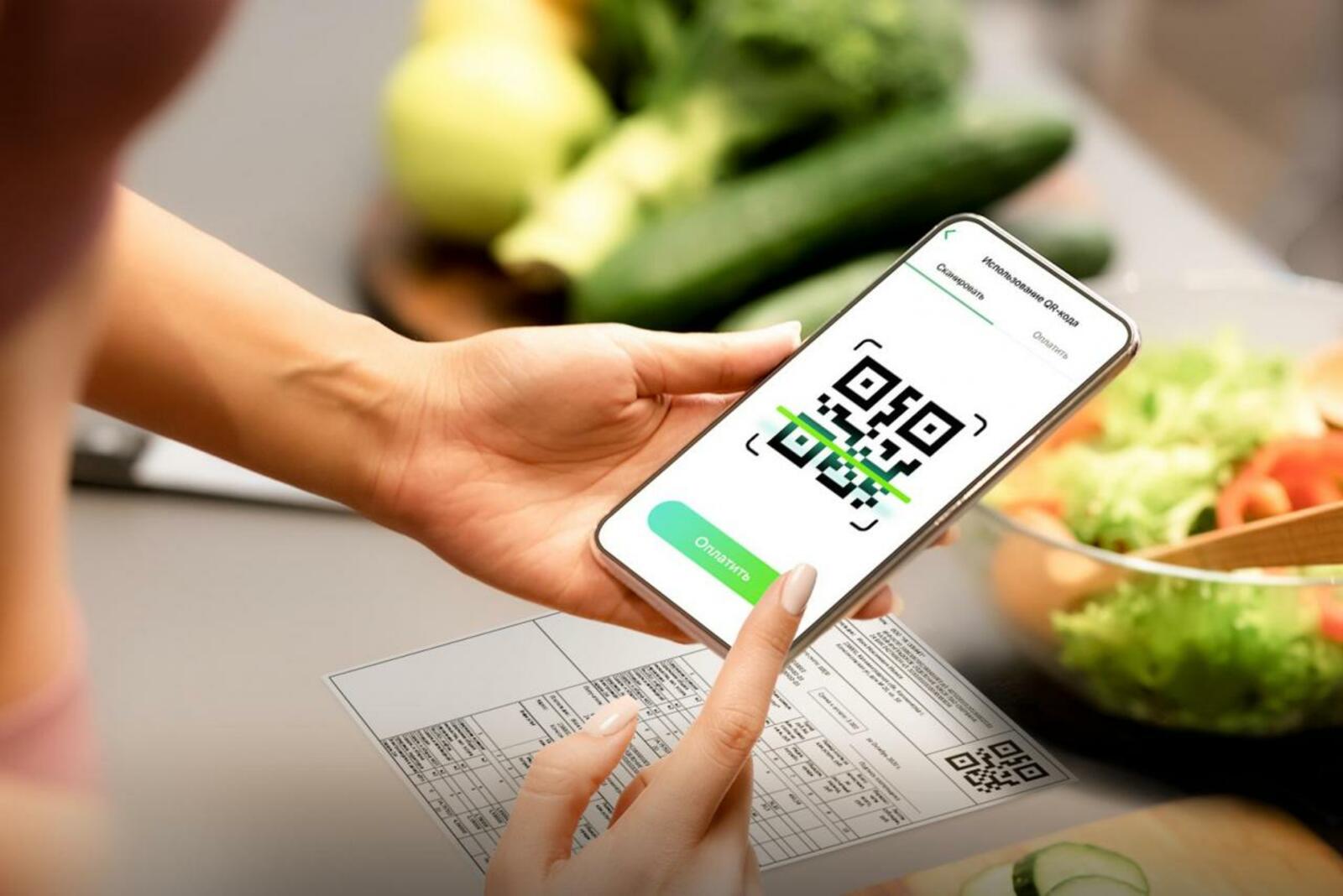
Ежемесячно мы сталкиваемся с оплатой услуг ЖКХ, часть из нас для этих целей выбирает офисы Сбербанка.
Оплатить коммуналку у сотрудника нам привычнее: протягиваешь работнику банка квитанцию, он вводит данные на компьютере, а после выдает чек – дело сделано.
Однако есть способ, который может помочь сэкономить ваше время – это интернет-банк и мобильное приложение «Сбербанк Онлайн»*.
В Сбербанке основной массив платежей за ЖКХ принимается без комиссии для плательщика, однако есть и исключения. В тех случаях, когда за оплату услуг ЖКХ через Сбербанк с плательщика взимается комиссия, оплату лучше осуществлять через «Сбербанк Онлайн», поскольку в таком случае комиссия будет ниже, чем при оплате в офисах Сбербанка.
После завершения система вам предложит либо сохранить чек, либо направить его на электронную почту. Найти его можно и во вкладке «История», где хранится вся информация о совершенных платежах. Этот чек также будет иметь доказательственную силу как и документ с печатным чеком из офиса банка.
Кстати, недавно Сбербанк в Республике Башкортостан снизил минимальную комиссию при оплате услуг ЖКХ в офисах банка и с помощью банкомата Сбербанка наличными денежными средствами. Если раньше эта сумма составляла 30 рублей, то теперь она снизилась в два раза и составляет 15 рублей**.
* Интернет-банк и мобильное приложение «Сбербанк Онлайн» доступно держателям банковских карт Сбербанка (за исключением корпоративных карт), подключенных к СМС-сервису «Мобильный банк». Для использования интернет-банка и мобильного приложения «Сбербанк Онлайн» необходим доступ в сеть Интернет. В отношении информационной продукции без ограничения по возрасту. Подробную информацию об интернет-Банке и мобильном приложении «Сбербанк Онлайн» уточняйте на сайте www. sberbank.
** При оплате услуг ЖКХ в банкомате Сбербанка наличными комиссия составит 1,5% от суммы, при этом минимальная сумма равна 15 руб, максимальная — 2 000 руб. При оплате услуг ЖКХ в кассе Сбербанка наличными комиссия составит 3% от суммы, при этом минимальная сумма равна 15 руб, максимальная — 2 500 руб. При оплате услуг ЖКХ в кассе Сбербанке с помощью карты комиссия составит 3% от суммы, при этом минимальная сумма равна 15 руб, максимальная — 1 500 руб.
На Android
Подключение карты Сбербанка к мобильному сервису Google Pay бесплатно и не требует временных затрат. Сервис надежен в плане безопасности: соединение NFC защищено, информация по картам и операциям не сохраняется в телефоне.
Чтобы знать, как платить через NFC с телефона Android, надо понимать, что существуют некоторые требования к устройству.
- Android 4.4 и выше;
- официальная прошивка Android;
- отключенные права Root;
- наличие датчика NFC.
Для проведения платежей через NFC с телефона терминалы в магазинах должны принимать бесконтактную оплату, о чем сообщает значок на экране аппарата или специальные наклейки у кассы.
Подключение NFC
Для работы с бесконтактной оплатой владелец смартфона должен убедиться, что его устройство поддерживает технологию NFC. Для этого рекомендуется сделать следующее:
- открыть настройки смартфона, убедиться в наличии пункта NFC или «Бесконтактная оплата»;
- проверить наличие логотипа NFC на задней панели телефона или в районе аккумулятора под крышкой;
- найти инструкцию к телефону, убедиться в наличии пункта Near Field Communication или NFC.
Не все производители помещают логотип NFC на телефон, но в настройках или инструкции эта технология должна быть указана, иначе бесконтактной оплатой пользоваться не получится.
Как настроить НФС на Андроиде для Сбербанка и других платежей:
- Зайти в настройки смартфона, пункт «Беспроводная связь» или «Подключения».
- Найти вкладку с NFC, перевести ползунок в положение «Включено».
- Если в смартфоне имеется пункт «Бесконтактные платежи», необходимо проверить приложение, которое используется по умолчанию для оплаты.
Связь NFC оставляется включенной по умолчанию, чтобы не тратить время на включение или выключение сервиса. За аккумулятор или память устройства беспокоиться не придется: NFC не использует ресурсы смартфона.
https://youtube.com/watch?v=gUqnzSfbSJY%3Ffeature%3Doembed
Добавление карты в Google Pay
Для оплаты покупок при помощи NFC на телефоне у пользователя должно быть приложение Google Pay, в обратном случае оно устанавливается через Play Market. Подключение карты Сбербанка к платежному сервису проводится двумя способами: через приложение банка и в программе Google Pay.
Настройка приложения Google Pay:
- Установить приложение Google Pay.
- Открыть, зайти в раздел «Оплата».
- Активировать кнопку «Способ оплаты».
- Добавить новую карту: сфотографировать лицевую сторону или указать сведения вручную: номер карты, срок действия, фамилию и имя, CVV-код с задней стороны.
- Далее владелец указывает информацию о себе: место проживания, индекс, номер телефона, и соглашается с условиями пользования программы.
Приложение проводит проверку введенной информации, для этого отправляются сведения в банк, на телефон приходит SMS-сообщение. Если все сведения указаны верно, карта добавляется в приложение. Если нет, приложение сообщает об ошибке и рекомендует попробовать заново.
https://youtube.com/watch?v=YfkNyIFHz04%3Ffeature%3Doembed
Подключение в «Сбербанк Онлайн»
В приложении банка пользователь может самостоятельно платить по счетам, управлять картами и делать покупки с помощью бесконтактного чипа. Как подключить NFC в «Сбербанк Онлайн»:
- Установить приложение банка с Google Play.
- Провести авторизацию, зайти в «Сбербанк Онлайн».
- Открыть нужную карту, с которой проводится оплата.
- Найти и активировать пункт «Добавить в Google Pay».
Этот способ удобен тем, что не требуется вводить самостоятельно данные с карты, они автоматически вносятся из приложения банка.
Преимущества платежей через NFC:
- соединение зашифровано протоколом SSL, информация по карте никуда не отправляется, для оплаты используется номер виртуального счета.
- быстрая оплата;
- нет необходимости возиться с наличными и сдачей;
- за платежи через Android Pay иногда начисляются дополнительные бонусы, проводятся акции;
- все бонусные программы по карте сохраняются;
- поддерживаются любые карты Visa или Master Card.
Оплата картой Сбербанка через NFC проводится одинаково для всех устройств:
- Владелец выбирает приложение и карту для оплаты;
- Сканирует отпечаток пальца или вводит ПИН-код;
- Прикладывает смартфон к экрану терминала;
- После короткого звукового сигнала или вибрации оплата совершена.
Можно ли оплатить покупки в интернет-магазинах при помощи сервиса СберПэй
Сервис не только дает возможность оплаты онлайн-покупок, но и делает их проще и безопаснее. • Не нужно вводить данные карты. При оплате просто выбирается пункт «Оплата SberPay»;
• Оплата происходит без передачи данных карты «сторонним сервисам», нет риска, что эта информация попадет к мошенникам;
• При оплате необходимо разблокировать устройство повторно, что предотвращает платежи, которые не санкционировал владелец карты. Рекомендуется использовать сервис СберПэй для оплаты покупок в интернете. Это позволит защитить средства от попыток их кражи.
Можно ли принимать оплату при помощи сервиса СберПэй
Для владельцев бизнеса существует возможность подключения функции приема оплат через сервис. Это позволяет упростить процесс оплаты и сделать его безопасным как для плательщика, так и для конечного бенефициара.
Для подключения необходимо активировать интернет-эквайринг от Сбера. Затем активировать сервис приема оплат. На странице товара появится кнопка «Оплата SberPay». Системы Сбера постоянно совершенствуются и развиваются. Это целая экосистема, которой могут пользоваться все клиента банка. Мобильные приложения ведущего российского банка просты и удобны, а сервис СберПэй стал следующей ступенькой, поднимающей пользователей на новый уровень комфорта.
Еще один тренд последнего времени — VPN-сервисы. Почитайте, какие бесплатные варианты мы нашли среди множества.
Была ли статья интересна?
Как еще можно оплатить услуги ЖКХ
Оплатить счета по коммунальным услугам можно и в офисе банка. В зависимости от способа оплаты размер комиссии отличается. При внесении наличных денег — 3%, но минимум 30 рублей с каждой квитанции. При оплате с банковской карты или вклада — 2%, но не менее 10 рублей с каждой квитанции.
Пример. Андрею нужно оплатить счета за воду, газ, электричество, услуги ЖЭУ, интернет и домофон на общую сумму 8 тысяч рублей. У него есть карта Сбербанка, на которую он получает заработную плату. Но по привычке он ходит в офис, а не пользуется онлайн-банкингом. Комиссия составит 8 000*0,02= 160 рублей, в то время как в Сбербанк Онлайн она была бы 80 рублей. За год Андрей потеряет 960 рублей комиссии и массу свободного времени на очереди.
Через банкомат
Если нет возможности воспользоваться системой Сбербанк Онлайн и стоять в очереди в кассу, можно оплатить квитанции на терминале. Комиссия при оплате с банковской карты составит 1% от суммы, при внесении наличных денег — 2%.
Как привязать карту к SberPay
- Перейдите в приложение «Сбербанк Онлайн»;
- Найдите в списке карту Visa и нажмите на неё;

Включить SberPay можно прямо в приложении Сбербанк Онлайн
- В открывшемся окне выберите «Добавить в SberPay»;
- Подтвердите добавление карты кодом из SMS.
Huawei вернет возможность платить телефоном
Однако мало просто подтвердить регистрацию в сервисе. Чтобы им можно было пользоваться, необходимо выбрать SberPay в качестве основной системы бесконтактной оплаты. На разных смартфонах это делается по-разному, но поскольку все прошивки на базе Android устроены похожим образом, думаю, что проблем с поиском нужного параметра у вас не возникнет. Но на всякий случай предупреждаю: если вы не можете найти пункт меню, который позволяет переключить платёжный сервис, воспользуйтесь поисковой строкой в приложении «Настройки».
Как оплатить коммунальные услуги через Сбербанк Онлайн — пошаговая инструкция
Для оплаты любой квитанции нужно пройти по соответствующей вкладке либо ввести ИНН, название организации-получателя или номер расчетного счета. После исполнения платежа можно сохранить электронную копию чека или сразу распечатать его. Он будет документом, подтверждающим факт погашения долга за услуги.
Рассмотрим далее, как оплатить в Сбербанк Онлайн ЖКХ пошагово.
Воду
Чтобы заплатить за воду, подготовьте квитанцию и кликните по кнопке Водоснабжение

Выберите расчетный счет и индивидуальный лицевой счет, указанные в квитанции, и карту, с которой хотите оплатить.

Введите показания счетчика в прошлом и текущем месяцах и сумму к оплате. Нажмите кнопку Продолжить.

После подтверждения кодом из SMS, платеж будет зачислен на счет получателя.
Электроэнергию
Чтобы оплатить электроэнергию, выберите строку Электроэнергия в меню ЖКХ.

Выберите организацию из списка.

Выберите тип услуги: оплата по квитанции или по счету.

Введите последние показания счетчика электроэнергии, общую сумму к оплате и нажмите кнопку Продолжить.

Проверьте сумму, реквизиты, показания и нажмите кнопку Подтвердить.

После подтверждения платеж будет исполнен банком

Чтобы оплатить газ, в меню оплаты жилищно-коммунальных услуг выберите соответствующую строку.

Из перечня обслуживающих организаций выберите получателя, указанного в квитанции.

Из выпадающего списка районов выберите ваш и введите номер лицевого счета.

Проверьте правильность реквизитов, адреса и суммы. При необходимости ее можно изменить. Если все правильно, нажмите кнопку Продолжить.

Услуги управляющей компании
Чтобы заплатить за квартиру ЖЭУ, кликните по кнопке Квартплата в меню ЖКХ.

В списке управляющих компаний вашего региона выберите актуальную организацию.

Укажите тип услуги, в зависимости от того, что вы хотите оплатить — квартплату или капремонт.

Введите номер индивидуального счета и нажмите кнопку Продолжить.

Размер комиссии
Сбербанк взимает комиссию за оплату коммунальных услуг в онлайн-банкинге. Но ее размер минимальный по сравнению с другими способами — 1% от суммы.
ВИД ПЛАТЕЖАКОМИССИЯ
Оплата через Сбербанк Онлайн (ПК или мобильное приложение)1%
Картой через терминал/банкомат1%
Наличными через терминал/банкомат2%
Наличными в кассе отделения3%, минимум 30 рублей с каждой квитанции
Автоматические платежи
Сервис автоплатежей позволит забыть об оплате услуг ЖКХ. Активировать его можно в Сбербанк Онлайн, на терминале или офисе обслуживания. После подключения этой бесплатной услуги все операции по погашению счетов совершает банк. Организация, например, управляющая компания, передает данные о сумме, подлежащей уплате.
Клиент сам устанавливает дату и максимальный размер списания. Комиссия для Автоплатежа составляет 1% от суммы.
Главное, о чем нужно позаботиться, это о наличии достаточного количества денег на карте.
Пример: Елена живет в доме, который обслуживает управляющая компания Мир. Ежемесячно организация формирует индивидуальные счета к уплате для каждой квартиры и передает их банку. Сумма, начисленная для Елены в январе, составила 6510 рублей 28 копеек. Именно эти деньги будут списаны с ее банковской карты с комиссией 65 рублей 12 копеек.
Как включить SberPay на Android
- Перейдите в «Настройки» — «Соединение» — «Другие соединения»;
- Здесь откройте вкладку NFC – «Приложение по умолчанию»;

Замените Google Pay на SberPay в Настройках
Как платить SberPay

SberPay не менее безопасен, чем Google Pay
С этого момента вашим основным платёжным сервисом станет SberPay и вы сможете начать оплачивать покупки бесконтактным способом. По сути, ничего сложного, однако небольшие отличия SberPay от Google Pay всё-таки есть. Например, для активации SberPay нужно либо запустить приложение «Сбербанк Онлайн», либо просто поднести его к терминалу, тогда как у Google Pay ручного режима активации просто не существует. Но это не так существенно.
После того, как произойдёт распознавание NFC-модуля, смартфон предложить выбрать карту, если их несколько, а затем подтвердить оплату отпечатком пальца либо вводом код-пароля. Очень удобно и безопасно, в отличие от Google Pay, который позволяет совершить три покупки до 1000 рублей без подтверждения, способствуя разгулу мошенничества. Кроме того, если у вас отключена биометрия или код-пароль, пользоваться SberPay будет нельзя.
Карты Сбербанка с бесконтактной технологией оплаты
Для проведения платежей при помощи мобильного устройства подойдут практически все карточки банка, в том числе и платежной системы МИР, кроме карт Maestro и Visa Electron.
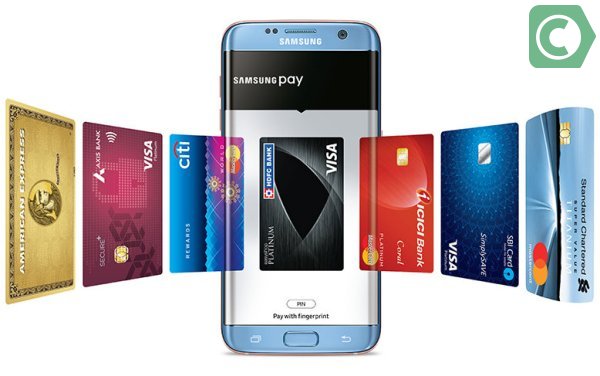
В 2020 году все выпускаемые карты поддерживают бесконтактную технологию оплат
Что делать, если возникли проблемы
Если во время проведения операции в Сбербанк Онлайн произошла ошибка, технический сбой или другая проблема, обратитесь на горячую линию. Для этого позвоните по номеру 900 или 8-495-500-55-50. Чтобы провести консультацию и предоставить сведения по счетам и картам, сотрудник поддержки спросит данные паспорта, номер карты и контрольное слово.
Ответы на вопросы читателей
Что делать, если оплатил квитанцию по чужим реквизитам?
Нужно обратиться в организацию, на счет которой были перечислены деньги. Там сделают корректировку платежа, и средства поступят на правильный лицевой счет.
Что делать, если деньги были списаны с карты, но получателю не поступили?
Нужно обратиться в отделение Сбербанка с паспортом и написать заявление о спорной операции. В течение двух недель банк рассмотрит его. Деньги будут возвращены либо на карту, либо по уточненным реквизитам. Способ возврата нужно также указать в заявлении.
Что делать, если сотрудник технической поддержки спрашивает контрольное слово, а я его не помню?
Чтобы узнать контрольную информацию по карте, обратитесь в ближайший офис Сбербанка с паспортом. Сотрудник попросит вас придумать новое кодовое слово. Через несколько минут вы сможете снова позвонить на горячую линию.
Как переключить смартфон с Google Pay на SberPay
Совсем недавно Samsung Pay и Google Pay перестали работать с картами банков, которые попали под санкции. В список вошли ВТБ, Открытие, Совкомбанк (Халва), Новикомбанк и Промсвязьбанк. SberPay стал особенно актуален, поэтому предлагаю вам простой способ переключиться с одной системы оплаты на другую:
- Откройте приложение Сбербанка на своем смартфоне.
- В верхней строке поиска напишите SberPay.
- Кликнете на пункт Подключить SberPay.
- Нажмите Добавить карту и выберите одну из ваших карт.
- После этого появится уведомление Заменить стандартное платежное приложение, согласитесь.

Вот таким способом можно перейти с Google Pay на SberPay.
Чтобы убедиться в том, что вы используете SberPay как приложение по умолчанию, следуйте инструкции:
- Перейдите в Настройки смартфона.
- В строке поиска введите NFC.
- Далее выберите Бесконтактные способы оплаты (Способы оплаты).
- Проверьте, установлен ли SberPay в качестве способа оплаты по умолчанию.
- При необходимости повторите процедуру, описанную выше.

Проверить, установлен ли SberPay, как платежный сервис по умолчанию можно здесь.
В России начались продажи Xiaomi Mi Band 4 с NFC. Как платить
В современных реалиях SberPay — отличная альтернатива Google Pay. Реализация у Сбера очень крутая, поэтому думаю, что многим такой способ очень понравится. Да, сервисы Google — крупнейшая платформа для бесконтактной оплаты, и сейчас Google Pay работает с некоторыми перебоями, но это не значит, что бесконтактная оплата для нас больше не доступна. И у Google Pay, и у Samsung Pay есть аналоги, не стоит об этом забывать.
Какую систему оплаты выбрать
Сейчас в России уже запущены три самые крупные в мире бесконтактные платежные системы: Apple Pay, Android Pay и Sumsung Pay. Они очень похожи между собой: их технологии, способы проведения платежей и системы безопасности практически одинаковы. В то же время у каждой из них есть свои особенности, преимущества и недостатки, связанные с политикой производителей смартфонов. Если вы находитесь в процессе выбора, то нужно учитывать особенности всех сервисов.
Вам может быть интересно:
Андроид
Android Pay — система платежей от компании Google, встраиваемая в смартфоны на базе ОС Android.
Система Android Pay специально создана для мобильных устройств на базе Android
К отличительным преимуществам можно отнести:
- огромное количество банков, подключившихся в этой платежной системе;
- наличие встроенной привязки к приложению бонусных карт;
- получение дополнительных бонусов при платеже за товар или участие в различных акциях;
- не требуется наличия в смартфоне сканера, идентификация и соблюдение безопасности происходит за счет введения ПИН-кода или графического пароля.
Существуют и определенные ограничения:
- оплачивать можно в специальных терминалах с бесконтактной технологией;
- не поддерживается у рутованных телефонах.
Samsung Pay
На сегодняшний день корейская компания составляет значительную конкуренцию остальным разработчикам. Это объясняется рядом преимуществ, которые могут стать основной причиной выбора в пользу Sumsung Pay:
- 6 моделей, поддерживающих бесконтактную технологию, — это больше, чем у других;
- сравнительно демократичная цена на мобильные устройства;
- разработчик позволяет использовать чип для разных приложений;
- имеется поддержка имитации магнитной полосы, что позволяет использовать устройства в традиционных терминалах;
- выбор банков-партнеров больше.
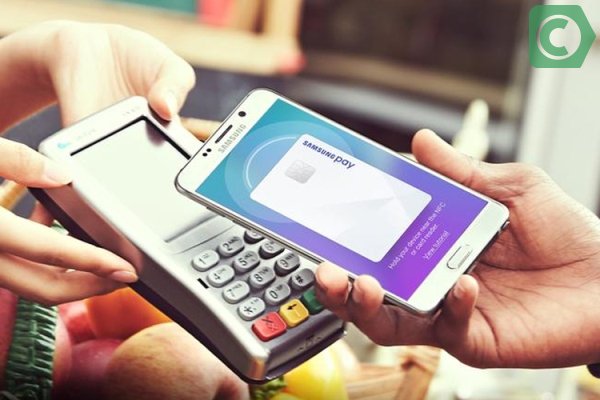
Sumsung Pay — система разработанная одноименной корпорацией для своих устройств
Единственный незначительный минус – транзакция осуществляется при наличии сканера для отпечатка. Фактически, преимущества Sumsung Pay заключаются не в особенностях самой системы, а в больших возможностях моделей производителя. Ключевое преимущество – возможность оплачивать покупки и услуги в терминалах любого типа.
Сбербанк Онлайн является единственным в РФ банковским приложением, который позволяет напрямую привязать карточку к Sumsung Pay.
Apple Pay
В РФ первым банком, начавшим работу с сервисом Apple Pay, был Сбербанк, и до сих пор является единственным, с кем сотрудничает компания-разработчик. Платежная система применяется только в флагманских моделях iPhone, начиная с версии 6 (5,5S и 5 С уже имеют значительные ограничения), а также в других устройствах компании-производителя. Из минусов можно отметить следующее:
- ограничение по сотрудничеству с банками-партнерами;
- высокая цена мобильных устройств, поддерживающих сервис (даже самая дешевая модель намного дороже, чем модель корейского производителя);
- к системе могут привязываться только 4 модели;
- привязка к определенному типу терминалов, умеющих считывать NFC-чипы;
- производитель устройств запрещает использовать чипы для «чужих» приложений;
- обязательное присутствие сканера для отпечатка пальцев.
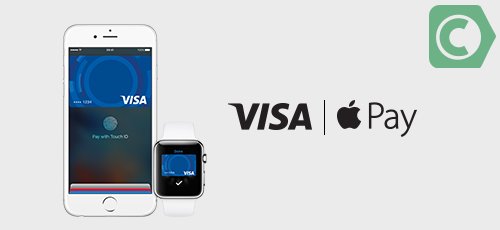
Для яблочных гаджетов существует своя платежная платформа — Apple Pay
Как настроить NFC для оплаты картой Сбербанка
Рассмотрим, как настроить эту функцию. Прежде всего, понадобится включить радиосвязь ближнего радиуса:
- открыть «Настройки» в своем мобильном устройстве;
- в разделе «Беспроводные сети» включить NFC (его отсутствие свидетельствует о том, что устройство не поддерживает подобную функцию).

Инструкция по настройке функции NFC совсем не сложная
Один из самых распространённых вопросов в этой теме: можно ли совершать оплату телефоном без подключения у интеренту — ответ: можно, необходимо только включить NFC-чип и разблокировать мобильный.
Как пользоваться СберПэй на ОС Андроид
Для активации сервиса прежде всего необходимо установить приложение СберБанкОнлайн на устройство, которое будет использоваться для операций. Это можно сделать в сервисе Google Play. Перед установкой важно убедиться, что устанавливается последняя версия приложения.
После установки приложения, необходимо авторизоваться при помощи номера банковской карты. Если карты нет — придется ее оформить, так как это необходимое условие. После авторизации, в главном меню необходимо выбрать раздел «Кошелек». В этом разделе можно выбрать из тех карт, которые доступны и могут быть использованы для сервиса Сберпэй.

Выбираем карту. Которую будем использовать. В данное время к использованию допускаются только карты платежной системы «Мир». Переходим в Настройки.

В этом разделе можно изменить лимиты на трату с карты, настроить оплату «Одним взглядом», узнать доступные тарифы, которые установлены банком и так далее. Нас интересует функция «Подключить SberPay». Выбираем ее.

В следующем окне выбираем функцию «Подключить».

После этого появится уведомление, что сервис успешно подключен.
Дополнительные настройки
Для максимального удобства использования, рекомендуется сделать СберПэй приложением по умолчанию. Для этого необходимо перейти в «Настройки устройства» и выбрать пункт меню «Подключения».

В первую очередь, требуется активировать модуль NFC, если это не было сделано ранее. В этом же разделе необходимо перейти в раздел «Бесконтактные платежи».

Устанавливаем сервис СберПэй «По умолчанию».

Ответы на частые вопросы по СберПэй
При установке и использовании сервиса, могут возникнуть вопросы. Рассмотрим наиболее частые из них.
Какие карты можно привязать к сервису SberPay
В данное время, к сервису можно подвязать только карты, выпущенные Сбером и работающих в платежной системе «Мир». Других возможностей нет, но функционал достаточен для удовлетворения всех потребностей пользователей-владельцев карт данной российской системы.
СберПэй пишет нет доступных карт
Необходимо оформить и подключить карты, которые допускаются в данное время. Поддерживаются карты, которые подключены к платежной системе «Мир».
Почему не работает СберПэй
Существует несколько причин, почему не удается активировать сервис либо не удается совершить покупку. Рассмотрим основные:• Модификации устройства
Наиболее распространенной проблемой, при которой приложение СберБанкОнлайн не запускается на устройстве — различные модификации, которые установлены на смартфон. Это может быть пиратская прошивка смартфона, взломанное при помощи сторонних приложений устройство и так далее. Следует помнить, что прошивка смартфона должна быть «чистой». • Перегруженная система
Еще одной причиной, почему не удается активировать сервис СберПэй — перегруженная система. В таком случае, на экране появится уведомление такого типа:

В таком случае необходимо выждать несколько минут и пробовать активировать сервис повторно. Если проблема не решается таким способом, то необходимо удалить приложение и повторно его установить. • Медленный интернет
Могут возникнуть проблемы именно со связью, необходимо подождать или подключиться к более скоростному интернету• Устаревшая версия программы
Также важно устанавливать последнюю версию приложения с официальных ресурсов. Это необходимо для корректной работы сервиса. • Проблемы с интернетом или серверами Сбера
Оплата может не проходить ввиду того, что отсутствует подключение к сети Интернет либо скорость соединения недостаточна для проведения транзакции. Кроме того, может произойти сбой в самом сервисе. Для проверки работоспособности можно осуществить бесплатный звонок на линию поддержки по номеру 900, либо самостоятельно перейти на сайт и посмотреть отчет об ошибках онлайн. • Проблема с модулем NFC
Если модуль бесконтактного платежа поврежден, либо его программное обеспечение повреждено, то оплата при помощи сервиса невозможна. Для решения проблемы необходимо обратиться в сервисный центр, который обслуживает данный тип смартфонов. • Банковская карта просрочена либо недостаточно средств
Часто пользователи забывают проверить баланс карты перед покупкой и это приводит к тому, что платеж отклоняется. Кроме того, следует заранее перевыпускать карты, срок которых подходит к концу.
На iPhone
Для проведения бесконтактных платежей на Айфонах используется специальная система — Apple Pay. Она работает через технологию NFC и принимает от нее лучшие качества:
- финансовые операции не хранятся в памяти устройства;
- информация о картах засекречена и не может быть передана злоумышленникам;
- для проведения оплаты необходимо подтвердить операцию с помощью отпечатка пальца, ввода ПИН-кода или скана сетчатки глаза.
Какие iPhone поддерживают NFC
По технологии беспроводной оплаты работают следующие модели мобильных устройств Apple:
- iPhone SE, 6, 7 и выше;
- часы Apple Watch.
Apple Pay с технологией NFC разрешает владельцам проводить оплату в магазинах, метро, приложениях. На терминалах, которые принимают бесконтактную оплату, указывается специальный символ Apple Pay или NFC.
Для работы с бесконтактными платежами на устройстве Apple подключается Touch ID и авторизация в iCloud, в противном случае опция работать не будет.
Добавление карты в Wallet
Как привязать карту к телефону с NFC через приложение Wallet:
- Открыть Wallet, выбрать пункт «Добавить карту».
- В верхней части программы нажать кнопку «Далее».
- Ввести реквизиты карточки с помощью камеры смартфона или вручную.
- Указать фамилию и имя с лицевой стороны карты, нажать кнопку «Далее».
- Ввести дату окончания срока действия пластика, код безопасности.
- Принять условия соглашения. Если не принять, воспользоваться сервисом не получится.
- На телефон поступит СМС-код, он вводится в приложении и нужен для проверки личности и идентификации абонента;
Карта активирована и готова к работе.
Подключение карты через «Сбербанк Онлайн»
Для работы через официальное приложение банка необходимо убедиться, что оно установлено на смартфоне и не требует обновлений.
Как подключить NFC для платежей «Сбербанк Онлайн» на Apple iPhone — алгоритм действий:
- Авторизоваться в приложении банка на Айфоне.
- Выбрать карту, с которой будут поступать платежи с помощью бесконтактной оплаты.
- Нажать пункт «Добавить в Apple Pay».
- Добавить карточку в Apple Wallet, нажав на одноименную кнопку.
- Если стоит выбор между iPhone и Apple Watch, то указывается устройство, с которого будет проходить платеж.
- Указать информацию о владельце, принять пользовательское соглашение;
Карта добавлена в сервис бесконтактной оплаты и готова к работе.
Особенности оплаты через мобильный банкинг
Оплата услуг ЖКХ через приложение Сбербанк Онлайн имеет особенность. Программа предложит ввести номер счета вручную либо считать штрих-код. В веб-версии такой возможности нет.

Так как штрих-код присутствует на многих квитанциях, то оплата становится практически мгновенной. Поднесите его к смартфону, и после считывания все данные по платежу автоматически поступают в систему. Остается только нажать кнопку Продолжить и ввести код подтверждения.

Как создать ярлык СберПэй на экране телефона
При необходимости, можно вывести ярлык сервиса на экран телефона. Для этого выбираем соответствующий раздел в окне.

Для корректной работы сервиса, необходимо настроить блокировку экрана. Если она не настроена, необходимо в настройках выбрать соответствующий пункт меню и активировать его.
Какие услуги ЖКХ можно оплатить через Сбербанк Онлайн
В сервисе интернет-оплаты Сбербанка можно оплатить различные виды жилищно-коммунальных услуг:
- Электроэнергию;
- Квартплату;
- Домашний телефон;
- Водоснабжение;
- Газ;
- Теплоснабжение;
- Услуги ДЕЗа, ЖЭКа, ремонтных служб;
- Домофон;
- Охрану.
Для этого нужны доступ в интернет и подключенная услуга Мобильный банк. Также потребуется банковская карта. Подойдет как кредитная, так и дебетовая карта.


В течение минуты поступит код подтверждения в SMS. Введите его

Вы вошли в Личный кабинет.

СберПэй — как пользоваться
Важной особенностью бесконтактной оплаты при помощи сервисе Сберпэй — двойное поднесения устройства к платежному терминалу. В Google Pay можно оплачивать даже, не разблокировав экран, при этом платеж не может превышать определенную сумму.
При использовании SberPay такая возможность заблокирована. Это сделано для того, чтобы не допустить мошенническое списание средств, которое могут осуществить злоумышленники, просто поднеся терминал к смартфону, даже если он заблокирован и лежит в сумочке или кармане одежды.
Существует два способа как платить Сберпэй:
- Открыть приложение и поднести устройство к терминалу. После этого, на экране появится информация о платеже. Далее потребуется разблокировать смартфон тем способом, который установлен по умолчанию, будь то пароль или отпечаток пальца. После этого, необходимо второй раз поднести устройство к терминалу.
- Открыть приложение СберБанкОнлайн и заранее выбрать раздел «Оплата SberPay». Разблокировать устройство и поднести его к платежному терминалу.
Такие способы оплаты могут показаться не удобными, однако, дают надежную защиту от несанкционированного списания средств и предотвращают действия мошенников.
Как установить СберПэй на телефон
Стоит помнить, что устройство должно работать на основе операционной системы Андроид версии 7 и выше, иначе приложение установить не удастся. Смартфоны, работающие при помощи других операционных систем, например, iOS, для установки приложения не подходят.
Кроме того, в смартфоне должна быть доступна технология NFC, то есть устройство должно иметь специальный модуль, позволяющий передавать сигналы на короткие расстояния. Именно этот модуль обеспечивает возможность бесконтактной оплаты.
Как оплатить услуги ЖКХ с вклада Сбербанка
Оплатить коммунальные услуги в Сбербанк Онлайн напрямую с вклада нельзя. Сделать это можно только с банковской карты. Но перевод со счета на карту займет несколько секунд.
Найдите счет, с которого хотите оплатить услуги. Нажмите на кнопку Перевести между своими счетами и картами.

В строке Счет зачисления укажите любую действующую карту. Наберите сумму, необходимую для оплаты. Нажмите на кнопку Перевести.

Все, теперь деньги на банковской карте, и с нее можно проводить платежи.

Важно: нельзя перевести средства с вкладов, которые не предполагают частичного снятия, например, депозитов линеек Сохраняй и Пополняй. Их можно только полностью закрыть.
Заключение
По статистике Сбербанка, в 2018 году его онлайн-сервисом пользовались более 61 миллиона пользователей. Теперь и вы знаете, как оплатить в нем коммуналку. Надеемся, что с сегодняшнего дня погашение счетов от ЖКХ станет для вас делом нескольких минут. А как потратить сэкономленные время и деньги? Уверены, вы обязательно придумаете.
Видео на десерт: Цапля забралась на спину крокодила и осмотрела свои владения
Оплата через смартфон со встроенным NFC-чипом, предлагаемая Сбербанком, для среднестатических россиян кажется чем-то нереальным и пока не вызывает доверие. Но в скором времени, когда бесконтактная технология будет доступна для более бюджетных мобильных устройств, платеж одним касанием смартфона будет таким же привычным, как и отправка СМС – сообщения другому лицу.


