
- Ответы на вопросы
- Как оспорить операцию, оплаченную картами Visa и Мasterсard?
- Как получить деньги за возврат товаров, которые были оплачены картами Visa и Мastercard?
- Достоинства и недостатки бесконтактной оплаты для банковских клиентов
- Регулярные подписки, плата за которые списывается с моей российской карты Visa или Mastercard, будут работать?
- NFC-кольцо Tinkoff
- Как пользоваться правильно
- Настройки
- NFC Apple Pay
- NFC на Android
- NFC-браслет или кольцо
- Что из себя представляет бесконтактная оплата
- Как будет работать подписка Spotify Premium?
- Как отключить бесконтактную оплату Тинькофф
- Как совершается бесконтактная оплата Тинькофф
- Что делать, если бесконтактная оплата не работает?
- Можно ли сделать бесконтактную оплату телефоном?
- Подключение и вход в личный кабинет
- Проблемы, которые могут возникнуть при подключении и пользовании
- Стоимость услуги «Бесконтактная оплата» Тинькофф банка
- Обзор карты МИР от Тинькофф банка
- Бесконтактная оплата Тинькофф
- Как оплачивать новой картой Tinkoff
- Лимит бесконтактной оплаты
- Использование карты МИР
- Переводы на карты других банков
- Пополнение карты
- Снятие наличных с карты
- Переводы с карты
- Дополнительные возможности карты МИР
- Как подключить Apple Pay?
- Все о бесконтактной оплате картой Тинькофф
- Как подключить и как пользоваться
- Могу ли я пополнить счет в Тинькофф с карты зарубежного банка?
- Настройка Google Pay
- Через мобильный банк Тинькофф
- Пополнить телефон с карты Тинькофф
- Через интернет-банк и приложение Тинькофф
- Оплата телефона по СМС или звонку оператору банка
- В банкомате или терминале
- Через сервис платежей на сайте Тинькофф
- Пополнение на сайте оператора связи
- Стоит ли устанавливать приложение Тинькофф Банк
- Особенности дебетовой карты МИР от Тинькофф
- Краткий обзор карты
- Другие приложения от Тинькофф Банк
- Функции мобильного банка Тинькофф
- Основные операции
- Расширенные возможности
- СМС-информирование
- Преимущества использования мобильного банка
- Что есть в приложении — главные функции
- Как отказаться от СМС-информирования
- Бесконтактная оплата в мобильном приложении
- О технологии бесконтактной оплаты от Тинькофф Банка
- Как добавить карту и настроить приложение для оплаты
- Настройка NFC Apple Pay
- Настройка NFC на Android
- NFC браслет
- NFC кольцо
- Частые ошибки
- Опции для дебетовых карт МИР от Банка Тинькофф
- Сравнение с другими картами
- Как отключить мобильную версию интернет-банка Тинькофф
Ответы на вопросы
Как пользоваться приложением со статистикой расходов?
С помощью мобильного приложения Тинькофф можно отслеживать траты по карте. Регулярные платежи система сама заносит в шаблоны, а расходы отображаются в виде диаграммы. Кроме того, в приложении есть информация по тарифам всех продуктов банка. В нем можно активировать или заблокировать карту, выбрать группы товаров, за которые будет начисляться повышенный кэшбэк, отключить или подключить SMS-информирование, а также задать вопрос оператору банка в чате.
Погасить долг по овердрафту нужно в течение 25 дней. Кэшбэк за покупки, в том числе повышенный, начисляется независимо от того, собственные средства тратит клиент или заемные.
Полные условия овердрафта перечислены в личном кабинете на сайте банка. Информация о размере задолженности отражается в ежемесячной выписке по счету.
Подключить овердрафт можно одним из способов:
- Выбрать карту в мобильном приложении, нажать на значок настроек в правом верхнем углу, выбрать «подключить овердрафт»
- Нажать «Действия» в личном кабинете на сайте банка и выбрать «подключить овердрафт»
Как пользоваться приложением со статистикой расходов?
С помощью мобильного приложения Тинькофф можно отслеживать траты по карте. Регулярные платежи системы сама заносит в шаблоны, а расходы отображаются в виде диаграммы. Кроме того, в приложении есть информация по тарифам всех продуктов банка. В нем можно активировать или заблокировать карту, выбрать группы товаров, за которые будет начисляться повышенный кэшбэк, отключить или подключить SMS-информирование, а также задать вопрос оператору банка в чате.
С какого возраста можно оформить карту?
Карту можно оформить с 18 лет. При наличии письменного согласия родителя или опекуна допускается оформление с 14 лет.
Где узнать срок действия, дату окончания расчетного периода и другую информацию?
Узнать эту информацию можно двумя способами: в личном кабинете на сайте банка, в мобильном приложении или по бесплатному номеру горячей линии 8 (800) 555-22-77.
Как разблокировать карту?
Для этого нужно войти в личный кабинет, перейти в раздел карт и выбрать нужную опцию напротив названия карты.
Как быстро осуществляется доставка карты?
В Москве и Санкт-Петербурге карту можно получить в течение дня. В других крупных городах — через 1-2 дня. При доставке в отдаленные регионы страны срок может достигать одной недели.
Как подключить интернет-банкинг?
Для этого нужно зайти на официальный сайт банка и нажать «Войти», а затем «Получить логин». После этого на странице регистрации нужно ввести номер карты и нажать «Продолжить». Далее нужно дождаться SMS с кодом и ввести его в специальное поле для проверки. Завершающий этап — задать логин и пароль для дальнейшего входа.
Оформлял, когда писал обзор карты, ну и давно хотел сменить банк (сначала пользовался то Сбером, то Рокетом, и оба оказались неудобными). Карта как карта, принимают почти везде, где пытаюсь расплатиться, даже на Али пару раз ею пользовался нормально (а для тех случаев, когда МИР не принимают, держу Мастеркард от Альфы). Если не выезжать из России, то устраивает все. На условия карты как таковой не жалуюсь: кэшбэк нормальный есть, приложение удобное, звонками ни разу не доставали — а большего и не надо.
Юрий Муранов, главный редактор ВЗО
Как оспорить операцию, оплаченную картами Visa и Мasterсard?
Общий способ такой: в приложении Тинькофф нажмите «Главная» → «Все операции» → выберите операцию в списке → «Оспорить».
Но в реальности возможность оспорить операцию зависит от нескольких условий.
Если операция была по карте Visa или Mastercard, а магазин или банкомат российский, то ничего не поменяется: по таким операциям все еще можно будет запросить оспаривание через приложение Тинькофф.
Если операция была по карте Visa или Mastercard, а магазин или банкомат зарубежный, то оспорить такую операцию через Тинькофф можно только до 3 апреля 2022 года: это правило самих платежных систем. Чтобы оспорить операцию после 3 апреля, обратитесь напрямую в магазин или банк, который обслуживает банкомат. При этом Тинькофф не сможет повлиять на процесс оспаривания.
Если вы использовали карту «Мир», то ничего не поменяется: по таким операциям все еще можно будет запросить оспаривание через приложение Тинькофф.
Как получить деньги за возврат товаров, которые были оплачены картами Visa и Мastercard?
Если вы оформили возврат товара, который оплатили российской компании, то деньги вернутся на вашу карту как обычно.
Если вы покупали товар картой за границей или на иностранном сайте, то мы можем запросить у магазина возврат только до 3 апреля 2022 года. Если захотите вернуть покупку после этой даты, то договоритесь о способе возврата напрямую с магазином, при этом Тинькофф не сможет как‑либо повлиять на магазин.
Если вы оплачивали покупку картой «Мир», то ничего не поменяется: деньги вернутся на карту.
Достоинства и недостатки бесконтактной оплаты для банковских клиентов

NFC Тинькофф имеет как свои плюсы, так и минусы.
К преимуществам относят:
- Существенную экономию времени. На кассе не нужно отсчитывать наличные, ждать сдачи или искать в кошельке карту и вводить пин-код от нее. НФС сигнал улавливается моментально и происходит исчисление средств. Только в случае покупки свыше 1000 рублей, придется обременять себя введением паролей.
- Безопасность платежей. Во время транзакции никто из посторонних не увидит данные по карте, так как банковский инструмент не участвует во время транзакции — только телефон. Кассир или кто-либо другой не получит номер договора платежной карты (payment cardtocard agreement number).
- Исключение потери пластикового носителя. Привязка карточки к смартфону дает возможность исключить ее ношение в кошельке или в кармане.
Есть и минусы, это:
- Есть риск потери денег. Суммы, не превышающие 1000 рублей, списываются без пин-кода. Этим могут воспользоваться мошенники, если получат доступ к телефону или карте с НФС. Разработчики исключают подобное, но нужно быть на чеку.
- Отсутствие терминалов в торговых точках. Не каждый магазин оснащен устройствами, которые поддерживают NFC. Это затрудняет бесконтактную оплату, а точнее делает ее невозможной. Особенно подвержены такой проблеме маленькие населенные пункты.
- Не все устройства поддерживают Тинькофф Пей. Если у клиента банка старая модель, в которой нет модуля НФС, то подключить бесконтактную оплату не выйдет.
Если у клиента Тинькофф Банка нет соответствующей модели телефона или имеются другие причины, по которым бесконтактную оплату от Тинькофф подключить не удается, есть альтернатива. Можно воспользоваться сервисами Apple Pay, Google Pay или Samsung Pay. Тут можно использовать айфон, телефоны xiaomi, Нокиа и др. Поддерживаются карты Visa (в том числе и direct), Master Card. Привязать можно карты разных банков и даже виртуальные (Paypal, ЯндексДеньги и т.д.).
Регулярные подписки, плата за которые списывается с моей российской карты Visa или Mastercard, будут работать?
Это зависит от банка, который обслуживает сервис с вашей подпиской.
Если это подписка на российский сервис, то и банк, скорее всего, российский. Плата автоматически будет списываться и дальше.
Иностранные сервисы, как правило, обслуживают иностранные банки. В этом случае автоматическая оплата отключится. При этом сам иностранный сервис может отклонить оплату пользователей из России, даже если он работает через российский банк.
NFC-кольцо Tinkoff
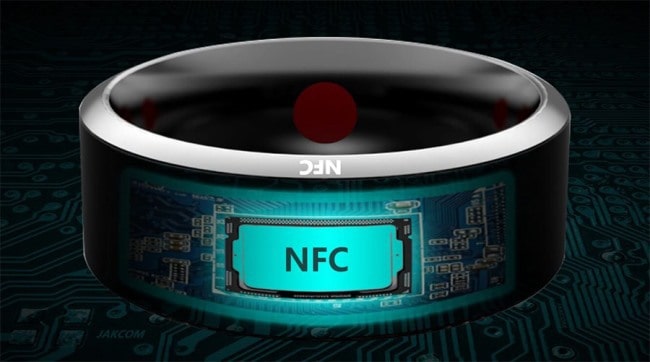
Помимо карт и оплаты телефоном, Тинькофф в ближайшее время сможет предложить НФС-кольцо. Этот аксессуар также сможет помочь проводить платежи.
По внешнему виду изделие ничем не будет отличаться от аналогичных изделий банков-конкурентов. Оно будет из керамики и вольфрама — для прочности. Дизайн может быть классическим или иметь какие-либо узоры.
Внутри кольца разместят чип-НФС. Именно он позволит осуществлять бесконтактные платежи. Для проведения транзакции, пользователю нужно будет просто приблизить кольцо к терминалу.
Внимание! Скоро станут доступными и браслеты с НФС.
Как пользоваться правильно
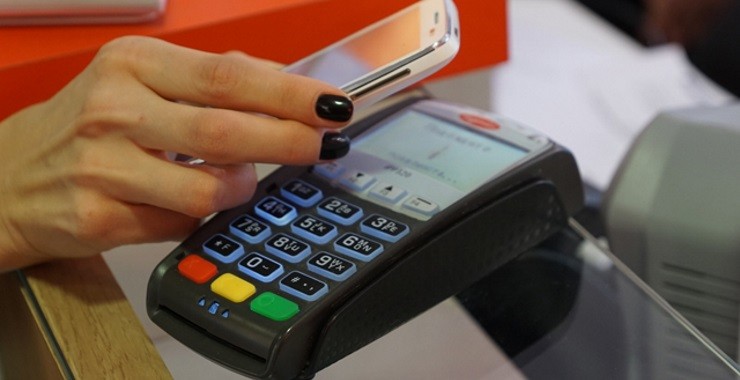
Чтобы оплатить покупку через Андроид Пей Тинькофф, не придется искать интернет-соединение. Пользователю нужно всего лишь следовать инструкции:
- Включить смартфон.
- Кликнуть на иконку приложения банка.
- Нажать на бесконтактную оплату.
- Авторизоваться (ввести пароль).
- Поднести телефон к терминалу.
- Подождать пока осуществиться транзакция.
Внимание! О безопасности средств на счете можно не переживать. Никакие данные по карте продавцу не отображаются.
Настройки
Чтобы такая услуга стала возможной, необходимо провести настройки в своем смартфоне. Она отличается, в зависимости от платежной системы, через которую будут проходить переводы. Пошаговая инструкция для каждого вида программы представлено ниже.

Еськова Наталья
Эксперт по банковскому делу. Кредитный эксперт. Опыт работы в банковских организациях более 8 лет.
Задать вопрос
NFC Apple Pay
Пошаговая инструкция для бесконтактной оплаты картой Тинькофф на iPhone:
- Скачать банковское приложение и войти в него.
- Выбрать позицию «Услуги».
- Кликнуть по пункту «Добавить к Apple Wallet».
- Провести добавление карты Тинькофф в Apple Pay.
- Ознакомиться с условиями настройки и подтвердить действие клавишей «Готово».
Если в сервисе Тинькофф напротив пластиковой карты появится эмблема Apple Wallet, значит, процесс настройки прошел успешно. Чтобы оплачивать товар, достаточно разблокировать телефон, дважды нажать боковую кнопку смартфона и поднести его к кассовому аппарату.
NFC на Android
Пошаговая инструкция для бесконтактной оплаты картой Тинькофф на смартфоне Андроид:
- Скачать, установить приложение и зайти в него.
- Выбрать пластиковую карту, с которой будет производиться оплата.
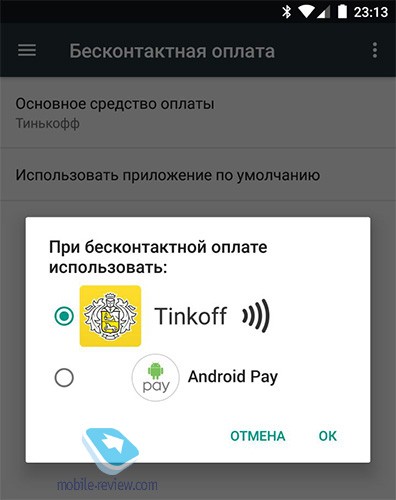
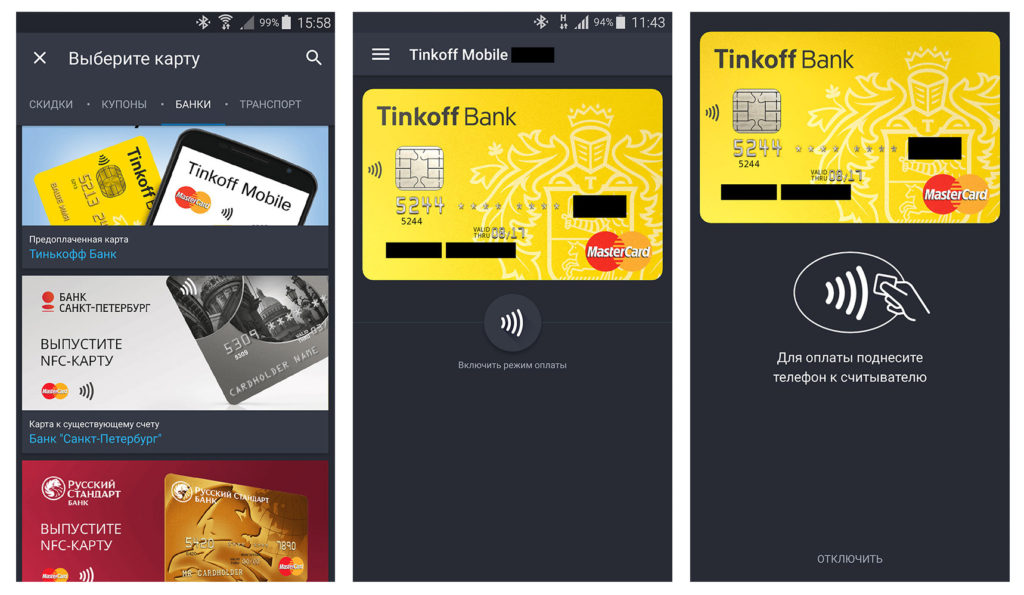
- Выбрать раздел «Услуги», затем «Бесконтактная оплата».
Для того, чтобы произошла активации опции, не требуется устанавливать дополнительное программное обеспечение. Чтобы дальше провести настройку в Google Pay, нужно в приложении, во вкладке «Услуги» выбрать позицию «Добавить Google Pay» и внести туда данные своего аккаунта.
Если человек желает пользоваться сторонними сервисами, потребуется отсканировать лицевую сторону пластиковой карты или ввести реквизиты и персональные данные владельца.
NFC-браслет или кольцо
NFC-браслет действует дистанционно. Можно провести привязку к картам Тинькофф Блэк и бестселлеру Tinkoff банка – Платинум. Алгоритм действий:
- Зайти в приложение.
- Выбрать пластик.
- Зайти в раздел «Услуги».
- Выбрать «Бесконтактная оплата».
- Войти в программу браслета и синхронизироваться.
После этого следует вновь зайти в приложении Тинькофф, в раздел «Бесконтактная оплата», скопировать ID устройства. Чтобы оплачивать товары, достаточно приблизить трекер к кассе. Настройка кольца проводится по аналогичной схеме, если куплен девайс банка. В других случаях дополнительно скачивается программное обеспечение для гаджета.
Кольцо Тинькофф обладает уникальной функцией: можно запрограммировать его для оплаты сразу несколькими карточками.

Что из себя представляет бесконтактная оплата
Оплата покупок наличными практически ушло в историю, их заменили банковские карточки и мобильные устройства. Это значительно упрощает сам процесс оплаты и экономит время. Клиенты Тинькофф банка могут выбрать два современных вида платежа:
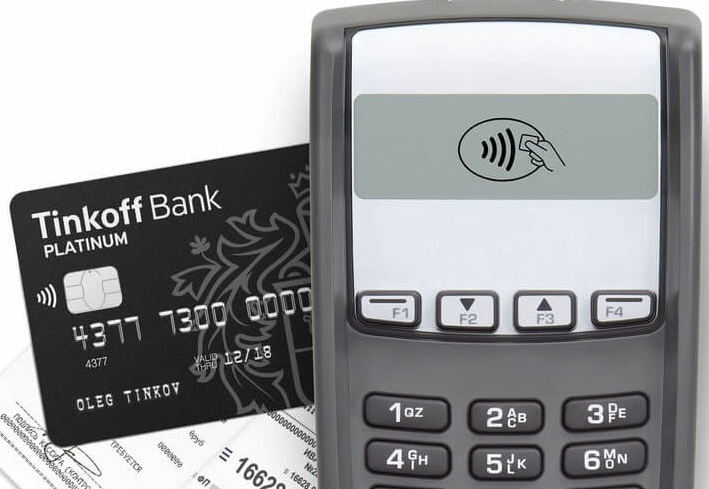
- При помощи кредитки. Почти все карточки организации выпускаются со специальным RFID чипом и антенной, которые передают информацию на считыватель терминала в пределах маленького радиуса, достаточно поднести пластик к кассовому аппарату на несколько сантиметров. На таких карточках отображается специальный символ в виде расходящихся волн.
- Посредством мобильного устройства. Не обязательно брать с собой в магазин кредитку, ее легко может заменить смартфон, благодаря технологии NFC. В современных моделях телефонов в конструкции оборудован специальный модуль, который имитирует сигнал банковской карточки и передает его на небольшое расстояние приемному устройству — платежному терминалу.
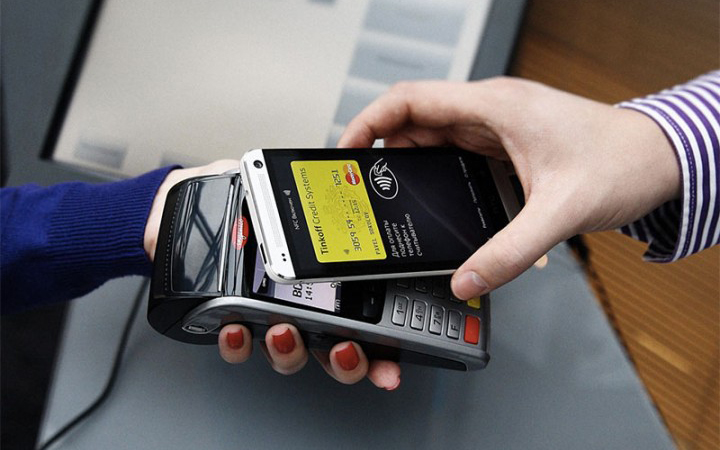
NFC микрочип — это универсальная разработка, которая применяется, в основном, в финансовой сфере и имеет огромный потенциал для дальнейшего развития. Помимо этого, потребители могут запрограммировать его на выполнение любой другой функции. Сейчас можно приобрести браслеты, кольца, брелоки и специальные метки, в конструкцию которых установлен данный чип.
Чтобы бесконтактный платеж удачно прошел, на приемном устройстве должен быть установлен аналогичный модуль для считывания информации. Прогресс быстро распространился по всей стране, почти в каждом магазине можно найти соответствующий терминал оплаты, исключением являются отдаленные поселения, где распространены классические методы расчета. В чем же преимущества такого способа транзакции:
- Высокая скорость приема и обработки информации. Бесконтактный платеж значительно экономит время. Процедура считывания происходит за несколько секунд. Не требуется ждать, пока продавец соберет и подготовит сдачу.
- Потребителю больше не требуется таскать с собой кошелек, наличные денежные средства и кучу кредиток. Все это компенсирует один смартфон, с которым редко, кто расстается надолго.
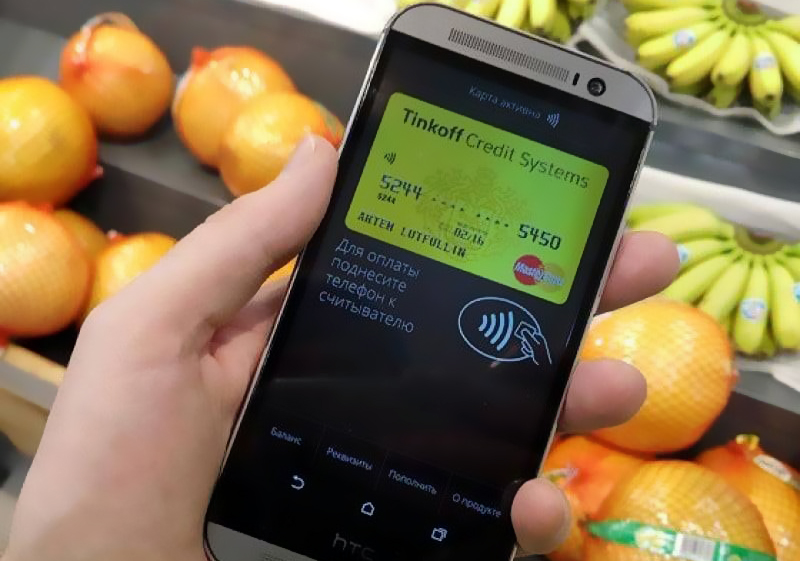
- Большая степень безопасности. Не нужно беспокоиться по поводу сохранности денежных средств. Персональную информацию невозможно считать во время проведения оплаты, ведь обмен данными происходит на минимальном расстоянии и короткий промежуток времени. Любая операция стоимостью выше 1000 рублей требует подтверждения владельца кредитки, путем набора защитного пароля на терминале.
Не стоит сомневаться, пора переходить на новый уровень и шагать в ногу с техническим прогрессом.
Как будет работать подписка Spotify Premium?
11 апреля Spotify прекратил работу в России. Все виды подписок будут отключены. Если ваша подписка Spotify Premium оформлена через Тинькофф и оплаченный период заканчивается после 11 апреля, напишите нам — компенсируем неиспользованные дни.
Скачать свои персональные данные в сервисе Spotify можно на официальном сайте по инструкции.
Как отключить бесконтактную оплату Тинькофф
Чтобы отключить услугу, можно воспользоваться одним из двух способов:
- Отменить привязку в приложении Тинькофф.
- Выключить NFC на смартфоне, воспользовавшись настройками (раздел «Подключенные устройства»).
Внимание! Не все программы допускают отключение карты, а выключение функции NFC может отразиться на работе других служб телефона.
Как совершается бесконтактная оплата Тинькофф
В самом начале все проходит по стандартному сценарию: кассир вбивает итоговую сумму, после чего включает кассовый терминал, и предлагает покупателю совершить оплату покупки.
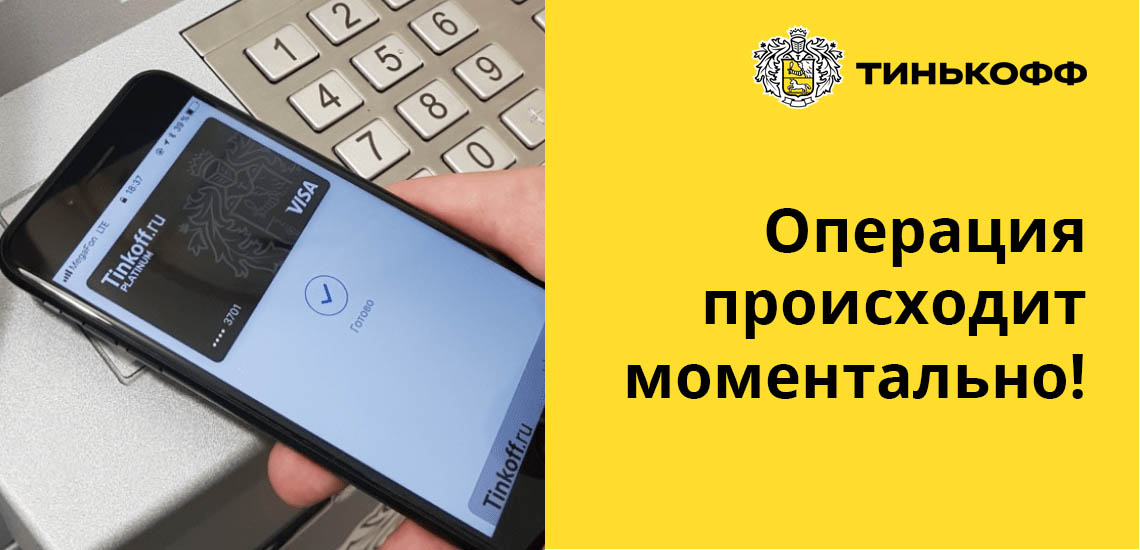
Клиенту нужно:
- Открыть мобильное приложение.
- Выбрать карту, с которой оплачивается покупка — должна отобразиться на дисплее.
- Поднести смартфон к терминалу.
- Удостовериться в списании правильной суммы по операции.
Оплата совершается моментально. Об успешной операции в приложении всплывает уведомление. Таким образом можно расплачиваться картой Тинькофф с телефона, не имея при себе физического носителя.
Настраивать NFS необходимо в указанной последовательности. Если телефон не поддерживает технологию, то мобильное приложение работать не будет: терминал не сможет считать данные карты, даже при ее добавлении в приложение.
Что делать, если бесконтактная оплата не работает?
Иногда платежные терминалы не реагируют на NFC-устройства. Перечислим самые распространенные причины проблемы и способы их решения:
- Карта находится в стоп-листе. Это значит, что на счете недостаточно средств, пластик был заблокирован или при выполнении запроса на списание денег происходит технический сбой. Следует проверить баланс или обратиться в службу поддержки Тинькофф.
- Ошибка чтения данных терминалом. Такое случается, если смартфон слишком быстро убрали от считывателя или приложили к устройству сразу несколько карт. Следует повторить попытку оплаты еще раз.
- Срок действия пластика истек. Дата, до которой карта считается рабочим инструментом, указана на ее лицевой стороне. Проверьте срок действия – возможно, пришло время выпускать новую карточку.
Можно ли сделать бесконтактную оплату телефоном?
Карты Тинькофф одними из первых в России были оснащены технологией бесконтактной оплаты, позволяющей забыть карточку дома или не брать ее с собой принципиально. С помощью приложения Tinkoff, а также сервисов Apple Pay, Google Pay и их аналогов можно расплачиваться на кассе смартфоном или смарт-часами.
Не имеет значения тип карты, будь то Тинькофф Блэк или кобрендовый продукт банка. Все карточки вне зависимости от наличия встроенного NFC-чипа доступны к привязке в качестве средства бесконтактной оплаты.
Подключение и вход в личный кабинет
После установки сервиса на смартфон или планшет следует пройти процесс регистрации. Для этого необходимо открыть расчетный счет в Тинькофф, оставив заявку на сайте www.tinkoff.ru/business или прямо в приложении.
В заявке необходимо указать:
- контактные данные организации (телефон, электронная почта);
- наименование компании и ИНН;
- Ф. И. О. официального представителя (ИП, генерального директора или ответственного лица).
Для входа в программу используется метод трехфакторной аутентификации:
- Ввод логина и пароля (в качестве логина используется мобильный номер).
- Использование одноразового СМС-кода.
- ПИН-код для приложения, который пользователь самостоятельно устанавливает при первом входе.
Проблемы, которые могут возникнуть при подключении и пользовании
На разных этапах работы у пользователя могут возникнуть трудности.
Неудачи с подключением могут иметь место из-за:
- Телефона. Важно, чтобы ОС была Андроид и не старее версии 4.4. Обязательное условие — поддержка устройством НФС. Если гаджет не подходит, воспользоваться бесконтактной оплатой не получится.
- Неправильной настройке. Всегда проверяйте введенные данные по карте.
- Технического сбоя. Тут ничего не остается, как немного подождать. Спустя время попробуйте повторить настройку.
- Скачивания устаревшей версии приложения Тинькофф банка. Скачивайте обновленную версию.
С настройкой может помочь техподдержка Тинькофф банка.
Ошибку во время NFC payment (оплаты) Тинькофф часто выбивает, в связи с:
- Недостаточным балансом по карте. Проверяйте, есть ли средства на счету.
- Терминалом, который не поддерживает НФС или его устаревшей модели (есть те, которые рассчитаны лишь на оплату картами). Уточняйте этот момент у продавца.
- Отключенным модулем НФС. Проверьте этот момент в настройках.
- Сбоем времени и даты в телефоне. Подобное тоже может стать причиной неудач во время проведения платежей.
- Устаревшим мобильным приложением банка. Нужно обновить его до последней версии.
Стоимость услуги «Бесконтактная оплата» Тинькофф банка
Бесконтактная функция активируется и настраивается бесплатно не только по карточкам Тинькофф, но и по «пластику» других эмитентов. Главное при подключении – рублевый карточный счет, смартфон с OС Android (версия от 4.4) и встроенным модулем NFC или iPhone от 6-й версии.
https://youtube.com/watch?v=ABHTfUUmdis%3Ffeature%3Doembed
Видео: Как платить телефоном.
Обзор карты МИР от Тинькофф банка
Обновлено: 03 августа 2022
Содержание
- Обзор карты
- Особенности карты
- Опции для дебетовых карт МИР
- Как оформить карту
- Сравнение с другими картами
- Использование карты МИР
- Плюсы и минусы карты
- Заключение
- Ответы на вопросы
Банк Тинькофф, который первым в России начал работать без офисов для обслуживания клиентов, широко известен в нашей стране. К национальной платежной системе банк присоединился в 2017 и запустил выпуск карты Tinkoff Black МИР. Все эти годы платежная система успешно развивалась и совершенствовалась, становясь все популярнее у населения. И сегодня МИР по праву занимает треть российского рынка по проводимым операциям.
Свою основную дебетовую карту банк выпускает в 3 платежных системах на выбор. Выбрав МИР, клиент может получать на карту государственные пособия и выплаты, зарплату или пенсию. При этом клиент получает привилегии от программы лояльности платежной системы и самого банка. Карта Tinkoff Black МИР работает не только в России. На начало 2022 года она принимается в 12 государствах.
Далее мы подробно расскажем о возможностях дебетовой карты МИР от банка Тинькофф, способах ее оформления, плюсах и минусах.
Бесконтактная оплата Тинькофф
Tinkoff bank внедрил новый инновационный бесконтактный сервис. Услуга позволяет производить оплату телефоном вместо карты Тинькофф, без введения пин-кода. Достаточно разблокировать смартфон, поднести его к терминалу и подождать несколько секунд.
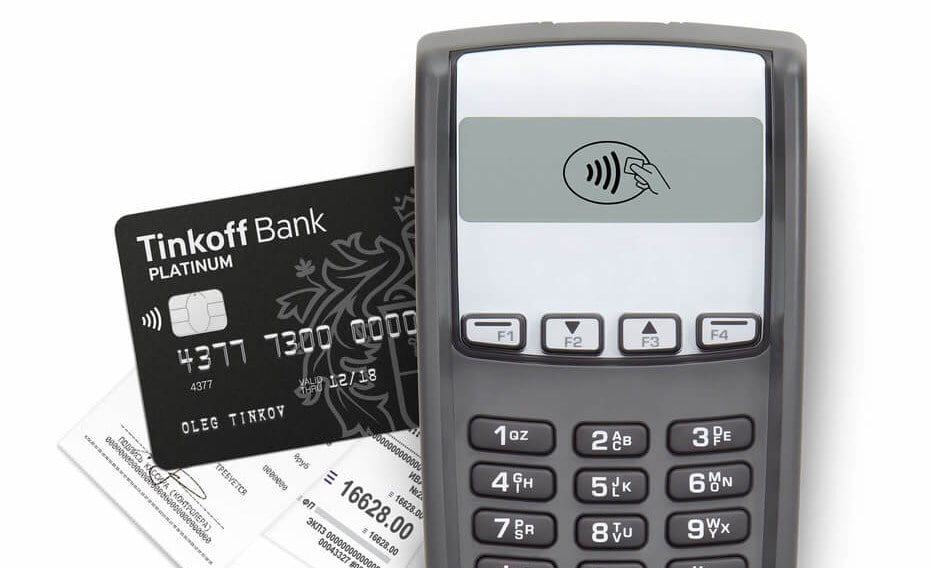
Как оплачивать новой картой Tinkoff
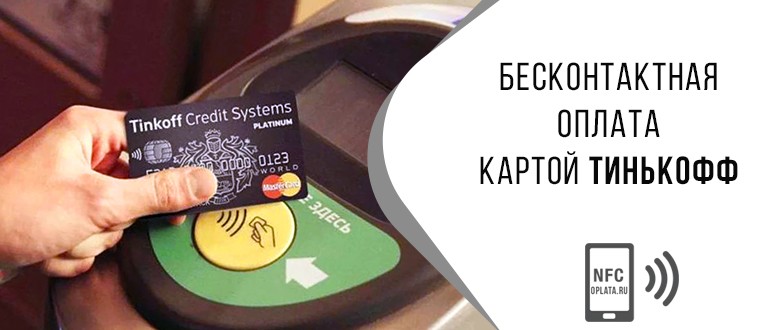
В конце января 2019 года банк начал выпускать металлические блэк карточки Тинькофф PayPass. Получить такие могут лишь премиальные клиенты.
Использовать их несложно. Достаточно поднести карту к терминалу и ждать списания денег.
Лимит бесконтактной оплаты
Лимит покупок без ПИН-кода по картам с NFC-модулем зависит от платежной системы, к которой принадлежит пластик. Так, по карточкам Виза допустимое списание без подтверждения кодом – 3 тысячи рублей. Для платежных систем МастерКард и МИР этот лимит составляет 1 тысячу рублей. Максимальный лимит для оплаты покупки с введением ПИН-кода определяется тарифным планом карточного продукта или установленным вами лимитом.
Использование карты МИР
Основные параметры дебетовой карты Tinkoff Black заключаются в следующем:
Переводы на карты других банков
| Сумма перевода | Комиссия за внутрибанковский перевод | Комиссия за межбанковский перевод |
| До 20 000 рублей | Не взимается | Не взимается |
| Свыше 20 000 рублей | 1,5% от суммы, но не менее 30 рублей | 1,5% от суммы, но не менее 30 рублей |
| Любая в долларах или евро | Не взимается | 15 долларов или евро |
Пополнение карты
| Способ перевода | Срок зачисления |
| Банкомат Тинькофф, перевод с карты, Элекснет, МТС, Связной, Евросеть, МКБ, МегаФон, Билайн, Контакт, Юнистрим, ЕвроПлат, Киберплат, Золотая Корона, Мособлбанк, Почта Банк | Моментально |
| Почта России | От 1 часа |
| Банковский перевод | 1-2 суток |
Снятие наличных с карты
| Сумма снятия | Снятие в банкоматах Тинькофф | Снятие в банкоматах банков-партнеров |
| До 3 000 рублей | Без комиссии | 90 рублей |
| От 3 000 до 150 000 рублей | Без комиссии | Без комиссии |
| Свыше 150 000 рублей | 2%, но не менее 90 рублей | 2%, но не менее 90 рублей |
| До 100 евро или долларов | 3 евро или доллара | Без комиссии |
| От 100 до 5 000 евро или долларов | Без комиссии | Без комиссии |
| Свыше 5 000 евро или долларов | 2%, но не менее 3 евро или долларов | 2%, но не менее 3 евро или долларов |
Переводы с карты
| Сумма и валюта перевода | Внутрибанковский перевод | Межбанковский перевод |
| До 20 000 рублей | Без комиссии | Без комиссии |
| Свыше 20 000 рублей | 1,5%, но не менее 30 рублей | 1,5%, но не менее 30 рублей |
| На любую сумму через СБП | Без комиссии | Без комиссии |
| На любую сумму в иностранной валюте | Без комиссии | 15 евро или долларов |
Дополнительные возможности карты МИР
Каждому держателю карты Tinkoff Black доступны разнообразные дополнительные сервисы и опции:
- Накопительный счет — от 4% до 7% (с подпиской Tinkoff) на остаток. Максимальный лимит — до 300 000 ₽ при покупках на сумму от 3000 ₽
- Дополнительная карта. Бесплатный выпуск и обслуживание на любое имя
- Виртуальная карта.
- Цифрой аналог имеющейся карты Овердрафт. До 90 000 рублей, комиссия от 0 до 59 рублей в день
- Сбор и запрос денег. Обе услуги предоставляются бесплатно Кэшбэк во благо. Социальный сервис направляет кэшбэк в благотворительные фонды
- Организация доступа к своему счету другим лицам. Поделиться счетом карты для просмотра данных и совершения операций можно с другими клиентами банка в количестве до 5 человек
- Рассрочка. Преобразовать в рассрочку можно покупку от 1 000 рублей, оплаченную в текущем расчетном периоде, через приложение. У доступных операций есть специальный значок. С комиссией, до 12 месяцев
- Совместный счет. Для ведения общего бюджета с клиентами любых банков
Как подключить Apple Pay?
Чтобы воспользоваться картой Тинькофф с Apple Pay следует использовать одно из следующих устройств: iPhone от SE и версии 6 или Apple Watch. На более ранних устройствах отсутствовал NFC-чип, необходимый для бесконтактной оплаты телефоном.
На устройстве должен быть настроен Touch ID, произведен вход в iCloud, а также установлены приложения Тинькофф Банка и Apple Wallet.
Чтобы прикрепить карту к Apple Wallet, сделайте следующее:
- В мобильном банке Тинькофф найдите карту, которую собираетесь использовать с Apple Pay, далее «Услуги» и «Добавить в Apple Wallet».

- Вы автоматически перейдете в Apple Wallet. Согласитесь с условиями использования. Теперь сведения о вашей карте сохранены, и вы можете совершать платежи при помощи вашего iPhone или Apple Watch.


- В приложении банка около вашей карты будет отметка Apple Pay, а в программе Wallet — карта Тинькофф Банка.
Чтобы провести платеж, приложите смартфон к устройству оплаты и подтвердите личность при помощи Touch ID. Также вы можете использовать Face ID или пин-код. При использовании Apple Watch, два раза надавите на боковую клавишу и приложите устройство экраном к терминалу.
Все о бесконтактной оплате картой Тинькофф
Тинькофф банк является единственным представителем на отечественном финансовом рынке, который не имеет отделений обслуживания физических и юридических лиц. Потребители могут оформить заказ на любой продукт организации в дистанционном режиме через сеть. Уже несколько лет клиенты компании могут платить за покупки в любом магазине одним касанием при помощи банковской карточки с чипом или мобильным устройством с модулем NFC. Но, как это работает? В статье подробно разберем преимущества и недостатки бесконтактной оплаты от банка Тинькофф.
Как подключить и как пользоваться
Бесконтактная оплата Apple Pay и Google Pay — это PayPass технология, с помощью которой можно оплатить покупки без физической карты. Для этого ваш телефон должен иметь NFC-чип. Тинькофф Банк первым в России сертифицировал в MasterCard собственное решение по подключению услуги бесконтактной оплаты в мобильном банке.
Могу ли я пополнить счет в Тинькофф с карты зарубежного банка?
К сожалению, так сделать не получится: платежные системы Visa и Mastercard отключили трансграничные операции. Из‑за этого пополнение с привязанных карт иностранных банков перестанет работать. Уже сейчас могут возникать проблемы с пополнением с иностранных карт. Это зависит от банка, выпустившего карту, с которой вы перечисляете деньги.
Настройка Google Pay
Если ваш смартфон на ОС Android, у вас есть несколько вариантов настройки бесконтактной оплаты: с помощью мобильного банка Тинькофф или приложения Google Pay и Samsung Pay.
Через мобильный банк Тинькофф
В приложении найдите карту → «Услуги» → «Бесконтактная оплата» → «Готово». Других вспомогательных действий не требуется. 
Чтобы совершить оплату телефоном, снимите блокировку и приложите смартфон задней стороной к устройству оплаты. Об успешной покупке сообщит синий флажок на экране.
Источник
Пополнить телефон с карты Тинькофф
В зависимости от места и времени владельцы карт Tinkoff могут перевести деньги на счет телефона следующими способами:
- через мобильный и интернет-банк;
- в устройствах самообслуживания, в том числе с приемом наличных;
- через банковский сервис онлайн-платежей;
- на портале сотового оператора.
Приведем подробные инструкции к этим вариантам пополнения мобильного счета.
Через интернет-банк и приложение Тинькофф
Переводы через личный кабинет интернет- и мобильного банка считаются самыми безопасными и надежными. Прозрачность платежей и моментальное обновление финансовой информации позволяют контролировать состояние счетов.
Чтобы пополнить баланс телефона через учетную запись на tinkoff.ru, достаточно выполнить несколько простых действий:
Войти в личный кабинет
- Откройте www.tinkoff.ru, кликните «Войти» в верхней правой части экрана или нажмите кнопку выше.
- Введите логин и пароль, нажмите «Далее».
- Подтвердите свою личность с помощью одноразового СМС-кода, который Тинькофф отправит на ваш номер.
- Откройте вкладку «Платежи». Оплата сотового находится в списке популярных услуг и появится на первой странице раздела. Также можно воспользоваться «быстрыми» кнопками из избранного.

- Введите номер телефона, нажмите «Продолжить».
- Укажите сумму перевода, подтвердите операцию. Система пополнит ваш счет через минуту.
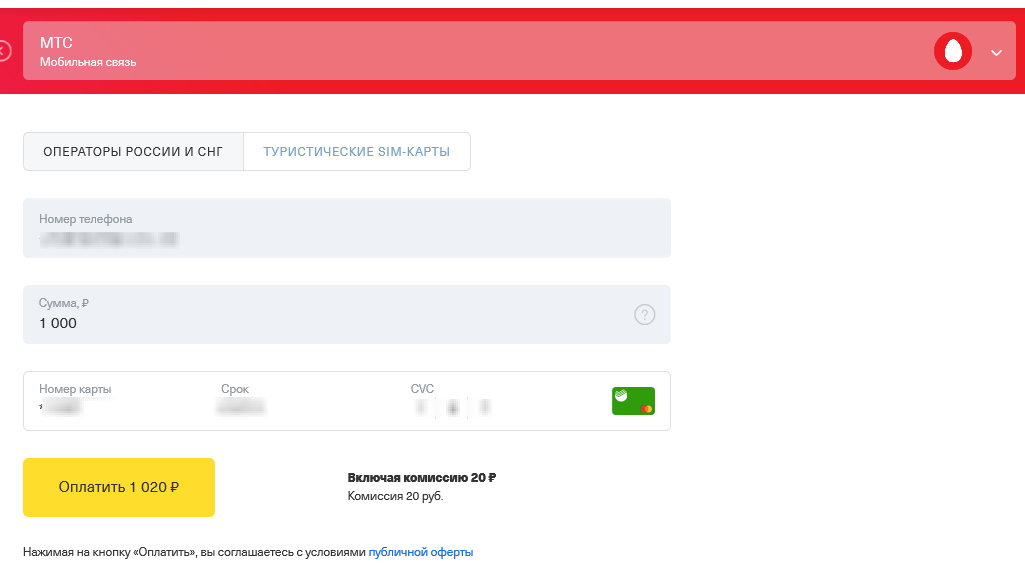
Инструкция, как перевести деньги на телефон через приложение:
- Авторизуйтесь в ЛК Тинькофф.
- Откройте вкладку «Платежи» (расположена в нижней части рабочей области), затем – категорию «Сотовая связь».
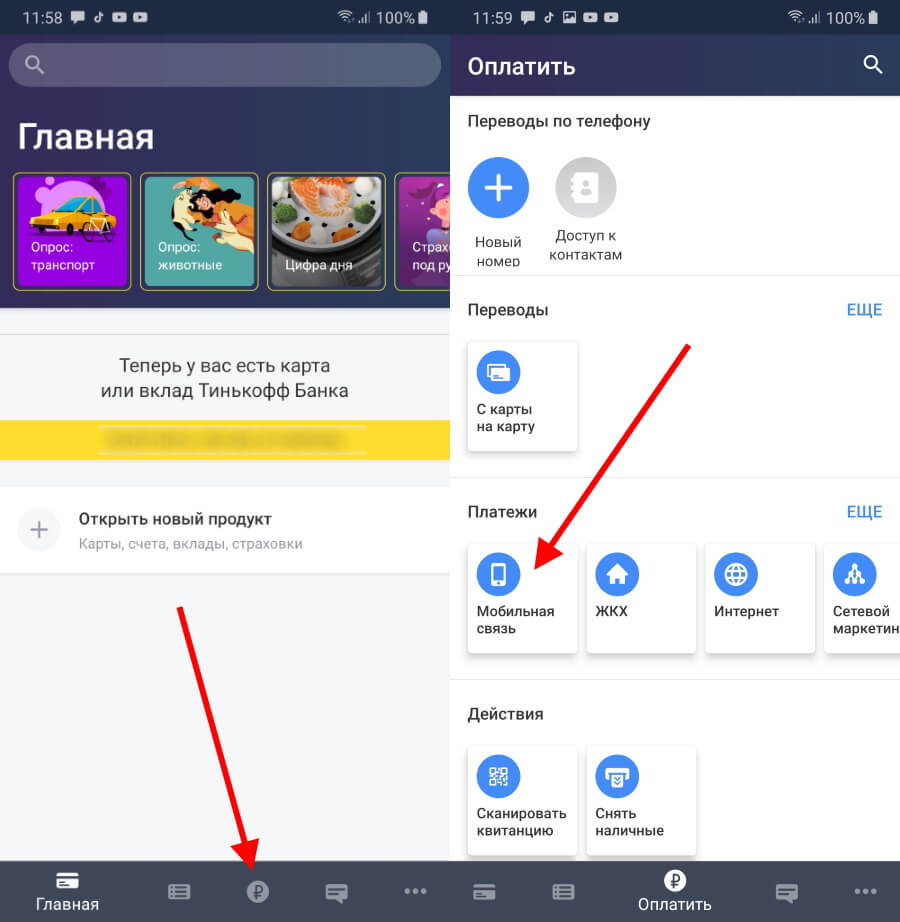
- Заполните реквизиты перевода, укажите сумму. Ознакомьтесь с условиями оказания услуги.
- Подтвердите операцию, нажав «Оплатить».
Информацию об успешном зачислении средств на телефон можно будет проверить в выписке в ЛК. Срок обработки перевода системой составляет несколько секунд. При положительном результате клиенту приходит СМС-оповещение от провайдера.
Оплата телефона по СМС или звонку оператору банка
Оплата счетов мобильных провайдеров через СМС-сообщения – услуга, которую предлагает ограниченное количество банков. К сожалению, Тинькофф пока не входит в их число. Пополнить баланс мобильного с помощью оператора колл-центра также не удастся – подобная процедура считается небезопасной.
В банкомате или терминале
Чтобы оплатить услуги связи через устройства самообслуживания Тинькофф:
- Вставьте карточку в прорезь, введите ПИН.
- В главном меню выберите «Оплатить» – «Мобильная связь».
- Укажите номер телефона, который планируете пополнить.
- Наберите на клавиатуре сумму, ознакомьтесь с размером комиссии.
- Нажмите «Оплатить».
Если планируете перевести деньги через терминал, то порядок действий останется прежним, но не требуется карта – оплата производится наличными.
Внимание! Терминал не выдает сдачу, все зачисленные деньги отправляются по указанным реквизитам. Максимальная сумма платежа – 15 тыс. руб.
Через сервис платежей на сайте Тинькофф
Официальный сайт банка Тинькофф предлагает различные виды платежей и переводов, в числе которых оплата сотовых телефонов считается одной из самых востребованных. Чтобы пополнить телефон без авторизации, выполните следующие действия:
- Посетите интернет-страницу tinkoff.ru.
- Опуститесь в нижнюю часть рабочей области, найдите ссылку «Платежи».
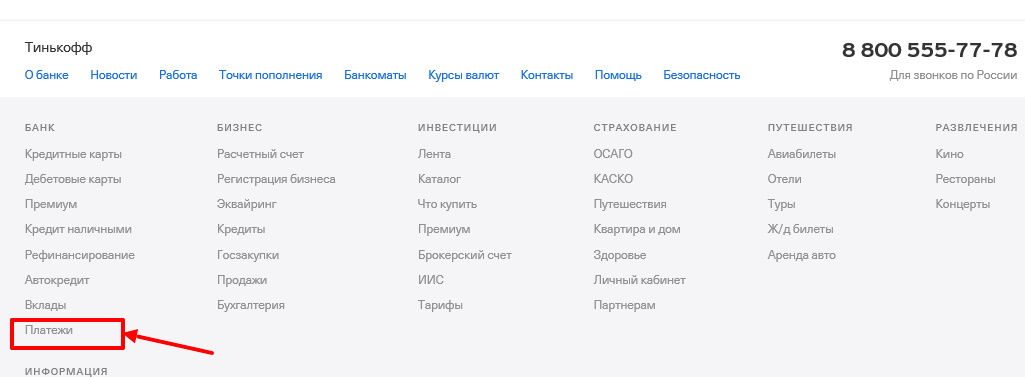
- В открывшемся окне воспользуйтесь быстрой ссылкой или откройте раздел «Оплата мобильного».

- Введите номер телефона, который собираетесь пополнить. Укажите сумму платежа и реквизиты карточки.
- Подтвердите операцию.
Прежде чем переводить средства, рекомендуется ознакомиться с условиями оказания услуги и размером возможной комиссии. Подтверждением согласия клиента со стоимостью перевода служит СМС-код, который следует ввести в диалоговом окне на сайте.
Пополнение на сайте оператора связи
Оплатить телефон с карты Тинькофф можно через сайт мобильного оператора – такую услугу предлагают все крупные провайдеры:
- МТС;
- Мегафон;
- Билайн;
- Теле2.
Чтобы положить деньги на телефон, нужно войти в личный кабинет или специальный раздел сайта, не требующий авторизации. Пополнить баланс можно в разделе «Оплата и финансы». Абоненту достаточно указать реквизиты банковской карточки: номер, срок действия и имя владельца на латинице. Зачисление происходит моментально, а на электронную почту пользователя приходит квитанция с подтверждением операции.
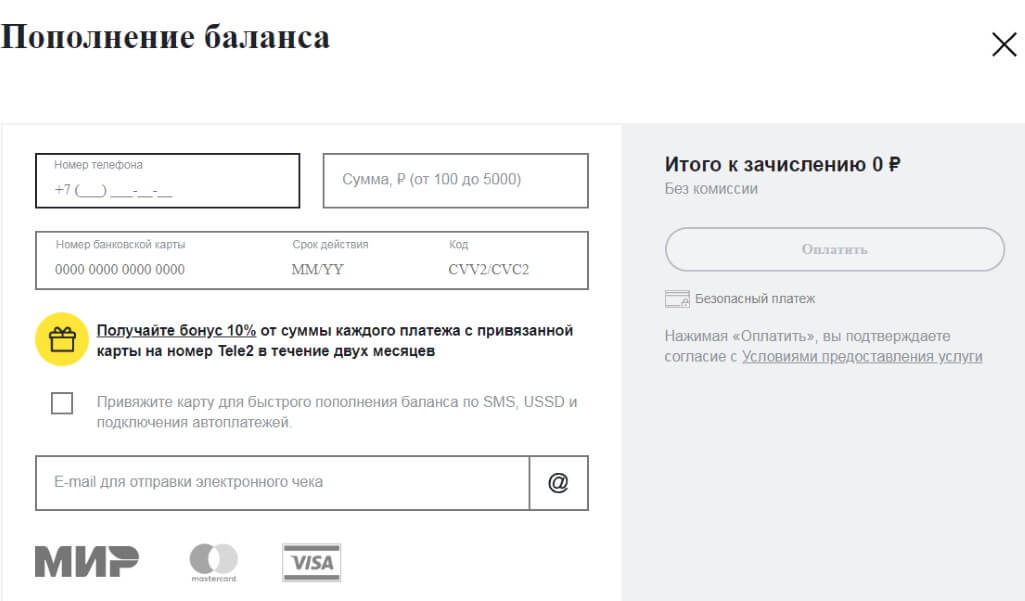
Несмотря на удобство и скорость подобных транзакций, провайдеры не могут гарантировать безопасность данных банковской карты. Поэтому специалисты Тинькофф рекомендуют пополнять баланс сотового, а также совершать прочие платежи и переводы через внутренние сервисы банка.
Стоит ли устанавливать приложение Тинькофф Банк
Установить мобильный банк Тинькофф – это просто и удобно. Если позволяет место на телефоне (а само приложение занимает приблизительно 40 Мб), установив мобильный онлайн-банк от Тинькофф, вы получите круглосуточный доступный функционал по своим банковским продуктам.

Это очень удобно, если вы:
- Постоянно находитесь в дороге и доступ к компьютеру не всегда есть.
- У вас несколько карт и вам необходимо контролировать движение по ним.
- У вас установлены лимиты.
- Вы – держатель основной карты и необходимо быть в курсе оплат по дополнительным картам.
- Вы являетесь активным участником программы лояльности банка и необходимо вовремя использовать полученные бонусы от покупок. Вы регулярно пользуетесь спецпредложениями по программе.
- Вы – участник валютных операций и вам важно знать актуальные курсы валюты.
Тысячи клиентов Тинькофф подтверждают полезность мобильного приложения и являются благодарными его пользователями. Техническая поддержка мгновенно реагирует на все негативные комментарии и устраняет недоработки в короткие сроки.
Тинькофф продумал до мелочей мобильный банк и создал удобный и доступный функционал для своих клиентов. Мобильная версия онлайн-банка полностью идентична интернет-банку. Единственное отличие – минимум рекламы, только стандартные операции и спецпредложения по программе лояльности, которые можно активировать в любое время. Дополнительные уровни защиты помогут вам быть спокойным за доступ к вашим картам.
Мобильная версия доступна для операционных систем Android, Windows Phone и iPhone. Установка происходит после скачивания приложения на телефон, айфон, смартфон, планшет. Все действия совершаются за пару минут.
Бробанк: Мобильный банк Тинькофф – это бесплатное комфортное и доступное приложение, которым будет приятно пользоваться любому клиенту банка.
Особенности дебетовой карты МИР от Тинькофф
Изначально большинство российских банков выпускали в системе МИР простые дебетовые карты, которые предназначены, в основном, для пенсионеров и бюджетников. Сегодня это уже полноценный платежный инструмент с различными функциями и бонусами, который практически ничем не уступает другим картам.
Тинькофф Блэк быстро оформляется и отличается простыми условиями. У нее есть кэшбэк с разнообразными предложениями от большого числа партнеров, начисляются проценты на остаток. От прочих дебетовых карточек этого банка она отличается только платежной системой, которая создана в России, а также валютой обслуживания. МИР работает только в российских рублях.
Карта имеет премиум-статус, но у национальной системы нет своей программы привилегий, вроде тех, которые есть у золотых или платиновых карт Visa и MasterCard. Особые преимущества МИР предлагает только по своей карте категории Supreme.
Основные условия карты Тинькофф Блэк МИР не отличаются от аналогичных в системе Visa или MasterCard. Вы можете ознакомиться с ними в таблице:
| Платежная система | МИР |
| Тип карты | Дебетовая премиальная |
| Валюта счета | Рубли, доллары США, евро |
| Стоимость выпуска | Бесплатно |
| Стоимость обслуживания |
|
| Пополнение | Пополняйте без комиссии с карт других банков, наличными в банкоматах Тинькофф и до 150 000 ₽ в месяц у партнеров банка |
| Снятие наличных |
|
| Проценты на остаток | Доход до 7% годовых на остаток с подпиской Tinkoff Pro и до 4% без нее |
| Бесконтактная оплата | МИР Бесконтакт, NFC-модуль в мобильном приложении для Android |
| Кэшбэк |
|
Краткий обзор карты
Условия
Недорогое обслуживание, кэшбэк за покупки и проценты на остаток
Использование
Можно расплачиваться везде, где действует платежная система
Пополнение счета
Пополнить карточку можно без комиссии, снять деньги — в любых банкоматах
Доступность
Карту можно оформить онлайн с доставкой на дом или на работу
Преимущества
Оформление онлайн с доставкой на дом
Получить карту можно в любом регионе России. Она изготавливается за несколько дней и доставляется на дом или на работу
Удобно для использования внутри России и в 12 других странах
Картой в национальной платежной системе можно оплачивать любые покупки в российских магазинах и интернете. Также она работает в Турции, Вьетнаме, Армении, Беларуси, Узбекистане, Кыргызстане, Таджикистане, Казахстане, Южной Осетии, Абхазии, Кипре, ОАЭ.
Кэшбэк с зачислением на счет до 30%
Карта возвращает небольшую часть от суммы всех покупок. В избранных категориях и у партнеров можно получить больший кэшбэк.
Работает бесконтактная оплата
Карта принимается любыми терминалами и совместима с различными сервисами. Ее можно добавить в Apple Pay, Mir Pay, Samsung Pay, SberPay. С Google Pay достигнуто соглашение, но оплата пока не работает.
Бесплатное снятие наличных
Определенную сумму в месяц можно снять бесплатно в любых банкоматах. На внесение и переводы также действуют льготные условия
Программа лояльности от платежной системы
Кроме кэшбэка от банка, у партнеров программы по различным акциям можно получить до 20% вознаграждения за покупки. Здесь представлено много компаний в разных категориях.
Недостатки
Бесплатное обслуживание только при выполнении условий
Чтобы не платить за обслуживание карты, необходимо выполнять одно из установленных условий. Иначе банк взимает комиссию.
Проценты начисляются только при тратах
Эта карточка не подойдет для пассивного хранения денег. Ей необходимо оплачивать покупки, чтобы получать проценты.
Нет спецпредложений для премиум-карт
Премиальная карта в национальной платежной системе ничем не отличается от классических. Другие платежные системы предлагают различные дополнительные услуги для статусных карт.
Другие приложения от Тинькофф Банк

Тинькофф предусмотрел еще несколько приложений для своих клиентов:
- Бизнес – интернет-банкинг для предпринимателей и юридических лиц.
- Тинькофф Инвестиции – для участников инвестиционного рынка.
- Проверка долгов – для контроля над своими налоговыми и кредитными обязательствами.
- Штрафы ГИБДД – контроль над штрафами.
- С карты на карту – мгновенные переводы между картами.
- В кармане – менеджер паролей, личных данных, документов и карт.
- Money Talk Telegram – денежные переводы в чате Телеграм.
Причем для того, чтобы начать пользоваться некоторыми из них (например, «Проверка долгов», «Штрафы ГИББД» или «В кармане») даже не обязательно быть клиентом банка.
Функции мобильного банка Тинькофф
Мобильным банком в Тинькофф называют специализированное приложение, которое можно установить на смартфон под управлением Windows, Android и iOS. По сути это такой «мини-банк» в кармане. Его функциональность аналогична личному кабинету интернет-банка – с помощью приложения можно оплатить кредит, перевести деньги, оплатить услуги и т.д.
Чтобы подключить мобильный банк Тинькофф, необходимо установить его с официального источника. Это полностью бесплатная услуга.
Основные операции
У держателей карточных продуктов банка есть много возможностей по управлению своими счетами. К числу наиболее популярных и активно используемых опций относятся:
- отправление заявок на оформление кредитных и дебетовых карт, кредита наличными, ипотеку и т.д.;
- активация полученных карточек;
- проведение любых платежей – от налогов и штрафов до ЖКХ и сотовой связи;
- перевод денег любому клиенту Тинькофф или другого банка;
- открытие новых счетов в Тинькофф через мобильный банк, в том числе валютных;
- подключение и настройка овердрафта и лимитов по операциям по каждой карте;
- предоставление подробной информации по каждому счету и карты (реквизиты, движение средств, заказ справок и т.д.);
- перевод средств между своими счетами;
- просмотр операций в подразделе События со встроенной аналитикой (графики, сортировка);
- сканирование QR-кодов для автоматического определения реквизитов.
Словом, клиенту доступны все стандартные операции, которые можно выполнить в онлайн-банке, включая подключение автоплатежей и настройку шаблонов. Также можно сохранить реквизиты постоянных переводов, например, если вы отправляете деньги родителям или на свою карту, выпущенную другой банковской организацией.
Тем, кому удалось подключить мобильный банк Тинькофф на телефоне, получают возможность:
- совершать оплату любых услуг, в том числе интернет, коммунальные службы, государственные услуги и пр.
- погашать штрафы и пени, оплачивать налоги, госпошлины;
- переводить на счета в любые банки, в том числе заграничные;
- погашать кредиты в Тинькофф и прочих банках.
Расширенные возможности
К числу дополнительных опций, доступных тем, кто подключил мобильный банк в банке Тинькофф, относятся:
- настройка карт через Google Pay для проведения бесконтактной оплаты;
- изменение ПИН-кода;
- настройка категорий кэшбэка;
- просмотр накопленных бонусов: баллов Браво, кэшбэка, милей;
- обмен валюты в рамках мультивалютной карты или накопительного счета;
- просмотр курса валют;
- поиск ближайших точек пополнения по GPS, в том числе партнерских сервисов (с возможностью фильтрации по подходящим параметрам).

После того, как вам удастся подключить мобильный банк Тинькофф, вы сможете связываться с представителями организации через живой чат и решать возникшие проблемы в оперативном режиме. Остальные каналы коммуникации – телефон, электронная почта – останутся доступными по-прежнему.
СМС-информирование
Информирование с помощью СМС – это дополнительная опция, которая предоставляется по желанию клиентам Тинькофф.
После выполнения определенных операций обладателю карты банка будут приходить на телефон оповещения, например:
- о состоянии баланса после покупки или пополнения счета;
- о размере задолженности по кредитке или займу наличными и сроке очередного платежа;
- о начислении кэшбэка и процентов на остаток счета;
- об увеличении размера накопительного счета или депозита;
- об акциях и специальных предложениях банка.
Стоимость СМС-информирования составляет 39 рублей в месяц, для держателей премиальных карт услуга предоставляется бесплатно.
Преимущества использования мобильного банка

Сундукова Елена
Более 7 лет опыта работы в банковской сфере в разных структурах, начиная от дистанционных служб поддержки и заканчивая фронт-офисом.
Приложение регулярно появляется в топах ведущих консалтинговых и рейтинговых агентств, оставаясь одним из лучших диджитал-продуктов для предпринимателей среди похожих дистанционных банковских сервисов. При присвоении рейтингов оцениваются все характеристики программы, включая функциональность и удобство.
Основные преимущества приложения:
- для регистрации и открытия счета не нужно обращаться в офис;
- длинный платежный день – все платежи зачисляются круглосуточно (для межбанка – с 01:00 до 21:00 по мск);
- прямо из приложения можно отправлять ссылки и приглашения для друзей, чтобы получить бонус – бесплатное обслуживание расчетного счета;
- все под рукой – в программе можно открыть накопительный счет овернайт или спецсчет для госзакупок, вести онлайн-бухгалтерию и даже следить за расчетными счетами, открытыми в разных банках.
https://youtube.com/watch?v=_0oeyBF0GCo%3Ffeature%3Doembed
Видео: Обзор возможностей приложения Тинькофф Бизнес.
Мобильный банк для ИП и юридических лиц от Тинькофф Бизнес – это полноценная финансовая онлайн-экосистема, выстроенная вокруг потребностей клиента. Приложение постоянно обновляется, улучшая существующие функции и открывая новые возможности.
Что есть в приложении — главные функции
На главной странице находятся ваши счета и карты с остатками денежных средств на них.
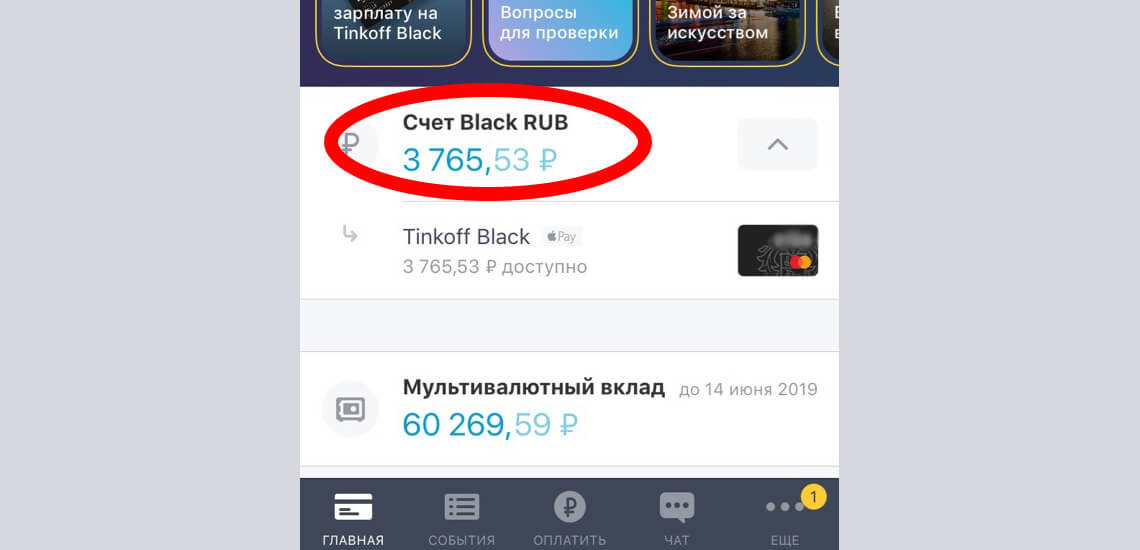
На каждый из продуктов можно кликнуть, это позволит увидеть:
- Денежный остаток на картах (дебетовых и кредитных).
- Общую сумму задолженности, если это кредитная карта.
- Размер минимального платежа (кредитная карта).
- Срок уплаты минимального платежа (кредитная карта).
- Количество баллов, начисленных по программе лояльности.
- Размер доступных средств с учетом лимита.
- Сумму ваших оплат по карте за текущий месяц. Если на сумму нажать, можно увидеть аналитику – подробную выписку, когда, куда и в каком размере списывались средства по карте. Стрелкой можно перемещаться на интересующий месяц и изучать свои оплаты. Все оплаты разбиты по категориям: супермаркет, фастфуд, мобильная связь, аптеки, интернет, услуги банка и так далее.
- Размер установленного лимита (который можно изменить тут же, в телефоне) на снятие наличных и покупки по карте.
- Подключенные услуги (страхование, оповещение об операциях, операции в интернете). Сумы по услугам доступны в выписке или операциях по счету, здесь вы увидите только их список.
- Действия по карте (управление ПИН-кодом, перевыпуск карты и блокировка).
- Реквизиты для оплаты по вашей карте.
Также на главной странице у пользователя есть возможность пополнить свой карточный счет (по реквизитам, наличными, с карты другого банка, с вашего счета) или погасить задолженность.
С помощью кнопки «Оплатить» можно совершать переводы, для чего ниже удобно расположены ваши личные контакты с номерами телефонов. Регулярные платежи можно добавить в избранное. Также есть варианты платежей по категориям.

Во вкладке «Настройки» вы увидите детализацию счета с обобщенной информацией по суммам, задолженности, остаткам. Здесь же вы можете заказать справку и выписку по счету.
На главной странице легким касанием пальца можно оставить заявку на открытие нового продукта банка.
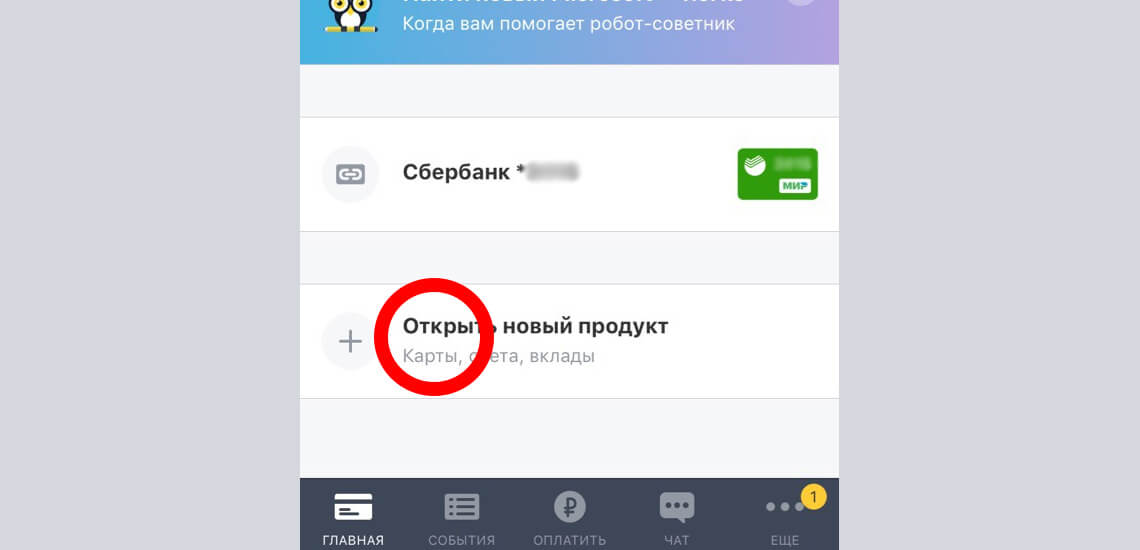
Следующая закладка – События. Отражена подробная информация по покупкам, совершенным с помощью карты, с разбивкой по дням.
Оплаты: платежи, переводы, избранное. Удобно регулярные платежи внести в избранное. Это дополнительно сократит время на операции по оплатам.
Чат с банком. Если нужно, задаем вопросы и тут же получаем на них развернутый ответ от специалиста службы поддержки.
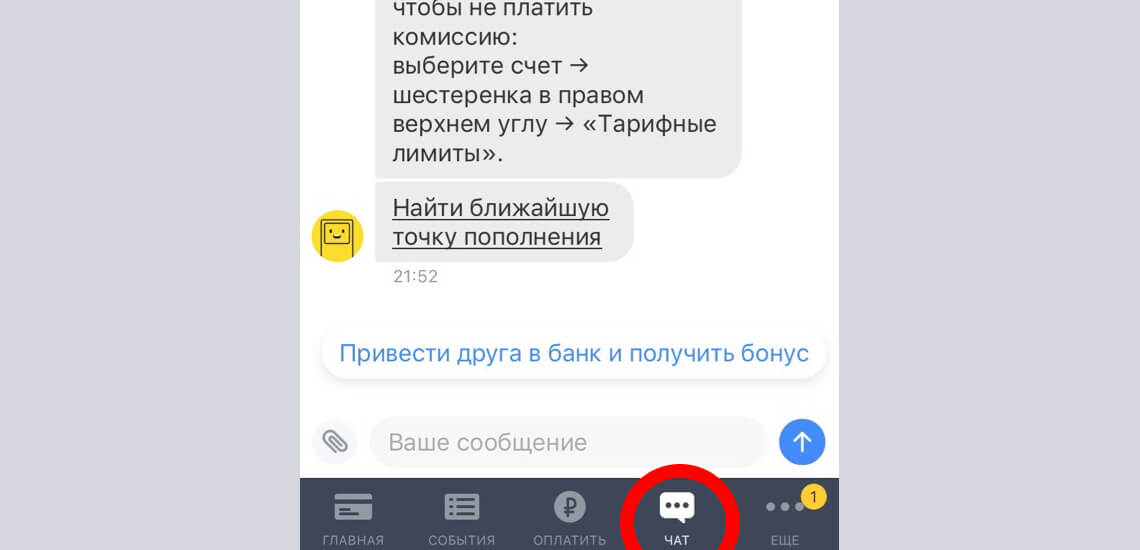
Раздел «Еще» включает в себя следующие подразделы:
- Настройки. Здесь есть курсы валют, лимиты, подписки, настройки входа в личный кабинет, уведомления, ПИН-коды, операции за границей, ваши контакты и снова чат с банком. Все кнопки активны, в них заходим и меняем, все что необходимо.
- Бонусы. Возможность пригласить друзей и получить за это баллы, количество доступных баллов, категории с повышенным кэшбэком, спецпредложения от Тинькофф.
Раздел «Инфо» также имеет подразделы:
- Банкоматы с наглядным поиском на карте.
- Точки для внесения оплаты с возможностью выбрать нужную валюту.
- Заказ справок.
- Связь с банком и варианты связи на выбор (телефон, социальные сети, чат, электронная почта).
- Информация о мобильном приложении – номер текущей версии.
Справа имеется карандаш для редактирования данных о себе: номер телефона, адрес почтовый и электронный, регион для платежей, данные о работодателе. Не стоит пренебрегать изменением личной информации о вас, ведь банк может уменьшить кредитный лимит, если изменения будут зафиксированы банком раньше, чем вы самостоятельно об этом его уведомите.
Как отказаться от СМС-информирования
Но если отключить мобильную версию Тинькофф достаточно просто, то отключение СМС-информирования – более сложный процесс. Вариантов, как действовать, здесь два. Первый – дистанционный.
Вам нужно:
- войти в мобильную версию интернет-банка под своим логином;
- выбрать карту, с которой будет произведено отключение;
- перейти в меню Услуги;
- передвинуть ползунок напротив опции СМС-информирования в положение Выключено.
Как отключить СМС-оповещения в мобильном банке Тинькофф — пошаговая инструкция
1 из 4
Второй вариант – позвонить по горячей линии в Тинькофф и заявить оператору о своем желании. Опция будет отключена.
За текущий месяц плата будет взята в любом случае, даже если не истек весь срок. Поэтому, если в отчетную дату придет уведомление о списании средств, беспокоиться не следует.
Бесконтактная оплата в мобильном приложении
Приложение Тинькофф мобайл позволяет не только видеть тариф карточки, но также просматривать начисленный кэшбэк, начисление годовых процентов, остатка, осуществлять переводы, а также менять валюту счета. Бесконтактная оплата присутствует в приложении по умолчанию, но есть ряд нюансов. Предусмотрено два варианта оплаты:
- Если оплата совершается через мобильный телефон, который прикладывается к кассовому аппарату, то подтверждение покупки проводится с помощью Touch ID, графического пароля или уникального кода.
- Если платеж происходит через браслет или кольцо, то согласие на операцию проводится через нажатие соответствующей кнопки на устройстве, а затем нужно поднести руку к онлайн-кассе.
NFC-модуль требует активации.
Предусмотрено несколько программ, которые позволяют осуществлять бесконтактную оплату:
| Платежные системы | Приложение |
|---|---|
| Apple Pay | Для телефонов на базе Apple — Apple Pay. |
| Google Pay Samsung Pay Яндекс.Деньги Garmin Pay и др. | Для часов Garmin и смартфонов Samsung требуется устанавливать персональное приложение, которое подходит для конкретного программного обеспечения. Кольцом Тинькофф можно управлять через мобильное веб-приложение |
В обоих случаях, система считает информацию и со счета спишется сумма покупки.

О технологии бесконтактной оплаты от Тинькофф Банка
Держатели рублевых карт Мастер Кард могут подключить бесконтактную оплату от Тинькофф на свой смартфон. Чтобы это сделать, нужно иметь телефон на Андроиде (ОС 4.4 и более) со встроенным чипом НФС и скаченным мобильным банком.
Tinkoff Pay стала подарком клиентам банка и теперь люди без труда могут совершать денежные операции в один клик без участия карт. Расплатиться Android Pay Tinkoff можно везде, где есть терминал с NFC ( Near field communication ).
Как добавить карту и настроить приложение для оплаты
NFC-модуль можно включить в мобильном банке Тинькофф, а также в специальных программах для смартфонов:
- Apple Pay;
- Google Pay;
- Samsung Pay;
- Яндекс.Деньги;
- Garmin Pay и др.
Мобильное приложение банка не подходит для устройств на базе Apple, поскольку политика компании производителя поддерживает только Apple Pay. Часы Garmin и смартфоны Samsung также работают только через собственное ПО.
Настройка NFC Apple Pay
Инструкция, как подключить бесконтактную оплату картой Тинькофф на iPhone:
- Запустите фирменное приложение Тинькофф, чтобы выбрать нужную карточку.
- Кликните «Услуги» – «Добавить к Apple Wallet».
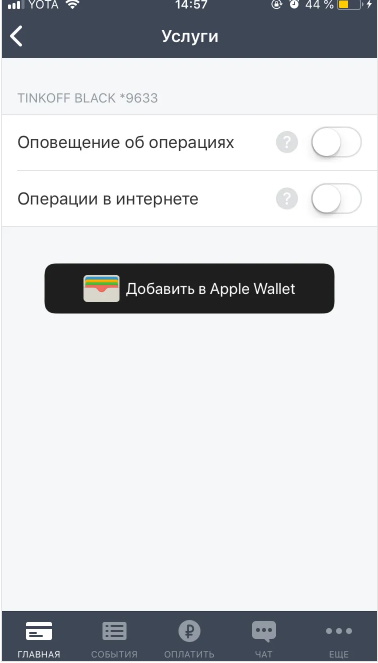
Добавление карты Тинькофф в Apple Pay. - В открывшемся окне ознакомьтесь с условиями настройки Тинькофф с Apple Pay. Подтвердите ваше согласие, нажмите «Готово», чтобы программа запомнила реквизиты пластика.
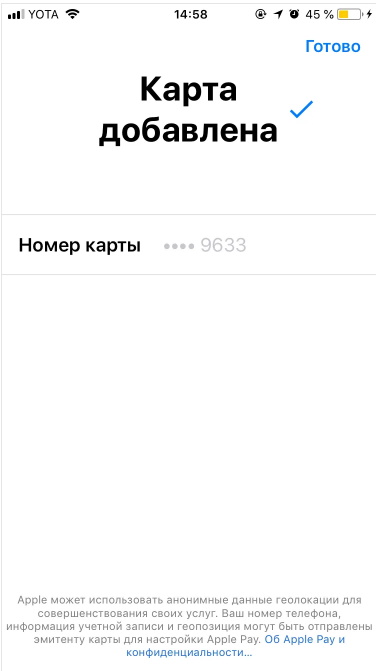
На следующем шаге подключение карты будет завершено. - Теперь в мобильном сервисе Тинькофф напротив карточки появится эмблема Apple Wallet, а в приложении iOS отобразится сама карта.
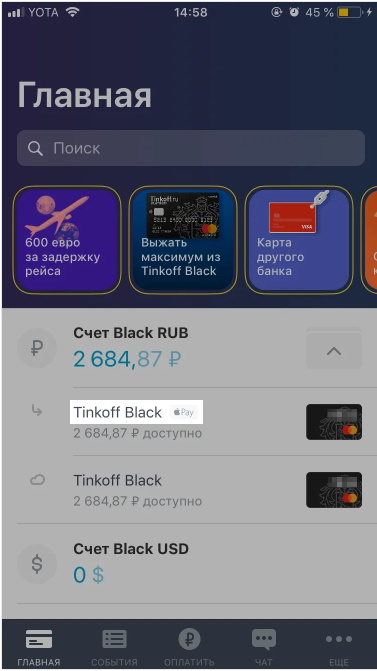
На главном экране появился значок, сообщающий об успешной привязки карты Тинькофф к сервису Apple Pay.
Для оплаты в магазине достаточно будет дважды нажать боковую кнопку смартфона, разблокировать карту выбранным способом, а затем поднести телефон к платежному устройству.
Настройка NFC на Android
Чтобы производить оплату телефоном вместо карты Тинькофф на смартфоне Андроид, необходимо настроить функцию в фирменном приложении банка либо воспользоваться программами Google Pay и Samsung Pay.
Инструкция к настройке приложения Тинькофф с NFC Android:
- Войдите в учетную запись.
- Выберите карту.
- Кликните «Услуги» – «Бесконтактная оплата».
- Подтвердите операцию.
Услуга будет подключена без установки дополнительного ПО. Настройка бесконтактной функции в Google Pay также осуществляется через мобильный сервис банка:
- Выберите нужную карточку.
- Кликните «Услуги», далее – «Добавить Google Pay».
- Выберите свой Гугл-аккаунт. Откроется приложение или начнется его загрузка из магазина контента.
- Подтвердите намерение пользоваться бесконтактной оплатой.
Внимание! Перед тем как настроить бесконтактную оплату в приложении Google Pay для карты Тинькофф, ознакомьтесь с правилами использования сервиса.
Чтобы привязать карточку к иным приложениям, придется отсканировать ее лицевую сторону или ввести реквизиты вручную – номер, срок действия, эмбоссированное имя. Также необходимо указать сведения о держателе пластика – контактные данные, адрес проживания.
NFC браслет
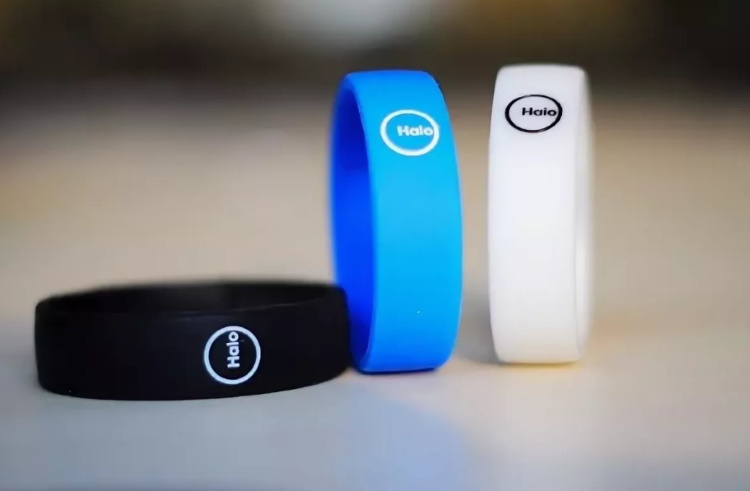
Поскольку банк Тинькофф делает упор на дистанционное обслуживание, его клиенты имеют доступ к различным NFC-технологиям. Так, для оплаты в магазине могут применяться браслет и кольцо.
Браслет допускает привязку к картам Тинькофф Блэк и бестселлеру банка – Платинум. Чтобы настроить гаджет для совершения покупок, необходимо скачать приложение Tinkoff, а затем синхронизировать браслет с телефоном. Далее следуйте инструкции:
- Выполнить привязку карточки к NFC (описание выше).
- Войти в ПО браслета и скопировать ID устройства.
- Найти в настройках приложения Тинькофф раздел «Бесконтактная оплата», внести ID в соответствующей строке.
Эти действия позволят совершать оплату браслетом без дополнительных манипуляций. Достаточно будет приблизить трекер к считывающему устройству, деньги спишутся автоматически.
NFC кольцо
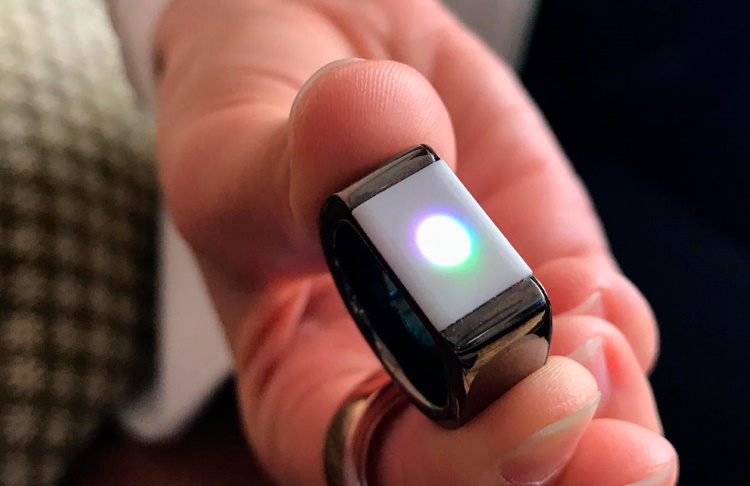
Платежное кольцо – это умное устройство, позволяющее оплачивать покупки без приложения и пластика. Гаджет выглядит как обычное кольцо, однако на нем записана вся необходимая информация для комфортных и безопасных платежей.
Чтобы пользоваться NFC-кольцом, достаточно скачать специальную программу для синхронизации с телефоном. Ссылка для закачки ПО обычно помещается в инструкции.
На кольце расположена кнопка, которая программируется для возможности контактировать с платежными терминалами. Чтобы совершить бесконтактный платеж, достаточно поднести кольцо к устройству для оплаты и нажать эту кнопку.
Внимание! Кольцо Тинькофф позволяет запрограммировать устройство для оплаты сразу несколькими картами.
Частые ошибки
Большинство проблем с бесконтактной оплатой люди создают себе сами, потому что беспечно относятся к этому процессу. Важно помнить, что помимо стандартной настройки, есть дополнительные опции, которые находятся в разделе «Бесконтактная оплата». Основные нюансы:
- Нельзя передавать персональные девайсы для личного пользования незнакомым лицам.
- Лучше установить лимит по бесконтактной оплате. Это сократит потери, если гаджет попадет в руки мошенников.
- Если возникают какие-то проблемы с проведением операции, следует проверить настройки или обратиться к оператору банка.
Кольцо, браслет или мобильный телефон можно потерять так же, как и карту, поэтому важно сразу заблокировать свой счет, чтобы им не воспользовались мошенники. Сделать это можно в самом приложении или через службу поддержки: 8-800-755-10-10.
Если по счету уже осуществлялись незаконные транзакции, то следует обратиться в отделение полиции и написать заявление.
Опции для дебетовых карт МИР от Банка Тинькофф
- Снятие в банкоматах банка — до 500 000 рублей в месяц без комиссии
- Снятие в банкоматах других банков — от 3 000 рублей за операцию, до 100 000 рублей в месяц без комиссии. За снятие сверх лимита взимается комиссия от суммы превышения 2%, но не менее 90 рублей за операцию. За снятие до 3 000 рублей при снятии до 100 000 рублей за расчетный период комиссия составляет 90 рублей
- Пополнение карты через банкоматы и онлайн-сервисы банка — без комиссии
- Пополнение карты наличными через банкоматы банков-партнеров — без комиссии при внесении до 150 000 рублей в месяц. За пополнение сверх лимита взимается комиссия 2%
- Перевод между картами Тинькофф — без комиссии. Межбанковский перевод по номеру карты — без комиссии, если сумма переводов за расчетный период не превышает 20 000 рублей. За перевод суммы сверх лимита комиссия составит 1,5%, но не менее 30 рублей
- Перевод по номеру телефона через систему быстрых платежей и со счета по реквизитам — без комиссии. SMS-оповещение — 59 рублей в месяц. В сообщениях приходит информация не только о зачислениях на карту и расходах по ней, но и об акциях и изменениях условий
Сравнение с другими картами
| Тинькофф | Альфа-Банк | Хоум Кредит | ||
| Ежемесячное обслуживание | 99 рублей | Бесплатно | Бесплатно | |
| Процент на остаток | До 7% годовых | До 5% годовых | До 5% годовых | |
| Размер кэшбэка |
| 1,5-2% за все покупки |
| |
Способ начисления кэшбэка | Деньгами | Баллами (можно обменять на деньги) | Баллами (можно обменять на деньги) | |
| Лимит кэшбэка | 6 000 рублей в месяц | 5 000 бонусов в месяц | 3 000 рублей в месяц | |
| Снятие наличных без комиссии | При сумме операции свыше 3 000 рублей | До 50 000 рублей в месяц при сумме трат от 10 000 рублей или остатке от 30 000 рублей | 5 операций в месяц на любую сумму | |
| Межбанковские переводы без комиссии | До 20 000 рублей в месяц | Нет | Нет | |
| Поддерживаемые валюты | 30 валют | Рубли | Рубли |
Как отключить мобильную версию интернет-банка Тинькофф
Никаких сложностей с тем, как отключить мобильный банк Тинькофф, не возникает. Вам достаточно просто удалить приложение, воспользовавшись встроенными программными средствами – через диспетчер приложений или меню настроек. Также можно использовать специализированные деинсталляторы типа Clean Master или Турбо Клинер.
Для полного удаления всех данных рекомендуется проверить файловую систему. Если вы найдете папку со словом Tinkoff, ее следует удалить.


