
Вводимые ограничения усложняют процесс покупок контента и оплаты подписок в экосистеме гаджетов Apple. Мы уже рассказывали о резервном способе пополнения счета iTunes, а сейчас напомним, как можно использовать счет своего мобильного номера для совершения транзакций в App Store и iCloud.
📌 Спасибо re:Store за полезную информацию
Телефоны – это уже не просто средство для звонков и передачи СМС-ок. Это и камера, и плеер, и миникомпьютер в одном аппарате. Но технологии шагнули еще дальше и теперь оплату за покупки тоже можно осуществлять смартфоном.
Насколько это удобно, какие плюсы и минусы есть у этой системы, какой вариант оплаты лучше использовать – все это можно узнать из статьи.
Стандартная утилита Wallet позволяет хранить в iPhone не только банковские карты, но и скидочные карты магазинов, купоны, бонусные карты, билеты в кино, посадочные талоны и прочие электронные аналоги физических карточек или документов.
К сожалению, не все виды карт поддерживаются программой по-умолчанию, иногда приходится использовать сторонние приложения для хранения некоторых купонов или талонов. Есть способ добавить практически любую карту в стандартное приложение iOS.
Apple Pay («Эпл Пей») – система мобильных платежей, созданная для устройств, работающих под управлением операционной системы iOS. Она доступна на смартфонах Iphone и умных часах Apple Watch. Важная особенность системы – поддержка бесконтактных платежей. С ее помощью можно оплачивать покупки и услуги, просто поднося свое мобильное устройство к терминалу. Предварительно нужно зарегистрировать хотя бы одну банковскую карту в приложении Wallet. Это удобно, потому что нет необходимости носить с собой наличные и карты, и безопасно.
22 июня 2022
4 минуты на чтение
Когда Apple Pay перестал работать в России, владельцы айфонов вернулись к оплате покупок картой. В отличие от производителей смартфонов на Android, Apple не даёт доступ к NFC-чипу сторонним разработчикам, поэтому любой другой завязанный на нём метод оплаты не работает.
Как оказалось, почти не работает.
Есть одна маленькая лазейка на кассах, которая задействует NFC-чип для оплаты в iPhone.
И есть одна большая лазейка с QR, которая позволяет платить вашим смартфоном во многих магазинах, и этим способ пользуется минимум миллиард людей. Карта снова не нужна.
Привяжите карту к «Айфону», чтобы оплачивать товары и услуги с помощью сервиса Apple Pay. Бесконтактная оплата с телефона iPhone – это удобно и безопасно
9 ноября 2021
8 минут на чтение
- С 10 марта 2022 г. Apple Pay больше не функционирует на территории России.
- Что это такое
- Почему платить QR‑кодом нормально
- Почему способ может не работать
- Что это и как работает на «Айфонах»
- Вам понравилась статья?
- Как оплачивать покупки в App Store российской картой
- Коротко о главном
- Как использовать Apple Pay
- Доступны ли бесконтактные платежи на умных часах Apple Watch
- Как изменить способ оплаты в App Store и iCloud на iPhone
- Как настроить Apple Pay на Apple Watch?
- Оплата по QR через Систему Быстрых Платежей (СБП)
- Какую систему оплаты выбрать?
- Google Pay
- Samsung Pay
- Apple Pay в России
- Как включить Apple Pay
- Безопасно ли платить через Apple Pay?
- Как добавить банковскую карту
- Как подключить Apple Pay на Iphone
- Что нужно для использования Apple Pay в России
- Как оплачивать товары и услуги с помощью «Айфона»
- Как расплачиваться смартфоном?
- Если не картами, то теперь так
- В некоторых магазинах можно показать свой QR
- Насколько безопасны платежи через Apple Pay
- Возможные проблемы
- Как переключить смартфон с Google Pay на SberPay
- Как добавить любую карту в приложение Wallet на iPhone
- Приложения для подключения карты
- Приложения банков
- Какие «Айфоны» поддерживают Apple Pay
- Как привязать карту к SberPay
- Какие банковские карты можно использовать
- Где можно расплачиваться с помощью Apple Pay
- Как изменить способ оплаты в App Store и iCloud на Mac
- Какая банковская карта подойдёт для Apple Pay
- Как включить SberPay на Android
- Как платить SberPay
- Что нужно для подключения Apple Pay
- Риски оплаты телефоном
- Как платить через Apple Pay с Apple Watch?
- Как добавить карты и настроить Apple Pay
- На какие телефоны можно установить бесконтактную оплату
- Как проверить свой телефон
- Как включить NFC
- Плюсы и минусы
С 10 марта 2022 г. Apple Pay больше не функционирует на территории России.
Системы бесконтактных платежей пользуются сегодня большой популярностью. Они позволяют оставить дома кошелек и банковскую карту и оплачивать товары и услуги со смартфона.
Одной из таких систем является Apple Pay, разработанная компанией Apple. Впервые ее запустили 20 октября 2014 года в США. С 4 октября 2016 года она доступна в России. За прошедшие с тех пор годы система Apple Pay на практике доказала свое удобство и безопасность.

Смартфон представляет собой многофункциональное устройство, которое можно использовать для решения самых разных задач. В частности, девайс может выступать в качестве средства бесконтактной оплаты покупок, избавляя тем самым своего владельца от необходимости постоянно носить с собой кошелек. Предлагаем разобраться, как установить банковскую карту на телефон на операционную систему Андроид, и что для этого потребуется.
Что это такое
Apple Pay – система бесконтактных платежей, доступная тем, кто пользуется некоторыми смартфонами и умными часами производства компании Apple. Ее работа основана на технологии NFC, Near Field Communication, «коммуникации ближнего поля». Для поддержки этой технологии в устройстве должен быть специальный модуль, и это одна из причин, по которым не все девайсы Apple позволяют ее использовать – в старых «Айфонах» нет модуля NFC.
Благодаря Apple Pay для того, чтобы оплатить товары и услуги, надо лишь поднести смартфон к специальному терминалу. Эту систему также можно использовать для оплаты покупок, сделанных через интернет в браузере Safari и в приложениях. В этом случае она работает даже на устройствах без модуля NFC.
Почему платить QR‑кодом нормально
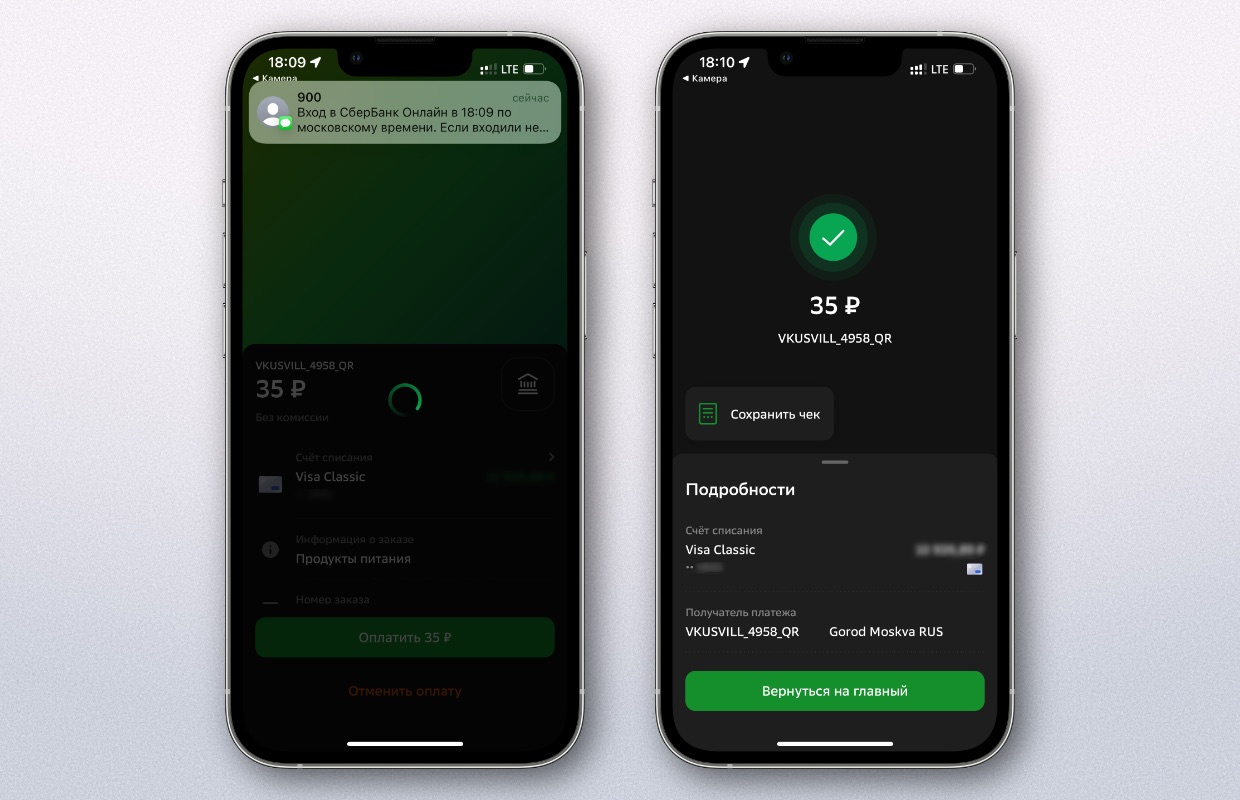
Кому-то этот способ покажется странным и небезопасным, но я на своём опыте жизни в Шанхае убедился, что всё с ним в порядке.
В Китае весь миллиард жителей только им и пользуется: об Apple Pay там знают, но редко интегрируют в кассы. Зато в каждом магазине стоит аппарат для считывания QR или наклеен собственный код от магазина, который клиенты распознают своим смартфоном.
▸ Коды безопасны, потому что либо одноразовые, либо сохраняются на короткий срок. Вероятность, что кто-то в очереди успеет его сфотографировать и использовать, ничтожна, но даже в этом случае транзакция сразу отобразится у вас, а камеры в магазинах помогут быстро задержать нарушителя.
▸ Коды удобны, потому что с правильной интеграцией требуют не больше кликов, чем Apple Pay. В Китае я добавлял виджет функции от WeChat Pay и AliPay, в России до этого уже догадались в Сбере и Тинькофф.
Да, она не заменит той же скорости и привычного «приложил смартфон не глядя», но это наиболее близкая и единственная альтернатива оплаты покупок с iPhone.
Почему способ может не работать
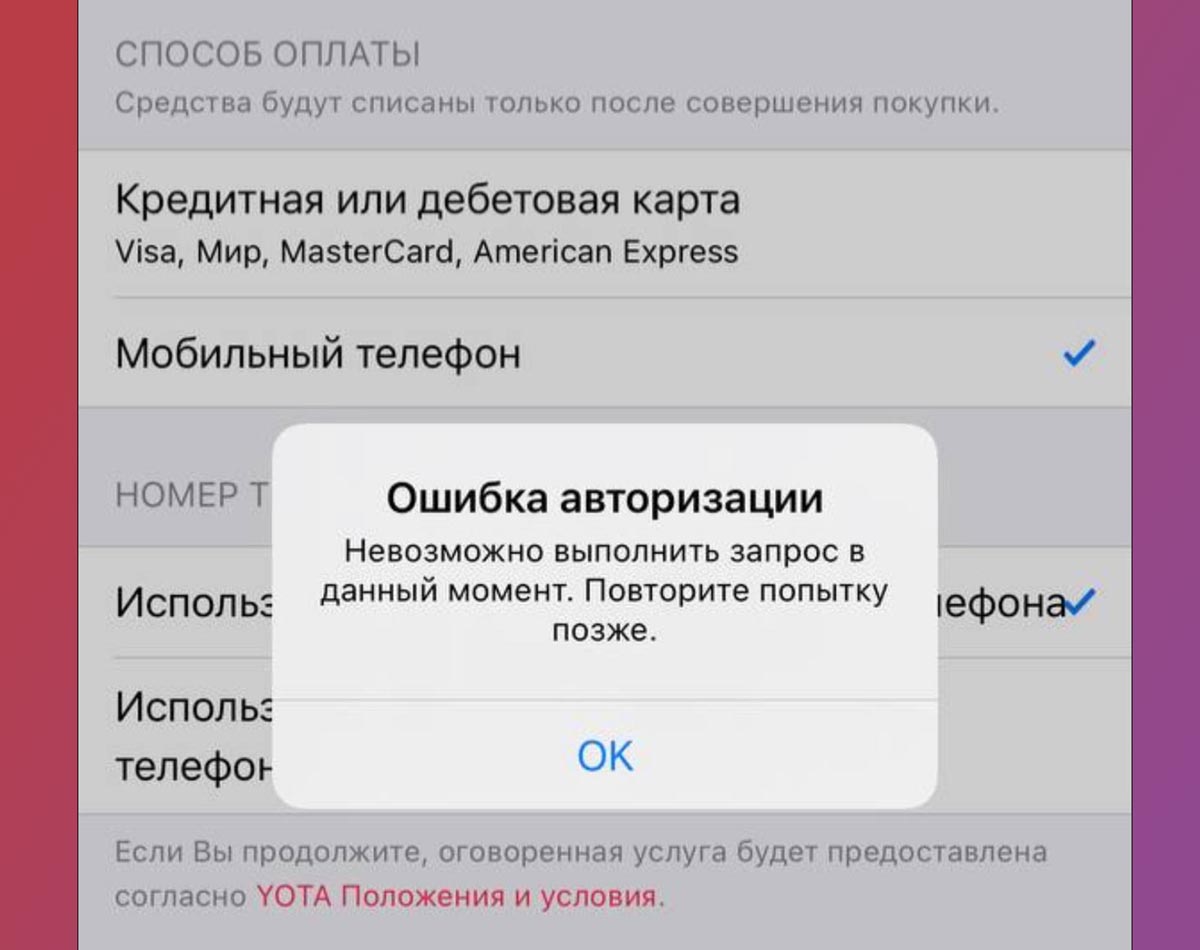
Некоторые пользователи при попытке изменить способ оплаты по данной инструкции сталкиваются с ошибкой. Система не дает установить номер мобильного в качестве средства оплаты.
Чтобы решить данную проблему, сделайте следующее:
▶ Убедитесь, что вы используете номер подходящего мобильного оператора Билайн, МегаФон, МТС, YOTA.
▶ Попробуйте повторить действие через определенное время. Возможно, в какой-то момент сервера испытывают большую нагрузку.
▶ Проверьте баланс счета, он должен быть положительным для привязки в качестве средства оплаты.
▶ Обратитесь в службу поддержки своего оператора. Возможно, используемый тариф не предусматривает возможность списания средств сторонними сервисами.
Вот так вы сможете обойти ограничение на использование банковских карт для покупки цифрового контента в экосистеме Apple.
<- назад в статью про подготовку к блокировке iCloud в России
Новую карту получать не потребуется.
- app store,
- iCloud,
- iOS,
- iPhone,
- restore,
- инструкции,
- Сервисы,
- фишки,
- это полезно
Неделю назад Сбербанк запустил в России мобильный сервис бесконтактных платежей SberPay, который уже доступен пользователям смартфонов с поддержкой NFC на базе операционной системы Android. Многие решили, что Сбер, как всегда, опрофанился, потому что запускать такой продукт следовало хотя бы года 3-4 назад, а сегодня практического смысла в нём нет. Я не собираюсь давать оценку своевременности запуска SberPay, поскольку спрос не анализировал, да и не имею особенного желания давать советы российскому финтех-гиганту. А вот рассказать, как его настроить и как им пользоваться – всегда пожалуйста.

SberPay уже работает, попробуйте настроить его и воспользоваться
Что меня больше всего бесит в Samsung Pay
Начнём с того, что пока SberPay предъявляет к своим пользователям ряд обязательных условий. Во-первых, вы должны быть владельцем смартфона на Android с версией не ниже 7. 0 и поддержкой NFC. Во-вторых, вы должны быть держателем карты Сбербанка, статус карты значения не имеет. Поэтому, если вы удовлетворяете этим условиям, можете переходить к дальнейшей инструкции.
- 1 Как привязать карту к SberPay
- 2 Как включить SberPay на Android2.1 Как платить SberPay
- 2.1 Как платить SberPay
- 3 Как переключить смартфон с Google Pay на SberPay
Что это и как работает на «Айфонах»
Мобильное приложение «СБПэй» все еще доступно в AppStore. Также его можно установить с официального сайта – эта информация пригодится в том случае, если приложение из магазина Apple все-таки уберут. Оно будет работать на мобильных устройствах с операционной системой iOS, начиная с 13 версии.
Работа «СБПэй» основана на «Системе быстрых платежей», созданной российским Центробанком. Это сервис, позволяющий совершать межбанковские переводы по номеру мобильного телефона, а также оплачивать покупки по QR-коду или кнопке на сайте. В отличие от распространенных систем бесконтактной оплаты, «СБПэй» не использует модуль NFC. Данные банковской карты тоже не требуются – оплата совершается непосредственно с банковского счета. Он есть у каждого, кому банк выпустил карту или открыл вклад. Это значит, что нужно вводить реквизиты и подтверждать платеж кодом безопасности.
Подключиться к системе просто:
- найдите свой банк в списке, который находится на главной странице, – можно прокрутить его вниз, а можно начать набирать название в поисковой строке, и если банк поддерживает «СБПэй», система сразу его найдет;
- укажите номер мобильного телефона, на который планируете получать уведомления, и номер расчетного счета, с которого будут списываться средства (обратите внимание, что «СБПэй» работает только с дебетовыми картами).
Для бесконтактной оплаты нужно навести камеру на QR-код:
- откройте приложение;
- наведите выделенную область на экране на QR-код на кассе;
- выберите счет, с которого будете платить;
- введите сумму, если она не отобразилась автоматически;
- нажмите «Подтвердить».
На вкладке «Счета» можно просмотреть все операции, совершенные с помощью «СБПэй». Пока что в России не очень много магазинов, предоставляющих возможность совершать оплату по этой системе. Но их количество постоянно увеличивается, а отключение от Apple Pay станет одним из стимулов для развития этого способа оплаты.
Вам понравилась статья?
Сейчас владельцам iPhone доступны два способа оплаты приложений — пополнение со счета мобильного телефона и пополнение баланса счета Apple через коды российских подарочных карт iTunes/App Store. Об этом в пятницу, 25 марта, «Известиям» рассказал главный редактор портала iPhones. ru Никита Горяинов. Как пояснил специалист, оплата и пополнение со счета мобильного телефона активируются в профиле Apple. Для этого необходимо открыть свой профиль в App Store, затем перейти в «Управление способами оплаты», а там — «Добавить способ оплаты — «Мобильный телефон». «Работает только с крупными операторами, и то не со всеми. Виртуальные операторы не поддерживаются. Способ может полностью заменить оплату банковской картой за подписки, услуги и сервисы Apple», — добавил Горяинов. Пополнение баланса через подарочные карты теперь доступно только в платежном сервисе QIWI. «На номер телефона, указанный при оплате, приходит код, который надо активировать в App Store. Баланс пополняется на 100% уплаченной суммы. Ранее это можно было сделать через другие сервисы и даже российские банки — например, «Тинькофф» и «Сбер». Сейчас опция осталась только у QIWI», — рассказал эксперт. Аналитик Mobile Research Group Эльдар Муртазин, в свою очередь, отметил, что бесконтактная оплата с телефона на сегодняшний день возможна только через MirPay. «Еще пока работает Samsung Pay (но не с банками, попавшими под санкции). На Huawei можно платить с помощью приложения «Кошелек Pay». Другие способы де-факто отсутствуют», — пояснил он. Ранее в пятницу Apple сообщила Национальной системе платежных карт (НСПК) Банка России, что приостанавливает поддержку карт «Мир» в сервисе Apple Pay. Днем ранее из Apple Pay начали постепенно удалять добавленные карты «Мир». В тот же день НСПК отметила снижение количества загрузок новых карт«Мир» в сервис Apple Pay. 2 марта Apple сообщила об остановке продаж товаров в России и ограничении работы Apple Pay в связи с российской операцией по защите жителей Донбасса. В РФ не будут поставлять новые устройства этого производителя, в частности iPhone SE, компьютер Mac Studio и обновленный iPad Air с весенней презентации. При этом Apple собирается продолжить выпускать обновления для своих устройств в России. Ряд стран Запада начал вводить санкции против РФ в связи с проведением специальной военной операции России по защите Донбасса, о которой президент РФ Владимир Путин объявил 24 февраля. Как уточнял пресс-секретарь главы государства Дмитрий Песков, спецоперация преследует две цели — демилитаризации и денацификации Украины. Больше актуальных видео и подробностей о ситуации в Донбассе смотрите на телеканале «Известия».
10 марта в России перестали работать сервисы бесконтактной оплаты Apple Pay и Google Pay. Это вызвало очереди в общественном транспорте — многие не могли оплатить проезд с помощью смартфона. Какие альтернативные способы бесконтактной оплаты через гаджеты остались — разберёмся в этом материале.
«Мир Pay» — мобильная платёжная система, разработанная российской платёжной системой «Мир», предназначенная для бесконтактной оплаты по картам платёжной системы «Мир» при помощи смартфона с использованием NFC. Является аналогом Google Pay, Samsung Pay, Apple Pay.
Платёжный сервис «Мир Pay» можно установить на смартфон на базе Android. Он позволяет проводить привычные платёжные операции, сегодня к нему можно подключить карты «Мир» уже более 80 российских банков.
Как уточнили в Минцифры, владельцы iPhone могут расплачиваться смартфоном, если у них есть карта «Мир», которая в настоящий момент работает с Apple Pay. Исключение составляют карты «Мир» санкционных банков.
SberPay, или «СберОплата» — способ оплаты товаров и услуг с использованием мобильного приложения «Сбербанк Онлайн». Сервис доступен только для банковских карт, эмитированных ПАО «Сбербанк».
Для использования мобильного приложения «Сбербанк Онлайн» необходим доступ в интернет. Покупки оплачиваются через приложение, оно должно быть установлено на смартфон на базе Android с технологией бесконтактной оплаты NFC.
Ещё один сервис для бесконтактной оплаты интегрирован в приложение для хранения дисконтных карт «Кошелёк». В него также можно добавить банковскую карточку и оплачивать ею покупки через NFC.
Платёжный сервис поддерживает только карты Mastercard или Visa. Если ваша основная карточка выпущена в системе «Мир», используйте Mir Pay.
Одно из главных преимуществ Samsung Pay — что в него можно добавить карты Mastercard, Visa и «Мир». Такая универсальность свойственна не всем платёжным сервисам. Также корейская система работает более чем со 135 банками в России и Беларуси, среди которых Сбер, «Альфа», ВТБ, «Газпромбанк», «Тинькофф». Можно также подключить карты «Кукуруза», OZON, «Ю-Money».
После начала военной операции на Украине США и Европа ввели санкции против нескольких российских банков, а Visa и Mastercard объявили о приостановке деятельности в России и с 10 марта — об ограничении операций за рубежом. По этой причине многие задумались о переходе на российскую платёжную систему «Мир». Но существует и другой, возможно, более удобный вариант под названием Union Pay. Наши коллеги из MSK1. RU рассказали об этом подробнее.
Рассчитываться при помощи смартфона в магазинах, ресторанах, общественном транспорта и многих других местах — быстро, удобно и безопасно. Рассказываем и показываем, как быстро настроить такой способ оплаты на вашем устройстве: предлагаем вам инструкцию и для iPhone, и Android-смартфонов. Для бесконтактной оплаты нужно, чтобы ваш смартфон поддерживал технологию NFC. Раньше эта функция была доступна только в дорогих устройствах, а сейчас её можно встретить даже в бюджетных смартфонах. Как настроить бесконтактную оплату на Android-смартфоне
- Откройте в меню раздел «Способы оплаты» и нажмите на синюю кнопку «Добавить способ оплаты».
- Появится окошко-сканер. Поместите банковскую карту внутрь рамки, чтобы приложение автоматически считало её номер, либо введите данные карты вручную.
- Подтвердите принятие условий договора. После этого вам придёт SMS с шестизначным кодом, который требуется указать в нужном поле.
- Готово: ваша карта добавлена в Google Pay — можете смело идти за покупками. Кстати, в платёжный сервис можно добавить сразу несколько карт, указав, какая из них будет основной при расчётах.
Чтобы совершить операцию, нужно только разблокировать экран смартфона и поднести устройство к платежному терминалу. Зайти в приложение потребуется лишь если вы хотите, чтобы деньги были списаны не с основной карты. В этом случае просто выберите нужный вариант оплаты в меню приложения, а затем поднесите смартфон к терминалу. Бесконтактные расчёты при помощи смартфона ещё и безопасны: платёжная система надёжно защищает данные и не передаёт их при совершении транзакции. Таким образом, никто не узнает реквизиты вашей банковской карты и не сможет ими воспользоваться. Как настроить бесконтактную оплату на iPhoneПользователи iPhone и Apple Watch могут оплачивать покупки с помощью сервиса Apple Pay. Скачивать ничего не нужно: приложение Wallet для добавления банковских карт по умолчанию уже установлено на смартфоне от Apple. Итак, чтобы настроить бесконтактную оплату на iPhone:
- Откройте приложение Wallet.
- Отсканируйте карту или добавьте её реквизиты вручную.
- Получите код верификации от банка и введите его в нужное поле.
- Теперь ваша карта добавлена в виртуальный кошелёк и её можно использовать.
Как оплачивать покупки и услуги с помощью Apple Pay
- Если на устройстве есть Face ID (система разблокировки смартфона с помощью распознавания лица) — дважды нажмите на кнопку сбоку гаджета (справа), пройдите проверку Face ID и прикоснитесь верхней частью телефона к терминалу оплаты.
- Если установлена аутентификация с помощью отпечатка пальца — положите палец на датчик-сканер Touch ID (круглую кнопку) и поднесите смартфон к терминалу.
При успешной операции на экране появится синяя галочка и надпись «Готово». Проверить, поддерживает ли ваш смартфон технологию NFC для бесконтактных платежей, можно в настройках смартфона. Если вашему устройству не больше двух лет, скорее всего, NFC у него есть. Если нет, то выгодно приобрести новый гаджет — со скидками и кэшбэком — можно в МТС.
Как оплачивать покупки в App Store российской картой
- Заранее пополнить баланс на Apple ID. Для этого заходите в приложение App Store, выбираете свою учетную запись и пополняете счет Apple ID;
- Скорее всего, баланс Apple ID можно будет пополнять по номеру телефона. В настройках телефона нажимаете на свое имя, далее — оплата и доставка, пункт «Добавить способ оплаты», и выбираете «Мобильный телефон».
ЗОЖ-канал с лайфхаками, диетами, упражнениями в телеграме! Подписывайся
Коротко о главном
Теперь подробнее о том, как всё это включить и что сработало у меня.
Как использовать Apple Pay
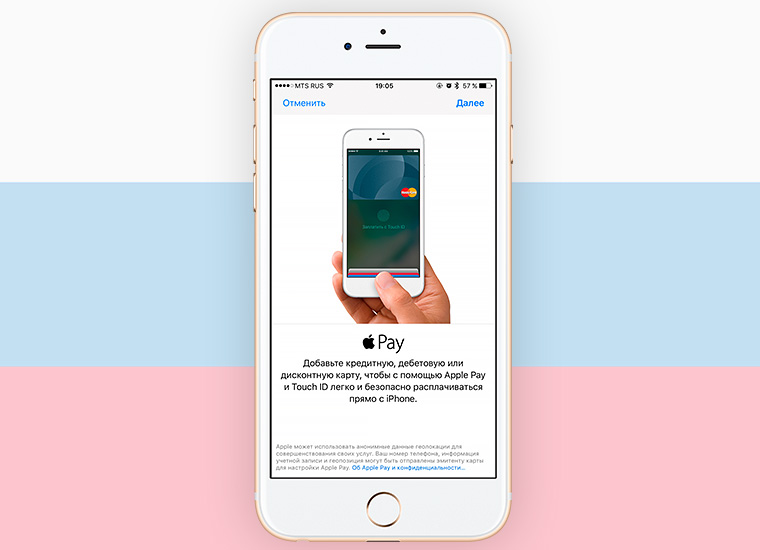
Apple Pay работает со всеми терминалами в России, которые поддерживают бесконтактные методы оплаты: PayPass, PayWave, а также NFC. Узнать эти терминалы можно по иконке любого из перечисленных сервисов.
Положите палец на сенсор Touch ID и поднесите iPhone к терминалу. Система автоматически проведёт платёж, если вы не отпустите палец.
В некоторых случаях потребуется расписаться на дисплее телефона или ввести PIN-код карты. Например, такие данные могут запрашиваться при совершении покупки на сумму более 1000 рублей.
Доступны ли бесконтактные платежи на умных часах Apple Watch
Все модели смарт-часов Apple поддерживают этот сервис. Чтобы воспользоваться им, надо заранее настроить на умных часах код-пароль, состоящий из четырех знаков. Также нужно привязать банковскую карту в приложении Watch. Даже если вы уже делали это для «Айфона», для умных часов операцию надо будет повторить.
- дважды нажмите боковую кнопку;
- выберите карту;
- введите код-пароль;
- поднесите часы к терминалу – если платеж выполнен, вы услышите звуковой сигнал и почувствуете вибрацию.

Как изменить способ оплаты в App Store и iCloud на iPhone
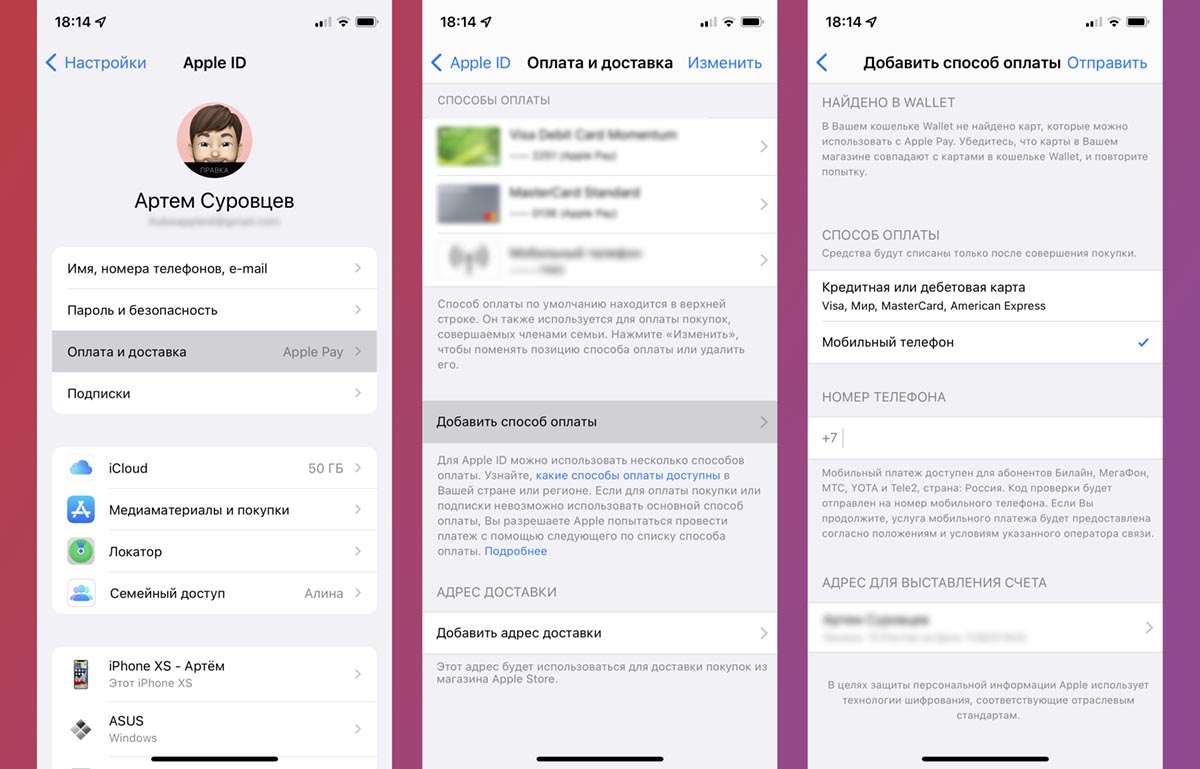
Перейдите в Настройки – Учетная запись Apple ID – Оплата и доставка.
Авторизуйтесь при помощи Face ID или Touch ID.
Выберите пункт Добавить способ оплаты. Если среди способов оплаты уже есть номер мобильного, пропустите данный шаг.
Поддерживаются мобильные номера операторов: Билайн, МегаФон, МТС, YOTA.
Выберите опцию Мобильный телефон, введите используемый номер телефона и подтвердите действие проверочным кодом из СМС.
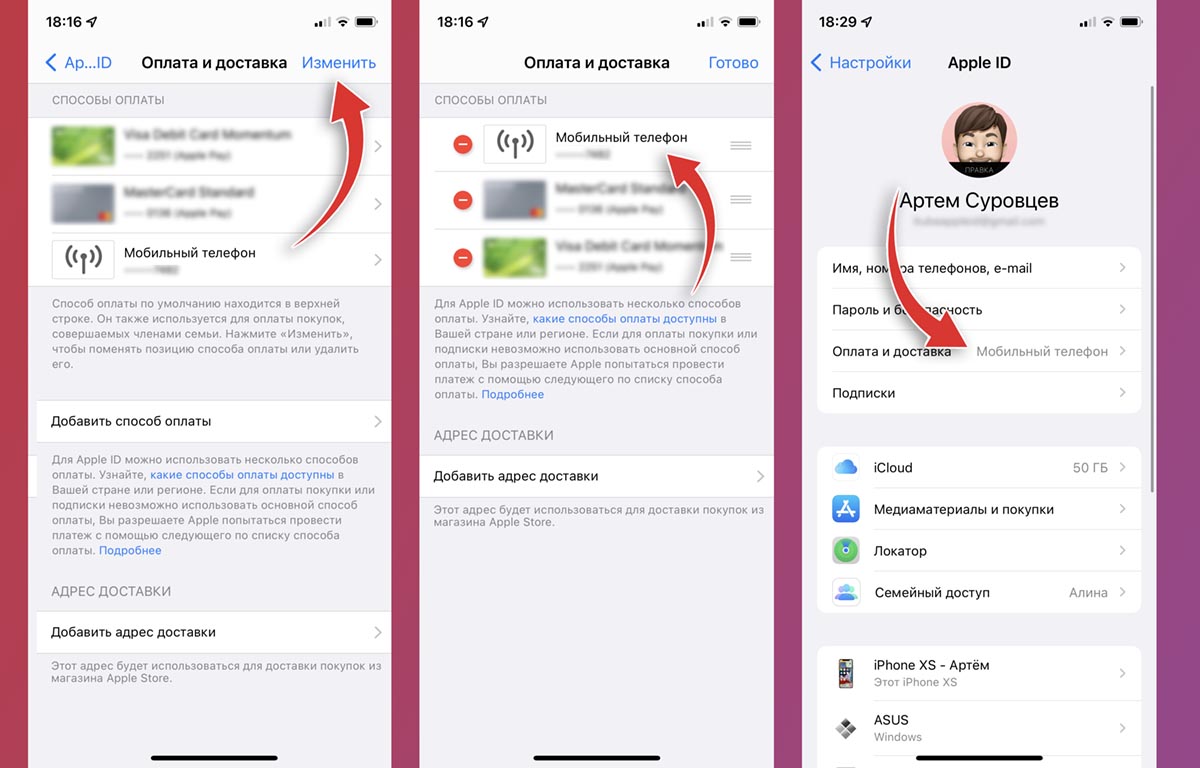
Когда номер мобильного будет подтвержден и появится в списке, нажмите кнопку Изменить и перетяните данный способ в самый верх списка.
Нажмите кнопку Готово для сохранения изменений и вернитесь в предыдущее меню. Если все было сделано верно, в качестве основного способа оплаты будет отмечен мобильный телефон.
Как настроить Apple Pay на Apple Watch?
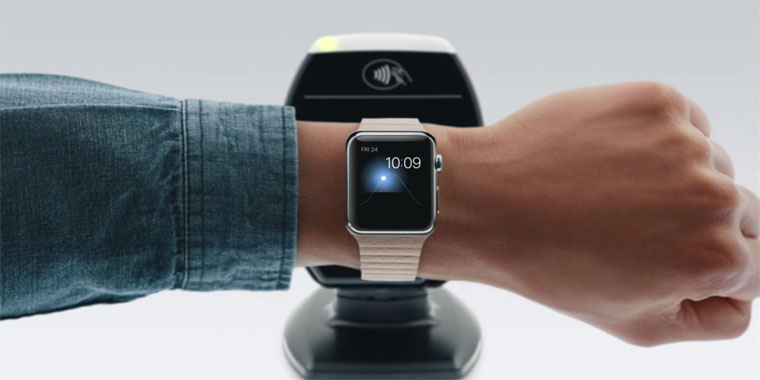
Главное преимущество Apple Watch: вам не нужен iPhone, чтобы совершать платежи через Apple Pay. Можно оставить смартфон дома и расплачиваться часами.
Чтобы Apple Pay заработал на Apple Watch, нужно включить на часах запрос 4-х значного пароля блокировки. Откройте на часах Настройки -> Код и введите желаемый числовой пароль, если не сделали этого ранее.
Далее добавьте банковскую карту в приложении Watch (меню Apple Pay). Это обязательно: Apple считает часы отдельным устройством, которому выдаются уникальные шифровальные ключи для ваших карт.
Оплата по QR через Систему Быстрых Платежей (СБП)
Касса самообслуживания в СПАР
Большинство крупных торговых сетей уже подключены к этому методу.
У технологии есть два вида: простой перевод и СБПэй.
Перевод со счёта на счёт подходит владельцам приложений крупных банков (Сбер, Тинькофф, ВТБ). При оплате таким способом кэшбек не начисляется, зато к нему подключено большинство банков.
Если ваш банк подключен к СБП, а скорее всего, так и есть (список с инструкциями использования), то смело открывайте приложение банка и находите пункт «Сканировать QR».
Приложение распознает платёж, вы его подтвердите, а магазин отдаст вам чек. Всё как обычно.
Вот где находятся эти пункты в некоторых приложениях:
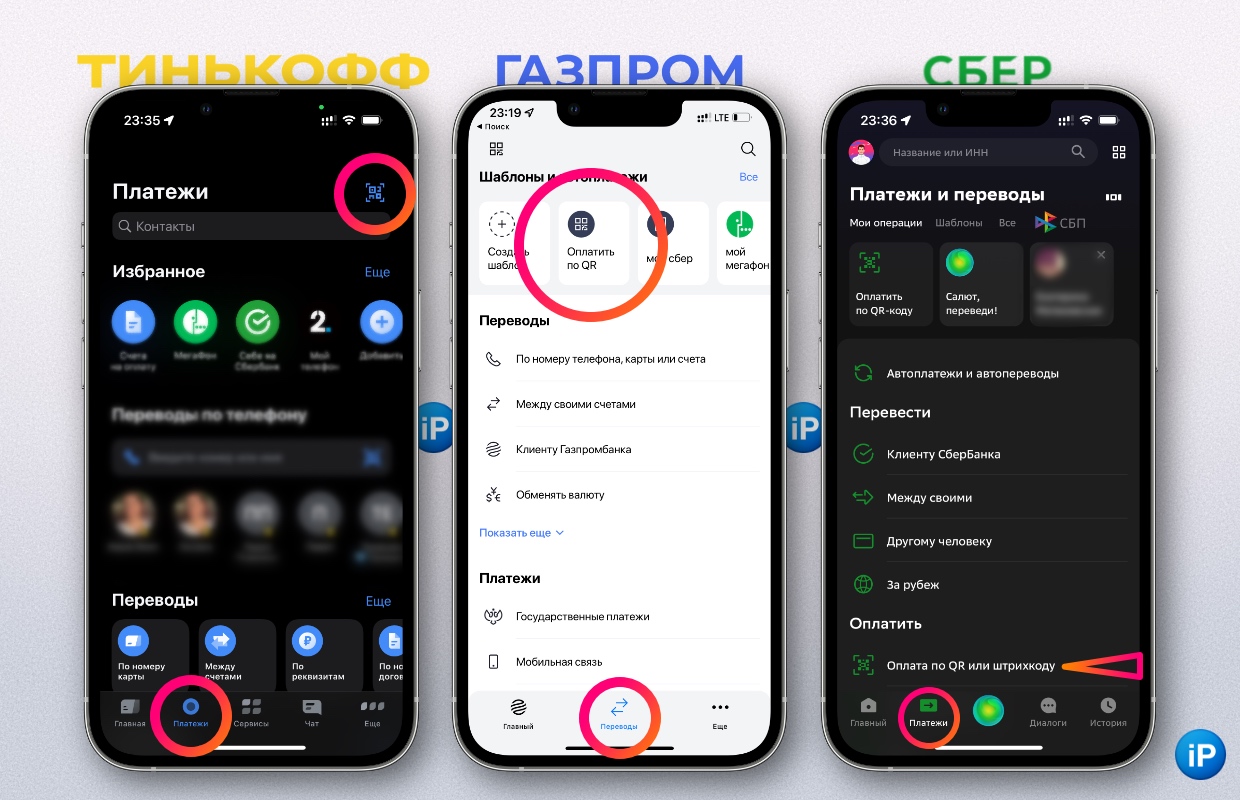
СБПэй (приложение) это аналог Apple Pay, Google Pay и других похожих систем. В нём участвует мало банков, а на iPhone не получится расплатиться через NFC. СБПэй нужен, если ваш банк является участником (список), но не имеет удобного приложения и интерфейса для оплаты через QR.
Не стесняйтесь предупреждать магазин об оплате QR, большинство торговых сетей, кофеен, фастфудов, онлайн-магазинов и сетей одежды уже подключены к сети или планируют её поддержку, так что косо на вас не посмотрят.
В обычных кассах Магнита код печатают на чековой ленте, другие выводят изображения на дисплее, например, во ВкусВилле.
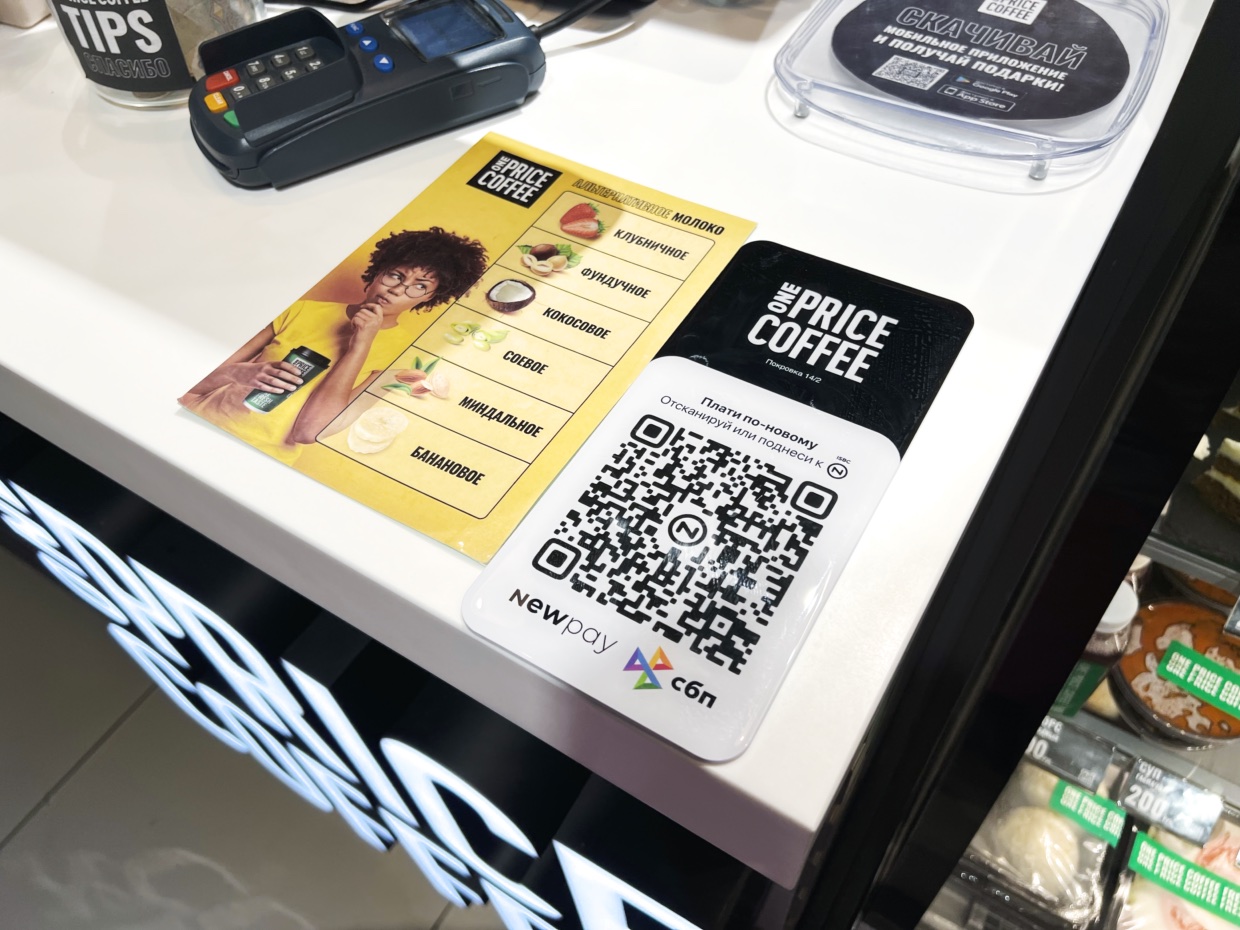
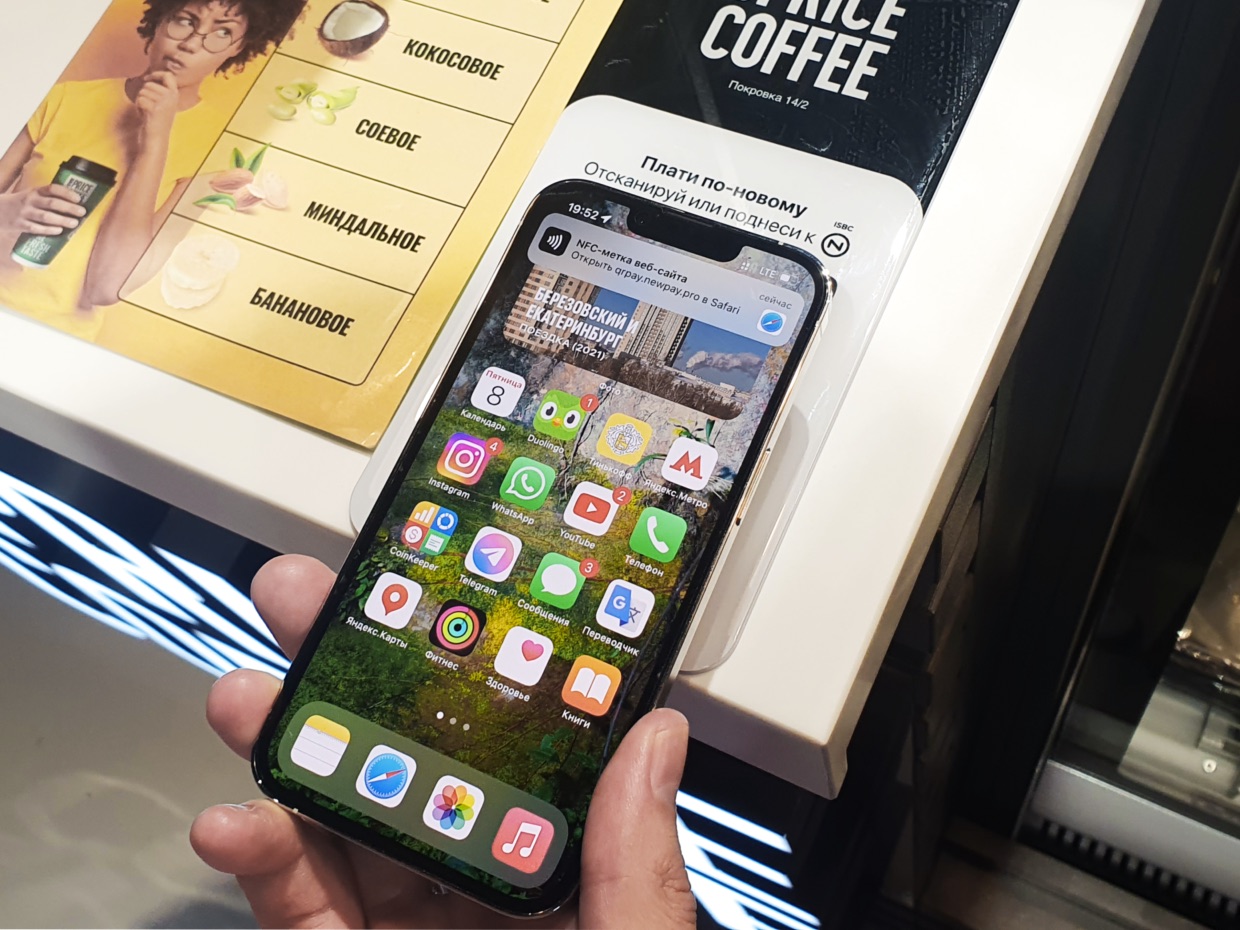
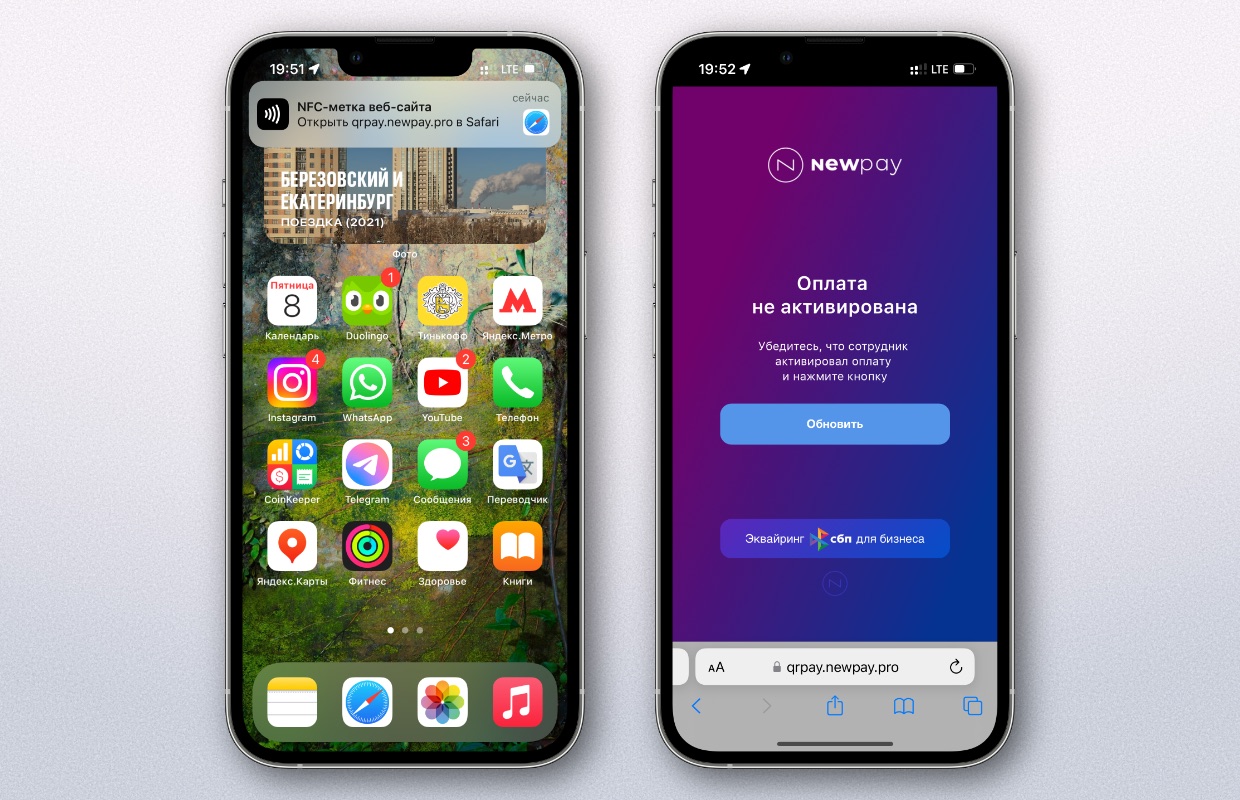
В One Price Coffee есть таблички с QR для оплаты и NFC модулем, которые работают в том числе с iPhone. Да, вы подносите смартфон, и на разблокированном экране выпрыгивает Push с ссылкой на окошко перевода в СБП. Для проведения транзакции продавец запрашивает сумму через терминал.
На многих кассах самообслуживания в Пятёрочке, Перекрёстке, Карусели и СПАРе есть специальная кнопка для этого способа, которая постепенно внедряется во все точки этих сетей.
Какую систему оплаты выбрать?
Чтобы смарт начал работать, как карточка для расчета, необходимо установить специальную прогу. Какую именно? Для «яблочных» агрегатов – Apple Pay, на ОС Андроид – Google Pay, для телефонов бренда Самсунг есть еще и фирменное приложение. Выбирать ли именно его – дело вкуса. Как устанавливать каждую из утилит?
Что потребуется юзеру:
- наличие Айфона не ниже шестерки;
- платежная карточка;
- учетная запись.
Далее нужна прога Wallet, чтобы привязать карточку к своему агрегату.
Установка происходит так:
Все, процесс завершен. Можно приступать к оплате телефоном Apple. Для этого нужно поднести аппарат к терминалу, держа палец на Touch ID.
Небольшой нюанс: В приложение можно добавить не более 8 карт.
Google Pay
Во многих смартах на ОС Андроид уже есть модуль NFC (например, в Samsung Galaxy Note 10 версия ОС 7. Чтобы начать им пользоваться, к нему нужно добавить карту.
Это делается так:
Как произвести оплату телефоном с помощью утилиты Android Pay (которая теперь называется Google Pay)? Аппарат разблокируется и подносится нужной стороной к терминалу: если модуль встроенный – то задней, если сторонний – той стороной, где он установлен. На экране агрегата должен загореться подтверждающий «флажок». Затем нужно ввести секретную комбинацию или поставить роспись на чеке.
Бонус этой системы: можно добавлять неограниченное количество карточек.
Samsung Pay
Условия подключения здесь аналогичны.
Добавить карточку – проще простого:
- Указать в проге учетную запись в аккаунте этой компании.
- Кликнуть на клавишу «Запуск».
- Определиться с вариантом авторизации (код, отпечаток пальца).
- Кликнуть на «+» или «Добавить».
- Сделать скан-копию карточки или переписать данные с нее самостоятельно.
- Согласиться с условиями сервиса и нажать на «Принять все».
- Ввести код из банковской СМС-ки в соответствующее поле.
Последний штрих – расписаться на экране стилусом или пальцем.
Нюанс: Один девайс поддерживает не более 10 карточек.
Для расчета в магазине необходимо активировать приложение, выбрать нужную карточку, авторизоваться при помощи отпечатка пальцев и поднести девайс к терминалу.
Может пригодиться: Как правильно заряжать смартфон: 5 простых советов, которые помогут продлить срок службы батареи.
Apple Pay в России
С 4 октября 2016 года система доступна в России. Но с середины марта 2022 года граждане РФ лишились доступа к ней. Первое время люди искали разнообразные способы обхода блокировки. Но достаточно быстро специалисты Apple закрыли все обнаруженные лазейки – одна из них предполагала перевод телефона в «Режим пропажи» в приложении «Локатор», позволяющем определять местонахождение «Айфона».
Также на смартфонах и умных часах Apple нет возможности использовать сторонние приложения для бесконтактной оплаты. На них не работают ни Mir Pay, ни «Кошелек Pay». Приложение «Кошелек» для дисконтных карт тоже не получится использовать.
Приложение «Сбербанк Онлайн» с интегрированной в него системой SberPay удалили из магазина AppStore в мае – оно позволяло оплачивать «Айфоном» покупки через интернет. Есть, правда, альтернативные способы установки, но рисковать не стоит – это может привести к нарушениям в работе смартфона. Поэтому у российского владельца «Айфона» остался один способ совершать дистанционные платежи с помощью своего мобильного девайса, и тот – с множеством ограничений. Это система «СБПэй».

Как включить Apple Pay
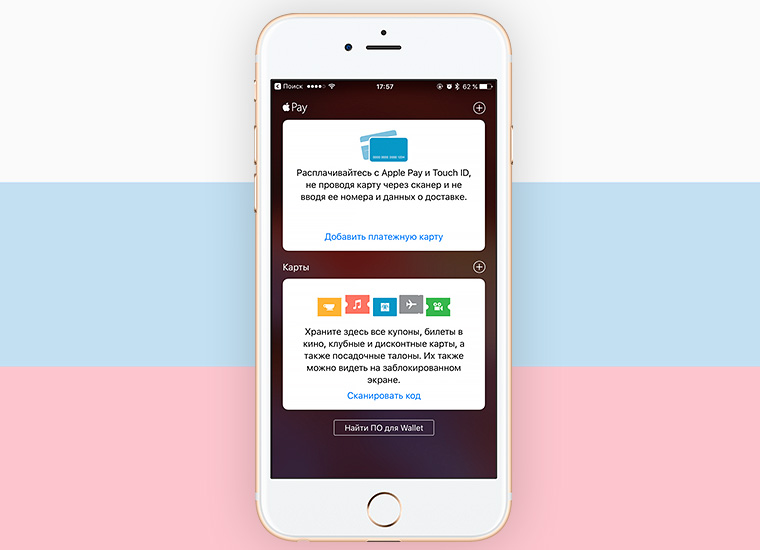
Сервис будет запущен 4 октября до 14:00 по московскому времени.
Apple Pay активируется автоматически на всех совместимых устройствах. Вам не нужно обновлять прошивку или перезагружать телефон – всё начнёт работать, как только запуск объявят официально.
Как проверить, что Apple Pay точно включён: откройте встроенное приложение Wallet. Если там есть блок с Apple Pay, как на скриншоте выше, всё работает. В иных случаях перезагрузите смартфон, должно помочь.
Безопасно ли платить через Apple Pay?
Во-первых, вы не светите карту. Узнать её номер, CVV-код и другие параметры невозможно. На айфоне в момент оплаты отображается только иконка карты.
Во-вторых, оплата проводится с помощью зашифрованного ключа, который невозможно перехватить. Продавец не сможет переписать данные карты.
В-третьих, все покупки через Apple Pay авторизуются исключительно через сенсор Touch ID. Нужен отпечаток пальца. Если ваш телефон украдут, то не смогут потратить деньги с любой из привязанных карт.
На сегодняшний день оплата через Apple Pay максимально безопасна. Ни одного случая кражи денег или мошенничества через сервис не зафиксировано по сей день.

Как добавить банковскую карту
Зарегистрируйтесь перед первым использованием Samsung Pay
- Разрешите приложению снимать фото.
- Отсканируйте карту с помощью камеры смартфона (или введите ее данные вручную).Бесконтактные карты можно добавить, нажав «Добавить по NFC» и приложив к задней панели смартфона.
- Примите условия обслуживания Банка.
- Нажмите на кнопку SMS для проверки держателя карты Банка. На номер телефона, который привязан к вашей
карте в Банке, придет одноразовый код в SMS. - Введите подпись с помощью пальца или стилуса, нажмите «Сохранить».Подпись может потребоваться, если кассир в магазине захочет сравнить подпись на карте и на чеке.
- Карта добавлена! На одно устройство можно добавить до 10 платежных карт.
Уважаемые пользователи Samsung Pay,
Сервис Samsung Pay продолжает свою работу в Российской Федерации.
Однако из-за ограничений международных платежных систем в отношении российских банков недоступны некоторые операции:
— Добавление карт Mastercard и Visa российских банков в Samsung Pay;
— Платежи и денежные переводы с помощью Samsung Pay картами Mastercard и Visa российских банков;
— Выпуск новых билетов транспортной карты Виртуальная Тройка в приложении Метро Москвы. Билеты Виртуальной Тройки, ранее выпущенные и уже добавленные в Samsung Pay, продолжат работать в транспорте Москвы. Более подробную информацию о текущих ограничениях мы рекомендуем уточнять в поддержке вашего банка.
Вы можете совершать платежи по картам «Мир» российских банков. Список банков можно посмотреть здесь.
Как подключить Apple Pay на Iphone
- Зайдите в основные настройки телефона: пункт «Язык и регион». Выберите любую страну, где в данный момент работает Apple Pay.
- На территории России закажите карту «Мир» (можно оформить в любом банке) и добавьте ее в Apple Pay.
- Также в ближайшее время ожидается, что банки начнут оформлять карты платежной системы Union Pay.

Что нужно для использования Apple Pay в России
Для начала – одно из этих совместимых устройств:
- iPhone 6 и 6 Plus
- iPhone 6S и 6S Plus
- iPhone 7 / 7 Plus
- Apple Watch
- iPhone SE
Если вашего девайса нет в списке, вы не сможете платить с его помощью в оффлайне – магазинах и ресторанах. Оплата на сайтах через Apple Pay в России пока не запущена. В будущем она заработает как на вышеперечисленных устройствах, так и на iPad с сенсором Touch ID.
Важно: предварительно включите авторизацию по Touch ID или проверьте, чтобы она была включена. Для этого зайдите в Настройки -> Touch ID и код-пароль. Если все переключатели вверху выключены, нажмите на любой и проведите первичную настройку системы распознавания отпечатков.
Как оплачивать товары и услуги с помощью «Айфона»
Если вы пользуетесь «Айфоном» с технологией аутентификации Face ID:
- дважды нажмите на боковую кнопку;
- после того, как на экране отобразится карта, посмотрите на смартфон, чтобы фронтальная камера опознала вас по лицу;
- поднесите телефон к бесконтактному считывающему устройству так, чтобы его верхняя часть оказалась в нескольких сантиметрах от терминала;
- дождитесь, пока на экране появятся надпись «Готово» и галочка.
Если для разблокировки вашего «Айфона» используется дактилоскопический датчик Touch ID:
- приложите палец к датчику;
- поднесите телефон к бесконтактному считывающему устройству – его верхняя часть должна быть в нескольких сантиметрах от терминала;
- дождитесь, пока на дисплее появятся надпись «Готово» и галочка.
В некоторых случаях, например, если сумма покупки составляет более 1000 рублей, понадобится ввести PIN-код своей карты.
Если у вас добавлено в сервис Apple Pay несколько карт, одна из них отображается по умолчанию. Если не предпринять никаких дополнительных действий, оплата проходит с нее. Если вы хотите сменить карту, сначала коснитесь на экране той, которая установлена по умолчанию, а потом выберите подходящую из открывшегося списка.
Как расплачиваться смартфоном?
Для контакта смарта и платежного терминала применяется система Near Field Communication, но на слуху у пользователей ее укороченный вариант – NFC. Она помогает обмениваться данными на дистанции, не превышающей 10 см. Нужно просто приложить 2 аппарата друг к другу, выполнить 1-2 несложных действия (зависит от используемой системы расчета). Все. Бесконтактная оплата с помощью смартфона прошла!
Чтобы расплачиваться за шоппинг мобильным девайсом, в последнем должен быть чип NFC. В новейших моделях он встроен прямо в материнскую плату, а в более старые смарты их можно добавить с помощью sim-карты, карты памяти или отдельной метки с таким модулем. О том, поддерживает ли конкретный мобильный гаджет технологию NFC, можно узнать из характеристик самого девайса.
Для начала функционирования тем, кто юзает смарты на ОС Android, понадобится:
- кликнуть в меню на пункт «Беспроводные сети»;
- нажать на подкатегорию «NFC»;
- активировать модуль.
Владельцам «яблочных» девайсов не потребуется ничего подключать. Еще на заводе чип активируют, после чего антенна работает автономно.
Нюанс: Технология оплаты смартфоном Near Field Communication функционирует только на версии Android не ниже 4. Что касается смартов от Apple – платить бесконтактно можно с Айфона 6 (например, iPhone 11 64GB) и выше.
А что же безопаснее: бесконтактный расчет карточками с PayPass или новомодная оплата телефоном? В первом случае приходится доставать карточку и прикладывать ее к терминалу. При этом есть риск, что посторонние увидят ее номер и прочие конфиденциальные данные. Во втором же варианте во время оплаты на терминал отправляется сгенерированный токен, а не номер или другие данные карточки. Поэтому злоумышленникам никак не получить данные карты и не вывести средства со счета.
Может заинтересовать: Исследование: как выглядит смартфон украинца?
Если не картами, то теперь так
Быстрые действия для добавления сканера
Скорее всего, QR быстро станет универсальным способом оплаты со смартфона в России.
Это проверенный способ, принцип работы которого легко подсмотреть в Китае и довести до того же уровня удобства, что Apple Pay.
Благодаря комиссии до трёх раз ниже по сравнению с картами Система Быстрых Платежей привлекательна бизнесу, поэтому, вероятно будет расширяться.
Сейчас платежи принимают в Магните, СПАРе, Азбуке Вкуса, ВкусВилле, в Связном, Ситилинке, Спортмастере, Л’Этуале, Бургер-Кинге, One Price Coffee, СДЭКе, обувных магазины Кари, на заправках Лукойла и Газпромнефти.
Уточняйте в своих привычных магазинах о возможности так расплатиться. Система Быстрых Платежей привлекательна бизнесу, потому что комиссия за транзакции через неё до трёх раз ниже, чем при использовании карт. Многие другие продавцы уже добавили её.
Вооружайтесь виджетами, качайте приложения и почаще говорите продавцам о методе оплаты. Там, где его ещё нет, он почти вероятно скоро будет.
Когда Apple Pay перестал работать в России, владельцы айфонов вернулись к оплате покупок картой. В отличие от производителей смартфонов на Android, Apple не даёт доступ к NFC-чипу сторонним разработчикам, поэтому любой другой завязанный на нём метод оплаты не работает. Как оказалось, почти не работает. Есть одна маленькая лазейка на кассах, которая задействует NFC-чип для оплаты.
- Apple Pay,
- iPhone,
- nfc,
- альфа-банк,
- инструкции,
- полезный в быту софт,
- Сбер,
- СБП,
- Сервисы,
- тинькофф
В некоторых магазинах можно показать свой QR
Вот такая наклейка говорит о поддержки функции
Сбер продвигает среди торговых сетей свой аналог СБПэй, который называется Плати QR. Оплата работает в обе стороны: вы можете сканировать код магазина, а магазин ваш код.
Способ работает у пользователей Сбербанка Онлайн. Чтобы его включить нужно открыть приложение > перейти на вкладку Платежи > найти там пункт Оплата по QR или штрихкоду > выбрать вкладку Оплатить и показать код на кассе.
После первой оплаты иконка появится в быстрых действиях на главном экране. Также начиная с iOS 14 доступен виджет с этой возможностью.
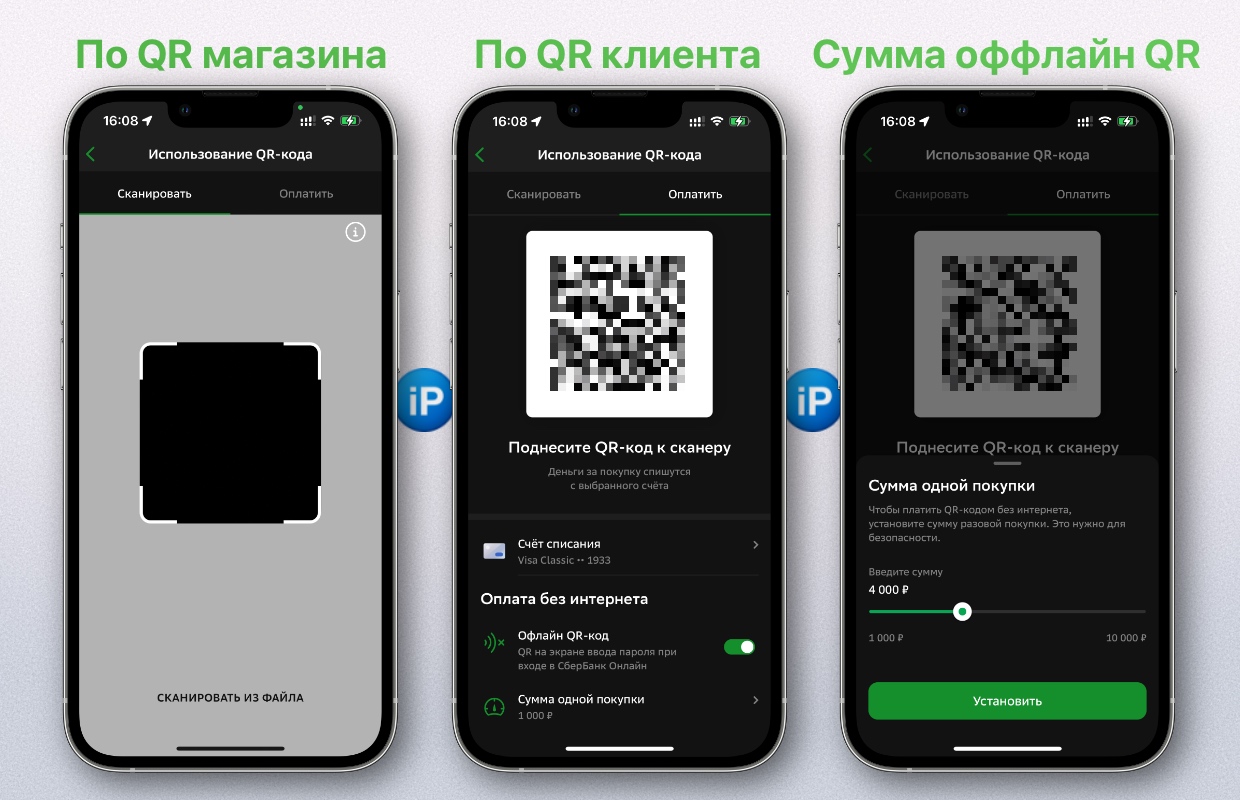
В окне оплаты также можно создать офлайн код, который будет действовать в течение одного месяца и рассчитан на 10 покупок. Лимит потраченный суммы во избежание кражи кода устанавливается от 1000 до 10 000 рублей.
На мой запрос Сбер сообщил, что сканирование QR кода покупателя работает в сетях Лента, СПАР, Глобус, Виктория и Азбука Вкуса. И что в ближайшее время банк подключит «еще ряд крупных торговых сетей».
Насколько безопасны платежи через Apple Pay
Пользоваться этим сервисом существенно безопаснее, чем наличными или физической картой. Данные вашей банковской карты и ваша личность не будут известны продавцу и не сохранятся на серверах Apple. Система Apple Pay не хранит данные о транзакции, которые можно было бы использовать для раскрытия вашей личности.
Для бесконтактной оплаты необходимо пройти аутентификацию по Face ID, Touch ID или код-паролю. Это значит, что злоумышленник, укравший ваш «Айфон» или умные часы Apple Watch, или тот, кто найдет потерянное вами устройство, не сможет использовать их, чтобы оплачивать свои покупки вашими деньгами.
Важно и то, что при бесконтактной оплате вы касаетесь только своего устройства. Вам не нужно дотрагиваться до наличных денег или кнопок терминала, которых перед этим касались другие люди.
Возможные проблемы
Несмотря на то, что включение опции и ее дальнейшая настройка выглядит довольно простой операцией, многие владельцы устройств на Android испытывают массу проблем с бесконтактной оплатой покупок. Рассмотрим самые частые из них и предложим оптимальные методы решения:
- Не удается найти переключатель NFC или установить приложение для оплаты. Эта проблема связана с отсутствием поддержки NFC на вашем смартфоне. Для проверки наличия датчика воспользуйтесь приложением NFC Checker.
- Не получается добавить карту в Google Pay или Samsung Pay. Проверьте правильность ввода данных, а также срок действия карты, поскольку он всегда ограничен.
- После настройки приложения не удается оплатить покупку. На смартфонах Xiaomi такая проблема связана с расположением элемента безопасности. По умолчанию может быть установлен «Кошелек SIM», но в настройках телефона нужно выбрать «Кошелек HCE». Также рекомендуется проверить активацию NFC и выбор приложения по умолчанию для совершения платежей через телефон.
- Перестала работать бесконтактная оплата через Google Pay и другие приложения. С недавних пор платежные системы Visa и MasterCardпокинули российский рынок. Поэтому пользоваться бесконтактной оплатой стало возможным только при наличии карты МИР через приложение MirPay.
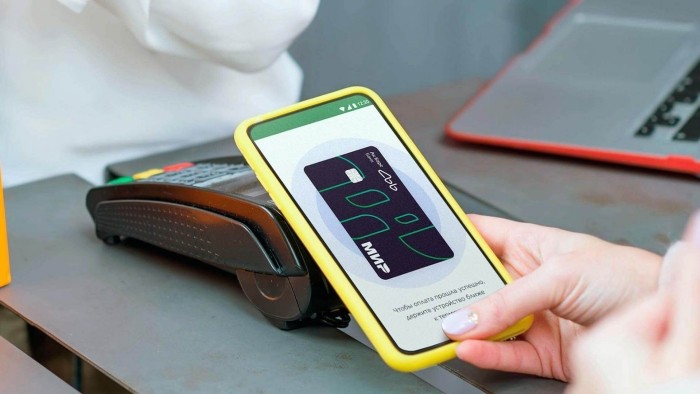
С высокой долей вероятности вам удастся решить любую проблему, связанную с бесконтактной оплатой. Если это сделать это не получится, то свяжитесь со службой поддержки своего банка и уточните всю необходимую информацию.
Как переключить смартфон с Google Pay на SberPay
Совсем недавно Samsung Pay и Google Pay перестали работать с картами банков, которые попали под санкции. В список вошли ВТБ, Открытие, Совкомбанк (Халва), Новикомбанк и Промсвязьбанк. SberPay стал особенно актуален, поэтому предлагаю вам простой способ переключиться с одной системы оплаты на другую:
- Откройте приложение Сбербанка на своем смартфоне.
- В верхней строке поиска напишите SberPay.
- Кликнете на пункт Подключить SberPay.
- Нажмите Добавить карту и выберите одну из ваших карт.
- После этого появится уведомление Заменить стандартное платежное приложение, согласитесь.

Вот таким способом можно перейти с Google Pay на SberPay.
Чтобы убедиться в том, что вы используете SberPay как приложение по умолчанию, следуйте инструкции:
- Перейдите в Настройки смартфона.
- В строке поиска введите NFC.
- Далее выберите Бесконтактные способы оплаты (Способы оплаты).
- Проверьте, установлен ли SberPay в качестве способа оплаты по умолчанию.
- При необходимости повторите процедуру, описанную выше.

Проверить, установлен ли SberPay, как платежный сервис по умолчанию можно здесь.
В России начались продажи Xiaomi Mi Band 4 с NFC. Как платить
В современных реалиях SberPay — отличная альтернатива Google Pay. Реализация у Сбера очень крутая, поэтому думаю, что многим такой способ очень понравится. Да, сервисы Google — крупнейшая платформа для бесконтактной оплаты, и сейчас Google Pay работает с некоторыми перебоями, но это не значит, что бесконтактная оплата для нас больше не доступна. И у Google Pay, и у Samsung Pay есть аналоги, не стоит об этом забывать.
Как добавить любую карту в приложение Wallet на iPhone
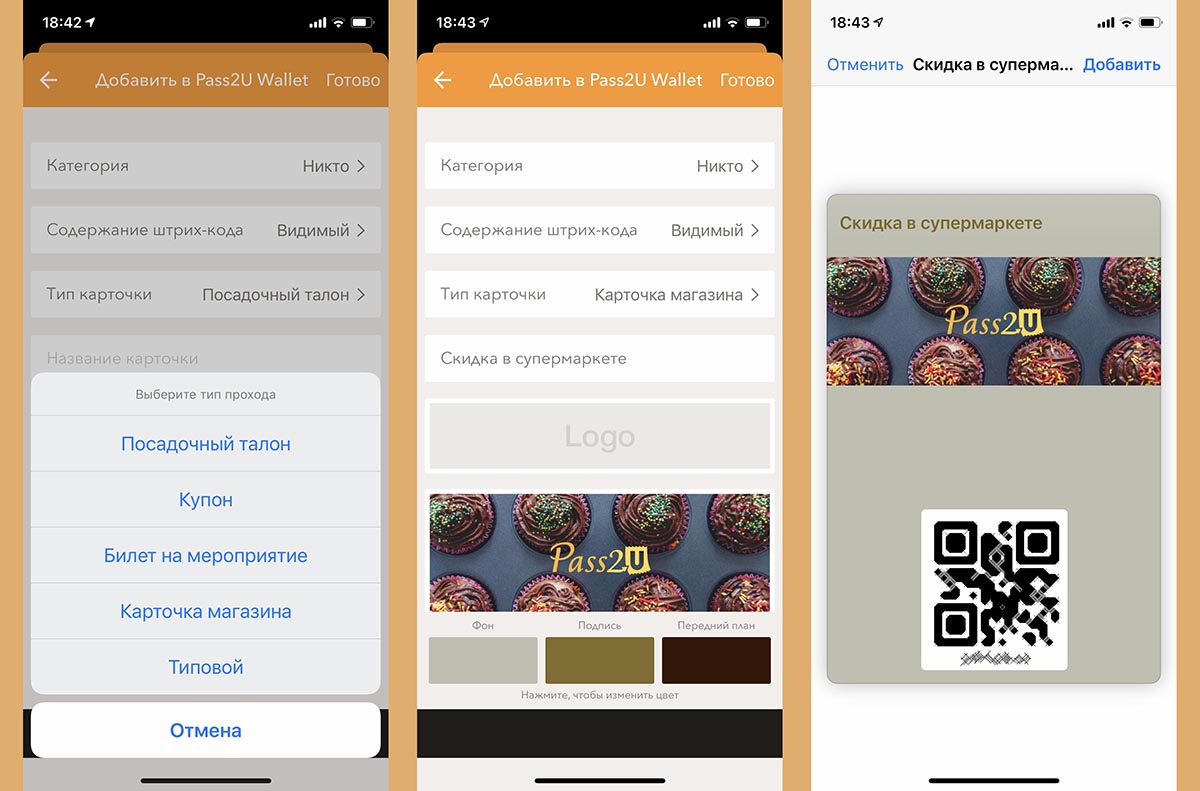
Загрузите бесплатное приложение Pass2U Wallet из App Store.
Запустите приложение и нажмите “+” для добавления новой карты.
Выдайте разрешение для доступа к камере iPhone.
Отсканируйте QR-код или штрих-код добавляемой карты. Можно ввести код вручную или выбрать фото карты из галереи iPhone.
Заполните недостающие поля и нажмите Готово для добавления карты в приложение.
Карточка будет автоматически экспортирована в приложение Wallet на iPhone.
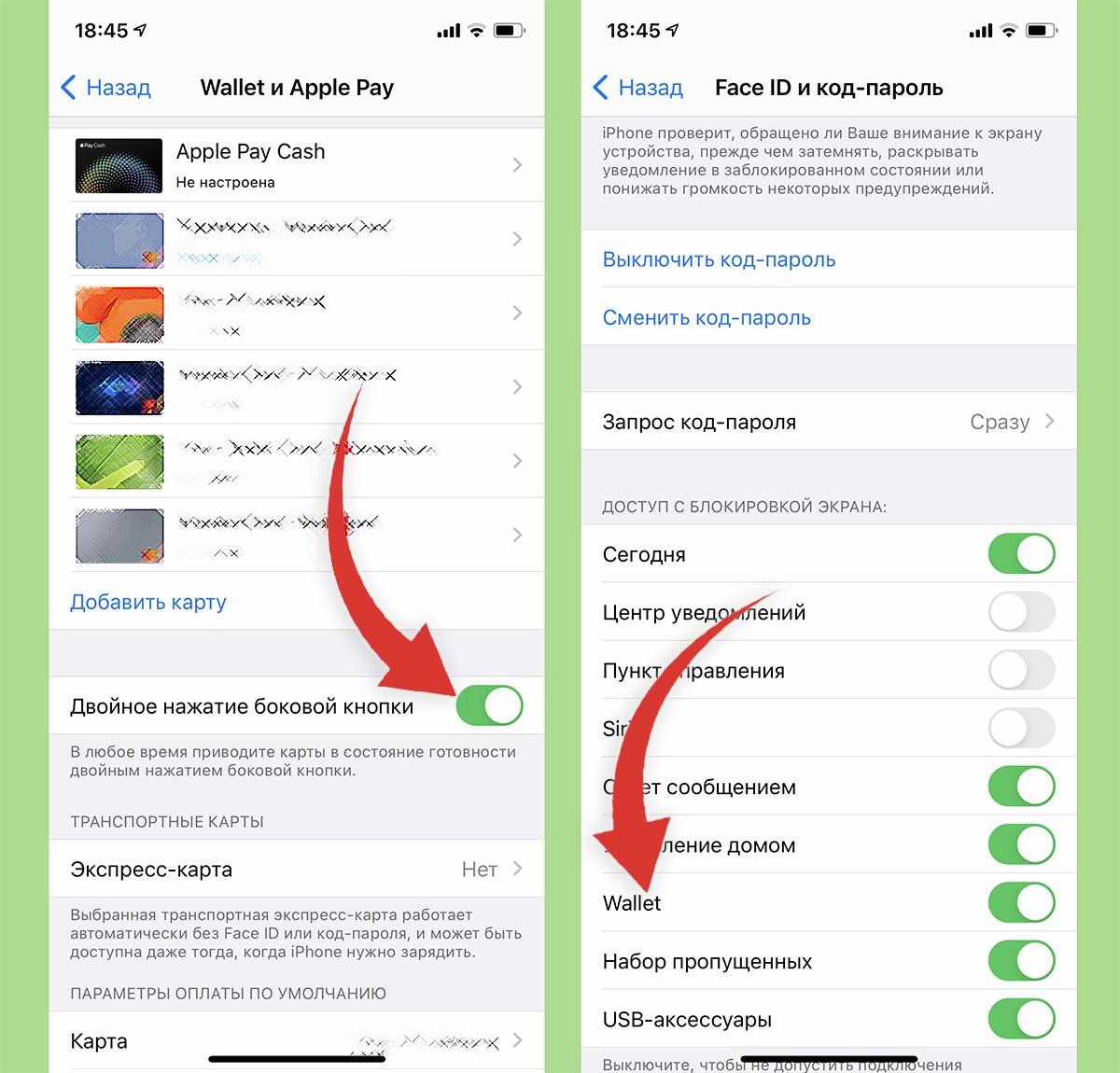
После этого нужно активировать две системных опции для удобного использования приложения.
► Активируйте переключатель Двойное нажатие боковой кнопки в меню Настройки – Wallet и Apple Pay. Это позволит быстро запускать приложение Wallet для выбора карты.
► Включите опцию Wallet по пути Настройки – Touch IDFace ID и код-пароль, чтобы разрешить запуск приложения на экране блокировки.
Теперь сможете вызывать меню с картами двойным нажатием боковой кнопки и быстро применять нужную карточку.
Собираем все нужные карточки в смартфоне.
- app store,
- Apple,
- Apple Pay,
- iOS,
- iPhone,
- restore,
- инструкции,
- Сервисы,
- фишки,
- это полезно
Приложения для подключения карты
Итак, после активации NFC вам придется позаботиться о выборе специального приложения для бесконтактной оплаты покупок со своего Андроид-смартфона. Предлагаем рассмотреть несколько самых популярных программ, некоторые из которых устанавливаются на телефон по умолчанию.
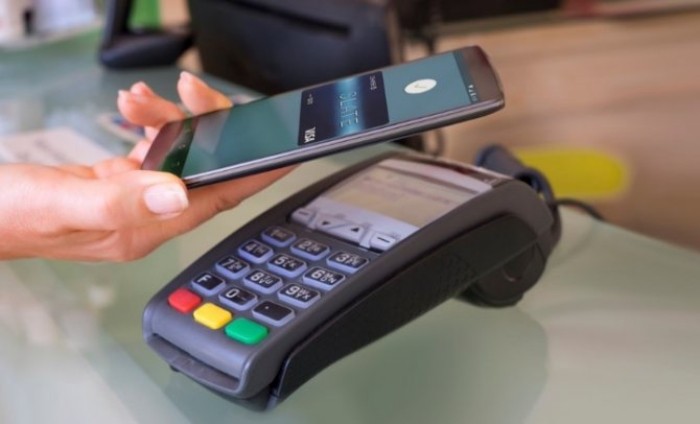
Google Pay – это стандартное приложение для устройств на базе операционной системы Android, которое позволяет привязать карту и осуществлять с помощью телефона оплату покупок. С высокой долей вероятности оно уже находится на главном экране вашего смартфона или в папке «Google». Добавление карты происходит следующим образом:
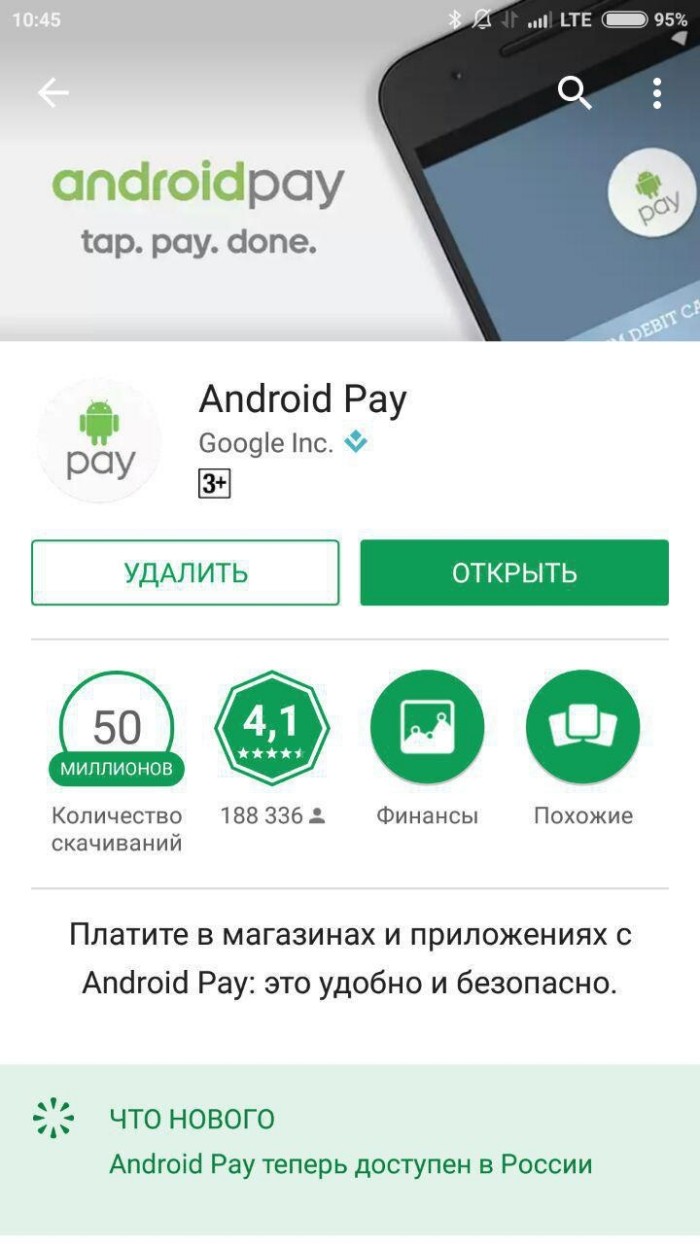
- Перейдите в раздел «Карты».
- Нажмите кнопку «+».
- Тапните по иконке «Начать», а затем – «Добавить карту».

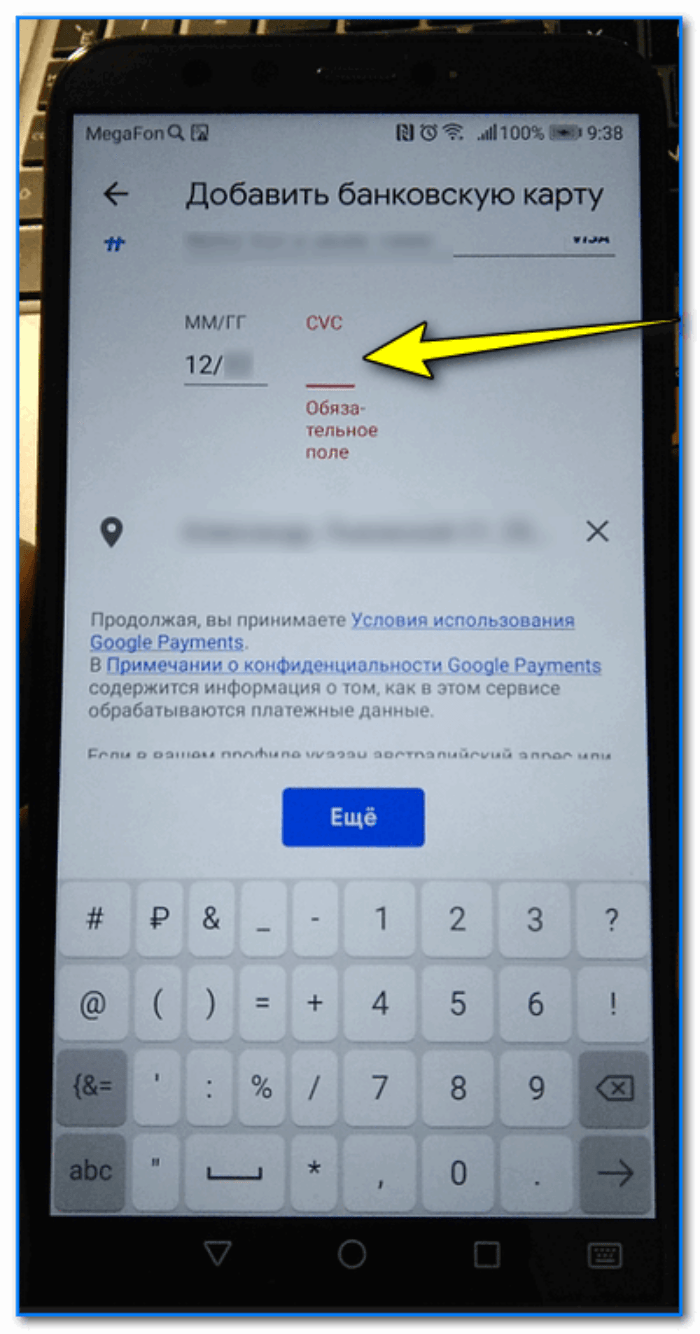
С помощью Google Pay можно привязать не только банковскую, но и скидочную карту.
Однако она будет работать немного иначе. Скидочные карты считываются кассиром при предъявлении штрих-кода, который отобразится на экране вашего смартфона при выборе соответствующей карты из списка. А оплата банковской карты осуществляется через прикладывание устройства к терминалу.
На смартфонах южнокорейской компании «Самсунг» по умолчанию устанавливается еще одно приложение – Samsung Pay. Оно работает по схожему с Google Pay образу и позволяет интегрировать банковскую карту:
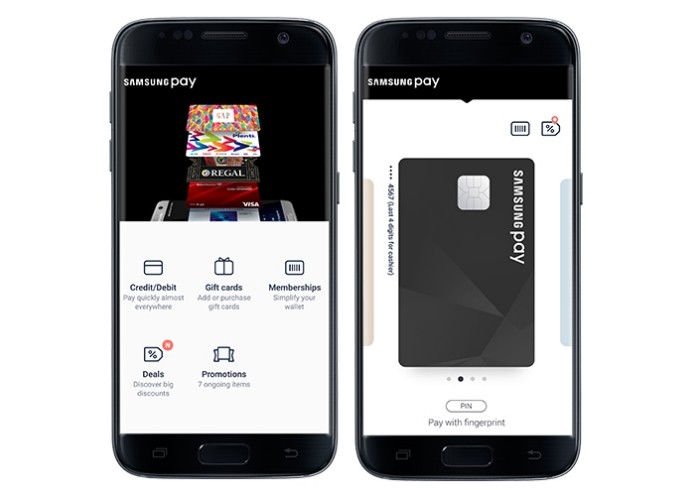
- Выберите способ защиты транзакций паролем, отпечатком или другим способом.
- Нажмите кнопку «Добавить карту».
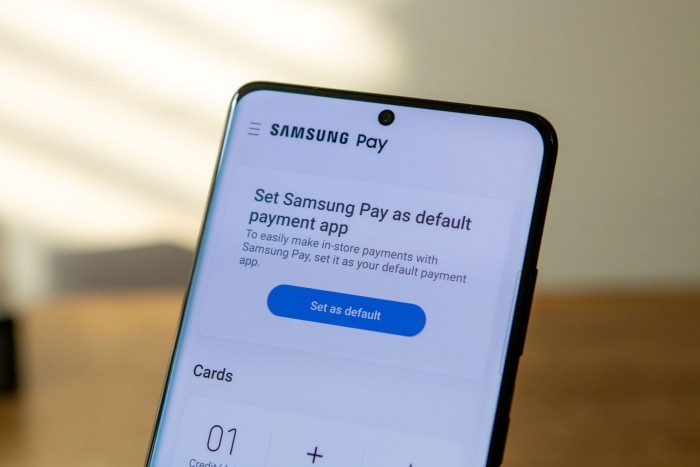
Если все сделано верно, то при первом же после настройки походе в магазин вы можете совершить оплату. Для этого просто приложите телефон к терминалу, после чего пройдет транзакция, а вы получите чек.
Приложения банков
Функция бесконтактной оплаты поддерживается не только универсальными сервисами вроде Google Pay и Samsung Pay, но и официальными приложениями банков. Если вы пользуетесь услугами только одной денежно-кредитной организации, то данный способ окажется для вас самым оптимальным. На примере Сбербанк Онлайн посмотрим, как добавляется карта:

- Тапните по иконке своего профиля.
- Откройте настройку.
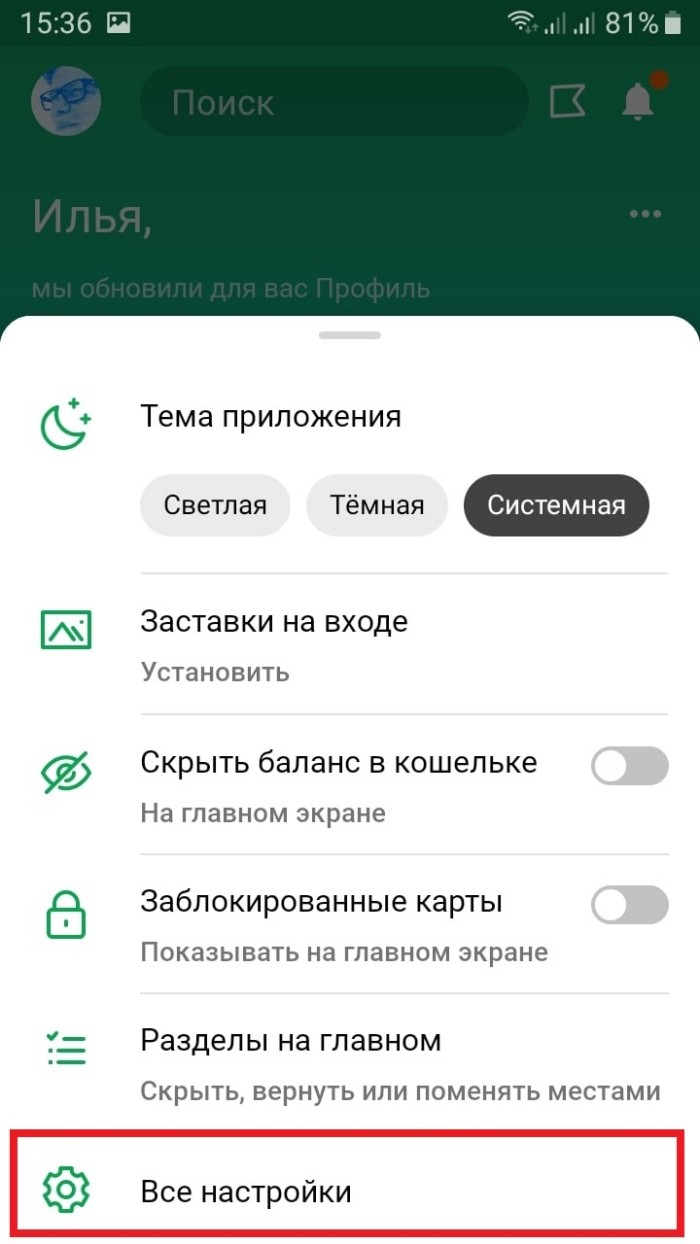

Аналогичным образом осуществляется настройка бесконтактной оплаты и в приложениях других банков. Также при желании вы сможете расплачиваться за покупки без карты, если создадите виртуальный счет.
Какие «Айфоны» поддерживают Apple Pay
Чтобы вы могли воспользоваться этим способом бесконтактной оплаты, у телефона должны быть:
технология блокировки и разблокировки, которая дает возможность идентифицировать пользователя.
Этим требованиям соответствуют все смартфоны производства Apple, начиная с iPhone 6. Полный список устройств выглядит следующим образом:
- iPhone 6/6 Plus;
- iPhone 6s/6s Plus;
- iPhone SE (2016);
- iPhone 7/7 Plus;
- iPhone 8/8 Plus;
- iPhone X;
- iPhone XS/XS Max;
- iPhone XR;
- iPhone SE (2020);
- iPhone 11/11 Pro/11 Pro Max;
- iPhone 12/12 Pro/12 Pro Max;
- iPhone 13/13 Pro/ 13 Pro Max.
Как привязать карту к SberPay
- Перейдите в приложение «Сбербанк Онлайн»;
- Найдите в списке карту Visa и нажмите на неё;

Включить SberPay можно прямо в приложении Сбербанк Онлайн
- В открывшемся окне выберите «Добавить в SberPay»;
- Подтвердите добавление карты кодом из SMS.
Huawei вернет возможность платить телефоном
Однако мало просто подтвердить регистрацию в сервисе. Чтобы им можно было пользоваться, необходимо выбрать SberPay в качестве основной системы бесконтактной оплаты. На разных смартфонах это делается по-разному, но поскольку все прошивки на базе Android устроены похожим образом, думаю, что проблем с поиском нужного параметра у вас не возникнет. Но на всякий случай предупреждаю: если вы не можете найти пункт меню, который позволяет переключить платёжный сервис, воспользуйтесь поисковой строкой в приложении «Настройки».
Какие банковские карты можно использовать
Apple Pay поддерживает кредитные, дебетовые и предоплаченные карты, выпускаемые крупными банками. В России в списке банков, взаимодействующих с этой системой бесконтактных платежей, представлено примерно 150 организаций. Если вашего банка нет в списке, возможно, он скоро в нем появится.
Также некоторые банки дают возможность использовать Apple Pay только на картах определенной платежной системы, например, только Visa или только MasterCard. Уточнить эту информацию вы можете в банке, услугами которого пользуетесь.
Перед тем как начать пользоваться системой Apple Pay, надо добавить свою банковскую карточку. Это можно сделать в приложении Wallet.
Это предустановленное приложение, которое уже есть в вашем «Айфоне». Оно предназначено для хранения номеров банковских карт, а также бонусных карт, посадочных талонов, билетов в кино и прочей подобной информации.
- Откройте приложение Wallet.
- Нажмите на кнопку «Добавить» – она представляет собой круглую иконку со знаком +.
- Выберите тип карты
- Отсканируйте лицевую сторону карты с номером, именем держателя и сроком действия.
- Далее следуйте указаниям в приложении.
Если раньше вы пользовались картой в приложении Wallet, но не привязывали ее к Apple Pay, после нажатия на кнопку «Добавить» зайдите в раздел «Ранее добавленные карты». Выберите в списке карту или несколько карт и нажмите «Продолжить». После этого следуйте указаниям в приложении.

Где можно расплачиваться с помощью Apple Pay
Эту технологию можно использовать в магазинах и аптеках, на заправках и в ресторанах, в салонах красоты и в кинотеатрах. Главное, чтобы в точке продаж, где вы хотите воспользоваться системой Apple Pay, принимали бесконтактные платежи.
Самый простой способ узнать, есть ли техническая возможность для использования Apple Pay – это спросить продавца либо менеджера. Но обычно в точках продаж и различных заведениях, где поддерживается эта система, можно увидеть специальные обозначения. Их наносят на терминалы оплаты, на информационные стенды на кассах и даже на двери.

Как изменить способ оплаты в App Store и iCloud на Mac
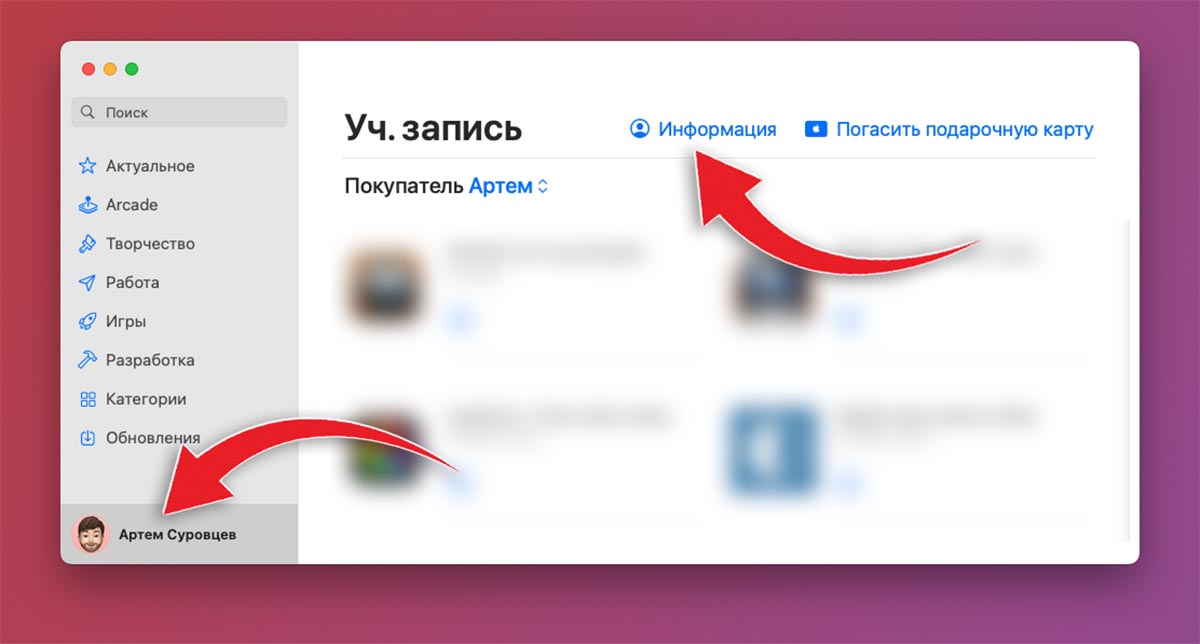
Запустите приложение App Store.
Нажмите на имя своей учетной записи в левом нижнем углу окна и перейдите в раздел Информация.
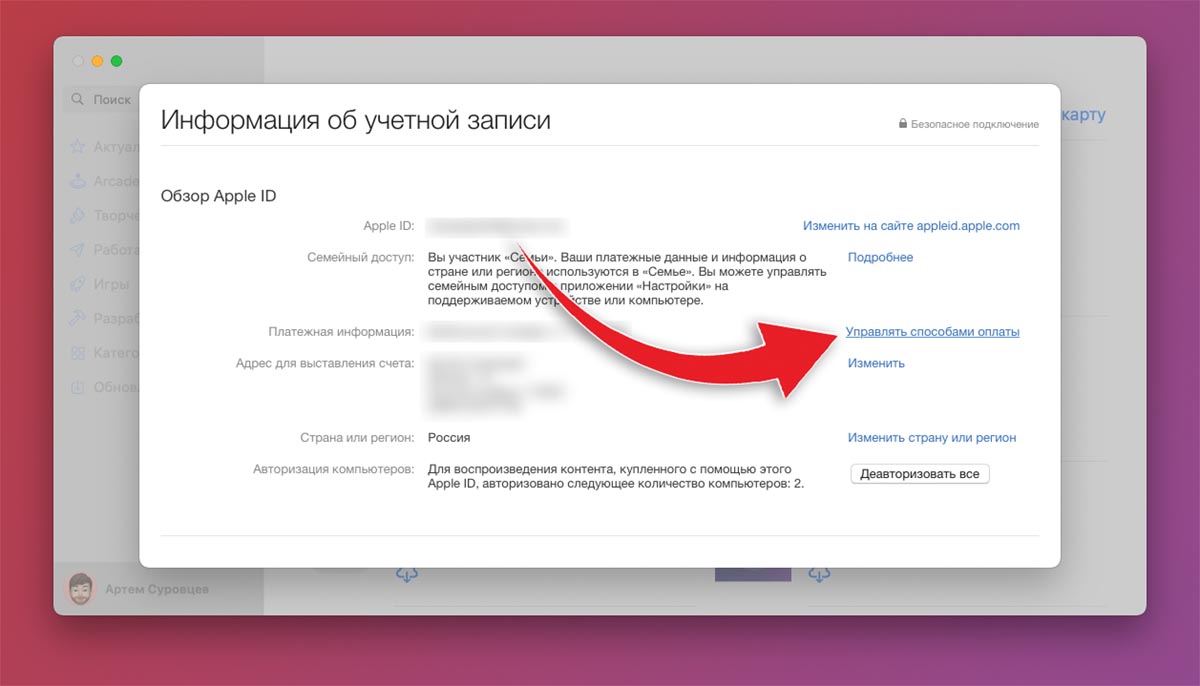
В открывшемся окне нажмите на кнопку Управлять способами оплаты.
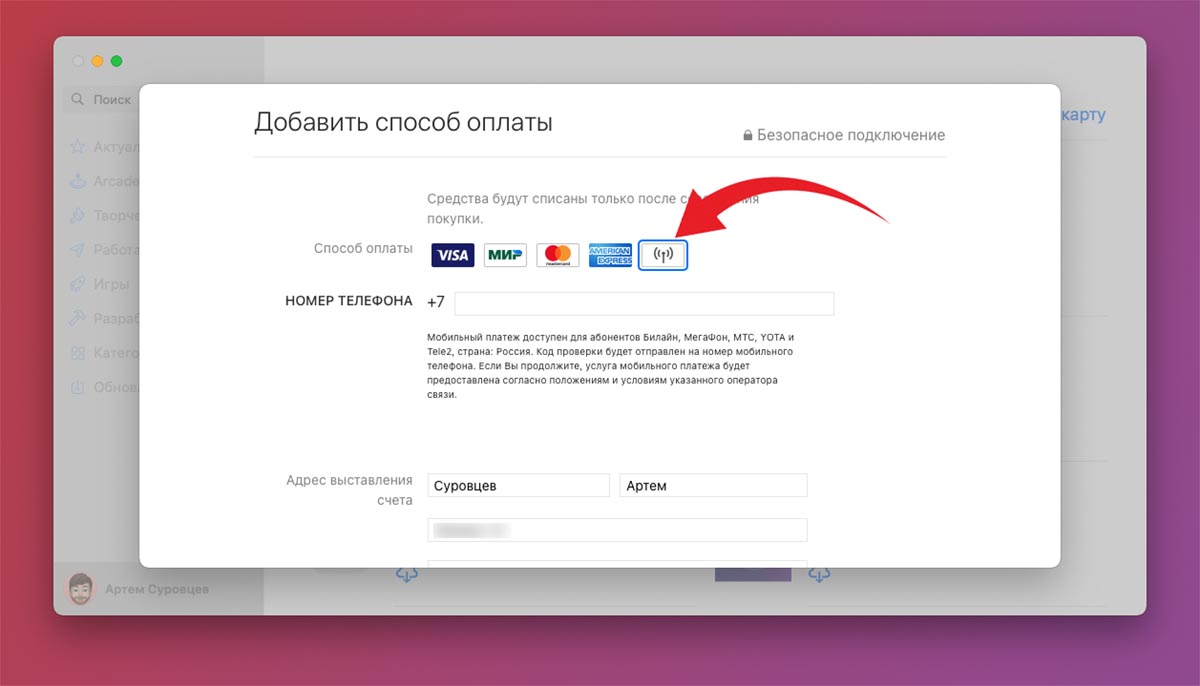
Нажмите кнопку Способ оплаты и добавьте новый способ при помощи номера мобильного.
Введите используемый номер и подтвердите действие проверочным кодом из СМС.
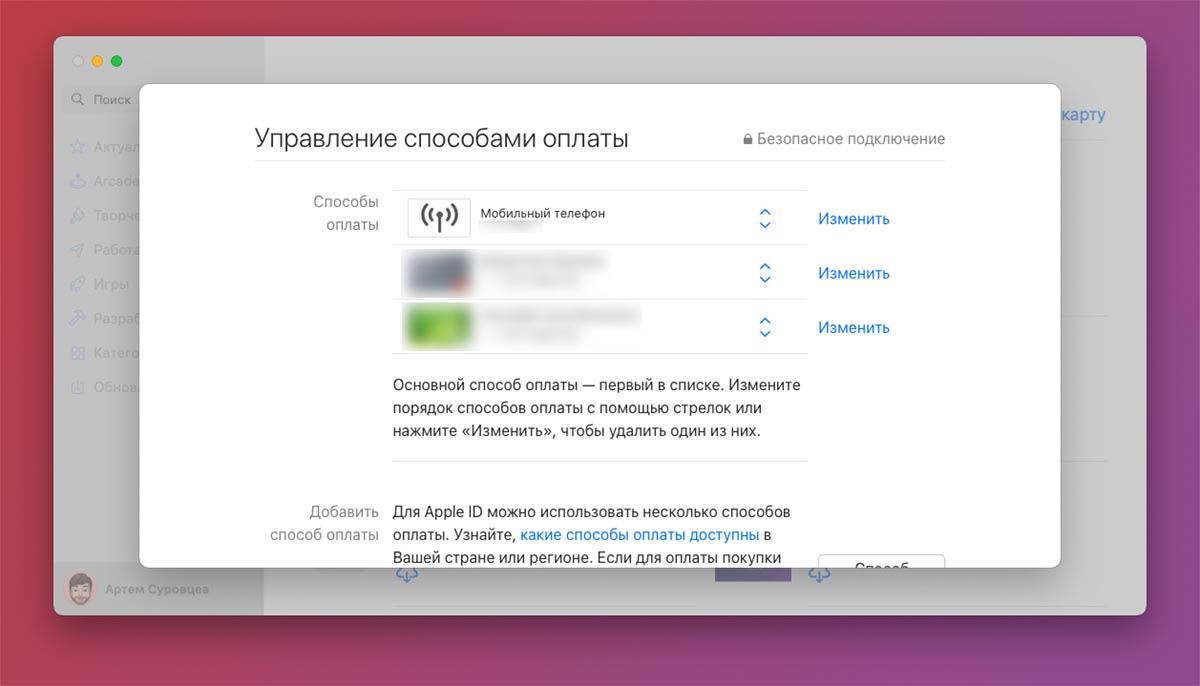
Переместите способ оплаты Мобильный телефон в самый верх списка.
Какая банковская карта подойдёт для Apple Pay
Внимание. Пока что – только карта MasterCard от Сбербанка. Тип карты, схема обслуживания и тариф – любые.
Карты Visa от Сбербанка и все карты других банков не поддерживаются (по состоянию на 4 октября). Ситуация станет лучше в течение месяца – нам обещают добавить поддержку ещё примерно пяти банков. Так или иначе, в обозримом будущем с Apple Pay будет работать только MasterCard. Имейте это в виду.
Если у вас есть и настроено всё вышеперечисленное, идём дальше.
Как включить SberPay на Android
- Перейдите в «Настройки» — «Соединение» — «Другие соединения»;
- Здесь откройте вкладку NFC – «Приложение по умолчанию»;

Замените Google Pay на SberPay в Настройках
Как платить SberPay

SberPay не менее безопасен, чем Google Pay
С этого момента вашим основным платёжным сервисом станет SberPay и вы сможете начать оплачивать покупки бесконтактным способом. По сути, ничего сложного, однако небольшие отличия SberPay от Google Pay всё-таки есть. Например, для активации SberPay нужно либо запустить приложение «Сбербанк Онлайн», либо просто поднести его к терминалу, тогда как у Google Pay ручного режима активации просто не существует. Но это не так существенно.
После того, как произойдёт распознавание NFC-модуля, смартфон предложить выбрать карту, если их несколько, а затем подтвердить оплату отпечатком пальца либо вводом код-пароля. Очень удобно и безопасно, в отличие от Google Pay, который позволяет совершить три покупки до 1000 рублей без подтверждения, способствуя разгулу мошенничества. Кроме того, если у вас отключена биометрия или код-пароль, пользоваться SberPay будет нельзя.
Что нужно для подключения Apple Pay
Ответ на этот вопрос состоит из двух частей.
Во-первых, нужно, чтобы мобильное устройство, которым вы пользуетесь, поддерживало Apple Pay.
Во-вторых, необходимо, чтобы банк, выпустивший вашу карту, взаимодействовал с этой системой бесконтактных платежей.
Риски оплаты телефоном
Поскольку при использовании функции NFC речь идет о совершении транзакций бесконтактным способом, остро встает вопрос безопасности при совершении транзакций. Однако сильно переживать по этому поводу не стоит. Через Google Pay оплата проходит только на разблокированном экране, а при использовании Samsung Pay нужно дополнительно подтверждать транзакцию. Главное – не забыть установить надежный способ защиты перед непосредственным совершением платежа.
https://youtube.com/watch?v=Z5rUTao3MJQ%3Ffeature%3Doembed%26wmode%3Dopaque
Как платить через Apple Pay с Apple Watch?
Дважды нажмите на прямоугольную кнопку на Apple Watch. В открывшемся меню выберите желаемую карту из добавленных. Затем поднесите дисплей часов к терминалу.
Если всё пройдёт как надо, часы провибрируют. Вероятно, платежи больше 1000 рублей понадобится подтверждать вводом PIN-кода или росписью на экране часов.
Даже если злоумышленники украдут ваши Apple Watch, они не смогут ничего купить без 4-х значного пароля, установленного на часы.
: эта статья будет дополняться по мере появления новых данных и официального запуска Apple Pay в России. Сохраните её в избранное, чтобы при необходимости быстро решить возникшие проблемы.
Разглашать детали и показывать скриншоты мы не можем. Но поможем подготовиться к старту сервиса. Он уже завтра. Расскажем, как включить Apple Pay, как настроить в России и как использовать в магазинах. Поехали! Что нужно для использования Apple Pay в России Для начала – одно из этих совместимых устройств: iPhone 6 и 6 Plus iPhone 6S.
- Apple,
- Apple Pay,
- инструкции,
- сбербанк,
- Сервисы,
- Финансы
Как добавить карты и настроить Apple Pay
Открываем приложение Wallet на iPhone. Нажимаем «Добавить платёжную карту». Сфотографируйте карту или введите её данные вручную. Система утвердит вашу карту.
Если система пишет «Эмитент Вашей карты пока не предоставляет поддержку для этой карты», ваш банк или карта не поддерживаются Apple Pay в России. Либо на карте недостаточно средств (меньше 1 рубля).
На какие телефоны можно установить бесконтактную оплату
К сожалению, функция бесконтактной оплаты покупок поддерживается далеко не всеми смартфонами. Главное требование для подобного рода устройства – наличие датчика NFC. Сегодня им оснащаются даже бюджетные модели, однако все равно остается вероятность его отсутствия. Поэтому не лишним будет проверить, действительно ли на вашем устройстве есть NFC.
https://youtube.com/watch?v=mDVhN3gCUVM%3Ffeature%3Doembed%26wmode%3Dopaque
Как проверить свой телефон
NFC представляет собой небольшую пластину, которая находится под крышкой смартфона. Именно с помощью этого датчика пользователю удается настроить оплату покупок, однако разбирать устройство для проверки наличия чипа – далеко не самый рациональный вариант. Поэтому проверять, поддерживает ли телефон функцию, предлагается следующими способами:
- изучите характеристики устройства на сайте производителя, при наличии NFC датчик всегда указывается в разделе «Беспроводные сети»;
- установите на смартфон приложение AIDA64, которое позволяет проверить все характеристики устройства, включая NFC-чип;
- опустите шторку уведомлений, чтобы уточнить, есть ли здесь буква «N», символизирующая наличие датчика, или получите необходимую информацию через настройки телефона.
Все рассмотренные способы отличаются достаточным уровнем удобства и простоты, поэтому у вас не должно возникнуть сложностей при осуществлении проверки NFC. В крайнем случае, вы всегда можете уточнить информацию в интернете или настроить функцию без предварительного этапа.
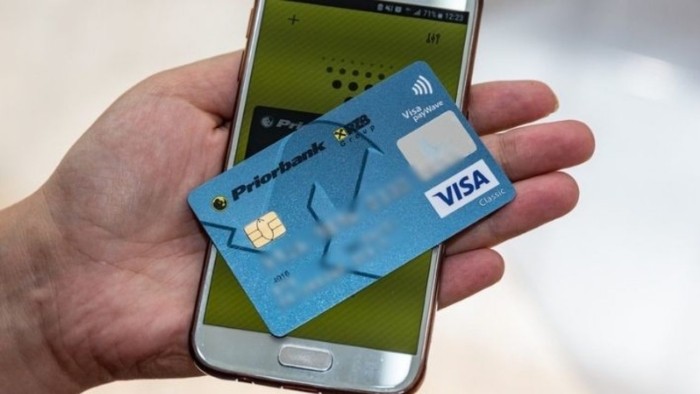
Как включить NFC
NFC, как и другие датчики, которыми располагает смартфон, можно включить или отключить. Конечно же, оплата телефоном работает только в том случае, если NFC-чип находится в активном состоянии. Для его активации необходимо:

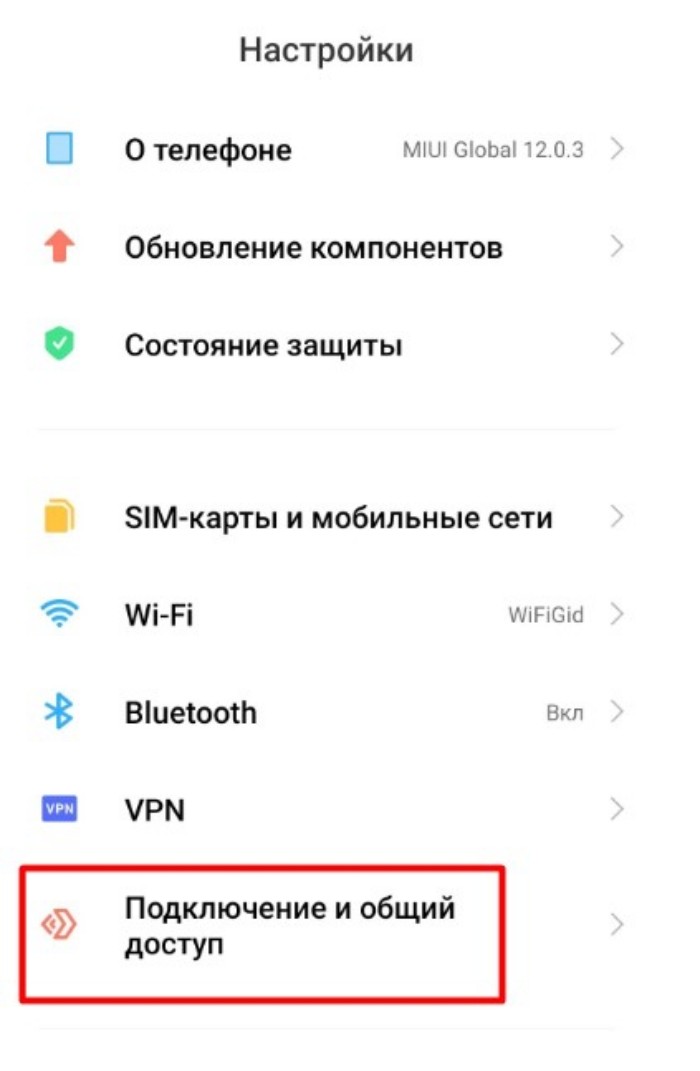
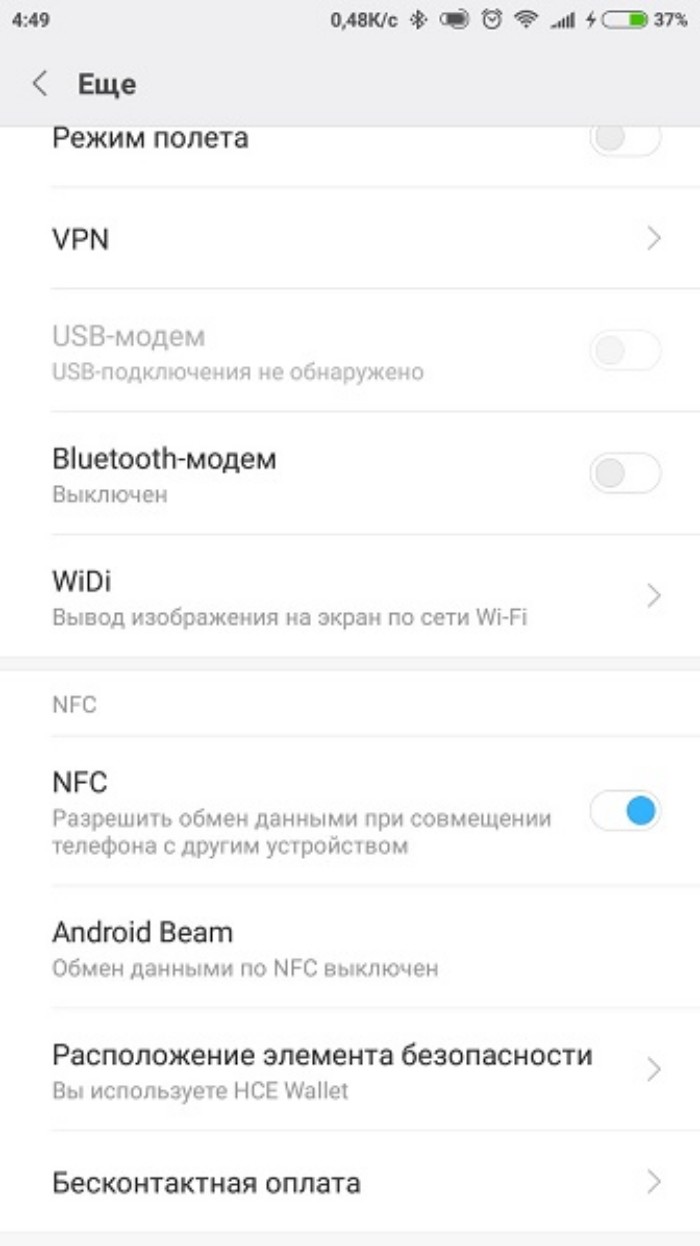
Также включение и выключение NFC осуществляется через шторку уведомлений, где представлена соответствующая иконка. Однако одной активации вам будет недостаточно для начала работы бесконтактной оплаты покупок. Далее необходимо добавить банковскую карту в платежное приложение.
Плюсы и минусы
Минус – необходима одна из самых свежих моделей смартфона (важно перед покупкой убедиться, что NFC в смарте есть) или дополнительная метка.
Список банков, которые поддерживают систему NFC:
Полный список банков можно посмотреть на оф. сайтах.
Произвести оплату смартфоном (например, Samsung Galaxy S10) можно на любых POS-терминалах, которые сейчас устанавливаются повсеместно: в супермаркетах, на заправках, в кафе, кинотеатрах.
Так чем же для пользователя является NFC и оплата в смартфоне? Это современный, удобный, набирающий популярность способ безопасно и быстро оплачивать шоппинг. Пока еще количество спецтерминалов невелико, особенно в некрупных населенных пунктах. Но система развивается, все больше банков принимают ее, как юзеры, так и владельцы бизнеса убеждаются в комфорте и скорости Near Field Communication.


