

- Что такое технология nfc
- Что такое nfc
- Apple pay
- Samsung pay
- Где можно заплатить в россии
- Дополнительная антенна nfc
- Как быть, если не работает
- Как использовать
- Как подключить карту к телефону с nfc
- Как пользоваться
- Как проверить, поддерживает ли телефон nfc
- Как работает nfc?
- Как расплачиваться телефоном без nfc вместо карты
- Какие телефоны поддерживают?
- Мнение
- Настройка в android
- Пассивная метка
- Преимущества и недостатки nfc
- Шаг 1: проверка настроек телефона
- Шаг 2: установка защиты в банковском приложении
- Вывод
Что такое технология nfc
NFC – это встроенный в телефон чип, который позволяет передавать данные между устройствами на короткой дистанции радиусом примерно 10 сантиметров. Дословно эта аббревиатура переводится как «ближняя бесконтактная связь» или «near field communication».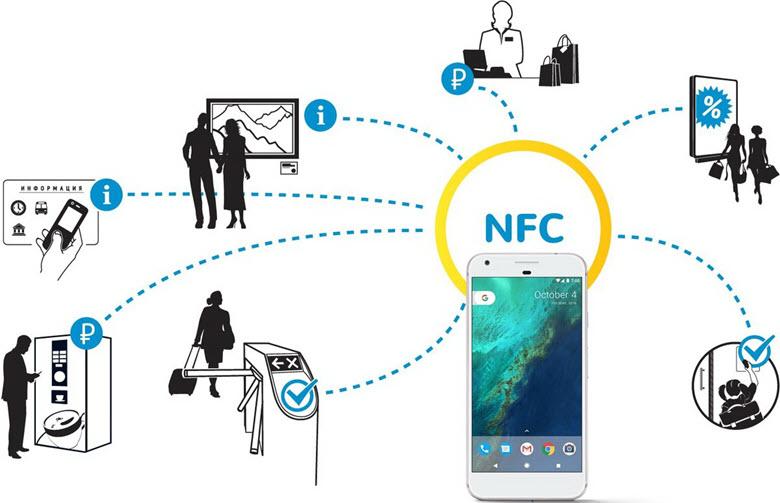
И эта технология уже используется везде наравне с банковскими картами с бесконтактной оплатой. То есть вы можете расплачиваться и в общественном транспорте, и в банкоматах, и в иных платежных терминалах. Более того, на некоторых телефонах уже установлены чипы, которые могут применяться даже на тех терминалах, где нет бесконтактной оплаты, а нужно проводить магнитной стороной карты для считывания.
Сам чип NFC рассчитан на мобильные устройства и может быть установлен в смартфоне или в часах. Но чтобы бесконтактная оплата работала, не достаточно одного чипа. Нужно его еще и настроить. Но не волнуйтесь – это легкие настройки.
Что такое nfc
NFC расшифровывается как «ближняя бесконтактная связь». Это современная технология передачи данных на небольшом расстоянии. Процесс соединения напоминает известный всем Bluetooth, однако между ними существуют отличия:
- Радиус действия NFC до 10 см, а Bluetooth – до 10 м. Поэтому NFC гораздо безопаснее использовать, так как злоумышленники не смогут скопировать доступы.
- Сопряжение с помощью НФС происходит всего за доли секунды. Для передачи данных по блютузу требуется гораздо больше времени.
- Технология минимально расходует аккумулятор.
Явные преимущества:
- смартфон быстро передает данные с кредитки для оплаты на кассовый терминал;
- закодированный сигнал шифруется и действует только в радиусе 10 см, что предохраняет от воровства денег.
Важно знать, что НФС технология есть далеко не во всех телефонах. Новые дорогие модели смартфонов начиная с 2021 года выпуска, по умолчанию содержат в себе встроенную технологию NFC. Дешевые модели редко оснащаются бесконтактной оплатой.
Apple pay
Например, если у вас iPhone и вы хотите пользоваться приложением Apple Pay, то для начла вам нужно зайти в утилиту Apple Wallet. Здесь вы можете хранить данные не только своих карт лояльности, но и банковские карты.
- Чтобы привязать свою карту для бесконтактных расчетов, войдите в приложение. Затем кликните на « » для добавления новой карты.
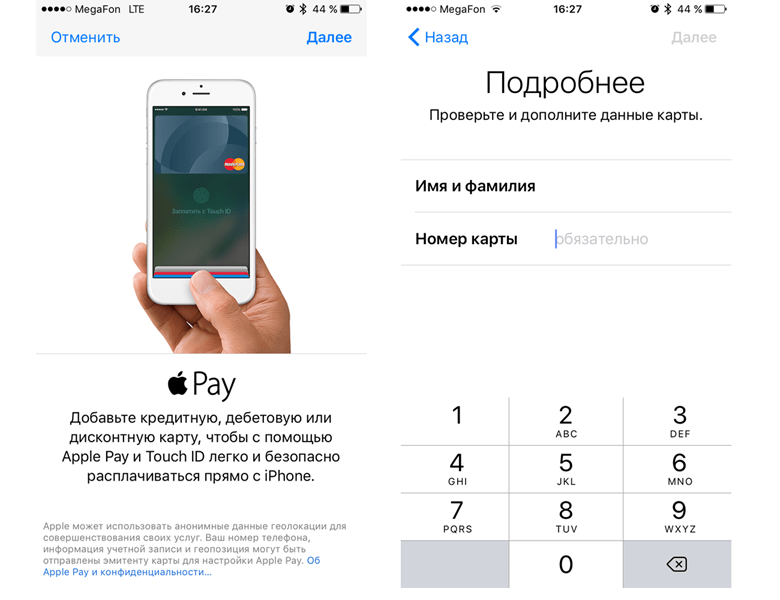
- Теперь вам нужно будет ввести данные карты: кто ее владелец, какой у нее номер и срок действия и пр.
- Далее система запустит модерацию и, если карта подходит для приложения, – она будет добавлена в общий список.
Samsung pay
Разработана, как вы понимаете, для телефонов компании Samsung, линейки Galaxy. Логотип — одноименная надпись, без рамочки.
Представляет собой весьма привлекательную функцию, главное преимущество которой состоит в том, что для торгового терминала не требуется поддержка технологии NFC. Нет так нет, подойдет другая. Считывание с магнитной полосы карты (MST).
Кроме того, интернет тоже не требуется. Вся информация хранится в чипе устройства.
Какой удар от производителя, конкуренты в шоке! Но самое сладкое на закуску. Если эта утилита вам чем-то не приглянулась, всегда есть вариант перейти на первую из списка. Вот так-то. Казалось бы, ура, мы нашли то, что нужно. Но через мгновение все станет не так очевидно.
В заключение, пару ложечек черного цвета.
В интернете шопиться с ее помощью не получится. Правда, все в руках компании, банковский интерес здесь налицо, вполне возможно, что в данную минуту все готово к запуску новой опции, по слухам, связанной с Visa Checkout.
Ну и дополнительная возня с безопасностью проведения операции списания средств. Невзирая на сумму транзакции, ее проведение потребует от пользователя ввести код разблокировки на смартфоне, на терминале обязателен ввод пин-кода.
Хотя, кому как на это посмотреть. Может, вы являетесь поборником безопасного образа жизни.
Где можно заплатить в россии
В России почти не осталось магазинов и заведений, где нельзя воспользоваться NFC.
Многие банки России стали выпускать пластиковые карты, со встроенным чипом НФС, позволяющим проводить бесконтактные платежи. Одним из первых стал Сбербанк, затем Райффайзенбанк, Петрокоммерц, Московский индустриальный, Альфа-Банк, Центробанк и другие.
На заметку! В России уже заработала программа «Мир Pay», которая не уступает зарубежным аналогам.
Тройка лидеров мобильной связи тестирует ее в крупных городах:
- Мегафон. Оператор оборудовал свои салоны считывателями, которые позволяют пользователям проводить платежи с мобильного счета. В Санкт-Петербурге метрополитен и Мегафон запустили совместный проект. Теперь пассажиры могут оплатить проезд по технологии NFC. В Московском ресторане Rock-Vegas можно расплатиться с баланса мобильного счета.
- Билайн. В Санкт-Петербурге оператор связи дает возможность оплачивать в метро за проезд. Необходимо зайти в приложение, указать количество поездок и сотовый становится как проездной билет.
- МТС. Расчет на заправках Лукойл (проект «Быстрая заправка») осуществляется, если поднести телефон к считывающему устройству, расположенному на заправочной колонке. Также можно проводить оплату товаров и услуг с помощью бесконтактной карточки, выпущенной совместно МТС с MasterCard.
Компания Яндекс через приложение Метро дает возможность своим пользователям проверить, сколько поездок осталось на счету. Для этого нужно картонную карточку поднести к аппарату.
Дополнительная антенна nfc
Для установки нужны минимальные технические навыки. Можно найти сервисный центр, в котором согласятся заняться такой доработкой.
- Снимите крышку смартфона, чтобы добраться до аккумулятора и лотка с SIM-картами.
- Подложите адаптер питания под SIM-карту так, чтобы он не мешал ей соприкасаться с контактами.
- Установите SIM-карту на место, уложите основную часть антенны под крышку поверх аккумулятора.
- Соберите смартфон.
- Установите приложение, рекомендованное производителем антенны.
- Внесите реквизиты для оплаты, сохраните их и запишите в памяти чипа.
- Сделайте тестовую оплату.
Способ удобнее SIM-карты с NFC тем, что вы можете привязывать к антенне банковскую карту и назначать другие функции. Но у него есть множество недостатков. Антенна подключается к смартфону по Bluetooth, поэтому для соединения с наушниками и другими гаджетами её придется отключать.
Как быть, если не работает
Если не получается провести платеж касанием, возможно сбились настройки ПО или NFC-чип вышел из строя.
Основные причины, почему не проходит:
- Убедитесь что смартфон поддерживает НФС,
- Софтовые глюки Андроид или iOs,
- Плохой контакт антенны, например, из-за сильной тряски отошел контакт,
- В результате падения или попадания воды внутрь корпуса, сгорел чип на плате,
- Touch ID сломался,
- слабый сигнал из-за скопившегося мусора внутри телефона,
- помехи из-за чехла, например, сигнал не пропускает «бампер» или чехол из алюминия.
Для решения проблемы необходимо попробовать один из способов:
- Перезагрузить гаджет и сбросить настройки сети. Для этого перейти в раздел «Настройки», затем «Основные», далее «Сброс».
- Если происходит глюк при оплате. Зайти в приложение, через которое происходит бесконтактный платеж, удалить карту и заново ее привязать.
- Если терминал не отреагировал на прикладывание, рекомендуем попробовать изменить регион. Зайти в раздел «Настройки» – «Основные» – «Язык и регион»,
- Установить все доступные обновления ПО,
- В крайних случаях, когда вышеописанные способы не помогли, осуществляют перепрошивку Android или iOs.
Как использовать
Бесконтактный способ подразумевает оплату с карты, без ее установки в считыватель. В современных телефонах с ОС Android или iOS, существует встроенная технология-чип NFC, которая позволяет списывать деньги со счета.
- Достаточно поднести смартфон (Андроид или Айфон) к считывателю-терминалу на расстояние до 10 см.
- Разблокировать дисплей паролем или отпечатком пальца.
- Необходимая сумма спишется с баланса.
- На дисплее появится сообщение об успешном списании средств.
Теперь нет надобности носить с собой все банковские карточки, так как разрешается привязывать несколько кредиток.
С помощью смартфона, можно производить оплату товара не только прикосновением к кассовому терминалу в магазине.
Где можно платить:
- В приложениях,
- в такси,
- в онлайн-магазинах, в том числе aliexpress,
- госуслуги,
- снимать или класть деньги на счет в банкомате,
- расплачиваться в ресторане или на автозаправке и многое другое.
Как подключить карту к телефону с nfc
В настоящее время отпала надобность (ну или почти пропала) проверять списки банков и карт на работоспособность в режиме бесконтактной оплаты. Все, мало-мальски уважающие себя крупные игроки на финансовом рынке обзавелись такой возможностью. Хотя заглянуть в подобные списки (в сети их немало), лишним не будет.
Чтобы привязать карту к смартфону, потребуется:
- Запустить установленное приложение. Если у вас уже есть подключенные карты в аккаунте Google и все успешно работают, то пойдите — покурите. Описанное ниже не для вас.
- Для тех, кто в первый раз, советую не волноваться. Просканируйте ваш «пластик», а лучше введите необходимые данные вручную:
- CWW код, на обратной стороне.
- ФИО.
- Домашний адрес.
- Индекс.
- Номер телефона.
- Обязательно принять условия соглашения с приложением и вашим банком.
- После ввода всех необходимых данных, ждем окончания проверки подлинности введенных сведений, из СМС вводим код идентификации.
- Не забудьте заблокировать экран и установить ключ разблокировки, для собственной безопасности.
- Обычная процедура финансовой проверки — со счета карты, подключенной к платежному инструменту, будет снята незначительная сумма. Нет повода для беспокойства — в скором времени она вернется на счет.
Как пользоваться
Ну вот и ближний бой. Вы все включили и установили, готовы все оплатить и подошли к кассирше. Она приветливо вам улыбается (до поры до времени) и ждет от вас конкретных действий. Не ударим в грязь лицом!
- выведите телефон из спящего режима, разблокируйте экран;
- установленное ранее платежное приложение на андроид устройстве запускать не требуется;
- поднесите телефон к торговому терминалу задней крышкой;
- на экране появится сигнал об успешно проведенной операции, если этого не произошло, переходим к следующему пункту;
- попробуйте сориентировать ваш смартфон нижней или верхней частью по отношению к считывающему устройству, если не помогает, поднесите поближе и задержите дольше обычного;
- опять ничего?! Пора бы поинтересоваться, принимает ли данный супермаркет ваше платежное приложение, в противном случае требуется помощь банка. Прямо из очереди звонить не советую, могут надавать по шее;
- последний пассаж: обычно для завершения платежа требуется ввести пин-код, но только для суммы в 1000 р. и выше, все остальное проходит моментально.
Как проверить, поддерживает ли телефон nfc
Первый телефон с использованием технологии бесконтактной передачи данных на небольшом расстоянии появился еще в 2006 году. И была это одна из моделей Nokia. В то время она не заинтересовала пользователей настолько, чтобы производители начали оснащать свои девайсы NFC модулями.
Но воспользоваться таким привлекательным способом удается не всем. Ведь не во всех моделях установлен специальный чип, который обеспечивает быструю передачу данных. Массово устанавливать их в телефоны начали приблизительно с 2021 г. Сейчас они встречаются даже в некоторых бюджетных моделях. Модуль есть во всех моделях iPhone SE от 6-й серии.
Есть несколько простых способов узнать, есть ли чип NFC в вашем телефоне:
- Посмотреть информацию на сайте производителя
- Заглянуть в техническую документацию девайса
- Повернуть телефон тыльной стороной и посмотреть, есть ли логотип с тремя латинскими буквами на задней стенке. Если крышка снимается, загляните под нее. Обозначение может быть под ней
- Сдвиньте шторку экрана свайпом верху вниз. Посмотрите все обозначения. Если среди них есть NFC, значит, он установлен в телефоне
- Поищите в «Настройках». В зависимости от модели функция может оказаться во вкладке «Беспроводные сети» — «Еще» или «Подключенные устройства».
Как работает nfc?
Аббревиатура NFC означает Near Field Communication, «связь ближнего поля». Чип создаёт слабое электромагнитное поле, которое распространяется на 5–10 сантиметров узким пучком, направленным в одну сторону.
Чаще всего со второй стороны располагается ещё один чип. Но иногда используются пассивные метки, не имеющие собственного источника питания. В обоих случаях, получив энергию электромагнитного поля, они преобразуют её и передают записанную информацию.
Самый популярный способ применения технологии NFC — бесконтактные платежи Apple Pay, Google Pay и Samsung Pay. Банковский терминал передаёт смартфону информацию о продавце и банке, а в обмен получает реквизиты карточки. Если на счёте достаточно средств, через 10–15 секунд оформляется чек.
Есть и другие сферы, где используется NFC:
- Синхронизация двух устройств, например подключение беспроводных наушников к смартфону. Достаточно совместить NFC-метки на двух гаджетах, чтобы они соединились.
- Электронный билет или проездной. Если у вас установлено приложение транспортной компании, вы можете не доставать наличные или карточку из кармана.
- Быстрые ссылки. Пассивную NFC-метку можно зашить в плакат, информационный стенд или терминал самообслуживания. Поднеся к ней смартфон, пользователь сразу же откроет нужную страничку в браузере.
- Печать фотографий. Во многих камерах среднего и премиального класса есть NFC-модуль. Если принтер тоже поддерживает эту технологию, можно напечатать фото одним прикосновением. Выберите нужный снимок в меню фотоаппарата и совместите две метки.
- Обмен контактами. Многие современные смартфоны умеют передавать визитные карточки: фамилию, имя, номер и краткие сведения. Чтобы отдать её другому человеку, достаточно совместить NFC-метки на двух гаджетах.
- «Клонирование». Если вы купили новый смартфон, можно перенести все контакты, приложения, сохранённые файлы и всё остальное за пару минут, совместив NFC-метки. Такая функция есть у гаджетов Huawei, Honor и Xiaomi.
Как расплачиваться телефоном без nfc вместо карты
Если вы надеетесь найти «волшебную таблетку», которое заставит ваш телефон без NFC оплачивать ваши счета бесконтактно – то не ищите. Для этого нет ни специальных приложений, ни встроенных опций в SIM-картах, ни дополнительных антенн. Все просто – либо есть технология NFC в телефоне, либо ее нет.
Но все же есть варианты оплаты с помощью телефона без встроенного NFC – это QR-коды. Куайринг – это новый популярный вид оплаты, которым многие предпринимателя стали заменять привычный эквайринг. Для такого вида оплаты от продавца понадобится генератор QR-кода, а от покупателя наличие в телефоне камеры и приложения банка для считывания QR-кода и оплаты.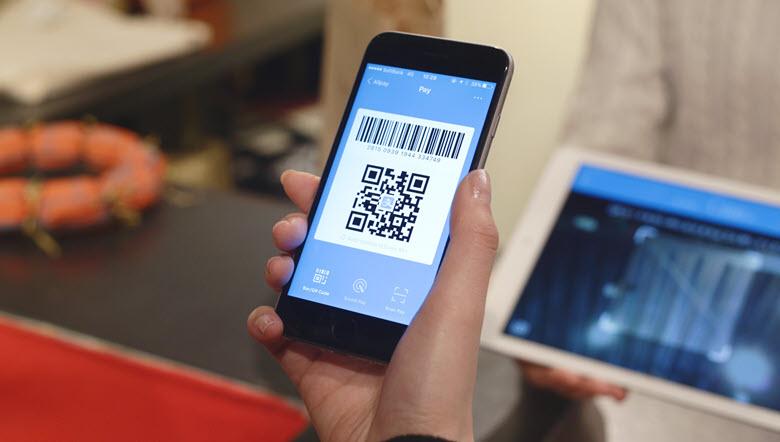
Как видите оплачивать покупки телефоном вместо карты очень просто. Нужно только, чтобы ваш телефон обладал функцией NFC, а вы сделали привязку карты к устройству. Настройка делается в течение минуты, но при этом здорово упрощает вам жизнь.
Какие телефоны поддерживают?
Все смартфоны на Android я тут замучаюсь перечислять, главное, чтобы присутствовала поддержка NFC, а в телефоне был Android 4.4 и выше. Кроме того, в списке требований значится наличие официальной прошивки, никаких кастомов. Также телефон должен быть без рута и без разблокированного загрузчика. Если не знаете, что это такое, вот и отлично, а если уже успели покопаться в начинке телефона, тогда не удивляйтесь, что могут быть проблемы. 
NFC работает в большинстве телефонов среднего класса, а вот с бюджетными моделями проблемы, вариантов с NFC не так уж много. Понятное дело, если у вас топовый Galaxy или Xiaomi, то этот вопрос не обсуждается, NFC у вас будет.
Соответственно, не забудьте включить NFC в настройках. И не беспокойтесь, заряд батарейки эта функция не жрёт.
Мнение
Я не смог добавить карточку «Сбербанка» Master Card, а с VISA «Альфа-банк» и «Тинькофф» всё было в порядке.
Я уже давно пользуюсь Apple Pay, временами расплачивался и через приложение Тинькофф на Android-телефонах. Превратить смартфон в платёжную систему – отличная идея, особенно когда пользуешься в связке с часами. Приложил и пошёл дальше, для покупок в магазинах средства для более простого расставания с финансами и не придумать.
Главное, чтобы терминалы работали и всё было настроено, а то временами возникают проблемы, да и некоторые заведения в Москве по-прежнему работают только по наличному расчёту. Полностью распрощаться с бумажными деньгами не получается, но жить становится удобнее, это факт.
Для магазинов технически подкованные люди – находка. Покупатели чаще совершают покупки просто потому, что им нравится новый способ тратить деньги. Это раз. Второй момент – люди быстрее проходят через кассы, меньше мороки, больше продаж. Третий момент – надёжность, простота и мобильность.
Настройка в android
Используйте следующую инструкцию для установки бесконтактных платежей через телефон для следующих брендов:
Далее действуйте так:
- Откройте панель быстрых уведомлений, проведя пальцем от верхнего края вниз. Возможно в вашем телефоне эта функция уже выведена для быстрого доступа. Тогда зажмите иконку и удерживайте нажатой для появления дополнительного меню.
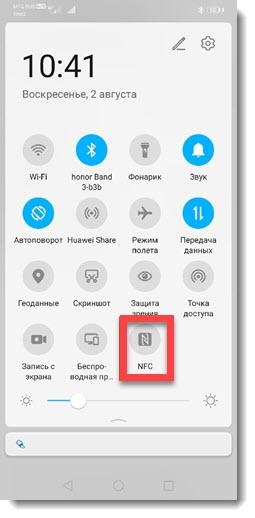
Если значка NFC нет, то тапните на иконку в виде шестерёнки, чтобы перейти в настройки.
- Откройте раздел «Беспроводные сети» или «Подключения». В этих разделах хранятся настройки подключения к Wi-Fi, Bluetooth, а также к бесконтактным платежам. Возможно NFC будет скрываться под строкой «Еще».
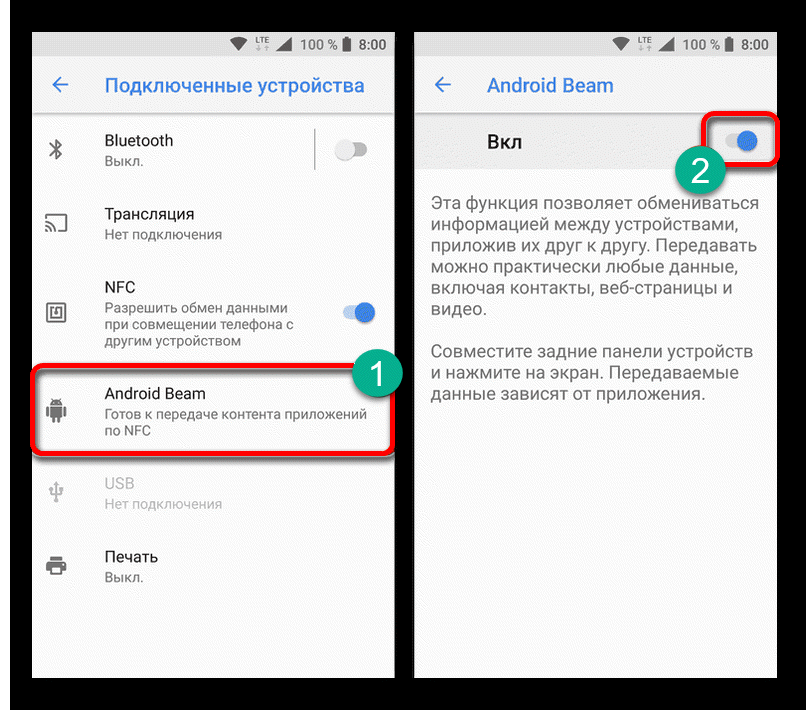
- Зайдите в раздел с настройками NFC и передвиньте ползунок, чтобы активировать и разрешить передачу данных.
- В некоторых моделях нужно также активировать функцию «Android Beam», чтобы позволить устройству передавать данные.
- Выберите приложение с картой, откуда по умолчанию будут происходить платежи.
Пассивная метка
Если у смартфона легко снимается крышка, её лучше наклеить внутри. Если нет, придётся оставить снаружи, но тогда она быстро придёт в негодность. Компромиссный вариант — под чехлом (кроме металлических и экранированных).
- Купите пустую NFC-метку, поддерживающую запись.
- Наклейте её в нужную точку.
- Возьмите другой смартфон с NFC. Подойдёт любая модель, независимо от её технических характеристик.
- Установите на него специальное приложение, например NFC Tools, NFC TagWriter, NFC Assistant или Smart NFC.
- Выберите в нём раздел для оплаты банковской картой. Введите все реквизиты, необходимые для платежа.
- Когда приложение даст сигнал, поднесите смартфон к пустой метке. Задержите его на расстоянии 2–3 сантиметров, пока на экране не появится подтверждающее сообщение.
- Проверьте возможность оплаты в ближайшем магазине.
Преимущество метки в том, что она не требует питания. Минус: она быстро изнашивается при неаккуратном обращении, а мощное магнитное или электромагнитное поле может стереть с неё всю информацию.
Преимущества и недостатки nfc
Технология бесконтактных платежей на близком расстоянии имеет ряд преимуществ:
- Отличается высокой скоростью передачи данных. Например, оплата с ее помощью происходит практически мгновенно
- Смартфон становится главным предметом в нашей жизни. Он заменяет кучу инструментов, документы, бонусные карты, а теперь еще и кошельки. Имея такой девайс с подключенной к нему банковской картой не страшно выйди из дома без кошелька
- Использование технологии для программирования меток позволяет существенно экономить время на выполнении монотонных операций. Многие из них заменяются поднесением смартфона к метке
- Использование технологии NFC с официальными приложениями позволяет проводить платежные операции с высоким уровнем защиты. Ведь информация передается на расстоянии до 10 см, потому злоумышленнику сложно перехватить ее, чтобы не быть замеченным
- При проведении финансовых операций через NFC создается условный счет, на который не заносятся данные банковской карты. Вся информация хранится на сервере системы. Это является дополнительной защитой денежных средств клиента
Недостатки:
- Технология позволяет быстро связать два устройства. Но скорость передачи больших объемов информации здесь невысокая. Поэтому передавать крупные файлы таким способом нет смысла. Для этого лучше воспользоваться Bluetooth Wi-Fi
Шаг 1: проверка настроек телефона
Как правило, для оплаты с использованием NFC человек только подносит телефон к терминалу, при этом не открывая банковских приложений. Чтобы такой функционал работал, необходимо установить надежную защиту в виде пароля или отпечатка пальца. Если у вас с этим возникли сложности, то рекомендуем ознакомиться с пошаговой инструкцией:
- Открываем настройки смартфона.
- Переходим в раздел «Пароли и безопасность». По крайней мере, так нужная вкладка называется на телефоне Xiaomi.

- Выбираем «Блокировка экрана».

- Устанавливаем защиту на свое усмотрение: цифровой код, графический ключ или пароль.

- В конце, если устройство поддерживает разблокировку по отпечатку, советуем настроить и ее. Это несложно – достаточно несколько раз поднести палец к датчику и дождаться сохранения биометрических данных.
Как результат – вам удалось включить защиту в Андроид для бесконтактной оплаты. Теперь осталось только выбрать подходящее приложение и сделать его приоритетным. В этом случае для совершения платежа не потребуется каждый раз открывать Google Pay, Samsung Pay или другую программу.
- Переходим в раздел
- Выбираем пункт «Бесконтактные платежи».

- Нажимаем по строке «Оплата по умолчанию».
- В появившемся списке отмечаем нужное приложение. Например, это может быть Google Play, Samsung Pay, ЮMoney, SberPay и другая банковская программа.

Сохранять изменения не требуется – нужно лишь покинуть настройки телефона.
Шаг 2: установка защиты в банковском приложении
В случае необходимости можно установить пароль в настройках приложения для оплаты. Тогда для доступа к программе потребуется ввести проверочный код или приложить палец к сканеру отпечатка. Подобный функционал реализован во многих банковских сервисах, и основная его задача – повышение уровня безопасности. Для понимания сути предлагаем ознакомиться с пошаговым руководством для Google Pay:
- Заходим в приложение на телефоне Андроид.
- Нажимаем на кнопку «Способ оплаты».
- Вводим данные банковской карты или сканируем ее при помощи камеры.
- Принимаем лицензионное соглашение и переходим к настройке пароля. По желанию также получится включить разблокировку по отпечатку пальца. Важно, что в этом случае биометрия должна быть добавлена через настройки телефона.
- Получаем SMS-код и завершаем добавление карты.
В результате ваши денежные средства всегда будут под защитой.
Так же в комментариях нас давно спрашивали: как на телефоне ребенка установить родительский контроль – подробная инструкция. И что такое «Приложение для вождения включено в Андроид».
Вывод
Итак, мы разобрались как оплачивать телефоном вместо карты, напомним основные моменты:
- Привязать кредитку в Apple Pay, Google Pay, Samsung Pay или Mir Pay. Добавить данные кредитной или дебетовой карты, из которых формируется зашифрованный токен. NFC передает его на терминал для оплаты счета,
- Приложить или поднести смартфон к терминалу,
- Ввести код или приложить палец к дактилоскопическому датчику,
- Готово! Сумма списана с баланса.
НФС технология по своим функциям близка к работе блютуз. Однако имеет больше преимуществ:
- безопасность использования;
- бесконтактный платеж;
- отсутствие необходимости носить с собой банковские карты;
- простота в использовании;
- защита от кражи денег.
В России данная технология набирает все большую популярность. Почти все банки предлагают получить кредитки с заветным чипом, среди них: Тинькофф, Росбанк, Россельхозбанк, Совкомбанк и другие.
Мобильные операторы предоставляют возможность использовать NFC-симки для мобильников, не поддерживающих встроенную функцию. Бесконтактную оплату уже можно проводить на автозаправках, в ресторане, в общественном транспорте, в онлайн-магазине, в метро и других местах.


