

- С 1 сентября прекращается действие платежного сервиса belarusbank pay. что это значит для клиентов
- «ошибка получения данных»
- Apple pay
- Google pay
- Sim-карты
- Где можно заплатить в россии
- Добавление карт, активация пакетов, операции по картам
- Как добавить карту в приложении и активировать пакет?
- Зачем нужна nfc антенна для смартфона
- Как добавить nfc в телефон
- Как добавить карту в приложении и активировать пакет?
- Как настроить и платить телефоном
- Как совершить платеж по qr-коду?
- Какие модели телефонов поддерживают бесконтактную оплату
- Какие телефоны поддерживают?
- Ошибки приложения
- «ошибка получения данных»
- Сервисные операции
- Куда пропал раздел «сервисы»?
- Совершение платежей
- Как совершить платеж по qr-коду?
- Способ 2: samsung pay
- Яндекс.деньги
С 1 сентября прекращается действие платежного сервиса belarusbank pay. что это значит для клиентов
Услуга BELARUSBANK Pay была введена банком в августе 2021 года.
Суть услуги BELARUSBANK Pay состояла в том, что, установив соответствующее приложение, обладатель карты «Беларусбанка» мог расплачиваться в торговых объектах, прикладывая к терминалу не пластиковую карту, а свой смартфон.
«Беларусбанк» с 1 сентября закрывает этот платежный сервис. Несмотря на это, в банке отметили, что держателям платежных карт «Беларусбанка» доступны другие платежные сервисы. В частности, это Samsung pay, Кошелёк Pay, Apple Pay, Fitbit Pay, Garmin Pay и Mi Smart Band 4 NFC, сообщает «Беларусбанк».
Владельцы некоторых гаджетов все-таки смогут вернуть себе такую возможность — например, обладатели iPhone, часов Garmin или владельцы фитнес-браслетов Mi Smart Band 4, у которых есть функция NFC.
Читайте также: Еще один банк начал выдавать кредиты на жилье — на новостройки и «вторичку»
Снимают деньги со счетов. Нацбанк — о поведении вкладчиков, которые «угрожают» финансовой стабильности
«БПС-Сбербанк» изменил название
Присоединяйтесь к нам в Viber, Instagram, ВКонтакте или Telegram, чтобы быть в курсе важнейших событий дня или иметь возможность обсудить тему, которая вас взволновала.
«ошибка получения данных»
- Требуется уточнить, устанавливалось ли приложение M-Belarusbank на любое другое мобильное устройство либо копировалось (восстанавливалось) из резервной копии. В приведенных случаях приложение требуется удалить и установить заново, повторно пройдя его регистрацию и добавив карту (приложение может корректно работать исключительно установленное из магазина приложений, а также на одном устройстве (последнем, на которое оно было установлено).
- Требуется убедиться, что мобильное устройство подключено к сети Интернет и подключение стабильно (Например, путем получения доступа к сети Интернет через браузер. Если поиск завершился ошибкой, это означает, что мобильное устройства не подключено к сети Интернет. В связи с чем, требуется подключить мобильное устройства к сети Интернет.).
Если же мобильное устройство подключено к сети Интернет и подключение стабильно, а в приложении все же возникает ошибка, то рекомендуется:
- Отключить мобильное устройство от сети Интернет и заново подключить.
- Перезагрузить мобильное устройство.
- Деактивировать режим ограничения трафика сети Интернет в настройках мобильного устройства.
- Деактивировать режимы сторонних приложений (например, AdGuard, AdBlock, антивирусы Kaspersky, Dr.Web и др.), установленных на мобильное устройства, которые могут блокировать доступ к сети Интернет через приложение M-Belarusbank;
- в настройках Wi-Fi маршрутизатора отключен порт 16200, который отвечает за подключение к Интернет-сети для приложения M-Belarusbank;
- использование в мобильном устройстве VPN-сервиса.
Для мобильного устройства Xiaomi:
Требуется деактивировать режим ограничения работы приложения M-Belarusbank в сети Интернет. Для чего требуется в настройках мобильного устройства произвести следующие действия:
Перейти в стандартное приложение “Безопасность” – “Передача данных” – «Сетевые подключения» – активировать режимы Wi-Fi и «Мобильный интернет» для приложения M-Belarusbank.


Для мобильного устройства Android:
Отключить мобильное устройство от сети Интернет и совершить операцию в приложении по каналу SMS (т.е. при попытки проведении операции отобразится ошибка подключения к сети Интернет с возможностью провести операцию по SMS). Успешный статус проведения операции подтвердит проблематику подключения мобильного устройства к сети Интернет. В связи с чем, требуется проверять положительный баланс, можно уточнить информацию у оператора мобильной связи). Однако данный способ доступен только для версий приложения ниже, чем 3.7.4. С версии 3.7.4 проведение операций по SMS недоступно.
Apple pay
Платежная система от Apple для расчета с помощью мобильных устройств на базе операционной системы iOS. Чтобы ее настроить:
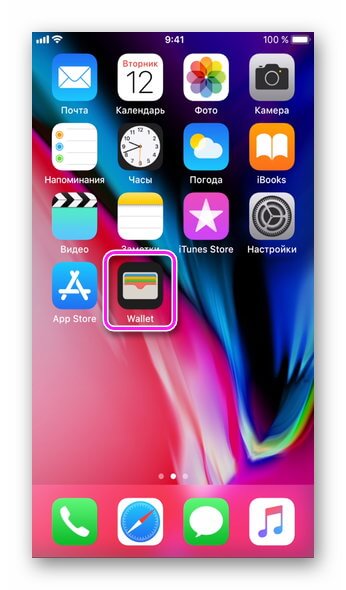
- Откройте приложение «Wallet».
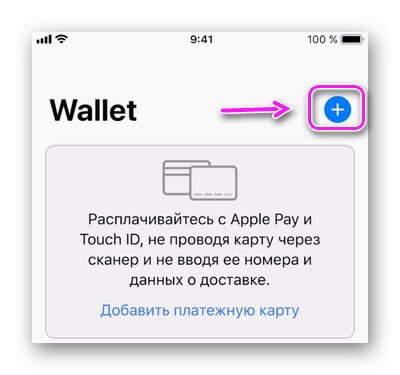
- Нажмите на значок « ».
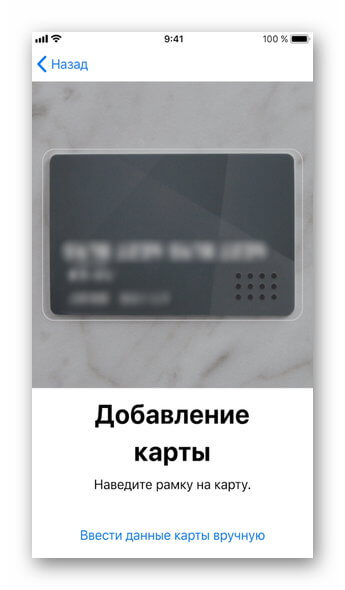
- Отсканируйте карту, используя камеру или введите данные вручную.
- Понадобится верификация банком через СМС, сообщение на электронную почту или звонок оператору.
- В списке появится новая кредитка.
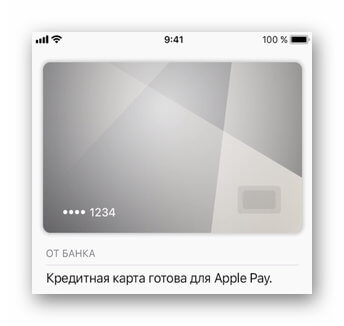
Важно! При наличии кредитки для покупок в iTunes, она будет предложена по умолчанию.
В программу добавляют дебетовые, кредитные и дисконтные карты банков-партнеров.
Google pay
Приложение для тех, кто ищет универсальный способ как настроить оплату через NFC на Андроид:
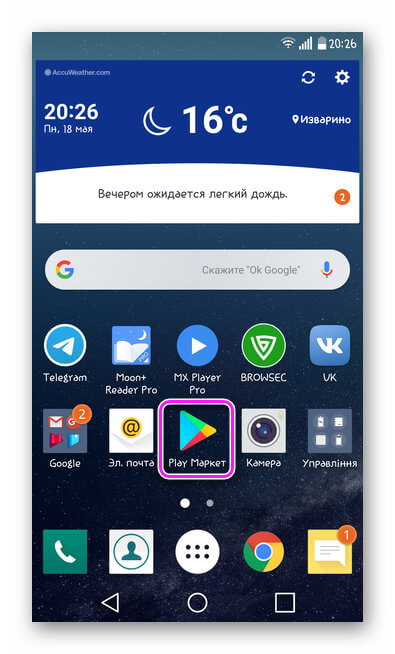
- Откройте «Play Market».
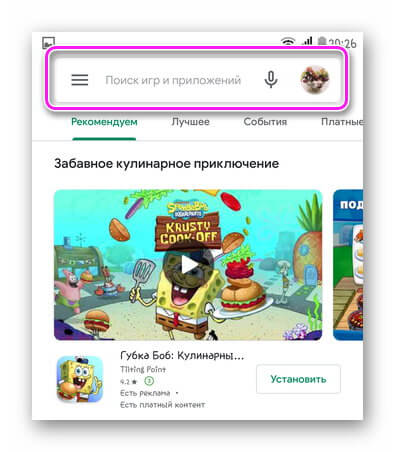
- В строке поиска введите «Google Pay».
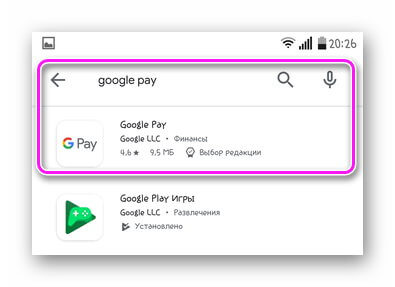
- Выберите первое приложение в выдаче.
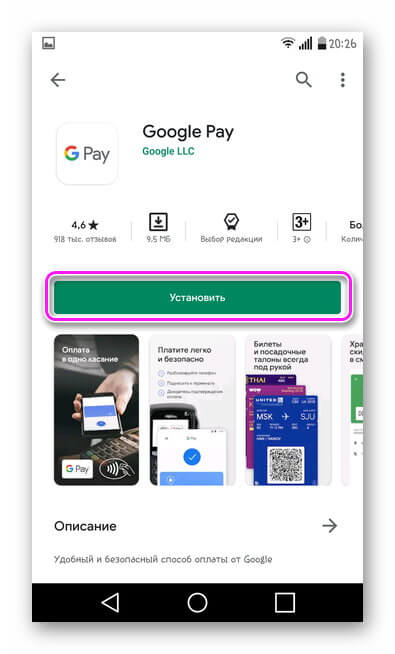
- Нажмите «Установить».
- Откройте программу, перейдите в «Оплата» и тапните по «Способ оплаты».
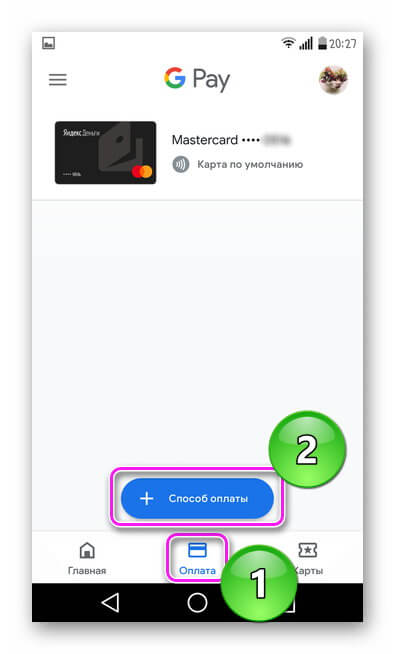
- Введите данные карты (номер, время действия, CVC-код) и личные данные.
- Пройдите верификацию карты.
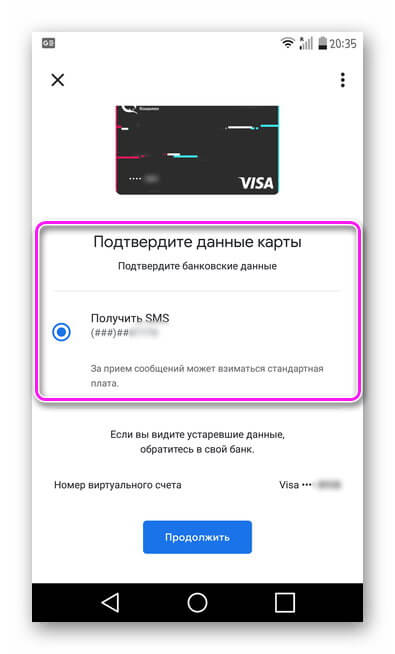
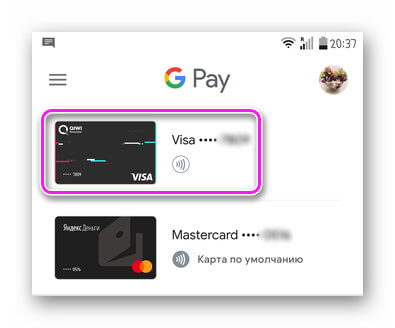
- Она появится в доступных для выплат.
Sim-карты
Внешне симки с NFC модулем выглядят также, как и обычные. Есть форматы:
Приобрести такую несложно в мобильном салоне. При наличии карты без НФС, пользователь имеет возможность произвести бесплатную замену на ту, которая с модулем. При помощи такого встраиваемого чипа, можно переводить деньги со счета на счет, осуществлять бесконтактные платежи в торговых точках, платить за проезд, покупать билеты в кино.
В данном случае следует учитывать, что:
- потребуется привязать к сим-карте банковскую карту;
- во время проплат не будет никакой идентификации личности, что не совсем безопасно;
- порой приходится менять оператора, так как не все выпускают сим-карты с НФС (поддерживают технологию операторы: Билайн, МТС, Мегафон, Йота, Теле2).
Для установки карточки с чипом бесконтактной оплаты, нужно:
- Позвонить в салон и убедиться в наличии симки с модулем.
- Посетить офис и обменять старую карточку или просто купить новую СИМ.
- Поставить симку в смартфон.
- Осуществить привязку банковского инструмента.
Одна симка может держать в себе несколько платежных инструментов. Поддерживаемыми финансовыми организациями являются:
- МТС;
- Райфайзен;
- ВТБ24;
- Яндекс Деньги;
- Тинькофф;
- Сбербанк и др.
Узнать, можно ли карту вашего банка привязать к сим-карте, несложно у консультанта самого финансового учреждения.
Чтобы пополнить счет сим-карты с модулем НФС, можно:
- сделать банковский перевод;
- открыть онлайн-приложение;
- воспользоваться банкоматом;
- использовать официальный сайт мобильного оператора;
- посетить кассу банка.
Нужная сумма поступит на счет за секунды.
Где можно заплатить в россии
В России почти не осталось магазинов и заведений, где нельзя воспользоваться NFC.
Многие банки России стали выпускать пластиковые карты, со встроенным чипом НФС, позволяющим проводить бесконтактные платежи. Одним из первых стал Сбербанк, затем Райффайзенбанк, Петрокоммерц, Московский индустриальный, Альфа-Банк, Центробанк и другие.
На заметку! В России уже заработала программа «Мир Pay», которая не уступает зарубежным аналогам.
Тройка лидеров мобильной связи тестирует ее в крупных городах:
- Мегафон. Оператор оборудовал свои салоны считывателями, которые позволяют пользователям проводить платежи с мобильного счета. В Санкт-Петербурге метрополитен и Мегафон запустили совместный проект. Теперь пассажиры могут оплатить проезд по технологии NFC. В Московском ресторане Rock-Vegas можно расплатиться с баланса мобильного счета.
- Билайн. В Санкт-Петербурге оператор связи дает возможность оплачивать в метро за проезд. Необходимо зайти в приложение, указать количество поездок и сотовый становится как проездной билет.
- МТС. Расчет на заправках Лукойл (проект «Быстрая заправка») осуществляется, если поднести телефон к считывающему устройству, расположенному на заправочной колонке. Также можно проводить оплату товаров и услуг с помощью бесконтактной карточки, выпущенной совместно МТС с MasterCard.
Компания Яндекс через приложение Метро дает возможность своим пользователям проверить, сколько поездок осталось на счету. Для этого нужно картонную карточку поднести к аппарату.
Добавление карт, активация пакетов, операции по картам
Как добавить карту в приложении и активировать пакет?

2. Нажать в правом нижнем углу на кнопку добавления карты.

Далее требуется выбрать способ добавления карты.
Способы добавления карты | ||
По данным банковской карты | По паролю SMS-банкинга | |
Для карт ОАО «АСБ Беларусбанк»: |
В любых других случаях карта данным способом не добавится!!! Зарегистрировать пароль 3D-Secure возможно в Интернет-банкинге. ИЛИ если карта уже добавлена в приложение M-Belarusbank, то пароль 3D-Secure возможно зарегистрировать в разделе «Сервисы». |
SMS-банкинг необходимо регистрировать на тот же номер телефона, на который зарегистрировано приложение (Номер регистрации приложения указан в разделе «О приложении»). |
Для карт других банков: | Данным способом нельзя добавить карты других банков |
SMS-банкинг необходимо регистрировать на тот же номер телефона, на который зарегистрировано приложение (Номер регистрации приложения указан в разделе «О приложении»). |
При добавлении карты по данным банковской карты могут быть запрошены дополнительные данные – «Имя держателя карты» и «CVV/CVC-код».
При этом карта на главном экране будет иметь кнопку «Добавление карты». Запрос этих данных будет означать, что карта будет проверяться с помощью пароля 3D-secure.

После заполнения формы добавления карты нажать на кнопку “Далее”, выбрать необходимый пакет и нажать на кнопку “Активировать пакет”.
Зачем нужна nfc антенна для смартфона
Аббревиатура NFC раскладывается и переводится, как коммуникация ближнего поля. Это новая технология в цифровом мире и представляет собой беспроводную и бесконтактную связь на большой частоте и с маленьким радиусом действия. С ее помощью можете передавать и принимать информацию от другого устройства на расстоянии не дальше десяти сантиметров. На текущее время такие чипы внедряются в мобильные устройства и получили широкое применение в финансовой сфере.
Почти каждая новая модель смартфона выпускается с микрочипом NFC. Главное направление использования – совершение бесконтактной оплаты покупок в магазинах. Пользователю достаточно брать с собой мобильный телефон в поход за продуктами. Но это только одна функция такого модуля.
К сожалению, не все мобильные телефоны имеют специальный микрочип NFC, это значит, что совершить платеж с таких устройств невозможно. Обычно это совсем уже старые модели, которые выпускались еще в 2021 -2021 годах. Сейчас же все производители стараются внедрить эту прорывную технологию в свой продукт.
Но не спешите опускать руки. Если у вас нет такого модуля, вам не потребуется приобретать новый дорогущий смартфон, для таких целей на рынке продаются специальные антенны и метки NFC, которые крепятся непосредственно на корпус телефона. По своей сути антенна компенсирует модуль бесконтактного обмена информацией.
Как добавить nfc в телефон
Не стоит огорчаться и спешить приобретать новый смартфон, если узнали, что такая функция для вас недоступна. Любая проблема решаема, для этого существует несколько способов установить внешний модуль для телефона, о которых поговорим ниже. Но они подойдут далеко не всем.
Существует несколько способов для реализации NFC в телефоне, который не рассчитан для таких функций. Рассмотрим каждый подробнее:
- Внешняя антенна. Довольно объемное приспособление. Ее можно приобрести в любом отделении мобильной связи в своем населенном пункте. Но, такой метод подойдет далеко не всем. Если у вас смартфон со съемной задней крышкой и аккумуляторной батареей, то вам потребуется снять ее и прицепить микрочип к сим-карте, а всю остальную часть антенны закрепить на батарее и прикрыть все крышкой. Удобство заключается в том, что маленькую панель можно приклеить. Но, сейчас стали выпускать модели с цельным корпусом и встроенным аккумулятором, разъем для симок находится с боковой части мобильного устройства. Если прицепить антенну, то она будет мешаться и спрятать ее не получится. Еще одним минусом является большое потребление электрической энергии.
- Sim card с поддержкой NFC. Сейчас практически каждый оператор сотовой связи стал выпускать новые сим-карты, снабженные специальной функцией бесконтактной передачи данных. Таким образом, владелец может совершать транзакцию в магазине за счет своей симки. Если телефон не оборудован модулем NFC, то не сможете перенести данные о банковской карте на SIM. Единственный выход, воспользоваться другим смартфоном. Ярким недостатком является слабое шифрование и защита персональных данных. В отличие от навороченных приложений для бесконтактной оплаты Samsung и Apple Pay, при совершении транзакции система не запрашивает подтверждения отпечатком пальца или вводом пароля. Кроме этого, придется создавать отдельный банковский счет для симки. В ассортименте у провайдеров есть спаренные карточки с антенным блоком.
- Добавить в смартфон NFC метки. В данное время широкое распространение получили специальные метки, которые можно запрограммировать на определенную функцию. Они изготавливаются в виде небольших плоских площадок, которые можно приклеить на любую поверхность. Также, как и в прошлом случае на нее придется записать функцию при помощи смартфона, у которого встроен модуль NFC. В сетевом пространстве существует множество приложений, которые могут устанавливать на метку нужные характеристики. Помимо бесконтактной оплаты, ее можно превратить в умную кнопку. Например, при прикосновении к ней на смартфоне включится камера или выключится звук. Прописать можно любую деталь. Но есть существенный минус, на одну метку можно установить только одну функцию. Зато, они значительно упрощают жизнь.
Как добавить карту в приложении и активировать пакет?
2. Нажать в правом нижнем углу на кнопку добавления карты.
Далее требуется выбрать способ добавления карты.
Способы добавления карты | ||
По данным банковской карты | По паролю SMS-банкинга | |
Для карт ОАО «АСБ Беларусбанк»: |
В любых других случаях карта данным способом не добавится!!! Зарегистрировать пароль 3D-Secure возможно в Интернет-банкинге. ИЛИ если карта уже добавлена в приложение M-Belarusbank, то пароль 3D-Secure возможно зарегистрировать в разделе «Сервисы». |
SMS-банкинг необходимо регистрировать на тот же номер телефона, на который зарегистрировано приложение (Номер регистрации приложения указан в разделе «О приложении»). |
Для карт других банков: | Данным способом нельзя добавить карты других банков |
SMS-банкинг необходимо регистрировать на тот же номер телефона, на который зарегистрировано приложение (Номер регистрации приложения указан в разделе «О приложении»). |
При добавлении карты по данным банковской карты могут быть запрошены дополнительные данные – «Имя держателя карты» и «CVV/CVC-код».
При этом карта на главном экране будет иметь кнопку «Добавление карты». Запрос этих данных будет означать, что карта будет проверяться с помощью пароля 3D-secure.
После заполнения формы добавления карты нажать на кнопку “Далее”, выбрать необходимый пакет и нажать на кнопку “Активировать пакет”.
Как настроить и платить телефоном
После получения банковской карточки с функцией бесконтактных платежей настройте телефон. Если на смартфоне установлена OS Android нужно:
- Перейти к настройкам.
- Выбрать раздел «Беспроводные сети».
- Опуститься к надписи «Еще», а затем перейти к ней.
- Разрешить передачу данных в разделе «NFC».
- Включить автоматическую активацию напротив строчки «Android Beam».
Что касается мобильных устройств под управлением iOS, настройку производить не нужно. Остается только установить приложение, через которое добавляется карточка.
Чтобы рассчитываться мобильным телефоном рекомендуется:
- Приобрести товар в магазине, аптеке или другой торговой точке.
- Дождаться, пока кассир проведет продукты через кассу.
- Поднести смартфон к терминалу.
- Ввести пин-код на устройстве.
Через 1-2 секунды со счета снимутся деньги. Прикладывая к терминалу, убедитесь, что он поддерживает технологию NFC. Для этого, спросите у кассира, или посмотрите на значки, наклеенные на банковский аппарат.
Как совершить платеж по qr-коду?
Через приложение «M-Belarusbank» (Для версий Android выше 3.2, для всех версий iOS):
Для этого необходимо зайти в приложение, выбрать раздел «Платежи и переводы» – «Оплата по QR-коду» – навести камеру смартфона на QR-код (QR-код считывается автоматически) – на форме платежа при необходимости ввести дополнительные данные (показания счетчиков, сумма и т.п.) и нажать кнопку «Оплатить».


Через стороннее приложение, которое может считывать QR-код (для всех версий Android и iOS):
Для этого необходимо открыть любое стороннее приложение, которое может считывать QR-код (например, «Молния QR-сканер» или «Сканер QR и штрих-кодов» и т.п.) и отсканировать QR-код. После чего приложение отобразит ссылку, по которой доступен платеж. Данную ссылку возможно открыть с помощью приложения M-Belarusbank, для чего пользователю необходимо выбрать приложение M-Belarusbank в предоставленном списке возможных приложений и авторизоваться. После авторизации и обработки считанного QR-кода откроется форма платежа, на которой при необходимости потребуется ввести дополнительные данные (показания счетчиков, сумма и т.п.) и нажать кнопку «Оплатить».


Какие модели телефонов поддерживают бесконтактную оплату
Покупки через смартфон доступны на всех устройствах с NFC. Чтобы проверить наличие чипа:
- Откройте верхнюю шторку, найдите и активируйте «NFC».
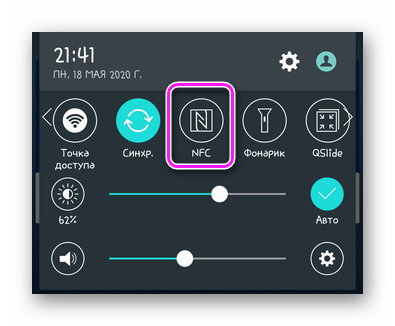
- Или проследуйте в «Настройки».
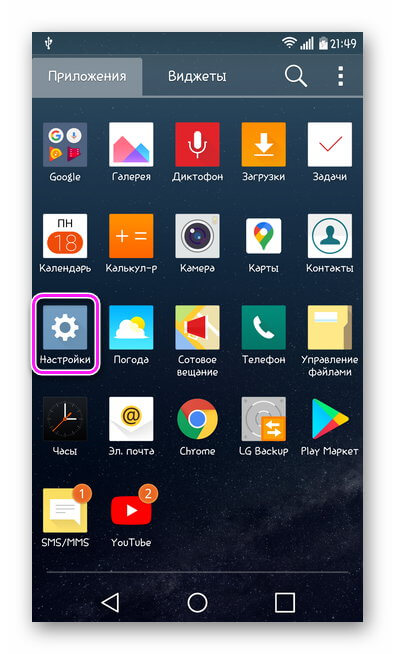
- Выберите категорию «Сети», откройте «Общий доступ» или «Еще».
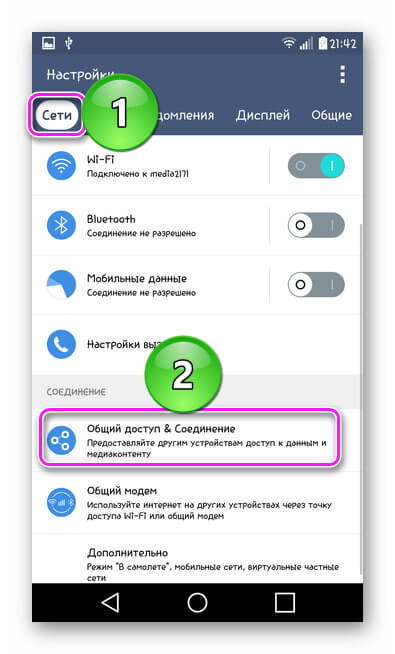
- Активируйте модуль.
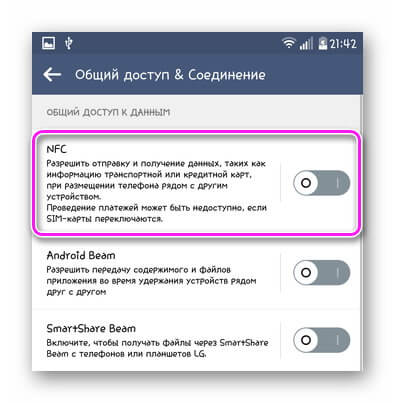
Другой вариант— проверить наличие модуля в официальных характеристиках устройства.
Обратите внимание! Если у пользователя модификация Android-смартфона для китайского рынка с “азиатской” прошивкой, то оплата по НФС будет недоступна через Google Pay. При этом, будет возможно использовать сторонние приложения для оплаты через NFC.
Какие телефоны поддерживают?
Все смартфоны на Android я тут замучаюсь перечислять, главное, чтобы присутствовала поддержка NFC, а в телефоне был Android 4.4 и выше. Кроме того, в списке требований значится наличие официальной прошивки, никаких кастомов. Также телефон должен быть без рута и без разблокированного загрузчика. Если не знаете, что это такое, вот и отлично, а если уже успели покопаться в начинке телефона, тогда не удивляйтесь, что могут быть проблемы. 
NFC работает в большинстве телефонов среднего класса, а вот с бюджетными моделями проблемы, вариантов с NFC не так уж много. Понятное дело, если у вас топовый Galaxy или Xiaomi, то этот вопрос не обсуждается, NFC у вас будет.
Соответственно, не забудьте включить NFC в настройках. И не беспокойтесь, заряд батарейки эта функция не жрёт.
Ошибки приложения
«ошибка получения данных»
- Требуется уточнить, устанавливалось ли приложение M-Belarusbank на любое другое мобильное устройство либо копировалось (восстанавливалось) из резервной копии. В приведенных случаях приложение требуется удалить и установить заново, повторно пройдя его регистрацию и добавив карту (приложение может корректно работать исключительно установленное из магазина приложений, а также на одном устройстве (последнем, на которое оно было установлено).
- Требуется убедиться, что мобильное устройство подключено к сети Интернет и подключение стабильно (Например, путем получения доступа к сети Интернет через браузер. Если поиск завершился ошибкой, это означает, что мобильное устройства не подключено к сети Интернет. В связи с чем, требуется подключить мобильное устройства к сети Интернет.).
Если же мобильное устройство подключено к сети Интернет и подключение стабильно, а в приложении все же возникает ошибка, то рекомендуется:
- Отключить мобильное устройство от сети Интернет и заново подключить.
- Перезагрузить мобильное устройство.
- Деактивировать режим ограничения трафика сети Интернет в настройках мобильного устройства.
- Деактивировать режимы сторонних приложений (например, AdGuard, AdBlock, антивирусы Kaspersky, Dr.Web и др.), установленных на мобильное устройства, которые могут блокировать доступ к сети Интернет через приложение M-Belarusbank;
- в настройках Wi-Fi маршрутизатора отключен порт 16200, который отвечает за подключение к Интернет-сети для приложения M-Belarusbank;
- использование в мобильном устройстве VPN-сервиса.
Для мобильного устройства Xiaomi:
Требуется деактивировать режим ограничения работы приложения M-Belarusbank в сети Интернет. Для чего требуется в настройках мобильного устройства произвести следующие действия:
Перейти в стандартное приложение “Безопасность” – “Передача данных” – «Сетевые подключения» – активировать режимы Wi-Fi и «Мобильный интернет» для приложения M-Belarusbank.
Для мобильного устройства Android:
Отключить мобильное устройство от сети Интернет и совершить операцию в приложении по каналу SMS (т.е. при попытки проведении операции отобразится ошибка подключения к сети Интернет с возможностью провести операцию по SMS). Успешный статус проведения операции подтвердит проблематику подключения мобильного устройства к сети Интернет. В связи с чем, требуется проверять положительный баланс, можно уточнить информацию у оператора мобильной связи). Однако данный способ доступен только для версий приложения ниже, чем 3.7.4. С версии 3.7.4 проведение операций по SMS недоступно.
Сервисные операции
Куда пропал раздел «сервисы»?
В связи с реализацией нижнего навигационного меню раздел «Сервисы» был расформирован. Операции были перенесены следующим образом:
- «Автооплата» – раздел «Платежи»
- «Блокировка/разблокировка карточки» — нажать на изображение карты, вкладка «Сервисы»
- «Вопрос в Контакт-центр из М-банкинга» — виджет «Контакты» на главном экране, операция «Написать в Контакт-центр»
- «Выписка на e-mail»:
- «Генерация PIN-кода» — нажать на изображение карты, вкладка «Сервисы»
- «Заявка на оформление карты (с открытием нового счета)», «Заявка на оформление карты к действующему счету», «Заявка на продление карты»:
- нажать на изображение карты, вкладка «Сервисы»
- в разделе «Мои финансы» на вкладке «Счета» нажать на кнопку [Оформить заявку]
- в разделе «Карты» кнопка «Заказать карту»
- «Заявки на выдачу справок по счету карты» — нажать на счет в разделе «Мои финансы», вкладка «Сервисы»
- «Карт-чек на e-mail» — раздел «Журнал операций», иконка

- «Пароль 3D Secure» — — нажать на изображение карты, вкладка «Сервисы»
Совершение платежей
Как совершить платеж по qr-коду?
Через приложение «M-Belarusbank» (Для версий Android выше 3.2, для всех версий iOS):
Для этого необходимо зайти в приложение, выбрать раздел «Платежи и переводы» – «Оплата по QR-коду» – навести камеру смартфона на QR-код (QR-код считывается автоматически) – на форме платежа при необходимости ввести дополнительные данные (показания счетчиков, сумма и т.п.) и нажать кнопку «Оплатить».
Через стороннее приложение, которое может считывать QR-код (для всех версий Android и iOS):
Для этого необходимо открыть любое стороннее приложение, которое может считывать QR-код (например, «Молния QR-сканер» или «Сканер QR и штрих-кодов» и т.п.) и отсканировать QR-код. После чего приложение отобразит ссылку, по которой доступен платеж. Данную ссылку возможно открыть с помощью приложения M-Belarusbank, для чего пользователю необходимо выбрать приложение M-Belarusbank в предоставленном списке возможных приложений и авторизоваться. После авторизации и обработки считанного QR-кода откроется форма платежа, на которой при необходимости потребуется ввести дополнительные данные (показания счетчиков, сумма и т.п.) и нажать кнопку «Оплатить».
Способ 2: samsung pay
Еще одним популярным вариантом является Samsung Pay, по умолчанию доступный каждому владельцу устройства марки Самсунг со встроенным NFC-чипом. Как и ранее, единственное, что требуется сделать для включения рассматриваемого типа оплаты — привязать и подтвердить банковскую карту в одноименном приложении. При этом учитывайте, в зависимости от версии ОС внешний вид ПО может незначительно отличаться.
- Откройте приложение Samsung Pay и в обязательном порядке проведите авторизацию с использованием учетной записи Samsung. Аккаунт потребуется дополнительно защитить одним из удобных способов, что можно сделать, просто следуя стандартной инструкции программы.
- Завершив подготовку, на главной странице нажмите по значку « » с подписью «Добавить». В качестве альтернативы можете использовать одноименную кнопку в главном меню.

После этого на экране должно появиться предложение просканировать банковскую карту с использованием камеры. Сделайте это, выровняв карту должным образом или тапните по ссылке «Ввести вручную» для перехода к самостоятельному указанию реквизитов.
- На завершающем этапе привязки отправьте код подтверждения на привязанный к пластиковой карте номер телефона и укажите полученные цифры в блоке «Ввод кода». Для продолжения воспользуйтесь кнопкой «Отправить».
- Сразу после этого установите виртуальную подпись на странице «Введение подписи» и нажмите кнопку «Сохранить». На этом процедуру стоит считать завершенной.
- Для использования карты в будущем достаточно поднести устройство к терминалу с поддержкой бесконтактной оплаты и подтвердить перевод денежных средств. Конечно, возможно подобное только при включенной опции NFC в настройках телефона.


Данный способ является альтернативой Google Pay для фирменных устройств Samsung, но не запрещает одновременно использовать оба варианта бесконтактной оплаты. Кроме того, совместно с этими приложениями можно использовать некоторые другие, хоть и менее популярные в России приложения вроде Huawei Pay.
Яндекс.деньги
Транзакции с помощью этого приложения требуют наличия активного Яндекс.Кошелька. Последующая настройка выглядит так:
- Установите «Яндекс.Деньги».
- Откройте приложение и пройдите авторизацию.
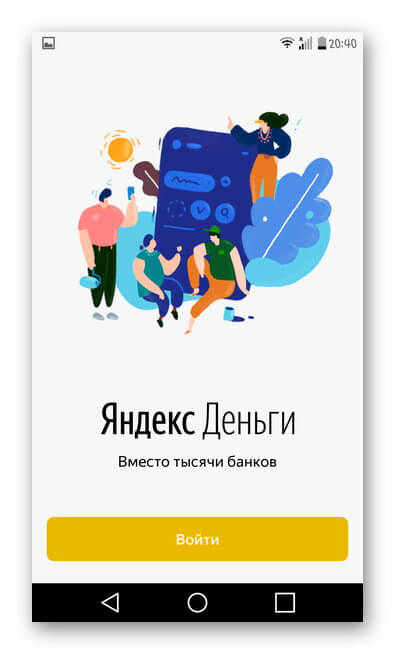
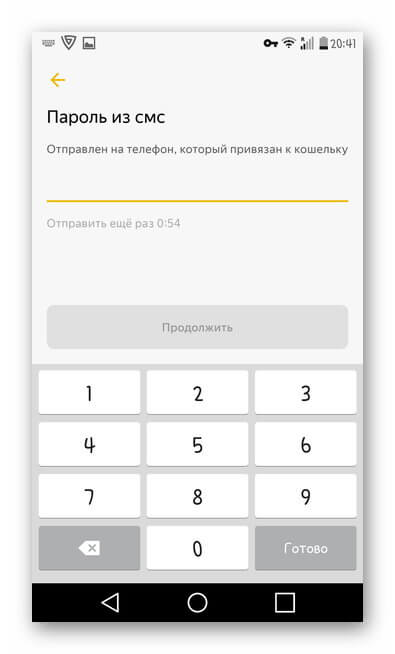
- Введите пароль с СМС, отправленного на номер, к которому привязан кошелек.
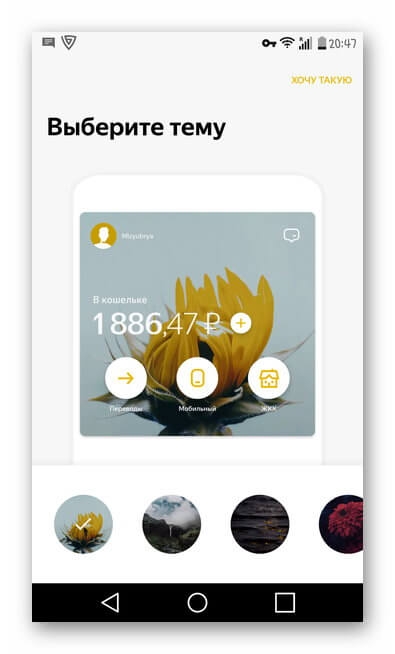
- Происходит первичная настройка темы и кнопок для быстрой оплаты.
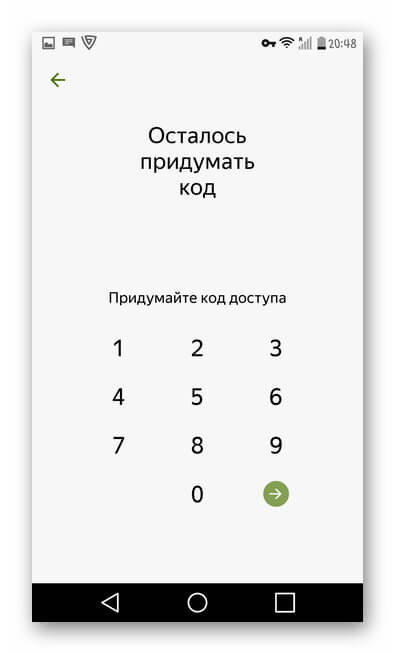
- Придумывают пароль для доступа к кошельку.
- Приложение автоматически выпускает бесконтактную карточку для оплаты через NFC, она находится во вкладке «Карты».
- Тапните по карте и установите платежи через Яндекс как основные, нажав «Да».
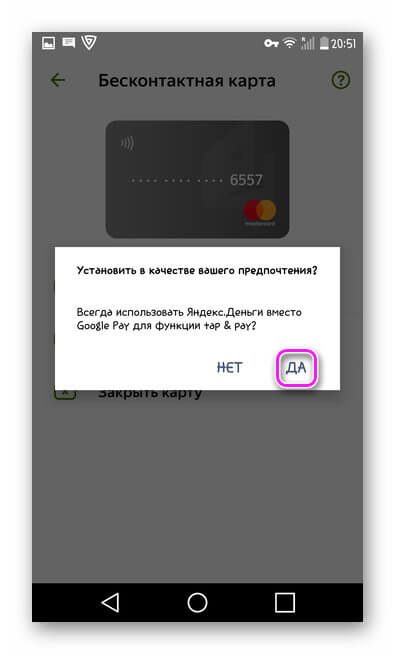
Счет кредитки связан с наличными на кошельке.


