
Как зарегистрировать аккаунт Google на Samsung Galaxy
Чтобы создать аккаунт Google на своем смартфоне или планшете Samsung Galaxy, выполните следующие шаги:
Шаг 1: Откройте настройки
Подключитесь к интернету и откройте меню Настройки.
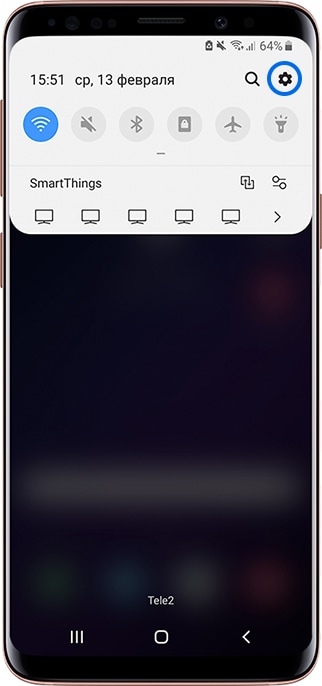
Шаг 2: Выберите учетные записи
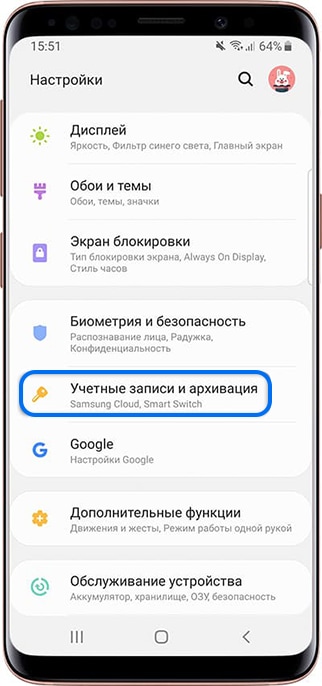
Выберите пункт Учетные записи и архивация или Облако и учетные записи. Если вы не видите такого пункта, перейдите к следующему шагу.
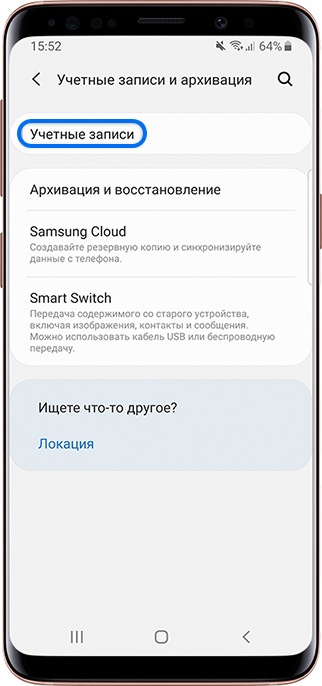
Далее выберите Учетные записи.
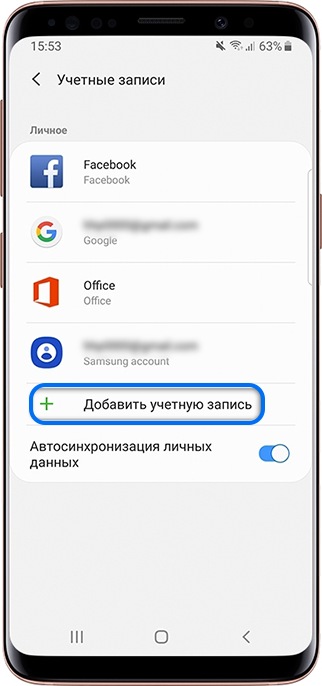
Шаг 3: Добавьте новую учетную запись Google
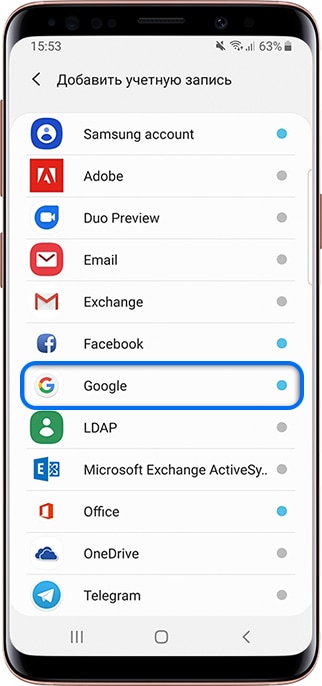
Выберите Добавить учетную запись.
Затем выберите Google.
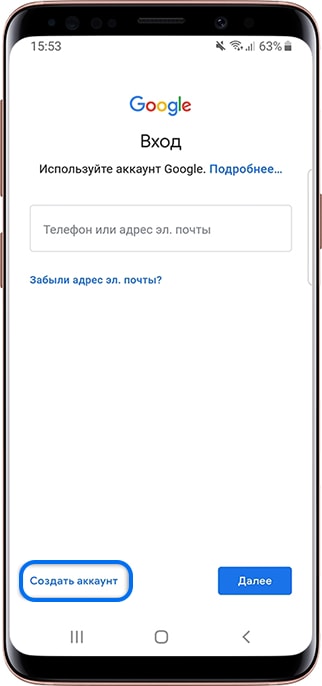
Выберите Создать аккаунт.
Шаг 4: Заполните личные данные
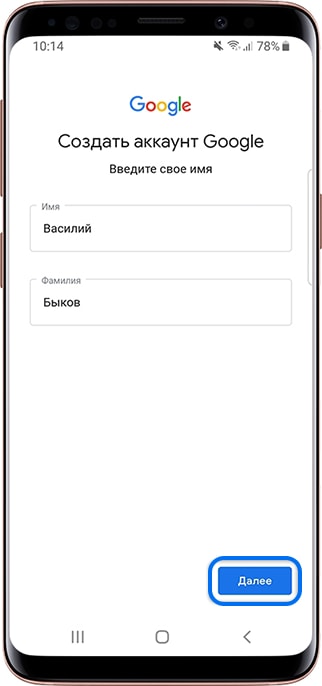
Введите свое имя и фамилию, затем нажмите Далее.
Укажите дату рождения и пол, затем снова нажмите Далее.
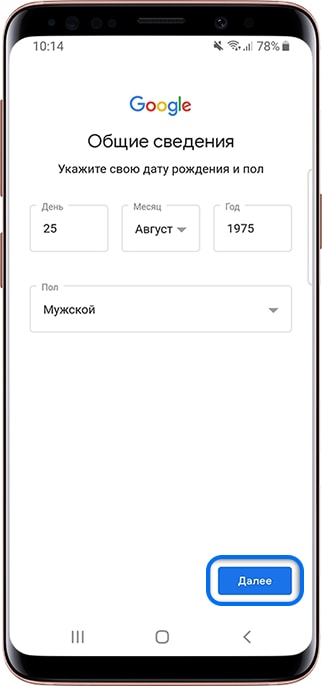
Помните, что Google будет создавать аккаунт только если вам 13 лет и больше.
Создайте уникальное имя пользователя и нажмите Далее. Если имя пользователя уже занято, вам придется выбрать другое.
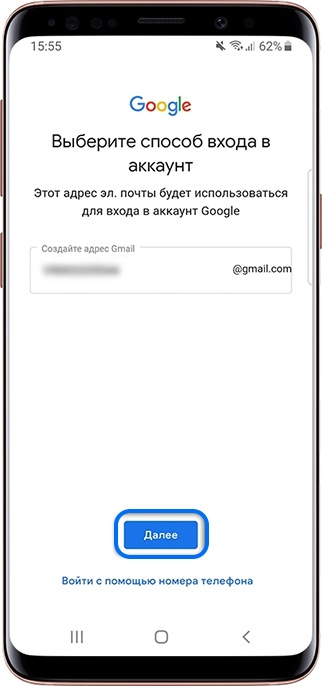
Шаг 5: Задайте пароль
- Придумайте надежный пароль, содержащий не менее 12 символов и комбинацию букв, цифр и специальных символов.
Например: Zx34_29vdPCW.
- Запишите пароль, чтобы не забыть, и введите его дважды для подтверждения.
После завершения всех шагов вы успешно создадите новый аккаунт Google на устройстве Samsung Galaxy.
Как создать учетную запись Google на Samsung Galaxy
Пригласительный экран: После установки устройства Samsung Galaxy вам будет предложено создать или войти в свою учетную запись Google. Нажмите Создать или Добавить.
Привязка номера телефона: Появится предложение привязать аккаунт к номеру телефона. Нажмите Пропустить. Вы сможете добавить номер позже.
Условия использования: На следующем экране появятся условия использования аккаунта. Просмотрите, пролистайте вниз и нажмите Принимаю.
Добавление аккаунта: Готово, аккаунт добавлен.
Ошибка Не удается установить надежное соединение с сервером: Если появляется такая ошибка, это может означать проблемы с интернет-соединением. Попробуйте повторить позже.
Не удается создать аккаунт: Если у вас не получается создать аккаунт со смартфона или планшета, создайте его с компьютера и затем добавьте его на мобильное устройство.


