

- Платные подписки делают приложения удобнее
- Как купить приложение в Google Play
- Иностранные карты
- Привязка иностранной карты
- Друзья за границей
- Подарочные карты
- Удобное пополнение с Халвой
- Как устанавливать приложения и игры без Google Play
- Aurora Store
- Как установить Aurora Store:
- APKMirror
- Как устанавливать приложения с APKMirror:
- Что делать, если на телефоне нет Google Play
- Восстановление Google Pay на устройстве
- Что делать, если нет Google Play на Huawei или Honor?
- Альтернативы для приложений и Google Play
- Как вернуть Google Pay на устройстве?
- Проверка совместимости Google Pay на устройстве
- Убедитесь, что ваше устройство поддерживает Google Pay
- Загрузите и установите приложение Google Pay
- Добавьте свои платежные карты в Google Pay
- Настройте предпочтительную платежную карту
- Наслаждайтесь удобством Google Pay для оплаты покупок
Платные подписки делают приложения удобнее
Google Play — это официальный магазин приложений и игр, который используют миллионы пользователей Android. В нем также можно оформлять подписки.
В марте 2022 года перестали работать карты Visa и Mastercard, а пользователям из России заблокировали доступ ко многим зарубежным сервисам. Если с того момента вы хотя бы раз пытались продлить подписку или купить игру в Play Market, то заметили, что сделать это отечественные карты и электронные кошельки тоже не принимают. Так как в России оплатить Гугл Плей?
Как купить приложение в Google Play
Если очень нужно купить что-нибудь в Play Market, придется потратить немало сил. Готовьтесь к танцам с бубнами разного уровня сложности: от рискованных до дорогих.
Иностранные карты
Немногие в России могут похвастаться открытыми счетами в иностранных банках. Это удовольствие не из дешевых — вам либо придется ехать в другую страну и заводить карту там, либо заказывать доставку в ваш город, но по деньгам это выйдет почти столько же. Например, доставка карточки белорусского банка в среднем стоит 18 тысяч рублей.
Привязка иностранной карты
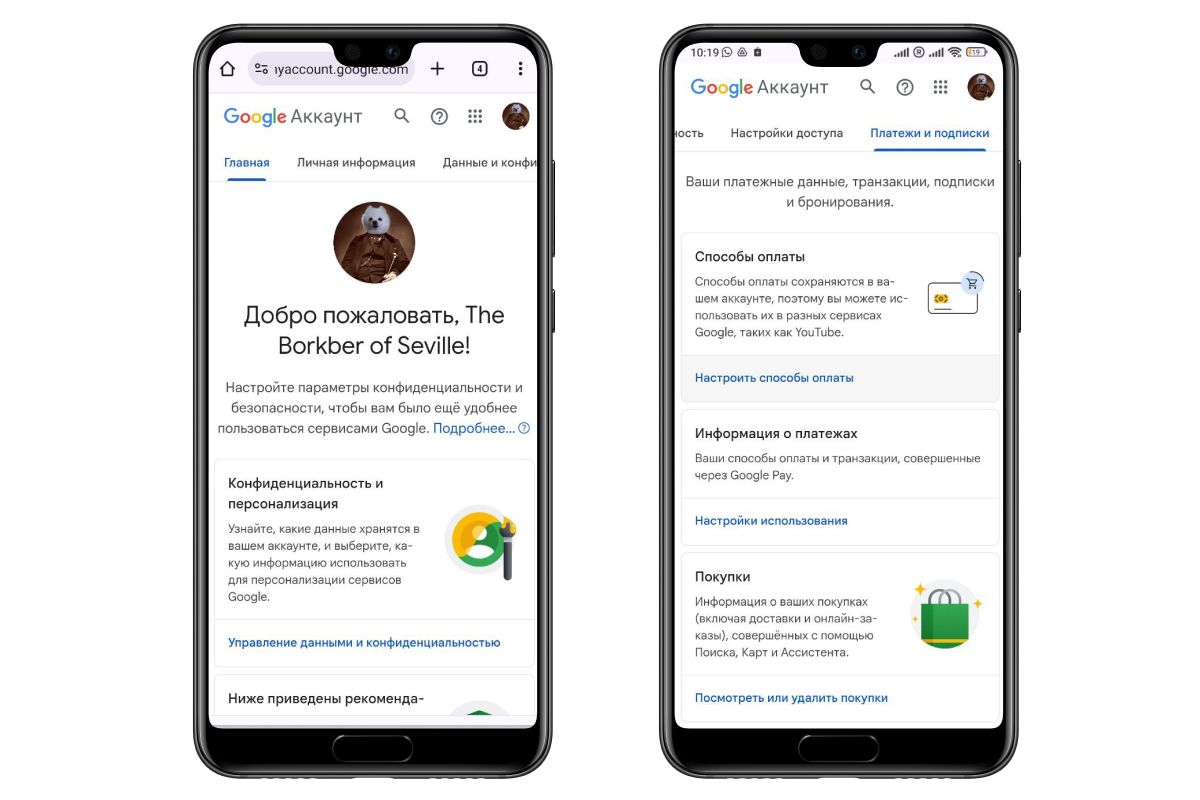
Перейдите на страницу вашего аккаунта и найдите вкладку Платежи и подписки. Важно, чтобы привязываемая карта принадлежала стране пребывания. Карту будут проверять до двух дней, но обычно это происходит намного быстрее. При этом уже скачанные приложения никуда не исчезнут и будут отображаться в валюте той страны, которую вы указали. Единственный недостаток этого способа (кроме того, что вам нужно обладать зарубежной картой) — его можно использовать всего раз в год. Если захотите поменять страну, нужно будет создать новый аккаунт с другим номером телефона.
Друзья за границей
Также привязать карту может любой ваш приятель, находящийся за границей. Ему достаточно зайти в вашу учетную запись и проделать все по инструкции выше. Но помните про кибербезопасность и доверяйте вход в свой аккаунт только надежным людям. К тому же дружба дружбой, но сам приятель может не захотеть привязывать свою карту к вашему профилю. Купить ее не за десятки тысяч можно на маркетплейсе.
Подарочные карты
Второй способ пополнить баланс Гугл Плей — подарочные карты. Чаще всего их продают частники на различных торговых площадках — например, Wildberries. Но помните, что такая покупка всегда связана с риском. Даже продавцы с большим количеством хороших отзывов и высоким рейтингом могут обмануть.
Стоит отметить, что иногда встречаются ошибки с геолокацией — например, некоторые пользователи жалуются, что коды не удается активировать.
Удобное пополнение с Халвой
Чтобы приложения работали быстро, нужен хороший телефон. С этим вам поможет Халва, у которой более 250 тысяч магазинов-партнеров. В Ситилинке можно купить Samsung Galaxy. С картой Совкомбанка вы получите повышенный кешбэк, доступ к беспроцентной рассрочке и доход на остаток средств.
Как устанавливать приложения и игры без Google Play
Установить приложение на андроид без Google Play не так сложно. Для этого нужно:
- Приложение Aurora Store
- Сервис APKMirror
Aurora Store
Aurora Store — это неофициальная версия Google Play Store со слегка измененным дизайном. В отличие от оригинала, для ее использования не нужно устанавливать массу системных сервисов или регистрировать учетную запись.
Из плюсов можно выделить конфиденциальность. Приложение не отслеживает ваши данные, а значит, и не может их использовать — например, вам не будут предлагать сервисы на основе предыдущих поисков. Из минусов — приложения покупать не получится, скачивать можно только бесплатные.
Как установить Aurora Store:
- Скачайте APK файл на официальном сайте
- Установите APK файл на свой Android устройство
APKMirror
APKMirror — это один из самых популярных сервисов для скачивания файлов в apk-расширении для Android. Здесь даже представлены популярные российские приложения вроде ВКонтакте и сервисы Яндекса.
Для верификации приложений APKMirror использует специальную криптографическую подпись, которая должна полностью совпадать с криптоключом от официального разработчика. Поэтому на сайте нет вредоносных или сомнительных файлов.
Как устанавливать приложения с APKMirror:
- Найдите нужное приложение на сайте
- Скачайте APK файл на свое устройство
- Установите APK файл на свой Android устройство
Что делать, если на телефоне нет Google Play
Компании-производители смартфонов на операционной системе Android сразу после сборки предустанавливают гугл-сервисы на устройства. Но что делать, если на телефоне не установлен Google Play?
Причины могут быть две:
- Прошивка устройства от китайского производителя
- Устаревшая версия Android
В таком случае, установите приложения с помощью рассмотренных вариантов — Aurora Store или APKMirror.
Восстановление Google Pay на устройстве
Если у вас возникли проблемы с доступом к Google Pay на вашем устройстве, есть несколько причин, почему это может произойти. В первом случае, возможно, вы просто приобрели смартфон, который предназначался для внутреннего рынка Китая, где запрещены зарубежные сервисы, включая Google Play. Во втором случае, если у вас телефон от компании Huawei или Honor, то там тоже отсутствуют приложения Google из-за санкций, введенных в 2019 году против Huawei.
Что делать, если нет Google Play на Huawei или Honor?
На смартфонах Huawei и Honor, вместо сервисов Google, устанавливается App Gallery, где количество приложений пока ограничено. Например, там нет WhatsApp. Пользователи вынуждены устанавливать сервисы Google вручную, если им это необходимо.
Чтобы установить Google Play Services вручную, следуйте инструкции:
- Перейдите на сайт APKMirror.
- В поисковой строке введите Google Play Services.
- Скачайте и установите последнюю версию.
- После установки зарегистрируйте аккаунт и наслаждайтесь использованием гугл-сервисов.
Альтернативы для приложений и Google Play
Если вам нужны бесплатные приложения или хотите обойти ограничения, попробуйте воспользоваться другими сервисами, такими как Aurora Store, RuStore или APKMirror. Эти сервисы могут помочь найти и установить приложения, которых нет в App Gallery.
Как вернуть Google Pay на устройстве?
Google Pay — удобный способ оплаты с мобильного устройства. Если приложение установлено, но не отображается, попробуйте следующее:
- Перезагрузите устройство.
- Проверьте доступ к интернету.
- Убедитесь, что службы для Google Pay активированы.
Если проблема сохраняется, свяжитесь с техподдержкой Google для поддержки.
Проверка совместимости Google Pay на устройстве
Прежде чем пытаться восстановить Google Pay, удостоверьтесь, что ваше устройство поддерживает эту функцию:
- Android версии 5.0 и выше.
- NFC для бесконтактных платежей.
- Совместимость банковской карты с Google Pay.
Если устройство соответствует требованиям, приступайте к восстановлению Google Pay. Помните, что в случае сложностей всегда можно обратиться за помощью к специалистам.
Важно помнить, что информация в статье актуальна на момент ее публикации.
Если возникают проблемы с доступом к зарубежным сервисам, воспользуйтесь альтернативными способами или обратитесь к техподдержке Google.
Не забудьте сохранить все важные данные и настройки устройства перед началом процесса восстановления, чтобы избежать их потери или повреждения.
Убедитесь, что ваше устройство поддерживает Google Pay
Перед тем как вернуть Google Pay на свое устройство, необходимо убедиться, что оно поддерживает данное приложение. Google Pay доступен для множества устройств, но есть несколько критериев, которые нужно учесть:
- Операционная система Android версии 5.0 и выше
- Наличие NFC (Near Field Communication) для бесконтактных платежей
- Поддержка Google Play Services
Если ваше устройство соответствует всем указанным критериям, то оно должно быть совместимо с Google Pay. В случае, если у вас возникли проблемы с возвращением Google Pay на устройство, рекомендуется обратиться в службу поддержки оператора связи или провайдера услуг.
Загрузите и установите приложение Google Pay
- Откройте приложение Google Pay на своем устройстве или загрузите его из Play Маркет.
- Войдите в свою учетную запись Google или создайте новую.
- Примите условия использования Google Pay.
- После входа в Google Pay вы можете добавить свои банковские карты и другие способы оплаты, связанные с вашими учетными записями Google.
- Чтобы добавить карту, нажмите на кнопку Добавить карту и следуйте инструкциям на экране. Обычно вам потребуется ввести номер карты, срок действия и код CVV.
- После того, как вы добавите все необходимые карты, вы сможете использовать Google Pay для совершения платежей в различных магазинах, ресторанах и онлайн-сервисах, поддерживающих эту систему.
Примечание: перед добавлением карты в Google Pay убедитесь, что ваш банк поддерживает эту функцию и ваша карта подходит для использования с этим сервисом.
Добавьте свои платежные карты в Google Pay
Чтобы использовать Google Pay, вы должны добавить свои платежные карты в приложение. Вот пошаговая инструкция, как это сделать:
- Откройте приложение Google Pay.
- Нажмите на Добавить карту.
- Введите данные вашей платежной карты.
- Добавьте карту и подтвердите ее.
Примечание: вы также можете добавить свои карты в Google Pay через приложение своего банка или банкомата. В этом случае, выберите опцию Добавить карту в своем приложении банка и следуйте инструкциям.
Добавление платежных карт в Google Pay позволит вам использовать приложение для совершения бесконтактных платежей с использованием своего устройства.
Настройте предпочтительную платежную карту
После успешной активации Google Pay вам потребуется настроить предпочтительную платежную карту, чтобы использовать ее для совершения покупок и платежей.
Чтобы настроить предпочтительную карту, выполните следующие действия:
- Откройте приложение Google Pay.
- Нажмите на Настройки.
- Выберите Платежные карты и билеты.
- Выберите предпочтительную карту из списка.
- Установите флажок По умолчанию.
Теперь выбранная карта будет использоваться по умолчанию для всех покупок и платежей через Google Pay. Если у вас есть несколько карт, вы можете изменить предпочтительную карту в любое время, повторив эту процедуру.
Примечание: Убедитесь, что у вас достаточно средств на выбранной карте для осуществления покупок и платежей. В противном случае, ваш платеж может быть отклонен.
Наслаждайтесь удобством Google Pay для оплаты покупок
Google Pay предоставляет удобный и безопасный способ оплаты покупок и услуг. С помощью этого сервиса вы можете забыть о необходимости проводить с собой наличные деньги или банковскую карту. Просто сохраните свои платежные данные в приложении Google Pay и оплачивайте покупки одним касанием или с помощью NFC-технологии.
Google Pay поддерживает множество магазинов и онлайн-платформ, а также позволяет оплачивать проезд в общественном транспорте и отправлять деньги друзьям и близким. Это сервис, который упрощает вашу жизнь и позволяет экономить время.
Чтобы начать пользоваться Google Pay, вам нужно просто установить приложение на свой смартфон и добавить свои платежные данные. Вы можете использовать как банковские карты, так и другие способы оплаты, такие как PayPal или подключенные кошельки.
Когда вы хотите совершить оплату, просто откройте приложение и прикоснитесь к терминалу оплаты или сканируйте QR-код, если вы совершаете покупку онлайн. Вам не придется вводить свои данные каждый раз — Google Pay сохранит их и предложит вам выбрать нужную карту или способ оплаты.
Будьте уверены в безопасности ваших данных — Google Pay использует современные технологии шифрования и не передает информацию продавцам. Ваши платежные данные хранятся на защищенных серверах Google, что исключает возможность несанкционированного доступа.
Так что не отказывайте себе в удобстве и начните пользоваться Google Pay прямо сейчас. Оплачивайте покупки быстро и безопасно, наслаждайтесь оперативностью и комфортом, которые дарит вам этот сервис.


