
- Что делать, если не получилось привязать карту к Tinkoff Pay?
- Не проходит оплата телефоном через Tinkoff Pay. Что делать?
- Как платить через Tinkoff Pay, если на телефоне несколько сервисов бесконтактной оплаты?
- Карта не отображается в Tinkoff Pay. Что делать?
- Ярлык Tinkoff Pay не появляется на экране телефона. Что делать?
- Злые интернеты и проблемы NFC на Android устройствах
- Отказ от кнопки NFC в Сбербанке
- Исправление проблем NFC на Samsung Galaxy
- Включите и выключите настройки NFC
- Проверьте платежное приложение по умолчанию
- Шаг 2:
- Снимите сторонние чехлы и футляры
- Держите устройство правильно
Что делать, если не получилось привязать карту к Tinkoff Pay?
Если на вашем устройстве включен VPN, отключите его. Попробуйте привязать карту снова.
Если не сработало, обновите приложение Тинькофф до последней версии. Как обновить приложение
Если у вас последняя версия приложения, но привязать карту не получается, очистите кэш и данные приложения Тинькофф в настройках телефона. Теперь попробуйте добавить карту снова. Если привязать карту по‑прежнему не получается, напишите в чат поддержки Тинькофф.
Не проходит оплата телефоном через Tinkoff Pay. Что делать?
Проверьте, включена ли бесконтактная оплата. Обычно кнопка для активации NFC находится под шторкой на главном экране телефона — зажмите сверху главный экран и потяните вниз. Еще включить NFC можно в настройках телефона.
Как включить бесконтактную оплату на телефонах Xiaomi
Проверьте соединение с интернетом и отключен ли VPN. Без интернета можно сделать 10 покупок, следующую — только с включенным интернетом. Если во время оплаты на телефоне появилась ошибка Оплата недоступна, включите интернет и на том же экране нажмите Обновить.
Попробуйте оплатить покупку через Tinkoff Pay другими способами.
Как платить через Tinkoff Pay, если на телефоне несколько сервисов бесконтактной оплаты?
Для этого установите Tinkoff Pay в качестве способа оплаты по умолчанию. Это можно сделать двумя способами.
Настройки на разных устройствах с Android могут различаться. Если способ не подходит, уточните, как выбрать способ бесконтактной оплаты по умолчанию, на сайте производителя вашего устройства.
Карта не отображается в Tinkoff Pay. Что делать?
Обычно карта появляется в Tinkoff Pay моментально и ее сразу можно использовать. Если карта не появилась, подождите пару минут: возможно, мы не успели ее активировать.
Если у вас выключен интернет, включите его и зайдите в приложение Тинькофф еще раз. Если интернет включен и через 10 минут карта не появилась, напишите в чат поддержки Тинькофф.
Ярлык Tinkoff Pay не появляется на экране телефона. Что делать?
На устройствах Huawei/Honor (в том числе на нашем Honor 20/20Pro) массово стала возникать ошибка Google Pay, причиной которой является отсутствие обновления Safetynet и отозванный сертификат безопасности Google Play для всех устройств Huawei и Honor, на которых не установлен соответствующий патч безопасности. Как следствие — невозможность бесконтактной оплаты через GooglePay.
При запуске приложения GooglePay пользователь в такой ситуации получает следующее сообщение:Бесконтактная оплата недоступнаВаш телефон нельзя использовать для бесконтактной оплаты. Возможно причина в том, что его ПО не отвечает требованиям.
Злые интернеты и проблемы NFC на Android устройствах
Злая ирония в том, что действительно такое сообщение в первую очередь стало появляться у тех пользователей, у которых установлена не текущая версия прошивки и патч безопасности, а более старые.
Казалось бы, что может быть проще, чем просто запустить на телефоне проверку обновлений и установить крайнюю версию прошивки и патча безопасности? Но и тут есть подлянка со стороны Google! Дело в том, что многие ху/хо пользователи специально упорно сидят на андроиде 9 и 10, ни в коем случае не обновляясь до текущей версии 10.1, так как на 10.1 Google жестко заблокировала запись телефонных звонков с линии.
До 9 сентября 2020 года можно было спокойно сидеть на андроиде 9/10 и писать с линии и в то же время пользоваться бесконтактными платежами через GooglePay. К тому же для многих телефонов хуавей и онор вообще уже нет новых прошивок и патчей безопасности!
Отказ от кнопки NFC в Сбербанке
Были советы привязать карту сбера в SberPay и платить бесконтактно через SberPay, но бесконтактные платежи по крайней мере на моем телефоне Honor 20 Pro через SberPay и NFC не работают.
Вечно у Сбера все через одно место. Заявили что сберпэй работает, а по факту — фиг Вам.
Если что, официальную номерную заявку в Сбер я полчаса назад подал. До 16 сентября должны разобраться в причинах сбоев оплаты.
Исправление проблем NFC на Samsung Galaxy
Дата последнего обновления:
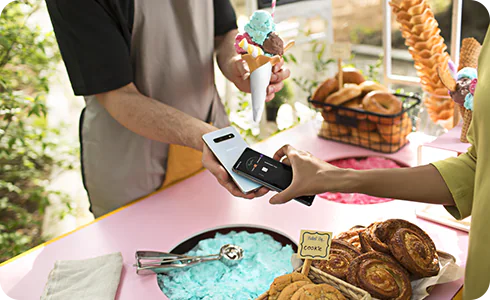
Одно из основных применений технологии NFC на вашем телефоне Samsung Galaxy — обеспечение беспроблемных платежей через различные приложения для мобильных платежей. Кроме того, NFC позволяет быстро подключаться к другим беспроводным устройствам и облегчает передачу данных. Однако, если вы столкнулись с трудностями при работе NFC на вашем устройстве, вы можете предпринять несколько шагов по устранению неполадок, чтобы решить эту проблему.
Включите и выключите настройки NFC
- Перейдите в настройки вашего устройства.
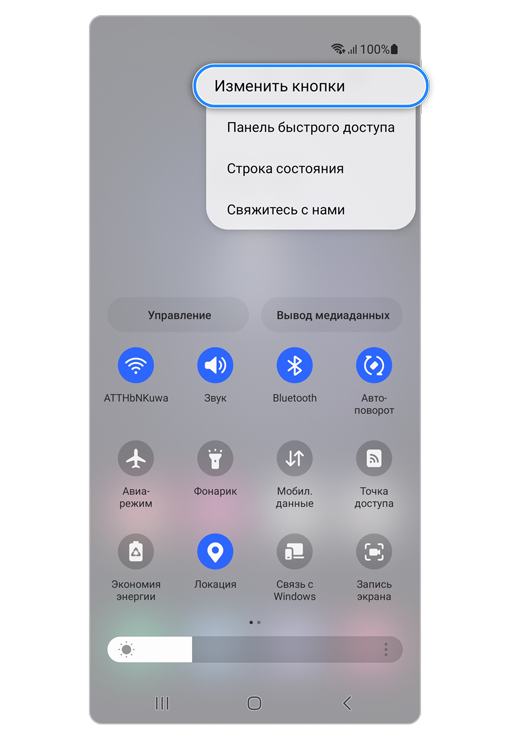
Нажмите и удерживайте значок NFC, а затем перетащите его на панель быстрых настроек. Нажмите Готово.
Нажмите NFC, чтобы отключить его, а затем снова нажмите NFC, чтобы снова включить его.
Проверьте платежное приложение по умолчанию
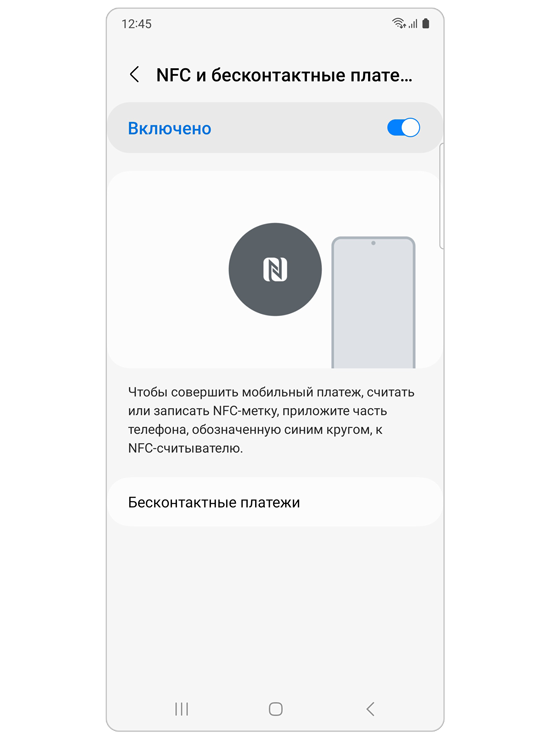
Платежное приложение вашего устройства по умолчанию будет использоваться при оформлении покупок в магазинах и других местах. Если ваши платежи NFC не работают, вы можете проверить выбранное приложение по умолчанию.
Шаг 2:
Нажмите Бесконтактные платежи и выберите нужное платежное приложение. *
Изображение показано только для иллюстрации
Примечание: Вы также можете нажать на переключатель рядом с пунктом Оплатить в открытом приложении.
Снимите сторонние чехлы и футляры
Некоторые чехлы и футляры сторонних производителей, например магнитные чехлы для кредитных карт и удостоверений личности, могут создавать помехи для антенны NFC. Рекомендуется снимать эти крышки при использовании функций NFC.
Держите устройство правильно
При использовании функций NFC важно правильно держать устройство в руках. Это гарантирует, что антенна NFC вашего устройства будет ориентирована в нужном направлении.
Примечание: Если у вас по-прежнему возникают проблемы с подключением NFC, обратитесь в сервисный центр Samsung.


