
- Настройка huawei pay
- А где сам модуль?
- Играем с тегами
- Какие телефоны поддерживают
- Отключение nfc на телефонах honor
- Как пополнить счёт за мобильный билет?
- Как настроить обмен файлами через nfc
- Преимущества оплаты проезда в метро смартфоном
- Вместо введения
- Поддержка в смартфонах
- Принцип работы модуля
- Как оплачивать покупки айфоном
- Бесконтактная оплата для всех смартфонов даже без nfc с новой функцией от сбербанка
- Вы не можете использовать nfc в полном объеме
- NFC на телефоне и не только
- Как узнать, есть ли NFC в телефоне
- NFC — пропуск, банковская карта и пополнение проездного с мобильника
- Как пользоваться
- Как работает
- Преимущества и недостатки nfc
- Как настроить оплату
- Как правильно настроить nfc на телефоне honor и huawei
- Оплата по QR-коду
- Этот способ оплаты предлагается под разными названиями
- Процедура оплаты состоит из нескольких действий
- Оплата по QR-коду не приносит покупателю бонусов и кэшбека
- Для оплаты по QR-коду нужен интернет
- Оплата по QR-коду доступна не во всех магазинах
- Как правильно пользоваться nfc
- Получение информации в быстрых настройках
- Как пользоваться функцией NFC
- Включение
- Обмен информацией
- Метки
- Перспективные решения
- Пошаговая инструкция оплаты в метро
- Как это работает?
- Как пользоваться NFC на iPhone
- Покупка проездного
- Насколько безопасна технология NFC?
- Дополнительная информация
- Метки nfc
- Проверка с помощью приложения
Настройка huawei pay
На мобильных устройствах Honor поддерживается также кошелек Huawei Pay. С него тоже можно совершать бесконтактную оплату.
Порядок привязки карты в Huawei Pay:
- Скачиваем программу в магазине App Gallery.
- Устанавливаем кошелек на телефон.
- Проходим авторизацию. Для этого требуется профиль в Huawei. Если его нет, то создаем.
- Заходим в программу.
- Жмем на значок в виде плюсика. Она расположен справа вверху.
- Переходим по вкладке «Банковские карты».
- Откроется камера. Она нужна для сканирования пластика. Поэтому наводим карточку так, чтобы камера захватила всю карту. Если пройти идентификацию таким способом не получается, то вбиваем реквизиты вручную.
- Подтверждаем привязку карточки. Указываем код в пустом поле, который придет на телефон.
Узнать, с какими банками работает Huawei Pay, можно прямо в программе. Для этого открываем раздел «Банковские карты» и переходим во вкладку «Поддерживаемые банки». Здесь будет представлено несколько российских банковских учреждений. Пока список невелик. По этой причине пользователи выбирают Гугл Пэй.
Причины, из-за которых часто не удается привязать карточку в Хуавэй Пэй:
- неправильно указаны реквизиты пластика;
- кошелек не поддерживает ваш банк;
- установлена старая версия ПО – требуется обновление;
- системный сбой в программе – временная проблема, которая решается без участия пользователя.
А где сам модуль?
NFC-модуль встраивается в телефон. Он не требует замены SIM-карты. Установить можно почти во все современные модели телефонов и ряд моделей прошлых 5 лет выпуска. Это решение будет использоваться до тех пор, пока на рынке не появятся давно ожидаемые телефоны со встроенными ещё на заводе NFC-модулями.

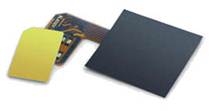
Конструктивно модуль выполнен в эластичном корпусе толщиной в несколько миллиметров и размером 2 на 3 сантиметра. На периметре модуля расположена антенна. От корпуса идет гибкий шлейф с контактной площадкой в форме SIM-карты. Толщина корпуса и контактных элементов позволяют легко поместить модуль внутрь телефона непосредственно под крышку корпуса.
SIM-карта совмещается с контактной площадкой модуля, имеющей многоразовую клеевую основу, и помещается на контактные площадки SIM в телефоне. Проще говоря, модуль кладётся на аккумулятор, а его контактная площадка вставляется в холдер вместе с симкой.
В модуле есть микропроцессор, который обеспечивает надежное хранение сервисных приложений, криптографическую защиту и поддерживает три основных канала связи 1) NFC для бесконтактных транзакций2) Информационный поток с TSM (Trusted Service Manager) через сеть мобильного оператора 3) Обмен данными с пользователем через пользовательский интерфейс – мобильное приложение телефона.
Сервисные приложения – программные модули (платежные, транспортные, карт лояльности и другие) хранятся в элементе безопасности, защищенные ключами от несанкционированного доступа.
Играем с тегами
Где взять теги? Как я уже сказал, самый простой вариант — это просто заказать их в Китае (dx. com, tinydeal. com, aliexpress. com). Самые дешевые теги в лице Mifire Ultralight C со 137 байтами памяти обойдутся примерно в пять долларов за десять штук. Также можно обзавестись фирменными тегами от Sony (SmartTags), однако кроме внешнего вида и цены, которая будет в три-пять раз выше, они ничем не отличаются. Еще один вариант: теги TecTile от Samsung с еще более высоким ценником, но и большим объемом памяти (716 байт). Но тут нужно быть осторожным, первая версия тегов совместима только с NFC-контроллером от NXP, так что с большинством смартфонов они работать не будут.
В качестве тега вполне можно использовать жетоны и карты метро для многократных поездок. Зачастую часть памяти в них остается свободной для записи, так что туда можно поместить любую инфу. Но даже если это не так, тег все равно можно использовать в качестве триггера действий, просто настроив реакцию смартфона на уникальный ID тега.
Без дополнительного софта в мобильных ОС есть лишь ограниченная поддержка «общения» с тегами. Тот же Android вообще не предлагает никаких средств для работы с ними. Все, что можно сделать, — это просто поднести тег к смартфону, чтобы последний его прочитал. В зависимости от типа записанных в тег данных смартфон может вывести эти данные на экран (тип «текст» или не поддерживаемый), открыть веб-страницу (тип URI), запустить приложение (специальный тип android. com:pkg, поддерживаемый только в Android), открыть номеронабиратель с указанным номером (тип URI «tel://») и выполнить некоторые другие действия.
Средств для изменения самих тегов или поведения смартфона в ответ на их обнаружение в Android нет, поэтому нам придется обзавестись дополнительным софтом. Три приложения, которые мы будем использовать:
- NFC TagInfo — читалка тегов, позволяющая получить наиболее полную информацию о теге и записанных в него данных;
- NFC TagWriter — фирменное приложение от ведущего производителя тегов NXP Semiconductors;
- Trigger — позволяет самостоятельно определить реакцию на тег с возможностью передачи управления в Tasker.
Какие телефоны поддерживают
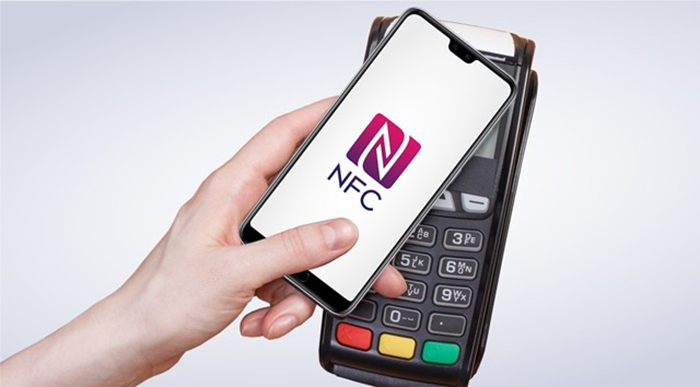
Прежде чем привязать карту к мобильному устройству, рекомендуется узнать, какие смартфоны оснащены функцией NFC. Мобильный телефон должен иметь ОС не ниже Android 4. или iOS 8.
К брендам, поддерживающим неконтактные варианты оплаты, относится:
- Samsung;
- Айфон;
- HTC;
- Honor;
- Huawei Nova;
- Wileyfox Swift;
- Nokia;
- Xiaomi;
- LG.
Чтобы пользоваться смартфоном для оплаты товара, требуется настройка мобильного устройства и установка на него дополнительного программного обеспечения.
Отключение nfc на телефонах honor
Каких-либо ситуаций, требующих выключения функции, нет. Данная технология тратит заряд аккумулятора, однако в небольшом количестве, и в большинстве телефонов она не влияет на быстроту работы устройства.
Произвести отключение можно одним из двух способов (как и включение):
- Вызвать панель быстрого доступа, после чего использовать соответствующих значок (NFC). После деактивации он будет иметь бледный серый цвет.
- Перейти в меню настроек и выбрать раздел «Подключение устройства». В открывшемся меню перейти в «NFC», после чего передвинуть тумблер, который использовался при включении технологии.
Какой бы способ пользователь не выбрал, функция будет отключена. После этого передача данных, бесконтактная оплата и считывание меток станут недоступными до активации технологии.
Как пополнить счёт за мобильный билет?
Во время установки приложения на смартфоне в настройках имеется автоматическое пополнение мобильного баланса.
Когда нет желания его применять на классических условиях, нужно отключить функцию: послать смс-ку с текстом “Off” на номер 3210 и параллельно пополнить счёт самостоятельно через команду – выслать по тому же номеру текст “оплата XXX”, где вместо 3-ёх иксов следует указать чёткую сумму пополнения в рублях.
Задумываясь, как пополнить Мобильный билет, стоит помнить, что сделать это можно исключительно через телефон. Надеяться для этих целей на скидки, бонусы и прочие привилегии не получится – они не учитываются при считывании финансов. Зато и количество поездок не имеют какого-то лимита в месяц.
Постоянно, когда используется смартфон, с баланса Мобильного билета списывается требуемая сумма по тарифу карты “Тройка”. Если на конкретный момент на телефоне средств нет, приложение всё равно будет действовать в прежнем режиме. А в случае утери мобильного устройства средства реально возвратить, обратившись по номеру 3210 или в метрополитен.
Процесс оплаты проезда в метро через “помощника” в виде смартфона – относительно новая и удобная альтернатива привычных жетонов или карточек. Бесспорно, приложение для мобильных устройств ещё имеет свои изъяны, технические ограничения по моделям и действует лишь в нескольких городах. Но столь уникальный метод планируют постепенно внедрить в систему метрополитена по всей России.
Как настроить обмен файлами через nfc
Если вы хотите обмениваться файлами между вашим устройством Huawei (в данном случае P Smart) и другим мобильным телефоном, можно воспользоваться стандартом NFC. Для этого сначала необходимо включить НФС, а также активировать Android Beam. Затем перейдите в «Настройки»>
Преимущества оплаты проезда в метро смартфоном
Оплата проезда в метро при помощи мобильного телефона имеет множество преимуществ перед обычными способами. Ранее, чтобы оплатить проезд, нужно было покупать жетоны, печатные билеты, проездные и тому подобное. Конечно же, купить билет на поездку или обычный жетон – это не проблема.
Однако подобное отнимает время. Крайне неудобно стоять в очереди для того, чтобы приобрести билет на поездку. Именно для того, чтобы исключить подобные неудобства, и были внедрены в систему последние достижения науки и техники. Теперь, чтобы оплатить проезд, достаточно иметь мобильник, настроенный должным образом с поддержкой соответствующей системы связи.
Важно! Чтобы была возможность оплатить поездку в метро со смартфона, необходимо, чтобы телефон поддерживал бесконтактную связь NFC. В новейших телефонах модуль NFC сразу встраивается в устройство, однако, помимо модуля, необходимо использовать и специальную SIM-карту. Чтобы её подключить, необходимо обратиться в офис оператора для того, чтобы подключить данную карту либо произвести обмен уже подключённой.
Помимо удобства, в качестве преимущества можно рассмотреть и безопасность системы. В процессе взаимодействия чипа мобильного устройства и банка не происходит передачи реквизитов счёта. Передаётся специальный 16-значный код безопасности. Проще говоря, кража реквизитов исключена, поскольку реквизиты в передаче данных не участвуют.
Вместо введения
NFC расшифровывается как Near Field Communication или «ближняя бесконтактная связь», если по-русски. По своей сути это небольшой чип, который может быть встроен в смартфон с целью передачи данных на очень короткие расстояния с весьма мизерной скоростью. NFC очень близка к технологии RFID, которая уже давным-давно используется для пометки продуктов в супермаркетах, но базируется на ее более позднем стандарте ISO/IEC 14443 (смарт-карты) и спроектирована для использования в переносной электронике (читай: смартфонах) и выполнения безопасных транзакций (читай: оплаты покупок).
Как и в случае со стандартом ISO/IEC 14443, дальность действия NFC всего 5–10 см, но разница в том, что чип NFC способен выполнять функцию тега и считывателя одновременно. Другими словами, оснащенный NFC смартфон может быть как смарт-картой (картой метро, например), которую достаточно поднести к считывателю, чтобы расплатиться, так и самим считывателем, что можно использовать, например, для перевода средств между картами-смартфонами и превращения реальных карт с поддержкой стандарта ISO/IEC 14443 в виртуальные.
Но это только «одно из» и наиболее очевидное применение NFC. Благодаря тому, что чип NFC способен передавать данные в обе стороны и не требует аутентификации устройств, его можно использовать как простую и более удобную замену Bluetooth. С помощью NFC, например, можно делиться ссылками, паролями, контактными и другими данными между смартфонами, просто поднеся их друг к другу.
Появившаяся в Android 4. 0 технология Beam еще больше расширяет границы применения NFC, позволяя быстро переносить между устройствами целые файлы и папки, что достигается с помощью предварительной аутентификации Bluetooth-устройств по NFC и последующей установки Bluetooth-соединения и отправки файлов. Как и в предыдущем случае, все, что требуется для передачи, — просто поднести телефоны друг к другу. В прошивках Samsung эта функция носит имя S-Beam и позволяет использовать в качестве «транспортного канала» не только синезуб, но и Wi-Fi (один из смартфонов превращается в точку доступа).
Еще одна возможность — использование пассивных NFC-тегов. Такие теги в виде небольших наклеек можно приобрести за полдоллара за штуку и перепрограммировать с помощью смартфона. Каждый из них может вмещать в себя 137 байт информации (в случае самого распространенного и дешевого тега Mifire Ultralight C), для считывания которой опять же достаточно просто поднести смартфон. В тег можно записать пароль от домашнего Wi-Fi и приклеить на роутер. Или кодовое слово, на которое будет реагировать смартфон. Можно организовать автоматический запуск навигатора при установке смартфона в держатель в автомобиле или включение бесшумного и энергосберегающего режимов, когда телефон находится на прикроватной тумбочке. Небольшой список покупок в 137 байт тоже вполне вместится.
В этой статье мы поговорим обо всех возможных применениях NFC на практике, но так как в нашей стране оплата покупок с его помощью внедрена примерно нигде, то речь пойдет преимущественно об автоматизации на основе меток.
Поддержка в смартфонах
Первым телефоном с интегрированной поддержкой NFC был Nokia 6131, выпущенный еще в 2006 году. Тогда встроенный NFC-чип был всего лишь игрушкой для демонстрации возможностей созданной два года назад технологии. Смартфон был оснащен софтом для считывания NFC-меток, но ввиду их тогдашней дороговизны и почти нулевой популярности технологии ни на какое серьезное применение данная особенность смартфона не претендовала.
После некоторого затишья популяризацией NFC занялась компания Google, выпустившая в 2010 году смартфон Samsung Nexus S и приложение Google Wallet, которое позволяло расплачиваться виртуальными кредитками, используя NFC. На следующий год Google стала ведущим участником NFC Forum и представила Android 4. 0 и основанный на нем смартфон Samsung Galaxy Nexus, который теперь мог похвастаться наличием той самой функции Beam. Позже появился Nexus 4, и наконец начали подтягиваться другие производители.
Сегодня NFC оснащаются почти все выпускаемые смартфоны. Соответствующий модуль есть даже в сверхбюджетных чипах Mediatek, так что большая часть новых китайских смартфонов стоимостью 5000 рублей тоже им оснащены. В любом случае присутствие чипа NFC легко проверить по наличию пункта «Беспроводные сети -> NFC» в настройках.
Принцип работы модуля

Технология NFC – это разновидность RFID (радиочастотной идентификации). Связь осуществляется при помощи электромагнитного поля. В телефоне есть крошечная антенна, и точно такая же есть в различных других устройствах, например, считывателях банковских карт, турникетах в метро, RFID-метках или других мобильных телефонах. Когда сближаются две метки, антенны входят в резонанс наподобие обмоток трансформатора.
По сути, это радиосвязь, только очень слабая, с малым радиусом действия. За счет этого очень сильно упрощается безопасность связи. Если взять другие способы цифровой радиосвязи, например, Wi-Fi или Bluetooth, то они отличаются внушительным радиусом, что небезопасно.
Кроме того, малая мощность связи позволяет делать один из чипов пассивным, то есть, не требующим питания. Когда вы приближаете свой телефон к такому пассивному чипу, необходимую электроэнергию он получает из самого магнитного поля, испускаемого антенной вашего телефона.
Частота работы технологии NFC равна 13,56 МГц. Радиус действия составляет от 10 до 15 см. Скорость передачи данных — до 900 Кбит в секунду.
Как оплачивать покупки айфоном
Более 70% бесконтактных мобильных платежей в 2021 году генерили владельцы айфонов с помощью Apple Pay (по данным сервиса ЮMoney). Но теперь для всех этих пользователей единственный доступный способ «платить телефоном» — это оплата по QR-коду.
Бесконтактная оплата для всех смартфонов даже без nfc с новой функцией от сбербанка
Сидим, общаемся, и разговор заходит про профессии. Юра на синем Туареге говорит:
– Студентом подрабатывал дворником. С тех пор ненавижу зиму! – Почему? Зима — это же прекрасно! Новый год! Снег! – Из-за этого проклятого снега и ненавижу! Представьте, три часа ты на морозе чистишь от снега дороги к подъездам. Ломом долбишь лед, лопатой потом кидаешь снег. Работа адская! И вот ты все сделал, и вдруг начинает идти этот «прекрасный» снег. И ты понимаешь, что через пару часов нужно опять его чистить. НЕНАВИЖУ!
Юрий помолчал, а потом продолжил.
Все с сочувствием и поддержкой слушали его. Самый старший из нас, мужчина лет пятидесяти, Максим на сером Прадике, сказал:
– Понимаю. Я в частном доме живу!
Продолжил молодой Андрей на белой Королле:
– Студентом завалил три экзамена. Взял академ. Надо было чем-то полгода заниматься. Устроился торговать синтезаторами. Небольшой отдел в торговом центре. Скучнее в жизни больше ничем не занимался!!! Через пару дней работы я понял, что эти синтезаторы на фиг никому не нужны. Ну вот, скажите, вы часто покупаете синтезаторы?
За столиком все молчали. Возрастной Максим, что-то хотел произнести, но промолчал. Андрей продолжил.
– Вот! Я просто сидел, окружённый синтезаторами, целыми днями и ничего не делал. Хозяин этого отдела был очень странный тип. Он запрещал мне читать, лазить в телефоне. Я должен был просто сидеть и улыбаться! Более того, хозяин каждый вечер стал отчитывать меня за то, что за день не было продаж. В какой-то момент перестал здороваться даже! Думаю, валить надо от этого чокнутого. Ща получу зарплату за месяц и уволюсь. А если не заплатит?!
Максим на сером Прадике неожиданно сказал:
Вы не можете использовать nfc в полном объеме
Увы, это грустная правда. Если поддержка NFC не встроена в ваш смартфон производителем, то никакие бытовые ухищрения не помогут вам оснастить его всеми возможностями этого модуля.
Почему? Чтобы ответить на этот вопрос, нужно понять, что скрывается за словами «поддержка NFC». Во-первых, в системную плату смартфона должен быть впаян специальный чип. Во-вторых, в корпусе смартфона должна находиться NFC-антенна, которая будет передавать сигналы от чипа во внешний мир. А в-третьих, операционная система вашего телефона должна быть способна принимать и передавать данные по NFC-протоколу.
Согласитесь, если вы не специалист по радиоэлектронике и по совместительству программист-системщик, добавить NFC в телефон без NFC своими руками довольно-таки проблематично. Поэтому единственный полноценный выход — купить смартфон с поддержкой NFC. К примеру, из нашей подборки бюджетных моделей.
NFC на телефоне и не только
NFC World ведет список смартфонов с поддержкой технологии. В соответствии с ним, каждый iPhone, начиная с iPhone 6, поддерживает ее. Последние iPhone 12 также поддерживают теги NFC через приложение Launch Center Pro.
NFC добавили и в линейку iPad, начиная с iPad Pro, iPad Air 2 и iPad Mini третьего поколения.
С поддержкой NFC выпускается каждое устройство под управлением Android 4. 0 или более новой версии ОС. Samsung, к примеру, отдельно публикует список своих смартфонов с поддержкой NFC и характеристиками технологии.
Функцию NFC встраивают и в «умные» браслеты, к примеру, серии Xiaomi Mi Band. А »умные» часы с NFC работают так же, как смартфон с аналогичным чипом. Обычно их функционал ограничен и используется только для оплаты покупок и услуг.
Кроме того, существуют NFC-кольца для оплаты покупок.
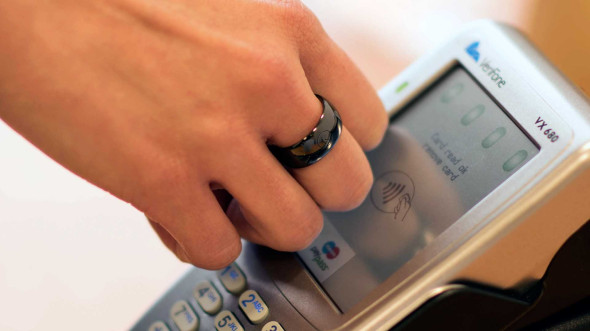
Кольцами можно пользоваться для оплаты общественного транспорта, а также как ID-карточкой. Чтобы воспользоваться кольцом, нужно установить на смартфон приложение от его разработчика.
Как узнать, есть ли NFC в телефоне
В случае с Android-смартфонами нужно перейти в настройки и в строке «Поиск» ввести «NFC», а затем подключить опцию. В быстрых настройках иконка в виде буквы N обычно находится рядом со иконками Wi-Fi и Bluetooth. Кроме того, некоторые компании размещают символику NFC на батарейке смартфона. Наконец, можно установить одно из бесплатных приложений NFC Enabled из магазина приложений Google Play. Оно сканирует устройство, и, если в смартфон интегрирован чип, то на экране появляется сообщение «NFC is: supported». Если чип не предусмотрен, программа выдает сообщение «NFC is: unsupported».
На iOS-устройствах ничего настраивать не нужно — достаточно поднести телефон к другому устройству. Однако потребуется настроить оплату различных сервисов с помощью Apple ID в, где выполнен вход в iCloud. Модели iPhone 6 и 7 поддерживают платежи с помощью NFC с восьми банковских карт, а более новые могут производить расчеты уже с 12 счетов, активированных на одном устройстве.
NFC — пропуск, банковская карта и пополнение проездного с мобильника
Помимо всяческих Bluetooth, Wi-Fi и 4G-модулей многие современные смартфоны поддерживают технологию NFC. Именно с её помощью владельцы новых iPhone и Samsung оплачивают товары в магазинах со смартфона вместо банковской карты. Технически, реализовать подобные трюки можно в огромной армии смартфонов с поддержкой NFC, но бюрократией и договорами с банками озаботились только Apple и Samsung, поэтому во всех остальных устройствах технологию будут «мариновать» для оплаты до лучших времён.
А вот здесь и сейчас NFC можно использовать как связь короткого действия для сеансов связи малого радиуса действия. Для жителей Москвы смартфон с NFC уже сейчас может заменить проездной (его прикладывают к турникету вместо транспортных карт), может работать терминалом для считывания срока действия и количества оставшихся поездок (нужно приложение, включенный NFC и один раз приложить карту к тыловой панели смартфона).

NXP Semiconductors и HID Global
анонсировали свою совместную разработку – базовое решение Mobile Access для мобильных NFC-телефонов. Технология NFC обеспечивает обмен информацией между устройствами на небольших расстояниях, используя имеющиеся стандарты бесконтактной передачи данных.
Компании HID Global и NXP способствовали созданию современного рынка решений для систем физического доступа
на базе карт и сегодня вместе переносят эти решения на мобильные
телефоны по мере того, как NFC становится стандартной технологией.
Бесконтактные карты для доступа сотрудников в здания компаний и на территорию парковки, теперь могут быть интегрированы в NFC-телефон, в котором хранится цифровое удостоверение личности. Встроенный в мобильный телефон элемент безопасности NXP содержит учетные данные, которые могут считываться с него системами
и устройствами для управления доступом. NFC-смартфоны, которые все шире используются для управления доступом, обеспечат пользователям и компаниям привычно высокий уровень безопасности в сочетании с устройства.
Совместно разработанное решение позволяет также использовать преимущества технологий считывания NXP и HID Global в инфраструктуре управления физическим доступом. Решение поддерживает существующие считывающие устройства HID Global, а также устройства на базе платформы iCLASS SIO-Enabled () этой же компании, что стимулирует миграцию технологий управления доступом за пределы традиционных карт и считывателей
, и позволяет реализовать мобильный доступ с использованием цифрового удостоверения личности. Считывающие устройства HID iCLASS SE будут основаны на новых ИС NXP CLRC663 и обеспечат полную поддержку смарт-карт 13,56 МГц, отвечающих стандарту ISO 14443, в том числе MIFARE DESFIRE EV1.
Для гарантии совместимости новое решение обратно совместимо с новыми считывающими устройствами HID Global iCLASS, а также совместимо с экосистемой Trusted Identity Platform (TIP) компании HID Global. Чтобы обеспечить поддержку мобильных NFC-телефонов без физической замены уже установленных считывателей
, пользователи продукции HID могут обновить версию ПО некоторых устройств iCLASS. Технология NXP позволяет управлять множеством приложений
, таких как прием платежей, e-government, управление доступом и продажа билетов, с помощью одного микроконтроллера, который гарантирует безопасное распознавание личности без ухудшения рабочих характеристик, снижения безопасности и проектной производительности.
Решение Mobile Access на маломощных ИС семейства NXP PN65 NFC, которые
обеспечивают устойчивое к несанкционированному доступу хранение данных. ИС PN65 содержат NFC радиоконтроллер
NXP PN544 и встроенный элемент безопасности ( Element, eSE). В eSE реализована технология NXP SmartMX, используемая для защиты сотен миллионов банковских карт; электронных паспортов и карт для электронной идентификации (eID), билетов на транспорте и других карт и удостоверений личности по всему миру. ИС NXP будут поддерживать технологию защищенной идентификации объектов (Secure Identity Object, SIO) компании HID Global для настройки идентификационных данных, их хранения и управления жизненным циклом, а также платформу HID Trusted Identity Platform
(TIP) для управления конечными устройствами и обеспечения их безопасности. HID SIO представляет новую, основанную
на стандартах, гибкую структуру идентификационных данных, которая вне зависимости от используемых технологий позволяет реализовать возможности смарт-карт в широком спектре портативных платформ, включая NFC телефоны.
Сегодня очень большое количество людей пользуются бесконтактными пропусками: на предприятиях, в общежитии и т. Такой пропуск ещё называют «меткой». Одни из наиболее распространенных RFID пропусков имеют рабочую частоту 125 кГц. По внутреннему строению состоят из проволочной катушки и микрочипа.
Такой пропуск имеет конечно не большие размеры, но все же носить его каждый день с собой не так удобно. Да ещё и если забудешь, то возвращаться домой за пропуском не очень приятно.

Я покажу вас способ, как встроить карточку-пропуск в сотовый телефон. Итак, берем пропуск и замачиваем его в ацетоне на 1 час. Главное не переборщить, чтобы ацетон разъел только пластмассу, а не катушку с чипом. Позаботьтесь о вентиляции, так как ацетон очень токсичен. Держите пропуск в ацетоне, в емкости, которая закрывается, чтобы лишние пары не испарялись. И обязательно проветривайте помещение. После часа аккуратно сините пластмассу. И Аккуратно расслоите отделившиеся слои. Достаньте катушку с чипом.


Черненькая точка на микро плате и есть чип с информацией.

Далее берем сотовый телефон. Снимаем заднюю крышку. Кладем катушку с чипом на заднюю стенку. Промазываем лаком для ногтей. Ждем высыхания. Можно нанести несколько слоев.


Все. Закрываем крышку телефона и проверяем. В принципе ничего сложного туту нет. Главное не переборщить с вымачиванием ацетоне и не разорвать проволоку при транспортировке с одного места на другое. Теперь вам не нужно таскать с собой пропуск, а телефон всегда будет с вами.
Пока Google и другие гиганты безуспешно бьются над бесконтактными платежными системами на базе технологии NFC (Near Field Communication), другие разработчики пытаются приспособить поддерживающие ее устройства для других целей. Так, на днях компании NXP Semiconductors и HID Global анонсировали базовое решение Mobile Access для интеграции электронных карт-пропусков и NFC-телефонов, сообщает CyberSecurity.
Бесконтактные карты для доступа сотрудников в здания компаний и на территорию парковки теперь могут быть интегрированы в NFC-телефон, в котором хранится цифровое удостоверение личности. Встроенный в мобильный телефон элемент безопасности NXP содержит учетные данные, которые могут считываться с него системами и устройствами для управления доступом. NFC-смартфоны, которые все шире используются для управления доступом, обеспечат пользователям и компаниям привычно высокий уровень безопасности в сочетании с удобством мобильного устройства.
Совместно разработанное решение позволяет также использовать преимущества технологий считывания NXP и HID Global в инфраструктуре управления физическим доступом. Решение поддерживает существующие считывающие устройства, что стимулирует миграцию технологий управления доступом за пределы традиционных карт и считывателей, и позволяет реализовать мобильный доступ с использованием цифрового удостоверения личности.
Технология NFC обеспечивает обмен информацией между устройствами на небольших (в несколько сантиметров) расстояниях, используя имеющиеся стандарты бесконтактной передачи данных. NFC является развитием стандарта ISO/IEC 14443, описывающего параметры пассивных (лишенных собственного источника электропитания) бесконтактных карт (такие карты используются, например, в проездных билетах в метро).
Компании HID Global и NXP способствовали созданию современного рынка решений для систем физического доступа на базе карт и сегодня вместе переносят эти решения на мобильные телефоны по мере того, как NFC становится стандартной технологией.
Теоретически NFC способна полностью заменить пластиковые карты. Первой попыткой создать полноценную платежную систему на ее основе стал сервис Google Wallet, пока, правда, не добившийся особых успехов в интеграции традиционных «карточных» и бесконтактных платежей. В 2012 году американские сотовые операторы Verizon Wireless, AT&T и T-Mobile USA обещали запустить совместную платформу для мобильных платежей Isis. Свои NFC-платформы также грозились запустить Visa и платежная система PayPal.
Безусловно, NFC использует более технически совершенную технологию авторизации, чем существующие карты, выпущенные банками. Однако для настоящей популярности технологии ее поддержка также должна быть и на стороне продавца товара или услуги, поэтому пока что вряд ли можно будет говорить о широкой популярности этой технологии.
NXP Semiconductors — это бывшее полупроводниковое подразделение Philips, выкупленное у голландского концерна в 2006 году консорциумом частных инвесторов. Компания производит полупроводниковые компоненты для потребительской электроники, автомобильной электроники, систем идентификации и мобильных устройств.
Американская компания HID Global считается мировым лидером в производстве устройств идентификации для систем безопасности и управления доступом.
Как пользоваться
Ну вот и ближний бой. Вы все включили и установили, готовы все оплатить и подошли к кассирше. Она приветливо вам улыбается (до поры до времени) и ждет от вас конкретных действий. Не ударим в грязь лицом!
- выведите телефон из спящего режима, разблокируйте экран;
- установленное ранее платежное приложение на андроид устройстве запускать не требуется;
- поднесите телефон к торговому терминалу задней крышкой;
- на экране появится сигнал об успешно проведенной операции, если этого не произошло, переходим к следующему пункту;
- попробуйте сориентировать ваш смартфон нижней или верхней частью по отношению к считывающему устройству, если не помогает, поднесите поближе и задержите дольше обычного;
- опять ничего?! Пора бы поинтересоваться, принимает ли данный супермаркет ваше платежное приложение, в противном случае требуется помощь банка. Прямо из очереди звонить не советую, могут надавать по шее;
- последний пассаж: обычно для завершения платежа требуется ввести пин-код, но только для суммы в 1000 р. и выше, все остальное проходит моментально.
Как работает
Принцип работы модуля бесконтактной оплаты схож с технологией RFID, применяемой в банковских картах с чипом. Связь между устройствами осуществляется посредством индукции магнитного поля, а считывание и запись данных путем передачи радиосигнала на частоте 13,56 МГц. Отличительными особенностями NFC являются:
- Малый радиус действия — до 10 см.
- Низкий уровень энергопотребления.
- Быстрое соединение объектов между собой (подключение занимает менее 0,01 сек.).
Знания о том, как работает NFC на Huawei позволяют использовать функцию по всем направлениям.
Преимущества и недостатки nfc
Данная технология открывает перед пользователями дверь в будущее. Она имеет следующие преимущества:
- Высокая скорость передачи данных. Оплата телефоном платежей происходит практически моментально.
- Один микрочип может заменить кучу кредиток, наличность и мелочь, что значительно разгружает карман пользователя.
- Открывает перед пользователем широкий ассортимент возможностей. Если использовать внешние метки, то можно экономить время и нервы на рутинных настройках мобильного устройства. Например, на входе в дом установить модуль метку и прикрепить за ней функцию выключения звука звонка, после возвращения с работы достаточно коснуться ее и звук выключен.
- Высокая степень защиты, только при использовании официальных приложений.
Не удалось избежать и недостатков:
- Технология доступна не на всех мобильных устройствах. Чипом оборудованы только современные модели известных брендов.
- Маленький радиус действия. В будущем хотелось бы значительно повысить обхват, что сыграло бы серьезную конкуренцию Wi-Fi.
Как настроить оплату
Важный момент. Чтобы не иметь бледный вид перед фыркающей толпой сзади вас и не переминаться с ноги на ногу во время оформления транзакции, необходимо заранее проделать кое-какие манипуляции с девайсом. Чтобы платить телефоном, следуйте следующим правилам.
- Проверьте устройство на наличие в нем искомого модуля и включите его. Обычно сведения о NFC находятся в разделе настроек под названием беспроводные сети — еще (дополнительные функции) — NFC. Сделайте активной опцию, если она у вас есть.
- Убедитесь, что программа Android Beam включена в работу, системное приложение «подхватывает» дремавшую изначально опцию, и поможет вам осуществить платежи.
- Кроме того, понадобится утилита-эмулятор банковской карты, их на Play Маркете немыслимое количество. Не теряйтесь, выбираем самые надежные, опробованные временем, исходя из названия модели вашего телефона. О каждой из них пойдет речь в дальнейшем.
- На данном этапе отметим, что после скачивания приложения с Google Play и первого запуска в телефоне, предстоит привязать банковскую карту для повседневного использования. Здесь уже пути реализации алгоритма разнятся, поэтому описание будем проводить для каждой конкретной программы.
- Не забывайте о заряде аккумулятора, не стоит даже пытаться провести платеж на нулевом уровне, зависание транзакции в самый неподходящий момент вам ни к чему.
- Следующий важный шаг, заключается в настройке уже установленного приложения. Для экономии времени в самый ответственный момент, установите требуемое приложение, как действующее по умолчанию. Один единственный раз и навсегда. Для этого заходим по пути: настройки — приложения — дополнительные настройки, затем приложения по умолчанию (системные). Укажите уже установленную утилиту, как отвечающую за бесконтактную оплату, в следующий раз платеж пройдет гладко, без лишних вопросов.
- Если ни в настройках беспроводной связи, ни в приложениях не отыщется словосочетание: бесконтактная оплата, то у вас в телефоне эта возможность отсутствует.
Как правильно настроить nfc на телефоне honor и huawei
Для того чтобы оплата через NFC стала доступна на телефоне, функцию нужно подключить и правильно настроить. В этом вопросе поможет инструкция по настройке, которая состоит из трех этапов:
- включения функции;
- установки на телефон Google Pay;
- привязки банковской карты к смартфону.
https://youtube.com/watch?v=jYzBQr3QGbc%3Ffeature%3Doembed
Подробнее о каждом из них ниже.
Оплата по QR-коду
По результатам небольшого, почти домашнего опроса Банка Хоум Кредит, более 60% пользователей верят, что платежи по QR-коду станут привычной практикой – будут использоваться либо вместо банковских карт, либо в сочетании с ними.
Оплату по QR-коду можно провести как минимум двумя способами: через СБП и через «Плати QR». И у этого способа есть жирный плюс: для проведения платежа не требуется банковская карта, достаточно иметь при себе смартфон (даже без функционала NFC).
В случае с СБП есть еще один плюс, менее жирный: оплатить по QR-коду можно с любой банковской карты – Visa, MasterCard или «Мир».
Но на этом плюсы для покупателя заканчиваются и начинаются «нюансы».
Этот способ оплаты предлагается под разными названиями
- Оплата по QR-коду. Самый короткий вариант, рассчитанный на осведомлённость пользователей.
- Оплата Камерой в приложении банка. Такую формулировку использует, например, сеть фастфуда Burger King, и в ней «зашито» объяснение того, как производится оплата: надо открыть мобильный банк на смартфоне и, да, надо отсканировать QR-код с помощью камеры.
- Оплата через СБП. Это один из вариантов оплаты с помощью сканирования QR-кода через приложение банка или камеру смартфона. Деньги не списываются сразу – нужно будет в приложении банка проверить название магазина, сумму покупки и подтвердить оплату. После этого средства мгновенно спишутся со счета клиента и зачислятся на счет продавца.
Процедура оплаты состоит из нескольких действий
Простым поднесением телефона к терминалу тут дело не обойдется.
- Запустить приложение мобильного банка. Иногда достаточно просто навести на код камеру, а она автоматически направит покупателя в приложение банка, чтобы подтвердить операцию.
- Перейти в раздел «Платежи»/«Оплатить». В некоторых мобильных банках (например, у «Альфа Банка» и в Сбербанк Онлайн) пункт «Оплата по QR» вынесен на главный экран, и можно не плутать в платежах.
- Выбрать подходящий пункт меню: «сканировать QR-код» (в мобильном банке Тинькофф)/«Оплата по QR-коду или штрихкоду (в Сбербанк Онлайн).
- Подтвердить сумму и оплату нажатием кнопки в приложении.
Оплата по QR-коду не приносит покупателю бонусов и кэшбека
Деньги со счета покупателя отправляются по системе быстрых платежей, как перевод. Для продавца удобно и выгодно, а вот покупателю – никаких «плюшек».
Исключение – когда клиент Сбербанка оплачивает покупку в магазине, подключенном к сервису Сбербанка «Плати QR» (это услуга для юрлиц). Но это частный случай.
Для оплаты по QR-коду нужен интернет
Без него не загрузится мобильный банк, через который оплата и проводится.
Оплата по QR-коду доступна не во всех магазинах
Чтобы оплатить по QR-коду, его нужно считать телефоном. А чтобы покупатель мог его считать, продавец должен его показать. Проще всего это сделать при помощи прикассового дисплея (например, как в сети «Красное & Белое») или через терминал самообслуживания (как в Burger King).
Такие возможности, понятное дело, есть не в каждом магазине. Например, оплата по QR-коду недоступна в «Пятерочке», «Перекрестке», «Карусели». Последние годы компания X5 Group активно инвестировала в инновации (например, сервис «Экспресс-скан»), в число которых оплата по QR-коду не входила.
Тем не менее, оплачивать покупки по QR-коду через СБП можно уже в более чем 243 тыс. торговых точек (данные на конец 1 кв. 2022).
А в мае 2022 года торговая сеть «Магнит» анонсировала, что функция оплаты по QR-коду теперь доступна во всех их магазинах. Но должно пройти время, чтобы эта новость дошла и до персонала торговых точек, и до покупателей.
Для оплаты по QR кассир должен распечатать покупателю чек с кодом, а тот, в свою очередь, считать его. Но пока осуществить такое, не вызвав шок у кассира и недовольство очереди, вряд ли получится.
Как правильно пользоваться nfc
Для применения на практике важно знать как пользоваться NFC. Инструкция по использованию довольно проста, но отличается в зависимости от сферы применения. Так для оплаты покупок при правильно выполненных настройках достаточно включить опцию NFC на телефоне и поднести его к терминалу. Оплата пройдет автоматически.
Для передачи данных потребуется активировать опцию на обоих гаджетах, после чего выполнить следующие действия:
- выбрать на одном из них нужный файл и поднести их спинками друг к другу;
- после звукового оповещения о соединении устройств, нажать на экран для подтверждения передачи файла;
- дождаться окончания передачи, о чем также сообщит звуковой сигнал.
Обратите внимание. Расстояние между устройствами не должно превышать 10 см.
Получение информации в быстрых настройках
Самый быстрый способ проверить наличие или отсутствие технологии – смахнуть верхнюю «шторку». Там среди остальных горячих настроек будет соответствующая одноименная кнопка. Если на устройствах Huawei NFC нет, то в верхнем ряду рядом с шестеренкой основных настроек, есть значок в виде пишущего карандаша.
Узнать о том, что такое NFC в смартфоне можно на официальном сайте Huawei или Google.
Как пользоваться функцией NFC
Применение функции NFC зависит от того, что именно вы хотите сделать: состыковать два гаджета, чтобы перекачать файлы, применить телефон как банковскую карту или ключ, или что-то другое. Но в любом случае, перед тем, как пользоваться, NFC необходимо включить.
Включение
Включение NFC осуществляется через меню телефона. Если вы искали на своем аппарате эту функцию, копаясь в меню, то уже знаете, где она расположена. Если нет, то начните поиск с меню типа «Сетевые подключения» или «Беспроводная связь». Обычно этот пункт расположен там же, где Wi-Fi и Bluetooth. Найдя, где на вашем телефоне находится меню управления NFC, зайдите туда и включите эту функцию.

Обмен информацией
Чтобы перекачать файлы с одного телефона, оснащенного функцией NFC, на другой, нужно включить эту технологию на обоих аппаратах и приложить их друг к другу, или положить рядом на столе. Если не получается, попробуйте сблизить аппараты так, чтобы чипы располагались как можно ближе друг к другу. Должен раздаться звуковой сигнал, и на экране появится оповещение, что подключение произведено.
После этого можно начать обмен данными. По каналу NFC можно передавать любые данные, но имейте в виду, что слишком большие файлы будут долго копироваться, так как ширина канала не безграничная. Поэтому лучше всего использовать NFC для передачи небольших данных, например, номеров телефонов в книжке, пометок в вашем любимом приложении с картами, паролей.
Если вам нужно скопировать побыстрее или файл покрупнее, то технологию NFC можно использовать как инициатор соединения по Bluetooth. В этом случае NFC-чипы возьмут на себя задачу состыковать ваши устройства, используя режим блютуз, и дальше обмен данными пойдет уже по этому, куда более быстрому протоколу.
https://youtube.com/watch?v=O6FobStSeps%3Ffeature%3Doembed
Метки
Для того, чтобы считывать метки, не нужно никаких специальных программ. Телефон, поддерживающий NFC, будет считывать метки автоматически, когда вы его к ним будете прикладывать. Если на метке был записан текст, телефон вам его покажет. Если там была ссылка на сайт, этот сайт откроется, если там была отметка на карте, то она добавится в ваше приложение с картами.
А вот для того, чтобы записывать свои метки, во-первых, нужно специальное приложение, во-вторых, не всякий телефон в принципе для этого пригоден. Для того, чтобы создать свою метку, нужен именно андроид-смартфон. В смартфонах от Apple этого нет!
В последнее время вошло в моду применение NFC-меток на плакатах, афишах, музейных экспонатах, этикетках. Распознать такую метку можно по символу, похожему на букву N и волны, или точку с волнами. Если вы видите где-нибудь такой символ, попробуйте приложить к нему телефон.
Для проведения бесконтактной оплаты нужны специальные приложения. Сам по себе ни один телефон не может этого: нужно установить на него приложение банка, услугами которого вы пользуетесь, и пройти в нем аутентификацию. В каждом банковском приложении есть свой способ аутентификации: некоторые требуют только ввода пароля и кода, другие проводят проверку по отпечаткам пальцев. Многие телефоны оснащены универсальными приложениями Samsung Pay, Apple Pay или Google Pay.

Настраивая банковское приложение, необходимо выбрать карточку, которую будет эмулировать ваш смартфон. После того, как вы выберете эту карточку, телефон превратится в её дубль: им можно будет производить все те же действия, что и карточкой. Его можно будет прикладывать на кассе в магазине, в автомате, продающем билеты, и т. Вот только вставить телефон в банкомат у вас не получится.
Перспективные решения
Подводя итоги, можно сказать, что на данный момент ни один из описанных способов бесконтактной оплаты не обеспечивает полного комфорта, но выручает в ситуации, когда у покупателя нет с собой банковской карты.
Однако ситуация в мире технологий меняется очень быстро!
Так, 24 мая 2022 г. банк Тинькофф анонсировал свой сервис Tinkoff Pay. Сейчас он доступен только пользователям банка (более 20 млн человек) и только при онлайн-платежах у партнеров «Тинькофф Кассы» (более 30 000 магазинов).
Но представитель «Тинькофф» уверяет, что на этом разработка не остановится, и поэтапно в течение 2022-2023 гг. сервис будет наращивать функционал: появится офлайн-оплата через POS-терминалы, технология станет доступна на любых смартфонах и для держателей карт любых российских банков.
«Tinkoff Pay по своему функционалу будет шире других платежных сервисов, поскольку будет включать в себя множество разных технологий, помимо платежей: комбинации кэшбэка для клиентов и не-клиентов Тинькофф, оплата в рассрочку или через сервис «Долями», биометрические решения для авторизации и мгновенной оплаты, автоплатежи, управление всеми подписками в едином окне и многое другое».
Важной новостью является и то, что с 1 июня 2022 г. Банк России запустил в тестовом режиме функцию бесконтактной оплаты в СБП. Банки, которые подключатся к этой системе, смогут предложить своим клиентам возможность оплачивать покупки, приложив мобильный телефон к платежному терминалу. Но пока озвучено важное ограничение: для таких операций смартфон должен быть оснащен NFC-модулем.
Также продолжается развитие новых технологий бесконтактной оплаты и бесконтактного шопинга, таких, например, как оплата с помощью биометрических данных (по лицу или отпечатку пальца) или «Экспресс-скан» (доступно в некоторых «Пятерочках» и «Перекрестках»).
Пошаговая инструкция оплаты в метро
Воспользоваться услугой может любой житель столицы, имеющий подходящую sim-карту и активированный сервис Мобильного билета.
Внести плату за проезд с помощью телефона можно по следующему алгоритму:
- Проверить баланс на своем счету (через приложение или sms на номер 3210).
- Если списываемой суммы не хватает, пополнить счёт мобильного телефона.
- В метро приложить смартфон к турникету в метро.
- Подождать пару секунд, пока спишутся средства, и пройти через турникет.
Для приемлемой работы функции электронной оплаты необходимо лишь два условия: хорошо заряженный смартфон (включённый) и подходящий баланс, чтобы денег хватило на оплачиваемую поездку.
В редких случаях случаются сбои, и система зависает, медленно считывая информацию с гаджета. Тогда необходимо либо перезагрузить устройство, либо обратиться к сотрудникам метрополитена, чтобы решить задержку.
Как это работает?
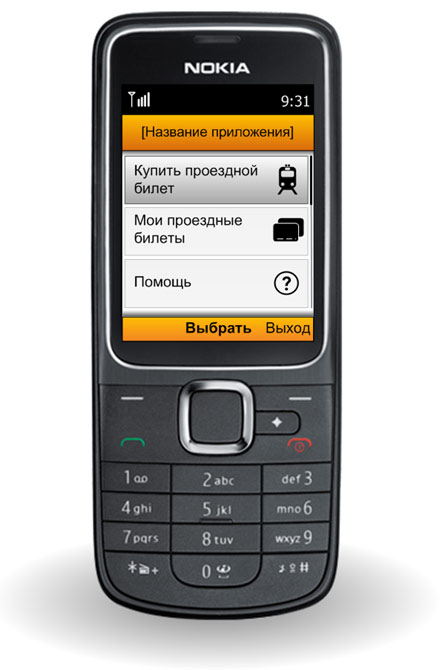
Пользователь через меню мобильного телефона выбирает каким приложением ему воспользоваться, оплачивая ту и или иную услугу. Например, чтобы проехать на метро, через меню выбираем необходимое нам число поездок и нажимаем «оплатить». Сразу после этого мобильный телефон, а, точнее, модуль отправляет запрос в TSM на покупку, формирует билет, производит списание денежных средств и отправляет электронный билет обратно в модуль для обновления информации в транспортном приложении.
Транспортное приложение эмулирует Mifare, стандарт используемый в транспортных бесконтактных билетах. Турникет «видит» обычную карту метро аналогичную купленной в кассе, то есть его совершенно никак не нужно переделывать.
TSM – аппаратно-программный комплекс, реализующий функции управления сервисными приложениями, пользователями услуг, управлением программным обеспечением модуля (и элемента безопасности), ключами шифрования и т. Обмен данными модуля и TSM реализуется через мобильный телефон и традиционные каналы связи SMS или IP. С точки зрения телефона работа модуля — это сервисная активность SIM-карты.
Как пользоваться NFC на iPhone
Функция NFC в iPhone, как уже было упомянуто, включается и отключается теми приложениями, которым она требуется. Чтобы привязать карту к Apple Pay, нужно зайти в приложение Wallet, нажать на «+» и следовать инструкциям. С 2021 года российские пользователи могут привязывать, помимо Visa и Mastercard, также карты «Мир».
Для оплаты нужно приложить палец к Touch ID или пройти идентификацию в Face ID и поднести верхнюю часть iPhone к бесконтактному считывателю. Смартфон сам активирует NFC.
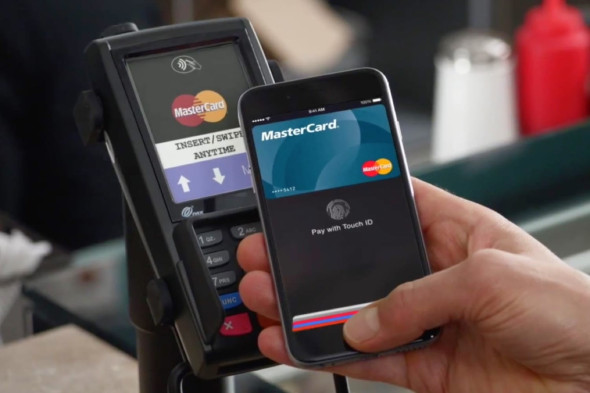
Если первые iPhone 6 с NFC позволяли только совершать платежи через Apple Pay, то iPhone 7 и более новые модели используют технологию для чтения меток NFC с помощью сторонних приложений. Кроме того, начиная с iOS 13 и выпуска iPhone XS и XR, они также могут кодировать пустые метки с помощью сторонних приложений, таких как GoToTags. И, наконец, начиная с iPhone XS и заканчивая iPhone 12, смартфоны способны считывать метки в фоновом режиме. Таким образом, пользователю больше не нужно устанавливать сторонние приложения: достаточно приложить iPhone к метке NFC, и он автоматически считает ее. Система автоматически ищет метки поблизости при каждом включении экрана. После обнаружения и сопоставления метки она показывает уведомление о том, что пользователь может отправить данные в приложение для обработки. Однако фоновое чтение отключается, когда используются Wallet или Apple Pay, камеры, устройство находится в режиме полета, либо заблокировано после перезапуска.
Чтобы активировать другие функции NFC в iPhone, потребуется запустить приложение «Команды», открыть вкладку «Автоматизации», нажать на «+» в верхнем правом углу, найти NFC и выбрать пункт «Тег NFC». Затем необходимо включить Bluetooth-наушники или другое беспроводное устройство, подключить их к iPhone, поднести устройство с меткой к задней панели смартфона и подождать пару секунд. После подключения требуется открыть меню «Скрипты», выбрать пункт «Задать место воспроизведения» и указать свой iPhone; затем выбрать из списка подключаемое устройство и снять галочку в пункте «Спрашивать при выполнении». Процедуру придется повторить с каждым устройством.
Покупка проездного
В приложении «Метро Москвы» получится не только пополнить карту, но и приобрести проездной на любые виды поездок, доступные на кассе метрополитена — 1, 2, 20, 40, 60 поездок, а также безлимиты на сутки, 30, 90 и 365 дней.
Алгоритм покупки аналогичен пополнению. Убеждаемся, что на смартфоне включён NFC, открываем программу «Метро Москвы», проходим авторизацию, если запускаете приложение впервые, и прислоняем карту «Тройка» к спинке гаджета.
В интерфейсе меню с информацией о состоянии карты выбираем пункт «Купить проездной». Данные «Тройки» будут автоматически считаны приложением, поэтому нам придётся только выбрать нужный вид проездного и ввести данные банковской карты.
После оплаты проездного система попросит приложить Тройку к задней панели устройства для записи проездного. Подносим карту и все — в приложении появится информация о зачисленных поездках.
Процедура покупки проездного занимает всего пять простых шагов. Важно отметить, что запись проездного происходит на карту «Тройка» сразу же — не требуется подходить к жёлтому кругу! Всё благодаря тому, что чип NFC это поддерживает.
Перед установкой «Метро Москвы» в Play Market можно посмотреть список моделей смартфонов, которые наверняка работают с приложением. Однако нашего Honor View 10 там не оказалось, и несмотря на это всё работает — поэтому проверяйте и пробуйте сами.
Насколько безопасна технология NFC?
В начале 2000-х годов NFC-модули считались неуязвимыми для атак хакеров. Однако позднее программисты описали ряд теоретических атак, которые могут использоваться для кражи информации и заражения смартфона вирусом. В 2012 году была выявлена первая критическая уязвимость NFC. Тогда компания MWR Labs продемонстрировала процесс передачи вируса, заражения устройства и получения полного контроля над смартфоном всего за пять минут. Для этого было достаточно поднести устройство к метке, содержащей вредоносный код.
На сегодняшний день сигналы NFC шифруются с помощью криптографических алгоритмов, а параллельно ведется разработка новых протоколов шифрования. Кроме того, в мобильных приложениях банков платежи обычно нужно дополнительно подтвердить PIN-кодом, отпечатком пальца или снимком радужной оболочки глаза.
Тем не менее, специалисты рекомендуют соблюдать следующие правила:
- Проводить бесконтактные оплаты в проверенных местах: на заправках, в супермаркетах, кафе и торговых центрах.
- Не подносить смартфон к NFC-меткам, расположенным в общественных местах, в том числе к рекламным объявлениям.
- При использовании терминала самообслуживания с поддержкой NFC проверять, нет ли там наклейки или других посторонних объектов.
- Не давать смартфон другим людям и не класть его рядом с другими устройствами в общественных местах.
- Сканировать смартфон на наличие вирусов и обновлять платежные приложения.
- Выключать функцию NFC, когда она не нужна.
Дополнительная информация
Выше мы изложили базу характеристики, которой достаточно для полноценного использования. Но бывают не совсем стандартные ситуации, когда приходится искать профессиональную помощь. Далее мы ответим на топ-4 задаваемых вопроса в 2020 году.
Смартфон с модулем NFC можно использовать в качестве эмулятора банковских и смарт-карт. Для этого их нужно предварительно внести в платежную систему, используемую телефоном. Поскольку устройства Хонор и Хуавей работают на ОС Андроид — для них это Android Pay.
Смартфоном с NFC можно заменить:
- банковскую и бонусную карту;
- проездной билет в метро;
- пропуск в закрытое учреждение;
- электронный ключ.
Метки nfc
- получение информации различного формата;
- получение данных;
- оплата товаров и услуг.
https://youtube.com/watch?v=1TVtS6ZcS2s%3Ffeature%3Doembed
Достоинства и недостатки:
ДостоинстваНедостаткиНевысокая ценаПассивная NFC-функцияВозможность использования в различных дизайнахДля каждой функции-настройки необходима отдельная меткаВозможность управлять настройками телефона, сопряжённых устройствОграниченный объём памяти
- Купить одну (или несколько) меток (на китайских сайтах, у своего мобильного оператора, в банке, где вы обслуживаетесь). При покупке проследить, чтобы метки были совместимы с вашим устройством.
- Прикрепить метку к корпусу телефона.
- Установить сервисы управления метками (TagWriter, Trigger).
- Запустить сервис и создать задачи для одной или нескольких меток.
- Проверить выполнение бесконтактных команд.
Вещи со встроенными метками выпускаются производителями смартфонов с NFC и идут в комплекте, они также могут реализоваться банками, мобильными операторами.
Такие вещи хороши тем, что их можно подвязать к платёжным данным без привязки к телефону.
Проверка с помощью приложения
Для тех, кому не хочется искать в настройках значки, кнопки и иконки, есть еще способ. Определить, есть ли в гаджете от Huawei модуль NFC, поможет приложение из Плэй Маркета. В поиске нужно набрать: «проверка nfc» или «nfc enabled». Скачивать можно любую программу. Их отличия только в интерфейсе, популярности.
Работают эти программы просто: проводят сканирование системы и уведомляют пользователя о том, есть у него искомый чип в телефоне или нет. Сообщение может выводиться на английском языке, но перевести их самостоятельно или переводчиком не трудно.


