
- SberPay
- Возможно, это будет интересно
- Чем отличается смартфон с НФС от смартфона без этой функции
- Если ли в вашем телефоне NFC-модуль
- Возможности приложения
- Mir Pay
- Как удалить данные приложения
- Как узнать версию Андроид на Samsung Galaxy
- Apple Watch
- На каких устройствах работает Xiaomi Pay
- В сухом остатке
- Как оплачивать через nfc
- Как привязать банковскую карту к чипу
- Samsung Pay
- Как настроить оплату через NFC на Андроид
- Текстовая публикация
- Владельцы карты «Стрелка» смогут оплатить проезд с мобильного телефона
- Что делать, если устройство не поддерживает NFC
- Если утерян PIN-код
- Как установить Samsung Pay
- Мобильный кошелек
- Мобильный кошелек Qiwi
- Мобильный кошелек ЮМани
- Кукуруза
- Мобильное приложение от Банка Русский Стандарт
- Мобильный Приват24
- Как оплачивать покупки при помощи смартфона
- Apple Pay
- Какие телефоны поддерживают
- Как включить nfc на Xiaomi
- Какие карты поддерживает Samsung Pay
- Оплата в интернете через Сбербанк Онлайн
- Не удалось настроить бесконтактную оплату Xiaomi
- Как работает Samsung Pay
- Система Apple Pay
- Как работает технология
- Как активировать Samsung Pay на смартфоне
- Добавление карты
- Отличие Samsung Pay от Google Pay
- Как узнать, есть ли nfc
- Какую систему оплаты выбрать
- Android Pay
- Модели Samsung с NFC в 2022 году
- Преимущества nfc
- Где обычно находится NFC-антенна на Самсунгах
- Как настроить NFC на Samsung
- Как обмениваться файлами
- Как настроить Samsung Pay и как привязать карту
- Как настроить NFC для оплаты картой Сбербанка
- Какие карты не принимаются в систему?
- О карте
- Как настроить и платить телефоном
- Применение для оплаты проезда
- Настройка оплаты телефоном на Android
- Android/Google Pay
- Яндекс. Деньги
- QIWI Кошелек
- Как добавить банковскую карту в Samsung Pay
SberPay
Другая альтернатива Google Pay и Apple Pay — это система бесконтактных платежей от «Сбера», которая называется SberPay. Она активируется через фирменное приложение и работает точно так же, как и ставшие привычными другие системы бесконтактной оплаты. Стоит обратить внимание на то, что SberPay доступна только клиентам самого «Сбера».
Чтобы активировать платежи SberPay, нужно открыть фирменное приложение «Сбербанк Онлайн», выбрать карту, которую хочется использовать для бесконтактной оплаты, перейти в настройки самой карты и нажать кнопку «Подключить SberPay». После этого появится два способа платить, используя смартфон.
Первый способ — просто поднести смартфон к терминалу, чтобы запустить SberPay, после чего подтвердить оплату (отпечатком пальца или вводом кода) и еще раз приблизить смартфон к терминалу.
Второй — запустить SberPay вручную, зажав иконку приложения «Сбербанк Онлайн» и выбрав пункт SberPay. Затем понадобится подтвердить операцию отпечатком или PIN-кодом и поднести смартфон к терминалу.
Возможно, это будет интересно
- Настройка NFC и Google Pay
- NFC в телефоне – что это такое?
- Как оплачивать покупки телефоном при помощи «ЮMoney»? Аналог Google Pay
- NFC-метка: что это такое, и как ей пользоваться?
- «Яндекс.Доставка» будет принимать оплату картой офлайн
Чем отличается смартфон с НФС от смартфона без этой функции
Смартфон с NFC отличается от смартфона без него тем, что в него встроен чип, позволяющий настраивать и передавать данные бесконтактным способом. Эти данные могут включать в себя любую идентифицирующую информацию (включая коды доступа к различным помещениям или идентификатор для открытия какой-либо служебной двери).
Но чаще всего NFC используют для совершения функции оплаты в торговых точках. Потому что записать при помощи данного чипа банковскую информацию ничуть не сложнее. Перейдем непосредственно к тому, как платить через NFC с телефона android и как настроить подобную систему расчетов.
Если ли в вашем телефоне NFC-модуль
Не все телефоны Сяоми оснащены модулем бесконтактной оплаты. Например, некоторые бюджетные модели не имеют этой функции NFC. Чаще всего модуль устанавливают в смартфоны среднего уровня и премиальные модели: полный список телефонов Xiaomi с модулем NFC на сегодня.
В нашем списке содержатся все смартфоны Xiaomi, выпущенные за всё время. Среди них есть телефоны, которые уже не продаются в магазинах, но их можно купить на вторичном рынке. Например, Xiaomi Mi 5 поддерживает NFC, но он больше не выпускается, а найти его в продаже непросто.
В смартфонах Xiaomi A-серии на Android One (A1, A2, A2 Lite, A3) нет поддержки NFC.
Кстати, есть простой способ узнать есть ли на вашем телефоне поддержка NFC — установить программу «Проверка NFC» (ссылка на Google Play).
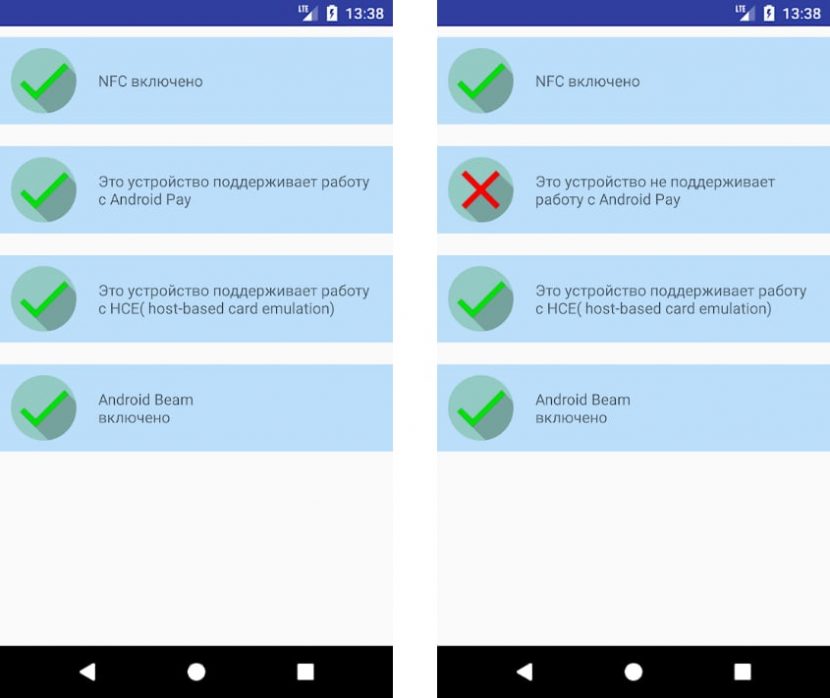
Кроме проверки поддержки функции NFC в телефоне Xiaomi, приложение умеет видеть состояние модуля (вкл/выкл), поддержку технологии HCE (нужна для совершения бесконтактных платежей) и статус Android Beam.
Возможности приложения
Помимо оплаты проезда в общественном транспорте в Подмосковье, мобильное приложение ETC позволяет выполнять следующие операции с картой Стрелка через NFC:
- Удаленно просматривайте и бесплатно пополняйте свой баланс, подключив к банковской карте.
- Получите информацию о поездках, совершенных за определенный период.
- Получение PUSH-уведомлений о текущем состоянии ЮТК: комиссии и отчисления, достижение низкого баланса (порог задается пользователем), блокировка тарифа.
- Переводите средства с одной карты на другую карту Стрелки.
- Верните неиспользованные средства из кошелька «Стрелка» на свой банковский счет.
- Блокировать проездной в случае утери, кражи или ненужного использования. Сам проездной деактивируется в течение суток.
Как и большинство подобных приложений для отмывания денег, карта «Стрелка» поддерживает безопасный вход с помощью отпечатка пальца или PIN-кода. Метод выбирается в меню «Настройки».
Не так давно разработчики добавили новую функцию — автоплату — которая позволяет автоматически пополнять карту со связанного банковского счета, когда баланс исчерпан.
Mir Pay

Платежная система «Мир» также запустила собственный сервис бесконтактной оплаты. Однако он доступен только на смартфонах под управлением Android. Оплачивать покупки с его помощью можно в любом терминале, где поддерживаются карты «Мир».
Приложение Mir Pay доступно в каталоге Google Play. После скачивания и установки нужно открыть его, отсканировать лицевую сторону карты с номером (для этого используется камера смартфона) или ввести номер вручную. Следуя подсказкам на экране, необходимо активировать карту, чтобы она добавилась в виртуальный кошелек.
Сам процесс оплаты похож на SberPay — достаточно просто разблокировать смартфон и поднести его к терминалу.
Mir Pay поддерживает карты «Мир» множества российских банков — «Сбера», ВТБ, «Тинькофф», банка «Открытие», «Росбанка» и других.
Заметим, что картами «Мир» можно также расплачиваться на ряде интернет-сайтов, включая крупный маркетплейс AliExpress.
Как удалить данные приложения
Данные приложений нужно удалить, если возникают частые ошибки в их работе. Такой способ подойдет если удается зайти в меню телефона. Данные – это файлы с историей пользования приложения после первого запуска. Например, данные браузера – это история посещенных страниц, закладки, кеш, куки. У камеры также есть данные — это настройка режимов, эффектов, папки по умолчанию для сохранения фото и видео.
После удаления данных приложения, оно дует очищено также и от ошибок и вернется в первоначальное состояние.
Как узнать версию Андроид на Samsung Galaxy
Перед удалением нужно узнать версию Android на вашем устройстве. Для этого нужно выполнить следующее:
- В меню «Настройки» выбрать пункт «Об устройстве» или «Сведения о телефоне».
- Выберите пункт «Сведения о ПО». Если такого пункта нет, перейдите к следующему шагу.
В поле «Версия Android» указана установленная на данный момент версия. Если Андроид не включается, его версию узнать не получиться.
Apple Watch
Оплачивать умными часами быстрее и удобнее, чем смартфоном, поэтому владельцам Apple Watch не стоит пренебрегать этой возможностью.
Как подключить NFC для платежей Сбербанк на Apple Watch:
— Запустите утилиту Apple Watch на айфоне. — Тапните «Мои часы». — Перейдите в раздел Wallet и Apple Pay. — Нажмите «Добавить карту». — Когда на умных часах появится запрос на подтверждение привязки, впишите CVC-код от кредитки в соответствующее поле. — Тапните «Далее». — Примите пользовательское соглашение. — Когда на айфон придет SMS от банка, впишите полученные цифры в открывшееся окно на умных часах.
Если к Apple Watch привязано несколько карточек, выбрать ту, которая будет использоваться по умолчанию, можно только из мобильного приложения на айфоне.
На каких устройствах работает Xiaomi Pay

К сожалению, подобная технология бесконтактных платежей работает не на всех моделях китайского производителя. В первую очередь необходимо соблюдать следующие условия и ориентироваться на них при подборе мобильного устройства:
- Важным аспектом является наличие специального NFC модуля в конструкции смартфона. Она представляет собой чип, в независимой памяти которого хранится платежная информация владельца. С его помощью телефон генерирует сигнал и передает его принимающему терминалу. Если такого модуля в устройстве нет, то не сможете совершить покупку в системе MI Pay.
- На текущий момент данную технологию поддерживают такие модели, как: MI 2A,3, 5, 5S, 5S Plus, 6, Note #2, Mix, Mix #2. Из списка видно, что платежная система работает только на смартфонах из линейки MI. Это означает, что популярная экономная серия оборудования с пометкой Редми плюс не снабжена микрочипом NFC.
- Еще одним требованием является установка на оборудование актуального и лицензированного программного обеспечения от производителя.
В сухом остатке
Несмотря на приостановку работы в России MasterCard и Visa, у владельцев смартфонов все еще есть возможность не возвращаться к оплате «пластиком». SberPay, Mir Pay, «СБПэй» и Samsung Pay позволяют достаточно комфортно оплачивать покупки как в обычных магазинах и других торговых точках, так и в интернете. За безопасность денег и переводов можно не беспокоиться — она останется на прежнем уровне.
Как оплачивать через nfc
В Xiaomi есть свое платежное приложение MI Pay, однако работает оно только на территории Китая. Поэтому для корректной работы телефонов на базе Android в Play Market есть приложение от Google или другие удобные вам (однако не рекомендуется устанавливать те, в которых вы не уверены, так как при авторизации они запросят данные ваших карт, что может оказаться небезопасно).
Google Pay в настоящее время работает только с тремя платежными системами: MasterCard, Visa и Maestro. У всех них есть лимит на разовую транзакцию без введения пин-кода.
Как привязать банковскую карту к чипу

Чтобы сделать ваш сяоми банковской картой, существует несколько способов соединения мобильного устройства с платежными приложениями.
Для начала нужно убедиться, что вы являетесь клиентом банка, который поддерживает оплаты через смартфон. Получить такую информацию вы можете у операторов своего банка или на его сайте.
Если у банка есть такая опция, то вам предоставят ссылку для скачивания приложения в Play Market.
После установки приложения банка и заполнения всех необходимых реквизитов убедитесь, что на вашем телефоне включена функция нфс. В меню там же, где вы подключали функцию нфс, имеется раздел «Бесконтактная оплата«, нажав на который откроется подраздел «Оплата по умолчанию». В этом пункте необходимо выбрать установленное банковское приложение.
https://youtube.com/watch?v=Tn67UVopLRI%3Ffeature%3Doembed
Теперь для оплаты следует запустить приложение банка, в нем ввести пин-код или отпечаток вашего пальца и приложить телефон задней стороной к терминалу.
После ее установки и запуска находим раздел «Добавить кредитную или дебетовую карту». Далее либо сканируете карту, либо вносите реквизиты вручную, указываете месяц, год и три цифры CVC, которые находятся на оборотной ее стороне. Нажимаете сохранить и приложение готово к эксплуатации.
Используя приложение Google Pay, при настройке бесконтактной оплаты в меню «NFC» (раздел «Расположение элемента безопасности») выберите пункт «Кошелек HCE».
В разделе «Бесконтактная оплата» выбираем Google Pay. Остается зайти снова в общее меню настроек и предоставить все необходимые разрешения для работы. В меню «Настройки» выбираете меню «Приложения», далее «Все приложения» и в этом подразделе из списка выбираете Google Pay.
https://youtube.com/watch?v=Yewxxwvcm2g%3Ffeature%3Doembed
Переведите ползунок в активное состояние в строке «Автозапуск», в пункте «Контроль активности» выбираете «Нет ограничений», в строке «Другие разрешения» предоставляем доступ в подразделе «Запуск в фоне».
После проделанных манипуляций смартфон и сервис оплаты готовы к работе, достаточно только разблокировать телефон и поднести его к терминалу.
Samsung Pay
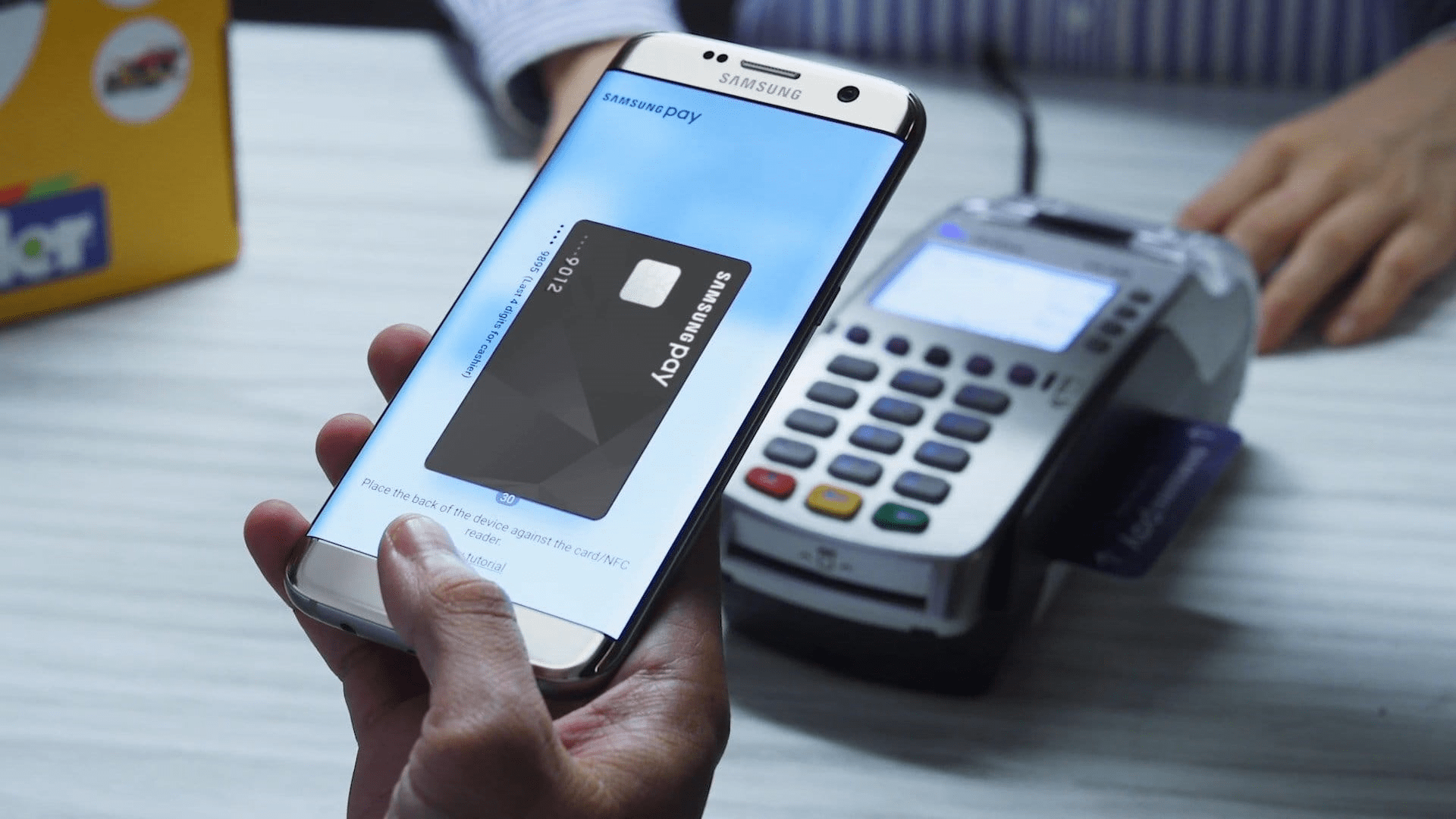
Карты «Мир» нескольких десятков российских банков работают с платежной системой Samsung Pay, которая доступна на большинстве смартфонов Samsung — как бюджетных, так и флагманских. Главное — при покупке обратить внимание на наличие чипа NFC.
В Samsung Pay можно добавить и использовать карты «Мир» таких банков, как «Альфа-Банк», ВТБ, «Газпромбанк», МКБ, «МТС-Банк», «Открытие», «Промсвязьбанк», «Росбанк», «Сбер», «Тинькофф» и многих других.
В то же время, как отмечают в Samsung, добавление карт Visa и MasterCard в виртуальный кошелек Samsung Pay пока невозможно — как и платежи с использованием карт этих систем, добавленных ранее. Однако система от Samsung отлично работает как российский аналог Google Pay. Главное — открыть карту «Мир», что в большинстве случаев можно сделать бесплатно.
Как настроить оплату через NFC на Андроид
Самый простой способ использовать смартфон с NFC для платежей доступен любому владельцу мобильного устройства на ОС Android. Принадлежащая производителю этой операционной системы сервис Google Pay работает на всех телефонах, где она установлена.
Бесконтактную оплату поддерживают многие российские банки, а при её использовании не нужен сканер отпечатков – безопасность обеспечивается вводом графического пароля.
Текстовая публикация
Samsung Pay – это служба мобильных платежей от южно-корейской компании Samsung, которая отвечает за бесконтактную оплату на смартфонах и иных устройствах.

Впервые Samsung Pay был запущен в Южной Корее 20 августа 2015 года, а в России сервис начал работать 29 сентября 2016 года.
Сразу стоит отметить важную особенность Samsung Pay – сервис работает не только при помощи технологии NFC. Samsung купил компанию LoopPay, которая разработала для южно-корейцев уникальную технологию MST (Magnetic Secure Transmission – магнитная безопасная передача), при помощи которой имитируется магнитная полоса банковской карты. Данная технология позволяет совершать бесконтактную оплату практически на любом терминале, принимающем банковские карты.
Владельцы карты «Стрелка» смогут оплатить проезд с мобильного телефона
МОСКВА, 28 окт – РИА Новости. Владельцы карты «Стрелка» в ближайшее время смогут оплачивать проезд на общественном транспорте в Московской области с мобильных устройств. Об этом сообщил телеканал «360» со ссылкой на пресс-службу министерства транспорта и дорожной инфраструктуры Московской области.
Вице-губернатор Московской области Игорь Тресков подчеркнул, что это уникальный проект, который не имеет аналогов в РФ. Главными преимуществами данной карты станут безопасность, надежность и доступность.
С помощью виртуальной карты «Стрелка» можно будет оплатить проезд на любом общественном транспорте Подмосковья, а также получить скидку в некоторых музеях региона.
По словам заместителя министра транспорта и дорожной инфраструктуры Московской области Святослава Иванова, в настоящее время функционал доступен в тестовом режиме и работает на мобильных терминалах оплаты. В начале 2020 года сервис станет доступен на всем транспорте Подмосковья.
В мобильном приложении «Стрелка» пассажир должен выпустить новую виртуальную карту и пополнить ее любым удобным способом. Для оплаты проезда пользователю нужно зайти в приложение, авторизоваться, а затем поднести устройство к валидатору и дождаться информации об успешном списании электронных денежных средств.
В случае утраты мобильного телефона мошенники не смогут завладеть электронными денежными средствами в кошельке «Стрелки». Как отметил генеральный директор АО «Расчетные решения» Михаил Казаков, устройство защищено паролем и технологией распознавания лица.
Что делать, если устройство не поддерживает NFC
Если на телефоне Samsung нет модуля NFC, то можно установить его вручную. Для этого используют следующие устройства:
- SIM-карта с NFC. Такие симки есть почти у каждого сотового оператора. Узнать о наличии такой функции можно в офисе компании. Если сим-карты с НФС нет, то её можно приобрести. Данное устройство позволит бесконтактно совершать платежи с телефона. Достаточно лишь поднести заднюю панель телефона к платежному терминалу. После этого деньги будут списаны с мобильного счета.
- NFC-антенна. Купить такое устройство можно в салоне связи. Сама антенна присоединяется к симке и вставляется в телефон. Во время установки нужно быть предельно аккуратным. Если повредить слот, то можно нарушить правильную работу телефона.
- NFC-метка. Это небольшой чип, который прикрепляют к чехлу смартфона. Он работает только с платежными приложениями. Метка считывает устройство и выполняет команды, связанные с оплатой.
Встроенный модуль совместим с любым телефоном. Поэтому сразу бежать покупать новый смартфон с НФС не стоит. Установить чип можно и на старом устройстве, где изначально не было NFC.
Если у Вас остались вопросы по работе NFC в телефонах Samsung, задавайте вопросы в комментариях, и наш эксперт обязательно Вам ответит.
Если утерян PIN-код
PIN-код приложения в целях безопасности восстановить нельзя. Если PIN-код утрачен, нужно выполнить такие действия:
- Очистить данные приложения Samsung Pay. Информация о картах будет удалена.
- Заново зайти в Samsung Pay и выполнить все команды сначала согласно инструкциям на экране: ввести новый пин-код или выполнить скан отпечатка пальца, заново ввести информацию о картах.
Как установить Samsung Pay
Если у вас телефон от Samsung, то данное приложение должно быть у вас предустановлено. Если же его нет, то вы можете установить его из магазина приложений Google Play. Для этого просто зайдите в Google Play, воспользуйтесь поиском и установите Samsung Pay.
После установки приложение Samsung Pay нужно будет настроить, добавив в него платежные карты. После чего Samsung Pay будет готов для оплаты покупок.
Мобильный кошелек
Для бесконтактной оплаты телефоном Самсунг с НФС можно использовать мобильный кошелек. Например, виртуальный счет в Qiwi или Юмани.
Мобильный кошелек Qiwi
Порядок оплаты через NFC с мобильного телефона Samsung и карты Qiwi:
- Открываем приложение Самсунг Пэй.
- Входим в Samsung Account.
- Выбираем способ авторизации.
- Добавляем карточку Qiwi в приложение.
- Указываем код, который придет на телефон.
- Ставим свою подпись.
Для покупки товара открываем Samsung Pay. Выбираем карту Qiwi, проходим авторизацию и подносим смартфон к терминалу. Деньги спишутся за пару секунд.
Мобильный кошелек ЮМани
Если есть приложение ЮМани и смартфон Самсунг с технологией НФС, то можно совершить бесконтактный платеж. Для этого потребуется бесконтактная карта.
- включить NFC;
- выбрать ЮМани в качестве средства платежа;
- проверить, что в программе есть бесконтактная карточка ЮМани.
Для перевода средств поднесите смартфон к терминалу и дождитесь звукового сигнала. Это значит, что платеж прошел.
Кукуруза
Для начала нужно привязать карту «Кукуруза» к Samsung Pay. Заходим в приложение платежного сервиса. Выбираем способ подтверждения перевода и добавляем карточку. Потребуется указать реквизиты пластика и код из SMS, который поступит на телефон.
Как пользоваться NFC в телефоне Самсунг при оплате картой «Кукуруза»:
- Берем смартфон.
- Заходим в Самсунг Пэй.
- Выбираем карту «Кукуруза».
- Проходим авторизацию.
- Подносим устройство к терминалу.
- Ждем, когда деньги спишутся.
Переводить деньги можно бесконтактно или по магнитной полоске.
Мобильное приложение от Банка Русский Стандарт
Если у карты данного банка подключена к Samsung Pay, то для перевода требуется:
- зайти в Samsung Pay;
- выбрать ранее привязанный пластик Банка Русский Стандарт;
- пройти верификацию;
- приставить смартфон к терминалу;
- совершить перевод.
Мобильный Приват24
После успешной установки ПО порядок действий следующий:
- Входим в Privat24.
- Нажимаем «Еще».
- Выбираем «Меню карт».
- Жмем по НФС.
- Подключаем нужный пластик.
- Получаем СМС с пин-кодом. Он потребуется для подтверждения транзакций.
Совершить перевод бесконтактно с Приват24 можно в терминалах с PayPass.
Как оплачивать покупки при помощи смартфона
После того, как вы подключили банковскую карту и настроили систему бесконтактных платежей, алгоритм действий для пользователей смартфонов любых марок будет одинаков.
Как платить с помощью телефона вместо карты Сбербанка:
— разблокируйте устройство; поднесите телефон ближе к терминалу; — при необходимости подтвердите действие отпечатком пальца или кодом блокировки; — когда оплата пройдет, на экране появится соответствующая надпись, а также прозвучит звуковой сигнал.
При оплате телефоном вместо карты Сбербанка на сумму больше 1000 рублей может понадобиться ввести ПИН-код от карточки.
Apple Pay
Модуль NFC имеют все современные устройства от Эппл, поэтому проверять совместимость перед тем, как подключить карту Сбербанка для оплаты не требуется.
Как оплачивать покупки телефоном вместо карты Сбербанка с использованием Apple Pay:

Какие телефоны поддерживают
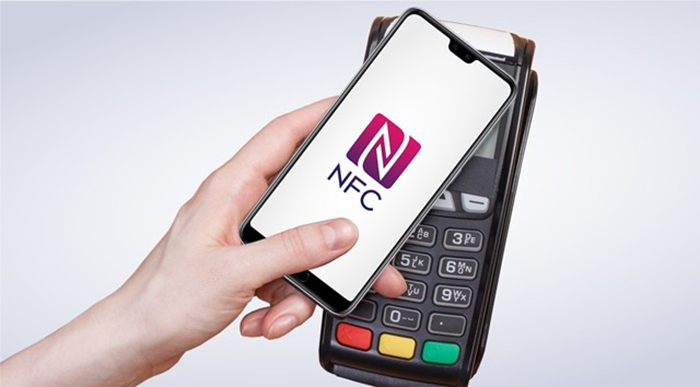
Прежде чем привязать карту к мобильному устройству, рекомендуется узнать, какие смартфоны оснащены функцией NFC. Мобильный телефон должен иметь ОС не ниже Android 4. или iOS 8.
К брендам, поддерживающим неконтактные варианты оплаты, относится:
- Samsung;
- Айфон;
- HTC;
- Honor;
- Huawei Nova;
- Wileyfox Swift;
- Nokia;
- Xiaomi;
- LG.
Чтобы пользоваться смартфоном для оплаты товара, требуется настройка мобильного устройства и установка на него дополнительного программного обеспечения.
Как включить nfc на Xiaomi
Для того, чтобы включить нфс на вашем Xiaomi, достаточно зайти в пункт меню «Настройки», который находится либо на рабочем столе, либо на опущенной шторке экрана, в правом верхнем углу в виде значка шестеренки.
https://youtube.com/watch?v=E0aEksW5Jt0%3Ffeature%3Doembed
В более ранних версиях Xiaomi нужно найти раздел «Дополнительные функции«, в последних моделях он называется «Подключение и общий доступ». Пролистав до конца, найдете раздел «NFC». Переведя выключатель в активное состояние, можно настроить эту функцию с учетом необходимых вам манипуляций и имеющихся у вас данных.
Какие карты поддерживает Samsung Pay
Для того чтобы сервис бесконтактной оплаты Samsung Pay работал он должен поддерживаться не только телефоном, но и банком пользователя. На данный момент к сервису можно подключить следующие платежные карты:
- «Альфа-Банк» (MasterCard и Visa);
- «Тинькофф Банк» (MasterCard и Visa);
- «ВТБ24» (MasterCard и Visa);
- «Рокетбанк» и «Точка» (MasterCard);
- «Яндекс» (MasterCard);
- «Райффайзенбанк» (MasterCard и Visa);
- «МТС-Банк» (MasterCard и Visa);
- «Сбербанк» (MasterCard и Visa, кроме серии Electron);
- «Банк Санкт-Петербург» (MasterCard);
- «Русский Стандарт» (MasterCard);
- «Открытие» (MasterCard и Visa);
- «БИНБАНК» (карты «МДМ Банк»)
В дальнейшем список банков и карт будет расширяться. Обратитесь в поддержку вашего банка, для того чтобы получить подробную информацию о поддержке данного сервиса.
Важный момент. Чтобы не иметь бледный вид перед фыркающей толпой сзади вас и не переминаться с ноги на ногу во время оформления транзакции, необходимо заранее проделать кое-какие манипуляции с девайсом. Чтобы платить телефоном, следуйте следующим правилам.
- Проверьте устройство на наличие в нем искомого модуля и включите его. Обычно сведения о NFC находятся в разделе настроек под названием беспроводные сети — еще (дополнительные функции) — NFC. Сделайте активной опцию, если она у вас есть.
- Убедитесь, что программа Android Beam включена в работу, системное приложение «подхватывает» дремавшую изначально опцию, и поможет вам осуществить платежи.
- Кроме того, понадобится утилита-эмулятор банковской карты, их на Play Маркете немыслимое количество. Не теряйтесь, выбираем самые надежные, опробованные временем, исходя из названия модели вашего телефона. О каждой из них пойдет речь в дальнейшем.
- На данном этапе отметим, что после скачивания приложения с Google Play и первого запуска в телефоне, предстоит привязать банковскую карту для повседневного использования. Здесь уже пути реализации алгоритма разнятся, поэтому описание будем проводить для каждой конкретной программы.
- Не забывайте о заряде аккумулятора, не стоит даже пытаться провести платеж на нулевом уровне, зависание транзакции в самый неподходящий момент вам ни к чему.
- Следующий важный шаг, заключается в настройке уже установленного приложения. Для экономии времени в самый ответственный момент, установите требуемое приложение, как действующее по умолчанию. Один единственный раз и навсегда. Для этого заходим по пути: настройки — приложения — дополнительные настройки, затем приложения по умолчанию (системные). Укажите уже установленную утилиту, как отвечающую за бесконтактную оплату, в следующий раз платеж пройдет гладко, без лишних вопросов.
- Если ни в настройках беспроводной связи, ни в приложениях не отыщется словосочетание: бесконтактная оплата, то у вас в телефоне эта возможность отсутствует.
Оплата в интернете через Сбербанк Онлайн
В заключение расскажем, как оплачивать телефоном вместо карты Сбербанка при совершении онлайн платежей либо оплате квитанций. Фирменное приложение позволяет совершать эти действия быстрее и безопаснее, чем при использовании сторонних сервисов.
Как оплачивать покупки или услуги через интернет непосредственно из Сбербанк Онлайн:
— откройте приложение и подтвердите свою личность за счет кода или отпечатка пальца; — в разделе «Кошелек на главном экране выберите нужную кредитку; — тапните по плитке «Оплатить или перевести»; — выберите нужную категорию платежа и следуйте подсказкам приложения.
Для оплаты через QR-код достаточно нажать на соответствующую иконку в правом верхнем углу программы и навести камеру на код.
Не удалось настроить бесконтактную оплату Xiaomi
Если не работает бесконтактная оплата, то нужно удостоверится в работоспособности нескольких технологий:
- проверьте, включен ли NFC в настройках Сяоми в разделе «Подключение и общий доступ»;
- удостоверьтесь, что стоит «Кошелек SIM» в пункте «расположение элемента безопасности»;
- позвоните на горячую линию банка и спросите, возможно ли их карту привязать к Гугл Пэй;
- прислоните смартфон к терминалу уверенно и только задней частью, чтобы растяните было не более 2 сантиметров.
Ещё одной причиной, по которой может не функционировать покупка смартфоном, это отсутствие разрешение на использование NFC у приложения Google Pay. Вот как сделать это разрешение активным:

- в списке всех установленных программ найдите Google Pay и откройте подробные инструкции;
- далее кликните «Другие разрешения»;

- отыщите доступ к аппаратным компонентам NFC, нажмите сюда;
- отметьте «разрешить».

На этом инструкция по использованию бесконтактных платежей закончена. В систему возможно добавить несколько кредитных карт подобным методом. На главном столе Google Pay подробно настраивается количество карт и карта по умолчанию, с которой будут взыматься средства за продукты.
Как работает Samsung Pay
После того как все настроено, сервис Samsung Pay готов к работе. Для оплаты покупок нужно сказать кассиру, что вы будете оплачивать с помощью карты, после чего провести пальцем вверх от нижнего края экрана. Этот жест автоматически запустит приложение Samsung Pay и подготовит его к работе.
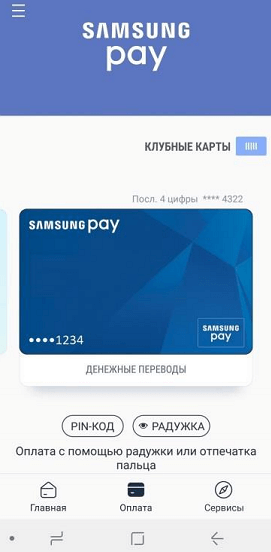
После запуска приложения нужно будет авторизоваться одним из настроенных способов. Это может быть сканирование радужки глаза, проверка отпечатка или ввод PIN-кода. После авторизации телефон нужно поднести платежному терминалу.
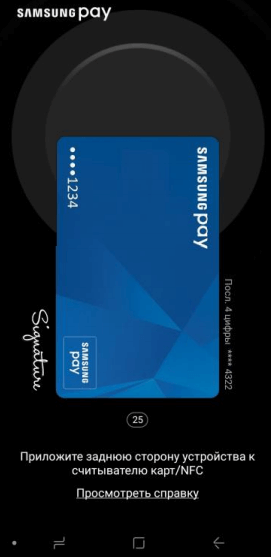
Для оплаты при помощи технологии NFC телефон нужно подносить к верхней части терминала.
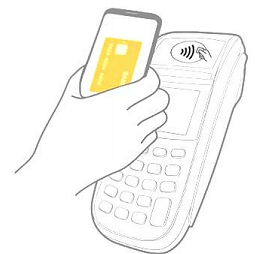
Если терминал не поддерживает бесконтактную оплату с помощью NFC, то телефон нужно подносить к считывателю магнитной полосы (в правой части терминала). В этом случае оплата будет выполнена с использованием технологии Samsung MST (Magnetic Secure Transmission), которая эмулирует работу магнитной полосы платежной карты.
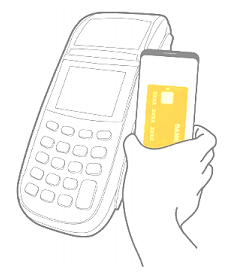
После этого терминал должен зафиксировать оплату, а на телефоне должно появиться соответствующее сообщение.
Система Apple Pay
Можно пользоваться NFC на смартфоне марки Эппл – сервис поддерживается айфонами, начиная с 6-й модели. Есть поддержка технологии и у смарт-часов Apple Watch, и у iPad с сенсором Touch ID. Преимущества использования сервиса заключаются в удобной оплате и возможности авторизации с помощью отпечатков пальцев. Среди минусов – ограниченное количество банков-партнёров и невозможность использования пароля для идентификации пользователя.

Для привязки карты к смартфону или планшету следует выполнить такие действия:
- Открыть приложение Wallet.
- Добавить платёжную карту.
- Сфотографировать карту или ввести информацию вручную.
- Дождаться утверждения карты системой.
Появление сообщения об отсутствии поддержки банком такого способа бесконтактной оплаты означает, что использовать мобильное устройство вместо карты не получится. Хотя иногда такое уведомление приходит и в тех случаях, когда на банковском счету нет средств.
Как работает технология
NFC — это аналог передачи данных по Bluetooth, Wi-Fi, или другой беспроводной сети, но он отличается тем, что передает данные при помощи электромагнитного поля. При этом гаджеты способны быстро обмениваться информацией, но ее объем и радиус действия очень ограничены.
Как работает NFC в телефоне:
- Передатчик, встроенный в устройство передает электрический сигнал.
- Информацию считывает датчик другого девайса. При этом платежные терминалы работают только в пассивном режиме (принимают данные), а смартфоны способны действовать активно (как отправлять, так и принимать сигнал).

Как работает NFC.
Наибольший радиус действия передатчика — 10 см, но чаще всего он срабатывает при сближении устройств на 2–3 см.
Варианты того, как пользоваться NFC в смартфоне не ограничиваются только покупками. Система также позволяет:
- Использовать мобильник в качестве электронного пропуска или проездного.
- Передавать с одного смартфона на другой информацию (например, фотографии, ссылки или GPS-маршруты), для этого необходимо активировать функцию Android Beam на обоих девайсах.
- Обмениваться контактами.
- Если приобрести специальные метки, то можно запрограммировать их на определенные действия и разместить в нужных местах. Например, смартфон будет автоматически переключаться в беззвучный режим, находясь рядом с кроватью, либо включать Bluetooth, когда его владелец входит в офис.

Аббревиатура расшифровывается как Near Field Communication («обмен данными на небольшом расстоянии»).
Как активировать Samsung Pay на смартфоне
- Открыть приложение Samsung Pay.
- Для подтверждения платежей можно выбрать три способа: через отпечаток пальца, сканирование радужной оболочки глаза или PIN-код. Чтобы выбрать один из возможных способов (отсканировать отпечаток, глаз или придумать и ввести пин-код), нужно следовать подсказкам.
- Подтвердить действия.
- Добавить данные банковской карты и сохранить их.
Добавление карты
Чтобы привязать пластик к телефону, следует придерживаться простого алгоритма:
Сразу после регистрации и добавления карты приложение будет активным и готовым к использованию.
Отличие Samsung Pay от Google Pay
Платежные сервисы для мобильных устройств отличаются следующими характеристиками:
- Привязанность к конкретной модели. Самсунг Пэй предназначен только для телефонов марки Samsung. Google Pay доступен на всех устройствах с ОС Андроид. В том числе и на Самсунгах.
- Широкие возможности для оплаты с NFC. В Samsung Pay есть опция, которая считывает магнитные полосы. В Гугл Пэй такой возможности нет.
- Есть ограничения по количеству привязанных карт. Пользователь может добавить не более 10 банковских карточек для оплаты. В Google Pay данного лимита нет. Здесь владелец смартфона вправе добавить столько карт, сколько ему нужно.
- Более высокая безопасность личных данных. При переводе средств на любую сумму через Samsung Pay пользователю требуется пройти авторизацию. Указать пароль, графический код или показать отпечаток пальца. В Гугл Пэй требования ниже. Если сумма покупки меньше 1000 рублей, то идентификацию проходить не нужно. Однако это работает 3 раза подряд. Затем придется пройти авторизацию.
- Не нужен интернет. В Samsung Pay все данные хранятся в самом смартфоне. Гуглу же необходим выход в интернет для связи с выделенным сервером.
- Проще добавлять карту. В Google Pay реквизиты пластика нужно вводить вручную. Приходится самому вписывать номер пластика, срок действия и код на оборотной стороне. В Самсунг Пэй этот процесс можно ускорить, сфотографировав карту.
Как узнать, есть ли nfc
Наличие NFC модуля в смартфоне существенно сказывается на его стоимости, поэтому на недорогих и среднего класса моделях этот модуль не устанавливается. Есть несколько способов узнать, есть ли на вашем сяоми эта функция или нет.
Первый способ – это проверить его наличие в настройках телефона.
Достаточно в меню «Настройки» вверху страницы воспользоваться быстрым поиском, вбив туда искомый «NFC». Если система не дала результата, значит на вашем Xiaomi отсутствует данная функция.
Одно из таких бесплатных приложений называется NFC Enabled. После установки и запуска он выдаст одну из надписей: «NFC is supported» – при наличии и «NFC is unsupported« – при отсутствии модуля на вашем сяоми.
Самый простой способ – обратиться к техническим характеристикам, описанным в паспорте к вашему Xiaomi, или поискать их в интернете.
Samsung Pay — это фирменная платежная система для устройств от Самсунг, которая работает на всех терминалах бесконтактной оплаты.
Как оплачивать телефоном вместо карты Сбербанка через Samsung Pay:
— Запустите приложение и войдите в свой аккаунт Samsung. — Выберите тип авторизации (отпечаток пальца или ПИН-код). — Тапните «Добавить карту». — Отсканируйте пластик камерой смартфона, NFC-чипом (для этого просто приложите карточку к задней панели смартфона), либо впишите всю необходимую информацию вручную. — Примите условия соглашения. — Дождитесь получения проверочного кода и введите его в соответствующее поле на мобильном устройстве. — Поставьте на дисплее подпись стилусом или пальцем и тапните «Сохранить».
Название технологии бесконтактных платежей NFC расшифровывается как «Near Field Communication» («Связь в поле ближнего радиуса действия»).
Перед тем, как установить бесконтактную оплату, нужно включить модуль NFC в смартфоне. Он изначально выключен, так как постоянно отправляет электромагнитное излучение и потребляет заряд аккумулятора. Для использоваться бесконтактной оплаты нужно включить NFC, иначе ничего не сработает.
Включить NFC нужно через шторку уведомлений в быстрых настройках (где расположены переключатели Wi-Fi, Bluetooth, мобильные данные, местоположение и так далее). Достаточно найти кнопку «NFC» и активировать её – всё, таким образом НФС станет рабочим.
Также NFC включается в настройках смартфона, в разделе «Подключение и общий доступ» вот здесь:

Нужно открыть меню и в разделе «NFC» активировать соответствующих ползунок, чтобы он стал синим. Находится включатель здесь:

Для функционирования бесконтактной оплаты в России нужно открыть отдел «расположение элемента безопасности» в меню настроек и выбрать функцию «Кошелек SIM» как показано на скриншоте ниже.

После успешного включения датчика и перевода элемента безопасности в СИМ можно начинать настраивать саму бесконтактную оплату.
Какую систему оплаты выбрать
Какое приложение установить на телефон, вопрос серьезный и требует всестороннего анализа минусов и плюсов. То, что есть как достоинства, так и недостатки, вы, наверное, уже догадались. Рассмотрим популярные на сегодняшний день и как следствие, наиболее распространенные.
Android Pay
Название дает понять, с какой операционной системой следует иметь дело. Для всех, без исключения девайсов, с зеленым человечком в качестве логотипа, подходит. Описание настройки NFC списано с Android Pay, как наиболее распространенной по всему миру. Безусловная победа Google.
Обозначение платежной системы: представляет собой кружочек с давним зеленым знакомым внутри, под ним красуется английское слово «Pay». Научившись различать систему из миллиона различных значков и символов, можно без труда впоследствии разглядеть ее наличие на торговом оборудовании. Современный метод рекламы всего на свете поможет вам понять, получится у вас провести оплату покупки или нет.
Следующий момент: наличие доступа в интернет практически обязательно. Звучит немного неконкретно, но в действительности дело обстоит так. Интернет нужен, но изредка, периодически. Может, разок у вас и получится, но, в большинстве случаев нужна мировая паутина.
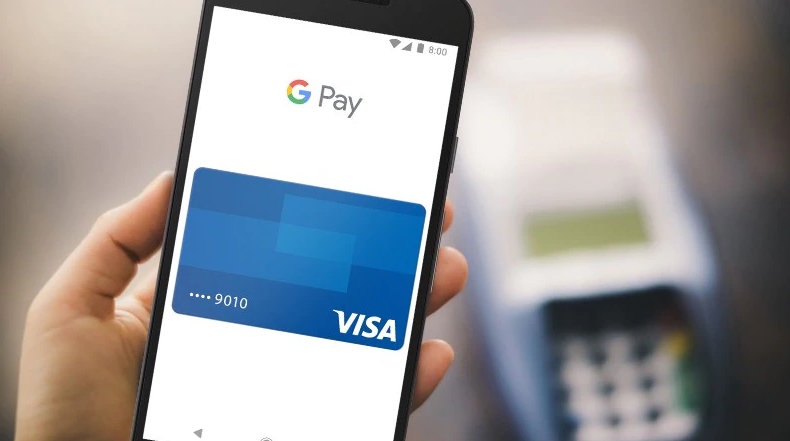
Для платежей номиналом до 1000 р. ввод пин-кода не требуется, однако после третьей транзакции придется разблокировать телефон, сбросив счетчик покупок. Оттого, каким способом блокировки воспользуетесь, зависит ваша безопасность. Если уровень защиты высок, то забытый смартфон, где-нибудь в ресторане, может быть опустошен только на 3000 р. максимум. Впрочем, это довольно слабое утешение.
Замечу, что совершать покупки с помощью Android Pay можно не только в магазине, но и в интернете. Колоссальный плюс.
В заключение, пара откровенных минусов. Альтернативы нет. Используете данную систему и точка, другой вариант вам не подойдет. Установленное приложение, может быть только на телефонах под управлением одноименной ОС.
Еще один немаловажный момент. Транзакция списания средств с вашего счета пройдет только на том оборудовании, которое поддерживает технологию бесконтактной оплаты. Вроде бы повторение поиска логотипа, но, как говорится, есть нюанс. Следующая описанная система этого не требует!
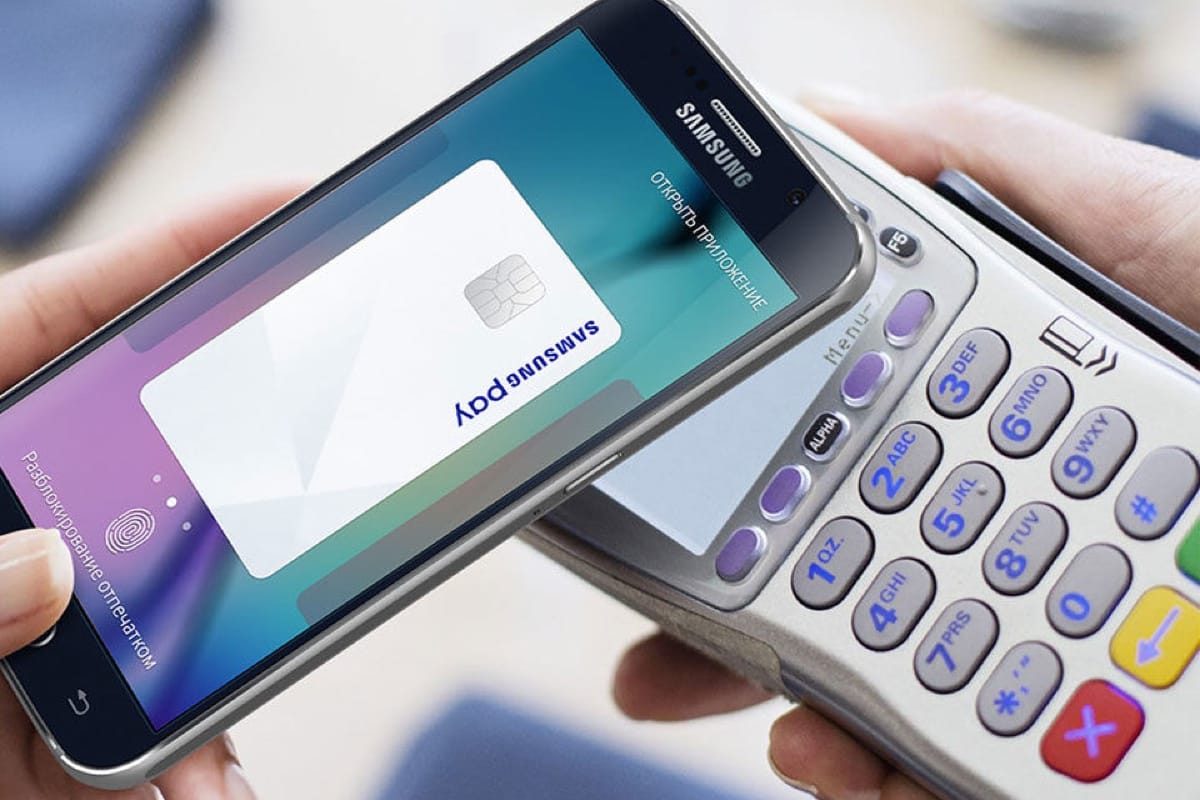
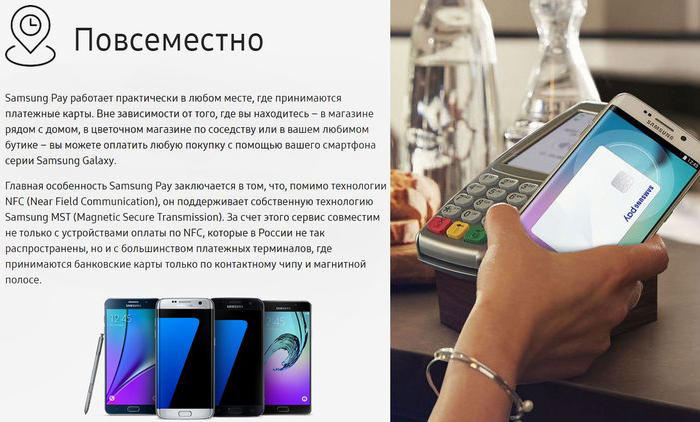
Разработана, как вы понимаете, для телефонов компании Samsung, линейки Galaxy. Логотип — одноименная надпись, без рамочки.
Представляет собой весьма привлекательную функцию, главное преимущество которой состоит в том, что для торгового терминала не требуется поддержка технологии NFC. Нет так нет, подойдет другая. Считывание с магнитной полосы карты (MST).
Кроме того, интернет тоже не требуется. Вся информация хранится в чипе устройства.
Какой удар от производителя, конкуренты в шоке! Но самое сладкое на закуску. Если эта утилита вам чем-то не приглянулась, всегда есть вариант перейти на первую из списка. Вот так-то. Казалось бы, ура, мы нашли то, что нужно. Но через мгновение все станет не так очевидно.
В заключение, пару ложечек черного цвета.
В интернете шопиться с ее помощью не получится. Правда, все в руках компании, банковский интерес здесь налицо, вполне возможно, что в данную минуту все готово к запуску новой опции, по слухам, связанной с Visa Checkout.
Ну и дополнительная возня с безопасностью проведения операции списания средств. Невзирая на сумму транзакции, ее проведение потребует от пользователя ввести код разблокировки на смартфоне, на терминале обязателен ввод пин-кода.
Хотя, кому как на это посмотреть. Может, вы являетесь поборником безопасного образа жизни.
Ну, вы поняли. Привет от дядюшки Сэма. Логотип известен — огрызок со словом Pay в прямоугольной рамочке. Привязан к продукции компании Apple. В разработке сравнительно недавно, ничем особенным не выделяется.
Альтернативы не имеет, требует от торгового оборудования привязку к бесконтактному методу оплаты, как и первая система.
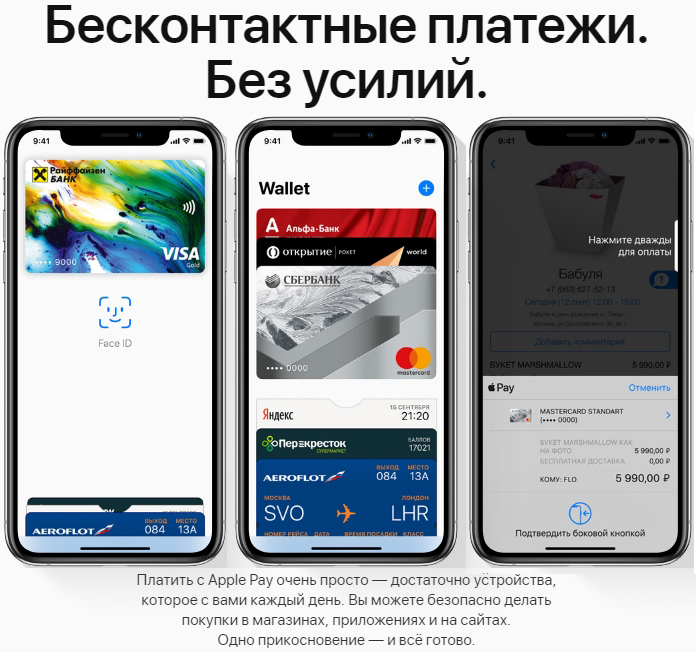
Из плюсов — широта использования, от минимаркета до App Store. Впрочем, и здесь американские программисты не являются первооткрывателями.
Интернет так же, как и в случае с Samsung Pay, не требуется.
Но жесткие ограничения по оплате, на уровне корейца.
Модели Samsung с NFC в 2022 году
Большинство современных моделей Самсунг имеют встроенный модуль. Устройства серии Samsung Galaxy не стали исключением.

Встроенный чип есть в следующих телефонах:
- S III, S III (LTE);
- S6, S6 edge, S6 edge+
- S7, S7 edge;
- S8, S8 Plus;
- S9, S9 Plus;
- C5, C5 Pro;
- C7, C7 Pro;
- A5, А7, А8, А9;
- Note 4 (Dual-Sim), Note 5, Note3, Note8;
- Note II, Note II (LTE);
- J5;
Если на Самсунге есть модуль НФС, то на задней крышке будет соответствующая надпись. Иногда разработчики ставят пометку на батарее смартфона. Узнать о наличии такой функции можно в описании устройства. Например, в сервисной книжке, которую дают при покупке. Найти такую информацию можно также в интернете в свободных источниках. Либо на официальном сайте разработчиков.
Преимущества nfc
NFC в телефоне сяоми дает возможность подключить функцию бесконтактной оплаты. Практически все последние модели, выпущенные китайским брендом, поддерживают данную технологию. Но это не все, где может пригодиться такая функция: пропускная система в офисах и замки в умных домах, оплата проезда в общественном транспорте (для городов, где предусмотрена такая система расчета), быстрая передача файлов между двумя устройствами, считывание специальных меток.
Конкурентами нфс-технологии в информационном пространстве являются Bluetooth и Wi-Fi.
Но особенность нфс – в ограниченном радиусе действия, что делает передачу данных более безопасной и быстрой в сравнении с конкурентами. В отличие от Bluetooth или Wi-Fi, нфс не нужно тратить время на подтверждение подключения и введения паролей.
Где обычно находится NFC-антенна на Самсунгах
Расположение антенны зависит от модели устройства.
Её могут установить в одном из следующих мест:
- в корпусной части смартфона;
- под задней панелью;
- на аккумуляторе.
NFC в смартфоне Samsung имеет следующие характеристики:
ПараметрПоказатель Частота сигнала13. 56 МГц Скорость отправки данных424 кбод Время для установки соединения1 секунда Оптимальное расстояние для связи с другим устройствомдо 10 см
Как настроить NFC на Samsung
Для начала нужно включить NFC на телефоне Samsung. Без этого бесконтактная передача через встроенный модуль невозможна. Затем требуется настроить NFC для выполнения конкретной операции. Например, для перевода денег за товар в магазине.

Нужно совершить следующие действия:
- Открыть настройки в телефоне. Указанный ярлык расположен на рабочем столе. В некоторых моделях Самсунг настройка доступна в меню.
- Перейти в раздел «NFC и оплата».
- Передвинуть ползунок в активный режим.
Теперь модуль НФС включен. Можно передавать файлы или совершать переводы.
Как понять, работает NFC в телефоне или нет? Зайдите в настройки и откройте раздел «NFC и оплата». Если встроенный модуль включен, то ползунок будет в активном состоянии. Попробуйте отправить файл на другое устройство, на котором есть такой модуль. Если передача не идет, вернитесь к первому шагу.
Как обмениваться файлами
Кроме НФС, требуется активировать функцию Android Beam. Это опция позволяет передавать данные через ближнюю сеть.
- Заходим в раздел с настройками.
- Открываем меню «NFC и оплата». Верхний ползунок должен находиться в активном режиме.
- Жмем на «Android Beam».
- Выбираем «On» вместо «Off».
- Нажимаем «Поделиться».
- Для передачи выбираем «Android Beam».
Для нормальной передачи файлов требуется, чтобы оба устройства находились в максимальной близости. Расстояние между ними не должно быть больше 10 см. Чем ближе смартфоны, тем быстрее документы будут отправлены.
Как настроить Samsung Pay и как привязать карту
Платежный сервис доступен на Samsung Galaxy и смартфонах А-серии. Главная особенность приложения – оно работает с терминалами, которые не поддерживают бесконтактную оплату. Перевод средств происходит с помощью технологии, которая имитирует магнитную полосу банковской карточки.

Для работы с программой не нужна связь с интернетом. Вся необходимая информация находится в специальном чипе. Такой способ позволяет обеспечить высокую безопасность хранения данных.
Для повышения безопасности переводов доступны еще несколько функций:
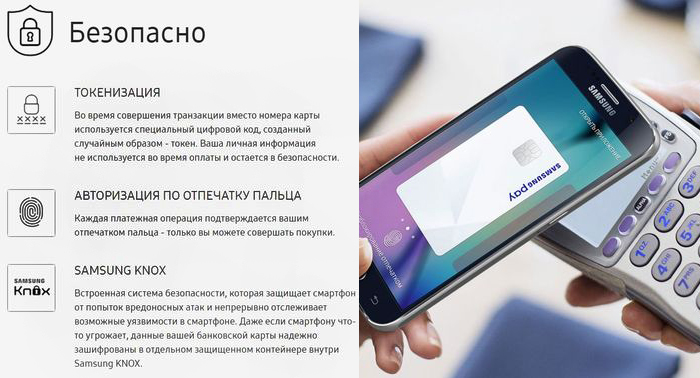
- Токенизация. В программе нет данных о номере пластика. Вместо этого система использует токен. Это код, который состоит из случайного набора цифр. Если мошенники узнают его, то они ничего не смогут сделать с картой.
- Подтверждение по отпечатку пальца. Оно требуется при совершении покупок бесконтактным способом. Система сканирует ваш отпечаток пальца и подтверждает таким образом перевод. Чужой человек при утере телефона не сможет расплатиться чужой картой.
- Samsung Knox. Это системное приложение безопасности. Программа шифрует данные и предотвращает попытки взломов.
Как привязать карточку для покупок через NFC:
- Открываем Samsung Pay.
- Жмем по кнопке «Запуск».
- Добавляем отпечаток своего пальца или пароль. Они будут нужны для подтверждения транзакции.
- Нажимаем на картинку с картой и выбираем «Добавить».
- Указываем реквизиты пластика или фотографируем карточку.
- Выбираем «Далее».
- Дополнительно платежный сервис может попросить добавить личную подпись. Это нужно для безопасности.
После успешной привязки пластика можно пользоваться NFC в телефоне. Однако перед этим обязательно включите модуль в настройках. Проверьте также, чтобы на карточке был доступный баланс для списания средств. В противном случае перевод совершить не удастся.
Как настроить NFC для оплаты картой Сбербанка
Владельцам карт Сбербанка нужно:
- Зайти в Самсунг Пэй.
- Добавить способ подтверждения.
- Перейти в раздел с карточками.
- Добавить пластик в настройках.
- Вбить имя, фамилию и данные карточки (номер, срок действия, CVC/CVV-код).
- Подтвердить действие по SMS.
- Указать личную подпись.
На заметку! В Самсунг Пэй можно привязывать сразу несколько карт от Сбербанка.
Какие карты не принимаются в систему?
Если говорить в целом, «за бортом» находятся карты МИР. Но уже ведется разговоры и принимаются решения по добавлению этого «пластика» в список инструментов, которые поддерживают Андроид Пей. Что касается остальных карточек, ситуация индивидуальна для каждого банка. В одних финансовых учреждениях Гугл (Android) Pay не работает с VISA, в других — с MasterCard. Почти во всех случая не принимаются Maestro.
Вопрос совместимости нужно выяснять индивидуально, а точные сведения можно получить в банке. Его работники готовы дать информацию, мол, эти карты не принимаются Android Pay, а другие работают без замечаний.

О карте
Пластиковая транспортная карта «Стрелка» — это одноразовый проездной, остаток по которому взимается за проезд в общественном транспорте Москвы и Московской области, а также в пригородных поездах, при условии привязки проездного к ЮТК на право проезда по железной дороге.
Любой желающий может использовать этот способ оплаты. Стоимость проезда по карте «Стрелка» напрямую зависит от количества поездок в месяц: чем больше поездок в месяц, тем меньше будет взиматься сумма.
Тариф оплачивается в безналичном режиме: пластиковая карта может быть использована в специальном терминале в салоне автомобиля. Вы можете использовать его до 10 раз в день.
Билеты на «Стрелку» можно приобрести в пунктах продажи билетов «Почты России», «Мострансавто», магазинах «Евросеть», в точках продажи билетов в Московском метро и у водителей.
Стоимость проездного «Стрелка» составляет 200 рублей. Из них 120 рублей идут на баланс ЕТК, а остальные 80 используются в качестве депозита.
Как настроить и платить телефоном
После получения банковской карточки с функцией бесконтактных платежей настройте телефон. Если на смартфоне установлена OS Android нужно:
- Выбрать раздел «Беспроводные сети».
- Разрешить передачу данных в разделе «NFC».
- Включить автоматическую активацию напротив строчки «Android Beam».
Что касается мобильных устройств под управлением iOS, настройку производить не нужно. Остается только установить приложение, через которое добавляется карточка.
Чтобы рассчитываться мобильным телефоном рекомендуется:
- Приобрести товар в магазине, аптеке или другой торговой точке.
- Дождаться, пока кассир проведет продукты через кассу.
- Поднести смартфон к терминалу.
- Ввести пин-код на устройстве.

Через 1-2 секунды со счета снимутся деньги. Прикладывая к терминалу, убедитесь, что он поддерживает технологию NFC. Для этого, спросите у кассира, или посмотрите на значки, наклеенные на банковский аппарат.
Применение для оплаты проезда
Для оплаты с помощью приложения «Подорожник» в телефоне необходим NFC-чип (оплата осуществляется по беспроводной технологии связи). Все устройства iOS от iPhone 6 и новее, а также большинство смартфонов Android оснащены этими компонентами. Чтобы проверить, поддерживает ли ваш Android NFS, прочтите руководство пользователя вашего телефона или найдите ответ в поисковой системе.
Чтобы оплатить поездку, сделайте следующее:
- Разблокируйте приложение Tollbooth.
- В метро или автобусе перемещайте телефон на расстояние не более 5 см от считывающего устройства.
- Дождитесь уведомления о переводе.
Настройка оплаты телефоном на Android
Перед прочтением инструкции прежде всего потребуется произвести проверку смартфона на наличие нужной опции в настройках. Сделать это можно в процессе включения NFC-чипа, что в любом случае потребуется для настройки бесконтактной оплаты в будущем. Эта процедура была нами детально описана в отдельной инструкции на примере наиболее актуальных версий ОС.

Android/Google Pay
Платформа Android, как и многие предустановленные сервисы, принадлежат компании Google, и потому большинство устройств с данной операционной системой исправно поддерживает Google Pay. В свою очередь, с помощью приложения можно настраивать и производить оплату телефоном, используя для этого пластиковую карту одного из многих банков.
Настроить оплату телефоном через Google Pay можно, попросту привязав пластиковую карту к учетной записи Гугл внутри приложения. Для этого после запуска программы перейдите на вкладку «Карты» и нажмите кнопку «Добавить карту».

Дальше нажмите кнопку «Начать» для продолжения и подтвердите привязку карты с помощью кнопки «Добавить» в нижней части экрана. В результате на странице отобразятся поля для ввода реквизитов карты.

В случае отсутствия ошибок привязку остается завершить, отправив и впоследствии указав код подтверждения. Чтобы воспользоваться бесконтактным переводом средств, убедитесь в успешном включении NFC-чипа и поднесите устройство к терминалу оплаты.

Ранее представленное приложение имело другое название – Android Pay, до сих пор используемое в некоторых источниках. Однако в настоящий момент его заменой стал Google Pay, в то время как упомянутый выше вариант не поддерживается и его нельзя загрузить из Play Маркета.
Еще одним популярным вариантом является Samsung Pay, по умолчанию доступный каждому владельцу устройства марки Самсунг со встроенным NFC-чипом. Как и ранее, единственное, что требуется сделать для включения рассматриваемого типа оплаты — привязать и подтвердить банковскую карту в одноименном приложении. При этом учитывайте, в зависимости от версии ОС внешний вид ПО может незначительно отличаться.
Откройте приложение Samsung Pay и в обязательном порядке проведите авторизацию с использованием учетной записи Samsung. Аккаунт потребуется дополнительно защитить одним из удобных способов, что можно сделать, просто следуя стандартной инструкции программы.

Завершив подготовку, на главной странице нажмите по значку «+» с подписью «Добавить». В качестве альтернативы можете использовать одноименную кнопку в главном меню.

После этого на экране должно появиться предложение просканировать банковскую карту с использованием камеры. Сделайте это, выровняв карту должным образом или тапните по ссылке «Ввести вручную» для перехода к самостоятельному указанию реквизитов.
На завершающем этапе привязки отправьте код подтверждения на привязанный к пластиковой карте номер телефона и укажите полученные цифры в блоке «Ввод кода». Для продолжения воспользуйтесь кнопкой «Отправить».

Сразу после этого установите виртуальную подпись на странице «Введение подписи» и нажмите кнопку «Сохранить». На этом процедуру стоит считать завершенной.

Для использования карты в будущем достаточно поднести устройство к терминалу с поддержкой бесконтактной оплаты и подтвердить перевод денежных средств. Конечно, возможно подобное только при включенной опции NFC в настройках телефона.
Данный способ является альтернативой Google Pay для фирменных устройств Samsung, но не запрещает одновременно использовать оба варианта бесконтактной оплаты. Кроме того, совместно с этими приложениями можно использовать некоторые другие, хоть и менее популярные в России приложения вроде Huawei Pay.
Наиболее популярным и востребованным банком в РФ является Сбербанк, предоставляющий собственное мобильное приложения для управления счетами и пластиковыми картами. Его также можно использовать для настройки оплаты телефоном, используя внутренние параметры. Эта тема была нами достаточно подробно описана в соответствующей инструкции на сайте.

По большей части способ связан с предыдущими, так как само по себе приложение не использует встроенный NFC-чип. Из-за этого на телефоне так или иначе должен быть установлен Google Pay или Samsung Pay для доступа к параметрам бесконтактной оплаты.
Яндекс. Деньги
Онлайн-сервис Яндекс. Деньги и одноименное приложение для Android пользуются большой популярностью и, точно так же, как и предыдущие варианты, позволяют настраивать бесконтактную оплату телефоном. При этом в отличие от Google Pay и Samsung Pay для использования не требуется пластиковая карта одного из поддерживаемых банков, так как достаточно включить опцию в настройках или создать виртуальный аналог карты.
Установите и откройте приложение, выполнив авторизацию с использованием аккаунта Яндекс. После этого разверните главное меню в левом верхнем углу экрана и выберите пункт «Бесконтактные платежи».


По завершении привязки достаточно будет приложить телефон к терминалу оплаты и подтвердить списание средств с кошелька Яндекс. Денег.

Единственное обязательное требование к устройствам заключается в поддержке технологии NCE. Только при соответствии этому требованию будут доступны параметры бесконтактной оплаты в Яндекс. Деньги вне зависимости от версии ОС и модели телефона.
QIWI Кошелек
Еще одним популярным онлайн-сервисом и приложением является QIWI, позволяющий производить бесконтактную оплату напрямую с одной из специальных виртуальных карт. Описывать процедуру настройки и привязки в данном случае не требуется, так как в отличие от Яндекса и прочих решений функция по умолчанию включена на картах QIWI:
- «payWave»;
- «payWave+»;
- «Приоритет»;
- «Teamplay».
Дополнительно вы можете ознакомиться и по необходимости активировать функцию бесконтактной оплаты в настройках карты QIWI, поддерживающей такой метод перевода средств. В процессе оплаты подтверждение по умолчанию требуется лишь единожды.

По желанию используйте карту QIWI для привязки в Samsung Pay или Google Pay по аналогии с картами других банков. То же самое можно сказать о Яндекс. Деньгах и некоторых других похожих сервисах, рассматривать которые мы не будем из-за минимальной востребованности и отличий.
Как добавить банковскую карту в Samsung Pay
Для того, чтобы привязать данные карты к системе электронных платежей Samsung Pay, нужно выполнить такие действия:
- Разрешить приложению снимать фото.
- Можно отсканировать карту с помощью камеры смартфона либо ввести данные вручную.
- Принять условия обслуживания карты Банком.
- Кликнуть на кнопку «SMS» чтобы проверить подлинность держателя карты. На номер телефона, привязанный к карте, придет SMS с одноразовым паролем.
- Ввести полученный код.
- Ввести подпись владельца стилусом или пальцем.
- Кликнуть на кнопку «Сохранить» и «Готово».
Подпись пригодиться, если кассир решит сравнить подпись на карте и на чеке. На устройстве можно добавить и использовать до 10 платежных карт.


