
- Использование приложения SBPay
- Что такое SBPay
- Преимущества SBPay
- Безопасность в SBPay
- Как настроить SBPay
- Как установить приложение Сбербанк Онлайн на Android и iOS
- Как привязать карту в SberPay
- Как создать ярлык SberPay
- Как сделать SberPay приоритетным приложением для оплаты
- Онлайн-оплата СберПэй картами любых платежных систем
- А если картой другого банка?
- Оплата SberPay по QR-коду
- Как настроить виджет для оплаты по QR-коду
- Как подключить
- Как платить телефоном, если у вас айфон
- Что такое Mir Pay
- Как установить Mir Pay на телефон Android?
- Как пользоваться и оплачивать покупки через Mir Pay?
- Доступен ли Mir Pay на айфонах?
- Как снимать наличные в банкомате с помощью Mir Pay
- Почему не проходит оплата через Mir Pay?
- Оплата с помощью Mir Pay за границей
- Посмотреть все Android-смартфоны и выбрать свой
- Samsung Pay
- HUAWEI Pay
- NFC-стикеры
- Платежный стикер от Сбера
- Альфа-стикер
- Росбанк Мини
- Tinkoff Pay
- Платежный стикер Газпромбанка
- Стикеры Opencard
- Платежный стикер Почта Банк
- Подводим итоги
- Что из себя представляет QR-код?
- QR-код или карта?
- Как платить?
- Резюме
- Через приложение Mir Pay
- С помощью платежного стикера
- Mir Pay, QR-код или стикер — что удобнее?
Использование приложения SBPay
Что такое SBPay
SBPay — это приложение для смартфонов на базе iOS и Android, которое позволяет оплачивать покупки в офлайн-магазинах через Систему быстрых платежей (СБП). Для оплаты достаточно приложить телефон к специальной NFC-табличке на кассе или отсканировать QR-код.
Преимущества SBPay
- Не нужно искать банковскую карту
- Можно привязать несколько счетов
- Оплата товаров и услуг происходит моментально
- Не расходует лимит на бесплатные переводы
Безопасность в SBPay
- Пароль для доступа к приложению
- Необходимо разблокировать телефон для оплаты
- Подтверждение платежей от 1000 рублей
- Трёхступенчатая система защиты
Как настроить SBPay
- Установите приложение из магазина приложений
- Привяжите счет в вашем банке
- Настройте лимиты платежей
- Наслаждайтесь удобством оплаты покупок через смартфон
Необходимая версия операционной системы: Android 7.0 и выше или iOS 13 и выше. SBPay доступен в RuStore, Google Play, AppGallery и App Store.
Можно добавить данные банковского счёта вручную. Такая необходимость может возникнуть, например, если на смартфоне не установлен мобильный банк или вместо полноценной программы для интернет‑банкинга вы используете веб‑приложение с ярлыком личного кабинета на рабочем столе. В этом случае нужно указать в СБПэй реквизиты счёта и номер телефона, к которому он привязан.
### Проверьте, работает ли NFC
Включить эту функцию можно в настройках телефона. Например, у гаджетов на Android — во вкладке Подключение и общий доступ. Если вы хотите оплачивать покупки также при помощи QR‑кода, то нужно разрешить приложению доступ к камере.
### Оплатите покупку
В СБПэй на выбор есть два способа: можно отсканировать QR‑код СБП или приложить телефон к NFC‑табличке и совершить оплату в одно касание.
QR‑код обычно расположен на платёжной табличке на кассовом терминале. Зайдите в приложение и наведите камеру на QR‑код, а после подтвердите отправку денег, нажав кнопку Оплатить. На экране появится сумма, которую вы переводите, и наименование получателя — например, название магазина. Проверьте эти данные и подтвердите покупку.
Чтобы рассчитаться с помощью NFC, откройте приложение и найдите на кассе NFC‑табличку. Её вид может немного различаться в разных магазинах. Например, на ней будет значок бесконтактной оплаты и надпись NFC или Прислони телефон. Поднесите гаджет к табличке. Готово, покупка оплачена!
## Как получить больше выгоды при оплате через СБПэй
Пользователям приложения доступны бонусы и скидки по программе лояльности. Например, до 10 марта можно получить кешбэк 3% при оплате на OZON через Систему быстрых платежей. А до 15 апреля — кешбэк 10% при покупках в VK Play, Облаке Mail.ru и при оплате голосов ВКонтакте.
Google Pay, Apple Pay, МИР Pay — от всех этих Pay у вас голова идет кругом? Вроде бы разница, на первый взгляд, очевидная — Google для Android, Apple для iOS, МИР для карт платежной системы Мир. А Сбербанк подсуетился и разработал свою систему для своих клиентов. И да и нет. Давайте разбираться вместе.
## Что изменилось в 2022 году в сфере бесконтактных платежей
В 2022 году удобная и ставшая привычной функция оплаты телефоном в одно касание перестала работать из-за отключения в России Google Pay и Apple Pay. Использовать смартфон вместо кошелька стало можно только с помощью Samsung Pay и Huawei Pay, которые благодаря открытому исходному коду стали неплохой альтернативой для владельцев смартфонов этих брендов. Но запрос большого количества пользователей с другими гаджетами оставался актуальным. Тогда для России были созданы Mir Pay и SberPay.
## Ограничения бесконтактной оплаты и как их обойти
Ограничения, связанные с бесконтактной оплатой, в большей степени коснулись владельцев гаджетов марки Apple — сторонние приложения не из официального стора установить нельзя, а привычный Apple Pay отключен. Казалось бы, проблему можно решить через Mir Pay — если карта относится к платежной системе МИР. Но, несмотря на то что Visa и MasterCard в том же 2022 году ушли с российского рынка, многие пользователи остаются их верными клиентами. Так как же использовать iPhone и оплачивать покупки в одно касание владельцам карт ушедших платежных систем? Такую задачку как раз и поможет решить сервис SberPay.
## СберПэй — что это и как работает
SberPay — это система платежных сервисов Сбербанка, которая позволяет заменить кошелек и карту на смартфон и бесконтактно оплачивать покупки в офлайн-магазинах, а также в интернете. Для корректной работы сервиса вам потребуется мобильное приложение Сбербанк Онлайн, дебетовая или кредитная карта (исключение: корпоративные карты) Сбербанка любой платежной системы и стабильное подключение к интернету.
SberPay содержит в себе целых четыре способа для бесконтактной оплаты:
1. Оплата с использованием NFC
2. Оплата с помощью штрих-кода
3. Оплата с использованием QR-кода
4. Оплата с помощью Сбербанк Денег
## Бесконтактная оплата телефоном с помощью NFC
Для этого способа есть ряд ограничений:
- Используется одна активная карта
- Можно оплатить только картами Мир
- Процесс оплаты без интернета
Просто разблокируйте смартфон, поднесите его к терминалу и подождите появления зеленой галочки на экране для успешной оплаты.
Для карт доступен также снятие наличных в банкоматах.
## Бесконтактная оплата с помощью штрих-кода
Для использования данного способа оплаты необходимо открыть приложение Сбербанк Онлайн, пройти в раздел Мои карты и поднести свой смартфон к сканеру штрих-кода.
## Оплата с использованием QR-кода
С помощью данного способа оплаты вы можете отсканировать QR-код, предъявленный на кассе магазина, и произвести оплату.
## Оплата с помощью Сбербанк Денег
Для использования этого способа вам необходимо установить и зарегистрироваться в приложении Сбербанк Денег.
Вывод: SberPay предоставляет различные способы бесконтактной оплаты, удобные для разных ситуаций, с дополнительными возможностями, такими как снятие наличных в банкоматах.Как установить приложение Сбербанк Онлайн на Android и iOS
В Google Play Market приложение Сбербанк Онлайн больше не доступно, но установить его можно без проблем разными способами.
Превратить ваш iPhone в кошелек так просто не получится из-за закрытой системы iOS, которая накладывает ограничения на работу сервиса. Но сделать это все равно можно.
Чтобы не потерять доступ к приложению, не удаляйте его. А также запретите вашему устройству сгружать приложения. Для этого в настройках зайдите в пункт App Store и выключите функцию Сгружать неиспользуемые.
Как привязать карту в SberPay
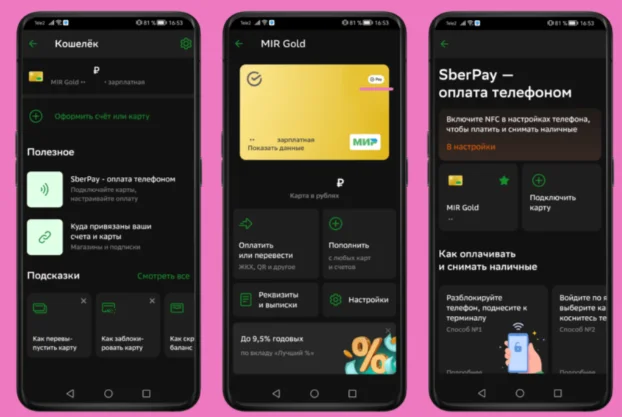
Как подключить СберПэй через Сбербанк Онлайн? Есть три способа. Теперь вы знаете, как включить СберПэй.
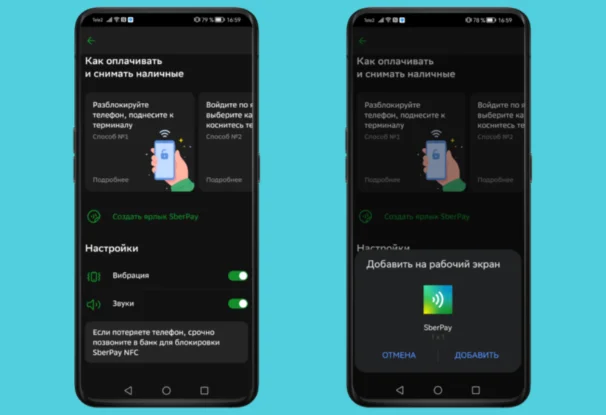
Как создать ярлык SberPay
Ярлык SberPay обеспечит быстрый доступ к вашим картам. Вы можете быстро, буквально в одно нажатие, проверить баланс, выбрать карту для оплаты и не тратить время на открытие приложения Сбербанк Онлайн, которое, ко всему прочему, не работает без подключения к интернету.
Создать ярлык можно двумя способами.
Как сделать SberPay приоритетным приложением для оплаты
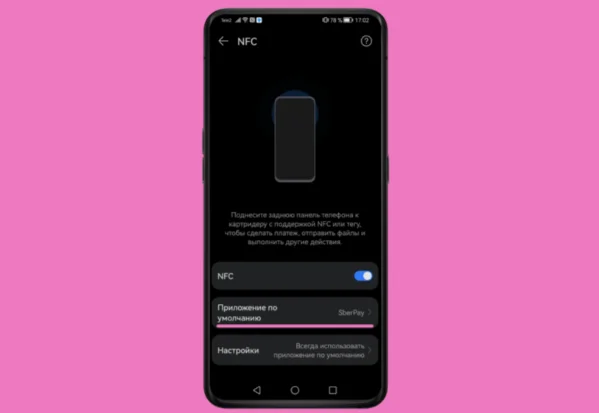
Если вы раньше пользовались другим сервисом бесконтактной оплаты, например Google Pay, то вам необходимо вручную настроить SberPay как приоритетное приложение для оплаты, чтобы обеспечить корректную работу.
Найдите в настройках вашего смартфона вкладку NFC. Необходимая настройка находится в этом разделе, может называться Приложение по умолчанию или Бесконтактные платежи. Вам потребуется снять галочку с Google Pay и установить ее на SberPay.
Онлайн-оплата СберПэй картами любых платежных систем
Если вы обладатель карты Сбербанка, а на вашем смартфоне установлено приложение Сбербанк Онлайн, то вы уже готовы использовать SberPay для оплаты покупок в интернете. Обратите внимание, что подойдет дебетовая или кредитная карта Сбербанка любой платежной системы. При этом данные карты при каждой покупке вводить не нужно.
Просто кликните на специальную кнопку SberPay при оплате — денежные средства будут списаны в приложении Сбербанк Онлайн. Кстати, при разблокировке официального приложения банк отобразит название магазина, остаток по карте и сумму операции, чтобы вы могли несколько раз все проверить и убедиться в том, что платеж будет безопасным.
SberPay не передает данные вашей банковской карты сторонним сервисам.
А если картой другого банка?
Для онлайн-оплаты картой любого банка вам нужно зайти на страницу Сбер ID — там вы сможете оплатить покупку абсолютно любой сохраненной картой, не только картой Сбербанка.
Оплата SberPay по QR-коду
Не полноценная, но все же альтернатива бесконтактной оплате, которой раньше можно было воспользоваться с помощью Google Pay и Apple Pay. Кроме очевидного плюса в том, что этим способом оплаты могут воспользоваться как владельцы смартфонов с Android, так и пользователи iPhone, есть еще один очень приятный бонус. С помощью QR-кода можно платить картами других банков. Сбербанк, «Тинькофф», «Совкомбанк» («Халва»), «Альфа-Банк», «ЮMoney» — пока оплата по QR-коду доступна держателям карт этих банков, но Сбербанк активно работает над расширением списка. Платежная система тоже подойдет любая.
Еще один плюс: оплачивать покупки можно абсолютно любым смартфоном, даже тем, который не поддерживает технологию NFC.
На данный момент владельцам карт Сбербанка при оплате по QR-коду начисляются бонусы «СберСпасибо», которые можно обменивать на скидки у партнеров Сбербанка.
Оплатить товары с помощью QR-кода можно двумя способами.
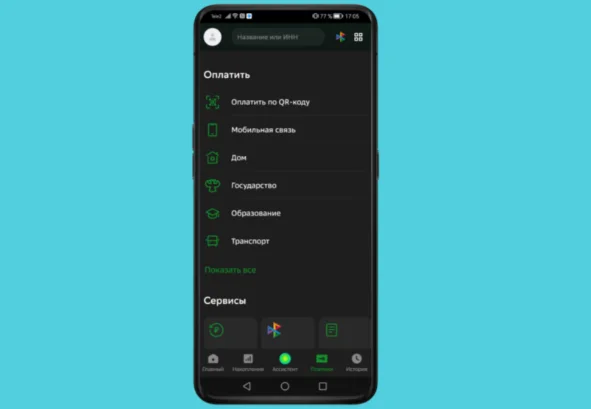
Как настроить виджет для оплаты по QR-коду
Инновационная и удобная фишка Сбербанка для тех, кто грезит киберпанком. Не нужны ни карта, ни смартфон, ни приложение банка, ни отпечатки пальцев — просто посмотрите в камеру. Для этого необходимо подключить биометрию в приложении «Сбербанк Онлайн». С ее помощью вы сможете оплачивать покупки, снимать наличные — и все это без кошельков, карт и телефонов.
Пока что воспользоваться фишкой могут только совершеннолетние владельцы дебетовых карт Сбербанка (платежные системы «Мир», Visa или Mastercard).
Чтобы настроить оплату покупок улыбкой, откройте приложение «Сбербанк Онлайн», найдите иконку человека в левом верхнем углу. Это будет ваш профиль. Перейдите в профиль и кликните «Распознавание по лицу и голосу». Остается только выбрать карту, с которой вы хотите платить. Перейдите в «Настройки» и кликните «Оплата улыбкой».
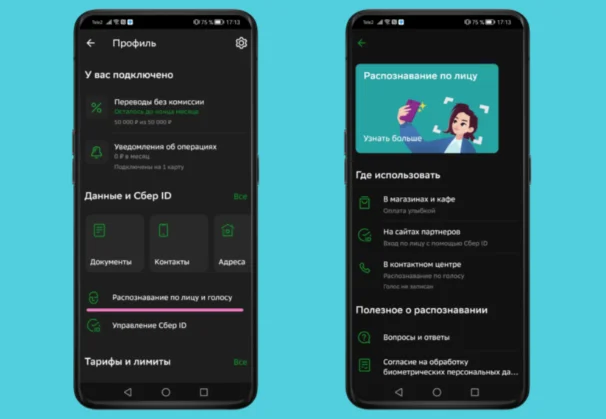
Если что-то пошло не так, то вы всегда можете обратиться в любой ближайший офис, где вам помогут с настройками.
Платить улыбкой можно во всех терминалах, оборудованных камерой. Узнать их просто — они похожи на обычный планшет. У Сбербанка большой список партнеров. Например, оплата улыбкой возможна в магазине «ВкусВилл» или кафе Prime. Скажите кассиру, что вы хотите расплатиться при помощи биометрии или просто «улыбкой», посмотрите в камеру — все готово!
О безопасности можете не беспокоиться: Сбербанк подробно и открыто рассказывает о применении биометрии в банковской сфере на официальном сайте. Например, если алгоритм в камере распознает сразу несколько лиц, то оплата не пройдет — вы можете не переживать, что случайно оплатите чью-то дорогую покупку. Более того — для оплаты товаров дороже 1 000 рублей потребуется уникальный пятизначный код, который вы придумываете сами.
А если я слишком суров и никогда не улыбаюсь?
На самом деле именно улыбаться при оплате совсем не обязательно. Также не запрещено менять прическу, макияж или цвет волос.
Tinkoff Pay — это метод бесконтактной оплаты, который можно подключить для смартфонов Android вместо ушедшего Google Pay. С помощью Tinkoff Pay можно оплачивать покупки без карты — просто приложите смартфон к платежному терминалу. В момент оплаты можно самому выбрать карту, с которой спишутся деньги, и проверить баланс счета. Оплата проходит за несколько секунд, за операции по Tinkoff Pay начисляется кэшбэк.
При покупке дороже 1000 ₽ нужно разблокировать телефон с помощью кода, лица или отпечатка пальца. Если покупка дешевле 1000 ₽ — достаточно поднести телефон с включенным экраном к терминалу.
Расплачиваться телефоном с Tinkoff Pay можно везде, где есть терминал бесконтактной оплаты.
Tinkoff Pay работает на всех смартфонах с технологией NFC и операционной системой Android начиная с версии 7.0. Чтобы подключить сервис, нужно обновить приложение Тинькофф до версии 6.18 или более поздней. Версию приложения можно проверить в конце раздела «Еще».
Как подключить
Нужно привязать к сервису одну или несколько карт платежной системы «Мир» в приложении Тинькофф. Подойдут и дебетовые, и кредитные карты.
Чтобы привязать карту, на главном экране приложения выберите иконку карты с платежной системой «Мир», которой хотите платить, и нажмите «Добавить в Tinkoff Pay».
Если карты «Мир» нет, в приложении Тинькофф можно выпустить дополнительную. Виртуальная карта начнет работать сразу, а пластиковую привезем куда и когда вам удобно.
Как платить телефоном, если у вас айфон
Если у вас смартфон на базе iOS, есть три способа оплачивать покупки без карты.
С помощью платежного стикера Tinkoff Pay. Он выпускается к счету кредитной или дебетовой карты Тинькофф и работает как обычная карта.
Стикер Tinkoff Pay можно наклеить на смартфон, чехол, браслет или куда удобно. Платить им можно везде, где есть терминал бесконтактной оплаты. При оплате начисляется кэшбэк. Еще с помощью стикера можно снимать наличные в банкоматах с бесконтактным обслуживанием.
Для оплаты нужно отсканировать QR‑код камерой телефона, выбрать Tinkoff Pay и подтвердить операцию в приложении Тинькофф. Или отсканировать QR‑код прямо в приложении Тинькофф и подтвердить операцию.
По платежам по QR‑коду Сбера с помощью Tinkoff Pay начисляется кэшбэк.
Можно оплатить покупки и через Систему быстрых платежей — правда, в этом случае кэшбэк начисляться не будет. Обычно QR‑код расположен на кассе магазина: отсканируйте его с помощью камеры смартфона или через приложение Тинькофф, перейдите в раздел «Платежи» и в правом верхнем углу выберите значок сканера QR‑кода.
25 июля 2023 8 мин. на чтение
Что такое Mir Pay
Mir Pay — это мобильное приложение российской платежной системы «Мир», с которой вы наверняка уже знакомы, если за последние пару лет получали новую банковскую карту в любом из российских банков.
В мобильном приложении можно добавить вашу физическую или виртуальную карту на смартфон и платить мир пей с телефона — то есть без необходимости доставать саму карту из кошелька. Достаточно лишь прислонить смартфон, но только если он имеет внутри NFC-чип, необходимый для считывания данных.
Вы можете оплачивать любые покупки в магазинах и терминалах, поддерживающих не только карты «Мир», но и других платежных систем (Visa, MasterCard, UnionPay и другие), а также делать покупки в онлайн-магазинах, если они предлагают «Оплатить Mir Pay» по нажатию специальной кнопки. Все платежи через Mir Pay защищены в соответствии с международными стандартами. Реквизиты карты не хранятся в смартфоне и не раскрываются при обработке платежей — вы видите их только в приложении, но во время оплаты формируется специальный цифровой код вместо настоящего номера карты.
Как установить Mir Pay на телефон Android?
Установка приложения ничем не отличается от любого другого. Дальше останется лишь настроить мир пей. В самом приложении вам потребуется добавить данные своей карты «Мир», отсканировав ее с помощью камеры смартфона или добавив данные вручную. Если во время установки приложение запросит необходимые для него разрешения, обязательно разрешите их все, иначе Mir Pay будет работать некорректно.
В приложении вы сможете назначить Mir Pay основной платежной системой для вашего смартфона — в таком случае она заменит нерабочий Google Pay или все еще работающие в России системы Samsung Pay и Huawei Pay.
Также вам потребуется настроить блокировку смартфона с помощью ПИН-кода, сканирования лица или отпечатка пальца. Без настроенной блокировки вы не сможете полноценно пользоваться системой и совершать покупки на сумму более 3 000 рублей. И, само собой, вы не сможете пользоваться ей, если у вашего смартфона нет поддержки NFC или если NFC отключен в настройках.
Поддерживаются все Android-смартфоны с версией системы 7.0 и выше, но для корректной работы крайне желательно, чтобы ваш девайс был официально сертифицирован для продажи в России. На импортных смартфонах Mir Pay иногда работает некорректно или не работает вообще.
Как пользоваться и оплачивать покупки через Mir Pay?
Как работает мир пей? Так же, как обычная карта. Только вместо нее вы прикладываете к терминалу свой смартфон задней крышкой. NFC-чипы обычно размещаются в верхней части панели, так что перехватывать или переворачивать телефон вверх портами не придется.
Единственное, вам понадобится включить экран телефона или разблокировать смартфон для оплаты с помощью отпечатка пальца или своего лица, потому что это работает как подтверждение покупки, чтобы вам не приходилось постоянно вводить ПИН-коды. Однако иногда ПИН-код все же может потребоваться — при крупных покупках свыше 3 000 рублей или нескольких покупках подряд.
Подтверждение можно включить и для оплаты покупок до 3 000 рублей через приложение. Но в таком случае недостаточно будет просто включить экран, придется вводить пароль или сканировать палец.
Для оплаты не требуется интернет-подключение, так что в большинстве случаев она будет проходить как по обычной карте. Но самому приложению может потребоваться выход в сеть для формирования новых цифровых кодов, которые используются вместо номера вашей карты. В общем, на всякий случай интернет лучше не отключать.
Mir pay как пользоваться? Кажется, с этим вопросом разобрались. Двигаемся дальше.
Доступен ли Mir Pay на айфонах?
Нет, на айфонах платежной системой «Мир» и приложением Mir Pay воспользоваться не получится, потому что Apple не разрешает использовать сторонние платежные сервисы вместо Apple Pay. Однако в будущем это может измениться: под давлением Евросоюза Apple в скором времени будет вынуждена разрешить установку сторонних приложений, платежных сервисов и голосовых ассистентов. Но когда это случится и будет ли работать за пределами Евросоюза, пока что неизвестно.
Как снимать наличные в банкомате с помощью Mir Pay
Если банкомат оборудован NFC-чипом с поддержкой бесконтактной оплаты, то снять наличные, приложив к NFC-площадке смартфон, не составит никаких проблем. Точно так же, как вы сделали бы это с помощью карты.
Почему не проходит оплата через Mir Pay?
Причин может быть несколько. Во-первых, удостоверьтесь, что у вашего телефона есть поддержка NFC. Если есть, то проверьте, включена ли NFC в настройках. Во-вторых, Mir Pay должен быть установлен основной платежной системой на смартфоне. Иногда это разрешение сбрасывается, в таком случае необходимо заново выбрать Mir Pay в качестве основного платежного средства.
Также может помочь переустановка приложения или его обновление на самую новую версию, перезагрузка смартфона, очистка кэша и данных приложения в настройках. Если ничего не помогает, то, вероятно, ваш телефон не числится в списке поддерживаемых — например, потому что не продается официально на территории РФ.
Оплата с помощью Mir Pay за границей
Поскольку Mir Pay напрямую связан с российской платежной системой «Мир», оплата за границей возможна только в тех странах, где поддерживается система «Мир». Список таких государств постепенно расширяется, но на сегодняшний день точно работает оплата в Армении, Беларуси, Таджикистане, Казахстане, Киргизии, Южной Осетии, Абхазии, во Вьетнаме, Венесуэле и на Кубе. Но даже в этих странах далеко не везде получится оплатить покупку смартфоном — в зависимости от банков может работать только снятие наличных в банкоматах.
Некоторое время оплата работала в Турции, Южной Корее, ОАЭ и на Кипре, но в настоящее время в этих странах Mir Pay функционирует либо с перебоями, либо только на снятие наличных в банкоматах, либо не работает вообще. Известно, что ведутся переговоры о подключении к системе «Мир» Бахрейна, Сирии, Китая, Индии и Египта, Монголии, Шри-Ланки, Индонезии, Ирана и некоторых других, но когда это случится, никто не знает.
Теперь вы знаете, как работает Mir Pay, как оплачивать мир пей на android и как его настроить на Android-смартфоне для бесконтактной оплаты.
Посмотреть все Android-смартфоны и выбрать свой
*Информация о товарах, размещенная на «Эльдоблоге», не является публичной офертой. Цена товаров приведена справочно. С актуальными ценами на товары в соответствующем регионе вы можете ознакомиться на сайте eldorado.ru
Любите делиться своим мнением о технике? Тогда напишите обзор товара в «Эльдоблоге» и получите до 1000 бонусов на новые покупки!
У владельцев смартфонов на Android в плане оплаты через NFC гораздо больше выбора, так как операционная система имеет открытый исходный код. Пользователям iPhone сложнее — в iOS запрещен доступ к NFC для сторонних приложений.
Владельцы смартфонов на iOS и Android могут использовать оплату по QR-коду — здесь есть возможность платить также картами Visa и MasterCard. Нужно открыть мобильное приложение вашего банка, найти раздел или иконку «Оплата по QR-коду» и считать камерой специальный QR-код на терминале, чеке или наклейке на кассе.
Фактически оплата происходит через Систему быстрых платежей (СБП) — сервис от Банка России и Национальной платежной системы. Потому нужно быть подключенным к СБП. Также вам понадобится подключение к интернету. И учтите, что при оплате по QR-коду банки, как правило, не начисляют баллы кэшбэка, а сам способ поддерживается не во всех магазинах и других местах.
Для оплаты по Системе быстрых платежей не обязательно использовать приложение своего банка. И на iPhone, и на Anfroid-смартфон можно установить приложение СБПэй от Национальной платежной системы. Ему не нужны данные карты — деньги списываются с банковского счета.
Соответственно, для использования приложения необходимо указать номер банковского счета и телефона. Оплата производится точно так же, как по QR-коду, но открывать вы будете СБПэй.
Samsung Pay
Обладатели смартфонов южнокорейского бренда могут установить из официального магазина Samsung Galaxy Store приложение Samsung Pay и использовать его в качестве альтернативы Google Pay. Приложение поддерживает карты МИР любых банков, в том числе виртуальные.
Правда, не обошлось без ограничений. Samsung Pay может не работать с новыми смартфонами, ввезенными по параллельному импорту, если у них в прошивке указан не регион SER ( «сделано для России»).
Mir Pay — приложение для бесконтактной оплаты картами системы МИР от любых банков, включая кобейджинговые Мир-UnionPay. Оно работает на Android-смартфонах и скачивается из магазинов Google Play, RuStore и AppGallery.
После установки приложения достаточно добавить в него любую карту МИР и в настройках смартфона выбрать Mir Pay основным платежным сервисом. В приложение можно добавить больше одной карты.
В нашем случае оплата проходила без проблем, но пользователи иногда жалуются, что сервис зависает, а карты не добавляются. В таком случае можно попробовать отключить в настройках гаджета мобильный интернет, Wi-Fi, Bluetooth и NFC, после чего перезагрузить смартфон, включить мобильную передачу данных, добавить карту и уже после этого активировать NFC.
Сервис подходит для карт МИР от СберБанка, но полноценно работает только на Android. Отдельно скачивать ничего не нужно, SberPay уже «вшит» в официальное приложение, но нужна версия СберБанк Онлайн 14.5 и новее.
Чтобы привязать карту к SberPay, в мобильном приложении нужно зайти в раздел «Кошелек», открыть все счета, выбрать «SberPay — оплата телефоном». Есть альтернативный способ: выберите свою карту МИР, зайдите в настройки и там нажмите «Подключить карту к SberPay».
На смартфонах в iOS сервис будет в урезанном варианте — его можно использовать для онлайн-платежей на сайтах.
HUAWEI Pay
Не только у Samsung есть собственное приложение для оплаты, но и у HUAWEI. Оно работает лишь на устройствах этого производителя, оснащенных NFC, а также на некоторых смартфонах HONOR. Кроме того, сервис поддерживает только карты UnionPay, выпущенные в России банками «Газпромбанк», «Россельхозбанк», «Солидарность» или «Восточный».
Также пользователи системы отмечают, что далеко не все терминалы для оплаты работают с HUAWEI Pay.
NFC-стикеры
Платежный стикер — это наклейка с NFC-чипом, который привязан к банковской карте. По сути, это та же карта, только маленькая, без магнитной полосы, номера и кода. Стикер приклеивают к задней панели смартфона, а потому у владельца складывается полное ощущение того, что все как прежде: для оплаты достаточно приложить телефон к терминалу. Способ можно использовать как для бесконтактной оплаты товаров и услуг, так и для снятия наличных в банкоматах с NFC.
Платежный стикер от банка Тинькофф
Но учтите: если у вас несколько карт разных банков, стикер на устройство можно наклеить только один. В противном случае терминал либо отреагирует ошибкой, как при прикладывании нескольких карт одновременно, либо оплата пройдет со случайно выбранной карты. произвольно. Также стикер не рекомендуется прятать под чехлом — терминал может его не считать.
Для использования стикера нужно отключить на своем смартфоне бесконтактную оплату, чтобы не было конфликта NFC-чипов. На iOS для этого удалите все карты в приложении Wallet, на Android бесконтактная оплата отключается в настройках гаджета.
Многие российские банки предлагают NFC-стикеры. Ниже мы рассмотрели условия получения наклеек в некоторых банках.
Платежный стикер от Сбера
Клиенты Сбера получили возможность заказать новые платежные стикеры с 7 июля 2023 года. Наклейка от Сбера — аналог дебетовой СберКарты МИР от Сбербанка.
Для клиентов с подпиской СберПрайм+ стикер бесплатный, остальным за выпуск нужно заплатить 700 рублей. Тарифы за обслуживание совпадают с условиями СберКарты: бесплатно при тратах от 5000 рублей в месяц, иначе нужно платить 150 рублей в месяц
Заказать NFC-наклейку можно в официальном приложении банка, там же выбирается дизайн. По мере готовности стикер получают в выбранном отделении банка, предъявив паспорт.
Альфа-стикер
Чтобы заказать Альфа-стикер, нужно заполнить специальную форму на сайте банка или оставить заявку в приложении Альфа. Первичный выпуск бесплатный, а вот за перевыпуск, если вы, например, потеряли наклейку, придется заплатить 290 рублей.
Условия обслуживания совпадают с тарифами Альфа-карты: при совершении покупок от 10 000 рублей в месяц — бесплатно, иначе — 49 рублей в месяц. Здесь вам не предложат выбрать дизайн: есть только стикеры с котом Альфа.
Росбанк Мини
Чтобы получить платежный стикер Росбанк Мини, нужно оформить классическую дебетовую карту. Наклейку можно заказать любым удобным способом: в чате мобильного приложения, по телефону контакт-центра или в отделении банка. Курьер привезет стикер домой или в отделение банка.
Оформление и доставка наклейки бесплатные, обслуживание карты обойдется в 699 рублей в год.
Tinkoff Pay
Платежный стикер Tinkoff Pay могут заказать обладатели большинства кредитных и дебетовых карт Тинькофф — это делается в мобильном приложении банка, наклейка оформляется как дополнительная карта. К каждой карте можно выпустить до 10 стикеров с учетом уже имеющихся дополнительных карт.
Наклейку привозит по указанному адресу представитель банка, при себе вам нужно иметь паспорт. Пользователи Tinkoff Premium и Tinkoff Private не платят за стикер, бесплатен он и для владельцев кредитных карт. Всем остальным нужно заплатить 700 рублей.
Платежный стикер Газпромбанка
В Газпромбанке платежный стикер выпускается бесплатно в качестве дополнительной карты к уже существующему счету. Получить его можно в любом офисе Газпромбанка, причем ждать не придется — наклейку выдадут прямо на месте.
После 30 сентября 2023 года обслуживание стикера будет стоить 50 рублей в месяц, но премиальные клиенты и подписчики сервиса «ГПБ Плюс» смогут пользоваться им бесплатно.
Стикеры Opencard
Банк Открытие предлагает оформление стикеров Opencard — для получения нужно прийти в офис или написать в чат мобильного приложения.
Выпуск стикера стоит 500 рублей, но они вернутся на счет в виде бонусов после того, как вы оплатите наклейкой покупки на сумму более 10 000 рублей. Обслуживание бесплатное.
Платежный стикер Почта Банк
В Почта Банке стоимость получения стикера составляет 699 рублей. Стикер оформляется как новая карта, его можно привязать к уже существующему дебетовому платежному счету в банке или открыть новый счет специально для него.
Чтобы заказать и получить NFC-стикер, придется посетить одно из отделений — сделать это онлайн или оформить доставку не получится.
Подводим итоги
Альтернативы Apple Pay и Google Pay в России существуют, но у каждого способа есть свои ограничения.
Оплата через СБП довольно удобна: ее принимают во многих местах, карта не нужна, есть собственное приложение. Но за платеж по QR-коду вы не получите кэшбэк от банка, а способ предлагают не все продавцы товаров или услуг.
Владельцы устройств на Android могут по-прежнему пользоваться оплатой через NFC при помощи сервисов наподобие Samsung Pay или SberPay, но есть ограничения — у вас должна быть соответствующая карта либо смартфон определенной марки. Также пользователи сервисов иногда жалуются на сбои. NFC-стикеры удобны, если вы платите одной и той же картой, однако некоторые банки устанавливают доплаты за выпуск наклеек, а еще они могут отклеиться.
Система оплаты по QR-коду становится все популярнее в нашей стране, все больше магазинов предлагают именно этот способ оплаты покупки. Рассказываем, как работает эта система.
Что из себя представляет QR-код?
QR-код представляет собой квадрат с пиксельным узором, в котором закодированы данные. По сути, это тот же штрихкод, но зашифровать в нем можно больший объем информации – тысячи символов против 20. Расшифровать QR-код можно с помощью камеры смартфона.
QR-код для платежей может содержать следующие сведения:
QR-коды бывают двух видов: статические и динамические. Статический код содержит информацию с банковскими реквизитами получателя платежа. При этом сумму платежа требуется вводить самостоятельно при каждой покупке.
«У нас в офисе предприниматель установил холодильник с едой и напитками. На каждой позиции – ценник. Можно брать любой товар и самостоятельно оплачивать его по QR-коду, размещенному рядом на стене. Бизнес основан на доверии – никто не контролирует, произвел человек оплату или нет, но жалоб со стороны предпринимателя на неоплату пока не было», – рассказал житель Москвы Дмитрий Т.
Динамический QR-код генерируется под каждую отдельную покупку. Он содержит не только реквизиты, но и сумму покупки. От клиента требуется только нажать кнопку «оплатить».
QR-код или карта?
Главное преимущество этого способа оплаты заключается в том, что не нужно искать в сумке кошелек с банковскими картами. Карта вовсе не обязательна – она может остаться дома, как и наличные деньги. Достаточно иметь в руках смартфон, приложение банка и доступ в интернет.
Оплата по QR-коду – альтернатива переставшим работать у нас в стране из-за санкций Apple Pay и Google Pay. Кто-то стал пользоваться отечественной MirPay, кто-то приспособился переводить оплату продавцу по номеру телефона (возврат товара в таком случае может быть затруднен). QR-код – еще один удобный, простой и безопасный способ. Деньги поступают напрямую на счет компании, а в банковском приложении остается чек – дополнительная гарантия возврата товара в случае, если он не подойдет. Процедура возврата не отличается от ситуации с оплатой картой или наличными.
QR-коды выгодны бизнесу, поскольку эквайринговая комиссия (плата, которую берет банк с продавца товаров или услуг) при таком способе оплаты составляет 0,4-0,7%, тогда как комиссия при оплате картой достигает 2-3%.
Как платить?
Отсканировать QR‑код продавца можно по-разному:
Найти услугу оплаты по QR‑коду в банковском приложении можно на главной странице либо во вкладке «Платежи». Ищем либо «Оплату по QR», либо саму иконку QR‑кода.
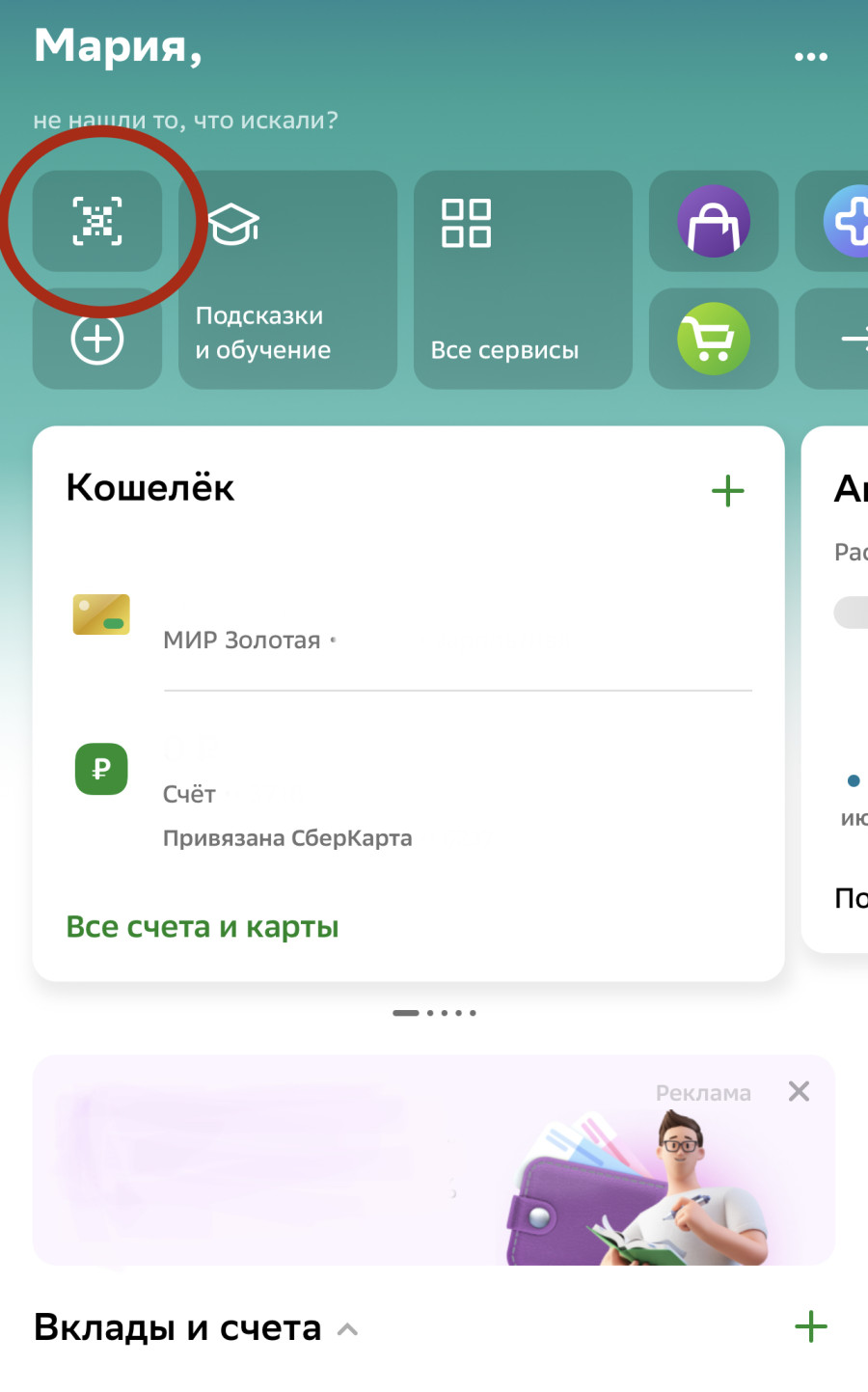
Вот так значок для сканирования lQR-кода расположен в приложении Сбера.
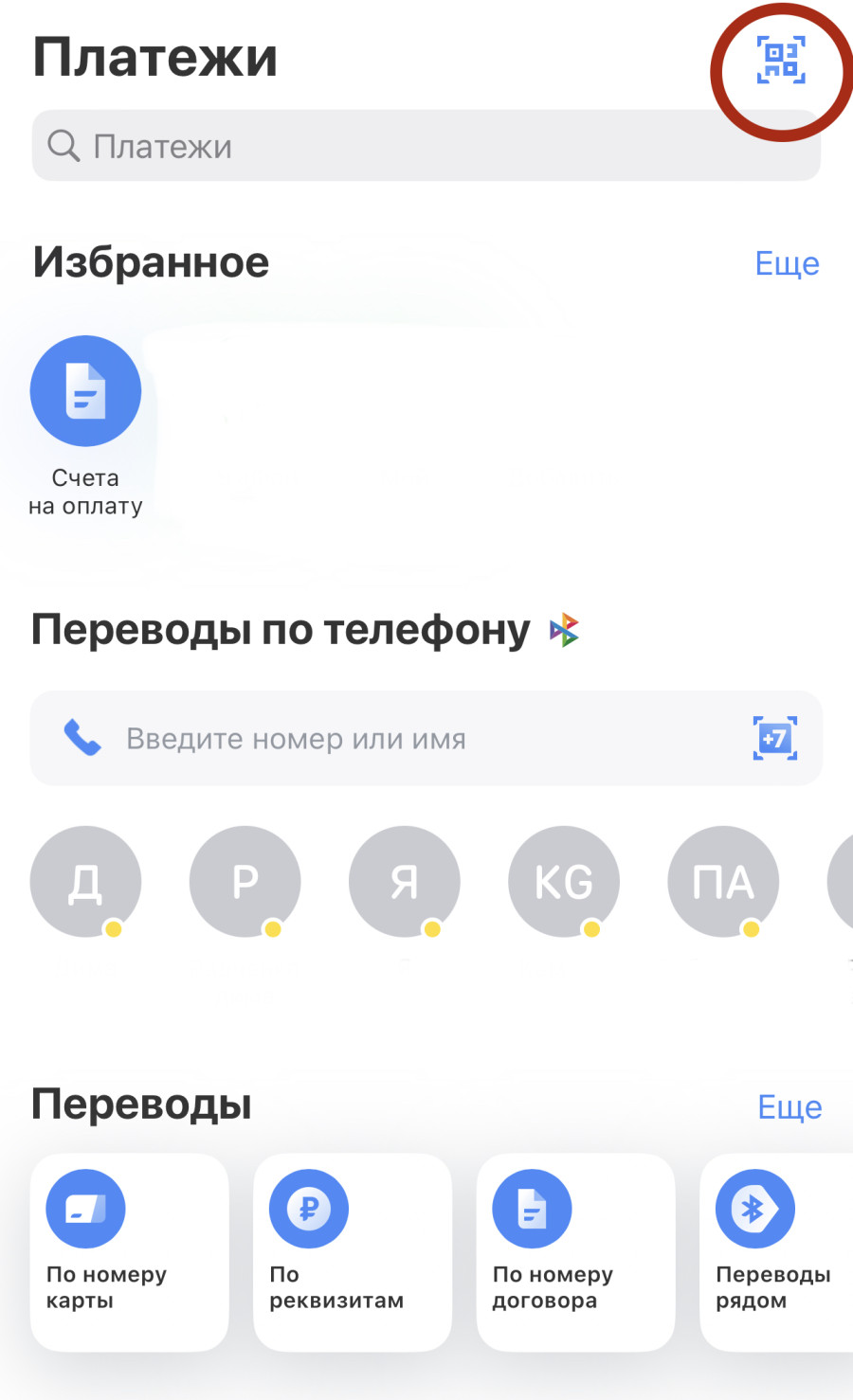
А так — в банке Тинькофф.
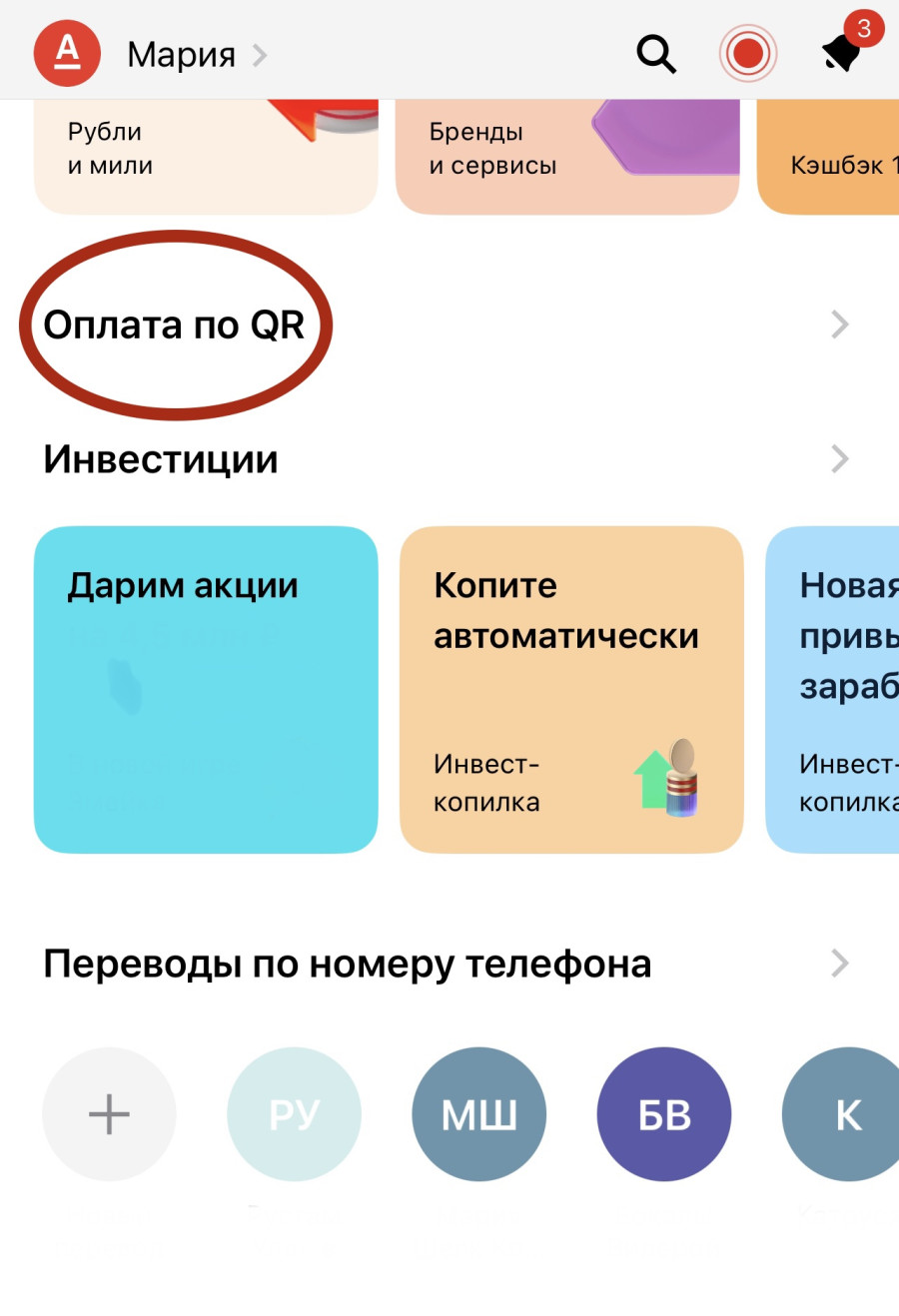
Альфа-банк решил не размещать значков, а написал словами.
Выбираем услугу и видим, что на экране смартфона появилась специальная рамка для сканирования. Наводим ее на QR-код:
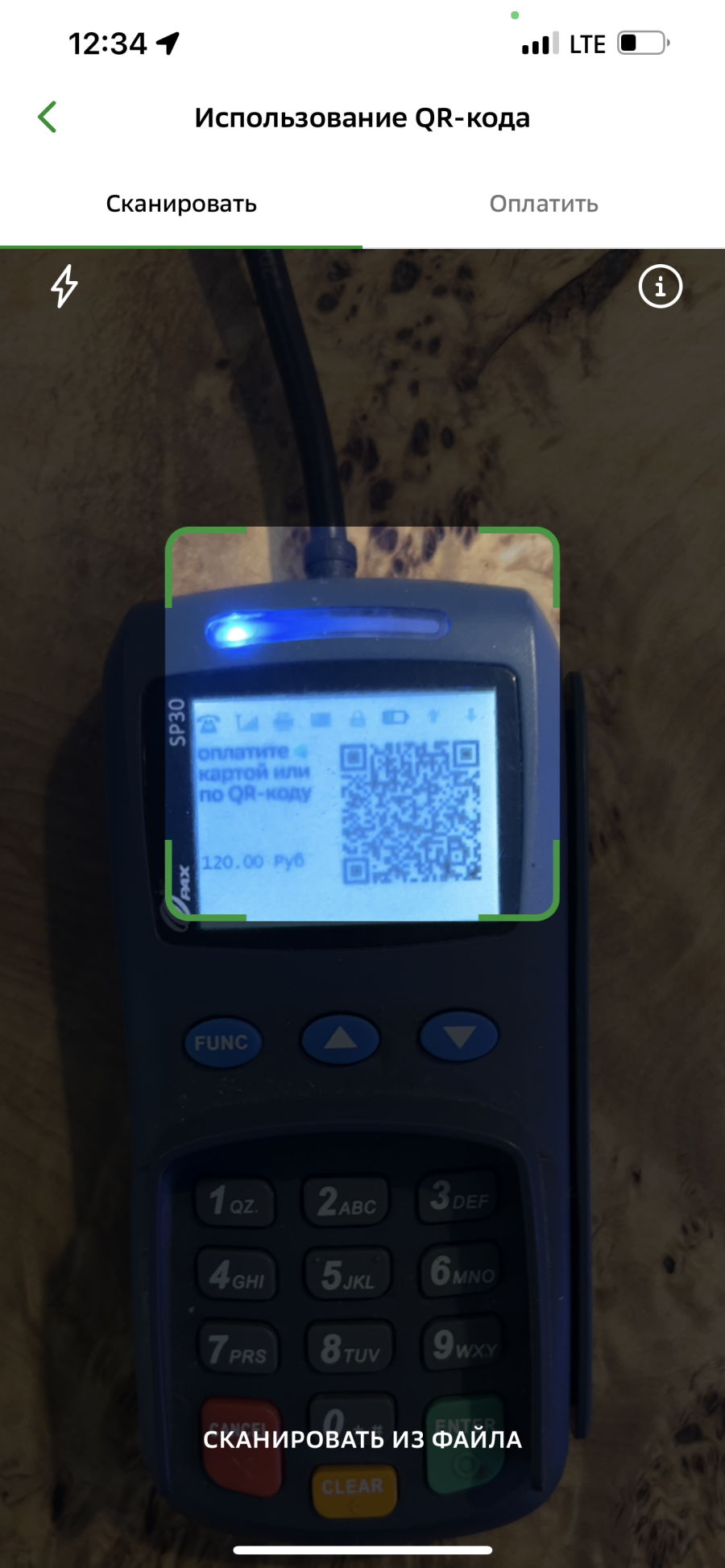
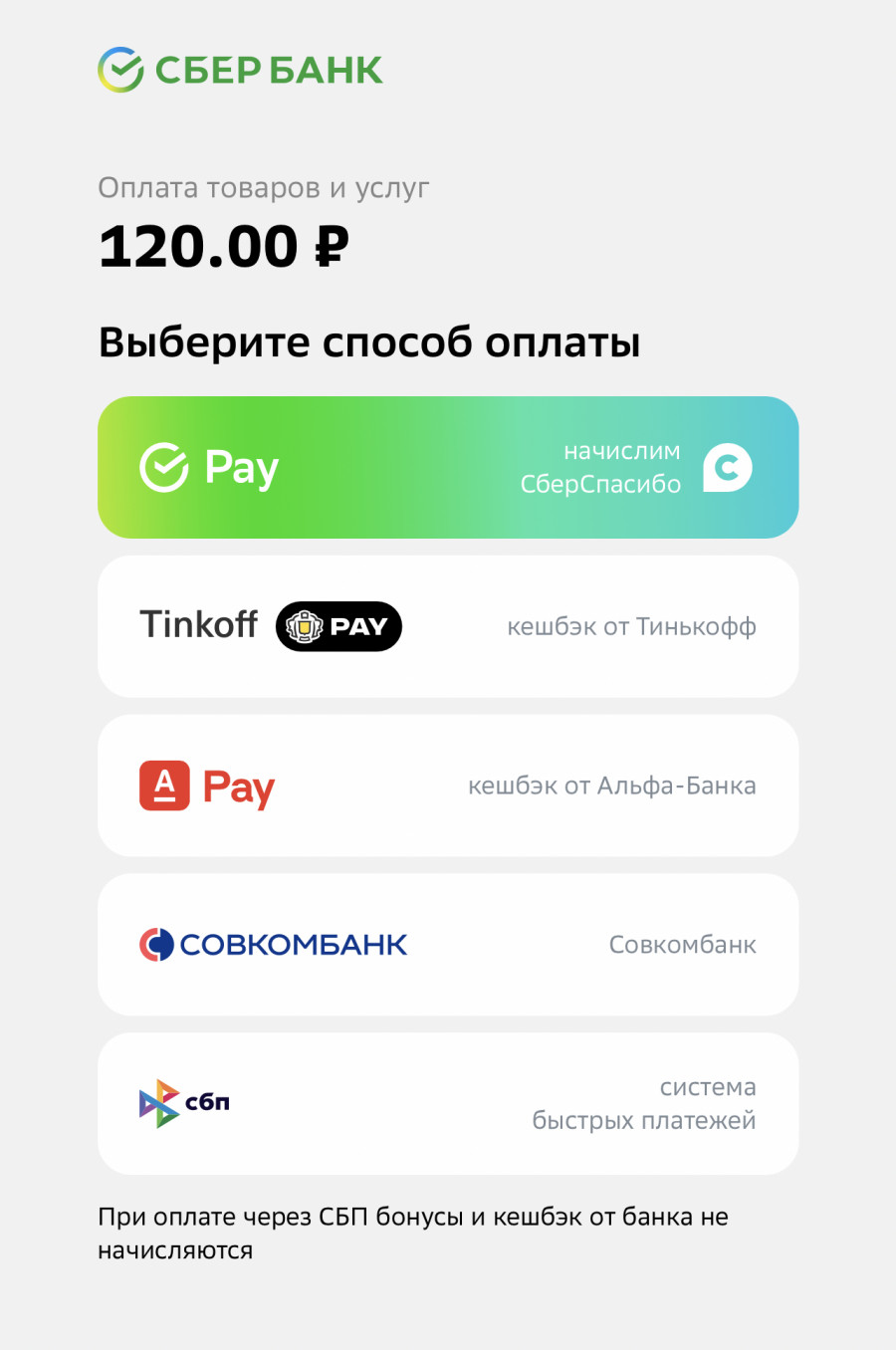
Помещаем QR‑код в рамку и система автоматически переводит на страницу оплаты. Далее требуется проверить данные (в первую очередь сумму) и нажать «Продолжить».
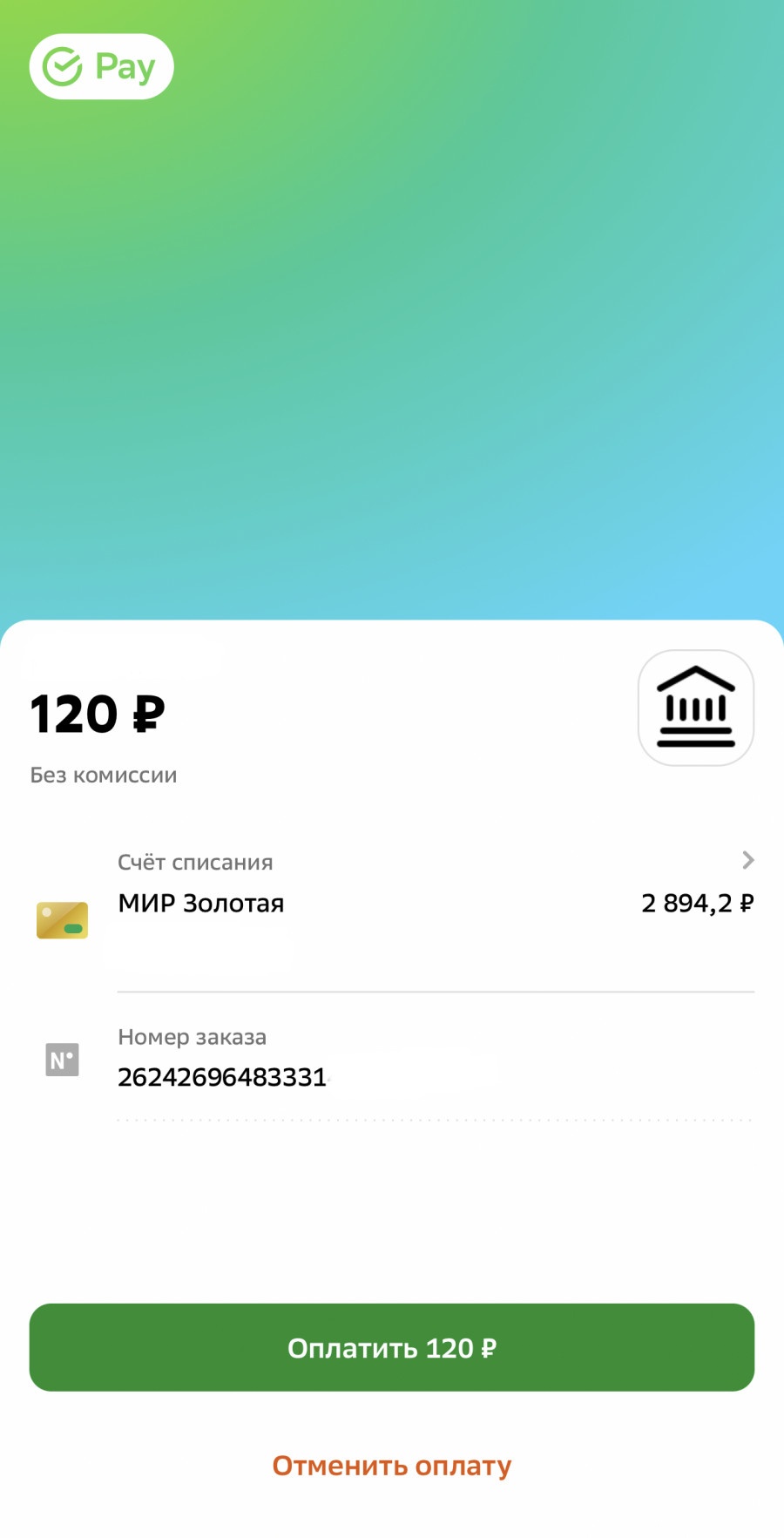
Следующий этап – подтверждение платежа. Здесь указывается счет списания. При необходимости выбираем другой и нажимаем «Оплатить».
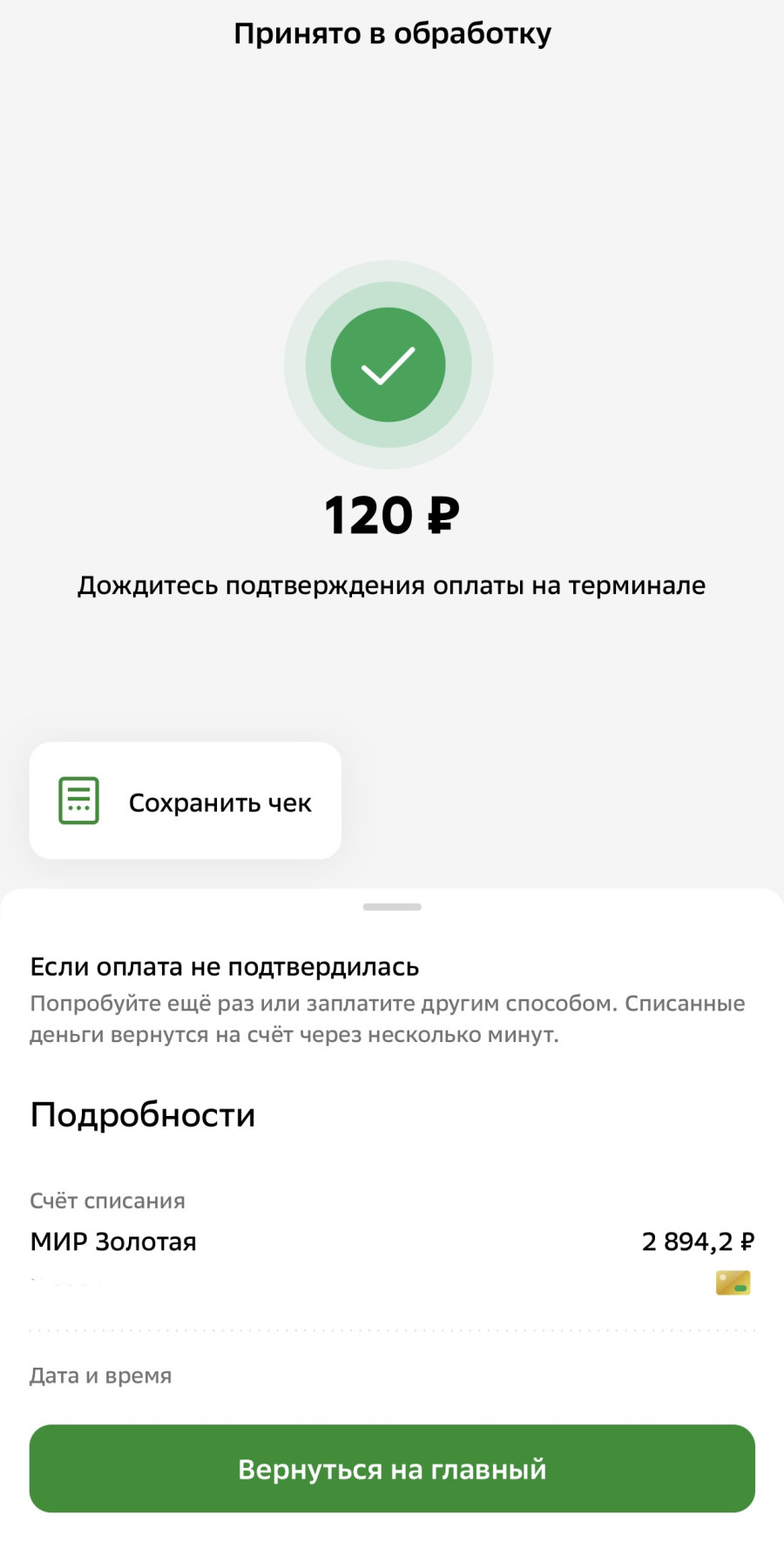
Некоторые банки позволяют сгенерировать свой собственный QR-код, который привязан к счету или карте. В этом случае можно не считывать на кассе магазинный QR-код. Кассир сам отсканирует код, и сумма покупки спишется со счета
Резюме
У оплаты QR-кодом много преимуществ: покупатель может оплатить товар, даже если забыл карту дома. Главное не забыть смартфон! Это быстро, просто, удобно и безопасно. Недостаток оплаты – банки не всегда начисляют баллы и мили.
Может показаться, что альтернативы Apple Pay и Google Pay неудобные, а оплата с ними проходит через раз. В итоге проще носить с собой карту, чем пытаться рассчитаться за покупки . Чтобы проверить, так ли это на самом деле, мы протестировали три способа оплаты телефоном: через Mir Pay, по QR-коду и с платежным стикером. Попробовали расплатиться за продукты в магазине, снять и внести наличные в банкомате. Рассказываем, что из этого вышло.
Через приложение Mir Pay
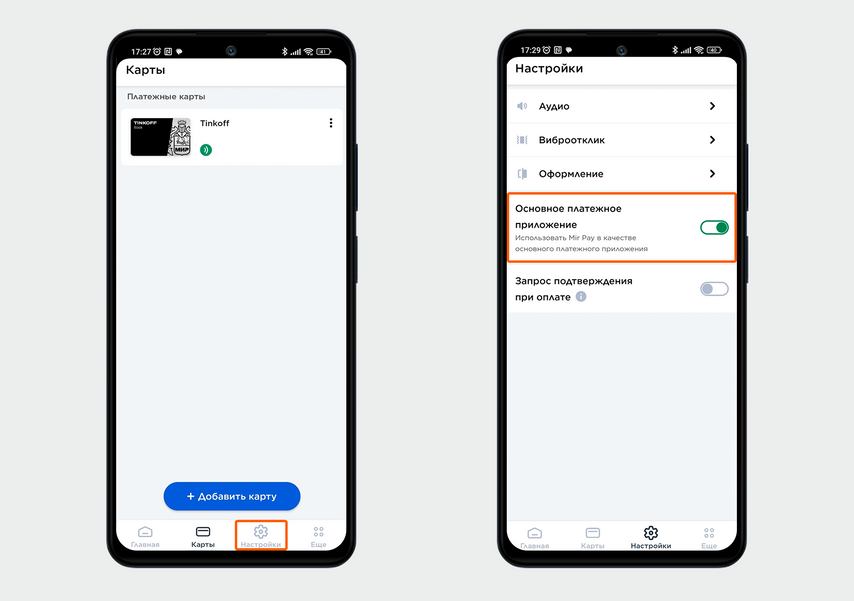
Добавили карту и сделали Mir Pay основным платежным приложением
Мы сходили в супермаркет и попробовали заплатить за продукты через Mir Pay.
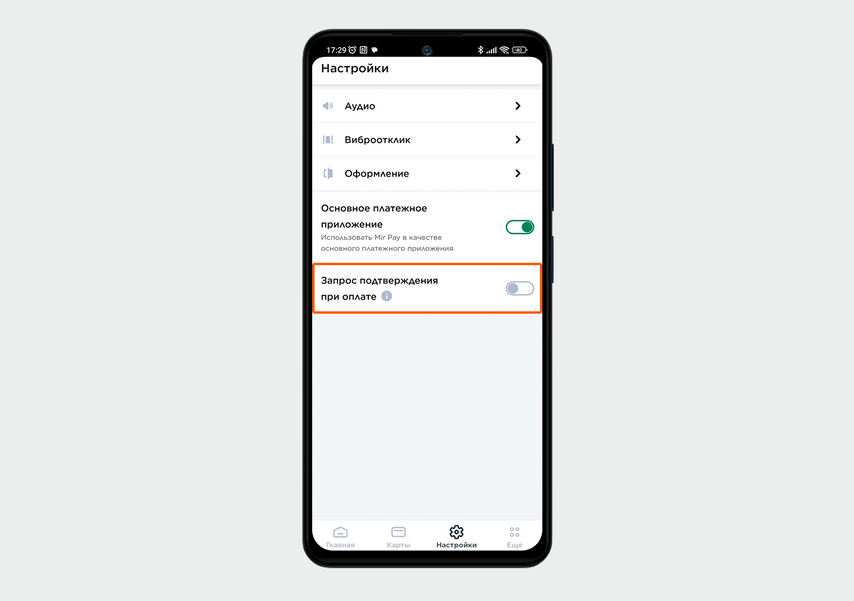
Сначала мы оплатили покупку с выключенным подтверждением, затем с включенным: оба раза всё было в порядке, но с нюансами
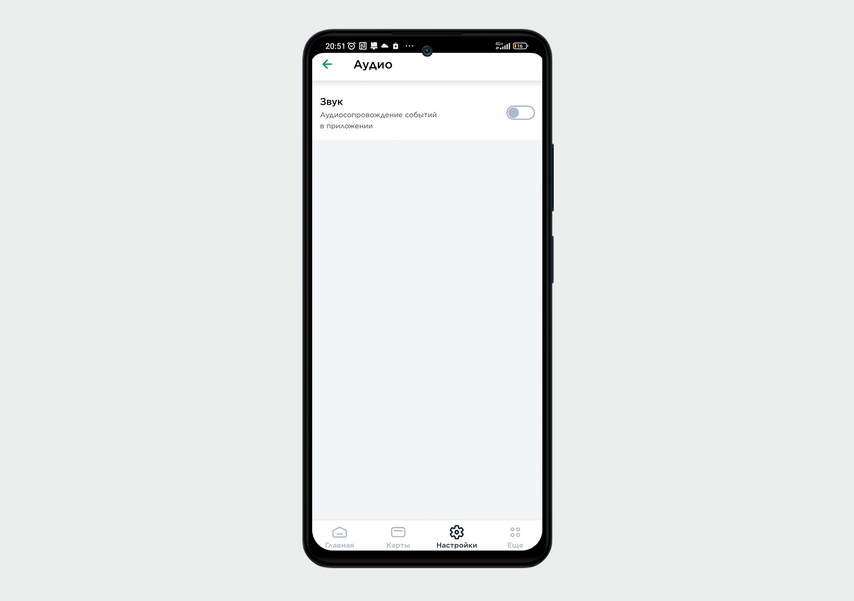
Сняли и внесли наличные
Mir Pay работает с любыми российскими банкоматами. Главное, чтобы они поддерживали бесконтактные операции, то есть не нужно было вставлять карту. Мы тестировали транзакции с наличными на примере банкомата от Сбера.
Затем попробовали внести наличные. Процесс выглядел так же, как при снятии. Приложение Mir Pay за операции с наличными комиссию не берет — условия снятия и пополнения зависят от банка. Например, в случае с картой Тинькофф и банкоматом Сбера обе транзакции были бесплатными, так как это банки-партнеры.
QR-код для оплаты работает через Систему быстрых платежей, то есть без карт и терминалов. Он содержит сумму операции и счет, с которого или на который зачисляются деньги.
Если вы что-то покупаете, нужно отсканировать смартфоном код продавца — обычно такие есть на кассе. А если снимаете или вносите наличные в банкомате — сгенерировать свой QR-код в приложении банка.
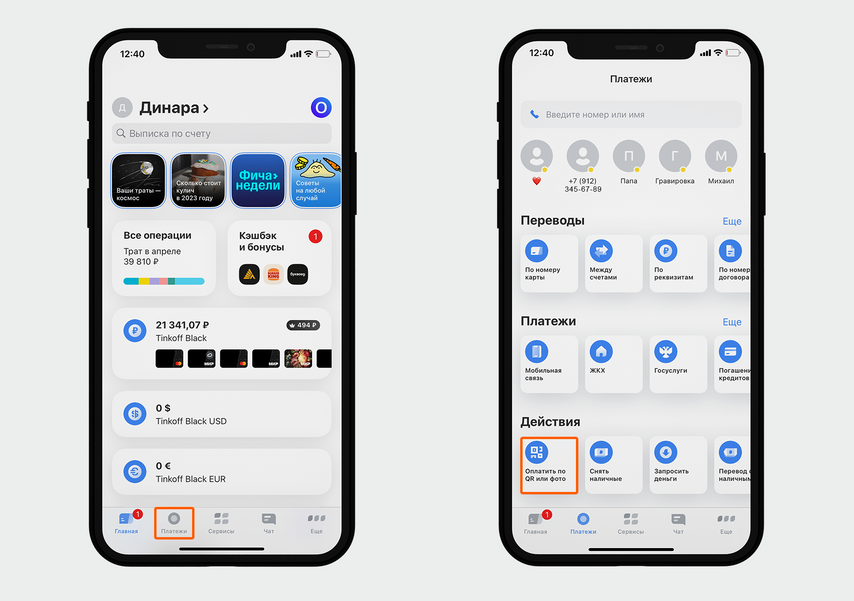
Минус способа с QR-кодом — за покупки может не прийти кешбэк. Это зависит от банка: например, в Тинькофф и Альфа-Банке он не начисляется, а Сбере и ВТБ бонусы можно получать как обычно.
Для операций с наличными понадобится банкомат, который поддерживает QR-коды. Такой можно найти на интерактивной карте , , .
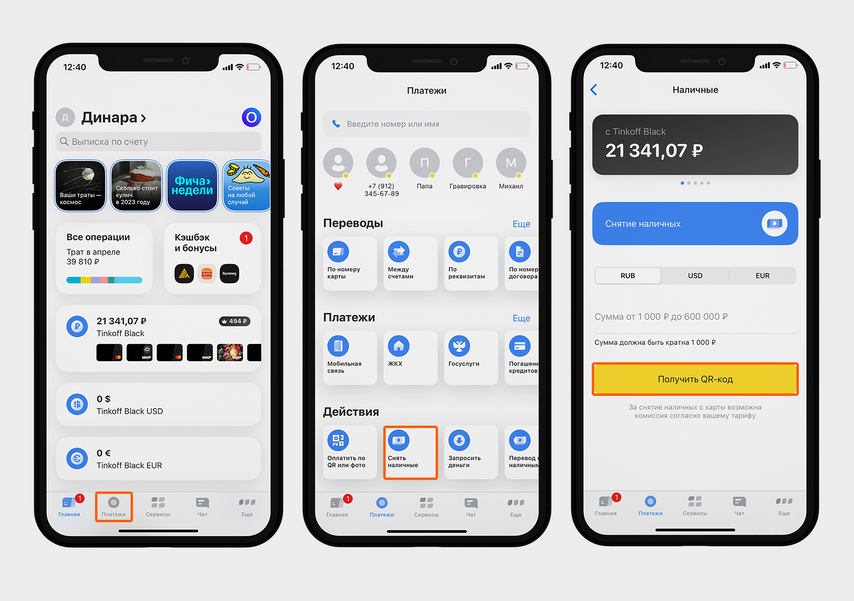
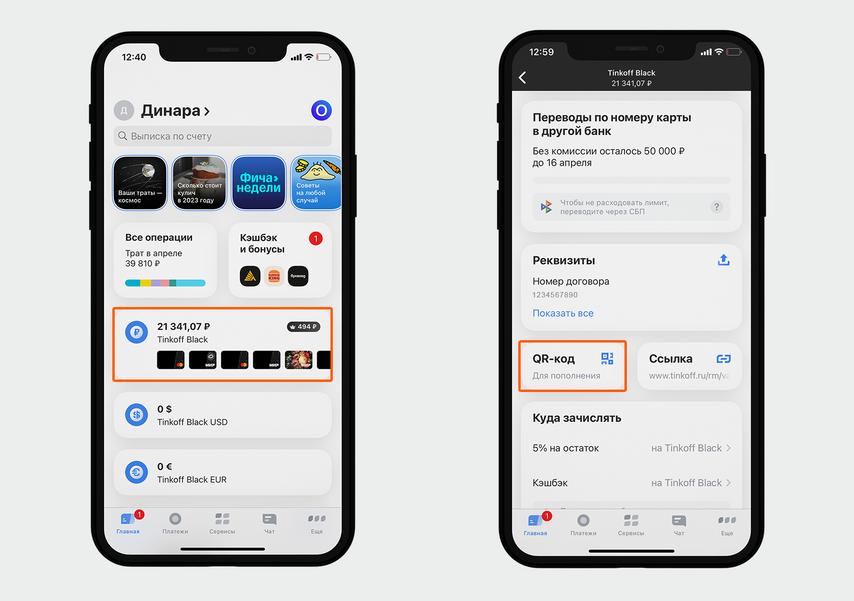
С помощью платежного стикера
Платежный стикер — это наклейка со встроенным NFC-чипом, который при оформлении привязывается к банковскому счету. Стикер нужно наклеить на заднюю крышку телефона, и можно прикладывать смартфон к терминалу, как обычную карту.
Как выпустить стикер, можно узнать на сайтах банков, но обычно процедура примерно такая же, как при оформлении карты. К примеру, у Тинькофф к вам приезжает представитель, а в Сбере нужно самому прийти в офис. От банка также зависит, сколько стикеров может получить один человек.
Способ подойдет для любых телефонов, но мы бы рекомендовали его только владельцам iPhone, так как на Android проще установить Mir Pay.
Получили и наклеили стикер
Мы заказали платежный стикер от Тинькофф. В комплекте была инструкция, в которой говорилось, что клеить стикер нужно на нижнюю часть телефона, потому что в верхней находится NFC-датчик. Он может срабатывать вместо стикера, и тогда на экране будет появляться привязанная карта из Apple Pay (увы, уже не работающая).
Мы подумали, что оплачивать низом телефона как-то странно, и нашли лазейку. Если удалить все карты из кошелька и при этом наклеить стикер не на сам телефон, а на чехол, то стикер будет работать вне зависимости от того, куда вы его наклеите, — даже сверху.
Мы проверили, как наклейка держится на чехле: несколько раз прикрепляли и открепляли ее. Даже на скользкий силиконовый чехол она приклеилась крепко, но не намертво. Поэтому стикер подойдет даже тем, кто любит менять чехлы каждую неделю, — он будет прикреплен так же надежно, как при первом наклеивании.
На случай если со временем стикер будет менее крепко держаться, в комплекте идут дополнительные кусочки липкой бумаги для замены. А еще представитель банка сказал, что можно использовать обычный двухсторонний скотч.
Нераспакованный стикер прикреплен к пластиковой основе с номером и сроком действия — его нужно отделить от нее
Стикер отображается в банковском приложении: там видны его реквизиты и денежные операции, а еще можно задать ПИН-код и лимиты трат — всё как с обычной картой.
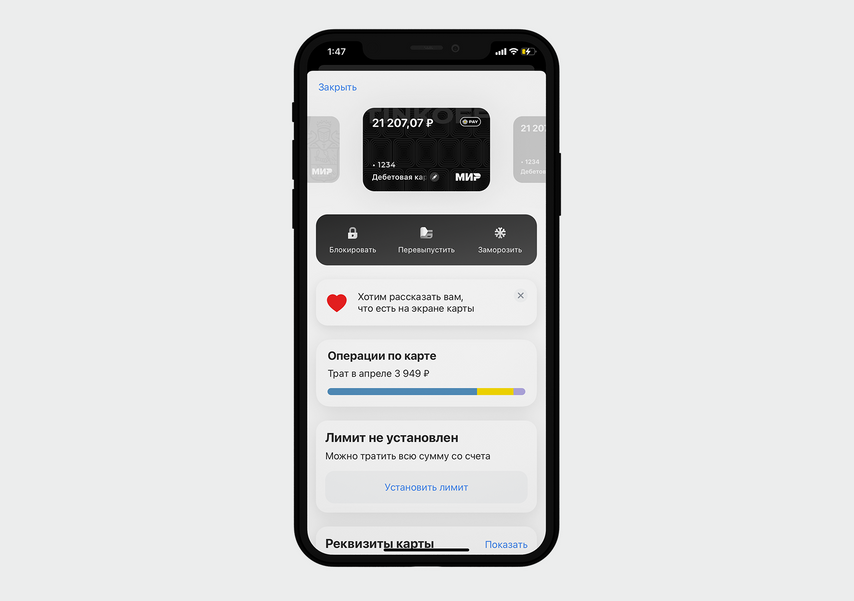
От обычной карты стикер в приложении лишь немного отличается дизайном
Мы попробовали рассчитаться в магазине, по-разному прикрепив стикер. Когда он был наклеен на чехол в верхней или нижней части смартфона, деньги списывались без проблем с первого раза. Но под чехлом наклейка не работала: терминал не считывал ее NFC-чип.
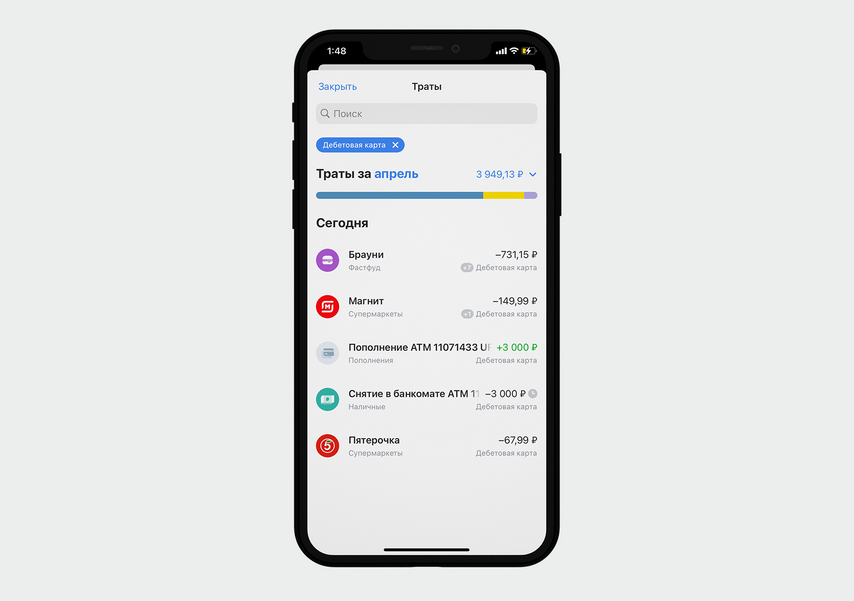
Как и по обычной карте Тинькофф, за покупки от 100 рублей начислился кешбэк
Чтобы снять купюры и пополнить ими счет, понадобится банкомат для бесконтактных транзакций. Мы протестировали стикер с устройством от Сбера.
Сначала попробовали снять наличные. Для этого выбрали нужный тип операции и приложили смартфон к NFC-чипу. Ввели ПИН-код и получили купюры.
Затем внесли наличные. Мы выбрали операцию, приложили смартфон к банкомату, ввели ПИН-код и положили деньги в отсек. Уже через секунду пришло банковское уведомление о том, что сумма зачислена.
Комиссии за операции с наличными через стикер такие же, как если совершать их с помощью карты.
Mir Pay, QR-код или стикер — что удобнее?
Все способы сработали, но с некоторыми нюансами.
Самый удобный способ для владельцев смартфонов на Android, которые привыкли к системе Google Pay и не хотят от нее отказываться. С приложением не нужно выпускать новые карты и разбираться с кодами. Сервис работает без глюков, оплата и операции с наличными проходят быстро.
Экстренный вариант на случай, когда нужно срочно что-то купить, снять или внести наличные, а карты с собой нет. Постоянно пользоваться таким способом не получится: магазинов, которые поддерживают QR-коды, пока мало. Плюс не выйдет зайти в приложение, чтобы сгенерировать или отсканировать код, без интернета на телефоне. А еще можно потерять кешбэк.
Способ для владельцев . Он не в точности повторяет Apple Pay, но всё равно подойдет, если не хотите носить с собой карту. Оплата проходит быстро, без подвисаний. Из недостатков — нужно тратить время и деньги на оформление стикера. А еще он закрывает часть чехла, и все ваши селфи в зеркале будут с рекламой банка.


