- Дата последнего обновления :
- О чем Google Pay и зачем удалять карты из приложения
- Почему стоит удалить карту из Google Pay
- Украли или потеряли телефон
- Карта неактивна
- Как удалить карты из Google Pay
- При наличии смартфона
- Удаление данных при утере смартфона
- Возникновение проблем
- Удаление приложения
- Заключение
- Как добавить карту для оплаты с телефона в Tinkoff Pay?
- Как удалить карту Samsung Pay
- Шаг 1
- Шаг 2
- Шаг 3
- Шаг 4
- Шаг 5
- Как удалить платежную карту через SmartThings Find
- Шаг 1
- Шаг 2
- Шаг 3
- Шаг 4
Дата последнего обновления :
Можно удалить любую карту из Google Pay. Это допускается делать через смартфон, на котором ПК или друго . После, производить оплату с отвязанной карточки через бесконтактный сервис уже не получится.
О чем Google Pay и зачем удалять карты из приложения
Google Pay — удобный сервис для бесконтактной оплаты. Для транзакций используется телефон. Привязать к нему можно различные карты — зарплатные, кредитные, скидочные, корпоративные и пр. Это удобно, так как носить их с собой больше не понадобится. Но иногда цель пользователя — удаление данных “продуктов” из системы. На это может быть несколько причин.
Почему стоит удалить карту из Google Pay
Украли или потеряли телефон
Если смартфон, который служил инструментом для оплат был утерян или он попал в руки злоумышленников, нелишним будет отвязать карту, на которых имеются крупные суммы денег. Это убережет личные средства и не даст аферистам использовать их в своих целях.
Карта неактивна
Отвязка карт также уместн при закрытии банка или счета. Держать неактивные карточки нет смысла — они будут только мешать, занимать место.
Как удалить карты из Google Pay
Можно убрать определенные платежные инструменты из напрямую через смартфон, на котором загружено приложение стереть данные удаленно. Действия пользователя зависят от ситуации.
При наличии смартфона
Если вам нужно убрать конкретный платежный инструмент из приложения, то:
Имейте в виду, что история транзакций по удаленной карточке исчезнет тоже.
Удаление данных при утере смартфона
Если вы потеряли телефон, на котором установлен Google Pay, то есть возможность стереть информацию по загруженным карт. Это возможно только при:
При соблюдении всех пунктов, можно приступать:
Возникновение проблем
Бывает не выходит у. Часто не удаляются те “платежные инструменты”, которые используются для оплаты Гугл-сервисов. Убрать удастся только после изменения способа оплаты. Для этого:
После вышеописанных действий карточку можно удалять. Это допускается сделать тут же на сайте, но имейте в виду, что после этого карта останется в приложении.
Удаление приложения
Иногда проблемы возникают при сбое настроек. В таком случае имеет смысл сбросить их или удалить загрузки установите только
Заключение
Удалять карточки из Google Pay можно в любое время. Подобная манипуляция может быть доступна даже при отсутствии рядом смартфона, но для этого предварительно придется установить специальное приложение. Если отвязать определенн не выходит, можно удалить само приложение.

Как добавить карту для оплаты с телефона в Tinkoff Pay?
В приложении Тинькофф выберите иконку карты с платежной системой Мир, которой хотите платить, и затем нажмите Добавить в Tinkoff Pay. Готово! Мы пришлем уведомление, когда добавим карту, — обычно это происходит мгновенно.
К Tinkoff Pay можно привязать дебетовые, кредитные и дополнительные карты — пластиковые или виртуальные
## Как оплатить покупку в магазине с помощью Tinkoff Pay?
Разблокируйте телефон и приложите его задней панелью к терминалу на кассе. Не убирайте телефон, пока не пройдет оплата. Иногда во время оплаты может появиться уведомление Подтвердите покупку — тогда повторно разблокируйте телефон, чтобы оплата прошла.
Если сумма покупки меньше 1000 ₽, разблокировать телефон не обязательно — достаточно поднести его с включенным экраном к терминалу.
Вы можете оплачивать покупки через Tinkoff Pay и другими способами.
## Как снять деньги или пополнить карту в банкомате через Tinkoff Pay?
Если вы привязали карту к Tinkoff Pay, проводите любые операции в банкомате с помощью телефона, как и с обычной картой. Найти банкомат на карте
Чтобы авторизоваться в банкомате через Tinkoff Pay:
Если бесконтактно авторизоваться в банкомате не получилось, воспользуйтесь пластиковой картой или QR‑кодом.
## Сколько карт и какие можно привязать к Tinkoff Pay?
К Tinkoff Pay можно привязать до 10 любых карт Тинькофф. Это могут быть пластиковые или виртуальные, дебетовые, кредитные и дополнительные карты, которые вы оформили самостоятельно или для вас оформил другой человек.
Одну карту можно привязать сразу к нескольким устройствам. Карты других банков привязать к Tinkoff Pay не получится.
Заблокированную карту подключить к Tinkoff Pay нельзя. Перевыпустите заблокированную карту или подключите к Tinkoff Pay другую.
## Как выбрать, какой картой платить через Tinkoff Pay по умолчанию?
Вы можете выбрать постоянную карту для оплаты покупок через Tinkoff Pay. Для этого в приложении Тинькофф нажмите на ярлык карты, в блоке Настройки карты нажмите Tinkoff Pay и передвиньте вправо тумблер Карта по умолчанию.
Вы можете в любой момент изменить основную карту для оплаты
Если вы выбрали карту по умолчанию, но хотите оплатить на кассе покупку другой, выберите нужную карту в Tinkoff Pay. Как это сделать
## Как выбрать карту для оплаты через Tinkoff Pay перед покупкой?
Вы можете переключаться между добавленными к Tinkoff Pay картами прямо на кассе. Это можно сделать двумя способами:
Ярлык Tinkoff Pay почти не занимает места в памяти телефона
## Как удалить карту из Tinkoff Pay?
В приложении Тинькофф нажмите на карту, которую хотите отключить от Tinkoff Pay. Пролистните экран вниз до блока Настройки карты и нажмите Tinkoff Pay, затем выберите Удалить из Tinkoff Pay.
Вы можете в любой момент вернуть в Tinkoff Pay удаленную карту — для этого привяжите ее к сервису снова
## Как удалить платежную карту в приложении Samsung Pay
Откройте Samsung Pay. Коснитесь пункта Банковские карты.
Как удалить карту Samsung Pay
Шаг 1
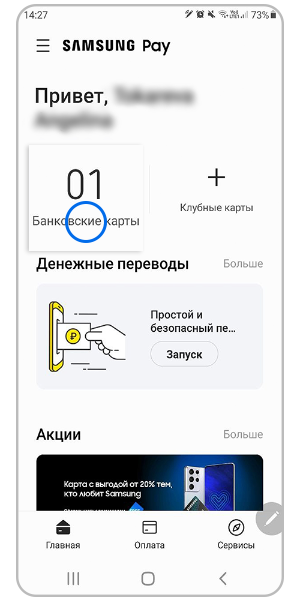
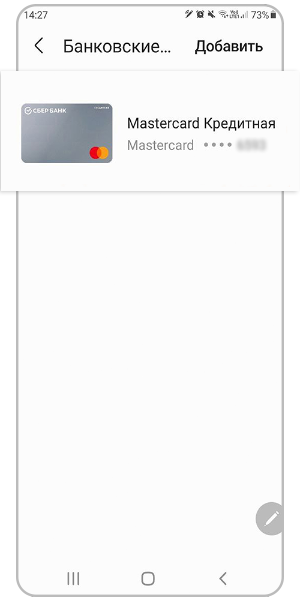
Коснитесь карты, которую хотите удалить.
Шаг 2
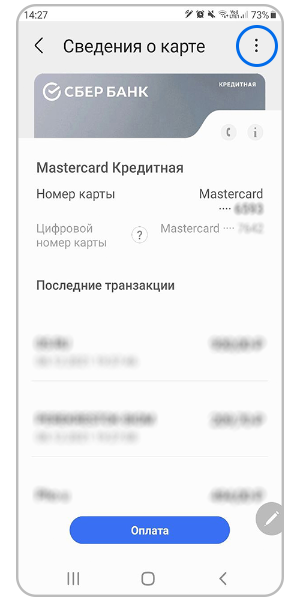
Откройте больше опций — нажмите на три точки сверху в правом углу.
Шаг 3
Выберите Удалить карту.
Шаг 4
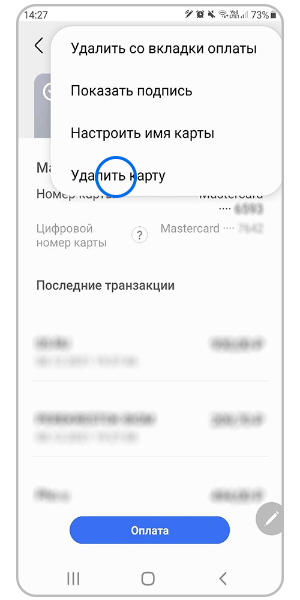
Если это единственная добавленная карта, приложение попросит указать причину удаления. Выберите причину и нажмите Удалить.
Шаг 5
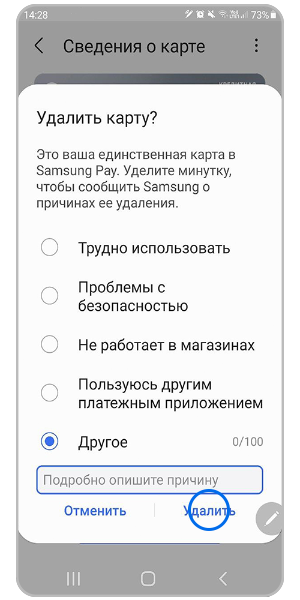
Если в приложении есть другая карта, просто подтвердите действие — нажмите Удалить.
Для удаления карты нужно стабильное подключение к интернету. Если при удалении возникает ошибка, попробуйте еще раз с другим источником интернета.
Как удалить платежную карту через SmartThings Find
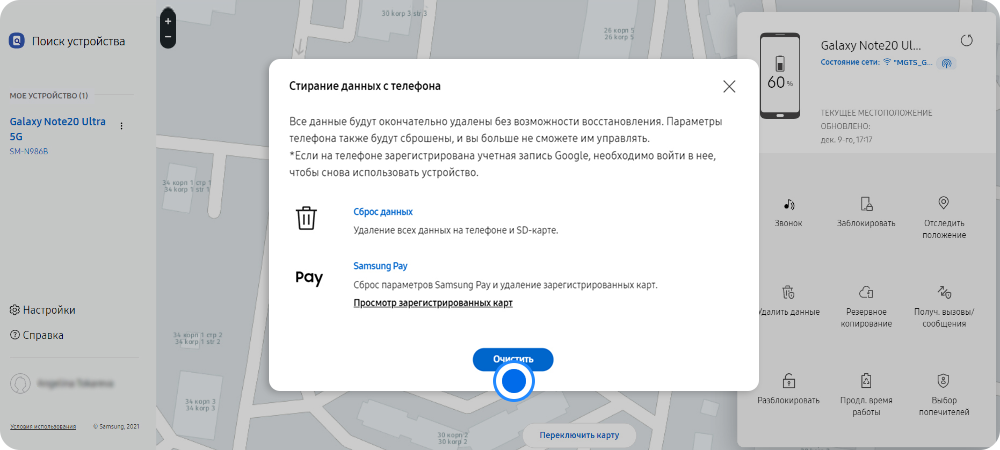
Через сервис SmartThings Find нельзя удалить только карту из Samsung Pay или только Samsung Pay. Удаляются все данные с телефона. Если вы потеряли телефон с Samsung Pay, рекомендуем воспользоваться этим способом. Удаление данных Samsung Pay на Tizen OS через SmartThings Find не поддерживается. Исключение — Galaxy Watch4.
Шаг 1
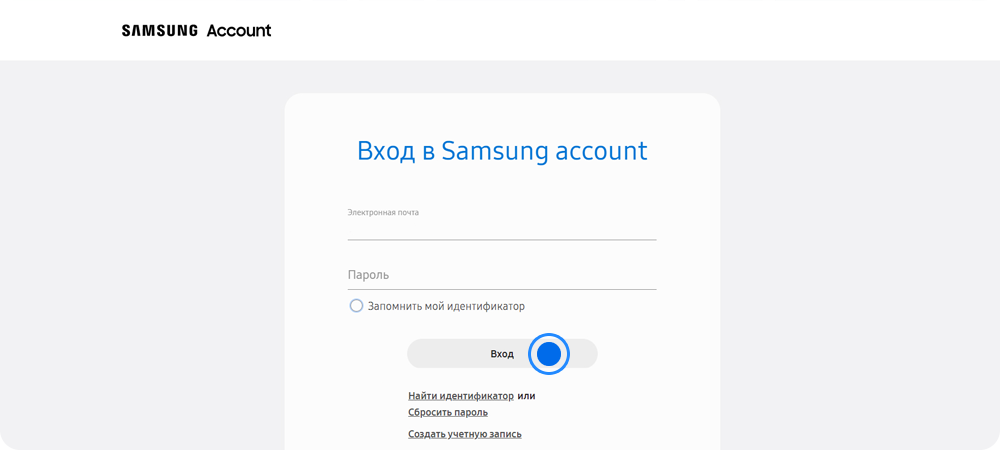
Выберите устройство слева.
Шаг 2
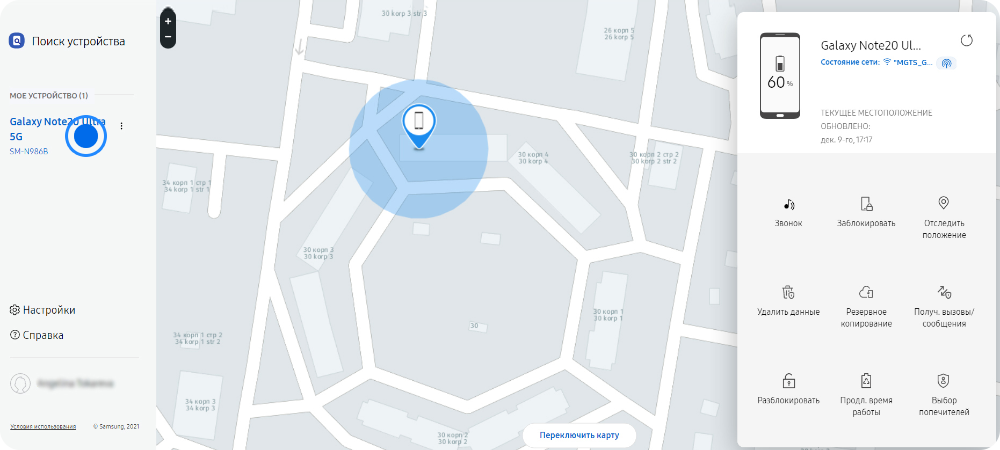
Нажмите Удалить данные.
Шаг 3
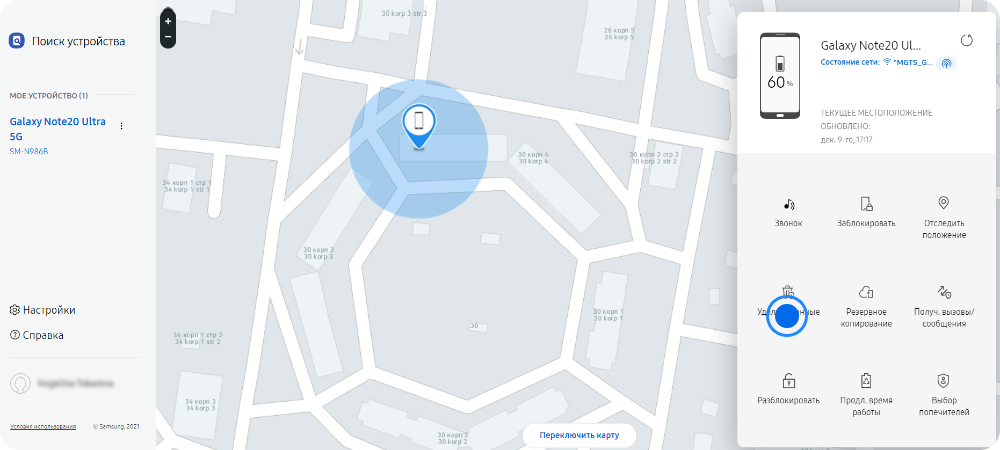
Нажмите Очистить, чтобы подтвердить удаление.
Шаг 4