

- Введение
- Android beam
- Зарядка
- Использование nfc на iphone
- Использование готовых меток для управления устройством
- Как передать файл с помощью технологии nfc? (на примере xperia p)
- Как работает nfc в телефоне
- Как узнать есть ли nfc
- Как узнать, есть ли nfc в телефоне
- Какие карты поддерживают nfc
- Какие устройства поддерживают nfc
- Какую систему оплаты выбрать
- Можно ли установить nfc-чип самостоятельно при его отсутствии
- Обмен информацией между устройствами
- Телефоны с функцией nfc: краткий список моделей с указанием цен
- Чтение и запись меток
- Заключение
Введение
На первый взгляд может показаться, что многочисленные беспроводные интерфейсы сегодня уже покрывают все возможные популярные задачи и сценарии, так что еще один вариант просто не нужен. Однако если посмотреть на развитие современных технологий, то можно заметить, что все больше внимания уделяется вопросам энергопотребления, особенно если речь идет о мобильных устройствах.
В частности версия 4.0 известного семейства протоколов Bluetooth как раз ориентирована на снижение затрат заряда батареи. Второй момент, который стоит упомянуть, состоит в том, что не для каждой задачи требуется большая дальность работы. Бывает даже наоборот — хочется явно ограничить расстояние между взаимодействующими устройствами.
Кроме очевидного снижения потребления, это также влияет и на безопасность. Да и про объемы передаваемых данных тоже можно сделать аналогичное замечание. Так что идея небыстрого беспроводного интерфейса, работающего на небольших расстояниях и отличающегося низким энергопотреблением вполне имеет право на существование.
За начальную точку отсчета в истории развития NFC можно принять 2004 год, когда Nokia, Philips и Sony объявили о создании форума NFC с целью разработки и стандартизации интерфейса взаимодействия различных устройств, основанного на касании.
Впрочем, первые версии спецификаций были созданы немного ранее. Пожалуй, по современным меркам технологию можно считать очень молодой (если не учитывать историю RFID), однако она уже достаточно часто встречается в реальных продуктах и сервисах. В частности, на прошедшем в конце февраля Mobile World Congress 2021 этой теме были посвящены многие стенды и демонстрации.
Такой знак можно встретить на устройствах с технологией NFC
Формальные характеристики интерфейса следующие: работа на расстоянии нескольких сантиметров, максимальная скорость обмена информацией около 400 Кбит/с, поддерживается полнодуплексный обмен данными, рабочая частота 13,56 МГц, время установления соединения не превышает 0,1 с, режим работы — точка–точка. Видно, что эти параметры кардинально отличают NFC от других популярных беспроводных интерфейсов.
Если говорить про устройства, то кроме активных контроллеров в NFC существуют и пассивные варианты (они обычно называются метками), которые получают питание беспроводным способом от активного контроллера. Одним из примеров являются современные карты для проезда на городском транспорте.
Один из простейших вариантов пассивной NFC-метки
Компактный размер контроллера и его низкое потребление позволяет реализовать NFC даже в таких небольших конструкциях, как SIM-карты или карты памяти microSD. Однако для полноценной работы необходимо использование специальной антенны. В телефонах она обычно находится на обратной стороне крышки батарейного отсека или же встроена в заднюю панель, если аппарат не предполагает съемной батареи.
Антенну NFC часто размещают на задней крышке смартфона
Небольшой радиус действия может негативно сказаться при использовании планшетов — найти нужное место для «прикладывания» может быть не так просто, как хотелось бы. Для решения этой проблемы некоторые производители помечают местонахождение антенны специальным знаком.
С точки зрения безопасности, разработчики не стали реализовывать элементы защиты от перехвата и атаки ретрансляции. Это конечно затрудняет реализацию безопасных решений, поскольку требует от самих приложений защиты на более высоком уровне. Отметим, что на самом деле аналогично ведет себя и такой известный протокол, как TCP/IP.
Пожалуй, самое главное, что нужно сегодня знать о NFC, это то, что сам по себе интерфейс не дает никаких реальных практических сценариев использования или решений. В отличие, например, от Bluetooth, профили которого четко описывают, как передать файл, как подключить гарнитуру или обеспечить сетевой доступ, NFC является только базой, а непосредственные сценарии работы обеспечиваются дополнительным программным обеспечением, которое работает через него.
Интересно, что любые установленные на смартфон или планшет программы могут зарегистрироваться в операционной системе как обработчики событий, связанных с NFC, и тогда при внешнем «вызове» вы увидите стандартное меню «чем вы хотите осуществить это действие?».
Форум NFC старается помочь с этой неопределенностью, предлагая стандартизировать протоколы для определенных сценариев (в частности NDEF для хранения коротких сообщений на метках и SNEP (Simple NDEF Exchange Protocol) для обмена информацией между устройствами), однако практическое определение совместимости конкретных устройств обычно затруднено отсутствием детальной информации от производителя и средств диагностики.
Android beam
Для начала нужно убедиться, что оба устройства имеют включенный NFC, активный Android Beam, а их экраны разблокированы. На тех моделях, что мы тестировали, NFC работает только в том случае, если включен экран и устройство полностью разблокировано. Но возможно, в других аппаратах будет использован и другой алгоритм.
В любом случае, активный интерфейс требует для работы совсем немного энергии батареи, и пока описанный подход выглядит вполне разумно. Один из вариантов упрощения работы — отключение экрана блокировки. В этом случае для опознавания метки будет достаточно просто включить смартфон.
Другим неудобством является необходимость подтверждения операции касанием экрана после того, как устройства найдут друг друга. Это не всегда просто сделать без нарушения связи, тем более когда оба устройства находятся на весу в руках у двух разных людей.
Включение технологии NFC
Следующим шагом надо выбрать одно из приложений на аппарате, с которого планируется передача. В частности это могут быть:
Далее приближаете устройства друг к другу. При обнаружении партнера вы услышите сигнал на устройстве-отправителе, и изображение на рабочем столе уменьшится. В этот момент нужно коснуться экранной картинки и держать палец, пока не услышите второй сигнал — об успешной передаче.
Передача приложения через Android Beam
Мы попробовали указанные в списке варианты, и практически все они действительно работают. Даже то, что наши устройства были выпущены разными производителями, не помешало им найти общий язык. Но несколько комментариев все-таки стоит сделать. С маршрутами в Google Maps проблем нет, а вариант с местом не очень интересен, т. к. передается только текущее отображение карты.
Точка же, отмеченная на экране исходного телефона, к получателю не попадает. Ситуация исправляется использованием приложения «Адреса», которое передает данные корректно. При отправке контактов теряется фотография, поскольку с технической точки зрения формат передачи соответствует текстовым файлам vcf.
Если говорить про приложения, то отправить можно не только установленные на телефоне, но и просто открытые карточки в Google Play. Аналогично поддерживаются книги и другой контент из магазина. Естественно, речь идет о передаче ссылок, а не самих загруженных или тем более купленных элементов.
С отправкой фотографий обнаружилась проблема: аппарат Sony оказался неспособен работать с данными такого типа. Официальная формулировка звучит как «Устройство получателя не поддерживает передачу больших объемов данных через Android Beam». Вот вам и первый признак молодости интерфейса или же недостаточной детализации технических спецификаций устройств.
Формально мы имеем в двух аппаратах и NFC, и Android Beam, а на практике их реальные возможности существенно отличаются, и узнать об этом можно только в результате проверки. Что уж говорить про менее именитых производителей — их вариант реализации данной технологии может быть совсем непредсказуемым.
Кстати, что касается самой работы Android Beam. В описании технологии указывается, что для передачи данных используется установление связи по Bluetooth после первоначального согласования настроек по NFC. Учитывая, что все работающие форматы предполагали действительно небольшой объем передаваемых данных, для них вполне хватало и скорости NFC, а вот для фотографий его было бы явно мало.
Так что можно предположить, что в Sony как раз и не реализовано переключение на более скоростной интерфейс. Понять, является ли эта проблема программной (напомним, что на этом устройстве установлен Android 4.0.4) или аппаратной, не представляется возможным.
Мы попытались также отправить собственную музыку и видео аналогичным образом из соответствующих приложений, но на приемнике ничего не появлялось.
Зарядка
Если к этому моменты вы решили, что все знаете об NFC и устали от этих унылых применений. То вот вам кое-что бомбическое.
Есть такая организация NFC Forum, которая сертифицирует NFC. Вообще у каждой технологии есть такая организация, и хорошо если она одна.
И вот на днях они выложили очередной апдейт стандарта. И знаете что? Теперь NFC поддерживает беспроводную зарядку. Да, по сути, это четвёртый режим работы.
Как спросите вы? Электромагнитная индукция, помните? При помощи нее.
К слову Qi-зарядка работает точно по такому же принципу. Только там катушка побольше.
Но есть одна проблема. Катушка у NFC маленькая, а значит и мощность зарядки маленькая — всего 1 Ватт.
Можно ли зарядить смартфон с такой скоростью? Не стоит даже пробовать. Впрочем, функцию для этого и не придумывали.
Основное назначение ровно противоположное — зарядка смартфоном других устройств. Это вроде реверсивной зарядки в Galaxy и других смартфонах. Например, можно подпитать сами беспроводные наушники, а не кейс от них. По сути, перед нами очень дешевая беспроводная зарядка, которая есть в любом смартфоне и которую легко вставить в любое умное устройство.
Кстати 1 Ватт это не то чтобы слишком мало. Для сравнения со всеми iPhone кроме 11 Pro, кладут 5-ваттную зарядку. А мощность обратной беспроводной зарядки в современных флагманах колеблется на отметке 5 или 7 Вт.
Но есть одно но — на текущих моделях эта фича не заработает. Смартфоны с с такой фишкой скорее всего начнут появляться через год-полтора. Так что ждите рекламу этой штуки от Samsung.
Использование nfc на iphone
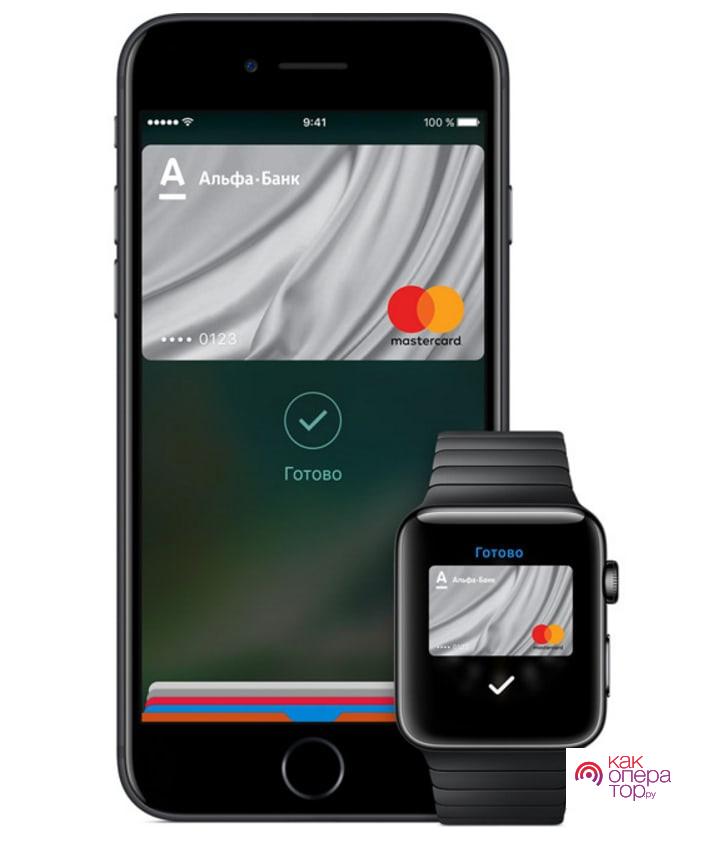
Компания из Купертино также имеет свой собственный сервис для совершения бесконтактных платежей, который называется Apple Pay. Общие принципы оплаты аналогичны способу, который реализован на Андроид смартфонах. Первым действием является привязка карты. Предварительно необходимо уточнить, поддерживает ли банк, выпустивший пластик, данную систему платежей.
Одно устройство поддерживает загрузку до 8 различных пластиковых карт, при этом совершенно неважно, дебетовый или кредитный пластик применяется для оплаты. Совершение платежей проводится путём касания терминала. Самое главное, чтобы последний имел поддержку системы PayPass.
Подтверждением приёма оплаты посредством мобильного телефона является наличие соответствующего значка. Для активации встроенного кошелька на iPhone необходимо дважды нажать кнопку «Home». При осуществлении платежа палец необходимо поместить на TouchID, который будет дополнительным подтверждением оплаты со стороны пользователя.
Для Apple Pay также установлен лимит по сумме на совершение операции без ввода ПИН-кода карты. Он может различаться в зависимости от страны пребывания. На территории РФ допускается совершать оплату до 1 000 рублей без подтверждения через PIN.
Совершение платежей посредством смартфона совершенно безопасно, поскольку данные о карте не передаются третьим лицам
Использование готовых меток для управления устройством
Одним из активных участников процесса внедрения NFC является компания Sony. В ее аппаратах предустановленна программа Smart Connect, поддерживающая работу с оригинальными метками Sony. При желании с использованием утилиты SmartTag Maker вы можете создать их самостоятельно из чистых заготовок.
Для работы системы используется формат NDEF URI с кодированием номера/цвета метки в текстовой ссылке. Всего система предусматривает до восьми меток, которые обозначены как «дом», «офис», «машина», «спальня», «слушать», «играть», «активности», «смотреть».
Вариант оригинальных меток Sony SmartTags
Сама программа Smart Connect работает не только с NFC-метками, но и с другими подключаемыми к телефону устройствами, включая гарнитуры, блок питания, устройства Bluetooth. Достаточно удобно, что штатные настройки уже неплохо соответствуют указанным выше сценариям. При этом пользователь может перепрограммировать все схемы; в каждой из них указывается набор из условия и действий.
Настройка работы с метками в Sony Smart Connect
В качестве условия можно использовать опознание метки или подключение устройства, дополнительно можно ограничить время работы схемы. Набор действий достаточно широкий, в него входят запуск приложения, открытие ссылки в браузере, запуск музыки, регулировка громкости и режима, подключение аудиоустройства Bluetooth, отправка SMS, звонок, управление беспроводными интерфейсами, регулировка яркости и другие действия.
Но на самом деле не обязательно использовать фирменные метки Sony — можно найти применение и готовым меткам, не допускающим перезаписи информации. Например, это могут быть использованные транспортные карты. Дело в том, что каждая из них имеет собственный уникальный идентификатор, который можно привязать к определенным действиям специальными программами.
В магазине Play Store есть несколько утилит для этого сценария, упомянем пару из них:
Напомним, что не стоит устанавливать сразу несколько подобных программ. Удобства от такого режима не добавится, поскольку при обнаружении метки на экране телефона будет возникать диалоговое окно с выбором программы для ее обработки.
Во время поиска программ для работы с метками мы также встретились с еще одним классом утилит, которые могут быть интересны в случае наличия записываемых меток. Эти программы используют собственный оригинальный формат записей, работать с которым могут только они сами. При этом набор возможных действий почти не отличается от описанных выше:
- NFC Actions: возможность работы с облачным сервисом для хранения действий меток, запуск приложений, все традиционные для NDEF действия и несколько дополнительных (включение Wi-Fi, фонарика и т. п.);
- NFC Profile: изменение некоторых параметров конфигурации устройства, включая состояние беспроводных интерфейсов, будильник, а также запуск программ;
- NFC Smart Q: опции по настройке режимов телефона, запуску приложений, можно использовать несколько записей на одной метке, дополнительно создается короткая web-ссылка стандартного формата NDEF, которая позволяет на новом устройстве загрузить данную программу и использовать некоторые из опций;
- NFC Task Launcher: кроме меток NFC может активировать настройки по подключению к Bluetooth или Wi-Fi, среди действий есть переключение режимов, интерфейсов, громкости и настроек экрана, публикации в социальных сетях, отправка e-mail и SMS, запуск приложений, открытие страниц в браузере, управление медиаплеером, настройка будильника, телефонный звонок.
Напомним, что в настоящий момент чтение метки осуществляется только при разблокированном аппарате. Так что сценарий «пришел домой, положил телефон на тумбочку — автоматически переключил профиль, отключил звонок и Bluetooth, настроил будильник» потребует от пользователя некоторых действий. Такое поведение все-таки немного ограничивает возможности программ.
Как передать файл с помощью технологии nfc? (на примере xperia p)
Передача контакта на другой телефон с помощью NFC
- Убедитесь, что на обоих телефонах включены функции NFC и Android Beam и что экраны обоих телефонов активны.
- Чтобы просмотреть контакты в телефоне, на главном экране коснитесь значка “Экраны приложений”, а затем — значка “Контакты”.
- Выберите контакт, который нужно отправить.
- Расположите передающий и принимающий телефоны задними частями друг к другу так, чтобы их зоны распознавания NFC соприкасались. После установки подключения телефоны завибрируют и раздастся короткий звуковой сигнал. Появится миниатюра контакта.
- Коснитесь миниатюры, чтобы начать передачу.
- По завершении передачи контактная информация будет сохранена на принимающем телефоне и отображена на его экране.
Передача музыкального файла на другой телефон с помощью NFC
- Убедитесь, что на обоих телефонах включены функции NFC и Android Beam и что экраны обоих телефонов активны.
- Чтобы открыть проигрыватель Walkman™, перейдите на главный экран, коснитесь значка “Экран приложений”, а затем выберите WALKMAN.
- Перейдите на вкладку МОЯ МУЗЫКА, чтобы открыть медиатеку.
- Выберите музыкальную категорию и найдите дорожку, которую нужно отправить.
- Коснитесь дорожки для ее воспроизведения. Затем можно коснуться значка “Пауза”, чтобы приостановить воспроизведение дорожки. Передача возможна, когда дорожка воспроизводится или приостановлена.
- Расположите свой телефон и принимающий телефон задними частями друг к другу так, чтобы их зоны распознавания NFC соприкасались. После установки подключения телефоны завибрируют и раздастся короткий звуковой сигнал. Появится миниатюра дорожки.
- Коснитесь миниатюры, чтобы начать передачу.
- По завершении передачи на принимающем телефоне автоматически начнется воспроизведение музыкального файла. Одновременно файл будет сохранен на принимающем телефоне.
Примечание. Копирование, отправка и передача объектов, защищенных авторским правом, может быть невозможна.
Передача фотографии или видеозаписи на другой телефон с помощью NFC
- Убедитесь, что на обоих телефонах включены функции NFC и Android Beam и что экраны обоих телефонов активны.
- Для просмотра фотографий и видеозаписей, хранящихся на телефоне, перейдите на главный экран, коснитесь значка “Экран приложений”, а затем выберите Альбом.
- Коснитесь нужной фотографии или видеозаписи.
- Расположите передающий и принимающий телефоны задними частями друг к другу так, чтобы их зоны распознавания NFC соприкасались. После установки подключения телефоны завибрируют и раздастся короткий звуковой сигнал. Появится миниатюра фотографии или видеозаписи.
- Коснитесь миниатюры, чтобы начать передачу.
- По завершении передачи фотография или видеозапись будет отображена на экране принимающего телефона. Одновременно объект будет сохранен на принимающем телефоне.
Передача веб-адреса на другой телефон с помощью NFC
- Убедитесь, что на обоих телефонах включены функции NFC и Android Beam и что экраны обоих телефонов активны.
- Коснитесь значка “Экран приложений” на главном экране.
- Чтобы открыть веб-браузер, выберите Браузер.
- Загрузите веб-страницу, которую нужно передать.
- Расположите передающий и принимающий телефоны задними частями друг к другу так, чтобы их зоны распознавания NFC соприкасались. После установки подключения телефоны завибрируют и раздастся короткий звуковой сигнал. Появится миниатюра веб-страницы.
- Коснитесь миниатюры, чтобы начать передачу.
- По завершении передачи веб-страница будет отображена на экране принимающего телефона.
Как работает nfc в телефоне
Базовый принцип, который положен в основу работы данной технологии, – это обмен радиосигналом. Аналогичный метод применяется во всех беспроводных модулях. Разница между NFC и остальными заключается в расстоянии, на котором действует сигнал − ≥10 см. Изначально формат предполагался как способ расширения функционала бесконтактных карт, но благодаря широкому распространению и популярности, разработчики придумали несколько новых способов применения:
- обычный режим по считывания информации;
- эмуляция, применяемая при наделении модуля функциями платёжного инструмента или превращающая его в пропуск;
- режим P2P, посредством которого осуществляется обмен данными между двумя телефонами.
Использование чипа, который вшит в сотовый телефон, позволяет бронировать билеты, служит способом оплаты проезда или парковочного места, даёт возможность осуществлять надзорный допуск на определённую закрытую территорию. Развитие технологических процессов привело к появлению пластиковых карт, внутри которых имеется чип беспроводной связи и интегрированная антенна, что делает пластик удобным платёжным инструментом.
Одной из часто используемых функций NFC является передача информации между двумя смартфонами. При нахождении двух девайсов в непосредственной близости происходит связывание устройств под воздействием индукции магнитного поля, когда два преобразователя рамочного типа формируют образователь.
- Активный. В этом случае оба устройства, участвующие в сопряжении, обладают собственными источниками питания антенны, а обмен данными осуществляется в порядке очерёдности.
- Пассивный. Этот вариант предполагает использование мощностей только одного устройства, которое имеет источник для питания модуля. Пассивные метки обладают малым запасом памяти и чаще всего применяются только для считывания информации (пропуск, электронный билет).
Сам по себе модуль представляет маленький чип, который в сборе напоминает катушку индуктивности
Как узнать есть ли nfc
NFC есть практически на любом телефоне высокого класса, но не на всех телефонах среднего и начального уровня. Один из способов узнать, есть ли в телефоне NFC — поискать знак NFC, которая обычно находится где-то на задней панели смартфона. На некоторых телефонах Samsung вы увидите надпись «Near Field Communication», напечатанную на батарейном блоке. Однако это относится только к старым телефонам, так как на большинстве новых моделей задняя панель не снимается.
На некоторых устройствах, особенно на телефонах Sony Xperia, можно увидеть N-Mark на задней панели, официальный символ, указывающий, что устройство поддерживает NFC. N-Mark также показывает точное расположение чипа NFC.
Ещё можете не возиться с поиском знаков, а просто зайти в настройки телефона и посмотреть:
- На телефоне-Android нажмите «Настройки».
- Выберите «Подключение и общий доступ».
- Выберите «Беспроводные сети».
- Вы должны увидеть надписи «NFC».
В зависимости от модели и марки смартфона путь может отличаться. Если вы не можете его найти, откройте меню настроек, коснитесь значка поиска вверху и введите «NFC». Если он есть в телефоне, появится опция NFC.
Как узнать, есть ли nfc в телефоне
Чтобы узнать, имеется ли в конкретном телефоне поддержка данной опции, можно пойти несколькими путями. Самым простым будет при решении купить телефон с функцией NFC просто проштудировать разделы «Характеристики» в описании конкретного устройства на сайте магазина или поискать обзоры выбранного смартфона в сети. Если же устройство уже приобретено, то выяснить, поддерживает ли гаджет NFC, можно следующими способами:
- Ознакомиться с надписями на коробке. Там будет прописано наличие данной опции или изображён фирменный значок.
- Если телефон имеет съёмную заднюю крышку, можно снять её и осмотреть аккумулятор, на котором также должна присутствовать оповещающую надпись. Также можно увидеть антенну, которая представляет собой плоскую катушку. Она может быть закреплена на задней крышке.
- Зайти в настройки и перейти к пункту меню «Беспроводные сети». Если нажать на кнопку «Ещё» при наличии встроенного модуля, пользователю будут доступны действия, которые можно назначить для NFC.
- Открыть шторку уведомлений, совершив свайп от верхнего края экрана. Среди значков доступных функций поискать три заветные буквы. Там же можно быстро активировать эту опцию.
Включение функции осуществляется через меню настроек путём активации ползунка или постановкой «галочки»
Какие карты поддерживают nfc
Стоит отметить, что технология бесконтактной оплаты было создана для того, чтобы использовать многие карты, использовать их совместно, причем держать их в одной едином и доступном варианте.
Если платежная система каким-то образом не принимает карточку или же просто пользователь получает ошибку при попытках настроить карту, то привязать карточку к устройству не получилось. В этом случае необходимо обратиться в банк, чтобы попросить перевыпустить карточку.
Редкость, что у банка нет карточки с бесконтактной оплатой. На данный момент практически все банки выпускают такие карточки, причем их выпуск не оговаривается с пользователем. Функция НФС на карточках есть практически у всех банков, в том числе Тинькофф, Сбербанк, Альфа-Банк, Халва, Почта Банк и другие.
Пользовательский телефон с привязкой Android Pay может стать альтернативой не только в качестве электронного кошелька, но и также:
- В качестве электронного ключа;
- Проездного билета;
- Пропуска;
- Для бонусных карт.
Это удобно, так как часто люди в спешке могут позабыть о том, что они хотели взять. Телефон – отличная альтернатива.
Какие устройства поддерживают nfc
На данный момент практически все устройства, которые выпущены примерно с 2021 года, имеют в своем арсенале NFC. Данная технология выходит на большой ассортимент устройств. Первый телефон, у которого появилась данная функция – это Nokia 6131. Это произошло еще в 2006 году.
Телефоны на сегодняшний день, которые поддерживают данную функцию – это не редкий случай. Они встречаются, как и популярных производителей, так и у китайских и никому не известных производителей.
Спрос телефона вырос с того момента, как стало больше терминалов на рынке. Бесконтактная оплата стала способом платежа миллионов пользователей. Встроенный модуль можно найти на таких моделях, как:
- Samsung – все устройства, начиная с пятого поколения. У Самсунг есть даже свой собственный способ оплаты – Samsung Pay;
- Huawei, а также «собрат» Honor;
- Xiaomi – Mi 9, 8 и другие;
- Sony;
- LG;
- ZTE
- IPhone;
- BQ;
- И многие другие производители.
При покупке устройства с данной функцией стоит понимать, что она будет стоит денег, что данная функция добавляет стоимости аппарата некоторую сумму. НФС – уникальная функция, которая стоит своих денег. Она добавляет удобства в пользовательскую жизнь.
Какую систему оплаты выбрать
Выбор системы для оплаты – это серьезный вопрос, который требует всестороннего рассмотрения. Стоит рассмотреть все преимущества и недостатки, почитать отзывы и только после этого скачивать нужные утилиты. Обычно самыми популярными и часто используемыми программами являются:
- Samsung Pay – это специальная программа для смартфонов корейского производителя Самсунг. Пользователь данного устройства может как раз воспользоваться данной системой без ограничений;
- Apple Pay – это утилита от одноименного производителя. Она предназначена для iPhone;
- Google Pay (Android Pay) – это самое распространённое приложение, которое предлагает компания Google для всех Андроид – телефонов. Она есть в свободном доступе, как и на многих сайтах, так и в магазинах.
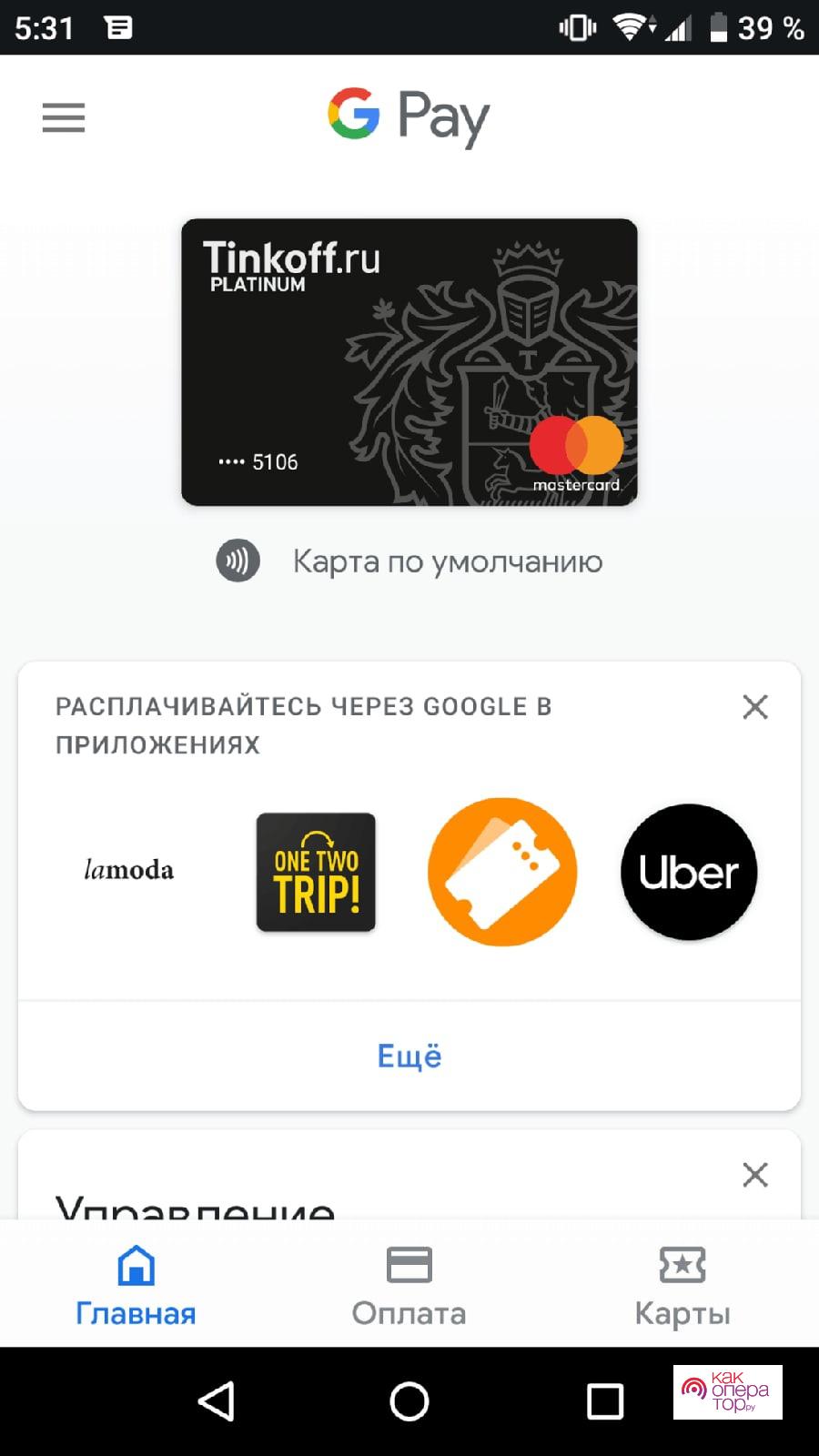
Гугл Пэй предлагает пользователю множество достоинств:
- Действие практически во всех банках мира;
- Высокая степень защиты;
- Использование до 10 платежных средств;
- Углубленная интеграция в другие сервисы компании;
- Транзакция через международные системы.
Можно ли установить nfc-чип самостоятельно при его отсутствии
Проблема самостоятельной установки становится актуальной при отсутствии подобной опции «из коробки». Существует несколько вариантов, как можно это осуществить. [table style=»table-hover»]
| Приклеивание купленного NFC-тега к задней крышке | |
| Плюсы | Минусы |
| Простота управления тэгами. | При наличии толстого чехла это физически невозможно. |
| Отсутствие расхода заряда аккумулятора. | Невозможность системе подключаться в модуль NFC. |
| Купить SD-карты с функцией NFC для телефона | |
| Плюсы | Минусы |
| Получение доступа к чипу со стороны системы. | Обязательное наличие в смартфоне слота для установки подобной карты. |
| Ограниченность производителей подобных девайсов. | |
| Замена задней крышки | |
| Плюсы | Минусы |
| Получение системой полного доступа к возможностям чипа. | Лишение гарантии. |
| Отсутствие необходимости установки дополнительных аксессуаров. | Невозможность реализации при несъёмной задней крышке. |
Обмен информацией между устройствами
За исключением Android Beam описанные выше сценарии предполагают работу одного телефона с меткой или специализированным терминалом. Если же говорить про прямую связь аппаратов между собой, то основной вопрос здесь — совместимость. Конечно, в случае продуктов одного производителя, особенно крупного, у того есть возможность просто установить в прошивку соответствующую программу.
Учитывая, что собственная скорость NFC очень мала, для быстрой передачи файлов обычно используется Bluetooth или Wi-Fi, а NFC работает только на этапе согласования параметров подключения и установления связи. Для проверки этого сценария мы попробовали на наших устройствах несколько программ для передачи файлов с заявленной поддержкой NFC.
Send! File Transfer (NFC) в бесплатной версии позволяет обмениваться файлами фотографий, музыки и видео. Для установления связи можно использовать NFC или QR-коды. Передача осуществляется через Bluetooth или Wi-Fi (в случае, если оба устройства имеют поддержку Wi-Fi Direct, которой в использовавшемся телефоне Sony не оказалось). В итоге нам удалось увидеть скорость на уровне 65 КБ/с, что, конечно, слишком мало даже для фотографий.
Обмен данными в Send! File Transfer
Blue NFC, как понятно из названия, также упрощает обмен файлами по Bluetooth, заменяя этапы включения, поиска и сопряжения на касание с обменом информацией по NFC. Скорость работы не очень велика — на уровне упомянутой выше программы.
File Expert HD также использует Bluetooth, но скорость составляет уже 100-200 КБ/с. Правда, справедливости ради стоит заметить, что в этой программе есть и много других режимов обмена файлами.
Еще более высокую скорость показала утилита SuperBeam WiFi Direct Share. Она менее универсальна, чем File Expert HD, однако способна обеспечить соединение по Wi-Fi, даже если у устройств нет поддержки Wi-Fi Direct. А скорость передачи составила в наших тестах около 2 МБ/с, что уже очень неплохо.
Таким образом даже видеоролики в несколько десятков мегабайт можно будет перенести за разумное время. Как и ранее, NFC используется здесь только для начальной настройки соединения устройств. Поддерживается передача любых типов файлов. Утилита встраивается в стандартное меню приложений «поделиться».
Телефоны с функцией nfc: краткий список моделей с указанием цен
Чтобы упростить выбор модели, имеющей предустановленный модель беспроводного обмена информацией или бесконтактных платежей, можно ознакомиться со списком, в каких телефона есть NFC. Каждая компания выпускает модели как премиум-класса, так и бюджетного сегмента, имеющие встроенную функцию. Усреднённый список, какие телефоны поддерживают NFC, приведён в табличной форме для упрощения восприятия.
Все крупные бренды и даже китайские производители реализуют поддержку модуля NFC в большинстве своих моделей, как способ идти в ногу со временем и завоевать покупателя. Более полный перечень смартфонов, которые можно найти на полках магазинов:
- Alcatel Pop S7 7045Y
- Alcatel U5 HD и A7
- Huawei Honor 9
- Huawei Honor 6X
- Huawei Honor 5C
- Huawei P10 Lite
- Huawei Nova 2
- iPhone SE
- iPhone 8
- iPhone X
- LG G6
- LG V30
- LG Q6 и Q6
- LG X Venture
- Lenovo P2
- Samsung Galaxy Note 8
- Sony Xperia L1
- Sony Xperia E5
- Sony Xperia XA1
- Nokia 8
- Asus ZenFone 4
- Asus ZenFone 4 Pro.
- Asus ZenFone 4 AR
- Blackview BV6000S
- Blackview BV8000 Pro
- Wileyfox Swift 2X
- HTC Desire 530
- HTC U Ultra
- HTC U11 и U11 Plus
- Google Pixel 2/2XL.
- OnePlus 5/5T.
- ZTE Nubia Z17 и Z17 mini
- Moto G5s
- AGM X2
- BlackBerry Motion и KEYone
Отдельно можно упомянуть китайских производителей, чья продукция с каждым годом приобретает всё большее распространение и набирает популярность. Один из животрепещущих вопросов – в каких телефонах Xiaomi есть NFC:
- Xiaomi Mi4 32/64Gb. Стоимость – 11 500−13 500 руб.;
- Xiaomi Mi3 64Gb. Стоимость − около 15 000 руб.;
- Xiaomi Mi5s 4/32Gb. Стоимость − около 21 000 руб.;
- Xiaomi Mi Mix 4/128Gb. Стоимость − около 29 500−35 000 руб.;
- Xiaomi Mi Mix 6/256Gb. Стоимость − около 33 000−37 000 руб.;
- Xiaomi Mi Mix 2 6/256Gb Стоимость − около 36 500 руб.
Чтение и запись меток
Описанный Android Beam использует возможность передачи и обработки коротких информационных сообщений. Однако в реальности их можно не только передавать с телефона, но и считывать с пассивных меток. В некотором смысле эта технология аналогична известным QR-кодам, которые считываются фотокамерой телефона.
При этом полезная информация (например, ссылка на страницу сайта) занимает буквально несколько десятков байт. Метки могут использоваться компаниями, например, для продвижения своих товаров или услуг. Учитывая компактный размер пассивной метки (точнее, сравнимую с листом бумаги толщину — из-за антенны площадь будет все-таки значительной, не менее пятирублевой монеты), она может быть размещена практически в любом месте: на коробке с товаром, в журнале, на информационной стойке и других местах.
Пассивные метки NFC могут быть изготовлены в виде брелков
Если же говорить про собственноручное изготовление меток, то и это вполне осуществимый сценарий. Для этого нужно приобрести чистые заготовки и с использованием специальной программы для телефона записать на них требуемую информацию. Для примера мы купили несколько разных вариантов: наклейку минимальной толщины, защищенный кружочек из пластика и брелки.
Все они имели совсем небольшой объем памяти — всего 144 байта (на рынке присутствуют варианты и на 4 КБ). Число циклов перезаписи указано не было, но для большинства сценариев применения этот параметр не критичен. Для работы с метками можно рекомендовать программы NXP Semiconductors — TagInfo и TagWriter.
Чтение меток в NXP Semiconductors TagInfo
Первая позволит вам считать данные с метки и расшифровать информацию по стандарту NDEF, а вторая поможет создать собственные метки. При этом поддерживаются несколько подвариантов NDEF: контакт, ссылка, текст, SMS, почтовое сообщение, телефонный номер, соединение по Bluetooth, географическое расположение, ссылка на локальный файл, запуск приложения, URI.
Обратите внимание, что при создании записи нужно учитывать объем хранимых данных. Например, фотография контакта может занимать несколько килобайт, сообщения или текст также легко могут выйти за 144 байта. Кстати, программа NFC TagInfo компании NFC Research Lab со специальным плагином может прочитать и показать вам цветную фотографию из биометрического паспорта.
Запись меток в NXP Semiconductors TagWriter
Отметим, что автоматическая обработка считанных меток зависит от контента. В частности, иногда требуются дополнительные подтверждение для осуществления самого действия. Например, в случае SMS открывается заполненная форма сообщения, но собственно отправку должен подтвердить пользователь.
А вот записанная web-ссылка может сразу открываться в браузере. Любая автоматизация связана с потерей контроля, так что и описанные возможности стоит применять осторожно, поскольку простой заменой или перепрограммированием меток злоумышленники могут перенаправить вас на подставной сайт вместо оригинального. Штатных настроек ОС для ограничения подобного автозапуска мы не обнаружили (если только не отключить сам NFC).
Еще один важный момент при использовании меток в публичных местах — защита от перезаписи. При записи метки вы можете поставить флаг защиты, который будет блокировать все попытки изменения информации, но снять его будет уже невозможно. Так что метка будет в дальнейшем использоваться в режиме «только для чтения». Для домашнего применения это в большинстве случаев не очень критично.
Упомянем еще несколько программ для записи меток:
Заключение
По состоянию на весну 2021 года можно сказать, что технология NFC уже уверенно занимает место в современных смартфонах топового и среднего уровня. Косвенно интерес к ней можно оценить по количеству программ в Play Store: одних только бесплатных проектов есть уже несколько сотен.
Учитывая доминирование на рынке (особенно по числу моделей) платформы Android, именно она является сегодня наиболее популярной для NFC-устройств. В iOS штатных средств для NFC не предусмотрено, а Windows Phone 8 имеет существенно ограниченные возможности работы с NFC для сторонних приложений.
Сама по себе технология NFC имеет несколько особенностей, позволяющих ей занять уникальное положение:
- бесконтактная передача данных;
- работа только на небольших расстояниях;
- возможность обмена информацией с другими устройствами или пассивными метками;
- низкая стоимость решения;
- низкое энергопотребление;
- низкая скорость передачи данных.
В настоящий момент для смартфонов и планшетов можно отметить три наиболее актуальных варианта использования NFC: обмен данными между устройствами (контакты, приложения, ссылки, фотографии и другие файлы), чтение меток со специальной информацией и изменение режимов/настроек/профилей устройства, быстрое сопряжение с периферийными устройствами (например, гарнитурами).
В первом случае можно попробовать работать со стандартной программой Android Beam или установить альтернативные варианты. Они могут быть полезны при необходимости высокой скорости обмена (по Wi-Fi), но требуют наличия одинаковой программы на каждом устройстве.
Пассивные метки могут использоваться практически везде — от плакатов до журналов и бирок на товарах. В них можно записать информацию о продукте, ссылку на сайт, настройки Wi-Fi, контактные данные, географические координаты или другой небольшой объем данных.
Распространение такого способа обмена информацией напрямую зависит от числа совместимых устройств у пользователей. Этот сценарий можно сравнить с распространенными кодами QR, которые сегодня, пожалуй, все-таки проще с точки зрения реализации и более популярны.
Для изменения системных настроек можно использовать с некоторыми программами даже метки без возможности записи, так что попробовать в деле такой сценарий смогут многие пользователи. Правда, надо отметить, что в таком случае набор опций будет записан в конкретном устройстве, и с переносом его на другой аппарат могут быть сложности.
Большинство утилит подобного назначения все-таки требуют собственных записанных меток, что позволяет им хранить всю требуемую информацию в закодированном виде непосредственно в метке (или облаке), так что для использования данных настроек на другом аппарате достаточно будет иметь на нем такую же программу.
Мы не рассматривали в этой статье такие сценарии использования NFC, как платежные системы, электронные кошельки и микроплатежи, билеты и купоны, транспортные карты и пропуска. Эти темы, особенно первая, заслуживают отдельного рассмотрения. Мы постараемся вернуться к ним при наличии читательского интереса и распространении подобных решений.


