
- Как включить SberPay на Android
- Как платить SberPay
- Как привязать карту к SberPay
- Как обезопасить себя
- Как работает бесконтактная оплата телефоном?
- Как настроить оплату телефоном на Андроиде Сбербанк
- Android pay
- Samsung pay
- Apple pay
- Другие системы
- Кошелек Pay
- SberPay и карты другого банка
- Можно ли бесконтактно оплатить проездки в транспорте
- Другие способы бесконтактной оплаты на Android
- Онлайн покупки в интернете
- Связка «SberPay-карта Мир»
- Самый быстрый способ добавить карту СберБанка в телефон
- СберПэй — как пользоваться
- Как создать ярлык СберПэй на экране телефона
- Насколько безопасна бесконтактная оплата
- На какие телефоны можно установить бесконтактную оплату
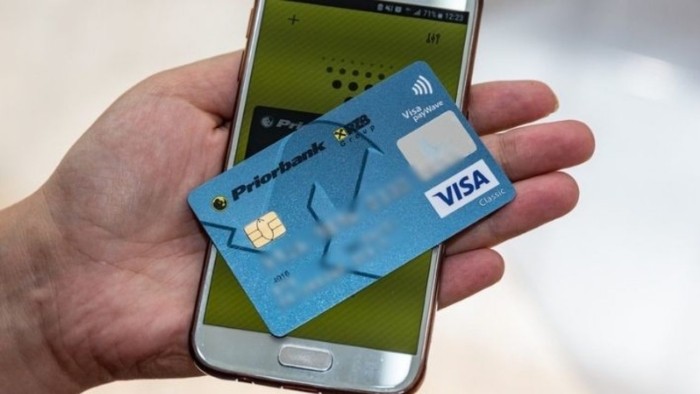
- Как проверить свой телефон
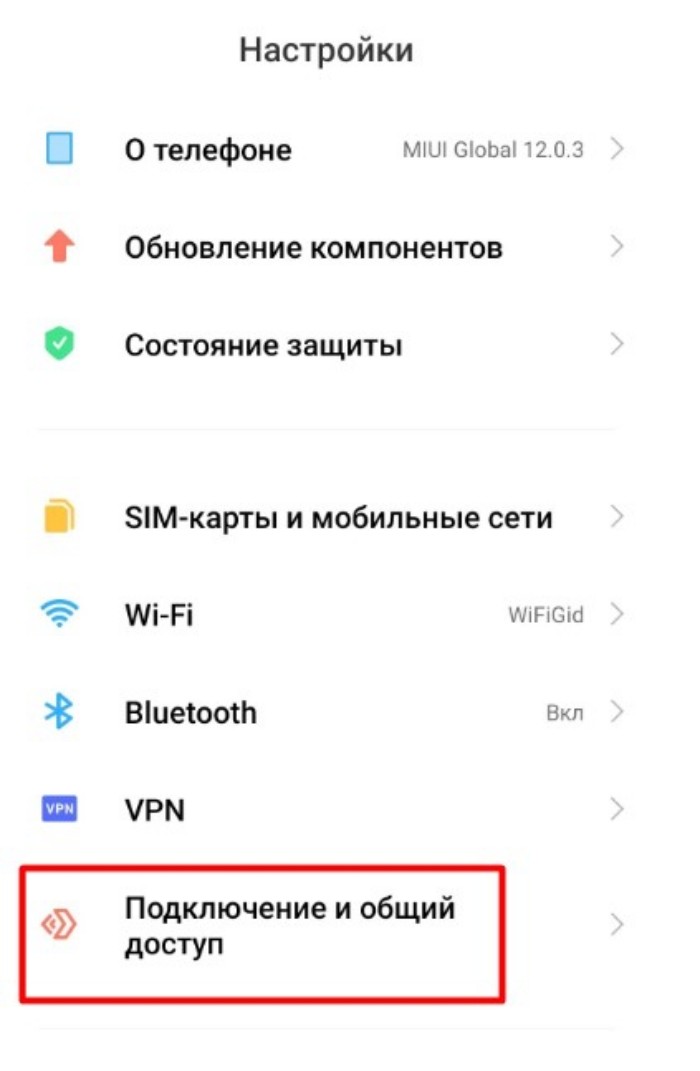
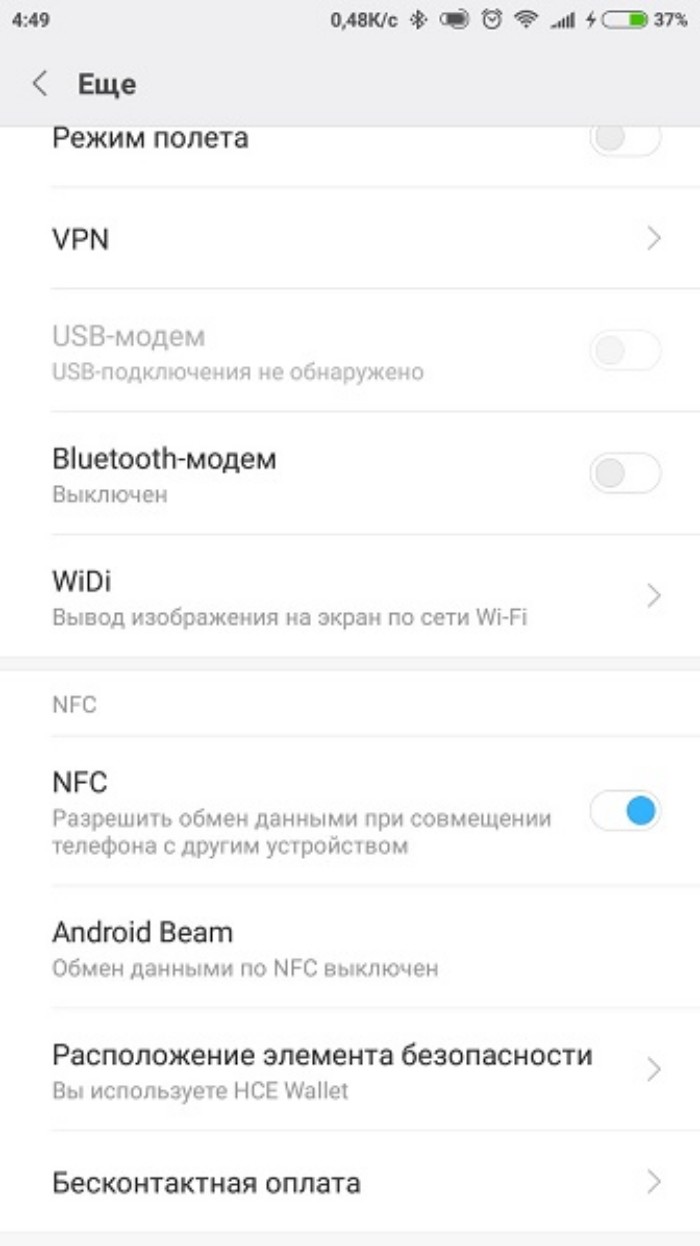
- Как включить NFC
- Можно ли оплатить покупки в интернет-магазинах при помощи сервиса СберПэй
- Оплата через СБП
- Какие телефоны поддерживают бесконтактную оплату
- Как установить СберПэй на телефон
- Как переключить смартфон с Google Pay на SberPay
- Бесконтактная оплата на iPhone
- Приложение SberPay — где скачать
- Можно ли принимать оплату при помощи сервиса СберПэй
- Как оплачивать подписки Apple ID на iPhone
- Бесконтактная оплата со смартфона
- Назад к пластику
- Платим смартфоном по-новому
- Оплата на сайтах
- Как пользоваться СберПэй на ОС Андроид
- Риски оплаты телефоном
- Как оплатить подписки Google Play на Android
- QR-код для оплаты Сбербанк
- Как платить при помощи айфона
- Как платить любым Android-смартфоном
- Как расплачиваться телефоном вместо карты
- Возможные проблемы
- Ответы на частые вопросы по СберПэй
- Какие карты можно привязать к сервису SberPay
- СберПэй пишет нет доступных карт
- Почему не работает СберПэй
- Альтернативный способ добавление карты в телефон
- Несколько слов про технологию NFC
- Какие карты Сбербанка поддерживают бесконтактную оплату
- Дополнительные настройки
- Как подключить карту Сбербанка к телефону
- Apple Watch
- Условия для подключения бесконтактной оплаты
- Для карты
- Как платить телефоном Самсунг
- Как работает SberPay
- Приложения для подключения карты
- Приложения банков
Как включить SberPay на Android
- Перейдите в «Настройки» — «Соединение» — «Другие соединения»;
- Здесь откройте вкладку NFC – «Приложение по умолчанию»;

Замените Google Pay на SberPay в Настройках
Как платить SberPay

SberPay не менее безопасен, чем Google Pay
С этого момента вашим основным платёжным сервисом станет SberPay и вы сможете начать оплачивать покупки бесконтактным способом. По сути, ничего сложного, однако небольшие отличия SberPay от Google Pay всё-таки есть. Например, для активации SberPay нужно либо запустить приложение «Сбербанк Онлайн», либо просто поднести его к терминалу, тогда как у Google Pay ручного режима активации просто не существует. Но это не так существенно.
После того, как произойдёт распознавание NFC-модуля, смартфон предложить выбрать карту, если их несколько, а затем подтвердить оплату отпечатком пальца либо вводом код-пароля. Очень удобно и безопасно, в отличие от Google Pay, который позволяет совершить три покупки до 1000 рублей без подтверждения, способствуя разгулу мошенничества. Кроме того, если у вас отключена биометрия или код-пароль, пользоваться SberPay будет нельзя.
Как привязать карту к SberPay
- Перейдите в приложение «Сбербанк Онлайн»;
- Найдите в списке карту Visa и нажмите на неё;

Включить SberPay можно прямо в приложении Сбербанк Онлайн
- В открывшемся окне выберите «Добавить в SberPay»;
- Подтвердите добавление карты кодом из SMS.
Huawei вернет возможность платить телефоном
Однако мало просто подтвердить регистрацию в сервисе. Чтобы им можно было пользоваться, необходимо выбрать SberPay в качестве основной системы бесконтактной оплаты. На разных смартфонах это делается по-разному, но поскольку все прошивки на базе Android устроены похожим образом, думаю, что проблем с поиском нужного параметра у вас не возникнет. Но на всякий случай предупреждаю: если вы не можете найти пункт меню, который позволяет переключить платёжный сервис, воспользуйтесь поисковой строкой в приложении «Настройки».
Как обезопасить себя
Если девайс утерян либо украден его можно заблокировать удаленным способом, изменив пароль либо деактивировать при помощи менеджера «Андроид». Не следует доверять пользование сервисом посторонним людям, включая информацию о кодах, купленных товарах и терминалах использования.
Если пользователь решит заменить смартфон, привязанный к карте на другой, сделать это доступно несколькими способами:
- Позвонить в центр поддержки Сбербанка по номеру 900, оставив сведения, идентичные старым данным, включая информацию о пластиковой карте с секретным словом. В течение трех суток придет СМС с оповещением о результатах запроса.
- Обратиться к сервису самообслуживания, выбрав раздел «Смена номера».
- Перед привязкой карты на другой номер нужно отключить первый гаджет, чтобы избежать двойной платы за обслуживание.
- После авторизации заходят в основное меню, выбирают нужный мобильный девайс, отказываются от его привязки после ввода кода, пришедшего в уведомлении.
- Завершают операцию вручную либо дожидаются ее автоматического завершения после нескольких минут отсутствия активных действий.
Одна из самых больших и надежных финансовых корпораций обладает системой безопасности, разработанной таким образом, чтобы информация о пользователях и доступ к счетам был конфиденциален, с минимальной возможностью взлома.
Как работает бесконтактная оплата телефоном?
Оплата смартфоном производится при помощи передачи данных вашей банковской карты по протоколу NFC (Near-Field Communication). Что это такое и как работает, мы подробно рассказывали здесь.
Вы устанавливаете на телефон приложение для бесконтактной оплаты, вносите в него реквизиты своих банковских карт, включаете NFC — и можно не брать с собой карту в магазин. На кассе вы просто прикладываете к терминалу телефон — и оплачиваете покупки. Для того, чтобы платить смартфоном, не обязательно включать мобильный интернет: достаточно наличия NFC. Обычно функцию можно активировать в шторке.
Чип NFC есть в большинстве современных смартфонов — даже бюджетных. Если вы используете старый телефон, то можете добавить этот модуль вручную. Как именно, читайте в нашей статье.
Для оплаты через NFC смартфоны используют разные приложения, но все они устроены по одному принципу: для начала надо добавить в программу свою карту (или карты), указав все данные о ней. Приложение запросит номер, срок действия, имя владельца, пароль CVC. Если использовать для сканирования карты камеру, то часть информации введется автоматически. Далее вам надо будет подтвердить привязку карты к платежной системе — обычно для этого используется смс-код от банка.
Как настроить оплату телефоном на Андроиде Сбербанк
Для того, чтобы добавить карту Сбербанк в приложение Google Play потребуется сделать следующие действия:
- Сперва потребуется запустить приложение и нажать на кнопку «+»;
- Далее необходимо просканировать карту при помощи камеры мобильного устройство. Кроме того, ввести информацию о банковской карте можно вручную;
- Затем пользователь должен ввести имя, фамилию, отчество и остальные требуемые личные данные;
- Откроется окно, в котором потребуется принять условия использования, после чего на номер мобильного телефона придет код подтверждения;
- Введенную информацию нужно сохранить, после чего пользователь сможет оплачивать покупки мобильным устройством.
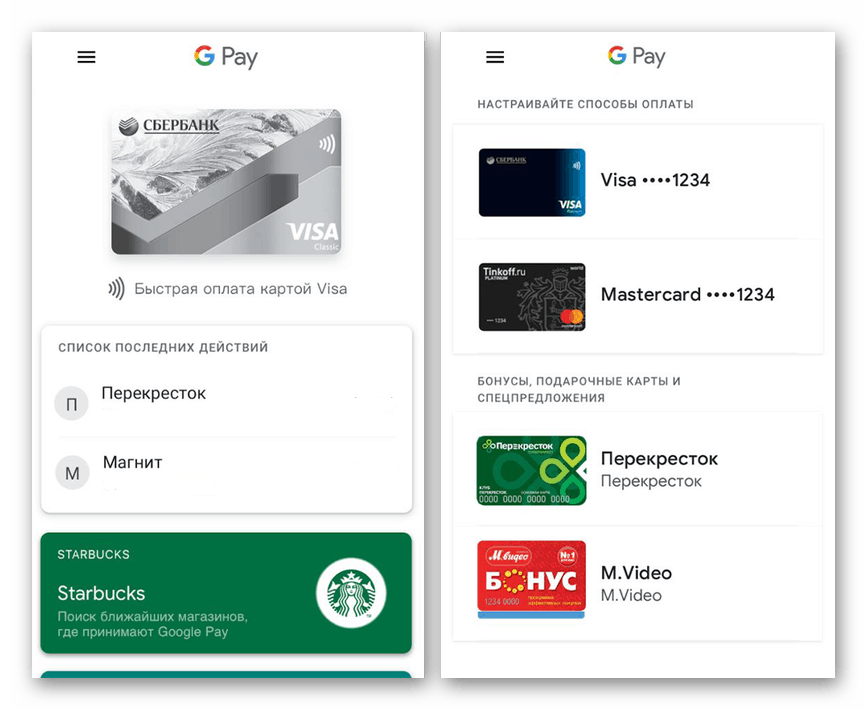
Android pay
Для того, чтобы совершать бесконтактные оплаты при помощи мобильного телефона потребуется сделать следующее:
- После установки утилиту потребуется открыть. Отобразится поле для регистрации банковской карты пользователя;
- Необходимо ввести номер, дату окончания действия карты и CVC-код, который отображается сзади банковской карты;
- Затем нужно ввести пин-код или же проверочный код, который будет отправлен на мобильное устройство пользователя;
- На последнем этапе потребуется заполнить личный аккаунт, после чего программа самостоятельно создаст аккаунт пользователя в платежной системе Google.
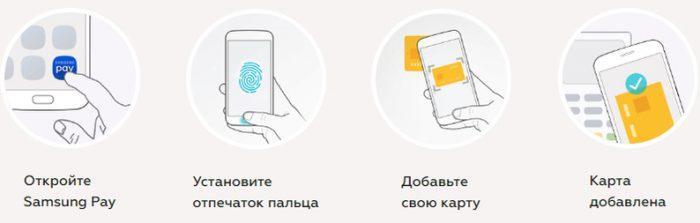
Samsung pay
Подключить пластиковую банковскую карту в приложение Samsung Pay можно ниже представленным образом:
- Для начала потребуется запустить данное программное обеспечение и ввести личные данные от аккаунта Samsung;
- Затем пользователь должен выбрать способ авторизации в системе – это может быть либо код, либо отпечаток пальца;
- Необходимо нажать на кнопку «+» и ввести реквизиты банковской карты;
- В конце потребуется согласиться с условиями использования данного сервиса.
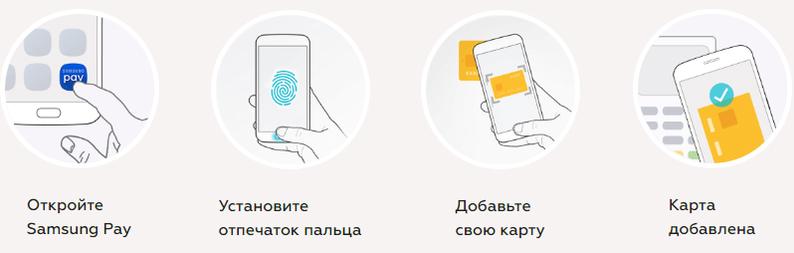
По завершению на номер мобильного телефона владельца карты придет СМС-сообщение с кодом подтверждения, который необходимо ввести в соответствующую графу.
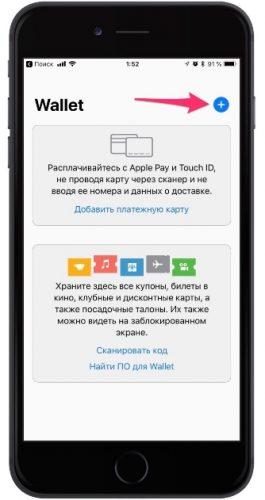
Apple pay
Добавить карту в Apple Pay можно ниже описанным способом:
- В мобильном приложении необходимо открыть приложение под названием «Wallet», как правило, оно по умолчанию установлено в систему гаджета;
- Далее нужно нажать на строку «Добавить карту»;
- Появится окно камеры, в котором нужно навести смартфон на банковскую карту. Если это не получается сделать, данные банковской карты можно ввести самостоятельно;
- Затем необходимо ввести дополнительную информацию о держателе карты, его имя и фамилию, срок действия карты, код;
- Потребуется согласиться с установленными правилами использования сервиса и ввести проверочный код, который будет отправлен в виде СМС-сообщение на мобильное устройство держателя карты.
Другие системы
Кроме представленных выше систем для проведения бесконтактных оплат также существуют еще некоторые. Например, система Visa Pay Way, предназначенная для международных переводов. Однако, посмотрев на название можно понять, что работает она лишь с картами Visa.
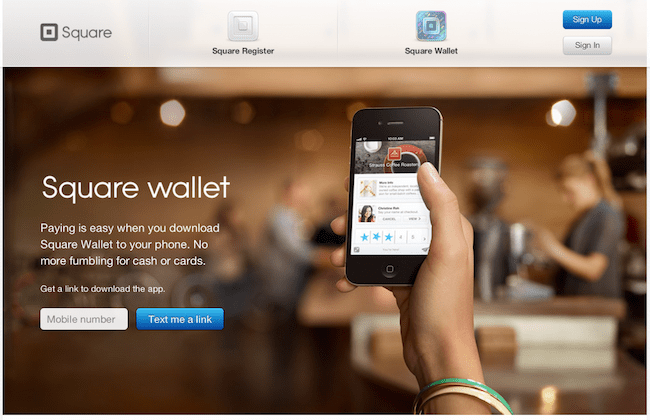
Также, существует приложение Square Wallet, который доступен как пользователям Apple, так и Android. Функционал представленного приложения стандартный: пользователю нужно лишь привязать карту, после чего он сможет оплачивать ею покупки.
Кошелек Pay
Когда компания Huawei попала под санкции и оказалась без доступа к сервисам Google и Google Pay, ей пришлось искать новое приложение для бесконтактной оплаты. Им стала программа «Кошелек», которую раньше можно было использовать только для сохранения скидочных карт магазинов. Теперь в нее можно добавить и банковские карточки, чтобы использовать их для оплаты смартфоном.
Кошелек Pay работает на смартфонах на базе Android. Принцип работы здесь такой же, как и у других приложений: добавляете карту, выбираете программу «Кошелек» как основную при активации NFC и прикладываете телефон к терминалу для оплаты. Подробнее о приложении мы рассказывали в отдельной статье:
Однако список доступных банков все еще ограничен: например, нельзя подключить карточки Сбербанка. Однако платежная система быстро развивается: еще недавно она работала только с картами MasterCard, а теперь есть поддержка Visa.
Также для оплаты телефоном на Android можно использовать узкопрофильные приложения. Например, Сбербанк запустил свою программу SberPay, а для владельцев карточек «Мир» есть приложение Mir Pay.
- Лучшие смартфоны до 15000 рублей в 2020 году
- Топ-6 смартфонов до 30 000 рублей в 2020 году
Была ли статья интересна?
SberPay и карты другого банка
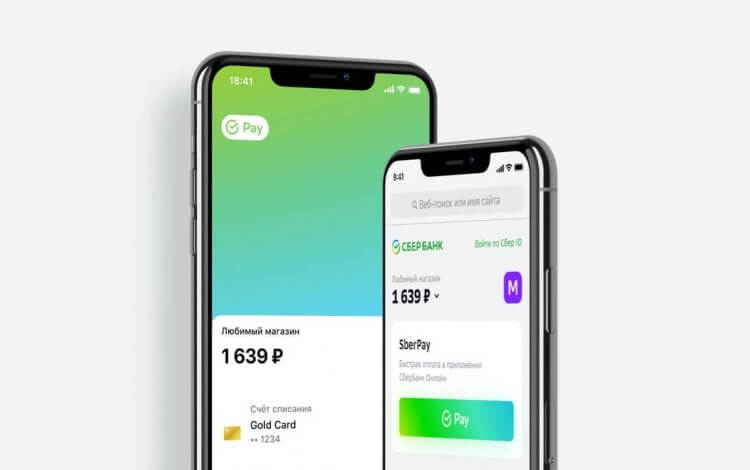
Карты других банков SberPay пока не поддерживает, но не исключено, что это исправят
Поскольку Сбер Пэй — это платёжный сервис Сбербанка, то и карты, которые к нему можно привязать, могут быть выпущены только Сбером. Соответственно, «пластик» других банков не поддерживается, вне зависимости от платёжной системы. Это не очень удобно, потому что многие привыкли пользоваться картами Тинькофф банка, Альфа-банка, Райффайзенбанка и многих других, а потому лишаются возможности взаимодействовать со SberPay.
В ТЕЛЕГРАМ-КАНАЛЕ СУНДУК АЛИБАБЫ КАЖДЫЙ ДЕНЬ ВЫХОДЯТ ПОДБОРКИ ЛУЧШИХ ТОВАРОВ С АЛИЭЕСПРЕСС
Тем не менее, есть шанс, что в обозримом будущем Сбер начнёт подключать к SberPay карты сторонних банков. На самом деле официально этого никто не обещал, но на сайте sberbank. ru в разделе с описанием Сбер Пэй сказано, что сервис пока не поддерживает другие банки. Это может означать, что Сбер как минимум рассматривает возможность их подключения к SberPay, а как максимум уже ведёт работу над этим для популяризации своего платёжного сервиса.
Можно ли бесконтактно оплатить проездки в транспорте
Подобная услуга доступна на большинстве видах общественного транспорта, включая «подземку». При этом сервис пока актуален для крупнейших городов Российской Федерации. Среди преимуществ – скидки на оплату проезда, отсутствие надобности покупать проездные документы.
В Москве услуга именуется, как «Мобильный билет», для подключения потребуется карта для мобильного устройства с поддержкой функции NFC. Подключение к системе осуществляется посредством отправки сообщения с указанием цифры 1, отключение – 0. Сервис доступен у всех популярных отечественных операторов.
Для того чтобы оплатить поездку в метро, выполняют три несложных действия:
- Разблокируют дисплей смартфона.
- Подносят аппарат к считывающему ридеру.
- Ждут списания денег.
На некоторых девайсах потребуется подтверждение операции с помощью сканера отпечатка пальца, предварительно должна быть включена система NFC, иначе платеж не пройдет.
В ближайшее время в России планируется введение бесконтактной платежной системы МИР-Pay, которая будет не хуже существующих аналогов. Разобраться с использованием системы не так сложно, как может показаться на первый взгляд. Главное, не забывать про поддержку NFC, загрузку подходящих приложений и добавление карты владельца.
Другие способы бесконтактной оплаты на Android
Отдельно стоит упомянуть платежные системы для отдельных брендов смартфонов. SamsungPay также пока поддерживает оплату в связке с картами Мир любых банков. HuaweiPay работает с карточками UnionPay, выпущенные банками партнерами: Газпромбанк, Солидарность и Россельхозбанк.
Онлайн покупки в интернете
Одно из решений для оплаты покупок в интернет-магазинах на днях анонсировал Газпромбанк, запустив новый платежный сервис под брендами GPay и Gazprom Pay. Он призван помочь российским пользователям оплачивать онлайн-покупки и решить проблему с блокировкой привычных средств для оплаты.
Gazprom Pay — не работает с бесконтактной оплатой и не заменит вам Apple Pay и Google Pay, но его можно использовать как альтернативную платежную систему в интернете. Для этого даже необязательно становиться клиентом Газпромбанка или загружать приложение — GPay поддерживает большинство карт других банков. Все что необходимо для оплаты в интернете — выбрать в качестве платежной системы Gazprom Pay, пройти несложную процедуру регистрации и привязать свою банковскую карту.
Подобным образом вы можете оплачивать покупки и с упомянутым выше сервисом SberPay. Кнопку для оплаты от SberPay сегодня размещают на сайтах многих онлайн-магазинов и в приложениях служб доставки.
Связка «SberPay-карта Мир»
Сервис для бесконтактной оплаты SberPay был запущен в июле 2020 года, как альтернатива платежным гигантам GooglePay и Apple Pay. На сегодняшний день SberPay поддерживает карты платежной системы Мир, выпущенные Сбербанком и не имеет собственного приложения, поэтому для привязки карты вам необходимо воспользоваться приложением «Сбербанк Онлайн».
Заказывать «пластик» — необязательно. В приложении от «Сбера» вы за 1 минуту можете бесплатно выпустить виртуальную карту «Мир» и она сразу же будет готова к использованию.
- Переходим в Сбербанк Онлайн и жмем «Добавить карту или счет»
- Соглашаемся с условиями предоставления счета, отправкой уведомлений и подтверждаем выпуск виртуальной карты.
Чтобы подключить бесконтактную оплату:
- Выбираем созданную карту «Мир» из списка в своем кошельке.
- Жмем «Оплата телефоном SberPay» и подключаем карту для оплаты.
- Связка «MirPay — карта Мир»
MirPay — удобный мобильный сервис для совершения бесконтактных платежей с использованием NFC — аналог Google Pay, Apple Pay и Samsung Pay для держателей карт Мир.
В отличие от SberPay, приложение MirPay работает с картами Мир большого количества банков-участников. Их список вы можете найти на сайте платежного сервиса или в приложении.
Самый быстрый способ добавить карту СберБанка в телефон
Проще всего добавить карту в телефон смогут пользователи мобильного приложения «СберБанк Онлайн». На главном экране выбираем ту банковскую карту, которую мы хотим добавить в свой смартфон и нажимаем кнопку «Настройки»:

Затем выбираем пункт «Бесконтактная оплата» и нажимаем «Добавить в Apple Wallet», либо, в случае если ваш телефон на ОС Android, выбираете «Добавить в Google Pay»:

На третьем шаге нам остаётся только принять условия пользования сервисом, поскольку данные вашей карты уже будут заполнены:

На этом всё. В конце вы можете выбрать данную карту основной. Чтобы при любой оплате списание средств происходило именно с этой карты.

СберПэй — как пользоваться
Важной особенностью бесконтактной оплаты при помощи сервисе Сберпэй — двойное поднесения устройства к платежному терминалу. В Google Pay можно оплачивать даже, не разблокировав экран, при этом платеж не может превышать определенную сумму.
При использовании SberPay такая возможность заблокирована. Это сделано для того, чтобы не допустить мошенническое списание средств, которое могут осуществить злоумышленники, просто поднеся терминал к смартфону, даже если он заблокирован и лежит в сумочке или кармане одежды.
Существует два способа как платить Сберпэй:
- Открыть приложение и поднести устройство к терминалу. После этого, на экране появится информация о платеже. Далее потребуется разблокировать смартфон тем способом, который установлен по умолчанию, будь то пароль или отпечаток пальца. После этого, необходимо второй раз поднести устройство к терминалу.
- Открыть приложение СберБанкОнлайн и заранее выбрать раздел «Оплата SberPay». Разблокировать устройство и поднести его к платежному терминалу.
Такие способы оплаты могут показаться не удобными, однако, дают надежную защиту от несанкционированного списания средств и предотвращают действия мошенников.
Как создать ярлык СберПэй на экране телефона
При необходимости, можно вывести ярлык сервиса на экран телефона. Для этого выбираем соответствующий раздел в окне.

Для корректной работы сервиса, необходимо настроить блокировку экрана. Если она не настроена, необходимо в настройках выбрать соответствующий пункт меню и активировать его.
Насколько безопасна бесконтактная оплата
Разработчики представленной технологии и платежных утилит утверждают, что совершать бесконтактные оплаты совершенно безопасно, поскольку финансовые транзакции шифруются и хранятся на специальных защищенных серверах. Стоит отметить, что продавец не видит номер банковской карты пользователя, так как вместо этого отображается присвоенный номер виртуального счета.

Несколько лет работал в салонах сотовой связи двух крупных операторов. Хорошо разбираюсь в тарифах и вижу все подводные камни. Люблю гаджеты, особенно на Android.
Как защитить банковское приложение от использования сторонними лицами?
Для этого рекомендуется производить оплату только при включенной блокировки мобильного устройства. Также, на приложение рекомендуется установить код-пароль.
На какие телефоны можно установить бесконтактную оплату
К сожалению, функция бесконтактной оплаты покупок поддерживается далеко не всеми смартфонами. Главное требование для подобного рода устройства – наличие датчика NFC. Сегодня им оснащаются даже бюджетные модели, однако все равно остается вероятность его отсутствия. Поэтому не лишним будет проверить, действительно ли на вашем устройстве есть NFC.
https://youtube.com/watch?v=mDVhN3gCUVM%3Ffeature%3Doembed%26wmode%3Dopaque
Как проверить свой телефон
NFC представляет собой небольшую пластину, которая находится под крышкой смартфона. Именно с помощью этого датчика пользователю удается настроить оплату покупок, однако разбирать устройство для проверки наличия чипа – далеко не самый рациональный вариант. Поэтому проверять, поддерживает ли телефон функцию, предлагается следующими способами:
- изучите характеристики устройства на сайте производителя, при наличии NFC датчик всегда указывается в разделе «Беспроводные сети»;
- установите на смартфон приложение AIDA64, которое позволяет проверить все характеристики устройства, включая NFC-чип;
- опустите шторку уведомлений, чтобы уточнить, есть ли здесь буква «N», символизирующая наличие датчика, или получите необходимую информацию через настройки телефона.
Все рассмотренные способы отличаются достаточным уровнем удобства и простоты, поэтому у вас не должно возникнуть сложностей при осуществлении проверки NFC. В крайнем случае, вы всегда можете уточнить информацию в интернете или настроить функцию без предварительного этапа.
Как включить NFC
NFC, как и другие датчики, которыми располагает смартфон, можно включить или отключить. Конечно же, оплата телефоном работает только в том случае, если NFC-чип находится в активном состоянии. Для его активации необходимо:

Также включение и выключение NFC осуществляется через шторку уведомлений, где представлена соответствующая иконка. Однако одной активации вам будет недостаточно для начала работы бесконтактной оплаты покупок. Далее необходимо добавить банковскую карту в платежное приложение.
Можно ли оплатить покупки в интернет-магазинах при помощи сервиса СберПэй
Сервис не только дает возможность оплаты онлайн-покупок, но и делает их проще и безопаснее. • Не нужно вводить данные карты. При оплате просто выбирается пункт «Оплата SberPay»;
• Оплата происходит без передачи данных карты «сторонним сервисам», нет риска, что эта информация попадет к мошенникам;
• При оплате необходимо разблокировать устройство повторно, что предотвращает платежи, которые не санкционировал владелец карты. Рекомендуется использовать сервис СберПэй для оплаты покупок в интернете. Это позволит защитить средства от попыток их кражи.
Оплата через СБП
Система быстрых межбанковских платежей, к которой подключены уже более 200 банков, дает возможность розничным магазинам, кафе и ресторанам принимать оплату от клиентов по QR-кодам и многие предприниматели уже активно внедряют этот способ для своих услуг. QR-коды бывают динамические, которые формируются под каждую конкретную услугу, а также статические — их удобно размещать в местах с фиксированной стоимостью.
Все что потребуется от вас при оплате — навести камеру смартфона на QR-код, сканировать его и подтвердить списание. Да, это не так удобно, как оплата в одно касание, но такие «костыли» помогут выйти из положения, если вы оставили физическую карту дома. Просто предупредите продавца или официанта, что хотите оплатить услуги через СБП.
Какие телефоны поддерживают бесконтактную оплату
Перед привязкой карточки к телефону необходимо удостовериться, что девайс поддерживает опцию NFC. Операционная система должна быть не меньше 4. 4 (на «Андроиде») или 8. 0 (на iOS).
Среди подходящих торговых марок:
- Apple;
- Samsung;
- Honor;
- НТС;
- Huawei;
- Nokia;
- Xiaomi
- LG и др..
Для оплаты телефоном товара либо услуги понадобится настройка девайса с установкой дополнительного приложения.
Как установить СберПэй на телефон
Стоит помнить, что устройство должно работать на основе операционной системы Андроид версии 7 и выше, иначе приложение установить не удастся. Смартфоны, работающие при помощи других операционных систем, например, iOS, для установки приложения не подходят.
Кроме того, в смартфоне должна быть доступна технология NFC, то есть устройство должно иметь специальный модуль, позволяющий передавать сигналы на короткие расстояния. Именно этот модуль обеспечивает возможность бесконтактной оплаты.
Как переключить смартфон с Google Pay на SberPay
Совсем недавно Samsung Pay и Google Pay перестали работать с картами банков, которые попали под санкции. В список вошли ВТБ, Открытие, Совкомбанк (Халва), Новикомбанк и Промсвязьбанк. SberPay стал особенно актуален, поэтому предлагаю вам простой способ переключиться с одной системы оплаты на другую:
- Откройте приложение Сбербанка на своем смартфоне.
- В верхней строке поиска напишите SberPay.
- Кликнете на пункт Подключить SberPay.
- Нажмите Добавить карту и выберите одну из ваших карт.
- После этого появится уведомление Заменить стандартное платежное приложение, согласитесь.

Вот таким способом можно перейти с Google Pay на SberPay.
Чтобы убедиться в том, что вы используете SberPay как приложение по умолчанию, следуйте инструкции:
- Перейдите в Настройки смартфона.
- В строке поиска введите NFC.
- Далее выберите Бесконтактные способы оплаты (Способы оплаты).
- Проверьте, установлен ли SberPay в качестве способа оплаты по умолчанию.
- При необходимости повторите процедуру, описанную выше.

Проверить, установлен ли SberPay, как платежный сервис по умолчанию можно здесь.
В России начались продажи Xiaomi Mi Band 4 с NFC. Как платить
В современных реалиях SberPay — отличная альтернатива Google Pay. Реализация у Сбера очень крутая, поэтому думаю, что многим такой способ очень понравится. Да, сервисы Google — крупнейшая платформа для бесконтактной оплаты, и сейчас Google Pay работает с некоторыми перебоями, но это не значит, что бесконтактная оплата для нас больше не доступна. И у Google Pay, и у Samsung Pay есть аналоги, не стоит об этом забывать.
Бесконтактная оплата на iPhone
Многие пользователи iPhone после новостей о прекращении поддержки карт Visa и Mastercard попытались изменить регион пребывания в настройках в надежде, что искусственное изменение локации поможет избежать проблем с оплатой. К сожалению этот способ не работает.
Дело в том, что данные ограничения не касаются каких-то конкретных регионов, а были введены именно на оплату картами российских банков Visa и Mastercard. До недавнего времени исключение составляли карточки платежной системы «Мир» некоторых банков, не попавших под западные санкции.
Пользователи iPhone могли добавить к Apple Pay карточку Мир и продолжить пользоваться бесконтактной оплатой, как обычно. Однако с 24 марта Apple перекрыла и эту лазейку. Сегодня единственным решением оплачивать покупки без карты для «яблочников» остается быстрый перевод по QR-коду.
Приложение SberPay — где скачать
- Запустите приложение Сбербанк Онлайн на Android;
- В строке поиска сверху введите «Подключить SberPay»;
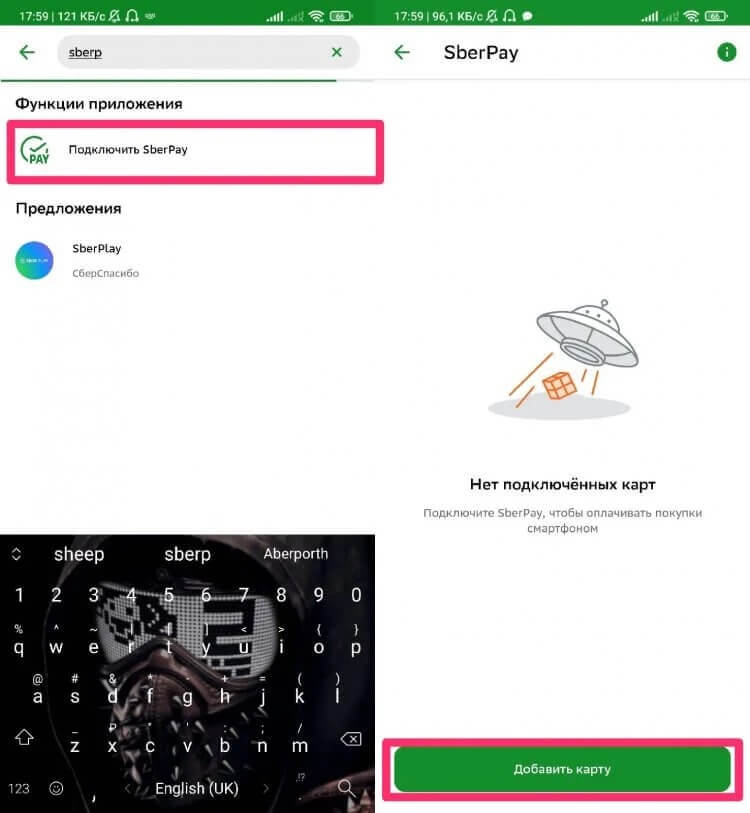
Добавить карту в SberPay можно только при условии, что это карта Мир
- Выберите карту, с которой хотите осуществлять платежи;
- Добавьте её в SberPay и подтвердите действие;
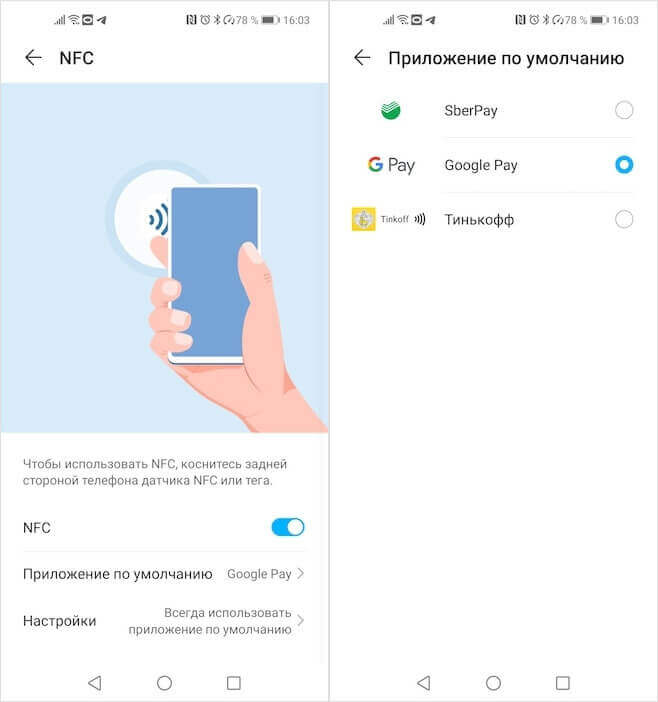
Не забудьте выбрать SberPay платёжным средством по умолчанию
- Затем перейдите в «Настройки» — «Другие подключения» — NFC;
- Установите SberPay платёжным средством по умолчанию.
МЫ ЕСТЬ В ТЕЛЕГРАМЕ. ПОДПИСЫВАЙСЯ, ПОКА НЕ ЗАПРЕТИЛИ
Если у вас не получается добавить карту в SberPay или сервис просто не показывает вашу карту, скорее всего, она просто несовместима с ним. Дело в том, что после ухода MasterCard и Visa из России, их карты перестали работать не только с Apple Pay, Google Pay и Samsung Pay, но и с российскими сервисами бесконтактной оплате. Поэтому теперь привязать к SberPay можно только карту платёжной системы Мир. Карты других ПС, включая UnionPay и Maestro, не поддерживаются из-за того, что сервис просто не может их токенизировать.
Можно ли принимать оплату при помощи сервиса СберПэй
Для владельцев бизнеса существует возможность подключения функции приема оплат через сервис. Это позволяет упростить процесс оплаты и сделать его безопасным как для плательщика, так и для конечного бенефициара.
Для подключения необходимо активировать интернет-эквайринг от Сбера. Затем активировать сервис приема оплат. На странице товара появится кнопка «Оплата SberPay». Системы Сбера постоянно совершенствуются и развиваются. Это целая экосистема, которой могут пользоваться все клиента банка. Мобильные приложения ведущего российского банка просты и удобны, а сервис СберПэй стал следующей ступенькой, поднимающей пользователей на новый уровень комфорта.
Еще один тренд последнего времени — VPN-сервисы. Почитайте, какие бесплатные варианты мы нашли среди множества.
Как оплачивать подписки Apple ID на iPhone
Помимо бесконтактной оплаты в супермаркетах и на сайтах, у пользователей iPhone появились проблемы с продлением подписок в Apple ID (iCloud, Music, TV Plus и другие) и покупок приложений в AppStore.
Но решение есть.
Вы можете привязать свой номер телефона в качестве нового способа оплаты и продлять подписки с баланса вашего телефона. Для этого:
- Заходим в настройки
- Переходим в раздел с Apple ID
- Идем в раздел «Оплата и доставка»
- Выбираем «Добавить способ оплаты»
- Жмем «Мобильный телефон»
- Если выбрать «Использовать этот номер мобильного телефона», то может появиться ошибка. В этом случае необходимо выбрать «Использовать другой номер мобильного телефона» и ввести свой номер повторно.
- Переходим в AppStore, кликаем по своей аватарке и выбираем пункт «Пополнить счёт Apple ID»
- После чего появится окно с выбором суммы.
Бесконтактная оплата со смартфона
Читать на сайте Ria
МОСКВА, 3 мар — РИА Новости, Кирилл Каримов. Из-за санкций против российских банков зарубежные системы мобильных платежей, позволявшие расплачиваться смартфонами, работают с перебоями, а порой и вовсе не действуют. Какие есть альтернативы — в материале РИА Новости.
Назад к пластику
В большинстве случаев на смартфонах установлены платежные приложения зарубежных разработчиков: Apple Pay, Google Pay или Samsung Pay. Привязанные к ним банковские карты, пластиковые или виртуальные, поддерживаются международными системами Visa или Mastercard. Санкции против российских банков могут сильно усложнить оплату товаров и услуг как смартфоном, так и онлайн.
Компания Apple уже ограничила в России свои сервисы, в том числе Apple Pay. Владельцы айфонов испытывают трудности при бесконтактной оплате.
Потеряли возможность рассчитываться смартфонами и пользователи банковских карт Visa и Mastercard, выпущенных в ВТБ, «ФК Открытие», Совкомбанке, Промсвязьбанке и Новикомбанке. Не исключены сбои при бесконтактной оплате в московском метро, где ВТБ выступает банком-эквайером, то есть предоставляет и обслуживает терминалы. Так что лучше переходить на карту «Тройка
В любом случае, согласно рекомендации Центрального банка России, стоит носить с собой банковскую карту — вне зависимости от того, Visa это или Mastercard, выпущена ли она банком, попавшим под санкции, или нет. Только, в отличие от Apple Pay и Google Pay, при оплате пластиком услуги или товара дороже 1000 рублей придется ввести ПИН-код.
Платим смартфоном по-новому
Хотя Google Pay и Samsung Pay пока по-прежнему действуют в России, былой стабильности и надежды на них нет. Поэтому, если не хочется возвращаться к архаичному пластику, надо поискать альтернативу.
Путь первый (и наиболее надежный) — заказать карту отечественной платежной системы МИР в любом российском банке, пластиковую или цифровую, то есть существующую исключительно в виртуальном пространстве. С ними работают Samsung Pay и Apple Pay, а оплата — посредством телефона с NFC. Владельцам Android-смартфонов доступен отечественный сервис Mir Pay. Поначалу интерфейс может показаться не столь привычным, но софт выполняет главную функцию и взаимодействует с любым POS-терминалом в стране. Приложение доступно в Google Play Store и магазине AppGallery от Huawei.
Путь второй — для клиентов «Сбера»: сервис SberPay. Включается буквально в пару нажатий в мобильном приложении банка без установки дополнительного программного обеспечения. При активации потребуется блокировка смартфона — биометрия или пароль. Но есть два ограничения. Во-первых, SberPay не всегда распознает Visa и Mastercard. Во-вторых, сервис недоступен для умных устройств Apple — из-за внутренних ограничений американского производителя. Фактически яблочные гаджеты потеряли возможность бесконтактной оплаты в России.
Оплата на сайтах
Многие россияне столкнулись с тем, что не могут купить товары и услуги с помощью Apple Pay и Google Pay онлайн — на сайтах или в приложениях со смартфонов.
Здесь снова первыми под удар попали клиенты подсанкционных банков. Так, геймеры, посещающие онлайн-магазины Steam и Nintendo, жалуются, что не получается совершать внутриигровые покупки — сервисы выдают ошибку и предлагают взять другую карту.
Впрочем, популярная онлайн-площадка AliExpress пообещала, что, несмотря на санкции, покупатели из России смогут пользоваться маркетплейсом.
И, как напоминают в Центробанке, все средства клиентов любых банков на счетах, привязанных к карте, доступны в любое время.
Как пользоваться СберПэй на ОС Андроид
Для активации сервиса прежде всего необходимо установить приложение СберБанкОнлайн на устройство, которое будет использоваться для операций. Это можно сделать в сервисе Google Play. Перед установкой важно убедиться, что устанавливается последняя версия приложения.
После установки приложения, необходимо авторизоваться при помощи номера банковской карты. Если карты нет — придется ее оформить, так как это необходимое условие. После авторизации, в главном меню необходимо выбрать раздел «Кошелек». В этом разделе можно выбрать из тех карт, которые доступны и могут быть использованы для сервиса Сберпэй.

Выбираем карту. Которую будем использовать. В данное время к использованию допускаются только карты платежной системы «Мир». Переходим в Настройки.

В этом разделе можно изменить лимиты на трату с карты, настроить оплату «Одним взглядом», узнать доступные тарифы, которые установлены банком и так далее. Нас интересует функция «Подключить SberPay». Выбираем ее.

В следующем окне выбираем функцию «Подключить».

После этого появится уведомление, что сервис успешно подключен.
Риски оплаты телефоном
Поскольку при использовании функции NFC речь идет о совершении транзакций бесконтактным способом, остро встает вопрос безопасности при совершении транзакций. Однако сильно переживать по этому поводу не стоит. Через Google Pay оплата проходит только на разблокированном экране, а при использовании Samsung Pay нужно дополнительно подтверждать транзакцию. Главное – не забыть установить надежный способ защиты перед непосредственным совершением платежа.
https://youtube.com/watch?v=Z5rUTao3MJQ%3Ffeature%3Doembed%26wmode%3Dopaque
Как оплатить подписки Google Play на Android
Работа платежной системы Google Play в России приостановлена, поэтому продлить подписку не получится. Единственный выход — оплата сервисов на сайте самого разработчика. У некоторых из них появились собственные лендинги для оплаты и продления подписок.
QR-код для оплаты Сбербанк
Для SberPay не требуется подключение к интернету. По крайней мере, как минимум для 10 платежей. Потом сервису нужно будет обновить токены — виртуальные копии вашей карты, которые позволяют проводить платёж. То есть время от времени смартфон к интернету всё-таки придётся подключать. Однако непосредственно в момент оплаты доступ к сети ни аппарату, ни самому сервису не нужен.
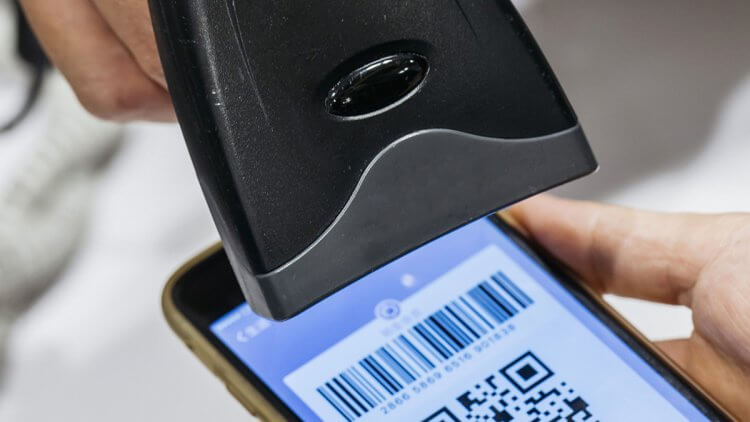
Если вы используете QR-код либо платите SberPay в интернете, платёж пройдёт даже с карт Visa или MasterCard
Но нужен NFC. Он должен быть обязательно включён, потому что именно через этот модуль смартфон обменивается с терминалом платёжной информацией. А что делать, если интернета нет? На самом деле есть два варианта. Воспользоваться СБП — что это такое и как это заменяет Google Pay, можно почитать тут — не вариант. Значит, нужно создать QR-код для оплаты, который будет считывать продавец.
- Запустите SberPay у себя на Android-смартфоне;
- Выберите карту, которой хотите расплачиваться;
- В открывшемся окне выберите вкладку «Настройки»;
- Здесь нажмите «Оплата QR-кодом» — «Офлайн QR-код»;
- Включите его и выберите максимальную сумму транзакции.
ПРИСОЕДИНЯЙСЯ К НАШЕМУ ЧАТУ В ТЕЛЕГРАМ, ГДЕ МЫ ОБЩАЕМСЯ С ЧИТАТЕЛЯМИ
Этот QR-код нужно показать продавцу в магазине и, если торговая сеть поддерживает приём платежей по QR, он отсканирует его и спишет необходимую сумму. По умолчанию Сбер устанавливает максимальный платёж на отметке в 1000 рублей, но вы можете увеличить его до 10 000 рублей. Это нужно в целях безопасности, потому что подтверждения платежа с вашей стороны в данном случае не требуется.
Как платить при помощи айфона
Для бесконтактной оплаты на iPhone используется система Apple Pay и приложение Wallet. Список банков, которые сотрудничают с Apple Pay, можно посмотреть в постоянно обновляемом списке на сайте Apple (найдите раздел «Россия»).
Для установки и использования Apple Pay вам потребуется:
- iPhone 6 или более новая модель;
- банковская карта;
- последняя версия операционной системы iOS, доступная для вашей модели iPhone;
- идентификатор Apple ID.
После добавления карты в приложение Wallet будет достаточно разблокировать айфон и поднести его к терминалу для оплаты. Об успешной транзакции оповестит звуковой сигнал.
Как платить любым Android-смартфоном
Для любых других гаджетов на базе Андроид, поддерживающих NFC, предусмотрено приложение Google Pay. Оно либо уже встроено в ваше мобильное устройство, либо его можно установить из Google Play.
Список платежных карт, которые можно добавить в приложение Google Pay, указан на официальном сайте программы. Кроме того, для использования платежной системы вам понадобится:
- смартфон с Android версии 5.0. и выше и поддержкой NFC;
- отсутствие root-доступа на устройстве;
- неразблокированный загрузчик Android;
- авторизация в аккаунте Google.
После этого можно платить телефоном во всех терминалах, поддерживающих Google Pay. На них наклеен соответствующий значок с логотипом платежной системы.
Как расплачиваться телефоном вместо карты
После того, как банковская карта с возможностью проведения бесконтактной оплаты получена, необходимо правильно настроить мобильное устройство. В смартфонах на «Андроиде» выполняют следующие шаги:
- Переходят в меню настроек.
- Входят в раздел «Беспроводные сети».
- Выбирают иконку «Еще», переходят к ней и разрешают допуск к сети NFC.
- Активируют автоматический режим включения возле строки с надписью Android Beam.
Для девайсов на базе iOS специальную настройку выполнять не нужно. Следует просто установить специальное приложение, через которое добавить привязанную карточку. Чтобы расплатиться при помощи мобильного телефона необходимо купить товар или заказать услугу, убедиться в проводе продукции через кассу, поднести устройство к терминалу, ввести защитный код.
Средства снимутся через пару секунд. Прикладывая аппарат к терминалу, обязательно следует удостовериться, что он поддерживает опцию NFC, спросив продавца об этом либо убедившись в наличии соответствующих значков, которыми оснащается банковский аппарат.
Возможные проблемы
Несмотря на то, что включение опции и ее дальнейшая настройка выглядит довольно простой операцией, многие владельцы устройств на Android испытывают массу проблем с бесконтактной оплатой покупок. Рассмотрим самые частые из них и предложим оптимальные методы решения:
- Не удается найти переключатель NFC или установить приложение для оплаты. Эта проблема связана с отсутствием поддержки NFC на вашем смартфоне. Для проверки наличия датчика воспользуйтесь приложением NFC Checker.
- Не получается добавить карту в Google Pay или Samsung Pay. Проверьте правильность ввода данных, а также срок действия карты, поскольку он всегда ограничен.
- После настройки приложения не удается оплатить покупку. На смартфонах Xiaomi такая проблема связана с расположением элемента безопасности. По умолчанию может быть установлен «Кошелек SIM», но в настройках телефона нужно выбрать «Кошелек HCE». Также рекомендуется проверить активацию NFC и выбор приложения по умолчанию для совершения платежей через телефон.
- Перестала работать бесконтактная оплата через Google Pay и другие приложения. С недавних пор платежные системы Visa и MasterCardпокинули российский рынок. Поэтому пользоваться бесконтактной оплатой стало возможным только при наличии карты МИР через приложение MirPay.
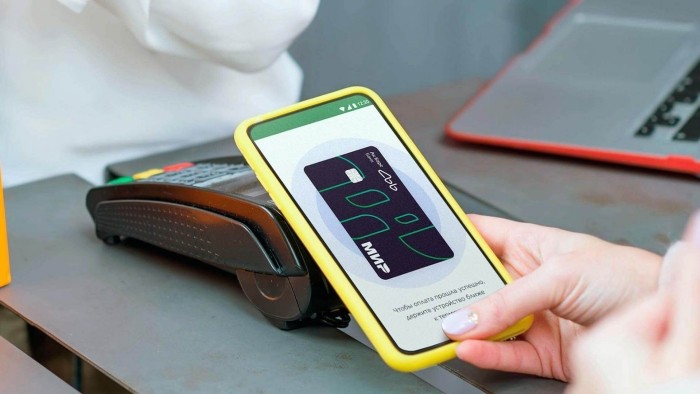
С высокой долей вероятности вам удастся решить любую проблему, связанную с бесконтактной оплатой. Если это сделать это не получится, то свяжитесь со службой поддержки своего банка и уточните всю необходимую информацию.
Ответы на частые вопросы по СберПэй
При установке и использовании сервиса, могут возникнуть вопросы. Рассмотрим наиболее частые из них.
Какие карты можно привязать к сервису SberPay
В данное время, к сервису можно подвязать только карты, выпущенные Сбером и работающих в платежной системе «Мир». Других возможностей нет, но функционал достаточен для удовлетворения всех потребностей пользователей-владельцев карт данной российской системы.
СберПэй пишет нет доступных карт
Необходимо оформить и подключить карты, которые допускаются в данное время. Поддерживаются карты, которые подключены к платежной системе «Мир».
Почему не работает СберПэй
Существует несколько причин, почему не удается активировать сервис либо не удается совершить покупку. Рассмотрим основные:• Модификации устройства
Наиболее распространенной проблемой, при которой приложение СберБанкОнлайн не запускается на устройстве — различные модификации, которые установлены на смартфон. Это может быть пиратская прошивка смартфона, взломанное при помощи сторонних приложений устройство и так далее. Следует помнить, что прошивка смартфона должна быть «чистой». • Перегруженная система
Еще одной причиной, почему не удается активировать сервис СберПэй — перегруженная система. В таком случае, на экране появится уведомление такого типа:

В таком случае необходимо выждать несколько минут и пробовать активировать сервис повторно. Если проблема не решается таким способом, то необходимо удалить приложение и повторно его установить. • Медленный интернет
Могут возникнуть проблемы именно со связью, необходимо подождать или подключиться к более скоростному интернету• Устаревшая версия программы
Также важно устанавливать последнюю версию приложения с официальных ресурсов. Это необходимо для корректной работы сервиса. • Проблемы с интернетом или серверами Сбера
Оплата может не проходить ввиду того, что отсутствует подключение к сети Интернет либо скорость соединения недостаточна для проведения транзакции. Кроме того, может произойти сбой в самом сервисе. Для проверки работоспособности можно осуществить бесплатный звонок на линию поддержки по номеру 900, либо самостоятельно перейти на сайт и посмотреть отчет об ошибках онлайн. • Проблема с модулем NFC
Если модуль бесконтактного платежа поврежден, либо его программное обеспечение повреждено, то оплата при помощи сервиса невозможна. Для решения проблемы необходимо обратиться в сервисный центр, который обслуживает данный тип смартфонов. • Банковская карта просрочена либо недостаточно средств
Часто пользователи забывают проверить баланс карты перед покупкой и это приводит к тому, что платеж отклоняется. Кроме того, следует заранее перевыпускать карты, срок которых подходит к концу.
Альтернативный способ добавление карты в телефон
В том случае, если у вас нету приложения «СберБанк Онлайн», добавить карту вы можете через приложения Apple Wallet (для устройств Apple) или Google Pay (для устройств на ОС Android). Находим приложение на своём телефоне (как правило, сейчас производители устанавливают эти приложения по умолчанию, то есть они уже есть в ваших смартфонах):

Затем нажимаем на кнопку «+», либо «Добавить» (в зависимости от ОС и её версии) и жмём «Дальше»:

И в конце указываем данные, которые расположены на вашей карте (имя, номер карты, срок действия и CVC):

Несколько слов про технологию NFC
Сегодня большинство смартфонов поддерживает технологию бесконтактной оплаты (так называемая, технология передачи данных NFC).
Вопреки распространённым заблуждениям, сама технология NFC не позволяет проводить оплату. Это лишь технология, которая позволяет передавать информацию на короткие расстояния.
Эта технология очень похоже на технологию передачи данных по Bluetooth. С той разницей, что NFC устройства быстрее находят связь между собой и передавать информацию по NFC безопаснее, чем через Bluetooth.
Для того, чтобы технология превратилась из простого обмена данными в нечто большее, корпорациями Apple и Google были изобретены системы мобильных платежей: Apple Pay и Google Pay. К данным системами стали активно подключаться банки по всему миру, поскольку бесспорно, «носить» кредитку в своём смартфоне оказалось очень удобным решением.
Одним из первых эту технологию использовал и СберБанк, заключив соглашения с Apple и Google, и уже вскоре клиенты СберБанка смогли добавлять дебетовые и кредитные карты в свои смартфоны.
Какие карты Сбербанка поддерживают бесконтактную оплату
Проведение мобильных платежей возможна с большинством карт банка, включая систему «МИР», «Маэстро», Виза». На них должны иметься надписи («PayWave» или «PayPass»), а также символ радиоволн.
В России уже работает несколько бесконтактных платежных систем, в том числе для «Эппл», «Андроид» и «Самсунг». Технология проведения операций, способы реализации и безопасность практически идентичны.
Некоторые нюансы связаны с политикой выпуска телефонов каждого производителя. Для правильного выбора необходимо учитывать все особенности, плюсы и минусы каждого оператора.
Дополнительные настройки
Для максимального удобства использования, рекомендуется сделать СберПэй приложением по умолчанию. Для этого необходимо перейти в «Настройки устройства» и выбрать пункт меню «Подключения».

В первую очередь, требуется активировать модуль NFC, если это не было сделано ранее. В этом же разделе необходимо перейти в раздел «Бесконтактные платежи».

Устанавливаем сервис СберПэй «По умолчанию».

Как подключить карту Сбербанка к телефону
Для настройки рассматриваемой опции необходимо активировать радиосвязь ближнего действия. Делается это в несколько этапов:
- На гаджете открывают раздел «Настройки».
- Выбирают пункт «Беспроводные сети», включают NFC. Если его нет, значит прибор не поддерживает данную функцию.
- Определяются с приложением. В Google Play достаточно программ на выбор, можно использовать версию от производителя (по умолчанию). Контент находится в разделе меню «Бесконтактная оплата».
- Загружают подходящую карту посредством выбора ее в высветившемся списке (в сервисах «Сбербанка» Wallet либо Online).
- После подтверждения можно переходить к оплате продукции или услуги.
Система платежей от торговой марки Google ориентирована на смартфоны с оперативной системой Андроид. Среди особенностей:
- большое количество банков-партнеров, подключившееся к указанной схеме;
- встроенный учет с приложением для бонусных карт;
- возможность получения дополнительных «прибавок» за участие в акциях или проведении платежа за определенную продукцию;
- нет необходимости в наличии сканера, сопоставление личности и меры безопасности проводятся через введения ПИН-кода или при помощи графического пароля.
К недостаткам причисляют возможность проведения операции только на терминалах с бесконтактной технологией, а также отсутствие поддержки в рутированных девайсах с измененным программным кодом.
Именно «Сбербанк» первым в России начал сотрудничать с указанным сервисом. При этом он до сих пор остается единственным учреждением в РФ, с которым напрямую сотрудничает компания-разработчик.
К недостаткам относят:
- ограничение по взаимодействию с партнерскими компаниями;
- высокую стоимость девайсов с поддержкой рассматриваемого приложения, с учетом цен на самые «продвинутые» корейские аналоги;
- к системе могут быть привязаны только 4 модели, используемые на отечественном рынке;
- агрегация с терминалами, которые могут считывать информацию с чипов NFC;
- не допускается применение сторонних программ;
- обязательное наличие сканера отпечатков пальцев.
Корейская торговая марка составляет достойную конкуренцию именитым брендам. В пользу указанного сервиса свидетельствует ряд объективных преимуществ:
- бесконтактные платежи поддерживает шесть модификаций;
- оптимальное сочетание цены и качества мобильных устройств;
- предусмотрена возможность использования чипов для сторонних приложений;
- есть поддержка магнитных терминалов, благодаря наличию соответствующей полосы;
- расширенная сеть банков-партнеров.
Небольшим недостатком является проведение транзакции посредством сканирования отпечатка пальца.
Достоинства Samsung Play заключаются не столько в особенностях системы, сколько в увеличенных возможностях изготовителя. Важная деталь – оплата услуг и товаров на терминалах любой разновидности. Онлайн Сбербанк — единственное в России приложение (в своем сегменте), позволяющее напрямую привязать карточку к сервису.
Apple Watch
Для активации рассматриваемой опции на смарт-часах потребуется настроить гаджет при помощи смартфона. Услуга поддерживается всеми девайсами данной линейки.
Выполняют следующие манипуляции:
- Синхронизируют умные часы с мобильным устройством.
- После запуска приложения Watch (необходимого для корректной работы гаджета) выбирают раздел Wallet, затем Apple Pay.
- Добавляют нужную банковскую карту.
- Подтверждают действие путем введения кода безопасности.
- Соглашаются с пользовательским соглашением.
Включить модуль NFC достаточно просто, а делается это следующим образом:
- Сперва необходимо перейти в меню настроек в мобильном устройстве и открыть вкладку «Дополнительно»;
- Далее нужно найти соответствующую строку и поставить напротив нее галочку или же перевести в активное состояние;
- После этого функция будет работать.
Условия для подключения бесконтактной оплаты
Перед тем, как пользоваться бесконтактным способом оплаты потребуется убедиться в том, что мобильное устройство оснащено технологией NFC. Гаджет должен обладать операционной системой не ниже Android 4. или iOS 8.
К брендам смартфонов, которые поддерживают неконтактный способ оплаты, относятся:
- Samsung;
- Айфон;
- HTC;
- Honor;
- Huawei Nova;
- Wileyfox Swift;
- Nokia;
- Xiaomi;
- LG.
Кроме того, для того, чтобы оплачивать мобильным устройством товары, потребуется настроить гаджет и установить на него дополнительное программное обеспечение.
Для карты
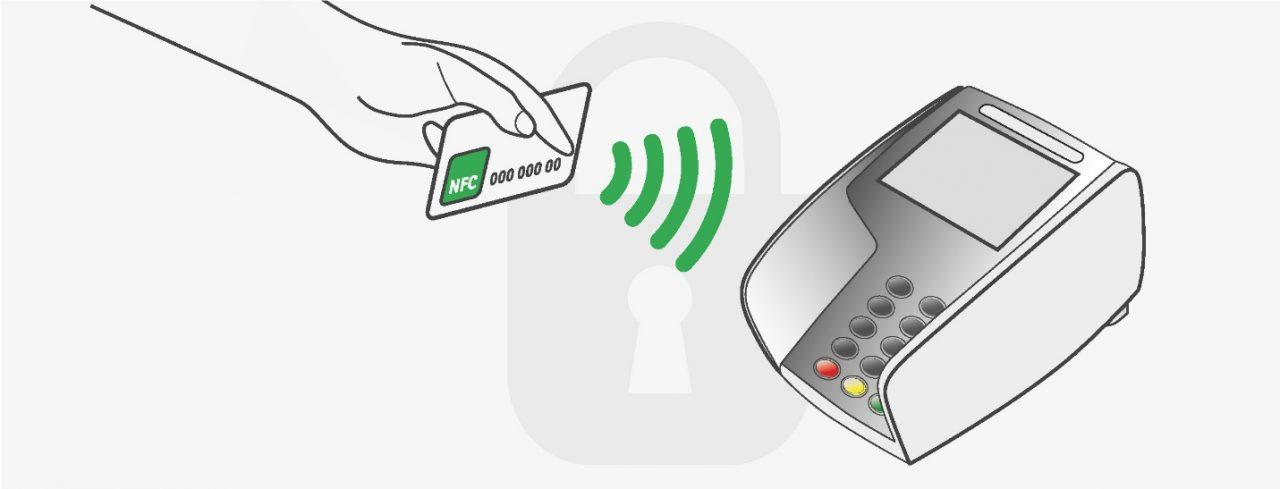
На карте также должна иметься возможность совершения бесконтактных платежей для того, чтобы пользователь смог привязать ее к своему мобильному устройству. Те карты, к которым подключена технология NFС, помечены символом с несколькими волнами, которые напоминают скобочки. Также, на карте должна быть надпись NFC.
Как платить телефоном Самсунг
Если у вас аппарат Samsung, настоятельно рекомендуем использовать фирменное приложение — Samsung Pay. Дело в том, что это единственная платежная система, которой можно платить не только в бесконтактных терминалах, но и с магнитной полосой (то есть, где надо провести картой или вставить ее в терминал). Это возможно благодаря уникальной технологии Magnetic Secure Transmission.
Список банков, сотрудничающих с Samsung Pay, уже достаточно велик. Его можно посмотреть здесь. Для использования Samsung Pay вам потребуется:
- смартфон Samsung с чипом NFC;
- зарегистрированный аккаунт Samsung.
Как работает SberPay
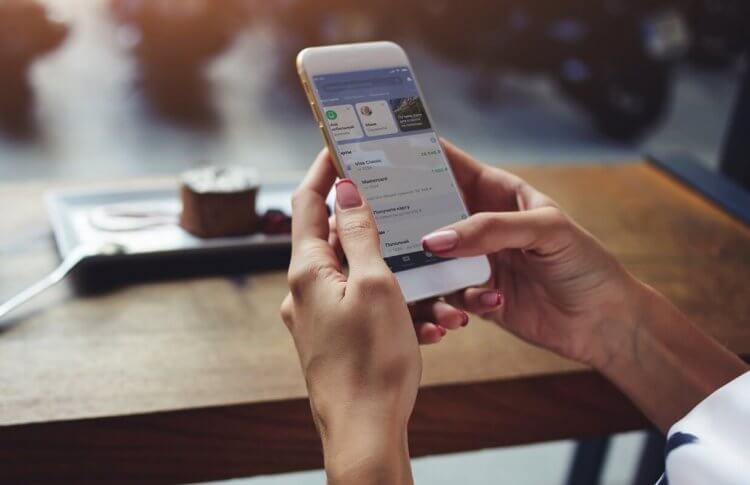
Оплачивать покупки через SberPay так же просто, как через Google Pay и Samsung Pay
SberPay работает точно так же, как и Google Pay — по NFC. Однако у него также есть функция онлайн-оплаты. Это очень ценная фишка, которой, например, нет у Mir Pay, благодаря чему по SberPay можно платить во многих интернет-магазинах даже с Айфона. Я рассказывал об этом в отдельной статье — обязательно почитайте.
Но, если мы говорим о бесконтактной оплате напрямую, то тут всё абсолютно обыденно:
- Активируете экран с подключенным SberPay кнопкой питания;
- Подносите смартфон к терминалу на кассе — он распознаёт его;
- Прикладываете палец к сканеру отпечатков для подтверждения;
- Дожидаетесь звукового сигнала подтверждения успешной оплаты.
У НАС ЕСТЬ КАНАЛ В ПУЛЬСЕ MAIL. ТУДА ТОЖЕ ПОДПИСЫВАЙТЕСЬ. ПРОСТО НА ВСЯКИЙ СЛУЧАЙ
SberPay, как и Google Pay, токенизирует карты. То есть подменяет реальный номер вашей банковской карты виртуальным. Он используется как своего рода прокладка между смартфоном и терминалом, не позволяя продавцу получить конкретные данные о плательщике. Это повышает уровень безопасности бесконтактных платежей, выводя их на один уровень с международным.
Приложения для подключения карты
Итак, после активации NFC вам придется позаботиться о выборе специального приложения для бесконтактной оплаты покупок со своего Андроид-смартфона. Предлагаем рассмотреть несколько самых популярных программ, некоторые из которых устанавливаются на телефон по умолчанию.
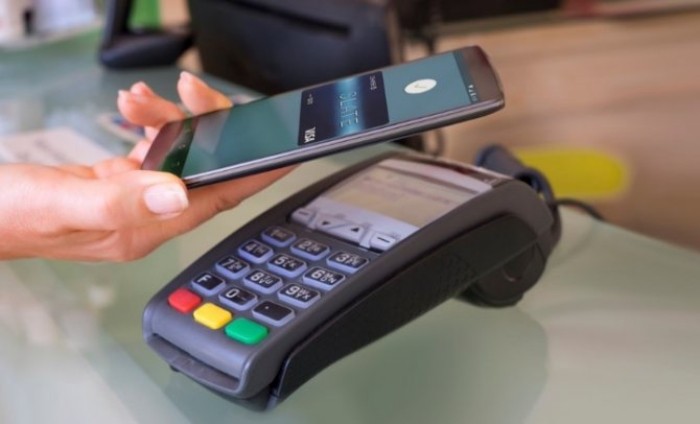
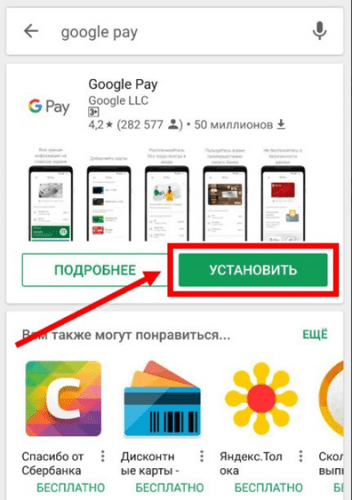
Google Pay – это стандартное приложение для устройств на базе операционной системы Android, которое позволяет привязать карту и осуществлять с помощью телефона оплату покупок. С высокой долей вероятности оно уже находится на главном экране вашего смартфона или в папке «Google». Добавление карты происходит следующим образом:
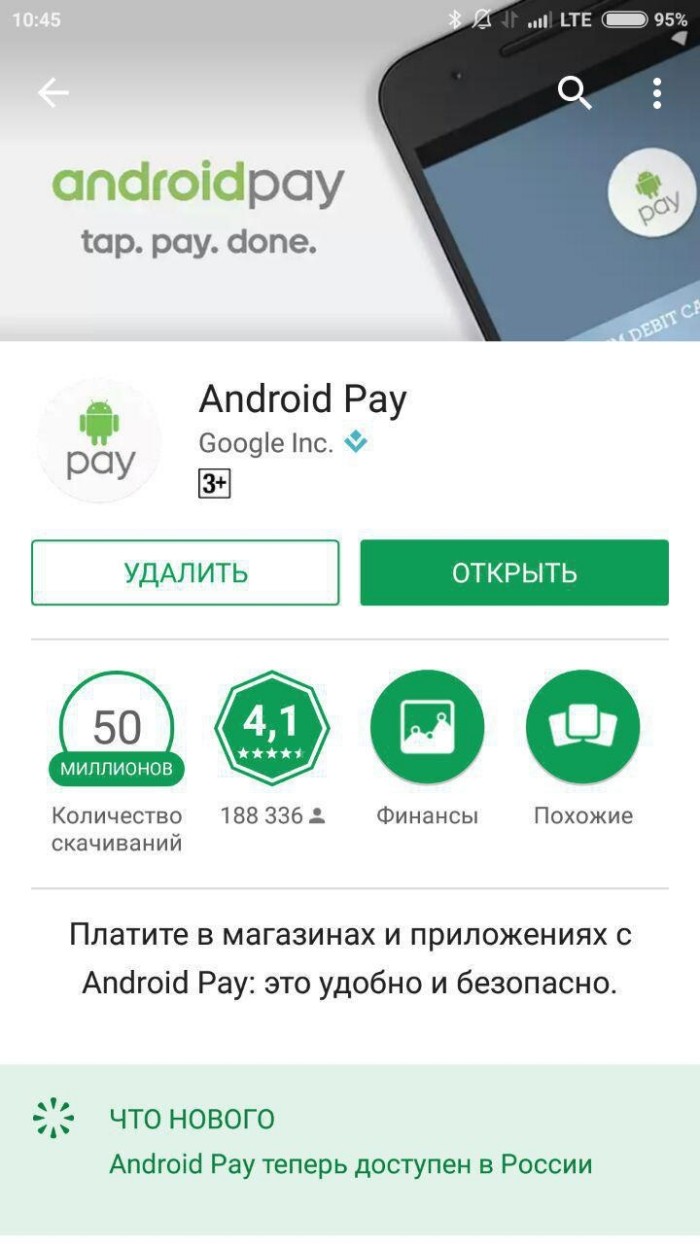
- Перейдите в раздел «Карты».
- Нажмите кнопку «+».
- Тапните по иконке «Начать», а затем – «Добавить карту».

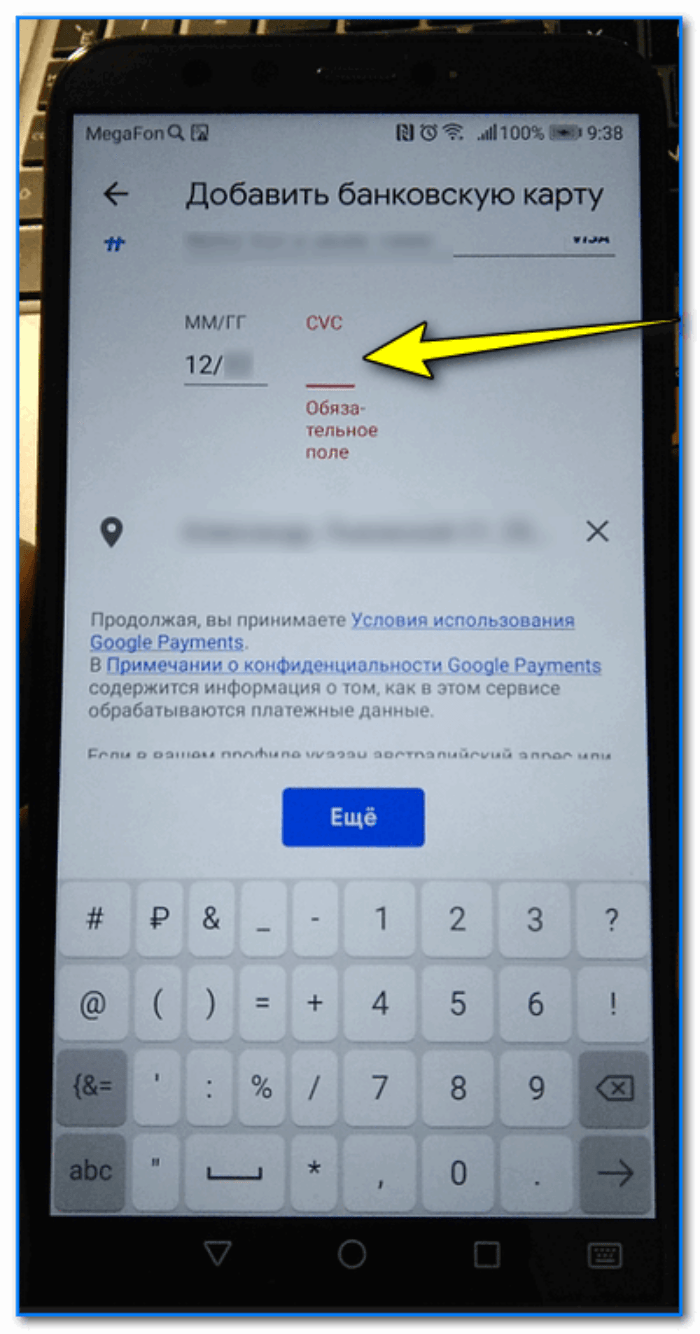
С помощью Google Pay можно привязать не только банковскую, но и скидочную карту.
Однако она будет работать немного иначе. Скидочные карты считываются кассиром при предъявлении штрих-кода, который отобразится на экране вашего смартфона при выборе соответствующей карты из списка. А оплата банковской карты осуществляется через прикладывание устройства к терминалу.
На смартфонах южнокорейской компании «Самсунг» по умолчанию устанавливается еще одно приложение – Samsung Pay. Оно работает по схожему с Google Pay образу и позволяет интегрировать банковскую карту:
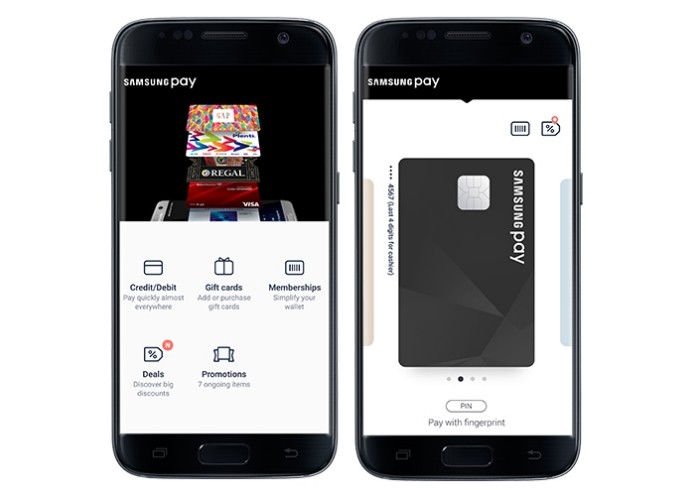
- Выберите способ защиты транзакций паролем, отпечатком или другим способом.
- Нажмите кнопку «Добавить карту».
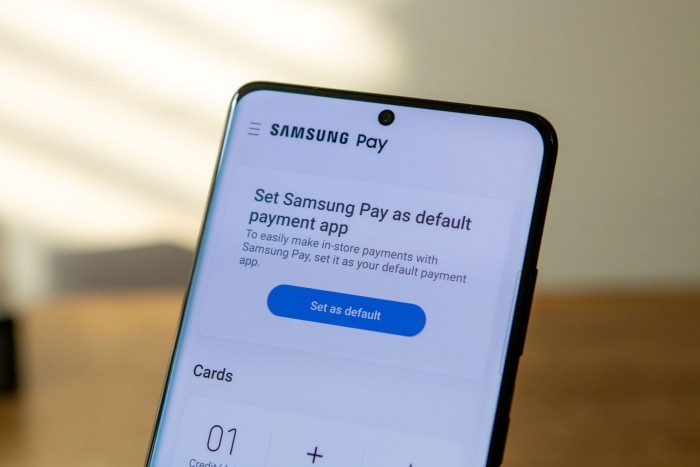
Если все сделано верно, то при первом же после настройки походе в магазин вы можете совершить оплату. Для этого просто приложите телефон к терминалу, после чего пройдет транзакция, а вы получите чек.
Приложения банков
Функция бесконтактной оплаты поддерживается не только универсальными сервисами вроде Google Pay и Samsung Pay, но и официальными приложениями банков. Если вы пользуетесь услугами только одной денежно-кредитной организации, то данный способ окажется для вас самым оптимальным. На примере Сбербанк Онлайн посмотрим, как добавляется карта:

- Тапните по иконке своего профиля.
- Откройте настройку.
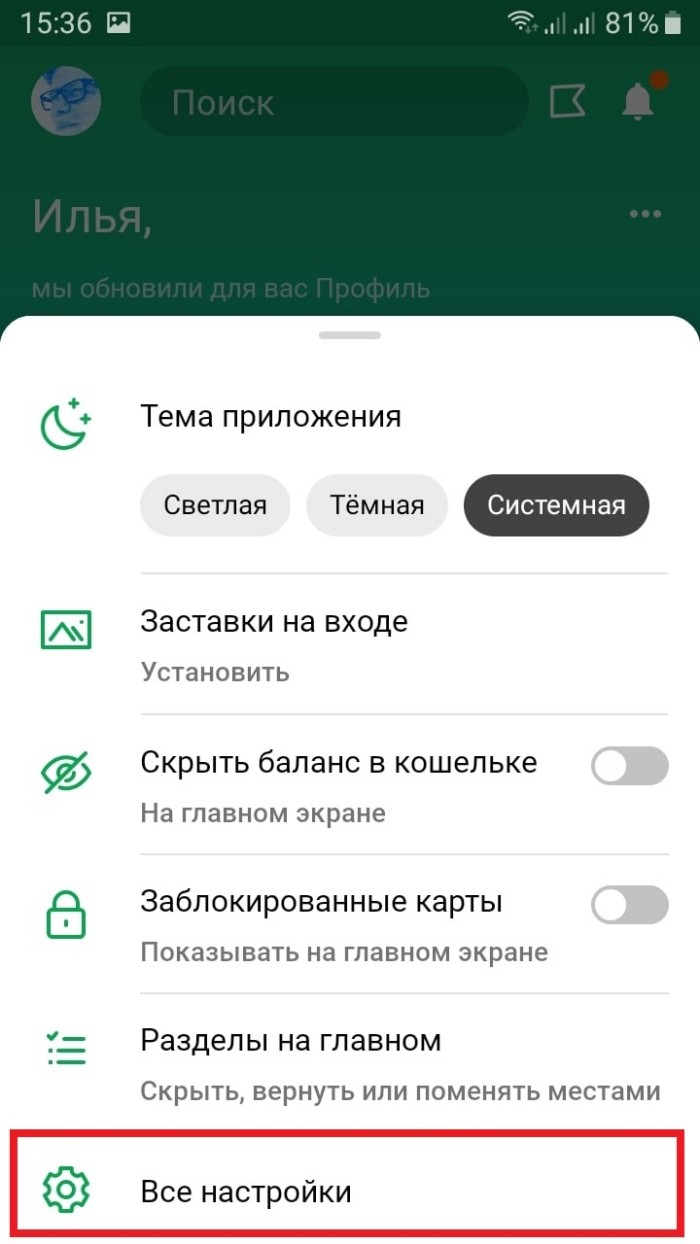

Аналогичным образом осуществляется настройка бесконтактной оплаты и в приложениях других банков. Также при желании вы сможете расплачиваться за покупки без карты, если создадите виртуальный счет.


