
- Что делать если терминал не считывает NFC смартфона
- Настройка NFC
- Можно ли принимать оплату при помощи сервиса СберПэй
- Если ли в вашем телефоне NFC-модуль
- Другие способы бесконтактной оплаты на Android
- Как настроить NFC на Xiaomi, чтобы привязать карту
- Кошелек Pay
- Android Pay на Xiaomi не реагирует на торговый терминал
- Какие модели Xiaomi поддерживают сервис
- Перестал работать Google Pay на телефоне или часах
- SberPay на Xiaomi в качестве альтернативы Google Pay
- Как добавить чип NFC в смартфон
- Метки NFC
- Сим-карты с поддержкой NFC
- Антенны NFC
- В сухом остатке
- Активация NFC
- Через шторку уведомлений
- Через настройки телефона
- Samsung Pay
- Как использовать NFC другими способами?
- Проблемы с платежами или телефоном
- Как привязать карту к Xiaomi
- Как включить модуль NFC на Xiaomi
- Метод 1
- Метод 3
- Как оплачивать подписки Apple ID на iPhone
- Дополнительные настройки
- Как снимать наличные
- Mir Pay – только для Android
- Перспективные решения
- Какую систему оплаты выбрать?
- Apple Pay
- Как расплачиваться смартфоном?
- Как оплачивать покупки айфоном
- Как создать ярлык СберПэй на экране телефона
- Бесконтактная оплата смартфоном Xiaomi
- Связка «SberPay-карта Мир»
- «СБПэй»
- Как включить NFC на Xiaomi
- Оплата по QR-коду
- Этот способ оплаты предлагается под разными названиями
- Процедура оплаты состоит из нескольких действий
- Оплата по QR-коду не приносит покупателю бонусов и кэшбека
- Для оплаты по QR-коду нужен интернет
- Оплата по QR-коду доступна не во всех магазинах
- Бесконтактная оплата со смартфона
- Назад к пластику
- Платим смартфоном по-новому
- Оплата на сайтах
- «Кошелек Pay»
- Настройка бесконтактной оплаты через Mi Pay
- Что делать, если бесконтактная оплата на смартфоне не работает?
Что делать если терминал не считывает NFC смартфона
Не знаете как настроить NFC на Xiaomi? Вот советы:
- Зайдите в стандартное приложение «Безопасность». Выберите Разрешения — Другие разрешения — Android Pay и устанавливаете все галочки в положение «Разрешить».
- В настройках «Безопасность» в графе Автозапуск, ставим отметку на против Android Pay.
- Заходим в Настройки — Батарея и производительность — Расход заряда батареи приложениями. В том случае, если уже стоит галочка на «Включить», то чуток выше нажимаем на «Выбрать приложения» — Android Pay. И ставим «Нет ограничений» и ниже «Разрешить». В том случае, если там уже стоит отметка на «Выключить», то ничего не изменяйте.
- На всякий случай перейдите в раздел Настройки — Уведомления и строка состояния — Уведомления приложений. Выберите Android Pay и проставьте везде галочки.
- Переходим в Настройки — Еще — Расположение элемента безопасности — «Использовать HCE Wallet». Ниже пункт Бесконтактная оплата — Основное средство оплаты — «Android Pay».
- Перепроверьте, включен ли NFC и можно ли им пользоваться.
Если ничего из перечисленного не помогло, попробуйте зайти в приложение «Безопасность» — Питание — Энергосбережение — снимите галочку.
Надеемся, теперь вы знаете как включить функцию NFC на Xiaomi и пользоваться Android Pay.
Настройка NFC
Активация модуля – это половина дела, так как в дальнейшем вам нужно настроить NFC на Xiaomi Redmi Note 11S, установив программу для совершения бесконтактных платежей. В его качестве может использоваться Google Pay, кошелек или приложение вашего банка. Рассмотрим процесс настройки оплаты через Google Pay:
- Запустите приложение.
- Нажмите кнопку «Начать».
- Тапните по вкладке «Добавить способ оплаты».
- Выберите «Кредитная или дебетовая карта».
Далее останется ввести данные банковской карты, включая ее номер и CVC-код. Затем можно расплачиваться за свои покупки в магазине при помощи Xiaomi Redmi Note 11S. Но прежде важно убедиться, что Google Pay или другое приложение, которое вы планируете использовать для оплаты, выбрано в качестве основного. Без этого этапа невозможно настроить оплату через NFC, а проверка осуществляется следующим образом:
- Откройте настройки телефона.
- Перейдите в раздел «Бесконтактные платежи».
- Выберите необходимый вариант во вкладке «Использовать по умолчанию».
Обратите внимание, что одновременно можно использовать только одно приложение для оплаты, не открывая его. Если вы решите расплатиться за покупку при помощи другой проги, то ее понадобится принудительно запустить.
Поделитесь страницей с друзьями:
Как прошить Xiaomi Redmi Note 11S
Как получить root-права для Xiaomi Redmi Note 11S
Как сделать сброс до заводских настроек (hard reset) для Xiaomi Redmi Note 11S
Как разблокировать Xiaomi Redmi Note 11S
Как перезагрузить Xiaomi Redmi Note 11S
Что делать, если Xiaomi Redmi Note 11S не включается
Что делать, если Xiaomi Redmi Note 11S не заряжается
Что делать, если компьютер не видит Xiaomi Redmi Note 11S через USB
Как сделать скриншот на Xiaomi Redmi Note 11S
Как сделать сброс FRP на Xiaomi Redmi Note 11S
Как обновить Xiaomi Redmi Note 11S
Как записать разговор на Xiaomi Redmi Note 11S
Как подключить Xiaomi Redmi Note 11S к телевизору
Как почистить кэш на Xiaomi Redmi Note 11S
Как сделать резервную копию Xiaomi Redmi Note 11S
Как отключить рекламу на Xiaomi Redmi Note 11S
Как очистить память на Xiaomi Redmi Note 11S
Как увеличить шрифт на Xiaomi Redmi Note 11S
Как раздать интернет с телефона Xiaomi Redmi Note 11S
Как перенести данные на Xiaomi Redmi Note 11S
Как разблокировать загрузчик на Xiaomi Redmi Note 11S
Как восстановить фото на Xiaomi Redmi Note 11S
Как сделать запись экрана на Xiaomi Redmi Note 11S
Где находится черный список в телефоне Xiaomi Redmi Note 11S
Как настроить отпечаток пальца на Xiaomi Redmi Note 11S
Как заблокировать номер на Xiaomi Redmi Note 11S
Как включить автоповорот экрана на Xiaomi Redmi Note 11S
Как поставить будильник на Xiaomi Redmi Note 11S
Как изменить мелодию звонка на Xiaomi Redmi Note 11S
Как включить процент заряда батареи на Xiaomi Redmi Note 11S
Как отключить уведомления на Xiaomi Redmi Note 11S
Как отключить Гугл ассистент на Xiaomi Redmi Note 11S
Как отключить блокировку экрана на Xiaomi Redmi Note 11S
Как удалить приложение на Xiaomi Redmi Note 11S
Как восстановить контакты на Xiaomi Redmi Note 11S
Где находится корзина в Xiaomi Redmi Note 11S
Как установить WhatsApp на Xiaomi Redmi Note 11S
Как установить фото на контакт в Xiaomi Redmi Note 11S
Как сканировать QR-код на Xiaomi Redmi Note 11S
Как подключить Xiaomi Redmi Note 11S к компьютеру
Как установить SD-карту на Xiaomi Redmi Note 11S
Как обновить Плей Маркет на Xiaomi Redmi Note 11S
Как установить Google Camera на Xiaomi Redmi Note 11S
Как включить отладку по USB на Xiaomi Redmi Note 11S
Как выключить Xiaomi Redmi Note 11S
Как правильно заряжать Xiaomi Redmi Note 11S
Как настроить камеру на Xiaomi Redmi Note 11S
Как найти потерянный Xiaomi Redmi Note 11S
Как поставить пароль на Xiaomi Redmi Note 11S
Как включить 5G на Xiaomi Redmi Note 11S
Как включить VPN на Xiaomi Redmi Note 11S
Как установить приложение на Xiaomi Redmi Note 11S
Как вставить СИМ-карту в Xiaomi Redmi Note 11S
Как установить время на Xiaomi Redmi Note 11S
Как подключить наушники к Xiaomi Redmi Note 11S
Как очистить историю браузера на Xiaomi Redmi Note 11S
Как разобрать Xiaomi Redmi Note 11S
Как скрыть приложение на Xiaomi Redmi Note 11S
Как включить и настроить NFC на других телефонах Андроид
Можно ли принимать оплату при помощи сервиса СберПэй
Для владельцев бизнеса существует возможность подключения функции приема оплат через сервис. Это позволяет упростить процесс оплаты и сделать его безопасным как для плательщика, так и для конечного бенефициара.
Для подключения необходимо активировать интернет-эквайринг от Сбера. Затем активировать сервис приема оплат. На странице товара появится кнопка «Оплата SberPay». Системы Сбера постоянно совершенствуются и развиваются. Это целая экосистема, которой могут пользоваться все клиента банка. Мобильные приложения ведущего российского банка просты и удобны, а сервис СберПэй стал следующей ступенькой, поднимающей пользователей на новый уровень комфорта.
Еще один тренд последнего времени — VPN-сервисы. Почитайте, какие бесплатные варианты мы нашли среди множества.
Была ли статья интересна?
Если ли в вашем телефоне NFC-модуль
Не все телефоны Xiaomi оснащены модулем бесконтактных платежей. Например, в некоторых бюджетных моделях нет этой функции NFC. Чаще всего модуль устанавливается в смартфоны среднего и премиум класса — полный список телефонов Xiaomi с модулем NFC на сегодняшний день.
Наш список содержит все смартфоны Xiaomi, выпущенные на сегодняшний день. Среди них есть телефоны, которые уже не продаются в магазинах, но их можно купить на вторичном рынке. Например, Xiaomi Mi 5 поддерживает NFC, но он уже не производится и найти его в продаже непросто.
Смартфоны Xiaomi серии A под управлением Android One (A1, A2, A2 Lite, A3) не поддерживают NFC.
Кстати, есть простой способ узнать, поддерживает ли ваш телефон NFC — установить программу NFC Checker (ссылка на Google Play).

Помимо проверки поддержки функции NFC на телефоне Xiaomi, приложение может просматривать статус модуля (вкл/выкл), поддержку технологии HCE (необходима для бесконтактных платежей) и статус Android Beam.
Другие способы бесконтактной оплаты на Android
Отдельно стоит упомянуть платежные системы для отдельных брендов смартфонов. SamsungPay также пока поддерживает оплату в связке с картами Мир любых банков. HuaweiPay работает с карточками UnionPay, выпущенные банками партнерами: Газпромбанк, Солидарность и Россельхозбанк.
Как настроить NFC на Xiaomi, чтобы привязать карту
К счастью, у NFC всего две важных настройки, поэтому пробежимся по ним быстро, чтобы не тратить ваше время.
Войдите в общие настройки смартфона Xiaomi, найдите меню «Подключение и общий доступ». Внутри найдите строку «Расположение элемента безопасности», он должен быть в значении «HCE». Эта настройка влияет на то, где будет хранится зашифрованная информация, необходимая терминалу для совершения транзакции от имени вашей карты банковской.
Далее нас интересует меню «Бесконтактная оплата». Внутри вы увидите строку «Оплата по умолчанию», которая должна быть присвоена приложению «Google Pay», а ниже, в строке «Использовать приложение по умолчанию» должно быть выставлено «Всегда». Ну и, конечно, чтобы Xiaomi мог совершать покупки, перед поднесением смартфона к терминалу убедитесь, что функция «NFC» включена.
Кошелек Pay
Еще один сервис для бесконтактной оплаты интегрирован в приложение для хранения дисконтных карт Кошелек. В него также можно добавить банковскую карточку и оплачивать ей покупки через NFC. Подробнее о том, как это работает, мы рассказывали в отдельной статье, но вкратце опишем главные особенности приложения.

Во-вторых, платежный сервис поддерживает только карты Mastercard или Visa. Если ваша основная карточка выпущена в системе МИР, используйте Mir Pay.
Добавить карту в приложение и сделать его основным способом бесконтактной оплаты довольно просто:
- На главном экране нажмите на плюсик в правом верхнем углу.
- В разделе «Добавить свое» выберите «Банковская карта».
- Введите реквизиты карты вручную или прислоните ее к смартфону, чтобы приложение считало ее номер и срок действия.
- Примите условия приложения и введите проверочный код, который придет в SMS от банка.
- Кошелек спросит, хотите ли вы использовать его как основной способ оплаты. Подтвердите действие — и сможете оплачивать покупки смартфоном.
С Кошелек Pay уже работают многие популярные банки: Альфа, Тинькофф, Райффайзен, Газпромбанк, Русский Стандарт. Однако сервис не принимает карточки Сбера — что довольно логично, ведь у этого банка есть свой собственный SberPay.
Android Pay на Xiaomi не реагирует на торговый терминал
Если вы столкнулись с такой проблемой, следующие шаги помогут вам решить ее:
- Выберите Google Pay и установите флажки для всех разрешений.
- Пожалуйста, проверьте настройки еще раз и попробуйте бесконтактную оплату.
При выполнении всех инструкций и рекомендаций, описанных в этой статье, вам наконец-то не придется постоянно носить с собой кошелек, наличные деньги и множество банковских карт, пароли от которых постоянно путаются в голове или на бесконечном количестве бумажек где вы их записали.
Одним из главных преимуществ такой платежной системы является ее безопасность. Для каждой новой транзакции на ваше устройство будет высылаться одноразовый секретный код. Только после вашего знакомства ваши средства будут списаны с вашего счета для оплаты. Даже если введенный вами код попадет в руки злоумышленников, они не смогут им воспользоваться.
Какие модели Xiaomi поддерживают сервис
Xiaomi — китайская компания, выпускающая на рынок смартфоны. В этой стране бесконтактная оплата производится не через NFC, а через QR-коды. Из-за этого производитель часто лишает свои устройства поддержки полезного сенсора.
Из старых моделей чип стоит на:
- Ми 2А/3/5/5С/5С Плюс/6;
- Мой Микс / Микс 2 / 2S.

В последнее время Xiaomi пыталась установить NFC практически на все устройства, стоимость которых в российских магазинах превышает 10 000 рублей. Это следующие смартфоны:
- Mi 8/8 Pro/9/9 SE/9 Lite/9T/9T Pro/10/10 Pro;
- Моя заметка 10/10 Pro;
- Редми Примечание 8 Про / 8Т.

Если у вас есть одна из представленных моделей, то с работающим NFC вы сможете оплачивать покупки в магазине. Но все же рекомендуется проверять наличие чипа через меню устройства или читать информацию на коробке.
В случае, если в смартфоне нет чипа, оплатить бесконтактные покупки можно другим способом. Например, мобильные операторы предлагают специальные SIM-карты с NFC. Свяжитесь с фирменным салоном связи и уточните эту информацию.
Перестал работать Google Pay на телефоне или часах
В связи с известными мировыми событиями на часть банков РФ наложены санкции, а корпорации Google запрещено с ними взаимодействовать.
Владельцы карт этих банков лишены возможности расплачиваться ими при помощи телефонов и смарт-часов. Google Pay и Apple Pay не работают, хотя сами карты подсанкционных банков платёжных систем VISA и MasterCard на территории России к оплате принимаются.
Оплата телефоном не работает или работает с перебоями (значит скоро отключится совсем) у следующих банков:
- Промсвязьбанк (ПСБ).
- Банк ВТБ.
- Открытие.
- Совкомбанк (карта Халва).
- Новикомбанк.
Из ситуации существует 2 выхода:
- Использовать российский сервис бесконтактных платежей Mir Pay. Вариант подходит только для карт МИР (ссылка на Google Play).
- Привязать к Google Pay карту другого банка и платить с её помощью.
К слову, Steam перестал принимать карты некоторых российских банков. С проблемами при оплате столкнулись клиенты «ВТБ» и «Сбербанк». При этом «ВТБ» не работает практически у всех, а «Сбербанк» — только у некоторых. При совершении оплаты появляется ошибка с текстом «Организация, выдавшая вашу банковскую карту, отклонила запрос».
SberPay на Xiaomi в качестве альтернативы Google Pay
Второй вариант подойдёт для тех, кто пользуется услугами банка «Сбер» в России.
Если первый вариант, который я описал выше, универсальный, подойдёт для всех пользователей Xiaomi, у которых есть карта «Мир», выпущенная любым банком, то SberPay будет работать только для клиентов банка «Сбер».
Перед началом использования сервиса нужно выпустить карту «Мир» (если её у вас ещё нет) в банковском приложении «СберБанк Онлайн».
Сделать это возможно нажав на кнопку «+» над своим счётом «Кошелёк», после чего выбрать нужный тип карты. Убедиться, что новая карта привязана к счёту, если не хотите лишних трат, отключите уведомления о списаниях и движении средств.
Активируйте пункт «Оплата телефоном SberPay». Дополнительно убедитесь, что приложение Сбера является основным для платежей, как это я описал в предыдущей главе про пункт настроек Xiaomi «Подключение и общий доступ».
Об авторе: MiMaster
Привет, меня зовут Тимур. Я с детства увлекался компьютерами и IT-Индустрией, мне это нравится, это моя страсть. Последние несколько лет глубоко увлёкся компанией Xiaomi: идеологией, техникой и уникальным подходом к взрывному росту бизнеса. Владею многими гаджетами Xiaomi и делюсь опытом их использования, но главное — решением проблем и казусов, возникающих при неожиданных обстоятельствах, на страницах сайта mi-check
Как добавить чип NFC в смартфон
Что делать, если модуля в телефоне нет? Для начала стоит проверить, так ли это, для чего можно снять крышку (при том условии, что модель девайса подразумевает эту возможность) и осмотреть батарею. Если девайс поддерживает NFC, здесь будет соответствующее обозначение. В ситуации, когда конструкция не предполагает снятия крышки, значок или надпись размещается на внешней стороне корпуса. Кроме того, смартфоны, поддерживающие технологию, позволяют активировать или деактивировать опцию в настройках. Чтобы узнать, есть ли на вашем смартфоне НФС, идём в «Настройки» – «Беспроводные сети» – «Ещё». Здесь вы увидите нужный пункт меню при наличии NFC.
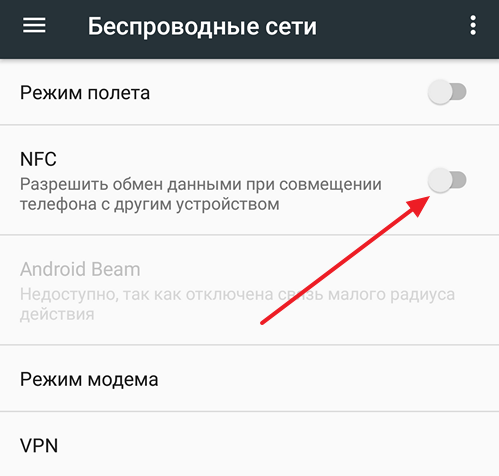
Если чип отсутствует, это не означает, что воспользоваться технологией вы не сможете, причём для этого необязательно покупать новый смартфон. Добавить поддержку NFC можно практически в любой мобильный девайс одним из нескольких способов, возможность реализации которых напрямую зависит от конструктивных особенностей аппарата. Решение состоит в добавлении специального внешнего модуля, представленного в одном из вариантов:
- метки НФС, выполненные в виде наклеек, брелоков, колец, браслетов и т. д.;
- SIM-карты со встроенным модулем NFC;
- антенны, устанавливаемые под крышку телефона.
При этом внешние модули могут быть пассивными или активными. Первые не дают возможности полноценного обмена данными, вторые предполагают передачу информации с применением Bluetooth и Wi-fi, что повысит расход заряда батареи.
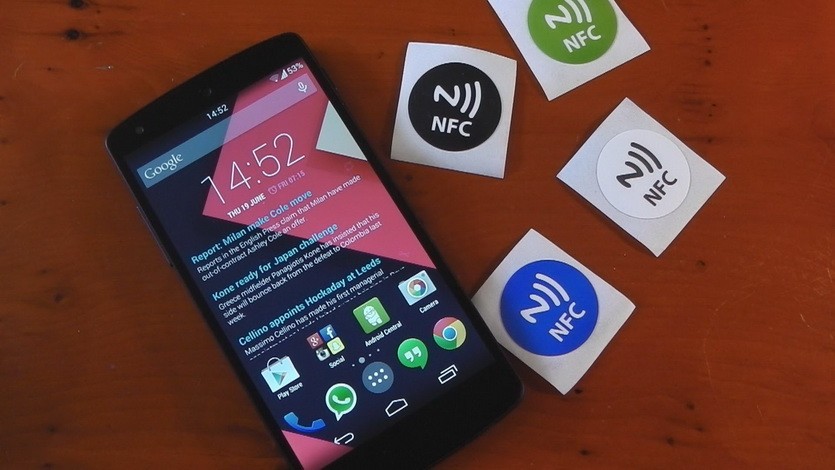
Рассмотрим подробнее, как оснастить свой смартфон чипом NFC.
Метки NFC
Это плоские микрочипы с пассивной магнитной индукцией, которые могут служить для оплаты товаров по безналу, передачи и получения данных, а также управления настройками смартфона или других сопряжённых устройств. Они отличаются дешевизной и удобством, легко крепятся и могут быть незаметными на корпусе. При этом применить одну метку можно только для назначения одной функции, а объём её памяти очень ограничен.
Оснастить девайс такой меткой можно следующим образом:
ВАЖНО. Запись данных на метку осуществляется только со смартфона с модулем NFC (альтернативой может выступать антенна) в специальном приложении.
Проблема отсутствия чипа в телефоне может быть решена, если использовать для записи данных другой смартфон, оснащённый НФС, а затем запрограммированную метку прикрепить на крышку телефона без модуля. Кроме записи платёжных данных, меткам можно назначать и другие задачи, используя их для управления техникой в доме, включения устройств в автомобиле, открытия-закрытия дверей и т.
Сим-карты с поддержкой NFC
Использовать телефон для оплаты покупок, передачи и получения денежных средств можно, оснастив его SIM-картой, которая поддерживает технологию и может применяться для осуществления связи с банковским счётом, картой или электронным кошельком. Такие симки предлагают популярные операторы связи, такие как МТС, Билайн, Теле2, так что трудностей с оснащением мобильного девайса функцией NFC сегодня не возникает, однако при покупке может появиться необходимость замены мобильного номера, поскольку не все операторы предлагают возможность обмена симок с сохранением номера. Минусом также является отсутствие дополнительной идентификации владельца при оплате.
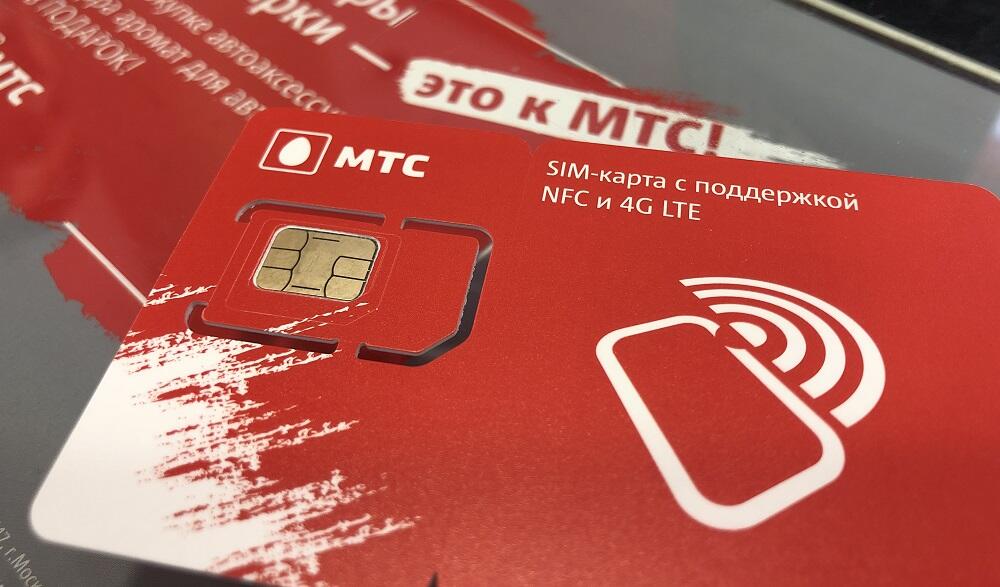
Такой способ прост и удобен, а функция NFC будет активной. При этом полноценная поддержка технологии сим-картами в настоящий момент есть только у МТС, другие же предлагают оплату товаров или проезда со счёта мобильного номера и предполагают наличие модуля в телефоне. В случае с МТС можно также воспользоваться сервисом МТС Деньги, но для этого нужна установка внешней антенны.
Чтобы установить SIM с поддержкой NFC, выполняем следующие шаги:
- обращаемся с данным вопросом к своему оператору связи;
- заказываем обмен сим-карты на ту, где присутствует функция NFC, если имеется такая возможность, при этом указываем, что в телефоне встроенного модуля нет;
- устанавливаем сим-карту в слот смартфона согласно инструкциям мастера настройки;
- привязываем к симке банковскую карту, счёт или виртуальную карту;
- проверяем корректность настроек новой SIM путём практического применения бесконтактного платежа.
Антенны NFC
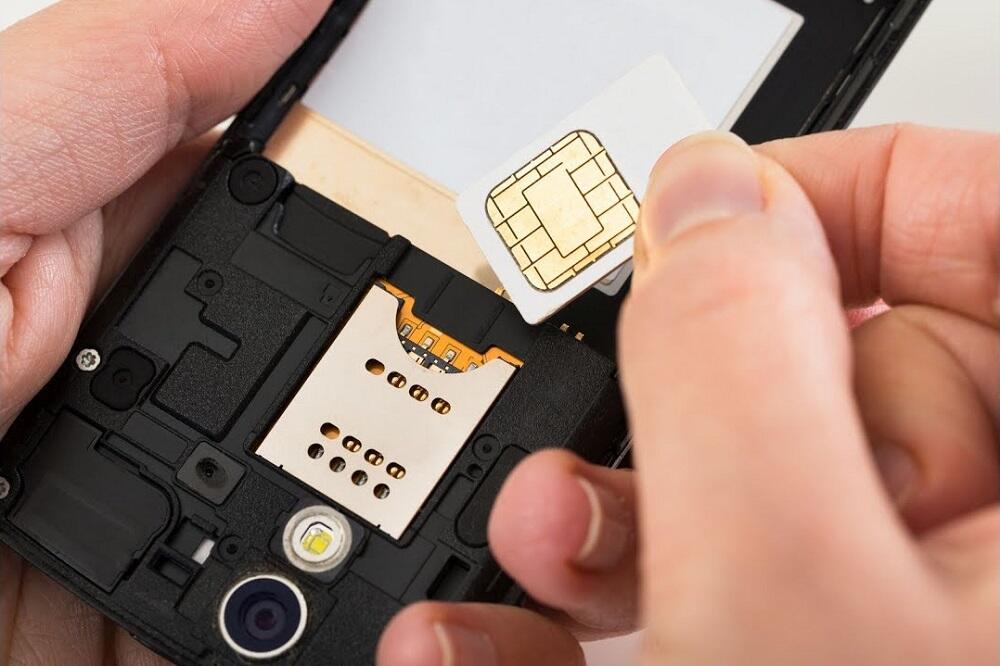
Устройство представляет собой плоский модуль, состоящий из двух связанных частей – чипа и внешней антенны, и устанавливается под крышку мобильного девайса. С использованием смартфона с антенной можно производить денежные транзакции и управлять настройками устройства, функция NFC является активной. При этом отмечается высокое энергопотребление, к тому же не все операторы выпускают такие антенны.
ВАЖНО. Антенна NFC может устанавливаться только в аппарат, крышка которого съёмная, и не подойдёт, если слот находится сбоку.
Оснастить телефон функцией NFC можно следующим образом:
- приобретаем антенну НФС;
- снимаем заднюю крышку, вынимаем симку и снимаем защитную плёнку с антенны;
- крепим чип устройства к сим-карте и устанавливаем в слот вместе с чипом, при этом блок антенны остаётся снаружи;
- вставляем аккумулятор, укладываем поверх него вторую часть антенны;
- аккуратно закрываем крышку мобильного девайса.
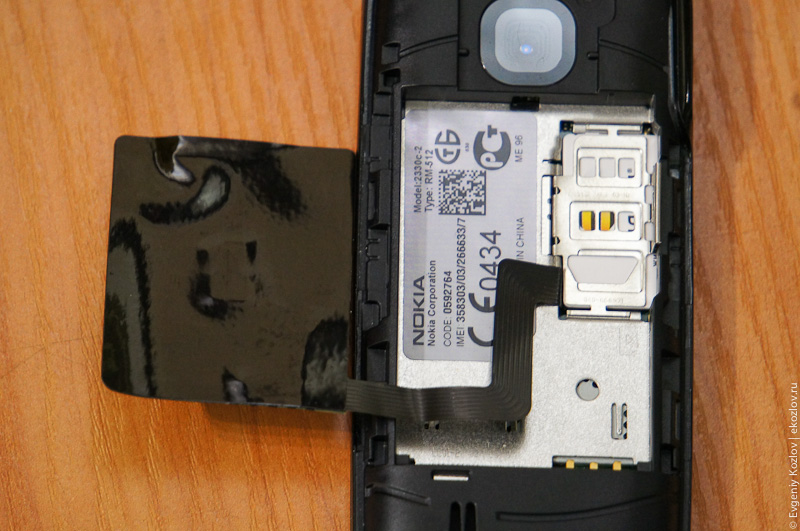
Для корректной работы внешнего модуля потребуется установить приложение, к которому привязана банковская карта или счёт. Хотя внешние устройства НФЦ и уступают встроенным с завода модулям бесконтактной передачи данных, они справляются со своей задачей и являются хорошей альтернативой, если телефоном технология не поддерживается.
В сухом остатке
Несмотря на приостановку работы в России MasterCard и Visa, у владельцев смартфонов все еще есть возможность не возвращаться к оплате «пластиком». SberPay, Mir Pay, «СБПэй» и Samsung Pay позволяют достаточно комфортно оплачивать покупки как в обычных магазинах и других торговых точках, так и в интернете. За безопасность денег и переводов можно не беспокоиться — она останется на прежнем уровне.
Активация NFC
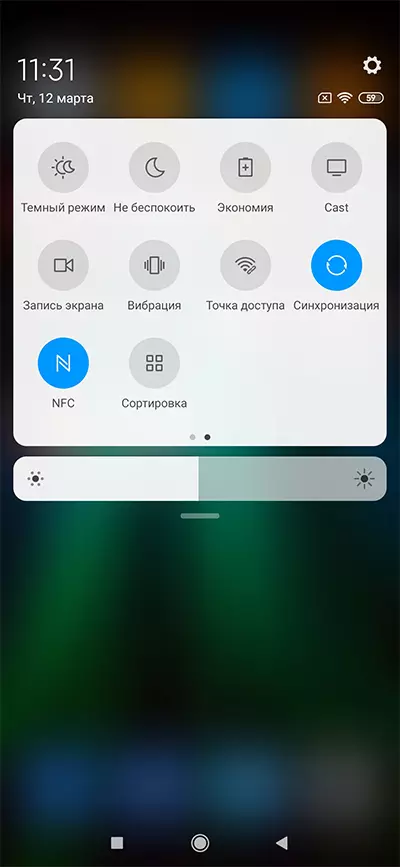
Итак, первым делом нужно активировать модуль, которым обладает смартфон. Сделать это можно двумя способами: через шторку уведомлений или через настройки устройства. Рекомендуется иметь представление сразу о двух вариантах, чтобы воспользоваться ими в любой ситуации.
Через шторку уведомлений
Для реализации этого способа понадобится просто опустить шторку уведомлений, сделав свайп от верхней части экрана вниз, а затем тапнуть по значку «NFC». В зависимости от версии Андроид данный пункт может иметь название «Модуль NFC» или «Бесконтактная оплата» и подсвечиваться разным цветом.
Через настройки телефона
Второй способ является менее быстрым, но не менее надежным. Здесь вам не понадобится шторка уведомлений, а потребуется лишь следовать алгоритму, который изложен в инструкции:
- Откройте настройки телефона.
- Перейдите в раздел «Подключение и общий доступ».
- Активируйте ползунок, расположенный напротив пункта «NFC».
Также может понадобится установить «Кошелек HCE» в качестве средства оплаты, поскольку «Кошелек SIM» использует для оплаты чип, установленный не в смартфоне, а в SIM-карте.
Samsung Pay
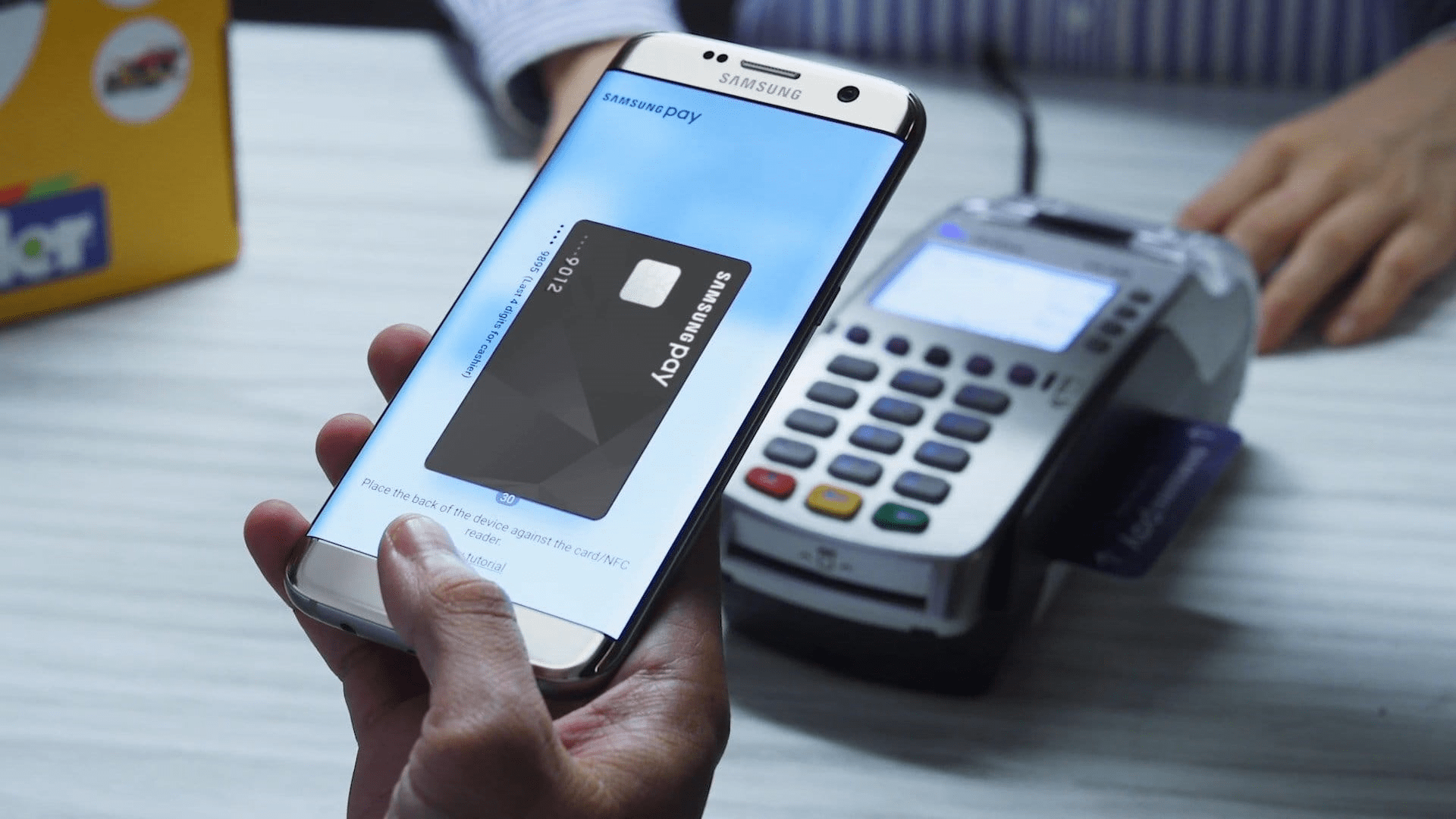
Карты «Мир» нескольких десятков российских банков работают с платежной системой Samsung Pay, которая доступна на большинстве смартфонов Samsung — как бюджетных, так и флагманских. Главное — при покупке обратить внимание на наличие чипа NFC.
В Samsung Pay можно добавить и использовать карты «Мир» таких банков, как «Альфа-Банк», ВТБ, «Газпромбанк», МКБ, «МТС-Банк», «Открытие», «Промсвязьбанк», «Росбанк», «Сбер», «Тинькофф» и многих других.
В то же время, как отмечают в Samsung, добавление карт Visa и MasterCard в виртуальный кошелек Samsung Pay пока невозможно — как и платежи с использованием карт этих систем, добавленных ранее. Однако система от Samsung отлично работает как российский аналог Google Pay. Главное — открыть карту «Мир», что в большинстве случаев можно сделать бесплатно.
Как использовать NFC другими способами?
Для быстрой синхронизации оба устройства должны поддерживать технологию NFC. Ничего настраивать не нужно — просто поднесите один гаджет к NFC-метке другого. Они обменяются кодами доступа и выполнят подключение по Bluetooth или Wi-Fi
Чтобы отправить файл через NFC, нужно вначале установить подходящее приложение. В операционной системе Google это Android Beam. Huawei и Honor используют собственные средства обмена данными. В iPhone такая функция не предусмотрена — Apple блокирует её из соображений безопасности. Активируйте приложение, выберите подходящие файлы и поднесите два смартфона «спиной к спине». Когда установится соединение, вы услышите звуковой сигнал или вибрацию. Держите устройства рядом, пока процедура не закончится.
Если вы хотите открыть замок умного домофона, воспользоваться ссылкой на рекламном плакате или разблокировать зажигание в автомобиле, просто поднесите смартфон к NFC-метке. Если у вас установлено нужное приложение, все остальные действия будут выполнены автоматически, без ручной настройки.
Проблемы с платежами или телефоном
В приложении нет кнопки выпуска бесконтактной карты
- Проверьте версию Android. Бесконтактная карта работает начиная с 6 версии — если у вас ниже, нужно обновить систему.
- Возможно, в телефоне нет функции NFC. Без этого карту не выпустить.
Карта есть, но платить не получается
- на кассе старый терминал, он не поддерживает бесконтактные платежи,
- выключен NFС: тогда включите его в настройках телефона и там же выберите ЮMoney как способ оплаты,
- у вас кончились деньги, нужно пополнить баланс,
- сработал один из лимитов ЮMoney,
- вы выходили из профиля, и карта перестала работать. Тогда нужно выпустить новую.
Ещё вариант — у вас Xiaomi Mi5s. В этом случае:
- Откройте Настройки устройства — Беспроводные сети — NFC — Расположение элемента безопасности.
- Выберите Использовать HCE Wallet. После этого всё должно заработать.
Если ничего не помогло, проверьте характеристики устройства: возможно, ваш телефон не поддерживает бесконтактные платежи.
Если у вас новая сим-карта, не забудьте поменять привязанный телефон в ЮMoney.
Как привязать карту к Xiaomi
Теперь в быстром режиме узнаем, как привязать банковскую карту к Сяоми, для этого необходимо установить на смартфон приложение «Google Pay». Эта программа разработана в компании Google, она работает по всему миру, и именно от лица Google это приложение было сертифицировано российскими банками и именно с ним настроено их взаимодействие.
Установить на телефон её возможно через магазин Play Market.
Запустите приложение, на главном экране мы увидим предложение «Добавить способ оплаты», нажмите на него. Вам предложат выбрать карту, нажмите на иконку «Плюс». Теперь вас попросят либо ввести данные карты вручную, чтобы её добавить, либо сфотографировать лицевую сторону для автоматического распознавания нанесённых данных.
После чего будет совершена проверочная транзакция размером 10 рублей, деньги, конечно, вернут на счёт, эта процедура нужна, чтобы убедится в том, что карта реальна и банк её обслуживает в штатном режиме.
Всё, карта в Сяоми добавлена, теперь вы можете в магазине поднести телефон и оплатить покупку.
В зависимости от настроек безопасности вашего банка, которому принадлежит карта, без ввода ПИН-кода на терминале можно тратить разные суммы, где-то это до 500 рублей, а где-то и до 10000 рублей. Узнать сумму платежа можно по горячей службе вашего банка.
Как включить модуль NFC на Xiaomi
Для использования модуля в смартфонах Xiaomi, Redmi и POCO потребуется сначала включить NFC в настройках. Процесс включения примерно одинаков как для MIUI 11, так и для MIUI 12 или 13. Во всех случаях используются стандартные настройки телефона.
Как включить NFC на Xiaomi:
- Откройте настройки при помощи соответствующей иконки на главном экране.
- Перейдите в раздел «Дополнительные функции» в блоке Беспроводные сети.
- Передвиньте ползунок напротив пункта NFC в положение «Вкл».
- В строке «Расположение элемента безопасности» выберите «Кошелёк HCE».
- Вернитесь к первоначальному списку настроек и выберите «Приложения».
- Тапните «Все приложения».
- Найдите «Google Pay» и нажмите на нужную строку. Если приложения нет, установите его (ссылка на Google Play).
- В графе «Автозапуск» передвиньте ползунок в положение «Вкл».
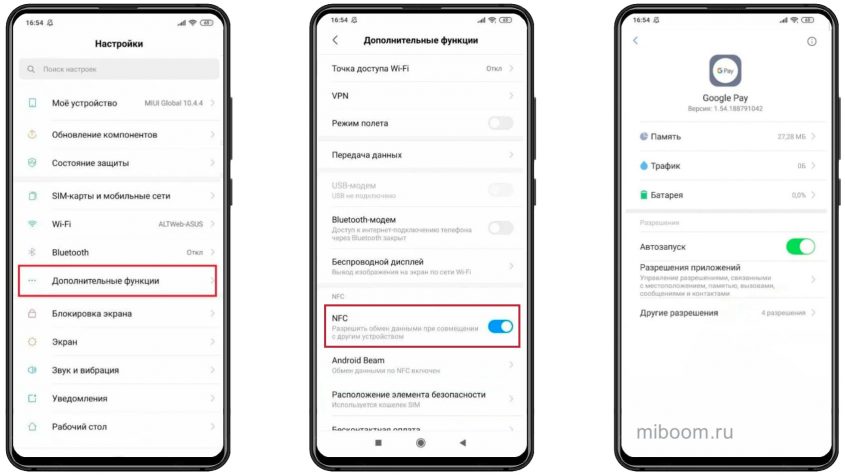
Данная инструкция актуальна для всех телефонов Xiaomi. Только в разных версиях MIUI некоторые пункты меню могут отличаться. Тем не менее, общий порядок действий останется точно таким же.
Для работы Google Pay, да и в целом NFC и бесконтактной оплаты, на телефоне обязательно должен быть заблокирован загрузчик (Bootloader).
Также Google Pay не работает, если на смартфоне установлен рут или кастомная прошивка — это препятствует бесконтактной оплате смартфоном.
Метод 1

Метод 3

Метод 4

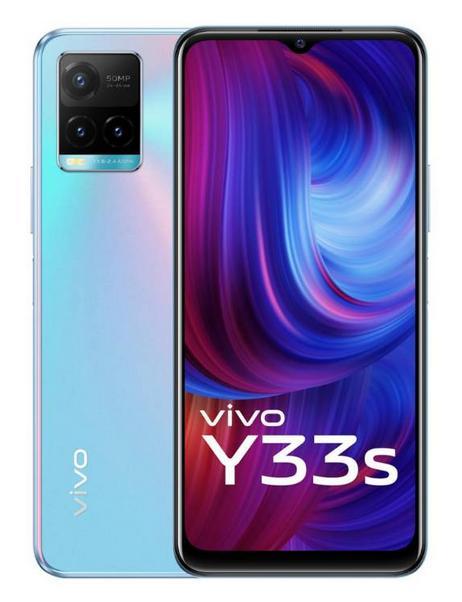
Ну а главное то, что в Vivo Y33s есть модуль NFC. А это значит телефон поддерживает бесконтактную оплату в России через Mastercard Contactless (PayPass), Visa payWave.
Vivo Y33s как узнать есть ли NFC?
Как оплачивать подписки Apple ID на iPhone
Помимо бесконтактной оплаты в супермаркетах и на сайтах, у пользователей iPhone появились проблемы с продлением подписок в Apple ID (iCloud, Music, TV Plus и другие) и покупок приложений в AppStore.
Но решение есть.
Вы можете привязать свой номер телефона в качестве нового способа оплаты и продлять подписки с баланса вашего телефона. Для этого:
- Заходим в настройки
- Переходим в раздел с Apple ID
- Идем в раздел «Оплата и доставка»
- Выбираем «Добавить способ оплаты»
- Жмем «Мобильный телефон»
- Если выбрать «Использовать этот номер мобильного телефона», то может появиться ошибка. В этом случае необходимо выбрать «Использовать другой номер мобильного телефона» и ввести свой номер повторно.
- Переходим в AppStore, кликаем по своей аватарке и выбираем пункт «Пополнить счёт Apple ID»
- После чего появится окно с выбором суммы.
Дополнительные настройки
Для максимального удобства использования, рекомендуется сделать СберПэй приложением по умолчанию. Для этого необходимо перейти в «Настройки устройства» и выбрать пункт меню «Подключения».

В первую очередь, требуется активировать модуль NFC, если это не было сделано ранее. В этом же разделе необходимо перейти в раздел «Бесконтактные платежи».

Устанавливаем сервис СберПэй «По умолчанию».

Как снимать наличные
Если у вас именной или идентифицированный кошелёк — можно снять наличные в банкоматах, которые принимают карты с NFC. Прикладываете разблокированный телефон к считывателю карт в банкомате, вводите пин-код и выбираете сумму.
В этом случае всегда будет комиссия, как для виртуальной карты или моментального пластика.
Mir Pay – только для Android
Можно сказать, что на данный момент счет «2:1» в пользу андроидов. Помимо оплаты по QR-кодам, владельцам таких смартфонов доступна возможность платить через мобильный платежный сервис Mir Pay.
И, пожалуй, на данный момент это одна из самых перспективных систем мобильных платежей, доступная в офлайне, то есть при оплате через терминал.
- Многие россияне осведомлены о существовании национальной платежной системы МИР и даже завели себе карточки МИР (их можно оформить почти в любом российском банке)
- Работает MIR Pay похожим образом, как это происходило в Google Pay. То есть в магазине достаточно поднести телефон к терминалу – и оплата пройдет бесконтактно.
- Система работает с марта 2019 года, к ней подключено более 100 банков.
Перспективные решения
Подводя итоги, можно сказать, что на данный момент ни один из описанных способов бесконтактной оплаты не обеспечивает полного комфорта, но выручает в ситуации, когда у покупателя нет с собой банковской карты.
Однако ситуация в мире технологий меняется очень быстро!
Так, 24 мая 2022 г. банк Тинькофф анонсировал свой сервис Tinkoff Pay. Сейчас он доступен только пользователям банка (более 20 млн человек) и только при онлайн-платежах у партнеров «Тинькофф Кассы» (более 30 000 магазинов).
Но представитель «Тинькофф» уверяет, что на этом разработка не остановится, и поэтапно в течение 2022-2023 гг. сервис будет наращивать функционал: появится офлайн-оплата через POS-терминалы, технология станет доступна на любых смартфонах и для держателей карт любых российских банков.
«Tinkoff Pay по своему функционалу будет шире других платежных сервисов, поскольку будет включать в себя множество разных технологий, помимо платежей: комбинации кэшбэка для клиентов и не-клиентов Тинькофф, оплата в рассрочку или через сервис «Долями», биометрические решения для авторизации и мгновенной оплаты, автоплатежи, управление всеми подписками в едином окне и многое другое».
Важной новостью является и то, что с 1 июня 2022 г. Банк России запустил в тестовом режиме функцию бесконтактной оплаты в СБП. Банки, которые подключатся к этой системе, смогут предложить своим клиентам возможность оплачивать покупки, приложив мобильный телефон к платежному терминалу. Но пока озвучено важное ограничение: для таких операций смартфон должен быть оснащен NFC-модулем.
Также продолжается развитие новых технологий бесконтактной оплаты и бесконтактного шопинга, таких, например, как оплата с помощью биометрических данных (по лицу или отпечатку пальца) или «Экспресс-скан» (доступно в некоторых «Пятерочках» и «Перекрестках»).
Какую систему оплаты выбрать?
Чтобы смарт начал работать, как карточка для расчета, необходимо установить специальную прогу. Какую именно? Для «яблочных» агрегатов – Apple Pay, на ОС Андроид – Google Pay, для телефонов бренда Самсунг есть еще и фирменное приложение. Выбирать ли именно его – дело вкуса. Как устанавливать каждую из утилит?
Apple Pay
Что потребуется юзеру:
- наличие Айфона не ниже шестерки;
- платежная карточка;
- учетная запись.
Далее нужна прога Wallet, чтобы привязать карточку к своему агрегату.
Установка происходит так:
Все, процесс завершен. Можно приступать к оплате телефоном Apple. Для этого нужно поднести аппарат к терминалу, держа палец на Touch ID.
Небольшой нюанс: В приложение можно добавить не более 8 карт.
Во многих смартах на ОС Андроид уже есть модуль NFC (например, в Samsung Galaxy Note 10 версия ОС 7. Чтобы начать им пользоваться, к нему нужно добавить карту.
Это делается так:
Как произвести оплату телефоном с помощью утилиты Android Pay (которая теперь называется Google Pay)? Аппарат разблокируется и подносится нужной стороной к терминалу: если модуль встроенный – то задней, если сторонний – той стороной, где он установлен. На экране агрегата должен загореться подтверждающий «флажок». Затем нужно ввести секретную комбинацию или поставить роспись на чеке.
Бонус этой системы: можно добавлять неограниченное количество карточек.
Условия подключения здесь аналогичны.
Добавить карточку – проще простого:
- Указать в проге учетную запись в аккаунте этой компании.
- Кликнуть на клавишу «Запуск».
- Определиться с вариантом авторизации (код, отпечаток пальца).
- Кликнуть на «+» или «Добавить».
- Сделать скан-копию карточки или переписать данные с нее самостоятельно.
- Согласиться с условиями сервиса и нажать на «Принять все».
- Ввести код из банковской СМС-ки в соответствующее поле.
Последний штрих – расписаться на экране стилусом или пальцем.
Нюанс: Один девайс поддерживает не более 10 карточек.
Для расчета в магазине необходимо активировать приложение, выбрать нужную карточку, авторизоваться при помощи отпечатка пальцев и поднести девайс к терминалу.
Может пригодиться: Как правильно заряжать смартфон: 5 простых советов, которые помогут продлить срок службы батареи.
Как расплачиваться смартфоном?
Для контакта смарта и платежного терминала применяется система Near Field Communication, но на слуху у пользователей ее укороченный вариант – NFC. Она помогает обмениваться данными на дистанции, не превышающей 10 см. Нужно просто приложить 2 аппарата друг к другу, выполнить 1-2 несложных действия (зависит от используемой системы расчета). Все. Бесконтактная оплата с помощью смартфона прошла!
Чтобы расплачиваться за шоппинг мобильным девайсом, в последнем должен быть чип NFC. В новейших моделях он встроен прямо в материнскую плату, а в более старые смарты их можно добавить с помощью sim-карты, карты памяти или отдельной метки с таким модулем. О том, поддерживает ли конкретный мобильный гаджет технологию NFC, можно узнать из характеристик самого девайса.
Для начала функционирования тем, кто юзает смарты на ОС Android, понадобится:
- кликнуть в меню на пункт «Беспроводные сети»;
- нажать на подкатегорию «NFC»;
- активировать модуль.
Владельцам «яблочных» девайсов не потребуется ничего подключать. Еще на заводе чип активируют, после чего антенна работает автономно.
Нюанс: Технология оплаты смартфоном Near Field Communication функционирует только на версии Android не ниже 4. Что касается смартов от Apple – платить бесконтактно можно с Айфона 6 (например, iPhone 11 64GB) и выше.
А что же безопаснее: бесконтактный расчет карточками с PayPass или новомодная оплата телефоном? В первом случае приходится доставать карточку и прикладывать ее к терминалу. При этом есть риск, что посторонние увидят ее номер и прочие конфиденциальные данные. Во втором же варианте во время оплаты на терминал отправляется сгенерированный токен, а не номер или другие данные карточки. Поэтому злоумышленникам никак не получить данные карты и не вывести средства со счета.
Может заинтересовать: Исследование: как выглядит смартфон украинца?
Как оплачивать покупки айфоном
Более 70% бесконтактных мобильных платежей в 2021 году генерили владельцы айфонов с помощью Apple Pay (по данным сервиса ЮMoney). Но теперь для всех этих пользователей единственный доступный способ «платить телефоном» — это оплата по QR-коду.
Как создать ярлык СберПэй на экране телефона
При необходимости, можно вывести ярлык сервиса на экран телефона. Для этого выбираем соответствующий раздел в окне.

Для корректной работы сервиса, необходимо настроить блокировку экрана. Если она не настроена, необходимо в настройках выбрать соответствующий пункт меню и активировать его.
Бесконтактная оплата смартфоном Xiaomi
Как пользоваться NFC на Xiaomi:
- Перед оплатой откройте платежное приложение Google Pay.
- Выберите в нём нужную карту.
- На несколько секунд приложите телефон к терминалу для оплаты.
- При успешном завершении операции на дисплее появится галочка.
Так работает оплата покупки любым смартфоном на базе Андроид с NFC-модулем (в каких телефонах Xiaomi есть NFC).
Перед проведением оплаты не забудьте включить модуль NFC в настройках. А лучше вообще его не выключать, так как он почти не расходует заряд аккумулятора. Это сэкономит время при совершении покупок.
Связка «SberPay-карта Мир»
Сервис для бесконтактной оплаты SberPay был запущен в июле 2020 года, как альтернатива платежным гигантам GooglePay и Apple Pay. На сегодняшний день SberPay поддерживает карты платежной системы Мир, выпущенные Сбербанком и не имеет собственного приложения, поэтому для привязки карты вам необходимо воспользоваться приложением «Сбербанк Онлайн».
Заказывать «пластик» — необязательно. В приложении от «Сбера» вы за 1 минуту можете бесплатно выпустить виртуальную карту «Мир» и она сразу же будет готова к использованию.
- Переходим в Сбербанк Онлайн и жмем «Добавить карту или счет»
- Соглашаемся с условиями предоставления счета, отправкой уведомлений и подтверждаем выпуск виртуальной карты.
Чтобы подключить бесконтактную оплату:
- Выбираем созданную карту «Мир» из списка в своем кошельке.
- Жмем «Оплата телефоном SberPay» и подключаем карту для оплаты.
- Связка «MirPay — карта Мир»
MirPay — удобный мобильный сервис для совершения бесконтактных платежей с использованием NFC — аналог Google Pay, Apple Pay и Samsung Pay для держателей карт Мир.
В отличие от SberPay, приложение MirPay работает с картами Мир большого количества банков-участников. Их список вы можете найти на сайте платежного сервиса или в приложении.
«СБПэй»
«СБПэй» — это еще одно приложение (и одноименный сервис) от Национальной системы платежных карт, которая разработала систему банковских карт «Мир». Ее преимущество в том, что для совершения оплаты смартфону совершенно не обязательно иметь чип NFC.
Система «СБПэй», доступная и на iPhone, и на Android-устройствах, работает с QR-кодами. Как это выглядит для пользователя? Он устанавливает приложение, указывает свой банковский счет, а затем при покупке на кассе сканирует QR-код и указывает сумму.
Система работает с первого апреля 2022 года, к ней подключены десятки российских банков, сообщается на сайте «СБПэй». Помимо сканирования QR-кода на кассе, сервис позволяет оплачивать покупки в интернете. Для этого достаточно нажать кнопку на сайте, который присоединился к «СБПэй», или перейти по специальной ссылке.
Российские банки активно привлекают продавцов к использованию QR-кодов для того, чтобы предложить покупателям альтернативу Apple Pay и Google Pay. Преимущество для продавца заключается в том, что ему не нужно приобретать или брать в аренду POS-терминал (и другое дополнительное оборудование). Кроме того, деньги, которые потратил покупатель, мгновенно зачисляются на расчетный счет продавца.
Разместить QR-код можно где угодно — на кассе в виде небольшой наклейки, в мобильном приложении, в такси, на сайте, в салоне красоты и так далее. Покупателю достаточно отсканировать квадратный код в приложении и ввести сумму, нажав кнопку оплаты.
Как включить NFC на Xiaomi
Перед настройкой бесконтактной оплаты необходимо включить на смартфоне модуль NFC. Изначально он выключен, так как постоянно излучает электромагнитное излучение и потребляет заряд батареи. Для использования бесконтактной оплаты необходимо включить NFC; иначе ничего не получится.
Вам нужно включить NFC через шторку уведомлений в быстрых настройках (где переключатели для Wi-Fi, Bluetooth, мобильных данных, местоположения и т д. ) Достаточно найти кнопку «NFC» и активировать ее; вот и все, чтобы NFC начал работать.
NFC также включается в настройках смартфона, в разделе «Подключение и обмен» здесь:

Нужно открыть меню и в разделе «NFC» активировать соответствующий ползунок, чтобы он стал синим. Переключатель находится здесь:

Для того, чтобы бесконтактная оплата работала в России, вам необходимо открыть раздел «Расположение элемента безопасности» в меню настроек и выбрать функцию «SIM-кошелек», как показано на скриншоте ниже.

После успешного включения датчика и переноса защитного элемента на SIM-карту можно приступать к настройке бесконтактной оплаты.
Как следует из названия, сервис работает только на смартфонах Samsung — они довольно популярны в России, в том числе бюджетные модели.

Всего приложение позволяет хранить 10 банковских карт и 100 карт лояльности (магазинов, ресторанов, клубов, даже транспортную Тройку). Внутри программы вы сможете переводить деньги другим пользователям по номеру телефона или карты.
Как добавить карту в Samsung Pay:
- Войдите в свой аккаунт Samsung или создайте его.
- Выберите способ подтверждения платежей — по отпечатку пальца, пин-коду или радужке глаз (если смартфон поддерживает такой метод).
- На главном экране нажмите на плюсик в разделе «Банковские карты».
- Разрешите приложению доступ к камере и отсканируйте карту. Также можно ввести все реквизиты вручную или добавить карточку с помощью NFC, кликнув по «Добавить по NFC» и приложив ее к смартфону.
- Согласитесь на условия обслуживания и получение SMS от банка. Введите полученный код в соответствующее поле.
- Нарисуйте подпись (пальцем или стилусом) и нажмите «Сохранить».
- Готово! Оплачивать покупки можно и без интернета — главное, чтобы смартфон поддерживал Samsung Pay.
- Бесплатные VPN на Андроид: какой лучше выбрать?
- Проверенный способ создать запоминающийся, но сложный пароль
Оплата по QR-коду
По результатам небольшого, почти домашнего опроса Банка Хоум Кредит, более 60% пользователей верят, что платежи по QR-коду станут привычной практикой – будут использоваться либо вместо банковских карт, либо в сочетании с ними.
Оплату по QR-коду можно провести как минимум двумя способами: через СБП и через «Плати QR». И у этого способа есть жирный плюс: для проведения платежа не требуется банковская карта, достаточно иметь при себе смартфон (даже без функционала NFC).
В случае с СБП есть еще один плюс, менее жирный: оплатить по QR-коду можно с любой банковской карты – Visa, MasterCard или «Мир».
Но на этом плюсы для покупателя заканчиваются и начинаются «нюансы».
Этот способ оплаты предлагается под разными названиями
- Оплата по QR-коду. Самый короткий вариант, рассчитанный на осведомлённость пользователей.
- Оплата Камерой в приложении банка. Такую формулировку использует, например, сеть фастфуда Burger King, и в ней «зашито» объяснение того, как производится оплата: надо открыть мобильный банк на смартфоне и, да, надо отсканировать QR-код с помощью камеры.
- Оплата через СБП. Это один из вариантов оплаты с помощью сканирования QR-кода через приложение банка или камеру смартфона. Деньги не списываются сразу – нужно будет в приложении банка проверить название магазина, сумму покупки и подтвердить оплату. После этого средства мгновенно спишутся со счета клиента и зачислятся на счет продавца.
Процедура оплаты состоит из нескольких действий
Простым поднесением телефона к терминалу тут дело не обойдется.
- Запустить приложение мобильного банка. Иногда достаточно просто навести на код камеру, а она автоматически направит покупателя в приложение банка, чтобы подтвердить операцию.
- Перейти в раздел «Платежи»/«Оплатить». В некоторых мобильных банках (например, у «Альфа Банка» и в Сбербанк Онлайн) пункт «Оплата по QR» вынесен на главный экран, и можно не плутать в платежах.
- Выбрать подходящий пункт меню: «сканировать QR-код» (в мобильном банке Тинькофф)/«Оплата по QR-коду или штрихкоду (в Сбербанк Онлайн).
- Подтвердить сумму и оплату нажатием кнопки в приложении.
Оплата по QR-коду не приносит покупателю бонусов и кэшбека
Деньги со счета покупателя отправляются по системе быстрых платежей, как перевод. Для продавца удобно и выгодно, а вот покупателю – никаких «плюшек».
Исключение – когда клиент Сбербанка оплачивает покупку в магазине, подключенном к сервису Сбербанка «Плати QR» (это услуга для юрлиц). Но это частный случай.
Для оплаты по QR-коду нужен интернет
Без него не загрузится мобильный банк, через который оплата и проводится.
Оплата по QR-коду доступна не во всех магазинах
Чтобы оплатить по QR-коду, его нужно считать телефоном. А чтобы покупатель мог его считать, продавец должен его показать. Проще всего это сделать при помощи прикассового дисплея (например, как в сети «Красное & Белое») или через терминал самообслуживания (как в Burger King).
Такие возможности, понятное дело, есть не в каждом магазине. Например, оплата по QR-коду недоступна в «Пятерочке», «Перекрестке», «Карусели». Последние годы компания X5 Group активно инвестировала в инновации (например, сервис «Экспресс-скан»), в число которых оплата по QR-коду не входила.
Тем не менее, оплачивать покупки по QR-коду через СБП можно уже в более чем 243 тыс. торговых точек (данные на конец 1 кв. 2022).
А в мае 2022 года торговая сеть «Магнит» анонсировала, что функция оплаты по QR-коду теперь доступна во всех их магазинах. Но должно пройти время, чтобы эта новость дошла и до персонала торговых точек, и до покупателей.
Для оплаты по QR кассир должен распечатать покупателю чек с кодом, а тот, в свою очередь, считать его. Но пока осуществить такое, не вызвав шок у кассира и недовольство очереди, вряд ли получится.
Бесконтактная оплата со смартфона
Читать на сайте Ria
МОСКВА, 3 мар — РИА Новости, Кирилл Каримов. Из-за санкций против российских банков зарубежные системы мобильных платежей, позволявшие расплачиваться смартфонами, работают с перебоями, а порой и вовсе не действуют. Какие есть альтернативы — в материале РИА Новости.
Назад к пластику
В большинстве случаев на смартфонах установлены платежные приложения зарубежных разработчиков: Apple Pay, Google Pay или Samsung Pay. Привязанные к ним банковские карты, пластиковые или виртуальные, поддерживаются международными системами Visa или Mastercard. Санкции против российских банков могут сильно усложнить оплату товаров и услуг как смартфоном, так и онлайн.
Компания Apple уже ограничила в России свои сервисы, в том числе Apple Pay. Владельцы айфонов испытывают трудности при бесконтактной оплате.
Потеряли возможность рассчитываться смартфонами и пользователи банковских карт Visa и Mastercard, выпущенных в ВТБ, «ФК Открытие», Совкомбанке, Промсвязьбанке и Новикомбанке. Не исключены сбои при бесконтактной оплате в московском метро, где ВТБ выступает банком-эквайером, то есть предоставляет и обслуживает терминалы. Так что лучше переходить на карту «Тройка
В любом случае, согласно рекомендации Центрального банка России, стоит носить с собой банковскую карту — вне зависимости от того, Visa это или Mastercard, выпущена ли она банком, попавшим под санкции, или нет. Только, в отличие от Apple Pay и Google Pay, при оплате пластиком услуги или товара дороже 1000 рублей придется ввести ПИН-код.
Платим смартфоном по-новому
Хотя Google Pay и Samsung Pay пока по-прежнему действуют в России, былой стабильности и надежды на них нет. Поэтому, если не хочется возвращаться к архаичному пластику, надо поискать альтернативу.
Путь первый (и наиболее надежный) — заказать карту отечественной платежной системы МИР в любом российском банке, пластиковую или цифровую, то есть существующую исключительно в виртуальном пространстве. С ними работают Samsung Pay и Apple Pay, а оплата — посредством телефона с NFC. Владельцам Android-смартфонов доступен отечественный сервис Mir Pay. Поначалу интерфейс может показаться не столь привычным, но софт выполняет главную функцию и взаимодействует с любым POS-терминалом в стране. Приложение доступно в Google Play Store и магазине AppGallery от Huawei.
Путь второй — для клиентов «Сбера»: сервис SberPay. Включается буквально в пару нажатий в мобильном приложении банка без установки дополнительного программного обеспечения. При активации потребуется блокировка смартфона — биометрия или пароль. Но есть два ограничения. Во-первых, SberPay не всегда распознает Visa и Mastercard. Во-вторых, сервис недоступен для умных устройств Apple — из-за внутренних ограничений американского производителя. Фактически яблочные гаджеты потеряли возможность бесконтактной оплаты в России.
Оплата на сайтах
Многие россияне столкнулись с тем, что не могут купить товары и услуги с помощью Apple Pay и Google Pay онлайн — на сайтах или в приложениях со смартфонов.
Здесь снова первыми под удар попали клиенты подсанкционных банков. Так, геймеры, посещающие онлайн-магазины Steam и Nintendo, жалуются, что не получается совершать внутриигровые покупки — сервисы выдают ошибку и предлагают взять другую карту.
Впрочем, популярная онлайн-площадка AliExpress пообещала, что, несмотря на санкции, покупатели из России смогут пользоваться маркетплейсом.
И, как напоминают в Центробанке, все средства клиентов любых банков на счетах, привязанных к карте, доступны в любое время.
«Кошелек Pay»
Этот сервис можно было бы рассматривать как аналог Apple Pay в России, однако с 10 марта, как сообщается на его официальном сайте, бесконтактная оплата недоступна для карт российских банков. «Это связано с тем, что платежные системы Visa и Mastercard приняли решение приостановить обслуживание карт, выпущенных российскими банками», — подчеркивают в компании. Сейчас разработчики «Кошелек Pay» работают над альтернативными решениями, которые позволят вернуть функциональность и снова пользоваться бесконтактной оплатой.
Настройка бесконтактной оплаты через Mi Pay

Прежде чем вы начнете совершать набеги на магазины и совершать покупки, вам необходимо внести несколько изменений в системные настройки вашего мобильного устройства. Подготовительный этап выглядит следующим образом:
- Во-первых, убедитесь, что модель вашего смартфона полностью совместима с сервисом бесконтактных платежей. Если да, то идите дальше, если нет, не сердитесь.
- Запустите мобильное устройство и перейдите в раздел системных настроек. В следующем окне вы увидите вкладку «Еще», нажмите на нее.
- Далее выберите раздел беспроводного доступа и внизу списка увидите отладку модуля NFC.
- На всех моделях эта функция по умолчанию отключена из соображений безопасности. Следующим шагом будет активация чипа и установка опции «Использовать HCE Wallet». Обратите внимание, что расположение основных элементов управления может отличаться на каждом отдельном смартфоне.
- Теперь бесконтактный модуль активирован и можно переходить к добавлению банковских карт.

Внимание! Платежная система Mi Pay не получила широкого распространения в странах СНГ, Европы, Америки. В России с 2022 года стала набирать популярность. Это отличная замена, не уступающая по возможностям — Android Pay и Гугл Pay. На данный момент к Mi Pay пытаются подключить российскую карту МИР. Временно можно установить SberPay или Mir Pay.
Что делать, если бесконтактная оплата на смартфоне не работает?
Даже самые совершенные телефоны дают сбои. Кроме того, причина может крыться не только в вашем гаджете, но и в принимающем устройства. Разбираемся в наиболее популярных неполадках:
- Недостаточно средств на счёте или карта заблокирована. Банковский терминал выведет нужную информацию на экран или на распечатку.
- Принимающее устройство несовместимо с вашей картой. Проблема встречается редко, но сбрасывать её со счетов не стоит. В таком случае модуль NFC сработает, но терминал выведет ошибку.
- У принимающего устройства нет связи с интернетом. Когда оплата не проходит по такой причине, банковский терминал надолго «зависает», а через пару минут выдаёт отказ в совершении операции.
- У вас нет подключения к интернету. Смартфон должен иметь доступ к глобальной сети, если вы хотите сделать оплату по NFC-метке или перевод на другой телефон.
- Сигнал блокируется чехлом. Особенно массивные и плотные аксессуары полностью поглощают электромагнитное излучение.
- Приложение даёт сбой. Попробуйте перезагрузить телефон. Если это не помогает — удалите программу через меню и установите её заново. Можно также отключить и вновь подключить карту.
- Недостаточно заряда. Функция обычно отключается, когда гаджет переходит в режим энергосбережения. Если аккумулятор разряжен, включить её вручную не получится.
- Повреждение железа. Самая редкая причина. NFC-антенна может выйти из строя от короткого замыкания, попадания воды или долгого пребывания вблизи мощного магнита.


