
- Как пользоваться NFC
- Скачивание и установка приложения
- Включение модуля
- Добавление карты
- Осуществление оплаты
- Что делать, если НФС не работает
- Можно ли принимать оплату при помощи сервиса СберПэй
- Главные отличия
- «СБПэй»
- В сухом остатке
- SberPay на Xiaomi в качестве альтернативы Google Pay
- Создание шаблона в онлайн-банке
- Редактирование шаблона
- Оплата с помощью функции «Шаблон»
- Как установить SberPay?
- Как работает SberPay
- Резюмируя
- Каким образом смартфон может заменить карту
- Как привязать карту к Xiaomi
- На Android
- Подключение NFC
- Добавление карты в Google Pay
- Подключение в «Сбербанк Онлайн»
- Дополнительные настройки
- Что общего у сервисов?
- Зачем нужен Сбербанк Онлайн?
- Как включить
- Как настроить
- Ответы на частые вопросы по СберПэй
- Какие карты можно привязать к сервису SberPay
- СберПэй пишет нет доступных карт
- Почему не работает СберПэй
- Личное мнение
- Samsung Pay
- Как пользоваться SberPay? Как оплатить покупку на кассе?
- Пополнение с помощью USSD команды
- Оплата мобильной связи через АТМ Сбербанка
- Как положить деньги на телефон через Сбербанк Онлайн?
- Как пополнить баланс через IOS, Android приложение
- Оплата телефона с карты Сбербанка по СМС
- Пошаговая инструкция оплаты Интернета
- Как переключить смартфон с Google Pay на SberPay
- Кошелек Pay
- Mir Pay
- Как пользоваться «СберПэй»
- Настройки NFC на Xiaomi
- Можно ли оплатить покупки в интернет-магазинах при помощи сервиса СберПэй
- QR-код для оплаты Сбербанк
- Какую систему оплаты выбрать
- Андроид
- Apple Pay
- Как платить через Google Pay
- Как настроить NFC на Xiaomi, чтобы привязать карту
- Мобильное приложение Сбер ОнЛайн
- Как включить SberPay на Android
- Как платить SberPay
- Активация на телефоне
- Что нужно для использования SberPay
- Приложение SberPay — где скачать
- Как установить СберПэй на телефон
Как пользоваться NFC
Теперь расскажем, как оплачивать покупки телефоном Ксиаоми. Пользователю нужно будет выполнить несколько простых действий.
Скачивание и установка приложения
Нам понадобится специальное приложение GooglePay. Скачивайте его только с официального магазина Гугл Плей. Загрузка с неизвестных источников может привести к потери личных данных. После скачивания устанавливаем софт стандартным способом.
Включение модуля
Активируем непосредственно модуль НФС. Первый вариант — просто нажимаем по значку «NFC» в шторке уведомлений. Иконка станет голубого цвета. Второй способ подразумевает вход в системные настройки:
Открываем раздел «Подключение и общий доступ».
Пролистываем страницу до строки «NFC». Передвигаем ползунок в активное состояние.
Заходим в пункт «Бесконтактная оплата». Проверяем, чтобы во вкладках стояли такие параметры: «Оплата по умолчанию» — «GooglePay», «Использовать приложение по умолчанию» — «Всегда».
Добавление карты
Возвращаемся к приложению Google Pay:
Запускаем программу и предоставляем доступ ко всей запрашиваемой информации.
Авторизуемся в своем Google-аккаунте или создаем новую учетную запись.
На главном экране кликаем «Добавить способ оплаты». Поддерживаются кредитные, клиентские, транспортные, подарочные и дебетовые карты.
Фотографируем карту или вручную вводим данные: номер карты, срок действия, трехзначный код на обратной стороне, ФИО владельца и адрес.
В специальное поле вбиваем код из сообщения, присланного банком. Таким образом мы подтверждаем добавление карты.
Осуществление оплаты
Протестировать работу НФС можно при оплате любой покупки или услуги. Для этого разблокируем мобильное устройство, выбираем нужную карту в приложении и подносим телефон задней крышкой к терминалу. Ввод PIN-кода обычно не требуется, если сумма оплаты не превышает 1000 рублей (370 грн), но банки могут устанавливать собственные ограничения. Подтверждение процедуры с помощью СМС не нужно.
Что делать, если НФС не работает
- Убедитесь, что на телефоне отсутствуют рут-права, а загрузчик заблокирован. Также должна стоять официальная прошивка. Лайфхак: root можно скрыть с помощью утилиты Magisk Manager.
- Проверьте, чтобы приложению Гугл Пэй были выданы все необходимые разрешения. Для этого в настройках перейдите по пути «Приложения» — «Разрешения». Автозапуск тоже является необходимым параметром для корректного функционирования GooglePay.
- Дополните или обновите информацию. При внесении неполных/устаревших данных карта не будет работать.
- Во вкладке «Размещение элемента безопасности» выставьте «HCE (Wallet HCE)».
- Проверьте работоспособность NFC в другом магазине. Возможно, вам просто попался неисправный терминал.
Теперь вы знаете, как оплачивать свои покупки смартфоном Сяоми и Редми. Все очень просто: главное, чтобы телефон был оснащен модулем NFC. А какой вы предпочитаете метод оплаты – карта, наличные или телефон?
Последние ролики на YouTube
Можно ли принимать оплату при помощи сервиса СберПэй
Для владельцев бизнеса существует возможность подключения функции приема оплат через сервис. Это позволяет упростить процесс оплаты и сделать его безопасным как для плательщика, так и для конечного бенефициара.
Для подключения необходимо активировать интернет-эквайринг от Сбера. Затем активировать сервис приема оплат. На странице товара появится кнопка «Оплата SberPay». Системы Сбера постоянно совершенствуются и развиваются. Это целая экосистема, которой могут пользоваться все клиента банка. Мобильные приложения ведущего российского банка просты и удобны, а сервис СберПэй стал следующей ступенькой, поднимающей пользователей на новый уровень комфорта.
Еще один тренд последнего времени — VPN-сервисы. Почитайте, какие бесплатные варианты мы нашли среди множества.
Была ли статья интересна?
Главные отличия
Несмотря на некоторые сходства, различий между сервисами гораздо больше. В первую очередь, это функционал. В Сбербанке Онлайн вы можете открывать новые продукты и проводить любые операции со старыми. Мобильный банк используется, в основном, для получения уведомлений и выполнения действий, требующих оперативности (например, блокировки карт)
Также немаловажную роль играет удобство использования. Большинство клиентов Сбербанка даже не знают, что Мобильный банк позволяет управлять счетом при помощи SMS-команд. Выучить все команды и их значения сложно, поэтому многим проще выполнить необходимые действия в интернет-банке или обратиться в офис.
Еще одно отличие — в стоимости. Сбербанк Онлайн предоставляется бесплатно, а мобильный банк с полным функционалом стоит от 30 рублей в месяц. Однако, для карт со статусом выше классического он также предоставляется бесплатно.
«СБПэй»
«СБПэй» — это еще одно приложение (и одноименный сервис) от Национальной системы платежных карт, которая разработала систему банковских карт «Мир». Ее преимущество в том, что для совершения оплаты смартфону совершенно не обязательно иметь чип NFC.
Система «СБПэй», доступная и на iPhone, и на Android-устройствах, работает с QR-кодами. Как это выглядит для пользователя? Он устанавливает приложение, указывает свой банковский счет, а затем при покупке на кассе сканирует QR-код и указывает сумму.
Система работает с первого апреля 2022 года, к ней подключены десятки российских банков, сообщается на сайте «СБПэй». Помимо сканирования QR-кода на кассе, сервис позволяет оплачивать покупки в интернете. Для этого достаточно нажать кнопку на сайте, который присоединился к «СБПэй», или перейти по специальной ссылке.
Российские банки активно привлекают продавцов к использованию QR-кодов для того, чтобы предложить покупателям альтернативу Apple Pay и Google Pay. Преимущество для продавца заключается в том, что ему не нужно приобретать или брать в аренду POS-терминал (и другое дополнительное оборудование). Кроме того, деньги, которые потратил покупатель, мгновенно зачисляются на расчетный счет продавца.
Разместить QR-код можно где угодно — на кассе в виде небольшой наклейки, в мобильном приложении, в такси, на сайте, в салоне красоты и так далее. Покупателю достаточно отсканировать квадратный код в приложении и ввести сумму, нажав кнопку оплаты.
В сухом остатке
Несмотря на приостановку работы в России MasterCard и Visa, у владельцев смартфонов все еще есть возможность не возвращаться к оплате «пластиком». SberPay, Mir Pay, «СБПэй» и Samsung Pay позволяют достаточно комфортно оплачивать покупки как в обычных магазинах и других торговых точках, так и в интернете. За безопасность денег и переводов можно не беспокоиться — она останется на прежнем уровне.
SberPay на Xiaomi в качестве альтернативы Google Pay
Второй вариант подойдёт для тех, кто пользуется услугами банка «Сбер» в России.
Если первый вариант, который я описал выше, универсальный, подойдёт для всех пользователей Xiaomi, у которых есть карта «Мир», выпущенная любым банком, то SberPay будет работать только для клиентов банка «Сбер».
Перед началом использования сервиса нужно выпустить карту «Мир» (если её у вас ещё нет) в банковском приложении «СберБанк Онлайн».
Сделать это возможно нажав на кнопку «+» над своим счётом «Кошелёк», после чего выбрать нужный тип карты. Убедиться, что новая карта привязана к счёту, если не хотите лишних трат, отключите уведомления о списаниях и движении средств.
Активируйте пункт «Оплата телефоном SberPay». Дополнительно убедитесь, что приложение Сбера является основным для платежей, как это я описал в предыдущей главе про пункт настроек Xiaomi «Подключение и общий доступ».
Об авторе: MiMaster
Привет, меня зовут Тимур. Я с детства увлекался компьютерами и IT-Индустрией, мне это нравится, это моя страсть. Последние несколько лет глубоко увлёкся компанией Xiaomi: идеологией, техникой и уникальным подходом к взрывному росту бизнеса. Владею многими гаджетами Xiaomi и делюсь опытом их использования, но главное — решением проблем и казусов, возникающих при неожиданных обстоятельствах, на страницах сайта mi-check
Создание шаблона в онлайн-банке
Для того чтобы постоянно не повторять вышеперечисленные действия, разработчики установили в сервисе удобную функцию, которая называется шаблон. Не выходя из текущей вкладки, необходимо сохранить все данные с помощью ссылки Сохранить как шаблон после произведенного платежа. Сразу же откроется новое окно, в котором потребуется придумать название шаблона. Например, «интернет-оплата». Затем нажимается Сохранить для подтверждения операции.
Редактирование шаблона
Корректируют, как правило, размер абонентской платы. С помощью пункта «Управление шаблонами» можно не только отредактировать информацию, но удалить или создать новый шаблон.
Оплата с помощью функции «Шаблон»
После создания шаблона оплата проходит в личном кабинете, в разделе «Мои шаблоны». Выбирается необходимый сохранённый шаблон и с помощью «Повторить платеж» производится плата за услуги доступна в Интернет.
Как установить SberPay?
Платёжная система SberPay встроена в мобильное приложение «Сбербанк Онлайн» — дополнительно ничего устанавливать не нужно. Если же у Вас нет этого приложения, то можете ознакомиться с гайдом по его установке и подключению – здесь.
Также стоит отметить, что платёжные системы работают только с защищёнными смартфонами. Так что, если у Вас нет разблокировки телефона по паролю, графическому ключу, отпечатку пальца или скану лица – установите. Лично я предпочитаю отпечаток пальца + пароль в виде запасного способа.
Подключение SberPay в приложении «Сбербанк Онлайн»:
- Зайдите в приложение «Сбербанк Онлайн».
- Выберите одну из Ваших карт (с 10 марта 2022 из-за санкций принимаются только карты МИР) и в открывшемся окне в блоке «Платите смартфоном» нажмите на «Подключить SberPay».
- Ознакомьтесь с преимуществами SberPay и нажмите на кнопку «Подключить». Приложение проверит карту, подключит её к платёжной системе и предложит поставить SberPay системой бесконтактных платежей по умолчанию. Выберите вариант «Да». С номера 900 придёт смс-уведомление о том, что Ваша карта привязана к SberPay.
- Приложение предложит Вам включить NFC. Это важно, так как с выключенным NFC оплата смартфоном на кассе не пройдёт. Нажмите «В настройки», найдите NFC и включите эту функцию.
- Вернитесь назад в приложение «Сбербанк Онлайн» и нажмите на кнопку «Вернуться на главный».
- Зайдите в приложение «Сбербанк Онлайн».
- Выберите одну из Ваших карт и в открывшемся окне перейдите в «Настройки».
- Выберите SberPay, бесконтактную оплату от Сбербанка.
- Для повышения уровня безопасности используется виртуальный номер. Здесь указаны последние 4 цифры на тот случай, если у Вас их спросят при оплате.
- Чтобы ознакомиться с инструкцией по оплате покупки смартфоном, нажмите на значок с буквой «i» в правом верхнем углу.

Как работает SberPay
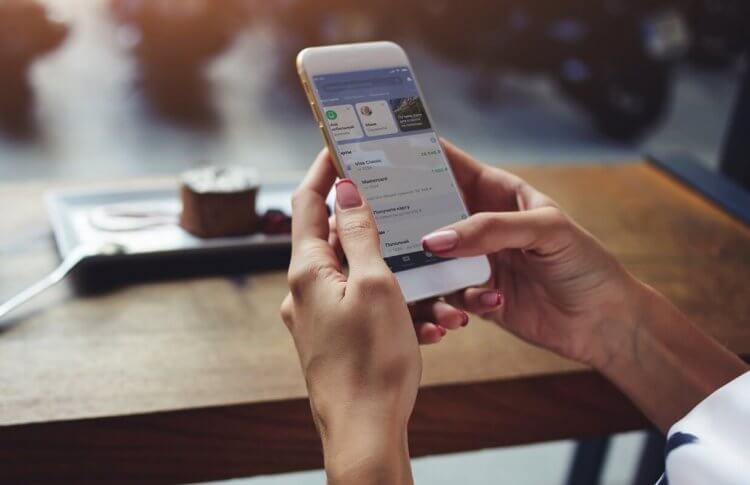
Оплачивать покупки через SberPay так же просто, как через Google Pay и Samsung Pay
SberPay работает точно так же, как и Google Pay — по NFC. Однако у него также есть функция онлайн-оплаты. Это очень ценная фишка, которой, например, нет у Mir Pay, благодаря чему по SberPay можно платить во многих интернет-магазинах даже с Айфона. Я рассказывал об этом в отдельной статье — обязательно почитайте.
Но, если мы говорим о бесконтактной оплате напрямую, то тут всё абсолютно обыденно:
- Активируете экран с подключенным SberPay кнопкой питания;
- Подносите смартфон к терминалу на кассе — он распознаёт его;
- Прикладываете палец к сканеру отпечатков для подтверждения;
- Дожидаетесь звукового сигнала подтверждения успешной оплаты.
У НАС ЕСТЬ КАНАЛ В ПУЛЬСЕ MAIL. ТУДА ТОЖЕ ПОДПИСЫВАЙТЕСЬ. ПРОСТО НА ВСЯКИЙ СЛУЧАЙ
SberPay, как и Google Pay, токенизирует карты. То есть подменяет реальный номер вашей банковской карты виртуальным. Он используется как своего рода прокладка между смартфоном и терминалом, не позволяя продавцу получить конкретные данные о плательщике. Это повышает уровень безопасности бесконтактных платежей, выводя их на один уровень с международным.
Резюмируя
SberPay – это удобная бесконтактная платежная система, которая уже плотно вошла в обиход клиентов «Сбербанка». Установить эту функцию достаточно просто, но телефон должен иметь NFC модуль. Некоторые модели Xiaomi, Redmi и РОСО могут его не иметь.
Если же возникают какие-либо проблемы, не описанные в этой статье, то рекомендуется обратиться в службу поддержки «Сбера». Но такое случается очень редко, как правило, чаще встречаются именно эти ситуации.
Каким образом смартфон может заменить карту
В 2015 году был представлен очень полезный инструмент под названием Android (Google) Pay. Данная функция позволяет привязывать к телефону любые банковские карты. Благодаря этому вы можете расплачиваться смартфоном в магазинах, где есть POS-терминалы с поддержкой бесконтактной оплаты.
Не все телефоны могут использоваться вместо карты. Обязательное условие — смартфон должен быть оснащен модулем Near field communication (NFC). Именно эта технология осуществляет беспроводную передачу данных в пределах 10 см. Датчик НФС добавляется в телефоны среднего и флагманского уровня. Бюджетные устройства в большинстве случаев лишены модуля.
Как привязать карту к Xiaomi
Теперь в быстром режиме узнаем, как привязать банковскую карту к Сяоми, для этого необходимо установить на смартфон приложение «Google Pay». Эта программа разработана в компании Google, она работает по всему миру, и именно от лица Google это приложение было сертифицировано российскими банками и именно с ним настроено их взаимодействие.
Установить на телефон её возможно через магазин Play Market.
Запустите приложение, на главном экране мы увидим предложение «Добавить способ оплаты», нажмите на него. Вам предложат выбрать карту, нажмите на иконку «Плюс». Теперь вас попросят либо ввести данные карты вручную, чтобы её добавить, либо сфотографировать лицевую сторону для автоматического распознавания нанесённых данных.
После чего будет совершена проверочная транзакция размером 10 рублей, деньги, конечно, вернут на счёт, эта процедура нужна, чтобы убедится в том, что карта реальна и банк её обслуживает в штатном режиме.
Всё, карта в Сяоми добавлена, теперь вы можете в магазине поднести телефон и оплатить покупку.
В зависимости от настроек безопасности вашего банка, которому принадлежит карта, без ввода ПИН-кода на терминале можно тратить разные суммы, где-то это до 500 рублей, а где-то и до 10000 рублей. Узнать сумму платежа можно по горячей службе вашего банка.
На Android
Подключение карты Сбербанка к мобильному сервису Google Pay бесплатно и не требует временных затрат. Сервис надежен в плане безопасности: соединение NFC защищено, информация по картам и операциям не сохраняется в телефоне.
Чтобы знать, как платить через NFC с телефона Android, надо понимать, что существуют некоторые требования к устройству.
- Android 4.4 и выше;
- официальная прошивка Android;
- отключенные права Root;
- наличие датчика NFC.
Для проведения платежей через NFC с телефона терминалы в магазинах должны принимать бесконтактную оплату, о чем сообщает значок на экране аппарата или специальные наклейки у кассы.
Подключение NFC
Для работы с бесконтактной оплатой владелец смартфона должен убедиться, что его устройство поддерживает технологию NFC. Для этого рекомендуется сделать следующее:
- открыть настройки смартфона, убедиться в наличии пункта NFC или «Бесконтактная оплата»;
- проверить наличие логотипа NFC на задней панели телефона или в районе аккумулятора под крышкой;
- найти инструкцию к телефону, убедиться в наличии пункта Near Field Communication или NFC.
Не все производители помещают логотип NFC на телефон, но в настройках или инструкции эта технология должна быть указана, иначе бесконтактной оплатой пользоваться не получится.
Как настроить НФС на Андроиде для Сбербанка и других платежей:
- Зайти в настройки смартфона, пункт «Беспроводная связь» или «Подключения».
- Найти вкладку с NFC, перевести ползунок в положение «Включено».
- Если в смартфоне имеется пункт «Бесконтактные платежи», необходимо проверить приложение, которое используется по умолчанию для оплаты.
Связь NFC оставляется включенной по умолчанию, чтобы не тратить время на включение или выключение сервиса. За аккумулятор или память устройства беспокоиться не придется: NFC не использует ресурсы смартфона.
https://youtube.com/watch?v=gUqnzSfbSJY%3Ffeature%3Doembed
Добавление карты в Google Pay
Для оплаты покупок при помощи NFC на телефоне у пользователя должно быть приложение Google Pay, в обратном случае оно устанавливается через Play Market. Подключение карты Сбербанка к платежному сервису проводится двумя способами: через приложение банка и в программе Google Pay.
Настройка приложения Google Pay:
- Установить приложение Google Pay.
- Открыть, зайти в раздел «Оплата».
- Активировать кнопку «Способ оплаты».
- Добавить новую карту: сфотографировать лицевую сторону или указать сведения вручную: номер карты, срок действия, фамилию и имя, CVV-код с задней стороны.
- Далее владелец указывает информацию о себе: место проживания, индекс, номер телефона, и соглашается с условиями пользования программы.
Приложение проводит проверку введенной информации, для этого отправляются сведения в банк, на телефон приходит SMS-сообщение. Если все сведения указаны верно, карта добавляется в приложение. Если нет, приложение сообщает об ошибке и рекомендует попробовать заново.
https://youtube.com/watch?v=YfkNyIFHz04%3Ffeature%3Doembed
Подключение в «Сбербанк Онлайн»
В приложении банка пользователь может самостоятельно платить по счетам, управлять картами и делать покупки с помощью бесконтактного чипа. Как подключить NFC в «Сбербанк Онлайн»:
- Установить приложение банка с Google Play.
- Провести авторизацию, зайти в «Сбербанк Онлайн».
- Открыть нужную карту, с которой проводится оплата.
- Найти и активировать пункт «Добавить в Google Pay».
Этот способ удобен тем, что не требуется вводить самостоятельно данные с карты, они автоматически вносятся из приложения банка.
Преимущества платежей через NFC:
- соединение зашифровано протоколом SSL, информация по карте никуда не отправляется, для оплаты используется номер виртуального счета.
- быстрая оплата;
- нет необходимости возиться с наличными и сдачей;
- за платежи через Android Pay иногда начисляются дополнительные бонусы, проводятся акции;
- все бонусные программы по карте сохраняются;
- поддерживаются любые карты Visa или Master Card.
Оплата картой Сбербанка через NFC проводится одинаково для всех устройств:
- Владелец выбирает приложение и карту для оплаты;
- Сканирует отпечаток пальца или вводит ПИН-код;
- Прикладывает смартфон к экрану терминала;
- После короткого звукового сигнала или вибрации оплата совершена.
Дополнительные настройки
Для максимального удобства использования, рекомендуется сделать СберПэй приложением по умолчанию. Для этого необходимо перейти в «Настройки устройства» и выбрать пункт меню «Подключения».

В первую очередь, требуется активировать модуль NFC, если это не было сделано ранее. В этом же разделе необходимо перейти в раздел «Бесконтактные платежи».

Устанавливаем сервис СберПэй «По умолчанию».

Что общего у сервисов?
Оба сервиса Сбербанка предоставляют доступ ко всем необходимым операциям, которые можно проводить в отделении банка. Ими можно пользоваться в любом месте и в любое время. Пользоваться этими сервисами могут любые клиенты банка.
Зачем нужен Сбербанк Онлайн?
Сбербанк Онлайн — это система интернет-банкинга для клиентов Сбербанка. Доступ к нему предоставляется бесплатно. Чтобы пользоваться им, достаточно иметь компьютер или смартфон со стабильным интернет-соединением. В личном кабинете доступны:
- Полный перечень операций по картам: блокировки, перевыпуск, переводы, подключение услуг и прочие
- Оплата интернета, ЖКХ, штрафов, кредитов, мобильного телефона и прочих услуг
- Управление бонусами Спасибо
- Детальная информация по всем открытым продуктам
- Онлайн-заявки на карты, кредиты, вклады
Сбербанк Онлайн, в отличие от Мобильного банка, предоставляет куда больший перечень функций и более удобен в использовании. Для доступа к личному кабинету необходимо пройти регистрацию и заранее подключить Мобильный банк.
Как включить
Подключить Сбербанк Онлайн можно несколькими способами:
Как настроить
Сбербанк Онлайн — это самостоятельный сервис, который предоставляет все необходимые функции услугами банка. После авторизации он не требует дополнительных настроек. Но есть несколько моментов, на которые лучше обратить внимание:
Ответы на частые вопросы по СберПэй
При установке и использовании сервиса, могут возникнуть вопросы. Рассмотрим наиболее частые из них.
Какие карты можно привязать к сервису SberPay
В данное время, к сервису можно подвязать только карты, выпущенные Сбером и работающих в платежной системе «Мир». Других возможностей нет, но функционал достаточен для удовлетворения всех потребностей пользователей-владельцев карт данной российской системы.
СберПэй пишет нет доступных карт
Необходимо оформить и подключить карты, которые допускаются в данное время. Поддерживаются карты, которые подключены к платежной системе «Мир».
Почему не работает СберПэй
Существует несколько причин, почему не удается активировать сервис либо не удается совершить покупку. Рассмотрим основные:• Модификации устройства
Наиболее распространенной проблемой, при которой приложение СберБанкОнлайн не запускается на устройстве — различные модификации, которые установлены на смартфон. Это может быть пиратская прошивка смартфона, взломанное при помощи сторонних приложений устройство и так далее. Следует помнить, что прошивка смартфона должна быть «чистой». • Перегруженная система
Еще одной причиной, почему не удается активировать сервис СберПэй — перегруженная система. В таком случае, на экране появится уведомление такого типа:

В таком случае необходимо выждать несколько минут и пробовать активировать сервис повторно. Если проблема не решается таким способом, то необходимо удалить приложение и повторно его установить. • Медленный интернет
Могут возникнуть проблемы именно со связью, необходимо подождать или подключиться к более скоростному интернету• Устаревшая версия программы
Также важно устанавливать последнюю версию приложения с официальных ресурсов. Это необходимо для корректной работы сервиса. • Проблемы с интернетом или серверами Сбера
Оплата может не проходить ввиду того, что отсутствует подключение к сети Интернет либо скорость соединения недостаточна для проведения транзакции. Кроме того, может произойти сбой в самом сервисе. Для проверки работоспособности можно осуществить бесплатный звонок на линию поддержки по номеру 900, либо самостоятельно перейти на сайт и посмотреть отчет об ошибках онлайн. • Проблема с модулем NFC
Если модуль бесконтактного платежа поврежден, либо его программное обеспечение повреждено, то оплата при помощи сервиса невозможна. Для решения проблемы необходимо обратиться в сервисный центр, который обслуживает данный тип смартфонов. • Банковская карта просрочена либо недостаточно средств
Часто пользователи забывают проверить баланс карты перед покупкой и это приводит к тому, что платеж отклоняется. Кроме того, следует заранее перевыпускать карты, срок которых подходит к концу.
Личное мнение
Я бы выделил следующие плюсы и минусы платёжной системы SberPay.
- SberPay работает только с картами Сбербанка. Но на официальном сайте написано, цитирую, «Пока SberPay работает только с картами Сбербанка». Что может намекать на то, что в скором времени он может заработать и с картами других банков. Из-за неопределённости – минус.
- Долго и неудобно. Этот минус проистекает из второго плюса. Из-за нескольких разблокировок (вход в приложение, активация SberPay) нужно либо заранее подготавливать устройство, либо немного потупить в телефоне у терминала оплаты.
В целом же, я считаю, что дополнительный вариант при выборе платёжной системы для бесконтактной оплаты не повредит. Тем более, что есть такие люди, которые доверяют только Сбербанку, поэтому не добавляют данные своих карт, например, в Google Pay.
Обновление. Также рекомендую ознакомиться и с другой платёжной системой — МИР ПЭЙ.
Samsung Pay
Как следует из названия, сервис работает только на смартфонах Samsung — они довольно популярны в России, в том числе бюджетные модели.

Всего приложение позволяет хранить 10 банковских карт и 100 карт лояльности (магазинов, ресторанов, клубов, даже транспортную Тройку). Внутри программы вы сможете переводить деньги другим пользователям по номеру телефона или карты.
Как добавить карту в Samsung Pay:
- Войдите в свой аккаунт Samsung или создайте его.
- Выберите способ подтверждения платежей — по отпечатку пальца, пин-коду или радужке глаз (если смартфон поддерживает такой метод).
- На главном экране нажмите на плюсик в разделе «Банковские карты».
- Разрешите приложению доступ к камере и отсканируйте карту. Также можно ввести все реквизиты вручную или добавить карточку с помощью NFC, кликнув по «Добавить по NFC» и приложив ее к смартфону.
- Согласитесь на условия обслуживания и получение SMS от банка. Введите полученный код в соответствующее поле.
- Нарисуйте подпись (пальцем или стилусом) и нажмите «Сохранить».
- Готово! Оплачивать покупки можно и без интернета — главное, чтобы смартфон поддерживал Samsung Pay.
- Бесплатные VPN на Андроид: какой лучше выбрать?
- Проверенный способ создать запоминающийся, но сложный пароль
Как пользоваться SberPay? Как оплатить покупку на кассе?
Есть два варианта – с минимальным количеством действий в приложении и двумя прикладываниями смартфона к терминалу оплаты или с активацией SberPay в приложении и одним прикладыванием смартфона к терминалу.
- Откройте приложение «Сбербанк Онлайн».
- Поднесите смартфон к терминалу.
- Разблокируйте устройство.
- Поднесите смартфон к терминалу ещё раз для совершения оплаты.
- Откройте приложение «Сбербанк Онлайн».
- Перейдите в «Платежи».
- Выберите «Оплата SberPay».
- Разблокируйте устройство.
- Поднесите смартфон к терминалу для совершения оплаты.

Мне первый вариант показался менее удобным, так как лучше заранее всё настроить и приложить смартфон для оплаты всего один раз. С другой стороны, при первом варианте после первого прикладывания смартфона на экране отобразится сумма, которая будет списана со счёта после второго прикладывания.
Кстати, если Вы надумаете отключить разблокировку телефона по паролю, то SberPay автоматически отключится, так как это обязательное требование безопасности. После этого активировать платёжную систему и добавлять карты придётся заново.
Также Вы можете ознакомиться с более свежим обзором настройки сервиса SberPay (с добавлением карт МИР): здесь. Возможно, там будут интересующие Вас детали, так как со временем приложение претерпело изменения.
Пополнение с помощью USSD команды
Гораздо реже клиенты Сбербанка прибегают к коротким USSD-командам. Однако при условии заранее подключенного «Мобильного банка», вы легко можете оценить преимущества данного вида оплаты. Для этого:
На мобильном устройстве наберите текстовое сообщение, имеющий следующий вид:
*900* YYYYYYYYYY *СУММА#
где YYYYYYYYYY — мобильник того пользователя, баланс которого вы хотите пополнить. СУММА транзакции указывается цифрами.
Нажмите кнопку вызова. В ответ вы получите подтверждение совершенного перевода средств и пополнения баланса мобильного телефона.
Оплата мобильной связи через АТМ Сбербанка
Оплатить телефон картой Сбербанка можно через банкоматы финансового учреждения. Благо, найти их не составляет труда: Сбербанк сегодня располагает одной из крупнейших в мире сетей банкоматов и терминалов самообслуживания, включающей более 90 тыс. устройств. Дополнительное преимущество данного способа оплаты — его простота.
- Вставив «пластик» в устройство и введя пин-код
- Найдите раздел по платежным операциям и свою мобильную компанию
- В нем введите телефонный номер и сумму транзакции — и всё, взнос произведен.
Возможное затруднение — оплатить сотовую связь картой Сбербанка можно только у тех операторов, с которыми у финучреждения имеются договорные отношения. Однако Сбербанк, будучи крупнейшим банком России, стремится сотрудничать с ключевыми игроками на рынке сотовой связи. Важно, что за оплату мобильной связи через АТМ деньги не взимаются.
Как положить деньги на телефон через Сбербанк Онлайн?
Казалось бы, совсем недавно финучреждения только начинали внедрять для частных лиц современные интернет-сервисы, возможности которых сначала были сильно ограничены. Однако уже сегодня для клиентов стало нормой жизни самостоятельно оформлять платежи и просматривать выписки по своим счетам, не выходя из собственной квартиры. В том числе, доступной стала оплата мобильного телефона через банковскую карту Сбербанк с помощью онлайн-сервиса финучреждения.
Алгоритм перечисления денег на мобильник прост.
- Войдя на персональную страницу в «Сбербанк Онлайн»,
- Выберите раздел «Платежи»,
- Затем «Сотовая связь»,
- После чего отыщите в перечне нужного оператора мобильной связи.
- Затем введите номер, размер перевода и реквизиты того «пластика», с которого хотите перевести деньги.
- Подтвердив свои действия, введите четырехзначный код, присланный по SMS.
- Баланс телефона пополняется как правило в пределах часа-двух.
Удобно, что данные о транзакции можно сохранить в персональных данных сервиса — и уже в следующий раз вам придется производить минимум действий, поскольку все цифровые комбинации и реквизиты будут автоматически вводиться сервисом Сбербанка. Напомним, что комиссионные платежи за данный вид услуг финучреждением не взимаются.
Выбирая, как оплатить телефон через карту Сбербанка, не забывайте еще об одной возможности — данную транзакцию можно осуществить на официальном портале вашего мобильного оператора (МТС, Мегафон и проч. Чтобы таким образом перевести деньги на счет, посетите страничку мобильной компании в интернете и зайдите в соответствующий раздел, посвященный платежам и пополнению баланса. Далее введите индивидуальный номер своего «пластика», телефонный номер, на который вы желаете перечислить средства, и размер перечисления. Имейте так же в виду, что зачастую мобильный оператор устанавливает нижнюю планку на размер транзакции: совсем уж копеечный перевод осуществить не получится. Кроме того, мобильные компании могут списывать комиссию за перевод средств.
Как пополнить баланс через IOS, Android приложение
С приложениями, запущенными Сбербанком для ведущих мобильных платформ, вам нужно осуществить примерно тот же набор действий, что и при работе в интернет-сервисе учреждения. Итак, если вы хотите оплатить телефон картой Сбербанка, запустите приложение и выберите раздел платежей, затем вкладку сотовой связи. Отыскав своего оператора в перечне, выберите «пластик» для транзакции, телефонный номер и размер перечисления.
Обнаружили ошибку? Пожалуйста, выделите участок текста.
не нашёл то, что искал
содержание не соответствует заголовку
информация сложно подана
Расскажите, что вам не понравилось на странице:
Спасибо за отзыв, вы помогаете нам развиваться!

Оплата телефона с карты Сбербанка по СМС
Разобрав принципы подключения и работы мобильного банкинга, вы можете свободно оплатить мобильную связь посредством SMS-сообщений. Проще всего происходит пополнение счета своего мобильного средства: для этого клиент отправляет SMS на номер 900 с указанием нужной суммы транзакции. Деньги будут автоматически взиматься с той карты, к которой «привязан» ваш мобильник. Если вы являетесь владельцем более чем одной карты, система осуществит перевод с той, на балансе которой имеются доступные средства. Наконец, из множества банковских карт вы вправе сами выбрать определенный «пластик» для транзакции — просто укажите в сообщении последние четыре цифры индивидуального номера выбранной карты.
Чуть сложнее перевести деньги на баланс мобильного телефона иного лица. В сообщении, отправляемом по тому же номеру из трех цифр, вы должны набрать текстовое сообщение следующего вида — ТЕЛ YYYYYYYYYY СУММА ZZZZ, в котором:
- YYYYYYYYYY — телефонный номер лица, на баланс которого вы хотите зачислить деньги;
- СУММА перевода указывается в цифрах;
- ZZZZ – последние 4 цифры индивидуального номера вашей банковской карты, с которой будут сняты средства.
По итогам всякой транзакции, осуществляемой посредством «Мобильного банка», вы получите SMS с кодом подтверждения, который нужно будет отослать по тому же трехзначному номеру.
Пошаговая инструкция оплаты Интернета
После успешного открытия главной страницы онлайн-банка выбирайте раздел «Платежи и переводы». Затем в пункте оплаты покупок и услуг находится регион проживания. Через функцию «Интернет и ТВ» нажимайте раздел, посвященный всемирной паутине. В конце остаётся выбрать поставщика услуги. Потребуется ввести номер лицевого счета, поэтому необходимо заранее подготовить данную информацию.
Индивидуальный счет в некоторых случаях совпадает с номером договора на подключение интернета.
Когда данные будут внесены, жмите по кнопке Продолжить, указывайте размер абонентской платы. Эта сумма устанавливается в соответствии с тарифами, которые можно уточнить на сайте провайдера или с помощью горячей линии.
Когда все данные занесены, необходимо ещё раз внимательно всё проверить. Теперь остается выбрать способ подтверждения оплаты: по смс, одноразовые пароли. Если замечена ошибка, исправить всё можно с помощью функции «Редактировать» и изменить информацию.
Также существует возможность отменить операцию, нажав «Отмена».
Внимание! Важным условием является наличие денежных средств на счете. В противном случае осуществить платеж не получится. Поэтому пополнять баланс банковской карты необходимо заранее (не забудьте рассказать об этом работодателю).
Ещё одним нюансом хочется отметить, что в списке может и не быть вашего Интернет-провайдера. В этом случае с помощью поисковой строки вводится ИНН поставщика услуги или лицевой счет.
Как переключить смартфон с Google Pay на SberPay
Совсем недавно Samsung Pay и Google Pay перестали работать с картами банков, которые попали под санкции. В список вошли ВТБ, Открытие, Совкомбанк (Халва), Новикомбанк и Промсвязьбанк. SberPay стал особенно актуален, поэтому предлагаю вам простой способ переключиться с одной системы оплаты на другую:
- Откройте приложение Сбербанка на своем смартфоне.
- В верхней строке поиска напишите SberPay.
- Кликнете на пункт Подключить SberPay.
- Нажмите Добавить карту и выберите одну из ваших карт.
- После этого появится уведомление Заменить стандартное платежное приложение, согласитесь.

Вот таким способом можно перейти с Google Pay на SberPay.
Чтобы убедиться в том, что вы используете SberPay как приложение по умолчанию, следуйте инструкции:
- Перейдите в Настройки смартфона.
- В строке поиска введите NFC.
- Далее выберите Бесконтактные способы оплаты (Способы оплаты).
- Проверьте, установлен ли SberPay в качестве способа оплаты по умолчанию.
- При необходимости повторите процедуру, описанную выше.

Проверить, установлен ли SberPay, как платежный сервис по умолчанию можно здесь.
В России начались продажи Xiaomi Mi Band 4 с NFC. Как платить
В современных реалиях SberPay — отличная альтернатива Google Pay. Реализация у Сбера очень крутая, поэтому думаю, что многим такой способ очень понравится. Да, сервисы Google — крупнейшая платформа для бесконтактной оплаты, и сейчас Google Pay работает с некоторыми перебоями, но это не значит, что бесконтактная оплата для нас больше не доступна. И у Google Pay, и у Samsung Pay есть аналоги, не стоит об этом забывать.
Кошелек Pay
Еще один сервис для бесконтактной оплаты интегрирован в приложение для хранения дисконтных карт Кошелек. В него также можно добавить банковскую карточку и оплачивать ей покупки через NFC. Подробнее о том, как это работает, мы рассказывали в отдельной статье, но вкратце опишем главные особенности приложения.

Во-вторых, платежный сервис поддерживает только карты Mastercard или Visa. Если ваша основная карточка выпущена в системе МИР, используйте Mir Pay.
Добавить карту в приложение и сделать его основным способом бесконтактной оплаты довольно просто:
- На главном экране нажмите на плюсик в правом верхнем углу.
- В разделе «Добавить свое» выберите «Банковская карта».
- Введите реквизиты карты вручную или прислоните ее к смартфону, чтобы приложение считало ее номер и срок действия.
- Примите условия приложения и введите проверочный код, который придет в SMS от банка.
- Кошелек спросит, хотите ли вы использовать его как основной способ оплаты. Подтвердите действие — и сможете оплачивать покупки смартфоном.
С Кошелек Pay уже работают многие популярные банки: Альфа, Тинькофф, Райффайзен, Газпромбанк, Русский Стандарт. Однако сервис не принимает карточки Сбера — что довольно логично, ведь у этого банка есть свой собственный SberPay.
Mir Pay

Платежная система «Мир» также запустила собственный сервис бесконтактной оплаты. Однако он доступен только на смартфонах под управлением Android. Оплачивать покупки с его помощью можно в любом терминале, где поддерживаются карты «Мир».
Приложение Mir Pay доступно в каталоге Google Play. После скачивания и установки нужно открыть его, отсканировать лицевую сторону карты с номером (для этого используется камера смартфона) или ввести номер вручную. Следуя подсказкам на экране, необходимо активировать карту, чтобы она добавилась в виртуальный кошелек.
Сам процесс оплаты похож на SberPay — достаточно просто разблокировать смартфон и поднести его к терминалу.
Mir Pay поддерживает карты «Мир» множества российских банков — «Сбера», ВТБ, «Тинькофф», банка «Открытие», «Росбанка» и других.
Заметим, что картами «Мир» можно также расплачиваться на ряде интернет-сайтов, включая крупный маркетплейс AliExpress.
Как пользоваться «СберПэй»
На самом деле, все просто. Нужно включить NFC в настройках или верхней панели управления (свайпнуть сверху вниз два раза). После этого остается только поднести телефон к терминалу на расстояние 2-3 сантиметра, а после сигнала подтвердить оплату отпечатком пальца. Однако такой способ работает только при условии включения «СберПэй» по умолчанию. Как это сделать, смотрите инструкцию выше.
Подтверждение отпечатком пальца не требуется, если экран устройства уже разблокирован.
Настройки NFC на Xiaomi
К счастью, настроек NFC на Xiaomi под управлением Android мало, но важно, чтобы они были выставлены в правильное положение, чтобы всё работало, как часы.
Чтобы получить к ним доступ, войдите в общие настройки телефона, найдите пункт «Подключение и общий доступ». Пролистайте список ниже, вы увидите раздел «NFC», в котором всего четыре функции. Прежде всего убедитесь, что по умолчанию выбрана система Mir Pay, для этого нажмите на пункт «Бесконтактные платежи». В строке «Оплата по умолчанию» должно быть написано «Mir Pay», как на скриншоте. Этот параметр в будущем можно легко изменить, просто нажав на него и выбрав ту систему, которую вы захотите использовать. Теперь ещё одна важная настройка, на которую надо обратить внимание – «Расположение элемента безопасности». Включите NFC, после чего этот пункт станет доступен к изменению, убедитесь, что у вас выбран вариант «Используется кошелёк HCE». В противном случае может быть так, что попытка оплаты в магазине не сработает.
Можно ли оплатить покупки в интернет-магазинах при помощи сервиса СберПэй
Сервис не только дает возможность оплаты онлайн-покупок, но и делает их проще и безопаснее. • Не нужно вводить данные карты. При оплате просто выбирается пункт «Оплата SberPay»;
• Оплата происходит без передачи данных карты «сторонним сервисам», нет риска, что эта информация попадет к мошенникам;
• При оплате необходимо разблокировать устройство повторно, что предотвращает платежи, которые не санкционировал владелец карты. Рекомендуется использовать сервис СберПэй для оплаты покупок в интернете. Это позволит защитить средства от попыток их кражи.
QR-код для оплаты Сбербанк
Для SberPay не требуется подключение к интернету. По крайней мере, как минимум для 10 платежей. Потом сервису нужно будет обновить токены — виртуальные копии вашей карты, которые позволяют проводить платёж. То есть время от времени смартфон к интернету всё-таки придётся подключать. Однако непосредственно в момент оплаты доступ к сети ни аппарату, ни самому сервису не нужен.
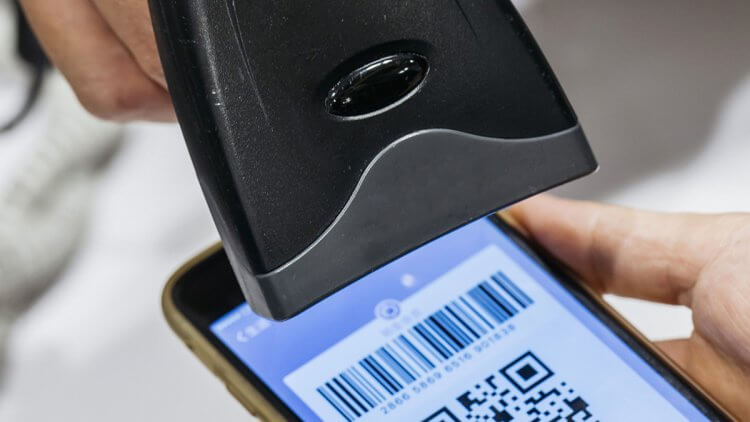
Если вы используете QR-код либо платите SberPay в интернете, платёж пройдёт даже с карт Visa или MasterCard
Но нужен NFC. Он должен быть обязательно включён, потому что именно через этот модуль смартфон обменивается с терминалом платёжной информацией. А что делать, если интернета нет? На самом деле есть два варианта. Воспользоваться СБП — что это такое и как это заменяет Google Pay, можно почитать тут — не вариант. Значит, нужно создать QR-код для оплаты, который будет считывать продавец.
- Запустите SberPay у себя на Android-смартфоне;
- Выберите карту, которой хотите расплачиваться;
- В открывшемся окне выберите вкладку «Настройки»;
- Здесь нажмите «Оплата QR-кодом» — «Офлайн QR-код»;
- Включите его и выберите максимальную сумму транзакции.
ПРИСОЕДИНЯЙСЯ К НАШЕМУ ЧАТУ В ТЕЛЕГРАМ, ГДЕ МЫ ОБЩАЕМСЯ С ЧИТАТЕЛЯМИ
Этот QR-код нужно показать продавцу в магазине и, если торговая сеть поддерживает приём платежей по QR, он отсканирует его и спишет необходимую сумму. По умолчанию Сбер устанавливает максимальный платёж на отметке в 1000 рублей, но вы можете увеличить его до 10 000 рублей. Это нужно в целях безопасности, потому что подтверждения платежа с вашей стороны в данном случае не требуется.
Какую систему оплаты выбрать
Сейчас в России уже запущены три самые крупные в мире бесконтактные платежные системы: Apple Pay, Android Pay и Sumsung Pay. Они очень похожи между собой: их технологии, способы проведения платежей и системы безопасности практически одинаковы. В то же время у каждой из них есть свои особенности, преимущества и недостатки, связанные с политикой производителей смартфонов. Если вы находитесь в процессе выбора, то нужно учитывать особенности всех сервисов.
Вам может быть интересно:
Андроид
Android Pay — система платежей от компании Google, встраиваемая в смартфоны на базе ОС Android.
Система Android Pay специально создана для мобильных устройств на базе Android
К отличительным преимуществам можно отнести:
- огромное количество банков, подключившихся в этой платежной системе;
- наличие встроенной привязки к приложению бонусных карт;
- получение дополнительных бонусов при платеже за товар или участие в различных акциях;
- не требуется наличия в смартфоне сканера, идентификация и соблюдение безопасности происходит за счет введения ПИН-кода или графического пароля.
Существуют и определенные ограничения:
- оплачивать можно в специальных терминалах с бесконтактной технологией;
- не поддерживается у рутованных телефонах.
На сегодняшний день корейская компания составляет значительную конкуренцию остальным разработчикам. Это объясняется рядом преимуществ, которые могут стать основной причиной выбора в пользу Sumsung Pay:
- 6 моделей, поддерживающих бесконтактную технологию, — это больше, чем у других;
- сравнительно демократичная цена на мобильные устройства;
- разработчик позволяет использовать чип для разных приложений;
- имеется поддержка имитации магнитной полосы, что позволяет использовать устройства в традиционных терминалах;
- выбор банков-партнеров больше.
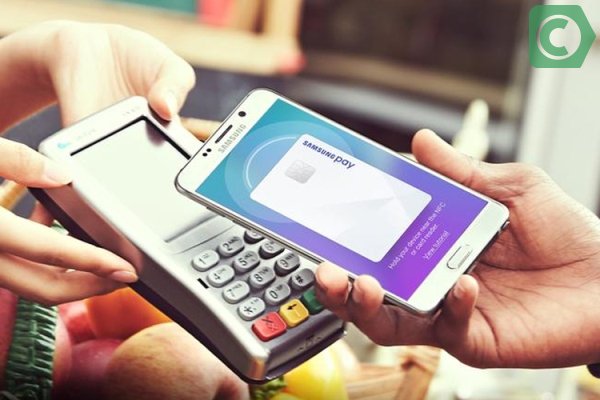
Sumsung Pay — система разработанная одноименной корпорацией для своих устройств
Единственный незначительный минус – транзакция осуществляется при наличии сканера для отпечатка. Фактически, преимущества Sumsung Pay заключаются не в особенностях самой системы, а в больших возможностях моделей производителя. Ключевое преимущество – возможность оплачивать покупки и услуги в терминалах любого типа.
Сбербанк Онлайн является единственным в РФ банковским приложением, который позволяет напрямую привязать карточку к Sumsung Pay.
Apple Pay
В РФ первым банком, начавшим работу с сервисом Apple Pay, был Сбербанк, и до сих пор является единственным, с кем сотрудничает компания-разработчик. Платежная система применяется только в флагманских моделях iPhone, начиная с версии 6 (5,5S и 5 С уже имеют значительные ограничения), а также в других устройствах компании-производителя. Из минусов можно отметить следующее:
- ограничение по сотрудничеству с банками-партнерами;
- высокая цена мобильных устройств, поддерживающих сервис (даже самая дешевая модель намного дороже, чем модель корейского производителя);
- к системе могут привязываться только 4 модели;
- привязка к определенному типу терминалов, умеющих считывать NFC-чипы;
- производитель устройств запрещает использовать чипы для «чужих» приложений;
- обязательное присутствие сканера для отпечатка пальцев.
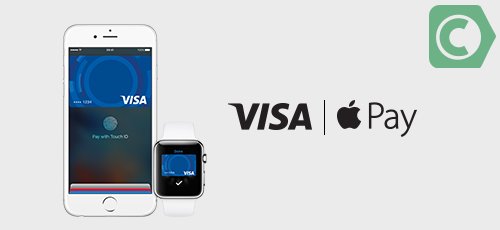
Для яблочных гаджетов существует своя платежная платформа — Apple Pay
Как платить через Google Pay
Если все
этапы подключения и настройки
NFC
Сбербанк выполнены правильно,
теперь вам стали доступны бесконтактные
платежи. Инструкция, как оплачивать
товары с помощью Google Pay:
- Разблокировать
телефон. - Поднести
к платежному терминалу. - Если
оплата пройдет на экране устройства
появится надпись «Готово», и прозвучит
характерный звуковой сигнал.
Сбербанк
и сервис Google Pay гарантируют безопасность
операций. При считывании карты, ее данные
не сохраняются в смартфоне, вы можете
не беспокоится, что денежные средства
будут украдены.

Подробнее
о том,как настроить NFC на Андроид, смотрите по ссылке:
Как настроить NFC на Xiaomi, чтобы привязать карту
К счастью, у NFC всего две важных настройки, поэтому пробежимся по ним быстро, чтобы не тратить ваше время.
Войдите в общие настройки смартфона Xiaomi, найдите меню «Подключение и общий доступ». Внутри найдите строку «Расположение элемента безопасности», он должен быть в значении «HCE». Эта настройка влияет на то, где будет хранится зашифрованная информация, необходимая терминалу для совершения транзакции от имени вашей карты банковской.
Далее нас интересует меню «Бесконтактная оплата». Внутри вы увидите строку «Оплата по умолчанию», которая должна быть присвоена приложению «Google Pay», а ниже, в строке «Использовать приложение по умолчанию» должно быть выставлено «Всегда». Ну и, конечно, чтобы Xiaomi мог совершать покупки, перед поднесением смартфона к терминалу убедитесь, что функция «NFC» включена.
Другая альтернатива Google Pay и Apple Pay — это система бесконтактных платежей от «Сбера», которая называется SberPay. Она активируется через фирменное приложение и работает точно так же, как и ставшие привычными другие системы бесконтактной оплаты. Стоит обратить внимание на то, что SberPay доступна только клиентам самого «Сбера».
Чтобы активировать платежи SberPay, нужно открыть фирменное приложение «Сбербанк Онлайн», выбрать карту, которую хочется использовать для бесконтактной оплаты, перейти в настройки самой карты и нажать кнопку «Подключить SberPay». После этого появится два способа платить, используя смартфон.
Первый способ — просто поднести смартфон к терминалу, чтобы запустить SberPay, после чего подтвердить оплату (отпечатком пальца или вводом кода) и еще раз приблизить смартфон к терминалу.
Второй — запустить SberPay вручную, зажав иконку приложения «Сбербанк Онлайн» и выбрав пункт SberPay. Затем понадобится подтвердить операцию отпечатком или PIN-кодом и поднести смартфон к терминалу.
Мобильное приложение Сбер ОнЛайн
Банк предлагает клиентам установить на свои смартфоны бесплатное приложение «Сбербанк Онлайн». Условием для пользования программой является нахождение человека в зоне действия беспроводных сетей 3G, 4G ил 5G.
Не рекомендуются пользоваться данным приложением с помощью бесплатных подключений к Wi-Fi, которые доступны во всех развлекательных комплексах, общественных местах. Эти сети не дают полную гарантию безопасности Интернет-соединения или конфиденциальности банковских данных.
Как включить SberPay на Android
- Перейдите в «Настройки» — «Соединение» — «Другие соединения»;
- Здесь откройте вкладку NFC – «Приложение по умолчанию»;

Замените Google Pay на SberPay в Настройках
Как платить SberPay

SberPay не менее безопасен, чем Google Pay
С этого момента вашим основным платёжным сервисом станет SberPay и вы сможете начать оплачивать покупки бесконтактным способом. По сути, ничего сложного, однако небольшие отличия SberPay от Google Pay всё-таки есть. Например, для активации SberPay нужно либо запустить приложение «Сбербанк Онлайн», либо просто поднести его к терминалу, тогда как у Google Pay ручного режима активации просто не существует. Но это не так существенно.
После того, как произойдёт распознавание NFC-модуля, смартфон предложить выбрать карту, если их несколько, а затем подтвердить оплату отпечатком пальца либо вводом код-пароля. Очень удобно и безопасно, в отличие от Google Pay, который позволяет совершить три покупки до 1000 рублей без подтверждения, способствуя разгулу мошенничества. Кроме того, если у вас отключена биометрия или код-пароль, пользоваться SberPay будет нельзя.
Активация на телефоне
Как только пользователь попадет на главный экран, необходимо следовать пошаговой инструкции:
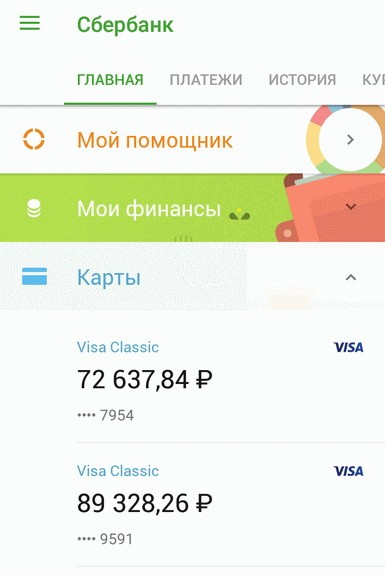
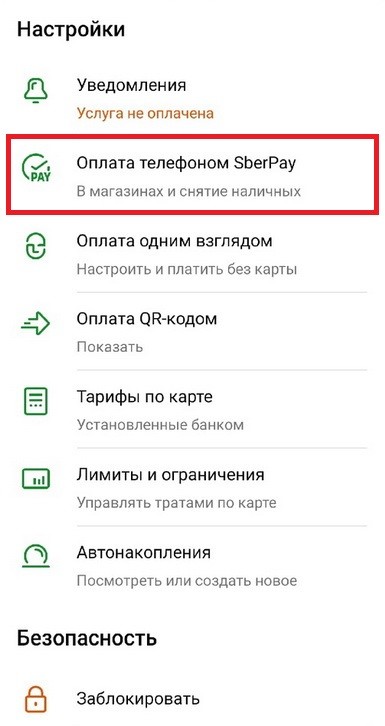


По завершению система предложит сделать бесконтактную оплату этой картой по умолчанию. То есть даже если у вас активированы Google Pay или Apple Pay, при соприкосновении с терминалом телефон будет проводить оплату именно через SberPay. Если же нажать отмену, то придется постоянно вручную включать бесконтактную оплату этим способом.
Для удобства на рабочем столе можно создать ярлык, если вы пользуетесь разными бесконтактными системами платежей.
Что нужно для использования SberPay
К сожалению, не все пользователи могут использовать эту технологию от «Сбербанка». Чтобы успешно оплачивать товары на кассе при помощи «СберПэй», необходимо соблюдение ряда условий.
Итак, у пользователя должны быть:
- Смартфон с технологией NFC (бесконтактной оплаты).
- Открытый счет в «Сбербанке» (карта СберБанка Visa, Mastercard или Мир).
- Установленное приложение «Сбера» на смартфоне.
- Достаточное количество денежных средств на счету для покупки какого-либо товара.
Не все смартфоны Xiaomi, Redmi и РОСО поддерживают технологию бесконтактной оплаты. Проверить это можно на заводской упаковке телефона – там всегда пишут это. Либо зайти в «Настройки» и в разделе «Другие соединения» должна быть кнопка «NFC».
Чтобы получилось бесконтактно оплачивать товары на кассе, напротив «NFC» в настройках должно стоять «Включено».
Технология бесконтактной оплаты может быть как постоянно активирована, так и можно включать ее непосредственно на кассе. Главное, чтобы она была. В противном случае не удастся воспользоваться ни SberPay, ни другими аналогами.
Установить приложение «СберБанк» можно бесплатно, скачав с Play Market для своего Xiaomi, Redmi или POCO.

Приложение SberPay — где скачать
- Запустите приложение Сбербанк Онлайн на Android;
- В строке поиска сверху введите «Подключить SberPay»;
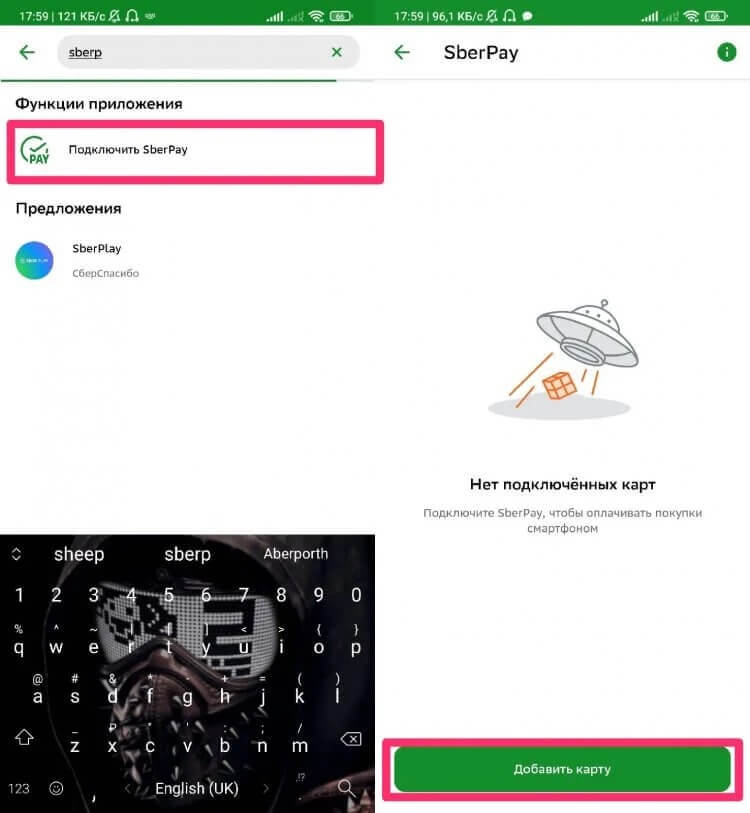
Добавить карту в SberPay можно только при условии, что это карта Мир
- Выберите карту, с которой хотите осуществлять платежи;
- Добавьте её в SberPay и подтвердите действие;
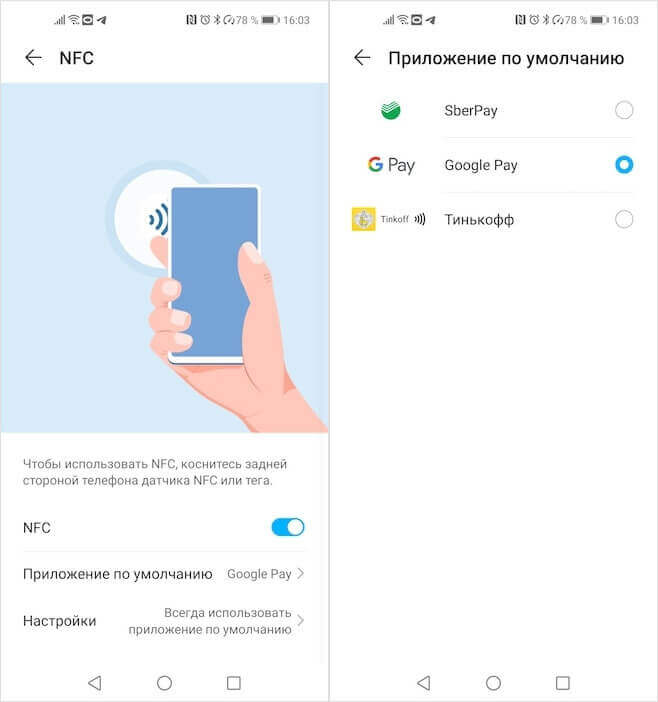
Не забудьте выбрать SberPay платёжным средством по умолчанию
- Затем перейдите в «Настройки» — «Другие подключения» — NFC;
- Установите SberPay платёжным средством по умолчанию.
МЫ ЕСТЬ В ТЕЛЕГРАМЕ. ПОДПИСЫВАЙСЯ, ПОКА НЕ ЗАПРЕТИЛИ
Если у вас не получается добавить карту в SberPay или сервис просто не показывает вашу карту, скорее всего, она просто несовместима с ним. Дело в том, что после ухода MasterCard и Visa из России, их карты перестали работать не только с Apple Pay, Google Pay и Samsung Pay, но и с российскими сервисами бесконтактной оплате. Поэтому теперь привязать к SberPay можно только карту платёжной системы Мир. Карты других ПС, включая UnionPay и Maestro, не поддерживаются из-за того, что сервис просто не может их токенизировать.
Как установить СберПэй на телефон
Стоит помнить, что устройство должно работать на основе операционной системы Андроид версии 7 и выше, иначе приложение установить не удастся. Смартфоны, работающие при помощи других операционных систем, например, iOS, для установки приложения не подходят.
Кроме того, в смартфоне должна быть доступна технология NFC, то есть устройство должно иметь специальный модуль, позволяющий передавать сигналы на короткие расстояния. Именно этот модуль обеспечивает возможность бесконтактной оплаты.


