
- Этап 3. Внесение банковских карт
- Разблокировка с помощью сервиса Samsung Find My Mobile
- Если утерян PIN-код
- Настройка NFC
- Как удалить данные приложения
- Как узнать версию Андроид на Samsung Galaxy
- Денежные переводы через Samsung Pay
- Регистрация для денежных переводов
- Как отправить перевод
- Как посмотреть информацию о переводе
- Как получить перевод
- «Кошелек Pay»
- Устранение сбоев
- Mir Pay на Самсунг
- Импортировать карты на новое устройство
- Регистрация в Samsung Pay
- Альтернатива Samsung pay в россии на март 2022 года
- «Мир Pay»
- В сухом остатке
- Как на «Самсунге» установить оплату картой
- Добавление банковских карт
- Какие устройства поддерживают Samsung Pay
- Что делать, если смартфон потерян
- Активация NFC
- Через шторку уведомлений
- Через настройки телефона
- Клубные карты
- Как платить картой с «Самсунга» в интернете
- Заблокируют ли Samsung Pay в России
- Перепрошивка с компьютера
- Как добавить банковскую карту в Samsung Pay
- Как добавить карту в Samsung Pay
- Как оплачивать?
- Вопросы и ответы
- Этап 1. Скачивание и предварительная подготовка
- Загрузка приложения
- Бесконтактная оплата со смартфона
- Назад к пластику
- Платим смартфоном по-новому
- Оплата на сайтах
- Настройка приложения
- Вкладка «Оплата»
- Настройки безопасности
- Персональные
- Общие
- Если в Play Маркет смартфона нет приложения Samsung Pay
- Adding a card to Samsung Pay in the smartphone
- Samsung Pay — карта Мир
Этап 3. Внесение банковских карт
Алгоритм регистрации банковских карт включает следующие шаги:
- Включить устройство и запустить Samsung Pay.
- Установить типа авторизации и подтверждения (отпечаток, ПИН-код и т.д.).
- Сверху справа в основном окне нажать «Добавить» или очертания карточки (для первичной операции).
- Далее можно отсканировать пластик или ввести параметры самостоятельно.
- Согласиться с условиями эмитента.
- Подтвердить СМС на внесенный при регистрации номер телефона.
- Напечатать полученный шифр в окне ввода и подтвердить.
- Потребуется создать подпись (стилусом или пальцем) и установить статус «Готово».
Примечание! К одному гаджету допускается подвязка не более 10 карточек
Разблокировка с помощью сервиса Samsung Find My Mobile
У компании «Самсунг» есть собственный онлайн-сервис, позволяющий через интернет следить за смартфоном и дистанционно управлять его настройками. Чтобы воспользоваться этим способом, нужно, чтобы девайс был подключен к интернету.
Убедитесь, что ваш пароль или графический ключ был сохранен в вашей учетной записи Samsung: при установке защиты, вы можете выбрать, делать резервную копию, или нет.
Принцип действия – прост.
- Войдите в свою учетную запись – для этого надо указать электронную почту и пароль.
- Найдите устройство, которое хотите разблокировать, в списке девайсов, связанных с этой учетной записью.
- Выберите пункт «Разблокировать устройство».
- Для подтверждения своего решения нажмите во всплывающем окне OK.
Через несколько минут у вас вновь появится доступ к смартфону. Но воспользоваться этой функцией можно только в том случае, если у вас есть учетная запись «Самсунг».

Если утерян PIN-код
PIN-код приложения в целях безопасности восстановить нельзя. Если PIN-код утрачен, нужно выполнить такие действия:
- Очистить данные приложения Samsung Pay. Информация о картах будет удалена.
- Заново зайти в Samsung Pay и выполнить все команды сначала согласно инструкциям на экране: ввести новый пин-код или выполнить скан отпечатка пальца, заново ввести информацию о картах.
Настройка NFC
Активация модуля – это половина дела, так как в дальнейшем вам нужно настроить NFC на Samsung Galaxy A32 4G, установив программу для совершения бесконтактных платежей. В его качестве может использоваться Google Pay, кошелек или приложение вашего банка. Рассмотрим процесс настройки оплаты через Google Pay:
- Запустите приложение.
- Нажмите кнопку «Начать».
- Тапните по вкладке «Добавить способ оплаты».
- Выберите «Кредитная или дебетовая карта».
Далее останется ввести данные банковской карты, включая ее номер и CVC-код. Затем можно расплачиваться за свои покупки в магазине при помощи Samsung Galaxy A32 4G. Но прежде важно убедиться, что Google Pay или другое приложение, которое вы планируете использовать для оплаты, выбрано в качестве основного. Без этого этапа невозможно настроить оплату через NFC, а проверка осуществляется следующим образом:
- Откройте настройки телефона.
- Перейдите в раздел «Бесконтактные платежи».
- Выберите необходимый вариант во вкладке «Использовать по умолчанию».
Обратите внимание, что одновременно можно использовать только одно приложение для оплаты, не открывая его. Если вы решите расплатиться за покупку при помощи другой проги, то ее понадобится принудительно запустить.
Поделитесь страницей с друзьями:
Как прошить Samsung Galaxy A32 4G
Как получить root-права для Samsung Galaxy A32 4G
Как сделать сброс до заводских настроек (hard reset) для Samsung Galaxy A32 4G
Как разблокировать Samsung Galaxy A32 4G
Как перезагрузить Samsung Galaxy A32 4G
Что делать, если Samsung Galaxy A32 4G не включается
Что делать, если Samsung Galaxy A32 4G не заряжается
Что делать, если компьютер не видит Samsung Galaxy A32 4G через USB
Как сделать скриншот на Samsung Galaxy A32 4G
Как сделать сброс FRP на Samsung Galaxy A32 4G
Как обновить Samsung Galaxy A32 4G
Как записать разговор на Samsung Galaxy A32 4G
Как подключить Samsung Galaxy A32 4G к телевизору
Как почистить кэш на Samsung Galaxy A32 4G
Как сделать резервную копию Samsung Galaxy A32 4G
Как отключить рекламу на Samsung Galaxy A32 4G
Как очистить память на Samsung Galaxy A32 4G
Как увеличить шрифт на Samsung Galaxy A32 4G
Как раздать интернет с телефона Samsung Galaxy A32 4G
Как перенести данные на Samsung Galaxy A32 4G
Как разблокировать загрузчик на Samsung Galaxy A32 4G
Как восстановить фото на Samsung Galaxy A32 4G
Как сделать запись экрана на Samsung Galaxy A32 4G
Где находится черный список в телефоне Samsung Galaxy A32 4G
Как настроить отпечаток пальца на Samsung Galaxy A32 4G
Как заблокировать номер на Samsung Galaxy A32 4G
Как включить автоповорот экрана на Samsung Galaxy A32 4G
Как поставить будильник на Samsung Galaxy A32 4G
Как изменить мелодию звонка на Samsung Galaxy A32 4G
Как включить процент заряда батареи на Samsung Galaxy A32 4G
Как отключить уведомления на Samsung Galaxy A32 4G
Как отключить Гугл ассистент на Samsung Galaxy A32 4G
Как отключить блокировку экрана на Samsung Galaxy A32 4G
Как удалить приложение на Samsung Galaxy A32 4G
Как восстановить контакты на Samsung Galaxy A32 4G
Где находится корзина в Samsung Galaxy A32 4G
Как установить WhatsApp на Samsung Galaxy A32 4G
Как установить фото на контакт в Samsung Galaxy A32 4G
Как сканировать QR-код на Samsung Galaxy A32 4G
Как подключить Samsung Galaxy A32 4G к компьютеру
Как установить SD-карту на Samsung Galaxy A32 4G
Как обновить Плей Маркет на Samsung Galaxy A32 4G
Как установить Google Camera на Samsung Galaxy A32 4G
Как включить отладку по USB на Samsung Galaxy A32 4G
Как выключить Samsung Galaxy A32 4G
Как правильно заряжать Samsung Galaxy A32 4G
Как настроить камеру на Samsung Galaxy A32 4G
Как найти потерянный Samsung Galaxy A32 4G
Как поставить пароль на Samsung Galaxy A32 4G
Как включить 5G на Samsung Galaxy A32 4G
Как включить VPN на Samsung Galaxy A32 4G
Как установить приложение на Samsung Galaxy A32 4G
Как вставить СИМ-карту в Samsung Galaxy A32 4G
Как установить время на Samsung Galaxy A32 4G
Как подключить наушники к Samsung Galaxy A32 4G
Как очистить историю браузера на Samsung Galaxy A32 4G
Как разобрать Samsung Galaxy A32 4G
Как скрыть приложение на Samsung Galaxy A32 4G
Как разблокировать контакт на Samsung Galaxy A32 4G
Как включить и настроить NFC на других телефонах Андроид
Как удалить данные приложения
Данные приложений нужно удалить, если возникают частые ошибки в их работе. Такой способ подойдет если удается зайти в меню телефона. Данные – это файлы с историей пользования приложения после первого запуска. Например, данные браузера – это история посещенных страниц, закладки, кеш, куки. У камеры также есть данные — это настройка режимов, эффектов, папки по умолчанию для сохранения фото и видео.
После удаления данных приложения, оно дует очищено также и от ошибок и вернется в первоначальное состояние.
Как узнать версию Андроид на Samsung Galaxy
Перед удалением нужно узнать версию Android на вашем устройстве. Для этого нужно выполнить следующее:
- В меню «Настройки» выбрать пункт «Об устройстве» или «Сведения о телефоне».
- Выберите пункт «Сведения о ПО». Если такого пункта нет, перейдите к следующему шагу.
В поле «Версия Android» указана установленная на данный момент версия. Если Андроид не включается, его версию узнать не получиться.
Денежные переводы через Samsung Pay
Перевести деньги можно с любой карты, которая добавлена пользователем в сервис Самсунг Пэй. Адресату перевода не требуется быть зарегистрированным пользователем приложения. Можно отправить перевод просто по номеру мобильного телефона.
- Если получатель перевода пользуется приложением Samsung Pay, он получит уведомление от приложения о поступлении перевода. Чтобы получить деньги, нужно просмотреть уведомление, зайти в приложение и выбрать нужную для получания денег карту.
- В остальных случаях получателю придет СМС от оператора переводов. Нужно пройти по ссылке в смс уведомлении, подтвердить номер телефона, ввести данные карты для получения.
Регистрация для денежных переводов
- Зайти в приложение SP.
- Выбрать меню «Денежные переводы».
- Принять Условия использования сервиса
- Ввести имя и номер телефона.
- Получить проверочный код из SMS-сообщения от Оператора денежных переводов.
- Ввести его в нужное поле.
Для отправки денег через сервис Денежных переводов должно быть подключение к Интернету. В телефоне должна быть СИМ-карта российского оператора мобильно связи.
Как отправить перевод
- Выбрать карту, кликнуть на вкладку «Денежные переводы».
- Указать сумму перевода и сообщение для получателя. Также, можно изменить имя для получателя.
- Проверить детали перевода, согласиться с Условиями обслуживания Оператора денежных переводов, подтвердить перевод выбранным методом: по отпечатку пальца, радужке или PIN-коду Samsung Pay.
Как посмотреть информацию о переводе
- Во вкладе «История» можно уточнить статус и детали перевода.
- После получения денег и подтверждения этого получателем сумма перевода появится меню «Завершено» со отметкой «Отправлен».
- Можно отметить перевод до того, как Получатель не подтвердил его получение.
Оператор берет комиссию за переводы. Банк, обслуживающий карту, также может устанавливать комиссии (к дебетовым и зарплатным картам обычно комиссии не применяются).
Как получить перевод
- Если перевод отправлен на номер карты, он будет зачислен автоматически.
- Если деньги отправлены по номеру телефона пользователю сервиса Samsung Pay, адресат получит push-уведомление о переводе. Для подтверждения нужно открыть уведомление или найти его в разделе «Денежные переводы» – «История», кликнуть на кнопку «Получить» и выбрать реквизиты карты для получения.
- Остальные получатели, не являющиеся пользователями сервиса Денежные переводы от Samsung Pay получат SMS-сообщение от Оператора денежных переводов со ссылкой для подтверждения и получения денег.
- На странице подтверждения нужно указать номер телефона и номер карты для получения.
«Кошелек Pay»
Этот сервис можно было бы рассматривать как аналог Apple Pay в России, однако с 10 марта, как сообщается на его официальном сайте, бесконтактная оплата недоступна для карт российских банков. «Это связано с тем, что платежные системы Visa и Mastercard приняли решение приостановить обслуживание карт, выпущенных российскими банками», — подчеркивают в компании. Сейчас разработчики «Кошелек Pay» работают над альтернативными решениями, которые позволят вернуть функциональность и снова пользоваться бесконтактной оплатой.
Устранение сбоев
Ошибка 1. Сбой установки
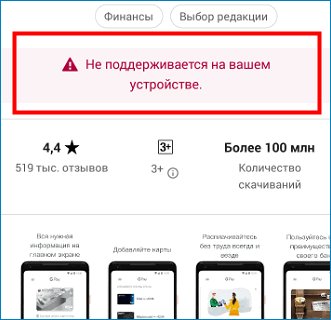
Наиболее распространённая причина – несовместимые устройства. Пользователю необходимо зайти на сайт компании Самсунг и убедиться в том, что его гаджет сможет работать с сервисом. Проверить также можно и следующим образом:
- На устройстве зайти в Гугл Маркет.
- Набрать в троке поиска Samsung Pay.
- Выбрать приложение.
- В информационном окошке отобразится обще данные о приложении и статус совместимости с устройством пользователя.
Внимание! Возможно версия вашего устройства не поддерживается приложением
Ошибка 2. Не работает Samsung Pay
Если программа установлена, но не работает, причиной может быть отсутствие сетевого соединения, механическая неисправность устройства или же отсутствие последних обновлений операционной системы гаджета. Как устранить:
- Выполнить рестарт (часов).
- Запустить обновления.
- Выйти и снова зайти в аккаунт Samsung Pay.
- Проверить целостность.
Если софт работает некорректно, можно попробовать сбросить настройки Самсунг Пай или переустановить софт полностью. Как удалить Samsung Pay – смотреть далее:
- Включить гаджет.
- Перейти в режим «Настройки».
- Выбрать раздел «Приложения».
- Выбрать софт «Samsung Pay» и нажать на него.
- В появившемся меню управления нажать кнопку «Остановить».
https://youtube.com/watch?v=DLFpIWYiRYI%3Ffeature%3Doembed
Зная, как подключить Самсунг Пей и выполнить настройку самостоятельно, пользователям будет легче управлять сервисом и быстро вносить необходимые изменения.
Mir Pay на Самсунг
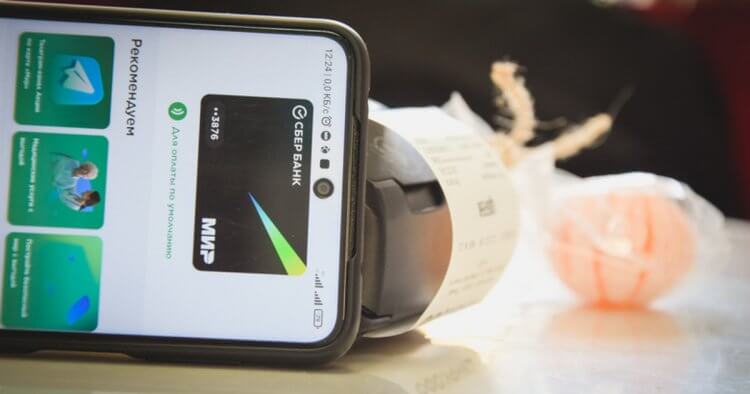
Mir Pay — лучшая альтернатива иностранным платежным сервисам прямо сейчас.
Во всей этой ситуации действительно напрягает только одна вещь. Почему только один крупный магазин разместил подобную информацию на странице каждого такого смартфона. Почему больше ни у кого не хватает смелости признаться покупателям в этом? Ответ у меня на этот вопрос только один — непреодолимое желание заработать. А пользователи и так разберутся, что им делать. Самое интересное, что у Samsung Pay есть очень достойная альтернатива, которой без проблем можно пользоваться. Разницы с фирменным платежным сервисом Самсунга будет не видно.
❗️ПОДПИСЫВАЙСЯ НА ТЕЛЕГРАМ-КАНАЛ СУНДУК АЛИБАБЫ, ЧТОБЫ ПОКУПАТЬ ТОЛЬКО ЛУЧШИЕ ТОВАРЫ С АЛИЭКСПРЕСС
Если вы приобрели новый смартфон Samsung и карта Мир в Samsung Pay не добавляется, то, скорее всего, это устройство предназначено не для российского рынка. Чтобы использовать телефон в качестве средства оплаты, просто установите на него приложение Mir Pay. Добавьте свою банковскую карту и платите без всяких проблем. Принцип работы у него такой же, как у Samsung Pay. Просто разблокируйте смартфон с помощью отпечатка пальца или код-пароля и приложите к терминалу. Платеж будет проведен автоматически.
У Mir Pay есть только одно ограничение. Это приложение работает исключительно с картами платежной системы Мир. Добавить Визу или МастерКард в программу не получится. Тем, у кого карты Мир до сих пор нет, предлагаю воспользоваться сервисом ЮMoney. В двух словах напомню принцип его работы.
- Скачиваете приложение ЮMoney и заводите кошелек с пополнением с помощью любой своей банковской карты.
- Создаете виртуальную карту для офлайн оплаты.
- Выбираете ЮMoney в качестве платежного сервиса по умолчанию.
После этого достаточно будет только пополнять кошелек Ю. Money на нужную вам сумму и оплачивать покупки в магазинах с помощью смартфона. Оплата проходит по аналогичному с другими платежными приложениями принципу. Разблокировал, поднес, оплатил.
В общем, пользователи смартфонов Самсунг не останутся без офлайн платежей с помощью своего телефона. Просто ритейлерам надо набраться смелости и рассказать об ограничениях и альтернативах пользователям еще до покупки. Тогда покупатели смогут точно сделать осознанный и взвешенный выбор. Ну а те, кто уже купил смартфоны с ограничениями в Samsung Pay, выберите альтернативный способ оплаты и используйте его. Вы даже не почувствуете разницы.
Импортировать карты на новое устройство
Чтобы восстановить данные карт или перенести их на новое устройство, либо на прежнее после сброса до заводских настроек, нужно выполнить следующее:
- Авторизоваться в Samsung Pay через учетную запись Samsung Account, которая использовалась на предыдущем телефоне или до полного сброса настроек.
- Пройти активацию карт, идентификацию владельца карты с помощью SMS-кода от Банка, следуя подсказкам приложения на экране.
- Ее один способ добавления карты в Samsung Pay — из онлайн приложения банка, если оно поддерживает такую опцию. Нужно найти кнопку «Добавить в Samsung Pay» в разделе с действиями по карте.
- Чтобы открыть меню «Информация по карте», нужно выбрать карту и нажать кнопку «Опции» (три точки). В этом разделе можно: увидеть историю транзакций;удалить карту из меню «Оплата»;показать подпись владельца карты;изменить имя карты или удалить карту из Samsung Pay.
- увидеть историю транзакций;
- удалить карту из меню «Оплата»;
- показать подпись владельца карты;
- изменить имя карты или удалить карту из Samsung Pay.
Регистрация в Samsung Pay
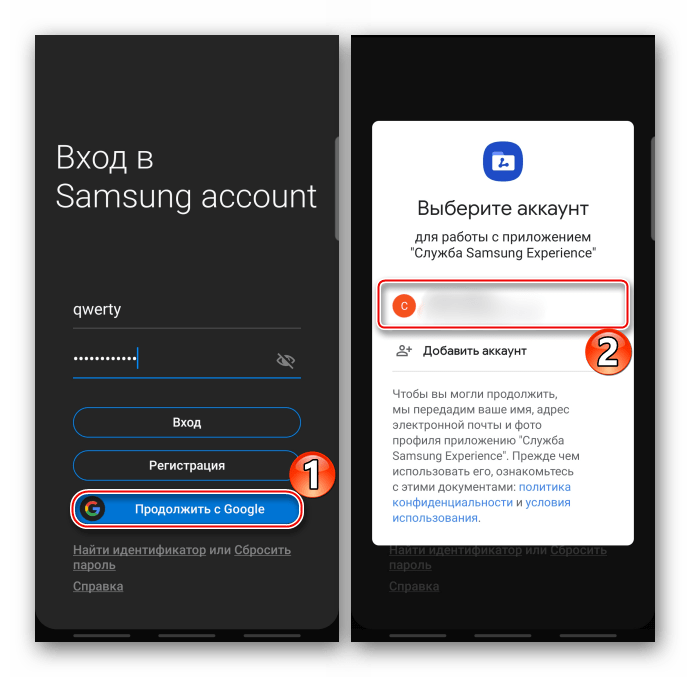
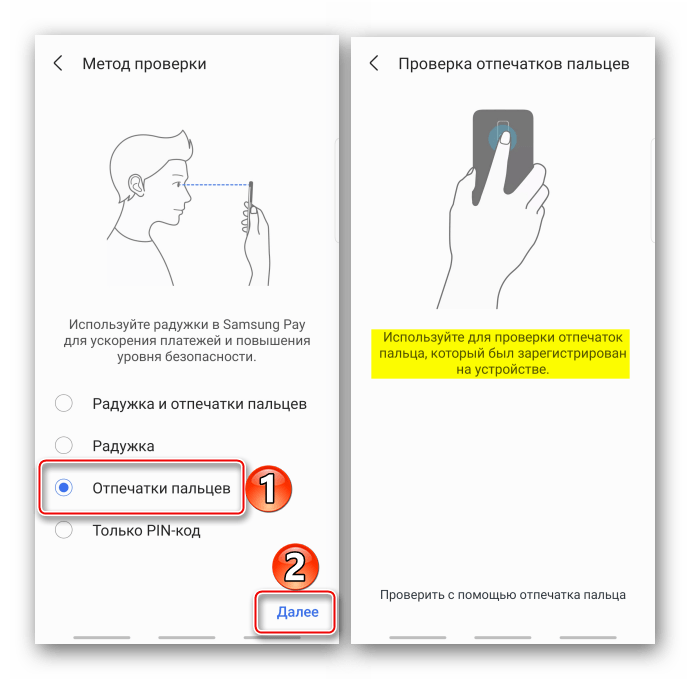
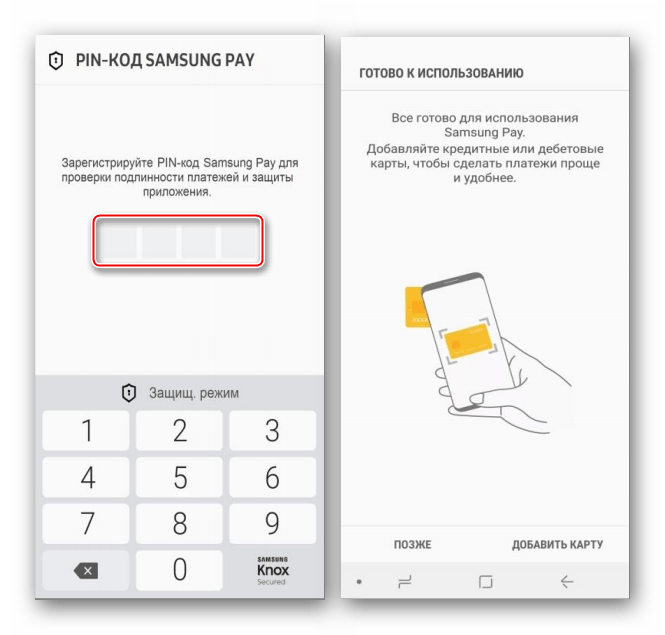
Запускаем приложение. Если на устройстве уже добавлена учетная запись Самсунг, авторизация будет выполнена автоматически, в противном случае тапаем «Вход», вводим данные и подключаемся.
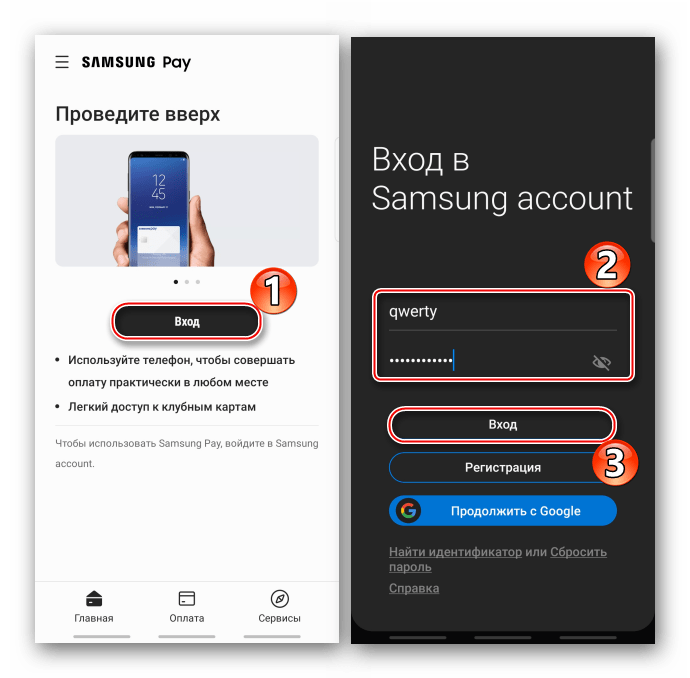
При желании продолжаем работать с «учеткой» Google.
Альтернатива Samsung pay в россии на март 2022 года
Sber Pay — платежная система, позволяющая использовать смартфон для бесконтактных и онлайн-транзакций. При совершении транзакций карта не нужна. Использование рассматриваемого приложения полностью безопасно. Гарантирует безопасность платежных данных. Использование SberPay для физических лиц бесплатно. Для установки требуется Android-смартфон. Также для использования данной системы необходимо быть клиентом Сбербанка и иметь карту Visa, MasterCard, Мир.
Основными преимуществами использования системы SberPay являются:
- Оплата происходит моментально. Вам просто нужно поднести смартфон к терминалу и подтвердить списание средств.
- Интерфейс простой и понятный. Перед совершением платежа владелец карты видит на экране дебетовую карту, сумму и валюту платежа.
- Снять наличные в банкомате можно без использования карты.
- Безопасность платежей при покупках в Интернете.
- При совершении платежей через SberPay банк освобождается от комиссионных расходов.
Среди недостатков этой системы — ограничения в приложении: SberPay доступен владельцам Android-смартфонов, у которых есть карта Сбербанка.
Платежная система SberPay является частью мобильного приложения Сбербанк Онлайн. Нет необходимости устанавливать дополнительные программы.
Для подключения системы вам потребуется:

Ссылка для установки приложения Сбербанк-онлайн (SberPay):
Для подключения карты к сервису SberPay необходимо:
- Выберите карту и нажмите на функцию «Подключить SberPay». Здесь вы увидите сообщение о том, что вам необходимо настроить блокировку экрана на мобильном устройстве. Это необходимо для обеспечения безопасности бесконтактных платежей.
- Конфигурация службы. Для работы со SberPay важно убедиться, что на вашем смартфоне включена опция NFC.
Аналогично к услуге подключаются и другие карты. С помощью СберБанк Онлайн есть возможность в любой момент отключить SberPay или сменить основную карту, используемую для оплаты покупок.
На практике для совершения транзакции необходимо поднести мобильное устройство к платежному терминалу, а затем вернуть его в исходное положение. Введите код разблокировки или приложите палец к сканеру. Проверьте сумму и дебетовую карту. Поднесите устройство к терминалу и дождитесь появления сообщения «Операция подтверждена».
Отдельно стоит отметить линейку карт МИР, предлагаемую Сбербанком. Мы уже проанализировали его преимущества и недостатки. Оформить и получить в Сбербанке можно пенсионную карту, социальную (на пособия), зарплатную карту МИР, молодежную и детскую, а также карту моментального выпуска. В отдельных материалах разбираем условия и характеристики: какие лимиты на снятие наличных, максимальный срок изготовления и цена за обслуживание.
«Мир Pay»
Mir Pay — мобильная платежная система, разработанная российской платежной системой «Мир», предназначенная для бесконтактной оплаты картами платежной системы «Мир» с помощью смартфона с использованием NFC. Является аналогом Google Pay, Samsung Pay, Apple Pay.
Платежный сервис Mir Pay можно установить на смартфон на базе Android. Он позволяет проводить обычные платежные операции, сегодня к нему можно подключить карты «Мир» более чем 80 российских банков.
По данным Минцифры, владельцы iPhone могут расплачиваться смартфоном при наличии карты «Мир», которая на данный момент работает с Apple Pay. Исключение составляют карты «Мир» банков, находящихся под санкциями.
Как установить МирПей:
- Откройте Google Play и введите Mir Pay в строке поиска.
- Нажмите на иконку Mir Pay и перейдите к деталям.
- Нажмите «Установить», дождитесь загрузки и откройте приложение.

После установки приложения необходимо приступить к регистрации карты. Для этого потребуется:
- Войдите в мобильное приложение.
- Выберите опцию «Добавить карту».
- Отсканируйте карту или введите вручную свои данные: номер, срок действия, имя и фамилию держателя, Cvv-код.
- Ознакомьтесь с правилами банка и поставьте галочку на ознакомление.
- На телефон, привязанный к карте, придет сообщение с паролем. С его помощью нужно активировать карту.
- Платежный сервис будет готов к использованию после того, как на главном экране приложения появится надпись «Для оплаты поднесите телефон к терминалу».
Для оплаты покупок через Mir Pay необходимо разблокировать смартфон и поднести его обратно к терминалу. Иногда необходимо ввести PIN-код.
Активация модуля – это половина дела, так как в дальнейшем вам нужно настроить NFC на Samsung Galaxy A23 4G, установив программу для совершения бесконтактных платежей. В его качестве может использоваться Google Pay, кошелек или приложение вашего банка. Рассмотрим процесс настройки оплаты через Google Pay:
Далее останется ввести данные банковской карты, включая ее номер и CVC-код. Затем можно расплачиваться за свои покупки в магазине при помощи Samsung Galaxy A23 4G. Но прежде важно убедиться, что Google Pay или другое приложение, которое вы планируете использовать для оплаты, выбрано в качестве основного. Без этого этапа невозможно настроить оплату через NFC, а проверка осуществляется следующим образом:
Как прошить Samsung Galaxy A23 4G
Как получить root-права для Samsung Galaxy A23 4G
Как сделать сброс до заводских настроек (hard reset) для Samsung Galaxy A23 4G
Как разблокировать Samsung Galaxy A23 4G
Как перезагрузить Samsung Galaxy A23 4G
Что делать, если Samsung Galaxy A23 4G не включается
Что делать, если Samsung Galaxy A23 4G не заряжается
Что делать, если компьютер не видит Samsung Galaxy A23 4G через USB
Как сделать скриншот на Samsung Galaxy A23 4G
Как сделать сброс FRP на Samsung Galaxy A23 4G
Как обновить Samsung Galaxy A23 4G
Как записать разговор на Samsung Galaxy A23 4G
Как подключить Samsung Galaxy A23 4G к телевизору
Как почистить кэш на Samsung Galaxy A23 4G
Как сделать резервную копию Samsung Galaxy A23 4G
Как отключить рекламу на Samsung Galaxy A23 4G
Как очистить память на Samsung Galaxy A23 4G
Как увеличить шрифт на Samsung Galaxy A23 4G
Как раздать интернет с телефона Samsung Galaxy A23 4G
Как перенести данные на Samsung Galaxy A23 4G
Как разблокировать загрузчик на Samsung Galaxy A23 4G
Как восстановить фото на Samsung Galaxy A23 4G
Как сделать запись экрана на Samsung Galaxy A23 4G
Где находится черный список в телефоне Samsung Galaxy A23 4G
Как настроить отпечаток пальца на Samsung Galaxy A23 4G
Как заблокировать номер на Samsung Galaxy A23 4G
Как включить автоповорот экрана на Samsung Galaxy A23 4G
Как поставить будильник на Samsung Galaxy A23 4G
Как изменить мелодию звонка на Samsung Galaxy A23 4G
Как включить процент заряда батареи на Samsung Galaxy A23 4G
Как отключить уведомления на Samsung Galaxy A23 4G
Как отключить Гугл ассистент на Samsung Galaxy A23 4G
Как отключить блокировку экрана на Samsung Galaxy A23 4G
Как удалить приложение на Samsung Galaxy A23 4G
Как восстановить контакты на Samsung Galaxy A23 4G
Где находится корзина в Samsung Galaxy A23 4G
Как установить WhatsApp на Samsung Galaxy A23 4G
Как установить фото на контакт в Samsung Galaxy A23 4G
Как сканировать QR-код на Samsung Galaxy A23 4G
Как подключить Samsung Galaxy A23 4G к компьютеру
Как установить SD-карту на Samsung Galaxy A23 4G
Как обновить Плей Маркет на Samsung Galaxy A23 4G
Как установить Google Camera на Samsung Galaxy A23 4G
Как включить отладку по USB на Samsung Galaxy A23 4G
Как выключить Samsung Galaxy A23 4G
Как правильно заряжать Samsung Galaxy A23 4G
Как настроить камеру на Samsung Galaxy A23 4G
Как найти потерянный Samsung Galaxy A23 4G
Как поставить пароль на Samsung Galaxy A23 4G
Как включить 5G на Samsung Galaxy A23 4G
Как включить VPN на Samsung Galaxy A23 4G
Как установить приложение на Samsung Galaxy A23 4G
Как вставить СИМ-карту в Samsung Galaxy A23 4G
Как установить время на Samsung Galaxy A23 4G
Как подключить наушники к Samsung Galaxy A23 4G
Как очистить историю браузера на Samsung Galaxy A23 4G
Как разобрать Samsung Galaxy A23 4G
Как скрыть приложение на Samsung Galaxy A23 4G
Как разблокировать контакт на Samsung Galaxy A23 4G
В сухом остатке
Несмотря на приостановку работы в России MasterCard и Visa, у владельцев смартфонов все еще есть возможность не возвращаться к оплате «пластиком». SberPay, Mir Pay, «СБПэй» и Samsung Pay позволяют достаточно комфортно оплачивать покупки как в обычных магазинах и других торговых точках, так и в интернете. За безопасность денег и переводов можно не беспокоиться — она останется на прежнем уровне.
Как на «Самсунге» установить оплату картой
До начала настройки вам нужно убедиться в том, что модуль NFC и бесконтактные платежи подключены. Для этого откройте на телефоне раздел «Настройки», перейдите в раздел «Подключения» и кликните по строке «NFC и оплата». При необходимости включите переключатель в позицию «Включено».
Далее кликните по строке «Бесконтактные платежи» и убедитесь, что переключатель стоит напротив сервиса Samsung Pay. Если вы не видите такого сервиса, возможно, вы делали сброс телефона. Тогда его нужно установить из своего магазина Galaxy Store. Заметим, что не все телефоны Samsung поддерживают этот сервис бесконтактной оплаты. Проверить это вы можете в специальном разделе на сайте Samsung. Также невозможно пользоваться сервисом, если ранее вы получали на телефоне root-права. Подключитесь к интернету через Wi-Fi или мобильные сети. Найдите на своем телефоне приложение Samsung Pay, запустите его и войдите в свою учетную запись Samsung Account (при отсутствии придется создать). При первом запуске Samsung Pay выдайте приложению все запрашиваемые разрешения и нажмите кнопку «Приступить к работе». На следующем шаге программа попросит вас подтвердить свою личность. Это делается при помощи какого-либо из имеющихся в арсенале вашего телефона сервисов защиты, например при помощи разблокировки отпечатком, радужкой глаза или пароля (зависит от возможностей телефона). Если вы еще не настраивали такие способы защиты на телефоне, то вам придется сделать это сейчас. Эта мера необходима, чтобы защитить ваши платежные данные от случая попадания телефона в руки злоумышленников. Если на вашем телефоне с первого раза срабатывает отпечаток пальца, выберите его, так как ввод пин-кода на кассе все-таки занимает больше времени. При вводе PIN-кода для защиты ваших платежей обратите внимание, что он не будет совпадать с тем, что вы вводите при разблокировке телефона. Обязательно запишите его куда-то в блокнот или программу паролей.
Добавление банковских карт
После всех необходимых настроек Samsung Pay осталось добавить в сервис свои банковские карты. Как указано на сайте производителя, на сегодняшний день сервис сотрудничает с 135-ю банками России и Беларуси, в число которых входят популярные банки «Тинькофф», «Сбербанк», «Альфа-Банк», ВТБ и многие другие. Вы можете вводить сюда как дебетовые, так и кредитные карты, которыми планируете расплачиваться в магазинах. Чтобы добавить карту, на вкладке «Главная» кликните вверху значок списка, выберите строку «Банковские карты» и нажмите кнопку «Добавить». Добавлять карту также можно из раздела «Оплата» по нажатию значка «+». Возьмите свою карту и расположите ее перед задней поверхностью телефона таким образом, чтобы она полностью вошла в черный прямоугольник на экране той стороной, где указан ее номер. При этом телефон отсканирует все нужные данные с вашей карты и отобразит их в следующем окне. Сверьте отсканированные данные с теми, что указаны на карте, а также введите недостающие и нажмите кнопку «Далее». Если сканирование не удается или невозможно, введите все данные вручную. Samsung Pay предложит вам принять условия обслуживания и по нажатию «Принять все» запустит проверку данных в банке. Далее сервис предложит вам выбрать способ для проверки данных карты. В нашем случае это получение SMS на привязанный к карте номер телефона. Кликаем по строке «SMS». Затем вводим код, присланный на телефон, и жмем «Отправить». Если проверка пройдет успешно, сервис уведомит вас о том, что карта активирована. Нажмите «Готово». Добавленная карта доступна в разделе «Оплата», а также в основном меню в разделе «Банковские карты». Таким же способом вы можете регистрировать в Samsung Pay и виртуальные банковские карты, то есть такие, которые существуют в личном кабинете, но не выпущены в пластике. Для них все данные вводятся вручную.
Какие устройства поддерживают Samsung Pay
В отличие от популярной системы Android Pay («Андроид Пей»), этот сервис поддерживается только устройствами, произведенными компанией «Самсунг». Даже если вы установите приложение Samsung Pay на девайс другого производителя, у вас не получится произвести оплату.
Полный список смартфонов, с которыми работает система, представлен на сайте компании-производителя. В него входят:
- все флагманские устройства, начиная с Samsung Galaxy S6 и Galaxy Note 5;
- большинство современных моделей среднего и даже бюджетного класса.
Некоторые смартфоны дают возможность производить оплату с помощью технологии NFC. С терминалами, оснащенными считывателями карт с магнитной полосой, они не работают. Информацию о возможностях конкретного устройства вы найдете по приведенной выше ссылке.
Также система «Самсунг Пэй» работает со многими умными часами Samsung – поддерживается только оплата с помощью NFC. В список входят следующие модели:
- Gear S3 Classic;
- Gear Sport;
- Galaxy Watch;
- Galaxy Watch Active;
- Galaxy Watch4 Classic.
Обратите внимание, что система не будет работать, если владелец телефона получил root-права. Даже если вы восстановите стандартную прошивку, ситуация не изменится. Откат невозможен, получение root-прав ведет к полной блокировке Samsung Pay на устройстве.

Что делать, если смартфон потерян
При утере или краже смартфона с активированным приложением Samsung Pay, а также если были замечены случаи постороннего использования платежного сервиса, нужно выполнить следующие действия:
- срочно обратиться в службу поддержки банков, чьи карты использовались для оплаты через смартфон Самсунг, для их блокировки. Также карты можно заблокировать через онлайн сервисы банков или мобильные приложения.
- сделать дистанционную блокировку смартфона или удалить с него все данные через сервис Samsung Find My Mobile.
Он дает возможность определить местоположение телефона, выполнить полный сброс устройства до заводских настроек (удаление всех личных данных, приложений и данных Samsung Pay) или удаленно заблокировать его. Для этого в Find My Mobile нужно авторизоваться с учетной записью Samsung Account, которая используется на устройстве.
Важно! Это операция возможна, если на телефоне предварительно активирована опция «Удалённое управление». Сделать это можно через меню «Настройки – Экран блокировки и безопасность – Найти телефон».
Активация NFC
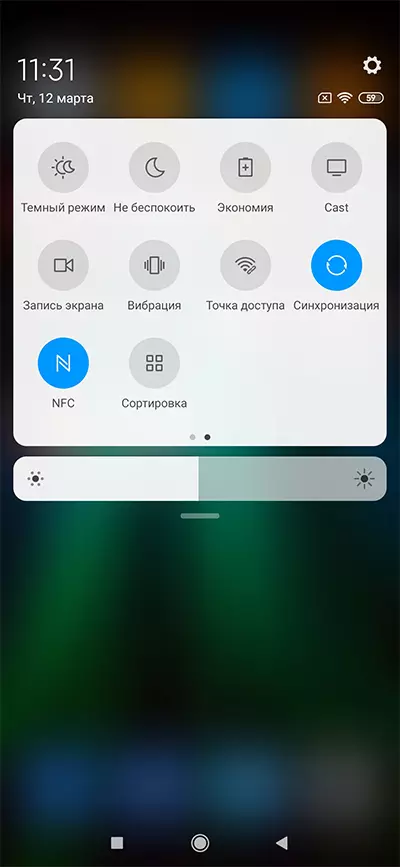
Итак, первым делом нужно активировать модуль, которым обладает смартфон. Сделать это можно двумя способами: через шторку уведомлений или через настройки устройства. Рекомендуется иметь представление сразу о двух вариантах, чтобы воспользоваться ими в любой ситуации.
Через шторку уведомлений
Для реализации этого способа понадобится просто опустить шторку уведомлений, сделав свайп от верхней части экрана вниз, а затем тапнуть по значку «NFC». В зависимости от версии Андроид данный пункт может иметь название «Модуль NFC» или «Бесконтактная оплата» и подсвечиваться разным цветом.
Через настройки телефона
Второй способ является менее быстрым, но не менее надежным. Здесь вам не понадобится шторка уведомлений, а потребуется лишь следовать алгоритму, который изложен в инструкции:
- Откройте настройки телефона.
- Перейдите в раздел «Подключение и общий доступ».
- Активируйте ползунок, расположенный напротив пункта «NFC».
Также может понадобится установить «Кошелек HCE» в качестве средства оплаты, поскольку «Кошелек SIM» использует для оплаты чип, установленный не в смартфоне, а в SIM-карте.
Клубные карты
Помимо банковских карт Вы можете добавить в Samsung Pay клубные карты. Для этого откройте в приложении «Клубные карты» — с главной страницы или через меню, и добавьте нужную карту, например, «Выручай-карту» из Пятёрочки. В Samsung Pay можно добавить любую клубную карту, у которой есть штрих-код.
Как платить картой с «Самсунга» в интернете
Вы можете совершать покупки через Samsung Pay и в интернете, при этом вам не придется всякий раз заполнять утомительные формы и вводить многочисленные данные. Воспользоваться этим сервисом вы можете в том случае, если при совершении платежа увидите опцию «Оплатить Samsung Pay». Ее в последнее время используют многие сайты. После нажатия по указанной кнопке вам нужно ввести имя вашего Samsung Account. После этого на ваш телефон придет уведомление с предложением подтвердить запрос. Подтвердите его на телефоне и не забудьте при совершении платежа выбрать нужную карту и ввести пин-код или отпечаток пальца. После этого на телефон придет еще одно уведомление о совершенном платеже. Информацию о нем вы можете найти при клике на карту, с которой платили.
Заблокируют ли Samsung Pay в России
Samsung Pay в России пока не отключен, как и карты российских банков
Поскольку ЦБ РФ в своем пресс-релизе упомянул только два платежных сервиса, остается еще один представитель большой тройки — Samsung Pay. По неизвестной причине корейский сервис бесконтактных платежей пока не объявил о закрытии российских банков. Однако я бы не стал слишком доверять этому.
Судя по информации из открытых источников, Южная Корея планирует присоединиться к санкциям, а это значит, что карты пяти предыдущих банков Samsung Pay также могут быть деактивированы. Но опять же, как и Google Pay, Samsung Pay позволит вам продолжать пользоваться картами других банков, помимо пяти перечисленных выше.
Перепрошивка с компьютера
Перепрошивка – процедура, которую лучше доверить опытному специалисту. Но можно выполнить ее и самостоятельно, только надо действовать аккуратно, внимательно читать, что вам предлагает программа, и не предпринимать действий, в последствиях которых вы не уверены.
Перепрошивка смартфона Samsung нацелена на восстановление операционной системы после критического сбоя. Прежде чем приступать к процедуре, ознакомьтесь с описанием утилиты, чтобы лучше понимать, что вы делаете, и следуйте инструкциям.
Если есть возможность – сохраните наиболее важную информацию с мобильного девайса. Также лучше достать SIM-карту и карту памяти.
Если все получилось, операционная система будет восстановлена. При этом все данные и настройки будут стерты и смартфон вернется в то состояние, в котором он находился, когда вы его купили и достали из коробки. Это значит, что на нем не будет никакой блокировки, и пароль, графический ключ либо защиту по отпечатку пальца или по лицу владельца можно установить заново.
Лучше всего, конечно, не забывать свой пароль или графический ключ – в этом случае вам не придется взламывать собственный смартфон. Samsung выпускает надежную мобильную электронику, и системные сбои возникают чрезвычайно редко. Большинство ситуаций, в которых будут полезны перечисленные выше методы, – это необходимость разблокировать телефон, код доступа к которому вы элементарно забыли. Но, как видите, существует обширный арсенал средств, позволяющих решить проблему.
Как добавить банковскую карту в Samsung Pay
Для того, чтобы привязать данные карты к системе электронных платежей Samsung Pay, нужно выполнить такие действия:
- Разрешить приложению снимать фото.
- Можно отсканировать карту с помощью камеры смартфона либо ввести данные вручную.
- Принять условия обслуживания карты Банком.
- Кликнуть на кнопку «SMS» чтобы проверить подлинность держателя карты. На номер телефона, привязанный к карте, придет SMS с одноразовым паролем.
- Ввести полученный код.
- Ввести подпись владельца стилусом или пальцем.
- Кликнуть на кнопку «Сохранить» и «Готово».
Подпись пригодиться, если кассир решит сравнить подпись на карте и на чеке. На устройстве можно добавить и использовать до 10 платежных карт.
Как добавить карту в Samsung Pay
Думаю, что у многих пользователей смартфонов Samsung до сих пор к Samsung Pay привязаны только карты Visa и Mastercard, поэтому некоторые из них ошибочно думают, что Самсунг Пей в России не работает. Если вы — один из них, предлагаю быстренько привязать карту Мир к Samsung Pay вот таким способом:
- Откройте приложение Samsung Pay на своем смартфоне.
- На главной странице приложения нажмите на кнопку со значком «+» в разделе Банковские карты.
- Далее на экране появится сообщение с просьбой Разрешить снимать фото и видео, нажмите Разрешить.
- Отсканируйте карту Мир с помощью камеры, либо введите данные вручную.
- Нажмите «Принять все» во всплывшем окне с условиями обслуживания Банка.
- Затем пройдите проверку через СМС-код, который придет на ваш смартфон.
- Введите подпись с помощью пальца или стилуса, нажмите кнопку «Сохранить».
- Готово, ваша карта добавлена.
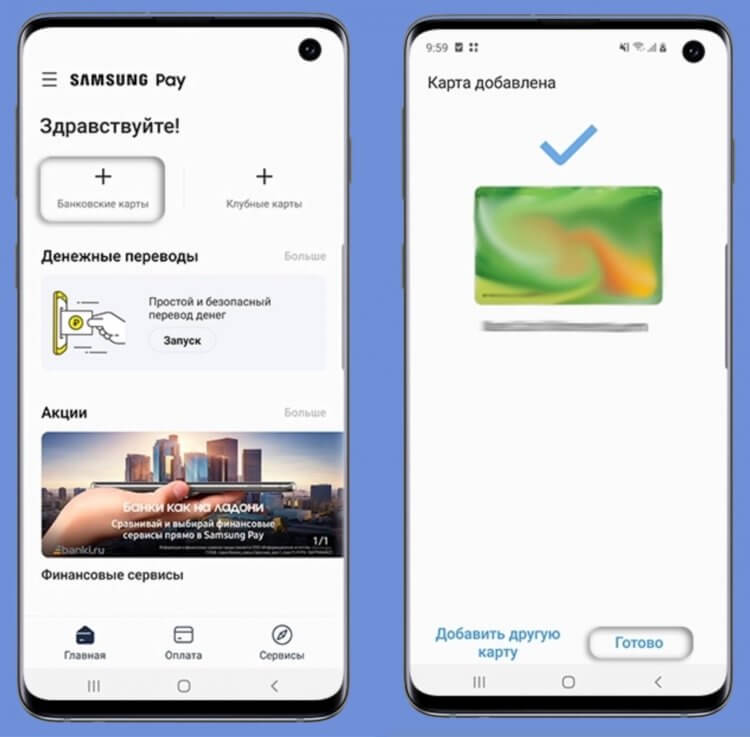
С добавлением карт в Samsung Pay проблем возникнуть не должно.
Одновременно в приложении можно хранить до 10 банковских карт. Чтобы оплатить товары с помощью Samsung Pay, достаточно свайпнуть снизу вверх по заблокированному экрану. Также вы всегда можете настроить боковую кнопку для оплаты Samsung Pay:
- Перейдите в Настройки вашего смартфона.
- Далее откройте раздел Дополнительные функции, перейдите в подраздел Боковая клавиша.
- Поставьте галочку напротив пункта Оплатить через Samsung Pay.
ТОП-10 товаров с AliExpress, которые сложно найти в магазинах.
Судя по нынешнему положению дел, мне кажется, что на вопрос Какой смартфон выбрать в 2022 году, в России ответ предельно прост. Плюс, конечно, если кто-то из вас вдруг рассматривает альтернативу Айфону, Samsung на данный момент — единственный телефон, который я могу рекомендовать к покупке.
Как оплачивать?
- Запустите Samsung Pay. Сделать это можно, проведя пальцем по экрану снизу вверх.
- В приложении выберите карту, если у Вас их несколько, и по умолчанию используется не та, которой Вы хотите расплатиться в данный момент.
- Используйте Ваше средство защиты для аутентификации – сканер отпечатка пальцев, радужной оболочки или pin-код.
- Приложите устройство задней стороной к считывателю и дождитесь подтверждения оплаты.

Вопросы и ответы
Samsung Pay позволяет оплачивать покупки с помощью смартфона в любых терминалах и касса, которые принимают оплату по магнитной полосе или через бесконтактный сервис. Также с помощью приложения можно переводить деньги, совершать онлайн платежи. Главным преимуществом Samsung Pay является использование собственной технологии MST (от англ. Magnetic Secure Transmission).
- Какие устройства поддерживают сервис SP? Список доступных устройств можно посмотреть на сайте корпорации.
- Работает ли бесконтактная оплата на более старых моделях смартфонов, у которых есть NFC? (S5, S4, S3, Note 4 и т.д.)? Нет.
- Будет ли активным служба бесконтактных платежей в России или Беларуси, если устройство приобрели в другой стране? Нет. Samsung Pay доступен на оригинальной продукции Samsung, предназначенной для распространения на территории Российской Федерации и Республики Беларусь.
- Какие карты можно добавить для оплаты в РФ? Список банков и партнеров можно посмотреть на сайте Samsung.com. Подробная информация о Банках и платежных системах, карты которых можно добавить в Samsung Pay, доступна на оригинальном сайте компании, а также в уведомлении «Какие карты поддерживаются» в приложении в меню «Уведомления».
- Можно ли добавить карту «Мир» в приложение SP? Платить картой «Мир» через Samsug Pay доступно только на совместимых мобильных устройствах (смартфонах).
- Есть ли комиссия при проведении транзакций? Samsung не берет комиссий за использование сервиса и совершение транзакций.
Когда кто-то элегантно расплачивается на кассе одним касанием телефона к терминалу, другие невольно хотят иметь такую же возможность. В этой статье мы рассмотрим, как выполнять такую оплату при помощи телефона Samsung с Android 10 и приложения Samsung Pay. Мы разберем по шагам схему настройки, варианты оплаты на кассах и в интернете, а также плюсы и минусы оплаты телефоном. Если в вашем телефоне изображения не совпадают с приведенными ниже, поищите похожие команды.
Этап 1. Скачивание и предварительная подготовка
Платежная программа софт Самсунг Пей доступен совершенно бесплатно в официальном магазине Google Market. Но прежде, чем скачивать софт, важно выполнить целый ряд действий по обновлению ПО на смартфоне или смарт-часах:
- Включить устройство.
- Перейти в раздел «Настройки», далее – «Учётные записи».
- Найти подраздел «Об устройстве».
- Далее выбрать действие «ПО Обновить».
- После того, как на гаджете заработает последняя версия, можно начать скачивание.
Перед загрузкой установочного пакета необходимо проверить совместимость гаджета с технологией Самсунг Пей:
- На устройстве зайти в Гугл Маркет.
- Набрать в троке поиска Samsung Pay.
- В информационном окошке отобразится обще данные о приложении и статус совместимости с устройством пользователя, например — не поддерживается на вашем устройстве.
Важно! Использовать для установки необходимо только устройства, выпущенные Самсунг на ОС Андроид и разработанные специально для определенного региона, например, для России
Также стоит проверить:
- Качество сетевого соединения;
- Объём свободной памяти на устройстве;
- Другие приложения, которые могут противоречить.
Загрузка приложения
Скачивание не займет много времени, выполняется совершенно бесплатно, по аналогии с загрузкой любого другого приложения.
Алгоритм для смартфона:
- В строке поиска набрать — Samsung Pay.
- Запустить на устройстве.
Алгоритм для смарт-часов:
- Включить оба устройства – смартфон (на котором уже установлен сервис) и часы.
- Выполнить сопряжение устройств.
- На часах установить сервис (по аналогии с телефоном).
- Запустить и продолжить настройку.
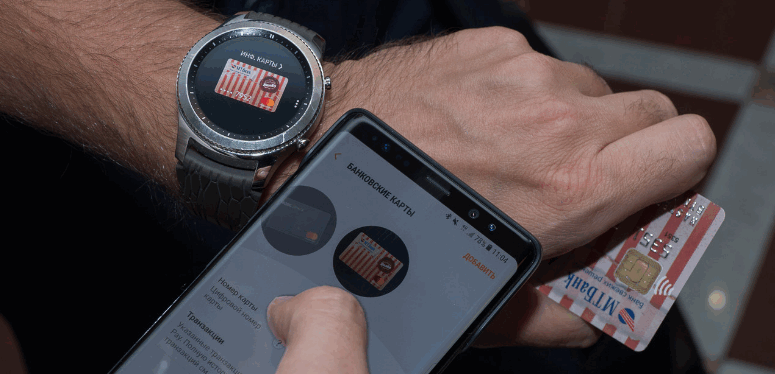
Базовые правила скачивания и установки сервиса для начинающих пользователей:
- Покупать только оригинальные устройства, разработанные специально для данного региона (можно на официальном сайте компании);
- Обязательно убедиться в том, что модель и год выпуска соответствуют параметрам совместимости;
- При регистрации и авторизации в сервисе вносить только достоверные личные данные;
- Регистрировать действующие банковские карты тех банков, которые сотрудничают с Samsung Pay.
Зарегистрируйтесь перед первым использованием Samsung Pay
- Разрешите приложению снимать фото.
- Отсканируйте карту с помощью камеры смартфона (или введите ее данные вручную).Бесконтактные карты можно добавить, нажав «Добавить по NFC» и приложив к задней панели смартфона.
- Примите условия обслуживания Банка.
- Нажмите на кнопку SMS для проверки держателя карты Банка. На номер телефона, который привязан к вашей
карте в Банке, придет одноразовый код в SMS. - Введите подпись с помощью пальца или стилуса, нажмите «Сохранить».Подпись может потребоваться, если кассир в магазине захочет сравнить подпись на карте и на чеке.
- Карта добавлена! На одно устройство можно добавить до 10 платежных карт.
Уважаемые пользователи Samsung Pay,
Сервис Samsung Pay продолжает свою работу в Российской Федерации.
Однако из-за ограничений международных платежных систем в отношении российских банков недоступны некоторые операции:
— Добавление карт Mastercard и Visa российских банков в Samsung Pay;
— Платежи и денежные переводы с помощью Samsung Pay картами Mastercard и Visa российских банков;
— Выпуск новых билетов транспортной карты Виртуальная Тройка в приложении Метро Москвы. Билеты Виртуальной Тройки, ранее выпущенные и уже добавленные в Samsung Pay, продолжат работать в транспорте Москвы. Более подробную информацию о текущих ограничениях мы рекомендуем уточнять в поддержке вашего банка.
Вы можете совершать платежи по картам «Мир» российских банков. Список банков можно посмотреть здесь.
Бесконтактная оплата со смартфона
Читать на сайте Ria
МОСКВА, 3 мар — РИА Новости, Кирилл Каримов. Из-за санкций против российских банков зарубежные системы мобильных платежей, позволявшие расплачиваться смартфонами, работают с перебоями, а порой и вовсе не действуют. Какие есть альтернативы — в материале РИА Новости.
Назад к пластику
В большинстве случаев на смартфонах установлены платежные приложения зарубежных разработчиков: Apple Pay, Google Pay или Samsung Pay. Привязанные к ним банковские карты, пластиковые или виртуальные, поддерживаются международными системами Visa или Mastercard. Санкции против российских банков могут сильно усложнить оплату товаров и услуг как смартфоном, так и онлайн.
Компания Apple уже ограничила в России свои сервисы, в том числе Apple Pay. Владельцы айфонов испытывают трудности при бесконтактной оплате.
Потеряли возможность рассчитываться смартфонами и пользователи банковских карт Visa и Mastercard, выпущенных в ВТБ, «ФК Открытие», Совкомбанке, Промсвязьбанке и Новикомбанке. Не исключены сбои при бесконтактной оплате в московском метро, где ВТБ выступает банком-эквайером, то есть предоставляет и обслуживает терминалы. Так что лучше переходить на карту «Тройка
В любом случае, согласно рекомендации Центрального банка России, стоит носить с собой банковскую карту — вне зависимости от того, Visa это или Mastercard, выпущена ли она банком, попавшим под санкции, или нет. Только, в отличие от Apple Pay и Google Pay, при оплате пластиком услуги или товара дороже 1000 рублей придется ввести ПИН-код.
Платим смартфоном по-новому
Хотя Google Pay и Samsung Pay пока по-прежнему действуют в России, былой стабильности и надежды на них нет. Поэтому, если не хочется возвращаться к архаичному пластику, надо поискать альтернативу.
Путь первый (и наиболее надежный) — заказать карту отечественной платежной системы МИР в любом российском банке, пластиковую или цифровую, то есть существующую исключительно в виртуальном пространстве. С ними работают Samsung Pay и Apple Pay, а оплата — посредством телефона с NFC. Владельцам Android-смартфонов доступен отечественный сервис Mir Pay. Поначалу интерфейс может показаться не столь привычным, но софт выполняет главную функцию и взаимодействует с любым POS-терминалом в стране. Приложение доступно в Google Play Store и магазине AppGallery от Huawei.
Путь второй — для клиентов «Сбера»: сервис SberPay. Включается буквально в пару нажатий в мобильном приложении банка без установки дополнительного программного обеспечения. При активации потребуется блокировка смартфона — биометрия или пароль. Но есть два ограничения. Во-первых, SberPay не всегда распознает Visa и Mastercard. Во-вторых, сервис недоступен для умных устройств Apple — из-за внутренних ограничений американского производителя. Фактически яблочные гаджеты потеряли возможность бесконтактной оплаты в России.
Оплата на сайтах
Многие россияне столкнулись с тем, что не могут купить товары и услуги с помощью Apple Pay и Google Pay онлайн — на сайтах или в приложениях со смартфонов.
Здесь снова первыми под удар попали клиенты подсанкционных банков. Так, геймеры, посещающие онлайн-магазины Steam и Nintendo, жалуются, что не получается совершать внутриигровые покупки — сервисы выдают ошибку и предлагают взять другую карту.
Впрочем, популярная онлайн-площадка AliExpress пообещала, что, несмотря на санкции, покупатели из России смогут пользоваться маркетплейсом.
И, как напоминают в Центробанке, все средства клиентов любых банков на счетах, привязанных к карте, доступны в любое время.
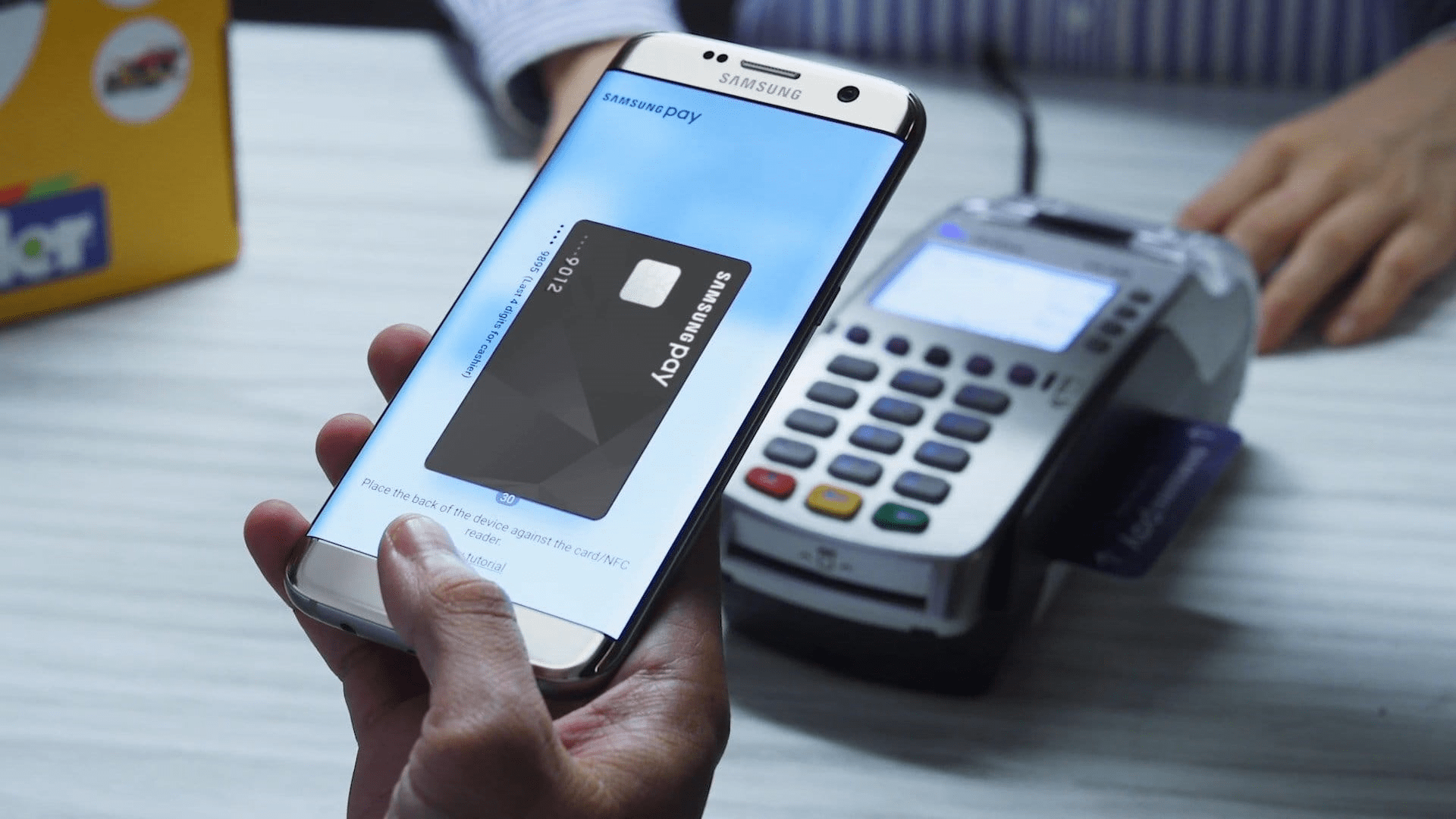
Карты «Мир» нескольких десятков российских банков работают с платежной системой Samsung Pay, которая доступна на большинстве смартфонов Samsung — как бюджетных, так и флагманских. Главное — при покупке обратить внимание на наличие чипа NFC.
В Samsung Pay можно добавить и использовать карты «Мир» таких банков, как «Альфа-Банк», ВТБ, «Газпромбанк», МКБ, «МТС-Банк», «Открытие», «Промсвязьбанк», «Росбанк», «Сбер», «Тинькофф» и многих других.
В то же время, как отмечают в Samsung, добавление карт Visa и MasterCard в виртуальный кошелек Samsung Pay пока невозможно — как и платежи с использованием карт этих систем, добавленных ранее. Однако система от Samsung отлично работает как российский аналог Google Pay. Главное — открыть карту «Мир», что в большинстве случаев можно сделать бесплатно.
Настройка приложения
Samsung Pay можно пользоваться сразу, но есть некоторые параметры, отключение или, наоборот, включение которых может упростить этот процесс. Заходим в «Меню» приложения и открываем «Настройки».
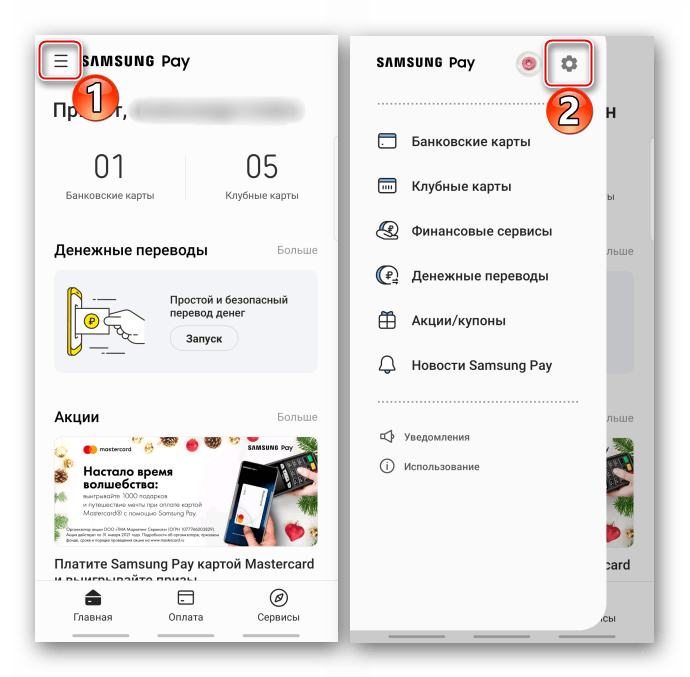
Вкладка «Оплата»
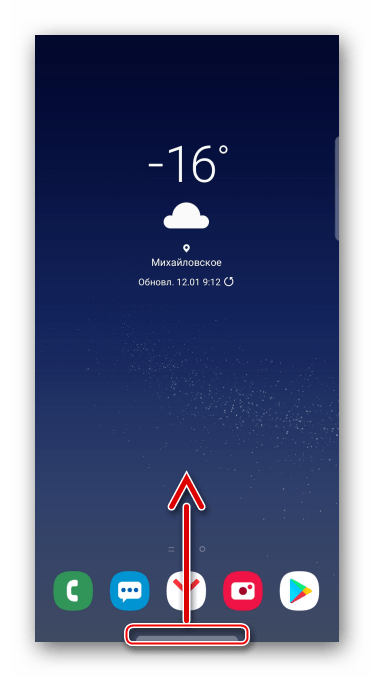
С помощью функции «Быстрый доступ» вызвать Samsung Pay можно свайпом по экрану снизу вверх.
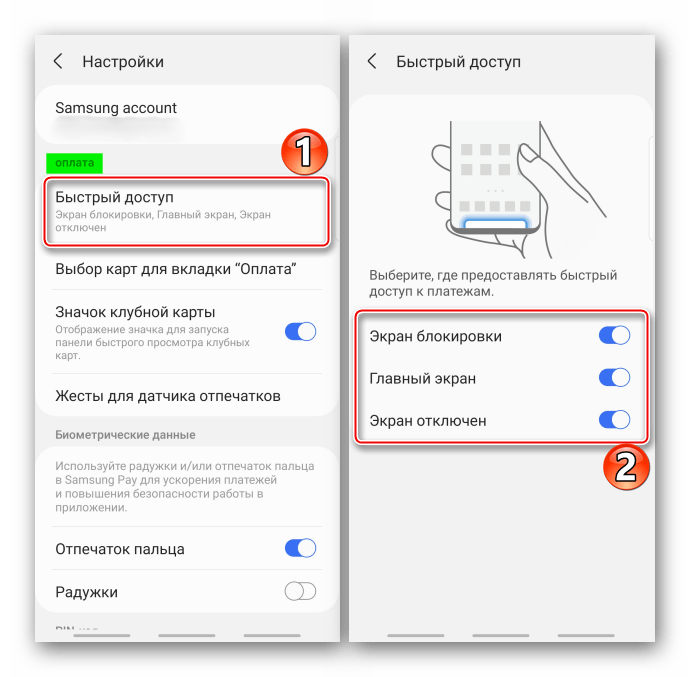
Настроить опцию можно так, чтобы ПО открывалось, даже если смартфон заблокирован.
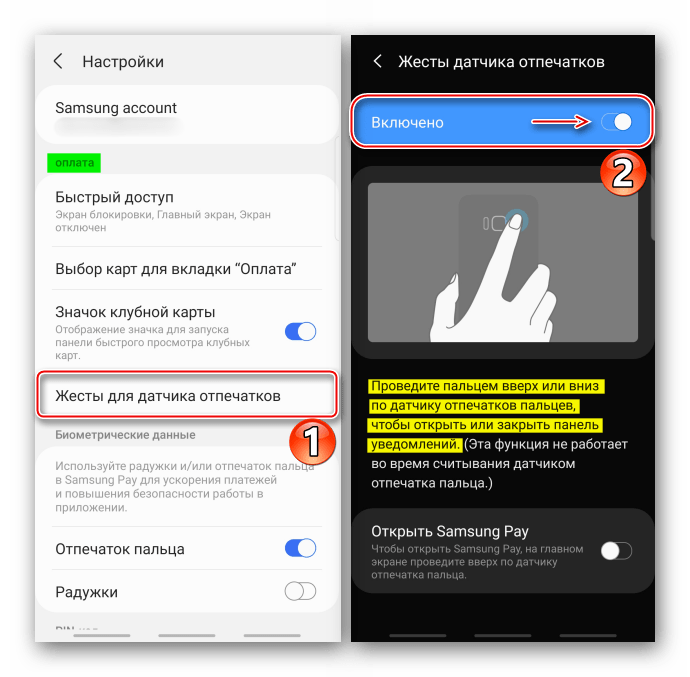
Если включить управление жестами, то при движении пальца вниз или вверх по сканеру отпечатков будет открываться или закрываться область уведомлений.
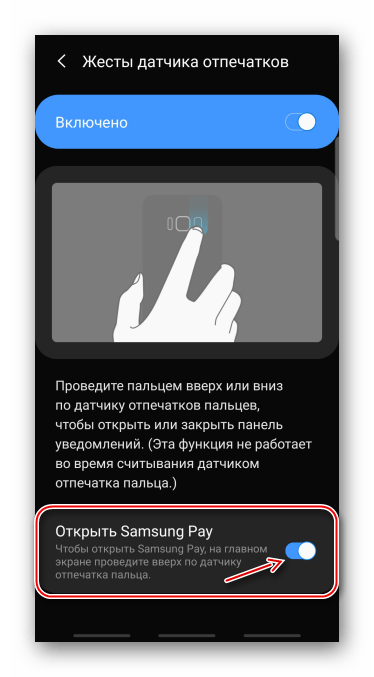
Дополнительный параметр активирует запуск Самсунг Пей свайпом по сканеру вверх.
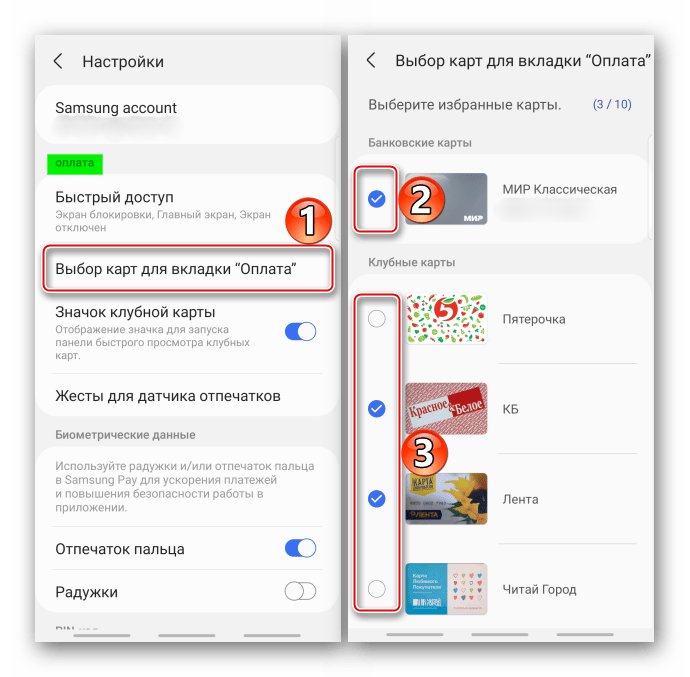
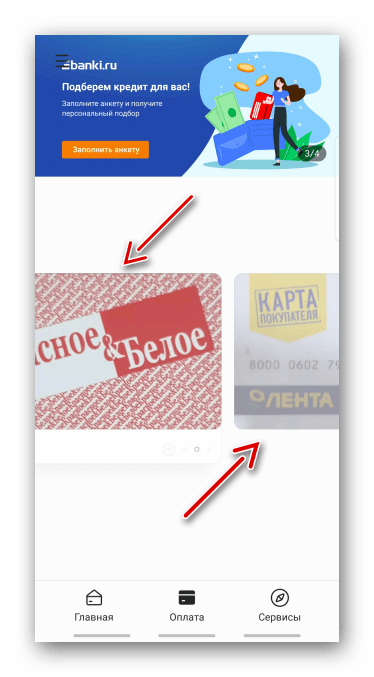
По умолчанию во вкладе «Оплата» отображается карта, которая применялась последней, но можно закрепить там банковские и клубные карточки, используемые наиболее часто.
Для переключения достаточно сдвигать их влево или вправо.
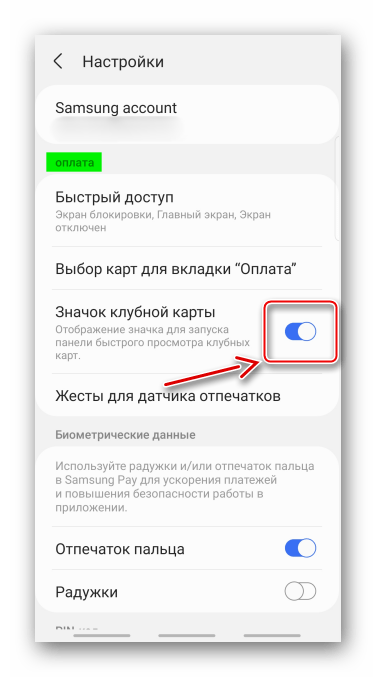
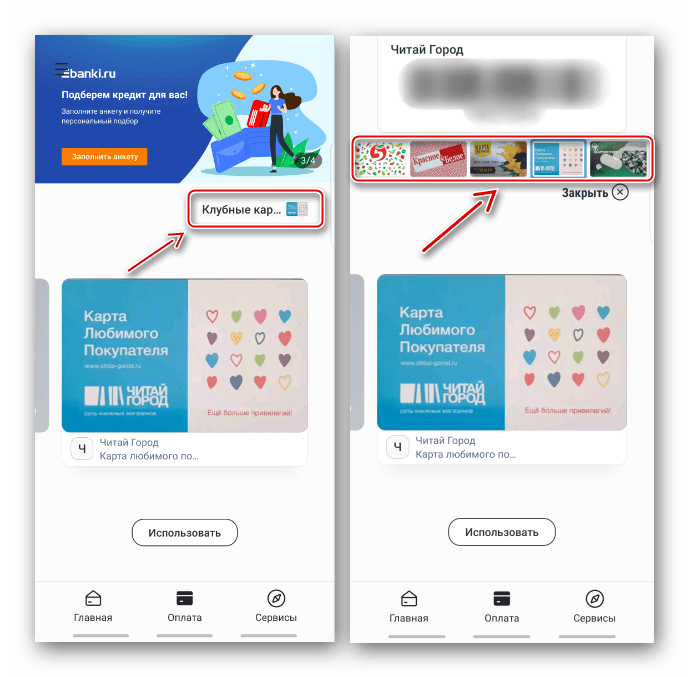
Чтобы получать доступ ко всем картам лояльности на экране оплаты, необходимо добавить специальный значок.
Теперь панель с ними будет открываться при нажатии на этот значок.
Настройки безопасности
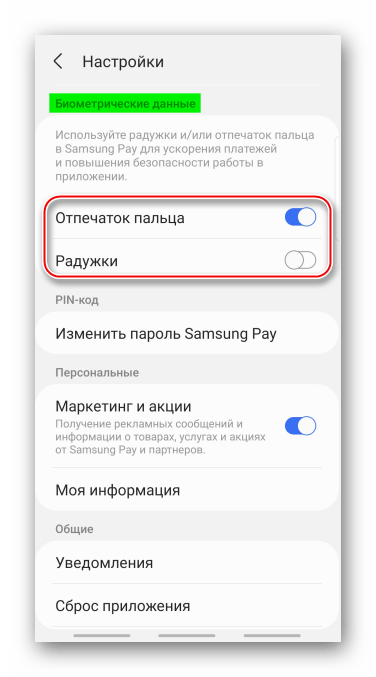
В разделе «Биометрические данные» можно изменить метод проверки прав на совершение платежей, но для этого придется ввести ПИН-код, созданный при регистрации приложения.
Чтобы поменять PIN-код, сначала придется подтвердить текущий.
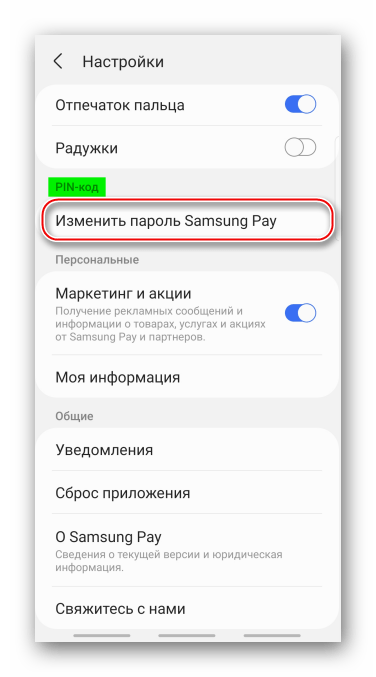
Старайтесь не забывать пароль Samsung Pay, так как восстановить его нельзя. Можно будет создать новый, но для этого придется сбросить приложение, а значит, стереть все сохраненные в нем данные.
Персональные
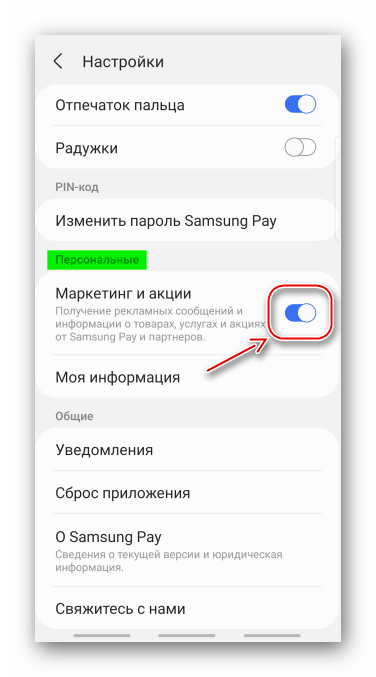
Есть возможность включить или отключить показ рекламы от платежного сервиса и его партнеров.
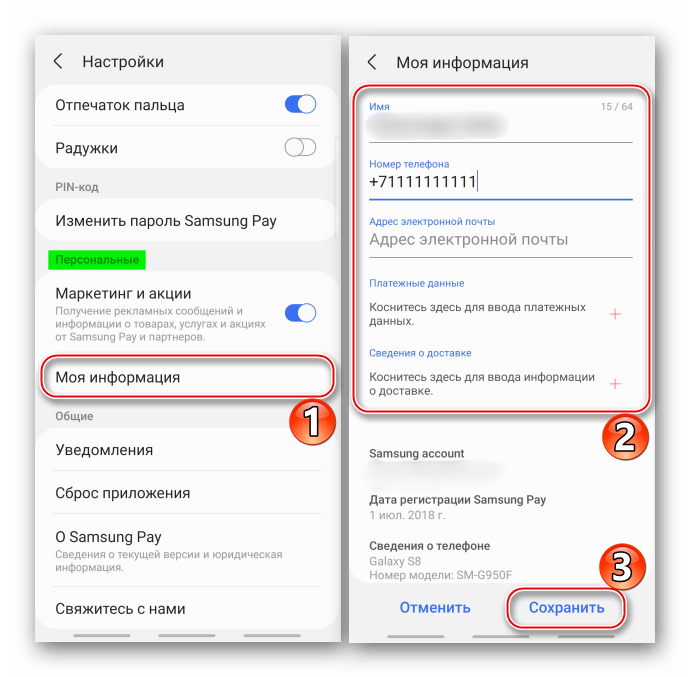
При желании можно дополнить информацию о себе – указать номер телефона, электронный адрес, сведения о доставке и платежные данные.
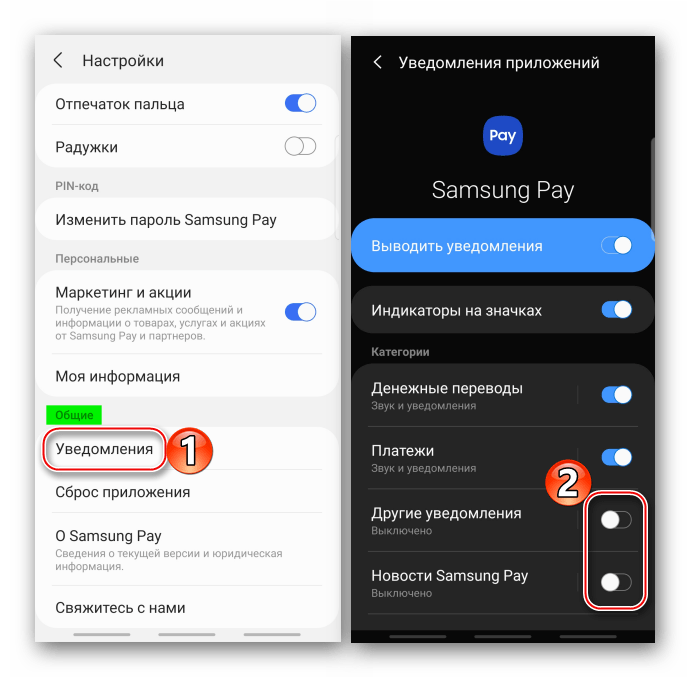
Общие
Сопровождаются уведомлениями практически все действия в сервисе. При этом всегда можно отключить их полностью или только некоторые категории.
Опишите, что у вас не получилось. Наши специалисты постараются ответить максимально быстро.
Если в Play Маркет смартфона нет приложения Samsung Pay
Это может быть по таким причинам:
- Модель смартфона или версия не поддерживает сервис Samsung Pay (это могут быть устаревшие или модели бюджетного сегмента).
- Смартфон куплен за рубежом и не предназначен для российских пользователей. Для получения информации о Samsung Pay на конкретном устройстве нужно обратиться в поддержку Samsung.
- На устройстве установлена не оригинальная прошивка.
Список телефонов и других устройств, которые совместимы с Samsung Pay, размещен на официальном сайте Samsung в разделе: Какие устройства работают с Samsung Pay
Adding a card to Samsung Pay in the smartphone
- Open Samsung Pay, sign in to (or sign up for) Samsung Account, and set up authorization by fingerprint or the app’s PIN.
- Click Add a card.
- Scan the card with the smartphone’s camera or enter the details manually. You can add contactless cards by clicking Add via NFC and holding the card against the backside of the smartphone.
- Accept the bank’s conditions and confirm the card addition with the text message code.
- Leave a signature on the screen with your finger or stylus pen, then click Save.
You can add up to 10 cards to a single device.
Samsung Pay — карта Мир
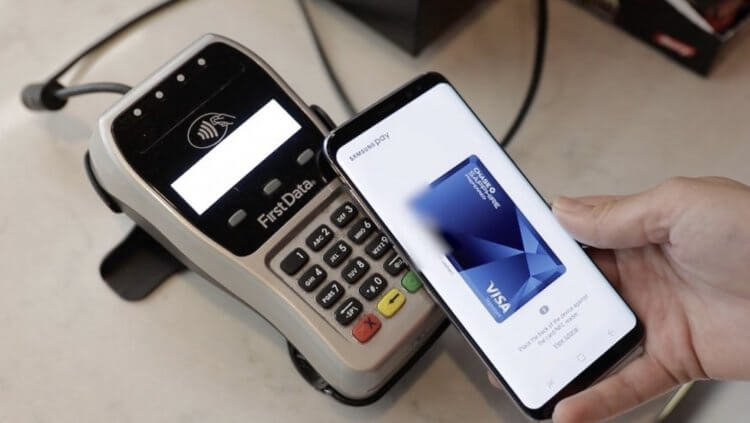
Если карта Мир не добавляется в Samsung Pay, не спешите паниковать.
Механизм параллельного импорта уже несколько месяцев благополучно функционирует в нашей стране. Именно благодаря ему на полках магазинов появляются новые смартфоны и прочая электроника. Не все производители попали в список разрешенных для параллельного импорта. Избежать этого получилось только у компаний, которые продолжили в прежнем режиме поставлять устройства в Россию.
❗️У НАС ЕСТЬ СУПЕР-КЛАССНЫЙ ЧАТИК В ТЕЛЕГРАМЕ. ОБЯЗАТЕЛЬНО ПОДКЛЮЧАЙСЯ, НЕ ПОЖАЛЕЕШЬ
Самсунг к таким компаниям не относится, и ее устройства разрешены к ввозу в нашу страну с помощью этого механизма. Кто еще не знает суть процесса в двух словах напомним. Некая компания закупает устройства, предназначенные для другого государства, исключив все контакты с производителем этих устройств. Такие гаджеты изначально сертифицированы именно для других стран и не предполагают использования в России.
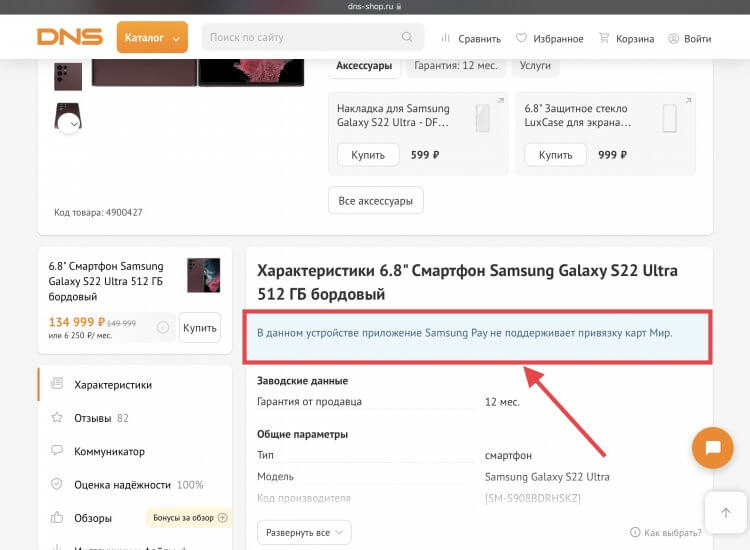
Вот так выглядит объявление на страничке Samsung Galaxy S22 Ultra.
Вот таким путем сейчас попадают в продажу смартфоны от Samsung. Определить это еще можно с помощью информации на странице со смартфонами в различных крупных интернет-магазинах техники. Там указывается, что на устройство действует гарантия продавца. Именно продавцы дают гарантию на технику, ввезенную с помощью параллельного импорта.
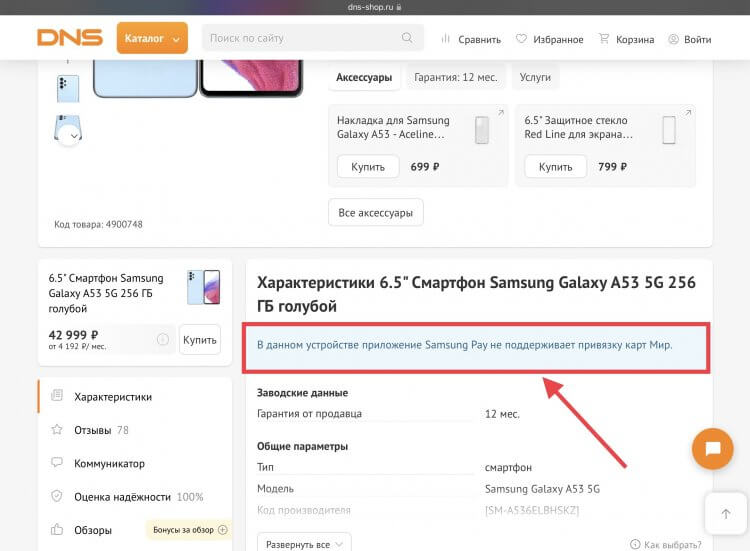
Под эту проблему попадают все смартфоны Samsung.
Зачастую ради высоких продаж крупные ритейлеры идут не только на различные ухищрения и акции, но иногда и на обман. Как показала практика, только одна большая сеть сообщает своим покупателям, что устройства Самсунг, ввезенные с помощью параллельного импорта и предназначенные для других стран, не поддерживают добавление в Samsung Pay банковских карт системы Мир.
То есть пользователи, купившие новые смартфоны Самсунг, при попытке добавить карту Мир просто не смогут это сделать. Связано это с санкциями или просто с отсутствием поддержки карт Мир в той стране, откуда приехал смартфон, не ясно. Важен сам факт. При этом совсем непонятно, получится ли вернуть такое устройство обратно продавцу, обосновав это тем, что одна из ключевых функций не работает нормально.


