
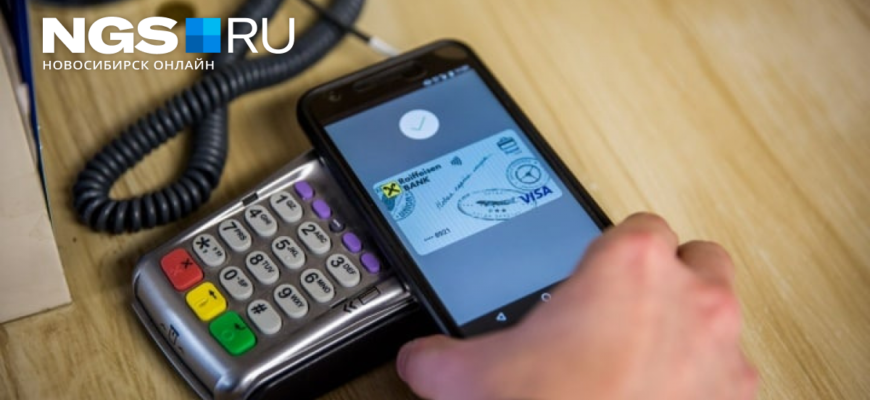
- Apple pay и google pay перестали работать в россии. как теперь рассчитываться смартфоном?
- Автоматический запуск sberpay
- Возможности sberpay
- Как включить sberpay на android
- Как отключить sberpay на своем смартфоне
- Как переключить смартфон с google pay на sberpay
- Как пользоваться sberpay? как оплатить покупку на кассе?
- Как привязать карту к sberpay
- Как установить sberpay на свой смартфон
- Личное мнение
- Одно без другого не работает! зачем нужен сберпэй, если есть сбербанк онлайн?
- Ручной запуск sberpay
- Сбербанк и mastercard запускают sberpay
- Требования к смартфону
Apple pay и google pay перестали работать в россии. как теперь рассчитываться смартфоном?
Автоматический запуск sberpay
- Чтобы запустить SberPay, вам необходимо поднести смартфон с функцией NFC к терминалу оплаты.
- Далее подтвердите операцию с помощью отпечатка своего пальца или кода разблокировки экрана.
- Убедитесь, что сумма платежа соответствует той, что указана на терминале оплаты. Вы также можете проверить баланс своей карты прямо на экране.
- Для подтверждения оплаты повторно поднесите свой смартфон к терминалу.
Возможности sberpay
- Мгновенные безопасные платежи, в том числе онлайн;
- Если вы забыли банковскую карту дома, вы всегда можете расплатиться за товар или услугу с помощью своего смартфона;
- Удобная и быстрая настройка через приложение Сбербанк Онлайн;
- Скидки у партнеров Сбера при оплате с помощью SberPay;
- Возможность проверять баланс во время оплаты покупки;
- Более 65 000 интернет-магазинов и сервисов, в которых можно расплатиться с помощью SberPay;
- Как только смартфон коснется терминала для оплаты, на экране отобразится сумма и валюта операции.
Как включить sberpay на android
- Перейдите в «Настройки» — «Соединение» — «Другие соединения»;
- Здесь откройте вкладку NFC – «Приложение по умолчанию»;
- В открывшемся окне выберите SberPay и подтвердите изменения.
Как отключить sberpay на своем смартфоне
- В настройках смартфона вы можете деактивировать модуль NFC. Однако в этом случае не будет работать ни одно приложение для бесконтактной оплаты, в том числе SberPay и Google Pay.
- В мобильном приложении Сбербанк Онлайн:
- Зайдите в мобильном приложении в настройки.
- Далее перейдите в раздел SberPay.
- Удалите все привязанные к SberPay карты.
Как переключить смартфон с google pay на sberpay
Совсем недавно Samsung Pay и Google Pay перестали работать с картами банков, которые попали под санкции. В список вошли ВТБ, Открытие, Совкомбанк (Халва), Новикомбанк и Промсвязьбанк. SberPay стал особенно актуален, поэтому предлагаю вам простой способ переключиться с одной системы оплаты на другую:
- Откройте приложение Сбербанка на своем смартфоне.
- В верхней строке поиска напишите SberPay.
- Кликнете на пункт Подключить SberPay.
- Нажмите Добавить карту и выберите одну из ваших карт.
- После этого появится уведомление Заменить стандартное платежное приложение, согласитесь.
Чтобы убедиться в том, что вы используете SberPay как приложение по умолчанию, следуйте инструкции:
- Перейдите в Настройки смартфона.
- В строке поиска введите NFC.
- Далее выберите Бесконтактные способы оплаты (Способы оплаты).
- Проверьте, установлен ли SberPay в качестве способа оплаты по умолчанию.
- При необходимости повторите процедуру, описанную выше.
В России начались продажи Xiaomi Mi Band 4 с NFC. Как платить
В современных реалиях SberPay — отличная альтернатива Google Pay. Реализация у Сбера очень крутая, поэтому думаю, что многим такой способ очень понравится. Да, сервисы Google — крупнейшая платформа для бесконтактной оплаты, и сейчас Google Pay работает с некоторыми перебоями, но это не значит, что бесконтактная оплата для нас больше не доступна. И у Google Pay, и у Samsung Pay есть аналоги, не стоит об этом забывать.
Как пользоваться sberpay? как оплатить покупку на кассе?
Есть два варианта – с минимальным количеством действий в приложении и двумя прикладываниями смартфона к терминалу оплаты или с активацией SberPay в приложении и одним прикладыванием смартфона к терминалу.
Вариант 1:
- Откройте приложение «Сбербанк Онлайн».
- Поднесите смартфон к терминалу.
- Разблокируйте устройство.
- Поднесите смартфон к терминалу ещё раз для совершения оплаты.
Вариант 2:
- Откройте приложение «Сбербанк Онлайн».
- Перейдите в «Платежи».
- Выберите «Оплата SberPay».
- Разблокируйте устройство.
- Поднесите смартфон к терминалу для совершения оплаты.

Мне первый вариант показался менее удобным, так как лучше заранее всё настроить и приложить смартфон для оплаты всего один раз. С другой стороны, при первом варианте после первого прикладывания смартфона на экране отобразится сумма, которая будет списана со счёта после второго прикладывания.
Кстати, если Вы надумаете отключить разблокировку телефона по паролю, то SberPay автоматически отключится, так как это обязательное требование безопасности. После этого активировать платёжную систему и добавлять карты придётся заново.
Также Вы можете ознакомиться с более свежим обзором настройки сервиса SberPay (с добавлением карт МИР): здесь. Возможно, там будут интересующие Вас детали, так как со временем приложение претерпело изменения.
Как привязать карту к sberpay
- Перейдите в приложение «Сбербанк Онлайн»;
- Найдите в списке карту Visa и нажмите на неё;
- В открывшемся окне выберите «Добавить в SberPay»;
- Подтвердите добавление карты кодом из SMS.
Huawei вернет возможность платить телефоном
Однако мало просто подтвердить регистрацию в сервисе. Чтобы им можно было пользоваться, необходимо выбрать SberPay в качестве основной системы бесконтактной оплаты. На разных смартфонах это делается по-разному, но поскольку все прошивки на базе Android устроены похожим образом, думаю, что проблем с поиском нужного параметра у вас не возникнет.
Как установить sberpay на свой смартфон
Сервис бесконтактной оплаты SberPay на данный момент доступен только владельцам банковских карт от Сбербанка (Visa, Mastercard, Мир). Перед настройкой убедитесь, что ваш смартфон оснащен функцией NFC.
Чтобы воспользоваться SberPay, вам необходимо:
Личное мнение
Я бы выделил следующие плюсы и минусы платёжной системы SberPay.
Плюсы:
- Подключение банковских карт МИР от Сбербанка. Возможность добавлена в июне 2021 года.
- Безопасность. Кому-то понравится то, что на NFC записывается виртуальный номер карты, а не настоящий, а кому-то – то, что для оплаты обязательно нужно войти в приложение и разблокировать SberPay. Например, в Google Pay для оплаты покупки до 1000 рублей нужно просто приложить смартфон к терминалу, при этом смартфон может оставаться заблокированным.
Минусы:
- SberPay работает только с картами Сбербанка. Но на официальном сайте написано, цитирую, «Пока SberPay работает только с картами Сбербанка». Что может намекать на то, что в скором времени он может заработать и с картами других банков. Из-за неопределённости – минус.
- Долго и неудобно. Этот минус проистекает из второго плюса. Из-за нескольких разблокировок (вход в приложение, активация SberPay) нужно либо заранее подготавливать устройство, либо немного потупить в телефоне у терминала оплаты.
В целом же, я считаю, что дополнительный вариант при выборе платёжной системы для бесконтактной оплаты не повредит. Тем более, что есть такие люди, которые доверяют только Сбербанку, поэтому не добавляют данные своих карт, например, в Google Pay.
Обновление. Также рекомендую ознакомиться и с другой платёжной системой — МИР ПЭЙ.
Одно без другого не работает! зачем нужен сберпэй, если есть сбербанк онлайн?
СберПэй привязан к Сбербанку Онлайн, и вам не нужно скачивать какое-то отдельное приложение. Если вы хотите начать пользоваться СберПэй, просто подключите Сбербанк Онлайн. Скачиваем банковское приложение, входим по номеру любой вашей сберовской карты (если нет, придется завести).На главном экране видим раздел «Кошелек», где лежат все ваши карты.
Выбираем ту, которой будем платить по СберПэй. В нашем примере пусть это будет зарплатная карта. Заходим в «Настройки».
Нажимаем кнопку «Подключить SberPay»:
А теперь кнопку «Подключить»:
Если у вас не настроена блокировка экрана, на смартфоне появится окошечко с просьбой настроить блокировку экрана телефона. Жмем на надпись «В настройки». Выбираем способ блокировки. Это может быть PIN-код, пароль, графический ключ или отпечаток пальца.
Все готово. Можно нажать на кнопку «Создать ярлык», и тогда специальный значок появится на рабочем экране смартфона.
Теперь, чтобы заплатить на кассе в магазине, нажимаем на смартфоне значок SberPay, вводим наш пароль разблокировки или прикладываем палец, подносим телефон к терминалу, смотрим на экран — видим сумму списания, подносим еще раз телефон к терминалу. Покупка оплачена. И никаких мошенников.
Ручной запуск sberpay
- Зайдите в главное меню своего смартфона и зажмите значок приложения Сбербанк Онлайн.
- В появившемся окне выберите кнопку «SberPay» и перетяните ее на главный экран. После этого значок SberPay будет доступен в меню вашего телефона.
- Перед оплатой кликните на значок SberPay и далее подтвердите операцию с помощью отпечатка своего пальца или введя код разблокировки экрана.
- Поднесите смартфон с функцией NFC к терминалу и произведите оплату всего в одно касание.
Сбербанк и mastercard запускают sberpay
Собственное решение Сбербанка для бесконтактной оплаты SberPay стало доступно всем держателям карт Mastercard, которые пользуются NFC-смартфонами на операционной системе Android. SberPay позволяет оплачивать покупки в одно касание смартфоном в торговых точках, оснащённых POS-терминалами с бесконтактной технологией Mastercard. Для этого нужно только мобильное приложение Сбербанк Онлайн и привязанная к нему карта Mastercard Сбербанка.
Для популяризации бесконтактного способа оплаты Сбербанк и Mastercard запустили совместную акцию «Всё в твоих руках», которая проходит до 29 ноября 2020 года. Клиенты, оплачивающие бесконтактно покупки смартфоном при помощи сервиса SberPay с привязанной к нему картой Mastercard, будут получать дополнительные бонусы от программы лояльности «СберСпасибо», а пять победителей смогут получить 1 000 000 бонусов. Подробнее об акции — по ссылке.
Если вы бесконтактно оплачиваете покупки через SberPay, то можете:
·больше неносить с собой карту, достаточно Android-смартфона (версия 7.0 и выше) с NFC (near field communication — англ. «ближняя бесконтактная связь», технология беспроводной связи);
· не устанавливать дополнительных приложенийв свойсмартфон — в Сбербанк Онлайн всё уже есть;
· пользоваться SberPayабсолютнобесплатно;
·расплачиватьсяSberPay, используя любые Android-смартфоны, в том числе флагманские модели смартфонов Huawei и Honor, на которых отсутствуют Google-сервисы.
Если вы владелец бизнеса и вам платят через SberPay, то у вас:
·повышаетсяконверсия впокупку — клиент всё равно приобретёт товар или услугу, даже если забыл дома карту или наличные, ведь телефон всегда с собой.
Требования к смартфону
- Смартфон на базе Android с технологией бесконтактной оплаты NFC;
- Операционная система не ниже версии 7.0.


