

- Новая платформа Тинькофф для оплаты ЖКУ
- Возможности платформы
- Преимущества платформы
- Высказывание руководителя Тинькофф
- Примечание
- Настройка автоплатежа через приложение МТС
- Умный автоплатёж
- Автоплатеж по порогу
- Автоплатеж по расписанию
- Автоплатеж по выставленному счёту
- Действия после настройки параметров автоплатежа и информирование о списаниях
- О настроенных автоплатежах мы через SMS будем напоминать:
- Бесконтактная оплата в России
- Как работает бесконтактная оплата
- Оплата по QR-коду
- Бесконтактная оплата Sberpay
- SberPay
- Tinkoff Pay
- Gazprom Pay
- Yandex Pay
- Другие способы бесконтактной оплаты
- Стикеры для бесконтактной оплаты
Новая платформа Тинькофф для оплаты ЖКУ
Тинькофф запустил отдельную платформу для оплаты и приема платежей за все виды жилищно-коммунальных услуг (ЖКУ) — в несколько кликов и без комиссий.
Онлайн-платформа объединяет в одном месте плательщиков и провайдеров — поставщиков услуг ЖКХ, полностью автоматизируя их взаимодействие, говорится в сообщении компании.
Возможности платформы
Уже сейчас на платформе клиенты Тинькофф могут:
- Оплачивать счета всех провайдеров страны
- Подгружать счета за коммунальные услуги, сканируя квитанцию с помощью камеры мобильного телефона или выбирая провайдера услуг и вводя номер лицевого счета
В ближайшее время на платформе также появится возможность:
- Обмена реестрами по счетчикам
- Автоматической загрузки счетов по данному провайдеру
- Уведомления о поступлении новых счетов через мобильное приложение
Преимущества платформы
Уже более 1 тыс. компаний-провайдеров по всей России подключены к платформе по прямому договору. Такой формат сотрудничества делает процесс оплаты ЖКУ максимально простым и быстрым.
Высказывание руководителя Тинькофф
Михаил Романов, руководитель отдела платежей в Тинькофф, говорит: Все мы помним те времена, когда каждый месяц нам приходилось идти в отделение банка с бумажными квитанциями для оплаты услуг ЖКХ. Прошло не так много времени, но мир сильно изменился. Тинькофф как один из драйверов этих изменений продолжает развивать экосистему, помогающую решать большинство повседневных задач.
Теперь клиенты Тинькофф могут оплачивать коммунальные услуги всего за несколько секунд, с помощью удобного сервиса. Все инструменты для оплаты и контроля коммунальных платежей теперь доступны онлайн.
Примечание
- Оплата без комиссии доступна только при оплате картами банка через сервисы банка
АО ТИНЬКОФФ БАНК
Настройка автоплатежа через приложение МТС
Через приложение можно настроить автоплатёж за различные сервисы экосистемы МТС.
Для подключения и настройки автоплатежа:
- Нажмите кнопку Пополнить на главном экране приложения.
- В появившемся списке выберите Автоплатёж.
- Нажмите красную кнопку Подключить автоплатёж. Если у вас уже есть настроенные автоплатежи, то вы увидите их список, а на кнопке будет другая надпись — Добавить новый.
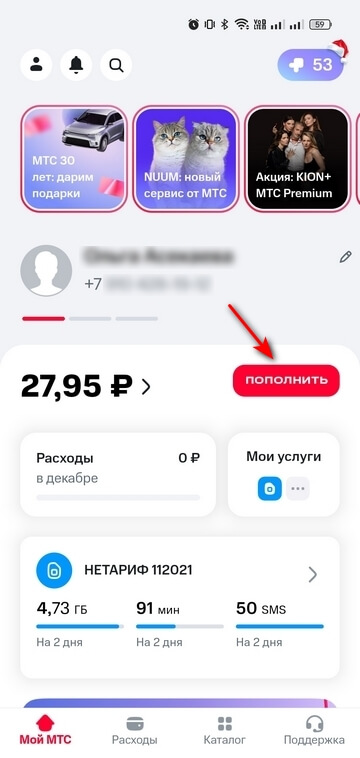
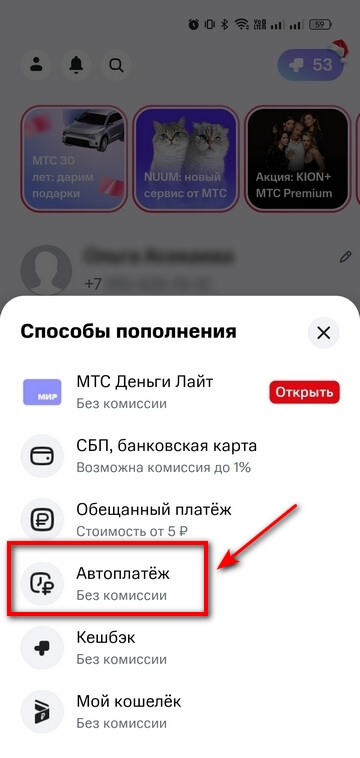
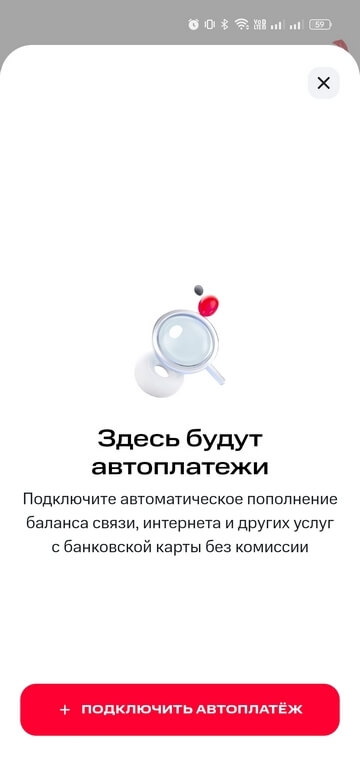
После нажатия кнопки мы предложим вам выбрать мобильный номер или лицевой счёт, для которого нужно настроить автоплатёж. Это может быть номер МТС или, например, московской городской номер.
Выбрав номер, приступайте к настройкам. В самом начале большинство полей уже будут заполнены на основе выбранного номера, связанного с тарифным планом и нашими рекомендациями. Однако при желании вы всё можете скорректировать, и далее мы подскажем, как.
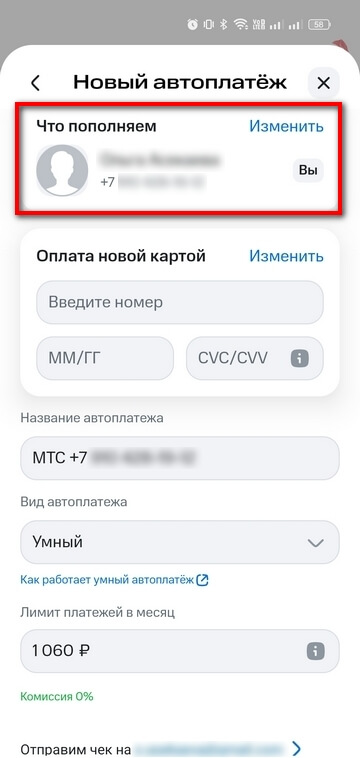
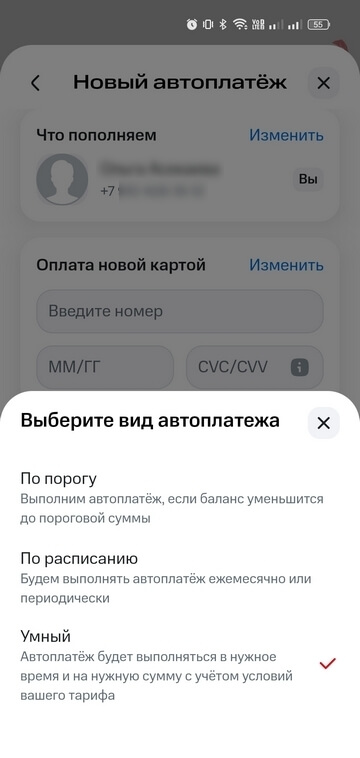
Есть четыре вида автоплатежа. При создании нового автоплатежа мы предложим тот тип, который нам кажется наиболее подходящим. Но вы вправе изменить выбор в зависимости от ваших предпочтений и того, как вы пользуетесь связью. Вариант По счёту доступен только в некоторых случаях.
Умный автоплатёж
Пополнит баланс перед списанием платы по тарифу или за услуги именно на ту сумму, которой не хватает у вас на счету. Пока такой вариант доступен только на смартфонах с ОС Android.
При подключении нужно определить лимит списаний — максимальную сумму, которая посредством настраиваемого автоплатежа может быть списана с вашей банковской карты в течение месяца.
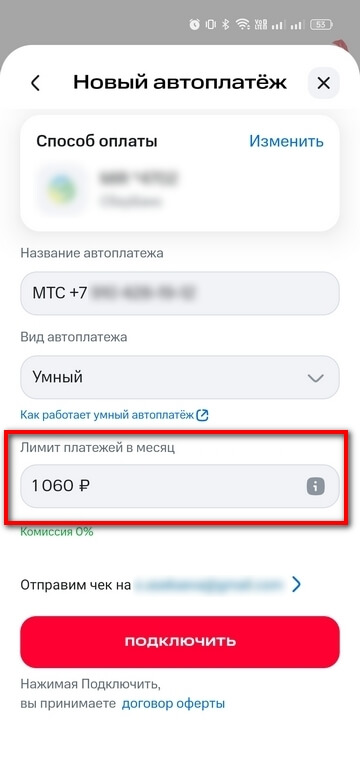
Выбирая месячный лимит списаний, исходите из стоимости вашего тарифа и подключенных услуг. Если указать сумму, которая не будет покрывать ваших обычных затрат на связь, такой автоплатеж будет бесполезным. Скажем, если ваша абонентская плата 800 рублей, нет смысла в автоплатеже с месячным лимитом в 500 рублей. Лимит должен быть хотя бы немного выше ваших обычных расходов.
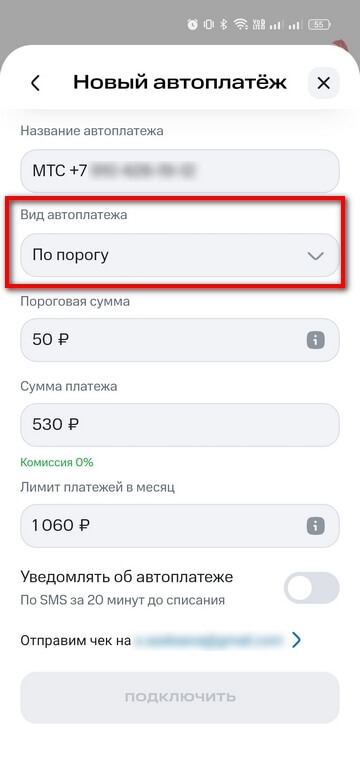
Автоплатеж по порогу
Пополнит баланс на выбранную вами сумму, когда остаток на счёте опустится ниже некоторого порога — его вы определяете сами. Автоплатеж может срабатывать несколько раз в месяц. Настраивая такой автоплатеж, и вы должны задать:
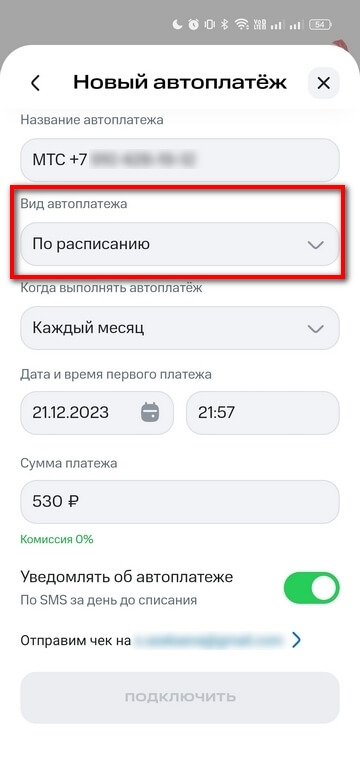
Автоплатеж по расписанию
Вариант очень хорош, когда ваши траты по номеру одни и те же из месяца в месяц. Для такого автоплатежа нужно настроить:
Автоплатеж по выставленному счёту
Подходит только для тарифов с кредитным методом расчетов. Клиенты с такими тарифами оплачивают услуги за прошлый месяц в начале текущего. Автоплатеж пополнит баланс точно на сумму выставленного счёта.
При настройке такого автоплатежа нужно задать день месяца, в который вы хотите оплачивать счёт за связь.
Независимо от типа автоплатежа, при его настройке нужно указать данные вашей банковской карты, с которой будут списываться деньги. Это может быть карта любого российского банка.
Действия после настройки параметров автоплатежа и информирование о списаниях
Настроив автоплатеж, нажмите кнопку Подключить. Включение услуги потребуется подтвердить кодом из SMS. Подключение автоплатежа произойдет в течение нескольких минут.
О настроенных автоплатежах мы через SMS будем напоминать:
- Мы также будем информировать вас в SMS обо всех событиях, связанных с автоплатежами:
- Подробное описание услуги вы найдёте по этой ссылке.
- Ещё раз напоминаем, что настроить автоплатежи проще всего в приложении Мой МТС.
Бесконтактная оплата в России
Для клиентов российских банков есть альтернатива недоступным Google Pay и Apple Pay. Разбираемся, какие способы бесконтактной оплаты доступны в России.
- В этой статье узнаем о том, как работает бесконтактная оплата и какие технологии используются.
- Бесконтактная оплата популярна в России и стала предпочтительным способом оплаты для клиентов, особенно во время пандемии коронавируса.
Как работает бесконтактная оплата
Бесконтактная оплата — это осуществление платежей без непосредственного контакта с терминалом и без ввода PIN-кода для небольших сумм транзакций. Она производится с помощью банковских карт, телефонов или специальных гаджетов путем прикладывания их к считывателю в терминале.
Технологии бесконтактной оплаты, основанные на NFC, появились на рынке в 1990-х годах. Они позволяют оплачивать покупки быстро и удобно.
Оплата по QR-коду
Одной из возможностей бесконтактной оплаты является оплата покупок по QR-коду. Для этого необходим смартфон с камерой и приложение банка с функцией оплаты по QR. Необходим доступ в интернет. Чтобы оплатить покупку, нужно отсканировать QR-код в магазине с помощью приложения банка.
Большинство крупных банков предоставляют возможность оплаты по QR-коду. Однако не все банки допускают оплату с кредитных карт или могут взимать комиссию за такие переводы.
Бесконтактная оплата Sberpay
Еще один способ бесконтактной оплаты в России — это сервис Sberpay. Он позволяет производить платежи с помощью мобильного приложения Сбербанка, не прикасаясь к терминалу. Sberpay позволяет безопасно и удобно совершать транзакции.
SberPay
Сервис от Сбербанка, которым можно воспользоваться в самом приложении Сбербанк Онлайн. Для этого способа потребуется Android с операционной системой версии 8.1 или выше, а также с технологией бесконтактной оплаты NFC. К SberPay можно привязать только карты Мир от Сбербанка.
Карту необходимо привязать через мобильное приложение Сбера в разделе SberPay — оплата телефоном. SberPay должен быть выбран основным способом оплаты, для оплаты покупки телефон необходимо поднести с терминалу — и деньги спишутся с привязанной карты. Приложение работает без интернета.
Tinkoff Pay
Сервис доступен клиентам банка Тинькофф в приложении для карт с платежной системой Мир. Для того чтобы воспользоваться этим способом, нужно в настройках телефона сделать приложение основным для оплаты. При покупке от ₽1 тыс. потребуется разблокировать телефон, если покупка ниже этой суммы, то достаточно поднести телефон с включенным экраном к терминалу. Tinkoff Pay работает с технологией NFC и операционной системой Android, начиная с версии 7.0.
По словам вице-президента Тинькофф, руководителя управления платежей и переводов Сергея Хромова, в будущем в сервис Tinkoff Pay можно будет добавлять карты любых российских банков. Также мы работаем над технологией оплаты смартфоном с помощью Tinkoff Pay для владельцев телефонов от Apple, — рассказал Сергей Хромов.
Gazprom Pay
Газпромбанк для своих клиентов запустил собственный сервис Gazprom Pay. Пользователи Android могут установить на телефон одноименное мобильное приложение. В него можно добавить карту Мир от Газпромбанка и подключить бесконтактную оплату, сделав приложение основным для оплаты. Приложение работает на смартфонах с NFC-чипами. В магазине достаточно поднести устройство к терминалу на кассе.
Yandex Pay
Это мобильное приложение от Яндекса, с помощью которого можно оплачивать покупки по QR-коду или через NFC, если у пользователя Android. После установки приложения к нему автоматически привяжутся карты, которыми пользователь расплачивается в сервисах Яндекса, в том числе карты платежных систем Visa и MasterCard. Также в приложение можно добавить карты любых российских банков.
Другие способы бесконтактной оплаты
Банки начали выпускать платежные кольца несколько лет назад. В этот аксессуар встроен NFC-чип, синхронизированный с картой платежной системы Мир через приложение. Такие кольца могут заказать клиенты Альфа-Банка за ₽15 тыс., Россельхозбанка за ₽7,5 тыс. и банка Точка. Кольца керамические, их можно погружать в воду, они не требуют дополнительной зарядки. Для оплаты покупки нужно поднести палец с кольцом к платежному терминалу.
Впрочем, кольцами креатив банков не ограничивается. «Тинькофф» совместно с российским брендом Artpayments представили коллекцию платежных ювелирных аксессуаров. Среди них брелки (от ₽1,4 тыс.), браслеты (от ₽1,4 тыс.), шармы (от ₽6,2 тыс.) и бегунки (от ₽14,3 тыс.) для браслетов. Такой аксессуар можно привязать к карте «Тинькофф» с платежной системой «Мир», в том числе к кредитному счету. Настроить оплату можно лично в магазине Artpayments или в приложении «Тинькофф».
Стикеры для бесконтактной оплаты
Некоторые банки выпускают стикеры для бесконтактной оплаты. По сути, это NFC-чипы, которые клеятся на внешнюю часть телефона. Такие стикеры можно заказать у «Тинькофф» и «Сбера» за ₽700. Бесплатно как банковские карты выпускают стикеры Альфа-Банк и Локо-Банк.
Банковской картой или с помощью платежного стикера, Tinkoff Pay, Samsung Pay, Mi Pay, Mir Pay и других платежных сервисов на российском рынке
Клиент плотно прикладывает карту или смартфон к модулю NFC, который находится на задней части смартфона кассира.
Пошагово процесс выглядит так:
Если покупка дороже 1000 ₽, покупатель вводит ПИН‑код от банковской карты и нажимает «Подтвердить».
Предупредите покупателя, что цифры на клавиатуре для ввода ПИН-кода расположены не по порядку. Это нужно, чтобы кассир или злоумышленники не могли запомнить или скопировать ПИН-код получателя
Если оплата прошла, вы увидите статус «Оплачено».
Нажмите «Понятно», если хотите завершить прием платежа, или «Отправить квитанцию», если клиент просит электронную квитанцию об оплате
Если оплата не прошла, может быть несколько причин.
Недостаточно денег на карте. Вы увидите сообщение «Оплата не прошла — недостаточно денег», если у покупателя не хватает денег на счете. Предложите покупателю проверить баланс и лимиты или использовать другую карту.
Вы увидите сообщение «Оплата не прошла — ошибка чтения карты», если возникла проблема на вашей стороне. Например, не включен NFC или интернет не стабилен. Как решить проблемы с оплатой
Если карта не прочиталась, проверьте, включен ли у вашего смартфона модуль NFC, стабильное ли интернет-соединение
Вы увидите сообщение «Не получилось настроить терминал — прервалось соединение с интернетом». Попробуйте переподключиться к сети Wi‑Fi или сотовой связи.
Включен режим разработчика. Вы увидите сообщение «Чтобы пользоваться приложением, отключите режим разработчика». Нажмите «К настройкам» — приложение перенаправит в настройки вашего смартфона, где можете отключить режим.
При оплате по QR‑коду приложение генерирует QR‑код, клиент сканирует его камерой смартфона и оплачивает покупку в своем онлайн-банке.
Если не увидели экран об успешной оплате и на вкладке «Операции» нет информации о проведенном платеже, значит, оплата не прошла. Попросите покупателя еще раз оплатить покупку и объясните, что в первый раз деньги с его счета не списались.


