
- Как использовать телефон вместо карты
- IPhone
- Android
- В приложениях
- Как включить бесконтактную оплату через телефон
- Настройка в Android
- Настройка в iOS
- Как работает бесконтактная оплата телефоном?
- Какие телефоны поддерживают бесконтактную оплату
- Нужен ли интернет для оплаты смартфоном
- Оплата по QR-коду
- Этот способ оплаты предлагается под разными названиями
- Процедура оплаты состоит из нескольких действий
- Оплата по QR-коду не приносит покупателю бонусов и кэшбека
- Для оплаты по QR-коду нужен интернет
- Оплата по QR-коду доступна не во всех магазинах
- Бесконтактные платежи через телефон вместо карты
- Вопрос-ответ
- Можно ли платить смартфоном в общественном транспорте
- Как узнать, есть ли NFC
- Смартфон украли или потерялся
- Что делать, если не работает
- Перспективные решения
- Что нужно для бесконтактной оплаты в смартфоне или смарт-часах?
- Обнаружили, что в вашем телефоне нет NFC?
- Как привязать карту в Mir Pay
- ПО для неконтактных платежей
- Система для Apple
- Система для Android
- Система для Samsung
- Другие программы
- «Кошелек» поддерживает только карточки от 40 банков
- SberPay
- Mir Pay – только для Android
- Кошелек Pay
- Как настроить Google Pay
- Как платить любым Android-смартфоном
- Как платить телефоном Самсунг
- Где можно расплачиваться гаджетом
- Как оплачивать покупки айфоном
- Приложения для управления бесконтактными платежами через телефон
- Apple Pay
- Google (ранее Android) Pay
- ЮMoney
- Какую систему оплаты выбрать?
- Samsung Pay
- В чем удобство оплаты телефоном
- Как платить смартфоном вместо карты?
- Как платить смартфоном Samsung
- Удобно ли это?
- Как платить при помощи айфона
- Как расплачиваться телефоном без NFC вместо карты
- Как настроить систему оплаты на телефоне
- Как настроить и платить телефоном
- Популярные программы
- Яндекс. Деньги
- Visa QIWI Wallet
- Как платить Android-смартфоном
- Бонусы для пользователей
- Как узнать, поддерживает ли смартфон эту функцию
- Безопасно ли оплачивать покупки с помощью Google Pay?
- Как платить айфоном
- Как происходит оплата
- Как настроить бесконтактную оплату на Android-телефоне?
- Как расплачиваться смартфоном?
Как использовать телефон вместо карты
В первую очередь, нужно узнать поддерживает ли смартфон функцию NFC (бесконтактную оплату — PayPass/PayWave (Contactless)). Не менее важно иметь привязанную к смартфон карточку MasterCard, Visa или МИР — пошаговая инструкция как это сделать, чуть ниже.
Не все телефоны поддерживают бесконтактную оплату прикосновением. Начиная с SE и 6-х моделей, Айфоны по умолчанию имеют эту опцию. А вот собраться на Андроид — далеко не все, и цена не показатель.
IPhone
- Для оплаты на iPhone, сделайте «двойной тап» по кнопке Home ( ),
- Откроется список карт (если были добавлены), выберете нужную,
- Приложите палец к дактилоскопическому датчику или введите код-пароль,
- Коснитесь терминала.
- Деньги автоматически спишутся.
Android
- Разблокируйте телефон,
- Поднесите к терминалу примерно на 5-10 сантиметров,
- Если аппарат запросит код разблокировки — введите, система определит хозяина,
- На дисплее смартфона появится уведомление, сигнализирующее об окончании операции.

В приложениях
Помимо оффлайн оплаты, можно платить деньги, в соответствующих приложениях, например, Госуслуги, расплачиваться за поездки в такси, за Интернет, купить безделушку на Алиэкспресс, оплатить вещи в играх и т.
Для этого, выбирайте в настройках оплаты не наличкой или картой, а Apple Pay, Google Pay или Samsung Pay.
К телефону можно привязать несколько карточек и потом выбирать какой расплатиться из появившихся на экране. Если она одна, соответственно, выбор делать не придется.
Как включить бесконтактную оплату через телефон
Для начала вам нужно позаботиться о том, откуда будут списываться деньги. Это должна быть банковская карта или электронный кошелек. Но об этом подробнее мы напишем ниже.
Теперь вам нужно будет включить технологию NFC в самом телефоне. Интерфейс разных операционных систем и разных брендов-производителей мобильных телефонов будет отличаться. Но общий ход действий будет примерно одинаковым.
Настройка в Android
Используйте следующую инструкцию для установки бесконтактных платежей через телефон для следующих брендов:
- Samsung
- Honor
- Huawei
- VIVO
- Xiaomi
- Redmi
- HTC
- Nokia
- Meizu
- Sony
- BlackBerry
- Oneplus
- ZTE
- Google Pixel
- BQ и другие на базе Android
Далее действуйте так:
Если значка NFC нет, то тапните на иконку в виде шестерёнки, чтобы перейти в настройки.
- Откройте раздел «Беспроводные сети» или «Подключения». В этих разделах хранятся настройки подключения к Wi-Fi, Bluetooth, а также к бесконтактным платежам. Возможно NFC будет скрываться под строкой «Еще».
- Зайдите в раздел с настройками NFC и передвиньте ползунок, чтобы активировать и разрешить передачу данных.
- В некоторых моделях нужно также активировать функцию «Android Beam», чтобы позволить устройству передавать данные.
- Выберите приложение с картой, откуда по умолчанию будут происходить платежи.
Настройка в iOS
Для яблочных гаджетов активировать функцию бесконтактной оплаты не нужно – она по умолчанию включена в телефоне.
Все что вам остается сделать для оплаты – это поднести свой гаджет к терминалу для оплаты, а когда устройство запросит PIN-код или отпечаток пальца для подтверждения операции, ввести нужную информацию.
Как работает бесконтактная оплата телефоном?
Оплата смартфоном производится при помощи передачи данных вашей банковской карты по протоколу NFC (Near-Field Communication). Что это такое и как работает, мы подробно рассказывали здесь.
Вы устанавливаете на телефон приложение для бесконтактной оплаты, вносите в него реквизиты своих банковских карт, включаете NFC — и можно не брать с собой карту в магазин. На кассе вы просто прикладываете к терминалу телефон — и оплачиваете покупки. Для того, чтобы платить смартфоном, не обязательно включать мобильный интернет: достаточно наличия NFC. Обычно функцию можно активировать в шторке.
Чип NFC есть в большинстве современных смартфонов — даже бюджетных. Если вы используете старый телефон, то можете добавить этот модуль вручную. Как именно, читайте в нашей статье.
Для оплаты через NFC смартфоны используют разные приложения, но все они устроены по одному принципу: для начала надо добавить в программу свою карту (или карты), указав все данные о ней. Приложение запросит номер, срок действия, имя владельца, пароль CVC. Если использовать для сканирования карты камеру, то часть информации введется автоматически. Далее вам надо будет подтвердить привязку карты к платежной системе — обычно для этого используется смс-код от банка.
Какие телефоны поддерживают бесконтактную оплату
Чтобы рассчитаться за свои покупки можно было без использования банковской карты, а только с помощью телефона, на нем должен быть установлен чип NFC.
Чтобы проверить, есть ли такая функция на вашем устройстве – откройте технические характеристики. Если информацию найти не удается – спросите у службы поддержки бренда вашего телефона.
В это трудно поверить, но даже в 2021 году не все телефоны со стоимостью 10 000+ рублей идут с установленным чипом. Поэтому уточните эту информацию заранее до покупки, если для вас важна возможность оплачивать товары с помощью телефона.
Также обратите внимание на версию вашей операционной системы. Современные стандарты безопасности не поддерживаются на телефонах с устаревшей прошивкой. Так вы можете столкнуться с проблемами при оплате, если ваша OS Android ниже 5 версии или iOS ниже 9 поколения.
Нужен ли интернет для оплаты смартфоном

Подключение гаджета к интернету для этой процедуры не требуется. Связь с банком в процессе транзакции осуществляет платежный терминал, которому покупатель подносит свой смартфон. Более того, для осуществления оплаты таким образом не требуется и сотовая связь. Можно вообще извлечь сим-карту и перевести устройство в «режим полета».
Подключение смартфона с Android Pay потребуется, но не в момент оплаты, а позже — для обновления информации о прикрепленных картах. Android Pay позволяет совершать 6 транзакций без обновления. При использовании Samsung Pay и Apple Pay подключение к Сети требуется лишь при добавлении карты.
Оплата по QR-коду
По результатам небольшого, почти домашнего опроса Банка Хоум Кредит, более 60% пользователей верят, что платежи по QR-коду станут привычной практикой – будут использоваться либо вместо банковских карт, либо в сочетании с ними.
Оплату по QR-коду можно провести как минимум двумя способами: через СБП и через «Плати QR». И у этого способа есть жирный плюс: для проведения платежа не требуется банковская карта, достаточно иметь при себе смартфон (даже без функционала NFC).
В случае с СБП есть еще один плюс, менее жирный: оплатить по QR-коду можно с любой банковской карты – Visa, MasterCard или «Мир».
Но на этом плюсы для покупателя заканчиваются и начинаются «нюансы».
Этот способ оплаты предлагается под разными названиями
- Оплата по QR-коду. Самый короткий вариант, рассчитанный на осведомлённость пользователей.
- Оплата Камерой в приложении банка. Такую формулировку использует, например, сеть фастфуда Burger King, и в ней «зашито» объяснение того, как производится оплата: надо открыть мобильный банк на смартфоне и, да, надо отсканировать QR-код с помощью камеры.
- Оплата через СБП. Это один из вариантов оплаты с помощью сканирования QR-кода через приложение банка или камеру смартфона. Деньги не списываются сразу – нужно будет в приложении банка проверить название магазина, сумму покупки и подтвердить оплату. После этого средства мгновенно спишутся со счета клиента и зачислятся на счет продавца.
Процедура оплаты состоит из нескольких действий
Простым поднесением телефона к терминалу тут дело не обойдется.
- Запустить приложение мобильного банка. Иногда достаточно просто навести на код камеру, а она автоматически направит покупателя в приложение банка, чтобы подтвердить операцию.
- Перейти в раздел «Платежи»/«Оплатить». В некоторых мобильных банках (например, у «Альфа Банка» и в Сбербанк Онлайн) пункт «Оплата по QR» вынесен на главный экран, и можно не плутать в платежах.
- Выбрать подходящий пункт меню: «сканировать QR-код» (в мобильном банке Тинькофф)/«Оплата по QR-коду или штрихкоду (в Сбербанк Онлайн).
- Подтвердить сумму и оплату нажатием кнопки в приложении.
Оплата по QR-коду не приносит покупателю бонусов и кэшбека
Деньги со счета покупателя отправляются по системе быстрых платежей, как перевод. Для продавца удобно и выгодно, а вот покупателю – никаких «плюшек».
Исключение – когда клиент Сбербанка оплачивает покупку в магазине, подключенном к сервису Сбербанка «Плати QR» (это услуга для юрлиц). Но это частный случай.
Для оплаты по QR-коду нужен интернет
Без него не загрузится мобильный банк, через который оплата и проводится.
Оплата по QR-коду доступна не во всех магазинах
Чтобы оплатить по QR-коду, его нужно считать телефоном. А чтобы покупатель мог его считать, продавец должен его показать. Проще всего это сделать при помощи прикассового дисплея (например, как в сети «Красное & Белое») или через терминал самообслуживания (как в Burger King).
Такие возможности, понятное дело, есть не в каждом магазине. Например, оплата по QR-коду недоступна в «Пятерочке», «Перекрестке», «Карусели». Последние годы компания X5 Group активно инвестировала в инновации (например, сервис «Экспресс-скан»), в число которых оплата по QR-коду не входила.
Тем не менее, оплачивать покупки по QR-коду через СБП можно уже в более чем 243 тыс. торговых точек (данные на конец 1 кв. 2022).
А в мае 2022 года торговая сеть «Магнит» анонсировала, что функция оплаты по QR-коду теперь доступна во всех их магазинах. Но должно пройти время, чтобы эта новость дошла и до персонала торговых точек, и до покупателей.
Для оплаты по QR кассир должен распечатать покупателю чек с кодом, а тот, в свою очередь, считать его. Но пока осуществить такое, не вызвав шок у кассира и недовольство очереди, вряд ли получится.
Бесконтактные платежи через телефон вместо карты
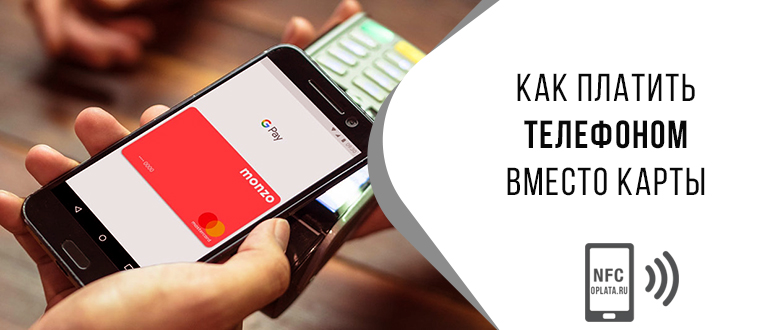
Два года назад никто не понимал, как платить телефоном вместо карты. Теперь в этом нет ничего сверхъестественного. Подобная процедура возможна благодаря технологии NFC. Владельцу карточки остается только установить специализированное приложение на мобильный телефон. После этого можно отправляться по магазинам.
Вопрос-ответ
Практически все современные магазины и учреждения принимают бесконтактную оплату, главное чтобы на кассе стоял PayPass/PayWave терминал.
- в метрополитене вам достаточно приложить телефон турникету, оснащенному NFC;
- в кафе и ресторанах: официант принесет беспроводную «кассу», в которой вы можете расплатиться;
- в магазинах есть терминалы, принимающие подобные платежи;
- на заправке.
Можно ли платить смартфоном в общественном транспорте
Метро поддерживает NFC. А вот автобусы еще не все оборудованы поддержкой бесконтактной оплаты. Смотрите на поручень при входе. Если там есть терминал, доставайте мобильник, подносите, платите и езжайте до места назначения.

Как узнать, есть ли NFC
Подобную информацию пишут на коробке от телефона. Но можно проверить и в параметрах смартфона.
- Перейдите в «Настройки».
- Откройте раздел «Беспроводные сети».
- Прокрутите вниз и нажмите на пункт «Еще».
- Видите строку «NFC»? Если да, значит телефон оборудован бесконтактной оплатой, если подобной строчки не наблюдается — нету.
Для Айфонов все просто. Функцию оплаты поддерживают все модели, начиная с 6-й.
Смартфон украли или потерялся
Не волнуйтесь. Google и Apple специально не хранят информацию о карте во внутренней памяти устройства. Если человек захочет воспользоваться вашими средствами, открыв приложение, никаких данных он не увидит. Вдобавок к этому, ему потребуется разблокировать телефон, а это не всегда получается.
Что делать, если не работает
- Бывает достаточно поднести смартфон поближе к кассовой технике,
- Можно снять чехол и произвести расчет еще раз,
- Решение проблемы не опишешь в одном или даже в двух абзацах. Поэтому специально для такого случая, подготовлен следующая статья. В ней подробно расписываются все этапы.
8 причин почему Apple pay не проводит платеж
Перспективные решения
Подводя итоги, можно сказать, что на данный момент ни один из описанных способов бесконтактной оплаты не обеспечивает полного комфорта, но выручает в ситуации, когда у покупателя нет с собой банковской карты.
Однако ситуация в мире технологий меняется очень быстро!
Так, 24 мая 2022 г. банк Тинькофф анонсировал свой сервис Tinkoff Pay. Сейчас он доступен только пользователям банка (более 20 млн человек) и только при онлайн-платежах у партнеров «Тинькофф Кассы» (более 30 000 магазинов).
Но представитель «Тинькофф» уверяет, что на этом разработка не остановится, и поэтапно в течение 2022-2023 гг. сервис будет наращивать функционал: появится офлайн-оплата через POS-терминалы, технология станет доступна на любых смартфонах и для держателей карт любых российских банков.
«Tinkoff Pay по своему функционалу будет шире других платежных сервисов, поскольку будет включать в себя множество разных технологий, помимо платежей: комбинации кэшбэка для клиентов и не-клиентов Тинькофф, оплата в рассрочку или через сервис «Долями», биометрические решения для авторизации и мгновенной оплаты, автоплатежи, управление всеми подписками в едином окне и многое другое».
Важной новостью является и то, что с 1 июня 2022 г. Банк России запустил в тестовом режиме функцию бесконтактной оплаты в СБП. Банки, которые подключатся к этой системе, смогут предложить своим клиентам возможность оплачивать покупки, приложив мобильный телефон к платежному терминалу. Но пока озвучено важное ограничение: для таких операций смартфон должен быть оснащен NFC-модулем.
Также продолжается развитие новых технологий бесконтактной оплаты и бесконтактного шопинга, таких, например, как оплата с помощью биометрических данных (по лицу или отпечатку пальца) или «Экспресс-скан» (доступно в некоторых «Пятерочках» и «Перекрестках»).
Что нужно для бесконтактной оплаты в смартфоне или смарт-часах?
Оплачивать покупки в интернет-магазинах или сервисах Google вы можете сразу же — здесь никаких дополнительных опций не нужно. Плюс в том, что данные всех ваших платежных карт хранятся в одном месте, а оплата происходит одним кликом без лишних кодов подтверждения, переходов в приложения, заполнения данных и так далее.
Оффлайн оплата с Google Pay (в реальных магазинах, транспорте и т. ) технически осуществляется точно так же, как и с пластиковой карты. То есть, использовать смартфон или смарт-часы для оплаты можно в любом заведении, где есть терминал для безналичного расчёта. В настоящее время оплата при помощи смартфона с Google Pay поддерживается по всему миру, если, конечно, ваш банк позволяет распоряжаться счетом где угодно. В случае со смарт-часами несколько иначе – на данный момент оплата доступна только в России, Польше, Австралии, Великобритании, Германии, Испании, Италии, Канаде, США, Франции и Швейцарии.
Но самое главное — наличие NFC модуля в вашем гаджете. Это технология, которая передает информацию между устройствами на небольшом расстоянии. NFC в смартфоне или смарт-часах аналогичен физическому чипу на пластиковой карте — без него бесконтактная оплата попросту невозможна. Сейчас технология NFC есть практически в каждом средне-бюджетном смартфоне, однако перед покупкой нового устройства все равно рекомендуем удостовериться в её наличии.
Обнаружили, что в вашем телефоне нет NFC?
Посмотрите нашу подборку «ТОП-7 смартфонов с NFC» или загляните в каталог — там есть сотни моделей смартфонов с NFC.
Как упоминалось ранее, ваш гаджет должен быть относительно свежим — Google Pay работает на смартфонах с версией Android не старше 5. 0 Lollipop. Кроме этого, устройство должно быть защищено код-паролем или другим способом. Это обязательное требование приложения, которое защитит ваши средства в случае потери гаджета. Смарт-часы в свою очередь должны иметь на борту полноценную операционную систему вроде Tizen OS, Wear OS, Garmin OS и другие с поддержкой Google Pay.

Как привязать карту в Mir Pay
- Зарегистрируйте свою карту МИР в приложении MIR Pay. Можно: ввести реквизиты, как при оплате покупок, или отсканировать в приложении, или поднести к телефону и отсканировать с помощью NFC.
- Настройте приложение под себя:
- установите Mir Pay в качестве основного платежного приложения
- настройте звуковой сигнал или виброотклик, подтверждающие факт оплаты
- включите отображение всплывающих окон, чтобы уведомление об оплате появлялось на экране телефона, даже без запуска приложения
- выберите режим активности «Без ограничений», чтобы оплата срабатывала быстрее
Mir Pay — сервис, созданный специально для бесконтактной оплаты с помощью карт МИР. С его помощью можно оплачивать покупки в любом терминале, где принимают такие карты — то есть, во всей России. Уже многие банки выпускают карточки этой платежной системы: Сбер, Открытие, Газпромбанк, Альфа. Также можно выпустить виртуальную карту, если вам не нужна пластиковая — такую опцию предлагает Тинькофф.
- Установите Mir Pay на смартфон из удобного для вас магазина приложений.
- Откройте программу и отсканируйте свою карту МИР или добавьте ее данные вручную.
- Следуя подсказкам на экране, активируйте карточку в сервисе и сделайте его основным способом бесконтактной оплаты.
- Для совершения платежа надо просто разблокировать и поднести смартфон к терминалу. Дополнительно открывать приложение МИР Пэй не придется.
ПО для неконтактных платежей
Чтобы пользоваться телефоном, как дебетовой картой, требуется инсталлировать специализированное приложение:
Также существуют сторонние программки, позволяющие с телефона оплачивать любые продукты в офлайне.
Система для Apple

Эппл Пэй – система для совершения платежей через привязанную карту. Разработкой приложения занималась корпорация Apple.
Программное обеспечение совместимо со Сбербанком, ВТБ и Тинькофф. Чтобы установить ПО на мобильное устройство, необходимо иметь:
Для привязки банковской карточки используйте встроенную программу Wallet. После запуска приложения:
Когда привязка завершена, с помощью телефона можно оплатить любые покупки.
Система для Android
Если на мобильном устройстве имеется доступ к системе с правами root (администратор) платежная система работать не будет. Также возникнут проблемы, если:
Чтобы привязать карточку банка, следуйте простой инструкции:
Перед оплатой бесконтактным способом, убедитесь, что терминал в магазине оснащен данной технологией.
Система для Samsung
Это платежная система, как и вышеописанные. Из названия понятно, что ориентирована она на телефоны Самсунг. В отличие от конкурентов Samsung Pay оснащен технологией для расчета через магнитную ленту.

Для добавления «пластика» в приложение нужно:
Когда все будет готово, на телефон поступит СМС с кодом подтверждения. Его следует ввести в соответствующее поле. После этого можно оплачивать покупки в любой торговой точке.
Другие программы
Пользователи смартфонов, желающие оплатить покупки неконтактным способом, могут воспользоваться альтернативными платежными системами:

Через год в РФ появится платежная система, именуемая «Мир Pay». Ее функционал не будет уступать зарубежным аналогам.
Разобраться с тем, как оплачивать покупки через телефон без карты совсем несложно. Нужно выбрать подходящий смартфон с поддержкой NFC технологии, а затем установить программку и добавить «пластик». После этого, остается только отправиться в магазин. Несмотря на прогресс в развитии банковских систем, в провинциальных городках бесконтактные способы оплаты могут не работать.
«Кошелек» поддерживает только карточки от 40 банков
Добавить в приложение любую карту не получится — программа работает только с определенным списком банков/ До недавнего времени она и вовсе поддерживала только карты платежной системы Mastercard, но теперь есть возможность подключать карточки Visa. Владельцы «Мир» все еще остаются с носом, а это очень большое количество людей.
Что касается банков, то их список пока ограничен 40 компаниями, но будет постепенно пополняться. Среди самых известных, которые уже поддерживает «Кошелек Pay», есть Тинькофф, Райффайзен, Альфа, ВТБ и Открытие. Ожидается присоединение Газпромбанка и Мегафона. Однако все еще нет возможности привязывать карты Сбербанка, что мы считаем большим упущением, хотя и объяснимым — недавно российский банк запустил собственную платежную систему SberPay.
Список всех доступных банков можно открыть прямо из приложения или на сайте «Кошелька». Там же указано, какие компании присоединятся к системе в скором времени. Обязательно проверьте актуальные данные перед тем, как решите купить смартфон Huawei или Honor с NFC.
SberPay
SberPay, он же Сбербанк Пэй — система одноименного российского банка, которая работает только с его картами. Платежный сервис стал доступен в июле 2020 года и не имеет отдельного приложения, а интегрирован в программу мобильного банка Сбербанк Онлайн.
Чтобы привязать карту к SberPay, сделайте следующее:
- Откройте приложение мобильного банка и выберите свою карту.
- Тапните по кнопке «Настройки».
- Выберите опцию «Оплата телефоном SberPay» и подтвердите подключение.
- Если на смартфоне уже использовался другой сервис бесконтактной оплаты по умолчанию, например, Google Pay, приложение спросит, хотите ли вы изменить его на Сбер Пэй.
- Далее убедитесь, что включен NFC — и можете оплачивать покупки одним касанием.
ОБНОВЛЕНИЕ: с 10 марта добавить в SberPay можно только карты платежной системы МИР.
Mir Pay – только для Android
Можно сказать, что на данный момент счет «2:1» в пользу андроидов. Помимо оплаты по QR-кодам, владельцам таких смартфонов доступна возможность платить через мобильный платежный сервис Mir Pay.
И, пожалуй, на данный момент это одна из самых перспективных систем мобильных платежей, доступная в офлайне, то есть при оплате через терминал.
- Многие россияне осведомлены о существовании национальной платежной системы МИР и даже завели себе карточки МИР (их можно оформить почти в любом российском банке)
- Работает MIR Pay похожим образом, как это происходило в Google Pay. То есть в магазине достаточно поднести телефон к терминалу – и оплата пройдет бесконтактно.
- Система работает с марта 2019 года, к ней подключено более 100 банков.
Кошелек Pay
Когда компания Huawei попала под санкции и оказалась без доступа к сервисам Google и Google Pay, ей пришлось искать новое приложение для бесконтактной оплаты. Им стала программа «Кошелек», которую раньше можно было использовать только для сохранения скидочных карт магазинов. Теперь в нее можно добавить и банковские карточки, чтобы использовать их для оплаты смартфоном.
Кошелек Pay работает на смартфонах на базе Android. Принцип работы здесь такой же, как и у других приложений: добавляете карту, выбираете программу «Кошелек» как основную при активации NFC и прикладываете телефон к терминалу для оплаты. Подробнее о приложении мы рассказывали в отдельной статье:
Однако список доступных банков все еще ограничен: например, нельзя подключить карточки Сбербанка. Однако платежная система быстро развивается: еще недавно она работала только с картами MasterCard, а теперь есть поддержка Visa.
Также для оплаты телефоном на Android можно использовать узкопрофильные приложения. Например, Сбербанк запустил свою программу SberPay, а для владельцев карточек «Мир» есть приложение Mir Pay.
- Лучшие смартфоны до 15000 рублей в 2020 году
- Топ-6 смартфонов до 30 000 рублей в 2020 году
Была ли статья интересна?
Как настроить Google Pay
Разумеется, у вас должно быть установлено официальное приложение Google Pay, загрузить абсолютно бесплатно его можно в магазине Google Play.
Далее убедитесь, что у вас активен модуль NFC. Найти соответствующий чекбокс можно в настройках или в шторке уведомлений. Если ваш смартфон никак не защищен, то потребуется задать код-пароль, отпечаток пальца или скан лица. Это нужно для сохранности ваших средств.
После открытия приложения вам предложат добавить новую карту. Поддерживаются как кредитные, так и дебетовые карты всех популярных банков. Сделать это можно автоматически, сфотографировав обе стороны карты, так и ввести данные вручную. Для завершения настройки бесконтактной оплаты со счета спишется мизерная сумма, обычно 1 рубль, после чего сразу же вернется. Переживать за сохранность средств не стоит, это одноразовая процедура для проверки вашего счета.
Добавить остальные счета можно в разделе «Оплата» — там хранятся все банковские карты и виртуальные счета. Также есть возможность добавить различные подарочные, проездные и карты лояльности в разделе «Карты». Процедура добавления карт схожая, за исключением проверки ее счёта.

На главном экране приложения есть полезные подсказки и советы. При нажатии на любую из карт откроется подробная информация о карте, а также ее истории платежей.
Переключаясь между добавленными картами сверху, можно выбрать карту для оплаты по умолчанию.
Для оплаты через Google Pay просто поднесите разблокированный смартфон к терминалу — оплата пройдет автоматически. Заходить в приложение не нужно!
В случае со смарт-часами, перед оплатой все-таки требуется открыть приложение.
Для покупок на сумму свыше 1000 рублей, как и при использовании пластиковой карты, потребуется ввести пин-код.
Как платить любым Android-смартфоном
Для любых других гаджетов на базе Андроид, поддерживающих NFC, предусмотрено приложение Google Pay. Оно либо уже встроено в ваше мобильное устройство, либо его можно установить из Google Play.
Список платежных карт, которые можно добавить в приложение Google Pay, указан на официальном сайте программы. Кроме того, для использования платежной системы вам понадобится:
- смартфон с Android версии 5.0. и выше и поддержкой NFC;
- отсутствие root-доступа на устройстве;
- неразблокированный загрузчик Android;
- авторизация в аккаунте Google.
После этого можно платить телефоном во всех терминалах, поддерживающих Google Pay. На них наклеен соответствующий значок с логотипом платежной системы.
Как платить телефоном Самсунг
Если у вас аппарат Samsung, настоятельно рекомендуем использовать фирменное приложение — Samsung Pay. Дело в том, что это единственная платежная система, которой можно платить не только в бесконтактных терминалах, но и с магнитной полосой (то есть, где надо провести картой или вставить ее в терминал). Это возможно благодаря уникальной технологии Magnetic Secure Transmission.
Список банков, сотрудничающих с Samsung Pay, уже достаточно велик. Его можно посмотреть здесь. Для использования Samsung Pay вам потребуется:
- смартфон Samsung с чипом NFC;
- зарегистрированный аккаунт Samsung.
Где можно расплачиваться гаджетом
Рассчитываться таким образом за товары или услуги можно практически в тех же местах, где и обычными банковскими картами с функцией бесконтактной оплаты. Платежный терминал для этого должен поддерживать технологию NFC. На нем также должен присутствовать логотип нужной платежной системы.

У Samsung Pay имеется некоторое преимущество перед аналогами, поскольку технология работает и на терминалах с магнитной полосой благодаря эмуляции магнитной полосы банковской карты «Magnetic Secure Transmission» (MST). С помощью магнитного поля в этом случае осуществляется трансляция данных в соответствующее отверстие. Но в некоторых новых моделях аппаратов Samsung отсутствует чип MST, так как компания отходит от поддержки терминалов старого типа.
Как оплачивать покупки айфоном
Более 70% бесконтактных мобильных платежей в 2021 году генерили владельцы айфонов с помощью Apple Pay (по данным сервиса ЮMoney). Но теперь для всех этих пользователей единственный доступный способ «платить телефоном» — это оплата по QR-коду.
Приложения для управления бесконтактными платежами через телефон
Как включить функцию NFC на телефоне мы уже описали выше. Но для правильной работы нужна синхронизация с вашим счетом. Для управления вашими платежными данными есть несколько приложений:
- Apple Pay;
- Google Pay (он же Android Pay);
- Samsung Pay;
- Huawei Pay;
- SberPay;
- Кошелёк;
- ЮMoney и другие
Первые четыре приложения из списка могут интегрироваться с большинством карт российских банков: Сбербанк, ВТБ, Альфабанк, Тинькофф, Россельхозбанк, Промсвязьбанк и прочие. А SberPay и ЮMoney – это примеры приложений, созданных компаниями специально для своих клиентов.
Чтобы оплата прошла, помимо NFC-чипа, вам не обойтись без таких приложений, куда вы привяжете свою карту для совершения платежей. И вот как их настроить.
Apple Pay
Например, если у вас iPhone и вы хотите пользоваться приложением Apple Pay, то для начла вам нужно зайти в утилиту Apple Wallet. Здесь вы можете хранить данные не только своих карт лояльности, но и банковские карты.
- Чтобы привязать свою карту для бесконтактных расчетов, войдите в приложение. Затем кликните на «+» для добавления новой карты.
- Теперь вам нужно будет ввести данные карты: кто ее владелец, какой у нее номер и срок действия и пр.
- Далее система запустит модерацию и, если карта подходит для приложения, – она будет добавлена в общий список.
Google (ранее Android) Pay
Это приложение работает так же, как и Apple Pay. Единственное – приложение требует авторизации в Гугл-аккаунте для большей защиты.
Это может стать проблемой для владельцев телефонов Honor и Huawei, где, как известно, отсутствуют сервисы Google. Им мы советуем не мучится с этим приложением и сменой прошивки (так как все равно будут выскакивать баги), а воспользоваться другим приложением. Например, Huawei Pay.
Процесс регистрации новой карты в приложении такой же, как и для Apple Pay. Вам также придется заполнить все поля данными о карте, но еще вам нужно будет пройти регистрацию с помощью SMS –кода.
- Зайдите на главную страницу приложения и кликните по карте, которую хотите использовать для бесконтактных платежей с помощью телефона.
- Пролистайте открывшееся меню возможностей и выберите «Настройки», а следом опцию «SberPay – бесконтактная оплата от Сбербанка».
- Следуйте этапам, которые предлагает вам система для активации функции.
Теперь ваш телефон настроен для оплаты
Кошелек — это удобное приложение, которое позволяет добавить банковскую карту и оплачивать любые покупки с помощью смартфона, работающего на Android.

Соответствие современным международным стандартам безопасности PCI DSS гарантирует сохранность личных данных каждого пользователя. Все реквизиты карт находятся под надежной защитой, информация не передается торговым точкам.
- Зайдите в приложение. На главной странице нажмите на “Добавить свою карту”.
- Откроется два варианта: банковские карты и карты лояльности. Зайдите в первый.
- Введите реквизиты карты.
- Примите условия соглашения и подтвердите свое решение с помощью проверочного кода, который придет в сообщении от банка.
Оплачивать “Кошельком” просто! Достаточно разблокировать смартфон и поднести его к терминалу. В случае успешной операции на экране вашего устройства появится подтверждающее сообщение.
ЮMoney
Теперь действуйте так:
- На главной странице приложения в нижнем правом углу выберите раздел «Карты».
- На открывшейся странице в разделе «Выпустить карту» выберите вариант «Бесконтактная».
- Следуйте подсказкам системы при необходимости.
Бесконтактная карта имеет другой номер, чем ваша виртуальная или пластиковая карта. Также в ней будет другой PIN-код, который вы, впрочем, можете через сутки после выпуска изменить.
Какую систему оплаты выбрать?
Чтобы смарт начал работать, как карточка для расчета, необходимо установить специальную прогу. Какую именно? Для «яблочных» агрегатов – Apple Pay, на ОС Андроид – Google Pay, для телефонов бренда Самсунг есть еще и фирменное приложение. Выбирать ли именно его – дело вкуса. Как устанавливать каждую из утилит?
Что потребуется юзеру:
- наличие Айфона не ниже шестерки;
- платежная карточка;
- учетная запись.
Далее нужна прога Wallet, чтобы привязать карточку к своему агрегату.
Установка происходит так:
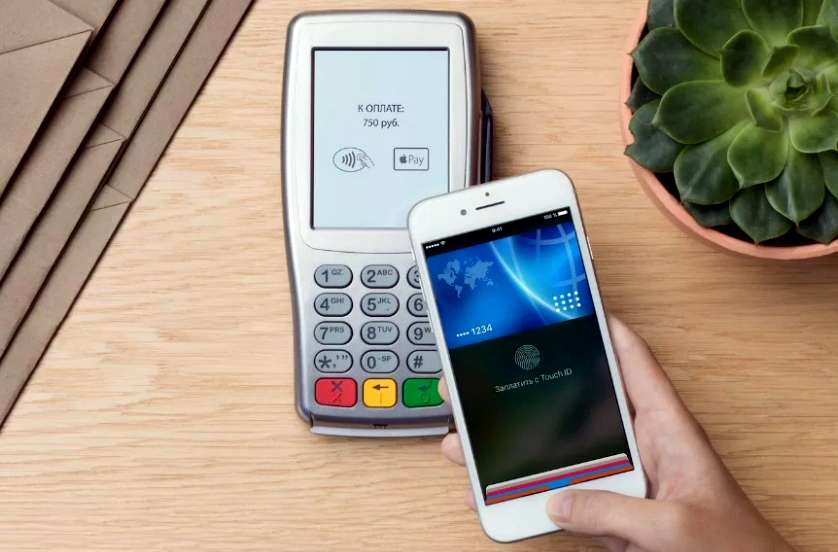
Все, процесс завершен. Можно приступать к оплате телефоном Apple. Для этого нужно поднести аппарат к терминалу, держа палец на Touch ID.
Небольшой нюанс: В приложение можно добавить не более 8 карт.
Во многих смартах на ОС Андроид уже есть модуль NFC (например, в Samsung Galaxy Note 10 версия ОС 7. Чтобы начать им пользоваться, к нему нужно добавить карту.
Это делается так:
Как произвести оплату телефоном с помощью утилиты Android Pay (которая теперь называется Google Pay)? Аппарат разблокируется и подносится нужной стороной к терминалу: если модуль встроенный – то задней, если сторонний – той стороной, где он установлен. На экране агрегата должен загореться подтверждающий «флажок». Затем нужно ввести секретную комбинацию или поставить роспись на чеке.
Бонус этой системы: можно добавлять неограниченное количество карточек.
Samsung Pay
Условия подключения здесь аналогичны.
Добавить карточку – проще простого:
- Указать в проге учетную запись в аккаунте этой компании.
- Кликнуть на клавишу «Запуск».
- Определиться с вариантом авторизации (код, отпечаток пальца).
- Кликнуть на «+» или «Добавить».
- Сделать скан-копию карточки или переписать данные с нее самостоятельно.
- Согласиться с условиями сервиса и нажать на «Принять все».
- Ввести код из банковской СМС-ки в соответствующее поле.
Последний штрих – расписаться на экране стилусом или пальцем.
Нюанс: Один девайс поддерживает не более 10 карточек.
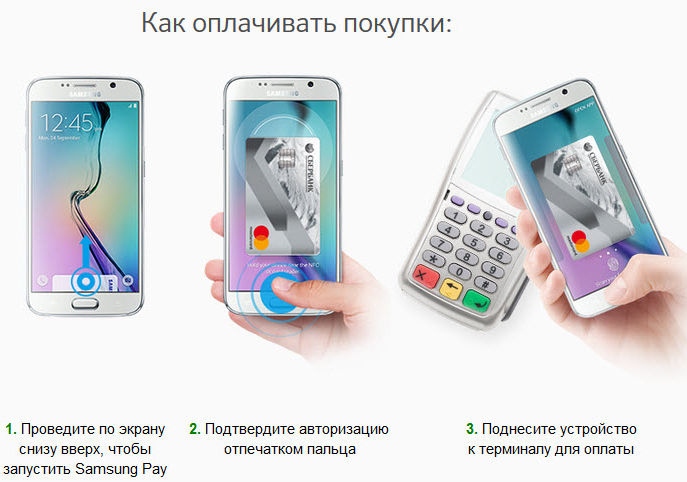
Для расчета в магазине необходимо активировать приложение, выбрать нужную карточку, авторизоваться при помощи отпечатка пальцев и поднести девайс к терминалу.
Может пригодиться: Как правильно заряжать смартфон: 5 простых советов, которые помогут продлить срок службы батареи.
В чем удобство оплаты телефоном
- Комфортно. Не надо доставать кошелек ни кошелек, ни карту. Вы можете их с собой совсем не носить.
- Просто и быстро, потому что смартфон чаще всего уже в руке. Поднесли — оплатили. Мало того, вы и очередь не будете задерживать.
- Безопасно. Никто не подсмотрит ваш пин-код или не вырвет наличку из рук.
Что такое NFC
NFC — беспроводная передача данных, сделанная на основе технологии RFID. Расшифровывается аббревиатура как «Near Field Communication». Два устройства, находящиеся на расстоянии до 10 см. устанавливают связь и обмениваются информацией о сумме на балансе, кодами безопасности и другими параметрами. Разработчики сервиса уверяют, что украсть данные пользователей практически невозможно.
NFC устанавливается в смартфон на заводе. Аппаратно система выглядит как маленький чип на материнской плате, и антенны. Своими руками оснастить свой гаджет не получится – инженеры на этапе проектирования микросхем добавляют этот функционал.
К сожалению, не все мобильники поддерживают НФС, так как эта технология требует дополнительных затрат. И масса дешевых мобильников (до 10000 рублей) пока остаются без столь удобной опции.
Как платить смартфоном вместо карты?
Apple Pay, Google Pay, Samsung Pay, приложение «Кошелек». Рассказываем, как использовать свой смартфон для оплаты в магазинах.
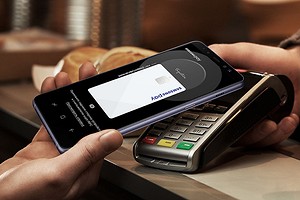
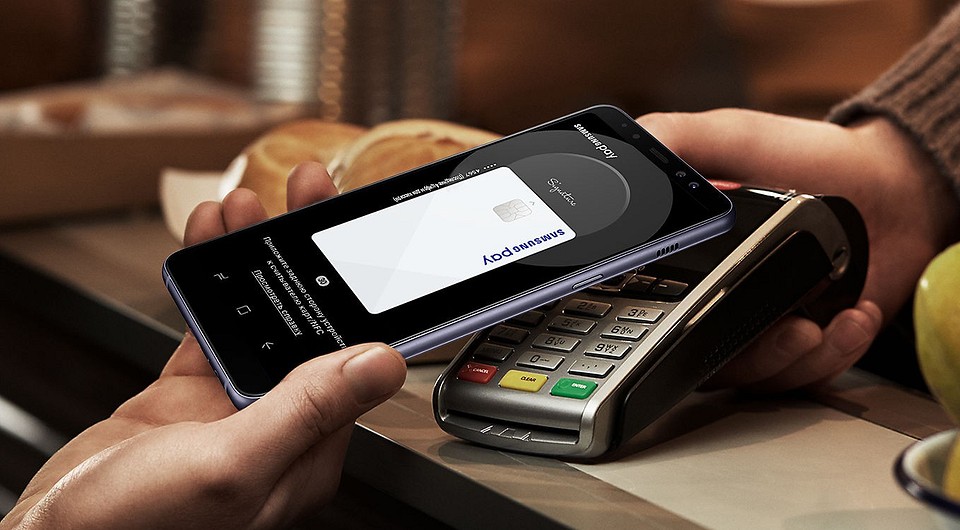
Держатели банковских карт уже привыкли к бесконтактной оплате и с удовольствием прикладывают карточки к терминалам. Теперь, когда все знают, как расплачиваться картой, время переходить на новый уровень: оплата при помощи смартфона. Рассказываем, как оплачивать телефоном вместо карты Сбербанка или другого банка, и как настроить такую оплату на телефонах разных производителей.
Как платить смартфоном Samsung

Для осуществления оплаты нужно провести пальцем по экрану сверху вниз и выбрать необходимую карту (карты по умолчанию в Samsung Pay нет), затем авторизоваться выбранным ранее способом и поднести гаджет к терминалу.
Добавить дисконтную или подарочную карту можно в разделе «Клубные карты», отсканировав штрих-код или введя номер вручную. Чтобы воспользоваться дисконтной картой, нужно перед оплатой выбрать ее в разделе «Клубные карты» и предъявить продавцу отобразившийся на экране штрих-код для сканирования.
Удобно ли это?
Мы тестировали приложение на смартфоне Huawei, выпущенном до санкций, поэтому у нас была возможность сравнить работу Google Pay и «Кошелек Pay». Во время оплаты покупок в магазинах проблем не возникло — все терминалы в супермаркетах, аптеках и кафе легко считывали информацию о карте и принимали платеж. Показалось, что Google Pay срабатывает немного быстрее, но это субъективно — время мы не измеряли.
Другое дело, что банковскую карту, привязанную к системе Google, можно использовать не только для оплаты покупок в офлайне — но и при онлайн-переводах. Например, через Google Pay можно оплачивать заказы во многих онлайн-магазинах и сервисах доставки, таких как Delivery Club. С «Кошельком» такая фишка не работает — и неясно, появится ли в ближайшее время.
В конечном итоге можно сделать такой вывод: если вы хотите купить новый смартфон Huawei или Honor, но при этом переживаете за возможность бесконтактной оплаты — то не переживайте. С карточкой Mastercard от одного из «разрешенных» банков с оплатой не будет никаких проблем. Но если ваш телефон поддерживает Google Pay — переходить на «Кошелек Pay» нет никакого смысла. А вот использовать приложение для хранения карт магазинов — очень удобно.
- 9 недорогих смартфонов с NFC для бесконтактных платежей
- Android 11: какие смартфоны получат обновление (список устройств)
Еще один сервис для бесконтактной оплаты интегрирован в приложение для хранения дисконтных карт Кошелек. В него также можно добавить банковскую карточку и оплачивать ей покупки через NFC. Подробнее о том, как это работает, мы рассказывали в отдельной статье, но вкратце опишем главные особенности приложения.

Во-вторых, платежный сервис поддерживает только карты Mastercard или Visa. Если ваша основная карточка выпущена в системе МИР, используйте Mir Pay.
Добавить карту в приложение и сделать его основным способом бесконтактной оплаты довольно просто:
- На главном экране нажмите на плюсик в правом верхнем углу.
- В разделе «Добавить свое» выберите «Банковская карта».
- Введите реквизиты карты вручную или прислоните ее к смартфону, чтобы приложение считало ее номер и срок действия.
- Примите условия приложения и введите проверочный код, который придет в SMS от банка.
- Кошелек спросит, хотите ли вы использовать его как основной способ оплаты. Подтвердите действие — и сможете оплачивать покупки смартфоном.
С Кошелек Pay уже работают многие популярные банки: Альфа, Тинькофф, Райффайзен, Газпромбанк, Русский Стандарт. Однако сервис не принимает карточки Сбера — что довольно логично, ведь у этого банка есть свой собственный SberPay.
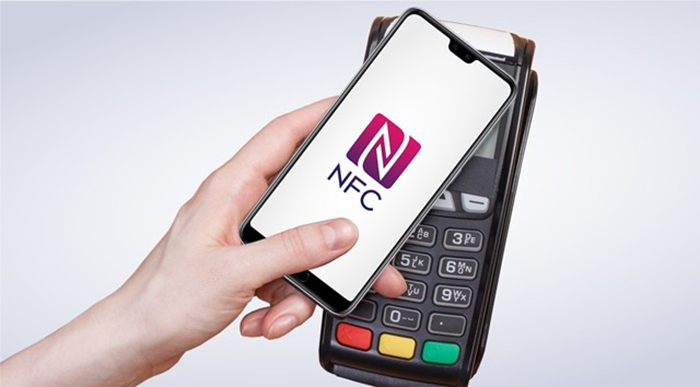
Прежде чем привязать карту к мобильному устройству, рекомендуется узнать, какие смартфоны оснащены функцией NFC. Мобильный телефон должен иметь ОС не ниже Android 4. или iOS 8.
К брендам, поддерживающим неконтактные варианты оплаты, относится:
Чтобы пользоваться смартфоном для оплаты товара, требуется настройка мобильного устройства и установка на него дополнительного программного обеспечения.
Как платить при помощи айфона
Для бесконтактной оплаты на iPhone используется система Apple Pay и приложение Wallet. Список банков, которые сотрудничают с Apple Pay, можно посмотреть в постоянно обновляемом списке на сайте Apple (найдите раздел «Россия»).
Для установки и использования Apple Pay вам потребуется:
- iPhone 6 или более новая модель;
- банковская карта;
- последняя версия операционной системы iOS, доступная для вашей модели iPhone;
- идентификатор Apple ID.
После добавления карты в приложение Wallet будет достаточно разблокировать айфон и поднести его к терминалу для оплаты. Об успешной транзакции оповестит звуковой сигнал.
Как расплачиваться телефоном без NFC вместо карты
Если вы надеетесь найти «волшебную таблетку», которое заставит ваш телефон без NFC оплачивать ваши счета бесконтактно – то не ищите. Для этого нет ни специальных приложений, ни встроенных опций в SIM-картах, ни дополнительных антенн. Все просто – либо есть технология NFC в телефоне, либо ее нет.
Но все же есть варианты оплаты с помощью телефона без встроенного NFC – это QR-коды. Куайринг – это новый популярный вид оплаты, которым многие предпринимателя стали заменять привычный эквайринг. Для такого вида оплаты от продавца понадобится генератор QR-кода, а от покупателя наличие в телефоне камеры и приложения банка для считывания QR-кода и оплаты.
Как видите оплачивать покупки телефоном вместо карты очень просто. Нужно только, чтобы ваш телефон обладал функцией NFC, а вы сделали привязку карты к устройству. Настройка делается в течение минуты, но при этом здорово упрощает вам жизнь.
Да, мой телефон поддерживает NFC, оплачиваю покупки
Не умею пользоваться данной функцией
Мой телефон не поддерживает функцию бесконтактной оплаты
Как настроить систему оплаты на телефоне
Для каждой марки смартфона требуются разные приложения, с помощью которых происходит процесс оплаты.
В основном используется 4 основных:
- Apple Pay;
- Google Pay;
- Samsung Pay;
- Mir Pay.
Настройте по инструкции внизу подходящую вам систему и можно оплачивать покупки телефоном вместо карты, просто приложив к терминалу.
Американская компания разработала экосистему, которую поддерживает почти все банки России: Сбербанк, ВТБ, Тинькофф, Альфа-банк, Совкомбанк и др.
Для добавления своих данных, вам понадобится:
- iPhone не менее 6 версии (или SE), 4, 5, 5S – не подойдут.
- Банковская карта (дебетовая или кредитная), поддерживающая NFC. (Должен быть значек PayPass, похожего на сигнал Wi-Fi — )))). Располагается значок на лицевой стороне. Скобочки там идут по иерархии — от маленькой, к большой.)
- Рабочий аккаунт Apple ID.
Приложение скачивать не надо, оно предустановлено заранее. Называется «Wallet».
- Нажмите на «Добавление карты» (белый плюс на голубом фоне).
- Введите свои данные (ФИО, номер, срок действия кредитки, CVV/CVC код).
- Дождитесь, пока программа завершит регистрацию.
- Если все в порядке, кликайте на кнопку «Далее».
Готово. Теперь у вас есть возможность платить телефоном, а не пластиком.
Вы обладатель часов Apple Watch? Вам повезло. Они также оснащены модулем NFC. Даже не придется доставать мобильник для совершения операции. Просто поднесите часы и система рассчитается сама.

Google Pay (бывший Android Pay) также входит в список системных приложений и чаще всего уже присутствует в Андроид смартфонах. Если вы его не нашли, понадобится загрузить из Play Market.
Чтобы подключить Гугл Пэй сделайте следующее:
- Откройте приложение и заполните свои данные.
- Нажмите на «+», а потом на кнопку «Добавления карты».
- Заполните все строки.
- На ваш номер будет отправлено сообщения со специальным кодом — напишите его в предложенной графе.
- Активация завершена.
Google Pay поддерживает карты практически всех российских банков. Основные из них:
Сбербанк, Альфа-банк, МТС банк, Газпромбанк, Тинькофф, Мегафон банк, Россельхозбанк, Яндекс деньги. Полный список смотрите на сайте Google Pay.
Корейская компания решила создать персональное приложение, которое поддерживает исключительно смартфоны Самсунг. Программа поддерживает работу с картами около 80 российских банков. Узнать, есть ли среди них ваш, можно тут:
Для настройки потребуется выполнить следующие шаги:
- Запустите программу и введите данные от своего аккаунта в Самсунг.
- Вам будет предложено 2 способа защиты: пин-код или отпечаток пальца (если в аппарат встроен сканер отпечатков пальца).
- Нажмите на иконку «+».
- Заполните информацию о банковской карте.
- Примите пользовательское соглашение.
- На телефон придет системное сообщение. Введите его в представленное поле.
Можете приступать к покупкам.

Как настроить и платить телефоном
После получения банковской карточки с функцией бесконтактных платежей настройте телефон. Если на смартфоне установлена OS Android нужно:
Что касается мобильных устройств под управлением iOS, настройку производить не нужно. Остается только установить приложение, через которое добавляется карточка.
Чтобы рассчитываться мобильным телефоном рекомендуется:

Через 1-2 секунды со счета снимутся деньги. Прикладывая к терминалу, убедитесь, что он поддерживает технологию NFC. Для этого, спросите у кассира, или посмотрите на значки, наклеенные на банковский аппарат.
Популярные программы
Дополнительно, владельцам электронных кошельков Яндекс и Киви необязательно иметь банковскую карту. В арсенале этих платежных систем уже давно появились виртуальные карты, которые можно добавить в любое из вышеописанных приложений, либо использовать напрямую. Единственное условие – нужно вовремя пополнять счет. Баланс кошелька равен балансу карты.
Яндекс. Деньги

Visa QIWI Wallet
Как платить Android-смартфоном
Убедившись, что смартфон поддерживает NFC и включив его, нужно выполнить установку приложения Google Pay, если оно не установлено изначально производителем. Для эксплуатации Google Pay должны быть соблюдены несколько обязательных требований:
При первом запуске Google Pay потребуется выбрать нужный аккаунт Google. Далее следует добавить в систему платежную карту с функцией бесконтактной оплаты. Ее можно выбрать из списка, если ранее прикреплялись к аккаунту какие-либо карты. Или же добавить новую. Сделать это можно, как введя номер карты вручную, так и сфотографировав ее. Добавить можно до 10 карт. Список поддерживаемых банков можно посмотреть здесь.

В дальнейшем для добавления новых банковских карт открываем раздел «Оплата», а для добавления дисконтных или подарочных карт — раздел «Карты». Первая добавленная платежная карта становится основной, которая и используется для оплаты. Чтобы сменить основную карту нужно открыть раздел «Оплата», коснуться карты, которую нужно сделать основной, и нажать «Сделать основной».

При осуществлении оплаты смартфоном запускать приложение не нужно: достаточно разблокировать устройство и поднести его к терминалу. Для использования дисконтной карты, нужно открыть приложение Google Pay, перейти раздел «Карты» и выбрать необходимую карту. На экране отобразится штрих-код, который нужно будет считать продавцу перед оплатой.
Бонусы для пользователей
Если вам повезло и звезды сошлись — то есть, если у вас карточка Mastercard от одного из доступных банков, — вы сможете поучаствовать в розыгрыше призов от Huawei. Для этого надо добавить в приложение свою карту и совершить покупку через «Кошелек Pay».
Понятно, что подобные акции нужны, чтобы привлечь новых пользователей — но все равно приятно иметь возможность что-то выиграть «просто так».
Как узнать, поддерживает ли смартфон эту функцию
Если смартфон новый, средней или высокой ценовой категории, то модуль коммуникации ближнего поля NFC, необходимый для бесконтактной оплаты, у него скорее всего имеется. У очень бюджетных или старых моделей этот функционал может отсутствовать. Чтобы проверить, встроен ли он в Android-устройстве, нужно открыть настройки и ввести в поиске аббревитаруру «nfc». Если технология интегрирована, появится список опций NFC. Эти же опции можно найти в разделе «Подключенные устройства» или «Беспроводные сети» настроек смартфона. Если NFC там отключен, его необходимо включить.

Операционная система для использования Google Pay должна быть Android 5. 0 или выше. У аппаратов Apple NFC и бесконтактная оплата (Apple Pay в сочетании с приложением Wallet) доступны во всех моделях айфонов, начиная с iPhone 6, а также в Apple Watch, MacBook Pro с системой TouchID и моделях iPad, начиная с 2014 года. Система мобильных платежей Samsung Pay поддерживается флагманскими и среднеценовыми смартфонами Samsung с 2015 года (Galaxy S, Galaxy Note, Galaxy A, Galaxy J) и умными часами Samsung Gear и Samsung Galaxy Watch. Версия Android в случае с Samsung Pay должна быть не ниже 4.
Безопасно ли оплачивать покупки с помощью Google Pay?
Смартфон или умные часы никак не уступают безопасности привычным пластиковым картам. Более того, даже в случае кражи вашего смартфона, злоумышленник не сможет воспользоваться средствами, не зная код-пароль от смартфона. После обнаружения потери смартфон можно отследить и заблокировать удаленно через интернет. Для этого у Google есть сервис «Найти устройство». Потеря пластиковой карты может грозить небольшими списаниями средств до 1000 рублей, ведь до этой суммы любые операции не подтверждаются пин-кодом.
Google уверяет, что вся ваша финансовая история шифруется, и доступа к ней нет даже у самой компании. Кроме этого, все платежи при помощи смартфона или умных часов даже не используют ваш настоящий номер карты – вместо него приложение использует виртуальный счет, который создается и меняется автоматически. Если же вы все еще переживаете, загляните в наш материал, где мы рассуждаем, могут ли украсть деньги через NFC.
Как платить айфоном
За бесконтактные платежи в гаджетах Apple отвечает предустановленное приложение Wallet. Открываем эту программу, найдя нужную иконку на рабочем столе, и открываем окно «Добавление карты», нажав на синий плюсик в правом верхнем углу. Ввести данные карты можно, как запечатлев их камерой, наведя на карту рамку, так и вручную. Добавлять можно от 8 до 12 карт, в зависимости от модели смартфона. Список поддерживаемых банков можно посмотреть здесь (найти раздел «Россия»). Добавить дисконтную карту можно таким же образом, просканировав QR-код. Также это можно сделать, перейдя по ссылке в полученном письме или SMS, посредством регистрации в приложении магазина или автоматически после оплаты в торговой точке с помощью Apple Pay.

Первая прикрепленная в Wallet платежная карта становится картой по умолчанию. Если ее нужно сменить, переходим в «Настройки» — «Wallet и Apple Pay», прокручиваем до раздела «Параметры оплаты по умолчанию», жмем «Карта» и выбираем другую карточку. Эту манипуляцию можно осуществить и в программе Wallet, коснувшись нужно карты в списке и перетащив ее в начало.

При оплате iPhone 8 или старше нужно не включая смартфон приложить палец к датчику отпечатка и не отпуская поднести гаджет к терминалу. При оплате более новой моделью айфона следует два раза нажать на кнопку питания. После идентификации на экране отобразится карта, затем подносим устройство к терминалу. Для использования скидочной карты нужно запустить Wallet и выбрать необходимую карту. На дисплее отобразится ее штрих-код, который надо будет считать продавцу.
Как происходит оплата
Когда вы прошли все настройки – можно приступать к делу и совершить первую покупку.
- Отправьтесь в магазин, определитесь с покупкой и попросите продавца провести оплату по карте. Включите на телефоне функцию NFC.
- Если у вас на телефоне подключено несколько вариантов приложений для оплаты через телефон – выберите подходящий.
- Теперь поднесите свое устройство к терминалу для считывания данных.
- При оплате на сумму свыше 1000 рублей система предложит вам ввести PIN-код.
- Ваш же телефон, возможно, также запросит пароль (отпечаток пальца, графический рисунок и пр.)
Ура! Оплата прошла. Теперь вам не нужно брать с собой все свои карты – ведь они могут быть подключены к телефону.
Как настроить бесконтактную оплату на Android-телефоне?
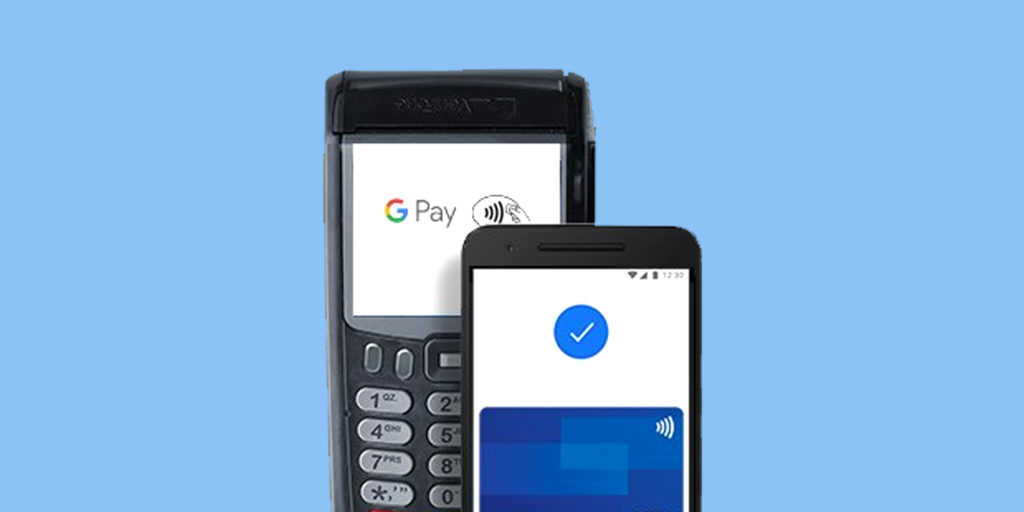
При наличии платежного средства, поддерживающего бесконтактную оплату (все карты Сбербанк, Тинькофф, ВТБ, «Халва» от Совкомбанка и пр. ) и Гугл-аккаунта нужно:
Важно! Перед тем, как добавлять карточку в платежное приложение, стоит убедиться, что она поддерживает бесконтактные платежи, а банк является партнером мобильной платформы. Также привязка возможна только при положительном балансе.
После этого можно пробовать совершить покупку. Теперь самое интересное, – как платить телефоном вместо карты? Процедура происходит в несколько шагов.
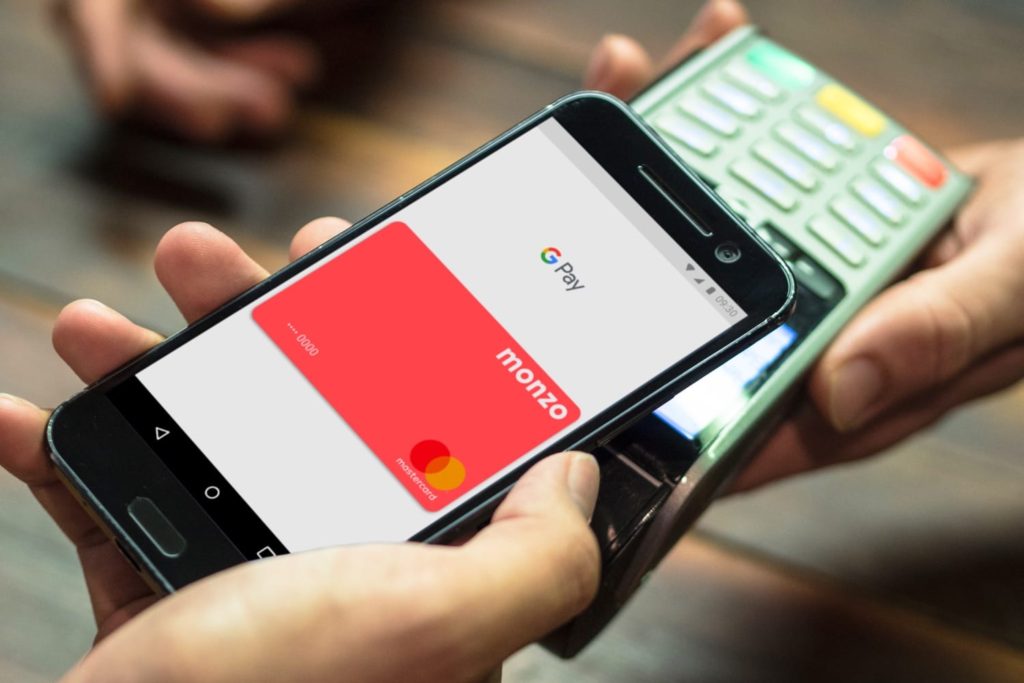
После остается только ждать пока платеж пройдет. По окончанию телефон завибрирует или издаст звуковой сигнал, а на экране появится сообщение об успешной операции. Единственное, если сумма покупки более 1000 рублей, смартфон затребует подтверждение личности. Обычно требуется приложить палец к сканеру. Если его нет, то ввести числовой ПИН-код.
Как расплачиваться смартфоном?
Для контакта смарта и платежного терминала применяется система Near Field Communication, но на слуху у пользователей ее укороченный вариант – NFC. Она помогает обмениваться данными на дистанции, не превышающей 10 см. Нужно просто приложить 2 аппарата друг к другу, выполнить 1-2 несложных действия (зависит от используемой системы расчета). Все. Бесконтактная оплата с помощью смартфона прошла!
Чтобы расплачиваться за шоппинг мобильным девайсом, в последнем должен быть чип NFC. В новейших моделях он встроен прямо в материнскую плату, а в более старые смарты их можно добавить с помощью sim-карты, карты памяти или отдельной метки с таким модулем. О том, поддерживает ли конкретный мобильный гаджет технологию NFC, можно узнать из характеристик самого девайса.
Для начала функционирования тем, кто юзает смарты на ОС Android, понадобится:
- кликнуть в меню на пункт «Беспроводные сети»;
- нажать на подкатегорию «NFC»;
- активировать модуль.
Владельцам «яблочных» девайсов не потребуется ничего подключать. Еще на заводе чип активируют, после чего антенна работает автономно.
Нюанс: Технология оплаты смартфоном Near Field Communication функционирует только на версии Android не ниже 4. Что касается смартов от Apple – платить бесконтактно можно с Айфона 6 (например, iPhone 11 64GB) и выше.
А что же безопаснее: бесконтактный расчет карточками с PayPass или новомодная оплата телефоном? В первом случае приходится доставать карточку и прикладывать ее к терминалу. При этом есть риск, что посторонние увидят ее номер и прочие конфиденциальные данные. Во втором же варианте во время оплаты на терминал отправляется сгенерированный токен, а не номер или другие данные карточки. Поэтому злоумышленникам никак не получить данные карты и не вывести средства со счета.
Может заинтересовать: Исследование: как выглядит смартфон украинца?


