
- Приложение на смартфоне ребенка
- Главная
- События
- Оплатить
- Чат
- Частые ошибки
- Можно открыть счёт в 30 валютах и выгодно их обменивать
- Обязательные условия
- Как изменить лимит бесконтактной оплаты Тинькофф?
- Можно ли сделать бесконтактную оплату телефоном?
- Как платить телефоном Тинькофф Джуниор?
- Как настроить, включить в мобильном приложении
- Снятие наличных по QR-коду
- Может быть комиссия при снятии наличных за границей
- Безопасность при использовании
- Что делать, если бесконтактная оплата не работает?
- Полезные советы
- Бесконтактная оплата в мобильном приложении
- Проблемы, которые могут возникнуть при подключении и пользовании
- Хронология действий
- Как сейчас пользоваться картой
- Порядок отключения услуги
- Как пользоваться услугой
- Как настроить выход в систему
- Мелкие покупки лучше оплачивать другой картой
- Как расплачиваться телефоном Андроид вместо карты
- Через Альфа-Банк
- Через Сбер
- Через Тинькофф
- Через QIWI
- Через «Юмани»
- Инструкция по подключению бесконтактной оплаты телефоном
- Настройки
- NFC Apple Pay
- NFC на Android
- NFC-браслет или кольцо
- Аналоги в других банках
- Проблемы и способы их решения
- Не запускаются банковские приложения
- Настройка бесконтактной оплаты картой Тинькофф Банка
- Скачивание мобильного приложения
- Установленные лимиты и ограничения в Тинькофф-банке
- О технологии бесконтактной оплаты от Тинькофф Банка
- Чем заменить Google Pay на Android
- Оплата в магазине
- Как использовать бесконтактную оплату Тинькофф?
- Как добавить карту и настроить приложение для оплаты
- Настройка NFC Apple Pay
- Настройка NFC на Android
- NFC браслет
- NFC кольцо
- Стоимость услуги «Бесконтактная оплата» Тинькофф банка
- Как проверить, что ваш телефон поддерживает бесконтактную оплату
- Как подключить услугу в мобильном приложении
- Интерфейс NFC
Приложение на смартфоне ребенка
В первую очередь дочке очень понравилось то, что вы можете выбрать тему для приложения.

Все, клерк сдал карту, мы установили приложение и пополнили счет. Теперь вы можете делать покупки, расплачиваясь пластиком или бесконтактно. Марго предпочитает физическую карту.
Давайте посмотрим на пять разделов панели вкладок.
Главная
На главной странице отображается статус вашей учетной записи и полезные советы, например, как пользоваться картой.
«Откройте новый продукт»: Здесь вы можете создать копилку или привязать карту из другого банка. Сомневаюсь, что ребенку понадобится карта из другого банка, но это фирменная политика Тинькоффа — переманивать клиентов конкурентов на свою сторону.

События
Здесь отображается история расходов ребенка.

Оплатить
В левом углу в дизайне оператора связи есть кнопка «Мой телефон» для быстрого пополнения баланса вашего номера.

Чат
Страница копирует приложение для взрослых. Не думаю, что такой способ общения удобен для семилетнего ребенка, такого как моя дочь, но никакой другой поддержки приложение не предлагает.
Частые ошибки
Большинство проблем с бесконтактной оплатой люди создают себе сами, потому что беспечно относятся к этому процессу. Важно помнить, что помимо стандартной настройки, есть дополнительные опции, которые находятся в разделе «Бесконтактная оплата». Основные нюансы:
- Нельзя передавать персональные девайсы для личного пользования незнакомым лицам.
- Лучше установить лимит по бесконтактной оплате. Это сократит потери, если гаджет попадет в руки мошенников.
- Если возникают какие-то проблемы с проведением операции, следует проверить настройки или обратиться к оператору банка.
Кольцо, браслет или мобильный телефон можно потерять так же, как и карту, поэтому важно сразу заблокировать свой счет, чтобы им не воспользовались мошенники. Сделать это можно в самом приложении или через службу поддержки: 8-800-755-10-10.
Если по счету уже осуществлялись незаконные транзакции, то следует обратиться в отделение полиции и написать заявление.
Можно открыть счёт в 30 валютах и выгодно их обменивать
Каждая карта Тинькофф Блэк может стать мультивалютной, то есть может быть привязана к нескольким валютам. Это бесплатно. Владелец карты может, например, открыть счет в долларах США, евро, британских фунтах стерлингов, грузинских лари, турецких лирах и т. Карту можно связать с любой валютой и при необходимости быстро поменять.
На счет в иностранной валюте можно пополнить с рублевого счета. В этом случае курс будет близок к курсу обмена. Поэтому наиболее выгодный курс будет с понедельника по пятницу с 10:00 до 18:30, когда Московская биржа работает. В других случаях может быть выше.
Обязательные условия
Кроме того, для совершения бесконтактных платежей должны быть выполнены следующие обязательные условия:
- Мобильное устройство оснащено модулем NFC.
- Смартфон должен работать под управлением Android 4.4 с NFC. Старайтесь своевременно обновлять программное обеспечение, чтобы избежать неправильных действий.
- На некоторых моделях технологию LFS необходимо активировать вручную. Для этого перейдите в раздел основных настроек мобильного телефона, затем во вкладку беспроводных сетей. Найдите здесь точку передачи и согласитесь обмениваться информацией по защищенному каналу.
Как изменить лимит бесконтактной оплаты Тинькофф?
В личном кабинете:
- Выберите лимит «На покупки и снятие наличных» или «На снятие наличных в день» и нажмите «Изменить».
- Дождитесь уведомления банка и введите код для подтверждения изменений.
- Готово!
Можно ли сделать бесконтактную оплату телефоном?
Карты Тинькофф одними из первых в России были оснащены технологией бесконтактной оплаты, позволяющей забыть карточку дома или не брать ее с собой принципиально. С помощью приложения Tinkoff, а также сервисов Apple Pay, Google Pay и их аналогов можно расплачиваться на кассе смартфоном или смарт-часами.
Не имеет значения тип карты, будь то Тинькофф Блэк или кобрендовый продукт банка. Все карточки вне зависимости от наличия встроенного NFC-чипа доступны к привязке в качестве средства бесконтактной оплаты.
Как платить телефоном Тинькофф Джуниор?
Чтобы расплачиваться смартфоном в магазине, разблокируйте его и поднесите заднюю панель к платежному терминалу. Если оплата была произведена, на экране телефона появится синий флаг. То же самое и с умными часами, но вам может потребоваться PIN-код для подтверждения покупки.
Как настроить, включить в мобильном приложении
Тинькофф Банк давно внедряет бесконтактные платежи. С помощью карты и смартфона клиенты банка, у которого, кстати, нет отделений, могут оплачивать покупки в магазинах и совершать платежи без ввода пин-кода. Для удобства пользователей создано мобильное приложение, позволяющее клиентам Тинькофф Банка проводить финансовые операции. Подробнее обо всем.
Снятие наличных по QR-коду
Ряд монохромных черно-белых пикселей, называемый QR-кодом, упрощает транзакцию. Банковские реквизиты автоматически идентифицируются для выдачи денег. Этот метод исключает наличие карты. Вместо этого используется QR-код.

Инструкции по снятию наличных:
- активировать приложение Тинькофф;
- выбрать карту;
- нажмите функцию «Снять наличные»;
- подтвердить запрос кода;
- вывести пиксельное изображение на экран банкомата;
- возьми деньги.
Примечание. Сгенерированный код может использовать любое уполномоченное лицо для пополнения счета и снятия наличных без карты. QR-код имеет срок действия не более 24 часов.

Может быть комиссия при снятии наличных за границей
Банк позволяет без комиссии снимать от 3 до 100 тысяч рублей «в любом банкомате мира». Но это не всегда работает за границей, где приходится снимать местную валюту. Иногда комиссию можно снять в иностранном банке через банкомат, в котором снимаются наличные.
В разделе «Помощь» на сайте Тинькофф есть пояснение: «Зарубежные банкоматы могут взимать комиссию, к сожалению, мы ничего не можем с этим поделать».
Следующие советы помогут избежать комиссии:
- выбирайте банкоматы крупных и солидных банков;
- если банкомат предупреждает о комиссии, попробуйте найти другой;
- вы можете найти банкомат, который не взимает комиссию, на сайте Тинькофф Банка или через его приложение (на главном экране выберите «Еще», затем «Информация» и вариант «Банкомат»).
Безопасность при использовании
Проект соответствует стандартам безопасности, принятым мировым сообществом:
- Устройства используют виртуальную учетную запись, которая не хранится на устройстве. Это обеспечивает полную конфиденциальность транзакции.
- Сигнал невозможно перехватить, так как модуль только внимательно реагирует.
- Платежный инструмент остается в руках пользователя и не передается кассиру.
- Терминал выключается сразу после звукового сигнала, поэтому средства не будут списаны дважды за услугу.
- Каждая транзакция сопровождается паролем, который выдается в определенном месте для определенного продукта.
- На устройствах отсутствует финансовая информация и информация о личных данных владельца.
Что делать, если бесконтактная оплата не работает?
Иногда платежные терминалы не реагируют на устройства NFC. Перечислим наиболее частые причины проблемы и способы их решения:
- Карта находится в списке остановок. Это означает, что на счете недостаточно средств, пластик заблокирован или произошел технический сбой при выполнении заявки на вывод денег. Вам следует проверить свой баланс или обратиться в службу поддержки Тинькофф.
- Ошибка чтения данных терминала. Это происходит, если смартфон слишком быстро извлекается из считывающего устройства или если к устройству одновременно подключено несколько карт. Вам следует попробовать заплатить еще раз.
- Срок годности пластика истек. Дата, до которой карта считается рабочим инструментом, указана на ее лицевой стороне. Проверьте срок действия — возможно, пора выпустить новую карту.
Полезные советы
Для установки приложений используйте только лицензионные программы. «Серое» расширение может быть использовано мошенниками для доступа к чужим финансам.
- Карту спрячьте в специальный футляр, не пропускающий радиосигнал.
- Проверяйте историю транзакций в конце дня. Возникают повторные выводы из-за системной ошибки. Сообщайте о каждом случае и запрашивайте возврат средств, снятых без необходимости.
- Не сгибайте и не мочите карту.
- Немедленно зафиксируйте пластик в случае утери.
Бесконтактная оплата в мобильном приложении
Приложение Тинькофф мобайл позволяет не только видеть тариф карточки, но также просматривать начисленный кэшбэк, начисление годовых процентов, остатка, осуществлять переводы, а также менять валюту счета. Бесконтактная оплата присутствует в приложении по умолчанию, но есть ряд нюансов. Предусмотрено два варианта оплаты:
- Если оплата совершается через мобильный телефон, который прикладывается к кассовому аппарату, то подтверждение покупки проводится с помощью Touch ID, графического пароля или уникального кода.
- Если платеж происходит через браслет или кольцо, то согласие на операцию проводится через нажатие соответствующей кнопки на устройстве, а затем нужно поднести руку к онлайн-кассе.
NFC-модуль требует активации.
Предусмотрено несколько программ, которые позволяют осуществлять бесконтактную оплату:
Платежные системыПриложение Apple PayДля телефонов на базе Apple — Apple Pay. Google Pay Samsung Pay Яндекс. Деньги Garmin Pay и др. Для часов Garmin и смартфонов Samsung требуется устанавливать персональное приложение, которое подходит для конкретного программного обеспечения. Кольцом Тинькофф можно управлять через мобильное веб-приложение
В обоих случаях, система считает информацию и со счета спишется сумма покупки.

Проблемы, которые могут возникнуть при подключении и пользовании

На разных этапах работы пользователь может столкнуться с трудностями.
Ошибки подключения могут возникать из-за:
- Телефон. Важно, чтобы операционная система была Android не старше 4.4. Обязательным условием является то, что устройство поддерживает NSF. Если гаджет не подходит, вы не сможете пользоваться бесконтактной оплатой.
- Неправильная настройка. Всегда проверяйте данные, введенные на карту.
- Технические нюансы. Делать нечего, только немного подождать. Пожалуйста, попробуйте еще раз через некоторое время.
Техническая поддержка Тинькофф Банка поможет с настройкой.
Тинькофф часто устраняет ошибку при оплате NFC из-за:
- Недостаточный баланс карты. Проверьте, есть ли у вас средства на вашем счету.
- Терминал, не поддерживающий NSF или его устаревшую модель (есть те, которые предназначены только для оплаты картой). Уточняйте это у продавца.
- Модуль NFS отключен. Отметьте этот пункт в настройках.
- Ошибка даты и времени в телефоне. Это также может вызвать ошибки при оплате.
- Устаревшее приложение мобильного банка. Вам необходимо обновить его до последней версии.
Хронология действий
В зависимости от модели используемого телефона необходимо произвести некоторые манипуляции, чтобы реально удалить программу Тинькофф Банк с телефона. На большинстве устройств это можно сделать, переместив значок приложения в корзину.
Второй способ временно отключить службу:
- в меню телефона выберите раздел «Настройки»;
- затем перейдите в «Дополнительные настройки»;
- из предложенного списка выберите вкладку «Беспроводные сети»;
- и, наконец, отключите службу NFC.
Саму карту нельзя отключить в режиме бесконтактной оплаты, поскольку она является специализированным продуктом, который поддерживает эту функцию по умолчанию.
Как сейчас пользоваться картой
Привычная оплата смартфоном работает не для всех телефонов, поэтому вам снова пригодится ваша пластиковая карта. Но если ушли из дома без нее — не страшно, оплатить покупку и снять деньги можно по QR-коду в приложении.
Сервисы бесконтактной оплаты, например Apple Pay и Google Pay, не поддерживают российские карты Visa, Mastercard и «Мир». Но для смартфонов на Андроид есть специальное приложение платежной системы Mir Pay, а также карту «Мир» можно добавить в Samsung Pay. Тогда сможете оплачивать телефоном как обычно.
Если у вас уже есть карта Tinkoff Black, в приложении Тинькофф можете выпустить дополнительную виртуальную карту «Мир». Она подойдет для оплаты телефоном, а еще витруальную карту можно использовать для онлайн-оплаты в российских магазинах и переводов. Также можете заказать пластиковую карту — ее привезем в выбранный вами день.
Дополнительная карта появится в приложении через несколько минут, а потом вы сможете привязать ее к телефону. Подробный порядок действий для Mir Pay и смартфонов на Андроид есть на сайте платежной системы.
Работа подписок сейчас зависит от банка, который обслуживает сервис. Если он российский, то и банк, скорее всего, российский. Тогда плата и дальше будет списываться автоматически: карты Visa, Mastercard по-прежнему работают на территории России.
Зарубежные сервисы и иностранные подписки оплатить российскими картами сейчас не получится: автоматическая оплата отключится. Сам иностранный сервис тоже может отклонить оплату пользователей из России, даже если он работает через российский банк. Такая же ситуация с оплатой через Apple Pay или Google Pay. К Apple Pay можно привязать только карты «Мир», а оплата с помощью Google Pay пока недоступна.
Для оплаты российских сервисов проверьте, что к ним привязана актуальная карта. Это нужно сделать, если, например, раньше вы оплачивали всё Mastercard, а сейчас полностью перешли на карту «Мир» и перевели на нее все деньги. В таком случае привяжите новую карту, чтобы у сервиса были верные реквизиты. Посмотрите сервисы, где оформлены регулярные платежи или есть автоматическое списание:
- подписки на российские онлайн-кинотеатры, библиотеки, музыкальные сервисы;
- регулярные платежи за коммунальные услуги, связь и интернет;
- регулярные переводы в благотворительные фонды и донаты;
- сервисы, где привязана карта: такси, каршеринг, доставка еды и другие.
При оплате физической картой может понадобиться ПИН-код. Проверьте заранее, подключен ли он у вас, чтобы не терять время на кассе или перед банкоматом.
вы можете в настройках карты
Если ПИН включен, а вы его не помните, ничего страшного. Перевыпускать карту не нужно, есть несколько способов его сменить.
Вы можете сразу пользоваться новым ПИН-кодом без дополнительной активации.
Как альтернатива бесконтактной оплате в некоторых магазинах или кафе доступна оплата по QR-коду. Нужно будет только считать изображение и оплатить через сервис, с которым сотрудничает магазин или заведение, или в приложении Тинькофф. QR-код обычно размещают рядом с кассой, а в кафе — печатают на счете.
Оплата по QR-коду работает так:
Введите сумму покупки, если нужно, и нажмите «Оплатить». Понадобится, если QR-код не индивидуальный, например, вы сканировали его не с чека или компьютера, а с наклейки на кассе.
При оплате по QR-коду деньги зачисляются мгновенно — не нужно ждать у кассы, пока перевод поступит. Деньги начисляются напрямую на счет получателя, как если бы вы отправили их переводом, поэтому кэшбэка за покупки по QR-коду не будет.
Если вдруг ушли из дома без карты, а бесконтактное распознавание через смартфон не сработало, в приложении можно сгенерировать QR-код и снять по нему наличные в банкомате Тинькофф. Так можно снять от 1000 ₽.
Порядок отключения услуги
Чтобы отключить платежный сервис, не касаясь, вам просто нужно удалить приложение с телефона, но сначала вам нужно определить для себя, решите ли вы отключиться от сервиса временно или навсегда.
https://youtube.com/watch?v=GjLUseoHMZg%3Ffeature%3Doembed
Как пользоваться услугой
Сразу стоит отметить, что для бесконтактной оплаты держателю карты не нужен интернет в точке продажи, где планируется покупка.
- запустить приложение мобильного банка на экране телефона;
- выберите кнопку бесконтактной оплаты;
- введите код подтверждения;
- проверить сумму, введенную на платежный терминал;
- поднести телефон к терминалу.

Все транзакции отображаются на экране мобильного телефона, что обеспечивает дополнительную безопасность и правильность транзакции. Устройство не нужно передавать в кассу или предоставлять личные данные, а дублирование оплаты невозможно.
Сервис бесконтактных платежей популярен не только в Российской Федерации, но и далеко за ее пределами. Использование услуги избавляет держателя карты от необходимости носить с собой физический пластик, поскольку мобильное устройство становится платежным инструментом с дополнительной защитой.
Чтобы мошенники не получили несанкционированный доступ к средствам, рекомендуется установить пароль на мобильном телефоне и в случае кражи или утери исключить возможность тратить деньги со счета.
Также следует немедленно связаться с сотрудниками банка и сообщить о ситуации и временно заблокировать операции по карточному счету.
Как настроить выход в систему
Держатели карт Тинькофф используют мобильное приложение для бесконтактных расчетов. Android Pay отображается на кассе вместо дебетовой или кредитной карты. Перед оплатой устройство необходимо подготовить к процедуре, скачав онлайн-банк и активировав программу.
В крупных супермаркетах Магнит, Метро, Ашан, Эльдорадо во всех кассах внедрена прогрессивная функциональность. Правилами являются логотипы Visa payWave или MasterCard PayPass.
Настроить оплату без доступа к интернет-банку можно по следующей схеме:
- нажмите на значок приложения;
- выбрать бесконтактную услугу;
- набрать ПИН-код;
- проверить сумму на терминале;
- поднесите платежный инструмент к читателю.
Звуковой сигнал и сообщение на дисплее подтвердят платеж.
Примечание. Сумма покупки не должна превышать 1000 рублей, если вы не хотите тратить время на подтверждение транзакции ПИН-кодом и подписание квитанции.
https://youtube.com/watch?v=ABHTfUUmdis%3Ffeature%3Doembed
Мелкие покупки лучше оплачивать другой картой
За обычные покупки банк взимает 1% от суммы, потраченной на карту. На практике это 1 на каждые 100 ₽ чека. Но следует учитывать, что кэшбэк начисляется только с каждых 100 полных рублей. Если сумма меньше, бонуса не будет. Например, банк не будет взимать кэшбэк за покупки на сумму 10, 20, 50 и 99 рублей. При сумме покупки 199 возврат составит 1 ₽.
В реальной жизни покупки редко будут кратны 100 ₽, и вы не получите кэшбэк с потраченных в месяц денег. Так что небольшие покупки лучше оплачивать чеком до 100 рублей другой картой, у которой есть бонусы на такие операции. Например, домашняя кредитная карта «Пособие.
Как расплачиваться телефоном Андроид вместо карты
Прежде чем начать использовать «Гугл Пей», понадобится загрузить это приложение на устройство – по умолчанию оно не «вшито» в прошивку. Несколькими абзацами выше вкратце описано, как это сделать. Кроме того, у вас есть возможность ознакомиться с более детальной статьёй, находящейся на нашем сайте. В этом материале рассматриваются все азы работы с программой.
Интересный факт: в Google Pay принимаются не только банковские карты, но и «промо». Здесь можно хранить все карты для скидок, причём сам магазин не важен: программа и без этого отлично обеспечивает бесконтактное сопряжение либо выводит штрихкод на телефоне, который требуется чаще. Ещё один интересный момент – добавление подарочных карт. Здесь список поддерживаемых заведений поменьше и в него входят в основном зарубежные кафе и сети магазинов.
- Запустите приложение «Гугл Пей». Ознакомьтесь с его описанием и тапните «Начать»;
- Выдайте доступ к географическим данным – вашему местоположению;
- Воспользуйтесь кнопкой «Настроить»;
- На следующем шаге, где приложение запрещает сделать скриншот, следует указать номер карты (просто цифры – например, 5174100000000000). Обычно это число указано на лицевом обороте, но в некоторых решениях, таких как моментальная карта «Юмани», оно представлено сзади вместе с конфиденциальной информацией. Закончив ввод, нажмите «Далее»;
- Теперь понадобится ввести больше сведений о карте и себе. Форма здесь – полностью стандартная для всех сервисов «Гугла». Например, этот скриншот взят из статьи про настройку родительского контроля, и на самом деле данный шаг выглядит идентичным образом. Кроме того, потребуется принять условия, выставленные вашим банком.
После этого произойдёт списание небольшой суммы (в случае с YooMoney она составила 15 рублей). Эти средства платёжный шлюз вернёт в течение суток. Если была взята какая-либо комиссия, она тоже будет компенсирована. Когда карта будет добавлена, вы сможете сразу купить что-либо в магазине, используя телефон.
В некоторых источниках утверждается, что добавить карту «Мир» в Google Pay не удастся. Это правда – вы можете найти более подробный список поддерживаемых банков и операторов в этой таблице.
Важно! Google Pay поддерживает любые карты, в том числе виртуальные от платёжных систем «Юмани», «Киви» и прочих.
Через Альфа-Банк
Процесс добавления карт любых банков в Google Pay одинаковый, поэтому у вас не возникнет никаких сложностей с Альфа-Банком:
- Откройте приложение «Гугла». Если оно потребует от вас включить NFC, перейдите в настройки;
- Переведите соответствующий тумблер вправо;
- Вернитесь к программе и нажмите «Открыть приложение»;
- Тапните «Начать»;
- Используйте кнопку «Добавить карту»;
- Введите платёжные данные;
- Примите условия, выставленные банком-эмитентом;
- Дождитесь окончания проверки, в рамках которой будет списана небольшая сумма. Она вернётся на счёт в течение 24 часов;
- Если карта защищена алгоритмом 3D-Secure, подтвердите действие, введя код из SMS;
- Карта отобразится в списке;
- Вы можете нажать по названию карты, чтобы увидеть больше сведений о ней. Переключите тумблер «Основная карта для бесконтактной оплаты», если хотите, чтобы при каждом проведении платежа не приходилось её выбирать в программе.
В случае с этим банком вы можете привязать все дебетовые и кредитные карты систем «Мастеркард» и «Виза».
Через Сбер
Вы можете, как добавить карту по её реквизитам (по аналогии с рассмотренным выше Альфа-Банком), так и использовать приложение «Сбербанк Онлайн» для быстрой привязки:
- Нажмите свою карту;
- Выберите действие «Добавить в Google Pay»;
- Воспользуйтесь кнопкой «Подключить G Pay»;
- Ознакомьтесь с условиями использования. Пролистывайте их, нажимая «Ещё». Когда вы дойдёте до конца, тапните «Готово»;
- Узнайте, как работает NFC, и нажмите «ОК»;
- Теперь у вас есть карта Сбера в системе «Гугла». Перейдите к управлению ею;
- Поставьте «Основная карта для бесконтактной оплаты», если хотите активировать данную функцию.
Как видно, ничего сложного в добавлении карты Сбербанка нет, и эта инструкция выглядит ещё проще, чем в случае с Альфа-Банком – здесь вам необязательно вводить данные карты вручную, поскольку эти сведения легко импортировать с помощью официального софта.
Через Тинькофф
Здесь тоже поддерживаются два метода добавления карты: с помощью встроенного приложения или путём ввода реквизитов. Поскольку последний способ уже описывался в подразделе текста про Альфа-Банк, наибольшей доли внимания заслуживает данный гайд:
- Откройте страницу управления своей картой и нажмите «Добавить в G Pay»;
- Ознакомьтесь с соглашением и нажмите «Принять условия и продолжить»;
- Когда привязка завершится, воспользуйтесь кнопкой «ОК».
Если на вашем смартфоне присутствует несколько приложений для оплаты по NFC, сперва тапните «Услуги», а уже там нажмите «Добавить в Samsung Pay» (или другую программу, совместимую с картами банка Tinkoff). Обратите внимание, что при пользовании сторонними утилитами порядок действий может отличаться, как и количество поддерживаемых банков, операторов, а также взимаемая для проверки правильности реквизитов сумма.
Через QIWI
Раньше в «Киви» единственным способом оплаты по NFC выступало собственное решение этой системы, не требовавшее установки Google Pay на устройство. Оно есть и в старых, и в новых версиях приложения, но в настоящее время можно задействовать Google Pay, Samsung Pay и, в случае с iOS, Apple Pay. Добавить карту прямо из кошелька не получится, поэтому вам понадобится скопировать и вставить её реквизиты.
Оплата с помощью самого приложения проходит так же, как при использовании G Pay, однако добавление сведений для списания средств производится иным образом. Пользователи «Киви-кошелька» могут привязать к смартфону как виртуальные, так и пластиковые карты. Процедура для обоих типов одинакова и проводится следующим образом:
- Зарегистрируйтесь в приложении «Киви» или войдите, если у вас уже есть учётная запись. Учтите: аккаунты, неактивные в течение длительного времени, удаляются после полного списания средств с них, которое производится автоматически;
- Введите код доступа, придуманный ранее, или создайте новый, если до этого вы не задавали PIN;
- Перейдите к управлению способами платежа, нажав «Карты» в меню;
- Откройте страницу своей карты. Отсюда вы можете скопировать реквизиты для привязки в G Pay. Пролистайте ниже, чтобы использовать встроенное решение для оплаты, и тапните «Visa payWave»;
- Активируйте эту функциональность электронного кошелька.
Если на гаджете присутствуют несколько программ для оплаты, понадобится установить QIWI, как приложение по умолчанию. Подробнее о том, как настроить данный параметр, указано в следующем подразделе статьи (примечание: вам понадобится выбрать «Киви», а не «Юмани»).
Через «Юмани»
Как в случае с QIWI, в этом сервисе электронных кошельков предоставляется возможность использования внутри G Pay, Samsung Pay, Apple Pay и других систем, а также в рамках собственного приложения. Это значит, что вам необязательно скачивать Google Pay на устройство, и можно использовать платежи по NFC с помощью YooMoney:
- Запустите приложение «ЮMoney»;
- Откройте вкладку «Карты»;
- Выберите «Бесконтактная». Это – виртуальная карта, которая будет выпущена моментально и сможет использоваться только при оплате через данную программу;
- После активации карты потребуется разрешить использовать приложение для оплаты по умолчанию. Для этого запустите настройки и перейдите в раздел «Приложения и уведомления»;
- Тапните «Приложения по умолчанию»;
- Выберите параметр «Бесконтактная оплата»;
- Нажмите «Оплата по умолчанию»;
- Отметьте, какую программу стоит задействовать, и тапните «ОК».
Изменения будут приняты мгновенно. Выполнять перезагрузку телефона не понадобится.
Большинство проблем с бесконтактными платежами создают сами люди, потому что они не заботятся об этом процессе. Важно помнить, что помимо стандартной настройки есть дополнительные опции, которые можно найти в разделе «Бесконтактная оплата». Основные нюансы:
- Невозможно передать личные устройства в личное пользование посторонним лицам.
- Лучше установить лимит бесконтактных платежей. Это снизит ваши потери, если гаджет попадет в руки мошенников.
- Если у вас возникли проблемы с операцией, вам необходимо проверить настройки или обратиться к оператору банка.
Кольцо, браслет или мобильный телефон могут быть потеряны так же, как и карта, поэтому важно немедленно заблокировать свою учетную запись, чтобы мошенники не использовали ее. Сделать это можно в самом приложении или через службу поддержки: 8-800-755-10-10.
Если вы уже совершали незаконные операции по своему счету, вам необходимо обратиться в полицейский участок и написать заявление.
Инструкция по подключению бесконтактной оплаты телефоном
Чтобы активировать и настроить услугу, чтобы в дальнейшем можно было оплачивать безбумажные покупки, необходимо выполнить несколько последовательных шагов, а именно:
- включи его;
- настроить телефон для бесконтактной оплаты. В открывшемся меню выберите счет, с которого будут списываться средства при подаче заявки на платежный терминал. Обязательно привязать учетную запись;
- перейдите в раздел «Услуги» и активируйте «Бесконтактный платеж»;
- подтвердите свой выбор, введя код доступа к программе;
- больше ничего настраивать не нужно, услуга активируется автоматически.
При совершении транзакции средства будут списаны с основной карты, к которой привязана услуга.
После совершения покупок рекомендуется отключить бесконтактную оплату на телефоне, тем более что это делается всего в несколько кликов.
Настройки
Чтобы такая услуга стала возможной, необходимо провести настройки в своем смартфоне. Она отличается, в зависимости от платежной системы, через которую будут проходить переводы. Пошаговая инструкция для каждого вида программы представлено ниже.

Эксперт по банковскому делу. Кредитный эксперт. Опыт работы в банковских организациях более 8 лет.
NFC Apple Pay
Пошаговая инструкция для бесконтактной оплаты картой Тинькофф на iPhone:
- Выбрать позицию «Услуги».
- Кликнуть по пункту «Добавить к Apple Wallet».
- Провести добавление карты Тинькофф в Apple Pay.
- Ознакомиться с условиями настройки и подтвердить действие клавишей «Готово».
Если в сервисе Тинькофф напротив пластиковой карты появится эмблема Apple Wallet, значит, процесс настройки прошел успешно. Чтобы оплачивать товар, достаточно разблокировать телефон, дважды нажать боковую кнопку смартфона и поднести его к кассовому аппарату.
NFC на Android
Пошаговая инструкция для бесконтактной оплаты картой Тинькофф на смартфоне Андроид:
- Выбрать пластиковую карту, с которой будет производиться оплата.
- Выбрать раздел «Услуги», затем «Бесконтактная оплата».
Для того, чтобы произошла активации опции, не требуется устанавливать дополнительное программное обеспечение. Чтобы дальше провести настройку в Google Pay, нужно в приложении, во вкладке «Услуги» выбрать позицию «Добавить Google Pay» и внести туда данные своего аккаунта.
Если человек желает пользоваться сторонними сервисами, потребуется отсканировать лицевую сторону пластиковой карты или ввести реквизиты и персональные данные владельца.
NFC-браслет или кольцо
NFC-браслет действует дистанционно. Можно провести привязку к картам Тинькофф Блэк и бестселлеру Tinkoff банка – Платинум. Алгоритм действий:
- Зайти в приложение.
- Выбрать пластик.
- Зайти в раздел «Услуги».
- Выбрать «Бесконтактная оплата».
После этого следует вновь зайти в приложении Тинькофф, в раздел «Бесконтактная оплата», скопировать ID устройства. Чтобы оплачивать товары, достаточно приблизить трекер к кассе. Настройка кольца проводится по аналогичной схеме, если куплен девайс банка. В других случаях дополнительно скачивается программное обеспечение для гаджета.
Кольцо Тинькофф обладает уникальной функцией: можно запрограммировать его для оплаты сразу несколькими карточками.

Аналоги в других банках
Предложения других финансовых организаций, которые выпускают карты с бесконтактной технологией оплаты:
Название банкаОписаниеРейтинг Сбербанк – карта «Мир»Обслуживание первый год – 750 рублей, далее по 450 рублей ежегодно. Кэшбэк – до 30%. Бонусы – «Спасибо». В сутки можно снять наличными не более 150000 рублей⭐⭐⭐☆☆ ВТБ – Мультикарта «МИР»Бесплатное обслуживание. Кэшбэк до 16%, но не более 3000 рублей. 6% на остаток по счету, при тратах свыше 75000 рублей⭐⭐⭐⭐☆ Альфа-банк – «Мир»Кэшбэк до 20% у партнеров. До 6% на остаток по счету. Бесплатное обслуживание. Без комиссии можно снимать в банкоматах не более 300000 рублей в сутки⭐⭐⭐⭐⭐
Практически все популярные банки выпускают такой вид пластика. Если сравнивать компанию Тинькофф с другими предприятиями, то только Альфа-банк может составить ему конкуренцию.
Проблемы и способы их решения
Вероятной причиной выступает несоответствие девайса требованиям для таких приложений, например, у вас присутствуют рут права на Андроиде. Как говорилось выше, смартфон должен быть не просто оснащён модулем NFC – в нём должны быть предусмотрены соответствующие меры защиты, которые нужны для выполнения транзакций. Вы не сможете самостоятельно разблокировать эту функцию программным путём, поэтому потребуется сменить устройство.
Возможно, соответствующая функция присутствует в ваших смарт-часах или планшете. Проверьте – ведь они тоже, скорее всего, работают на Android либо iOS.
Не запускаются банковские приложения
Ещё более неприятной разновидностью предыдущей проблемы выступает невозможность запуска программ электронных кошельков и банков. Обычно она связана с несоответствием установленной версии ОС и минимально требуемой для запуска приложения.
Возможность внесения платежей по NFC делает смартфоны ещё более многофункциональными устройствами, ведь теперь благодаря доступности привязки банковских и промо-карт устройство может стать заменой привычному кошельку.
Разумеется, есть несколько нюансов, таких как невозможность принятия NFC в некоторых, преимущественно зарубежных, магазинах. В таком случае, что актуально не для всех девайсов, можно приложить телефон к боковой части магнитного считывателя, и смартфон будет эмулировать настоящую карту. Такая функция давно реализована у Samsung и чуть позднее появилась в устройствах других брендов.
Пользоваться G Pay и подобными можно без интернета, но только в течение ограниченного времени и до совершения нескольких покупок. Потом всё же понадобится установить соединение с Сетью.
Настройка бесконтактной оплаты картой Тинькофф Банка
Первое, что нужно сделать, это проверить, поддерживает ли сам смартфон технологию NFS.

Владелец карты может использовать устаревший шаблон, который нельзя настроить для оплаты таким образом. Если модель не поддерживает технологию, пользователь никаким образом не сможет обойти это ограничение.
Вы можете уточнить информацию в документах или настройках вашего смартфона. В современных устройствах технология находится в системных настройках. Он должен быть в активном режиме.
Скачивание мобильного приложения
Для бесконтактной оплаты вам понадобится специальное программное обеспечение — мобильное приложение, в которое добавляются данные карты. Такие предложения есть практически во всех крупных банках, и Тинькофф — не исключение.

- Запустите мобильное приложение и пройдите авторизацию: укажите номер телефона, подтвердите авторизацию вводом одноразового СМС-кода.
- Посмотреть список использованных банковских карт Тинькофф Банка — отображаемый на дисплее.
- Зайдите в настройки конкретной карты — опция «Бесконтактный платеж» находится под текущим балансом.
- Нажмите на опцию и установите технологию в активный режим — вам нужно будет переместить ползунок в противоположном направлении, так как опция по умолчанию отключена.
Настройка подтверждается кодом SMS. Опция запускается сразу. На современных устройствах обязательным условием является установка пин-кода для блокировки телефона. Это необходимо из соображений безопасности: при утере телефона пользователь рискует потерять деньги на карте.
Установленные лимиты и ограничения в Тинькофф-банке
У Тинькофф нет конкретного лимита на транзакции через бесконтактные платежи. Но стоит помнить, что при оплате суммы, превышающей 1000 рублей, программа потребует дополнительный ввод ПИН-кода карты. Это сделано для того, чтобы уберечь финансы пользователя от мошеннических действий в случае утери карты или мобильного устройства.
Тинькофф Банк не взимает отдельной комиссии за использование сервиса бесконтактных платежей. Но за возможность использования мобильного банкинга клиенту придется заплатить: стоимость этой услуги зависит от выбранного тарифа.
Зная, как расплачиваться телефоном вместо карты Тинькофф, пользователь может использовать этот метод, используя другие гаджеты по всей России. Система везде одинакова и поддерживает транзакции в местах, где установлены POS-терминалы.
Возможность оплаты по телефону означает, что вам не нужно носить с собой банковскую карту
О технологии бесконтактной оплаты от Тинькофф Банка
Технология бесконтактных платежей, позволяющая расплачиваться телефоном в магазине, является одной из инноваций банка и обеспечивает безопасность и удобство финансовых операций.
Более 5 миллионов граждан Российской Федерации стали держателями карт, поддерживающих возможность оплаты товаров или услуг в магазине безналичным способом только при использовании мобильного телефона.
https://youtube.com/watch?v=ABHTfUUmdis%3Ffeature%3Doembed
Чем заменить Google Pay на Android
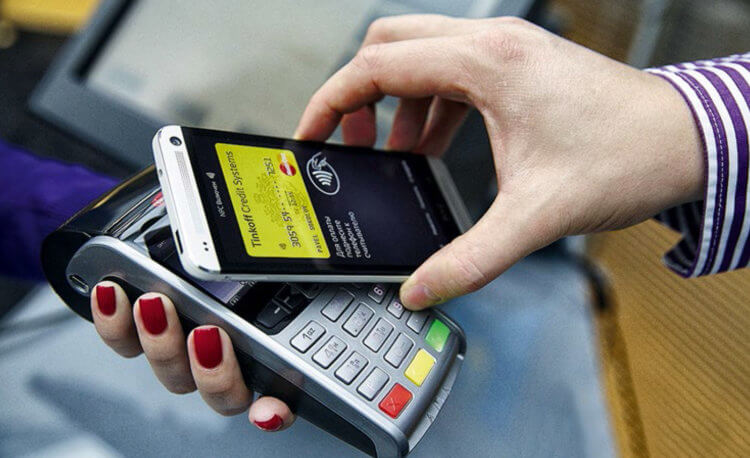
Оплата в одно касание — это очень удобная штука, особенно, если за это ещё и приплачивают
Честно признаться, в последнее время я кардинально поменял своё мнение относительно новых сервисов бесконтактной оплаты. Если ещё несколько месяцев назад мне казалось, что в них нет никакого смысла, потому что на рынке уже есть такие гиганты, как Samsung Pay и Google Pay, то теперь я думаю совершенно иначе. Ведь, если разобраться, то конкуренция ещё никому не сделала хуже, а обилие однотипных продуктов практически наверняка приведёт к тому, что их создатели будут хотеть выделиться, предлагая пользователям всё более и более выгодные условия обслуживания.
Как добавить билет на поезд в Google Pay
Взять тот же SberPay, который уже несколько месяцев доступен пользователям из России. Несмотря на то что он позволяет оплачивать покупки только картами Сбербанка, он реализован довольно удобно и оформлен весьма красиво. Им действительно приятно пользоваться, и я делал это на протяжении двух недель. По итогу я от него отказался только из-за того, что сберовский «пластик» не является для меня основным. Но с Tinkoff Pay, думаю, мой опыт будет ещё более положительным, заставив меня закрепиться на новом сервисе и отказаться от Google Pay.
https://youtube.com/watch?v=GjLUseoHMZg%3Ffeature%3Doembed
Оплата в магазине
После привязки карты вы сможете использовать Google Pay или другую выбранную систему в настоящем магазине. Для этого скажите продавцу, что вы планируете использовать банковскую карту, после чего приложите смартфон к экрану терминала либо поднесите его на расстояние в пару сантиметров по вертикали.
Если это ваша первая оплата, понадобится ввести PIN-код на самом платёжном устройстве, но не телефоне. Такое же требование возникает, если сумма оплаты превышает 3000 ₽. Интересно, что в некоторых источниках указываются суммы в 1000 или 1500 ₽ – возможно, это зависит от банка или оператора платёжного сервиса.
Вам необязательно разблокировать экран смартфона и открывать приложение для оплаты, однако в некоторых случаях нужно ввести графический ключ на экране вашего девайса. Также важно учесть, что количество использований «Гугл Пэй» без интернета ограничено – после нескольких покупок вы не сможете задействовать это приложение, и вам понадобится подключиться к любой точке доступа или мобильной интернет-сети, чтобы продолжить задействовать утилиту.
Вы также можете использовать NFC в банкоматах, если такой модуль присутствует в вашем и стационарном устройствах.
Как использовать бесконтактную оплату Тинькофф?
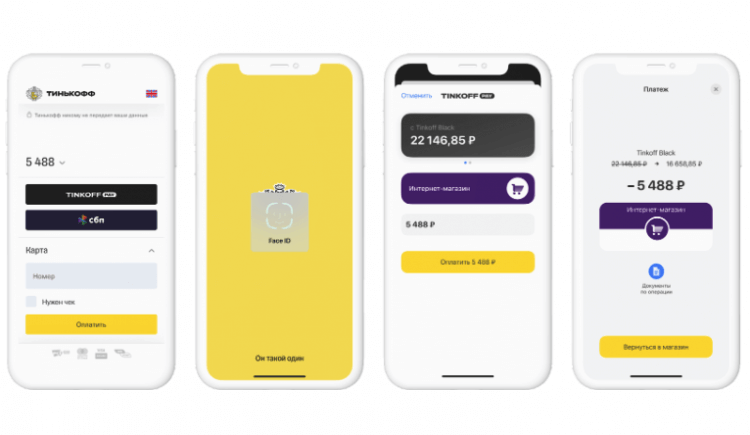
Пока Tinkoff Pay позволяет оплачивать покупки только в онлайне
Несмотря на то что Тинькофф Pay предназначается для оплаты через мобильное приложение банка, пусть вас не смущает слово Pay в его названии. Потому что к бесконтактной оплате в офлайн-магазинах сервис пока не имеет никакого отношения. Его основное предназначение — это платежи в интернете по аналогии с сервисом Yandex Pay, о котором мы вам уже рассказывали.
Принцип работы Тинькофф Пэй прост:
- Магазин-партнёр банка размещает у себя на сайте кнопку оплаты через Тинькофф;
- Покупатель нажимает на кнопку и его перебрасывает в банковское приложение;
- В этот момент в приложении формируется платёжное поручение с суммой в пользу магазина;
- Покупателю остаётся либо подтвердить проведение платежа, либо отказаться от него.
❗️ПОДПИСЫВАЙСЯ НА ТЕЛЕГРАМ-КАНАЛ СУНДУК АЛИБАБЫ И ПОКУПАЙ ТОЛЬКО ЛУЧШИЕ ТОВАРЫ С АЛИЭКСПРЕСС БЕЗ КОМИССИИ
Удобство оплаты в одно (на самом деле в два) касание удобна тем, что вам не придётся тратить время на ввод данных банковской карты, а также снижением риска попасться на удочку мошенников. Ведь на фишинговом сайте функции оплаты через Tinkoff Pay не может быть в принципе, потому что банк самостоятельно проверяет все ресурсы, где размещается его кнопка.
При желании пользователь сможет добавить в Тинькофф Пей свои контактные данные, такие как ФИО, номер телефона и домашний адрес. В этом случае покупка в онлайне будет проходить ещё быстрее, поскольку вам будет достаточно подтвердить проведение платежа, не расписывая адрес, по которому необходимо доставить покупку. Все необходимые данные уже будут вшиты в сервис.
Как добавить карту и настроить приложение для оплаты
Модуль NFC можно включить в мобильном банке Тинькофф, а также в специальных программах для смартфонов:
- Apple Pay;
- Google Pay;
- Samsung Pay;
- Яндекс деньги;
- Garmin Pay и т.д.
Мобильное приложение банка не подходит для устройств на базе Apple, так как политика производителя поддерживает только Apple Pay. Часы Garmin и смартфоны Samsung также работают только через собственное программное обеспечение.
Настройка NFC Apple Pay
Инструкция, как привязать бесконтактную оплату с картой Тинькофф на iPhone:
- Запустите фирменное приложение Тинькофф, чтобы выбрать нужную бумагу.
- Нажмите «Службы» — «Добавить в Apple Wallet».
Добавьте карту Тинькофф в Apple Pay. - В открывшемся окне ознакомьтесь с условиями настройки Тинькофф с Apple Pay. Подтвердите свое согласие, нажмите «Готово», чтобы программа запомнила детали пластика.
На следующем шаге подключение карты будет завершено. - Теперь в мобильном сервисе Тинькофф перед картой будет отображаться логотип Apple Wallet, а сама карта будет отображаться в приложении iOS.
На главном экране появился значок, информирующий о том, что карта Тинькофф подключена к сервису Apple Pay.
Для оплаты в магазине просто дважды нажмите боковую кнопку смартфона, разблокируйте карту выбранным способом, затем поднесите телефон к платежному устройству.
Настройка NFC на Android
Чтобы расплачиваться телефоном вместо карты Тинькофф на смартфоне Android, необходимо настроить эту функцию в фирменном приложении банка или воспользоваться программами Google Pay и Samsung Pay.
Инструкция по настройке приложения Тинькофф с NFC Android:
- Войдите в свою учетную запись.
- Выберите карту.
- Нажмите «Услуги» — «Бесконтактный платеж».
- Подтвердите операцию.
Услуга будет активирована без установки дополнительного программного обеспечения. Настроить бесконтактную функцию в Google Pay также можно через мобильный сервис банка:
- Выберите нужную карту.
- Нажмите «Услуги», затем нажмите «Добавить Google Pay».
- Выберите свою учетную запись Google. Приложение откроется или начнет загрузку из магазина содержимого.
- Подтвердите свое намерение использовать бесконтактную оплату.
Внимание! Перед настройкой бесконтактной оплаты в приложении Google Pay для карты Тинькофф ознакомьтесь с условиями использования сервиса.
Чтобы привязать карту к другим приложениям, вам нужно будет отсканировать ее лицевую сторону или вручную ввести данные: номер, срок действия, выбитое имя. Также необходимо указать информацию о держателе пластика: контактные данные, адрес проживания.
NFC браслет
Поскольку Банк Тинькофф делает упор на удаленное обслуживание, его клиенты имеют доступ к различным технологиям NFC. Итак, браслет и кольцо можно использовать для оплаты в магазине.
- Подключите карту к NFC (описание выше).
- Войдите в программное обеспечение браслета и скопируйте идентификатор устройства.
- Найдите в настройках приложения Тинькофф раздел «Бесконтактный платеж», введите ID в соответствующую строку.
Эти действия позволят вам расплачиваться браслетом без дополнительных манипуляций. Просто поднесите трекер к игроку, деньги будут списаны автоматически.
NFC кольцо
Платежное кольцо — это интеллектуальное устройство, которое позволяет оплачивать покупки без приложений или пластика. Гаджет выглядит как обычное кольцо, но содержит всю необходимую информацию для удобных и безопасных платежей.
На кольце есть кнопка, которая запрограммирована на возможность связи с платежными терминалами. Чтобы совершить бесконтактный платеж, просто поднесите кольцо к платежному устройству и нажмите эту кнопку.
Внимание! Кольцо Тинькофф позволяет запрограммировать устройство на одновременную оплату несколькими картами.
Стоимость услуги «Бесконтактная оплата» Тинькофф банка
Бесконтактная функция активируется и настраивается бесплатно не только по карточкам Тинькофф, но и по «пластику» других эмитентов. Главное при подключении – рублевый карточный счет, смартфон с OС Android (версия от 4. 4) и встроенным модулем NFC или iPhone от 6-й версии.
https://youtube.com/watch?v=ABHTfUUmdis%3Ffeature%3Doembed
Как проверить, что ваш телефон поддерживает бесконтактную оплату
Если ваш девайс относится к высокой ценовой категории, то, вероятнее всего, в нём есть NFC и проделывать описываемые далее шаги необязательно. В противном случае стоит воспользоваться следующей инструкцией:
- Откройте настройки устройства;
- Введите в поиск «NFC». Переведите тумблер вправо, если он деактивирован;
- Если по запросу найден результат, нужно выполнить установку приложения Google Pay. Несколько странный, но всё же возможный случай, представлен недоступностью NFC именно для оплаты – в некоторых девайсах, например Irbis SP56, данный модуль может задействоваться только для замены различных электронных пропусков. Загрузите программу Google Pay;
- Откройте приложение, когда это станет возможным.
Обратите внимание! «Гугл Пей» – не единственная программа, способная использоваться для оплаты в реальных магазинах. Жителям Крыма рекомендуется установить приложение MIR Pay или SberPay, которые созданы в ответ на санкции – в этом регионе попросту не работает огромное число сервисов корпорации.
Не только российские аналоги представлены в мире приложений для бесконтактной оплаты. Есть также программа Samsung Pay, которая присутствует, как это видно по названию, в устройствах данного южнокорейского бренда. Она тоже поддерживает банковские карты разных эмитентов и операторов, однако запустить её на каком-либо девайсе, не входящем в экосистему «Самсунга», не удастся.
Как подключить услугу в мобильном приложении
У многих пользователей возникает вопрос, как настроить бесконтактную оплату Тинькофф в мобильном приложении. Чтобы получить удобный способ бесконтактной оплаты, смартфон пользователя должен быть оснащен специализированным программным обеспечением. Эта функция доступна в мобильном банкинге, который Тинькофф-Банк разработал специально для держателей банковских карт. Для активации услуги бесконтактной оплаты пользователю необходимо:
- Запустите программу и авторизуйте систему. В этом случае пользователю будет предложено ввести личные данные и их подтверждение.
- Когда все доступные карточки отобразятся на дисплее телефона, вы должны отметить нужную.
- Откроется другое окно. Для активации возможности бесконтактной оплаты необходимо переместить ползунок.
- Затем подтвердите выбранный режим, введя текущий пароль учетной записи.
Предложения от других финансовых организаций, выпускающих карты с технологией бесконтактных платежей:
Наименование банкаОписаниеОценка
Сбербанк — карта «Мир»Услуга первый год: 750 руб. , Затем 450 руб. В год. Возврат — до 30%. Бонус — «Спасибо». Наличными можно снимать не более 150 000 рублей в сутки⭐⭐⭐☆☆
ВТБ — Мультикарта «МИР»Бесплатное обслуживание. Кэшбэк до 16%, но не более 3000 руб. 6% на остаток на счете, на расходы свыше 75 000 руб⭐⭐⭐⭐☆
Альфа-Банк — «Мир»Кэшбэк до 20% от партнеров. До 6% на остаток на счете. Бесплатное обслуживание. Без комиссии можно снимать в банкоматах не более 300000 рублей в сутки⭐⭐⭐⭐⭐
Практически все популярные банки производят этот вид пластика. Если сравнивать компанию Тинькофф с другими фирмами, то только Альфа-Банк может с ней конкурировать.
Интерфейс NFC
Оплата и вывод денег с Тинькофф происходит через NFC. Миниатюрная антенна, встроенная в корпус, имеет следующие особенности:
- компактность;
- минимальный радиус покрытия;
- мгновенное соединение.
Идентификационная наклейка помогает правильно расположить смартфон для передачи данных.
Владельцы карт оценили удобство оплаты с помощью гаджета, а не карты, которую можно забыть дома. Инструмент коммуникации всегда под рукой, и его ценность возрастает с дополнительной функцией платежного инструмента.
В последнее время расширилась сеть приема бесконтактных платежей. Новую технологию внедряют не только в супермаркетах, но и в ресторанах, транспортных компаниях, клубах, аптеках. Люди поняли, что главное в этой системе — скорость обслуживания. Платит там, где требуются небольшие суммы: в транспорте, в ресторанах, на заправках, в магазине.


