
Держатели банковских карт уже привыкли к бесконтактной оплате и с удовольствием прикладывают карточки к терминалам. Теперь, когда все знают, как расплачиваться картой, время переходить на новый уровень: оплата при помощи смартфона. Рассказываем, как оплачивать телефоном вместо карты Сбербанка или другого банка, и как настроить такую оплату на телефонах разных производителей.
Ну так переустановите приложение, и будет вам «щастье». Это, если вам никак без этой «конторы» (недавно сменившей имя, но не внутренности) не обойтись.
А вообще я бы советовал вам не заморачиваться с этой грефовской «конторой». Полно других банков есть с не менее удачными приложениями, а главное куда более безопасными в плане сохранности ваших денег.
Лично я давно «забил» на неё. Туда у меня поступает только пенсия, которую я тут же обналичиваю или перевожу в другие банки.
Оплачивать покупки через NFC, просто приложив смартфон к терминалу — все к этому привыкли и не хотят лишаться удобства. Отказываться от бесконтактных платежей и не придется, ведь существует несколько отечественных и зарубежных аналогов, которые все еще работают. Отметим, правда, что все они не актуальны для iPhone — смартфоны на базе iOS могут работать только с Apple Pay. Но если у вас есть телефон на Android с NFC, вы сможете использовать одну из описанных ниже программ.

Мобильное приложение Сбербанка, с помощью которого удобно следить за балансом, историей операций и делать переводы, пропало из App Store и Google Play из-за блокирующих санкций. Исчезли и другие сервисы крупнейшего российского банка с его 100 млн клиентов. Финтолк объясняет, что делать, если вы не установили «Сбербанк Онлайн», когда это было еще возможно, или снесли его.
21 июл в 12:53
21 июл
- СберПэй — что это и как работает
- Почему исчезают счета из СберБанк Онлайн?
- Кошелек Pay
- Как платить любым Android-смартфоном
- SberPay
- Стоит ли беспокоиться, если приложение уже скачано
- СберПэй — как пользоваться
- Как привязать карту к SberPay
- Ответы на частые вопросы по СберПэй
- Какие карты можно привязать к сервису SberPay
- СберПэй пишет нет доступных карт
- Почему не работает СберПэй
- Как делать точно не надо
- Как «вернуть» свой счёт?
- Что делать, если нужен «Сбербанк Онлайн»
- Веб-версия «Сбербанк Онлайн»
- Как скачать «Сбербанк Онлайн»
- Как переключить смартфон с Google Pay на SberPay
- Как установить СберПэй на телефон
- Как платить при помощи айфона
- Как пользоваться деньгами заблокированного счёта?
- Как разблокировать счёт?
- Счёт заблокирован лично вами
- Карта и счёт заблокированы самим банком
- Как создать ярлык СберПэй на экране телефона
- В сухом остатке
- Как платить телефоном Самсунг
- Дополнительные настройки
- Можно ли принимать оплату при помощи сервиса СберПэй
- Пользователи не могут зайти в приложение и переводить деньги Статьи редакции
- Можно ли оплатить покупки в интернет-магазинах при помощи сервиса СберПэй
- Mir Pay
- Как пользоваться СберПэй на ОС Андроид
- Как включить SberPay на Android
- Как платить SberPay
- «Кошелек Pay»
- Samsung Pay
- «СБПэй»
- Как работает бесконтактная оплата телефоном?
- Плюсы и минусы оплаты смартфоном
СберПэй — что это и как работает
Сервис бесконтактной оплаты SberPay входит в инструменты, доступные в приложении СберБанк Онлайн. Это приложение начало свое существование в 2008 году и с тех пор постоянно развивается совершенствуется. Так, в 2020 появилась возможность бесконтактной оплаты, как раз благодаря функции СберПэй.
По своей сути, SberPay — это прямой конкурент аналогичных сервисов для бесконтактной оплаты, которые представлены в смартфонах компаниями Google и Apple. Сервис позволяет совершать покупки без использования физических банковских карт в любых торговых точках, оснащенных терминалами, а также делать покупки в сети интернет.
Почему исчезают счета из СберБанк Онлайн?
На самом деле, причиной сложившейся ситуации стало не «таинственное исчезновение» счёта и привязанной к нему карты. Подобное бывает, как правило, при блокировке счёта непосредственно службой безопасности СберБанка (для справки, свой счёт заблокировать также можете и вы сами).
Другими словами, ваш счёт никуда не пропал, а был заблокирован, чтобы сохранить ваши деньги в целости.
Почему СберБанк может заблокировать ваши счета? Ситуаций может быть несколько:
- алгоритмы банка посчитали, что данные карты, которая привязана к счёту, стали известны мошенникам,
- банк посчитал, что на вашем смартфоне установлена вредоносная программа (вирус), которая может считывать ваши пароли,
- доступ к вашей учетной записи в интернет-банке получили мошенники,
- и некоторые другие причины.

Ещё пару часов назад вы заходили в онлайн банк и наблюдали на главной странице счёт с вашими деньгами. Однако, в настоящий момент ни денег, ни самого счёта с привязанной к нему картой в СберБанк Онлайн не отображается. Куда они могли деться? Попробуем разобраться в этой статье.
В этот момент я пытался расплатиться за свои покупки на кассе в продуктовом магазине. Однако меня ждало разочарование, продавец мне сказала: «Извините, но банк не одобрил вашу операцию».
Как так может быть, подумал я? Буквально же вчера получил аванс, и деньги на карте точно должны быть!
Хорошо что у меня осталась привычка носить наличные. Я расплатился за свои покупки, отошёл в сторону и открыл приложение СберБанк Онлайн.
Действительно, мой основной счёт с деньгами куда то пропал:

- 1 Почему исчезают счета из СберБанк Онлайн?
- 2 Как «вернуть» свой счёт?
- 3 Как пользоваться деньгами заблокированного счёта?3.1 Как разблокировать счёт?3.2 Счёт заблокирован лично вами3.3 Карта и счёт заблокированы самим банком
- 3.1 Как разблокировать счёт?
- 3.2 Счёт заблокирован лично вами
- 3.3 Карта и счёт заблокированы самим банком
Неделю назад Сбербанк запустил в России мобильный сервис бесконтактных платежей SberPay, который уже доступен пользователям смартфонов с поддержкой NFC на базе операционной системы Android. Многие решили, что Сбер, как всегда, опрофанился, потому что запускать такой продукт следовало хотя бы года 3-4 назад, а сегодня практического смысла в нём нет. Я не собираюсь давать оценку своевременности запуска SberPay, поскольку спрос не анализировал, да и не имею особенного желания давать советы российскому финтех-гиганту. А вот рассказать, как его настроить и как им пользоваться – всегда пожалуйста.
SberPay уже работает, попробуйте настроить его и воспользоваться
Что меня больше всего бесит в Samsung Pay
Начнём с того, что пока SberPay предъявляет к своим пользователям ряд обязательных условий. Во-первых, вы должны быть владельцем смартфона на Android с версией не ниже 7. 0 и поддержкой NFC. Во-вторых, вы должны быть держателем карты Сбербанка, статус карты значения не имеет. Поэтому, если вы удовлетворяете этим условиям, можете переходить к дальнейшей инструкции.
- 1 Как привязать карту к SberPay
- 2 Как включить SberPay на Android2.1 Как платить SberPay
- 2.1 Как платить SberPay
- 3 Как переключить смартфон с Google Pay на SberPay
Фактический уход из России крупнейший мировых платежных систем — Visa и MasterCard — заставил многих россиян отказаться от удобной оплаты покупок при помощи смартфона. Карты систем Visa и MasterCard, выпущенные российскими банками, уже нельзя добавить в кошельки Apple Pay, Google Pay и Samsung Pay. Банковские карты этих систем, которые были добавлены в кошельки ранее, также перестали работать в качестве платежного средства на смартфоне.
Поэтому теперь подносить смартфон к терминалу в магазине или кафе просто не имеет смысла. Те, кто имеет карту Visa или MasterCard, могут расплачиваться лишь самим «пластиком» — при помощи чипа или бесконтактного модуля. У MasterCard бесконтактная оплата называется PayPass, у Visa — PayWave.
Некоторые пользователи возлагали надежды на поддержку карт российской системы «Мир» в платежных системах для смартфонов, однако чуда не произошло. В компании Google с самого начала отказались от их использования в качестве платежного средства. В Apple же карты «Мир» сначала можно было добавить в виртуальный кошелек на смартфоне и использовать для оплаты, однако затем эту возможность отключили.
Как теперь платить смартфоном?
Этот вопрос волнует многих из тех, кто привык к ежедневному комфорту и отсутствию необходимости носить с собой кошелек с деньгами и банковскими картами. Есть ли альтернатива Apple Pay и Google Pay?
К счастью, бесконтактная оплата через смартфон не полностью исчезла из российских реалий — рассчитываться за покупки по-прежнему можно.
Возможно, многие уже столкнулись с проблемой бесконтактной оплаты при расчетах за услуги или товары оплачивая через Google Pay и Android Pay. Пока, что это затронуло часть Российских банков и в дальнейшем этот список может расширится. Я не стал ждать, когда возникнет такой казус и решил заранее сменить вариант оплаты на SberPay.
Все действия по подключению можно проводить через мобильное приложение “СберБанк Онлайн” без установки дополнительного программного обеспечения. Для этого, в главном окне в поисковой строке пишем «SberPay» и выбираем соответствующий открывшийся пункт меню.
Так как мы в первый раз проводим подключение, то соответственно, назначенных карт у нас нет. Поэтому выбираем «добавить карту» и из списка выбираем нужную. Для подключения подойдет любая карта продублированная «пластиком» или виртуальная. При подключении бесконтактной оплаты потребуется включение защитной блокировки смартфона. Это сделано, для защиты ваших накоплений в момент, если смартфон случайно попадет в чужие руки. Для удобства можно выбрать любой вариант блокировки: графический ключ, отпечаток пальца или распознавание лица. Все зависит от состояния смартфона и удобства использования тем или иным вариантом блокировки.
Если ранее пользовались какой-либо системой бесконтактной оплаты по умолчанию, то всплывет сообщение о смене стандартного приложения для оплаты через NFC. В дальнейшем это можно будет изменить. После выполнения всех действий и замены стандартного приложения для оплаты выскочит окно с подключением SberPay на смартфоне. Для удобства использования приложение автоматически предлагает добавить на рабочий экран ярлык программы.
После подключения SberPay проблем с оплатой не должно возникнуть и в любой магазине платеж пройдет довольно быстро и без подвисаний.
Россияне с 13 апреля не могут расплачиваться картами «Мир» через SberPay
Читать на сайте Ria
МОСКВА, 13 апр — РИА Новости. Бесконтактная оплата картами «Мир» через смартфоны технологией NFC с помощью SberPay ограничена с 13 апреля, говорится в сообщении, которое поступило корреспонденту РИА Новости. В колл-центре банка заявили, что это связано с решением технического партнера.
«С 13 апреля ограничена оплата смартфонами NFC с помощью SberPay. Мы работаем над новым решением и скоро восстановим сервис», — сказано в сообщении. В колл-центре пояснили, что это связано с «решением технического партнера».
Однако клиенты Сбербанка по-прежнему могут платить смартфонами — для этого необходимо привязать карту «Мир» к Mir Pay или Samsung Pay. Также в банке посоветовали пользоваться любыми пластиковыми картами Сбербанка.
В Сбербанке сообщили РИА Новости, что для оплаты покупок на сайтах и в приложениях по-прежнему можно продолжать использовать SberPay с картами Сбербанка Mastercard, Visa и «Мир». «Совершить покупку в интернет-магазине можно, нажав кнопку быстрой оплаты SberPay. Также клиентам Сбера доступны и другие способы бесконтактной оплаты — «Плати QR», «Оплата одним взглядом», — отметили в банке.
Сбербанк ранее в апреле попал под блокирующие санкции США и Великобритании. Такие ограничения предполагают заморозку активов банка и запрет на проведение операций с ним физлицам и юрлицам из этих стран. Американские блокирующие санкции вступили в силу 13 апреля.
В марте из-за приостановки международными системами Visa и Mastercard операций в России их карты стали не доступны для бесконтактной оплаты в Apple Pay, Google Pay, Samsung Pay и SberPay.
Система платежных сервисов SberPay была запущена Сбербанком летом 2020 года, она позволяет оплачивать покупки онлайн и в обычных магазинах, для ее использования нужно мобильное приложение банка. Тогда сообщалось, что для сервиса банк придумал технологию, которая «не сидит на технологических рельсах Google Pay или Apple Pay».
Платежный сервис от Сбербанка интегрирован в приложение «Сбербанк Онлайн», которое пропадает из магазинов приложений.
Введенные властями США санкции против российских банков, кроме прочего, сильно ударили по пользователям мобильных приложений. Официальные приложения подсанкционных банков исчезают не только из App Store и Google Play, но даже и с AppGallery на платформе Huawei (причем компания сама под санкциями США). Установленные приложения будут работать, но с ограничениями.
Так, эксперты предупреждают – Apple и Google при желании могут заблокировать уже установленным приложениям push-уведомления (которые используются вместо дорогих смс-уведомлений), а устанавливать приложения новым клиентам придется только через APK-файл (актуально только на Android).
Но для клиентов Сбербанка это означает еще одну проблему – они не смогут оплачивать покупки в обычных магазинах картами «Мир» через систему SberPay.
SberPay – это платежный сервис от Сбербанка, интегрированный в систему «Сбербанк Онлайн». Клиент может оплачивать покупки с привязанной карты Сбербанка в онлайн-магазинах (это сохраняется) и в обычных магазинах через NFC-модуль. По сути, этот сервис подменял собой Google Pay на смартфонах на Android – клиент мог прямо в приложении выбрать нужную карту, а в момент оплаты видеть остаток по всем своим счетам (и выбирать нужную карту прямо перед оплатой).
С 13 апреля этой возможности у клиентов Сбербанка не будет. Вообще, оплата через SberPay была альтернативным вариантом в условиях отключения для российских клиентов доступа к Google Pay (на смартфонах Apple ни одно стороннее приложение не имеет доступа к платежному модулю). Теперь этой возможности не будет – как пишет Сбербанк, это временно и связано с решением технического партнера.
Пока же клиентам российских банков с картами «Мир» доступны два платежных сервиса – это MirPay (работает практически со всеми банками, которые выпускают карты «Мир») и Samsung Pay (работает лишь с некоторыми банками и только на смартфонах Samsung). Кроме того, клиенты Сбербанка и дальше могут пользоваться пластиковыми картами – хотя банк еще недавно активно продвигал цифровую СберКарту, которую можно оформить прямо в приложении.
«Сбер» сообщил об ограничении оплаты картами «Мир» в SberPay
Использование карт в SberPay ограничено «по решению партнера». В «Сбере» напомнили, что карты «Мир» все также можно использовать через Mir Pay или Samsung Pay, и пообещали проработать альтернативные решения
Читать в полной версии
Использование карты «Мир» через сервис бесконтактной оплаты SberPay временно ограничено, сообщили РБК в Сбербанке. «В связи с решением технического партнера использование карт в электронном кошельке SberPay (NFC) ограничено», — заявили в банке.
В «Сбере» отметили, что оплачивать покупки в обычных магазинах с телефона можно, если добавить карты «Мир» в сервисы Mir Pay или Samsung Pay, а также добавили, что прорабатывают альтернативные решения. В банке напомнили, что действующие пластиковые карты Masterсard, Visa и «Мир» работают по всей России.
Для оплаты покупок на сайтах и в приложениях использование SberPay с картами Сбербанка Mastercard, Visa и «Мир» по-прежнему доступно.
«Совершить покупку в интернет-магазине можно, нажав кнопку быстрой оплаты SberPay. Также клиентам «Сбера» доступны и другие способы бесконтактной оплаты — «Плати QR», «Оплата одним взглядом», — отметили в «Сбере».
Ранее приложения Сбербанка пропали из App Store и Google Play, магазинов приложений для iOS Android — это произошло после того, как США ужесточили санкции против банка, включив его в список SDN. С фигурантами этого списка юридическим и физическим лицам из США запрещено вести бизнес.
После ухода платежных систем Visa и Mastercard из России выросла доля операций по картам российской платежной системы «Мир». Некоторое время они оставались доступны для загрузки в Apple Pay, также их можно использовать в мобильных кошельках Samsung Pay и Mir Pay.
Однако 25 марта Apple Pay объявила, что запретила загрузку новых карт «Мир», уже прикрепленные карты также постепенно перестали работать. Google Pay также приостановила свой пилотный проект по подключению карт российской платежной системы к сервису.
Samsung Pay в середине марта сообщил, что продолжит работать в России, однако некоторые операции могут быть недоступны из-за ограничений международных платежных систем.
Представители крупных банков-эквайеров сообщили РБК, что у российских магазинов растет интерес к подключению оплаты через Систему быстрых платежей (СБП). Благодаря ей можно оплачивать покупки с помощью QR-кода и быстрой платежной ссылки в интернет-магазинах (ссылка ведет с сайта магазина в приложение мобильного банка, где покупатель должен согласиться со списанием денег со счета; в этом случае не надо вводить данные карты).
Оплата по QR-кодам распространена в странах Азии, особенно в Китае, где эту технологию используют в приложениях WeChat и Alipay. При этом платежные терминалы для оплаты картами не пользуются массовым спросом.
6 апреля США ввели полные блокирующие санкции против Сбербанка и Альфа-банка в ответ на российскую операцию на Украине. Практически сразу эксперты начали говорить о том, что их банковские приложения будут заблокированы в AppStore и Google Play, так же как после аналогичных санкций были удалены приложения ВТБ и ПСБ.
Прошла неделя, и 13 апреля мобильное приложение Сбера и ряд продуктов системы банка действительно исчезли из магазина приложений для Android. До этого они пропали и из AppStore от Apple.
У меня приложение уже установлено. Оно перестанет работать?
Нет. Как говорят в банке, для клиентов, у которых уже установлено приложение, нет поводов для волнений — все ранее установленные приложения работают, никаких ограничений по их использованию нет, удалять установленные приложения не нужно. И даже вредно.
Важно! Обязательно нужно проверять, что ссылка ведет на официальный сайт банка, а не копию от мошенников.
Если у вас iPhone, то так сделать не получится.
Установленное приложение после удаления вернуть не получится.
Как пользоваться услугами банка без мобильного приложения?
В банке рекомендуют использовать веб-версию «СберБанк Онлайн», которая была адаптирована для мобильных устройств. Её можно найти по этой ссылке.
Как попасть в мобильную версию «СберБанк Онлайн»?
Чем отличается мобильная версия от приложения?
Это не приложение, а многофункциональный веб-сайт, стилизованный под приложение. Каждый вход подтверждается кодом из СМС. И функционально есть над чем поработать: при входе на главном экране не видно счетов и вкладов, нужно заходить в меню, нет оплаты QR-кодом.
Чтобы каждый раз не набирать адрес мобильной версии в браузере вручную, на iPhone приложение можно добавить на экран «Домой» через кнопку в Safari. Тогда появится ярлык на рабочем столе.
Будет ли приложение «Сбербанк Онлайн» обновляться?
Сбербанк сообщил, что был готов к ситуации с возможными ограничениями своих приложений в зарубежных магазинах и заранее подготовил решения, которые позволят сохранить полную работоспособность приложений, уже установленных на телефоны.
В долгосрочной перспективе мобильная версия будет доступна всегда и сможет обновляться.
Илья Казаков, «Фонтанка»
Оказывается, в веб-версии Сбербанк-Онлайна отключены переводы по СБП. Поскольку приложение Сбербанк-Онлайн было удалено из App Store, то, по факту, СБП оказываются лишены все новые клиенты Сбербанка, у кого айфон или кто их купить с момента «зачистки» App Store от следов Сбера.
Я узнал об этом, когда решил по старинке воспользоваться Сбер-онлайном со своего компьютера.
Вот и весь выбор переводов, доступный пользователю через Сбербанк-онлайн в браузере
Не найдя привычной кнопки СБП, я написал в чат:
— Добрый день. Где находится перевод по СБП?
— В веб-версии нет переводов по СБП, только через мобильное приложение.
— Есть только веб-версия.
— По СБП не получится совершать операции.
— СБП доступно только через мобильное приложение на Android или iOS
— Почему я не могу пользоваться им через веб-версию? С каких пор так?
На этом вопросе оператор со статусом Оператору нужно больше времени, чтобы разобраться в деталях по вашему вопросу отлучился на минуту, а, вернувшись ко мне, заговорил на языке пресс-релизов:
— В настоящий момент переводы через Систему быстрых платежей доступны клиентам Сбербанка в мобильном приложении Сбербанк Онлайн. Данный канал является самым востребованным клиентами банка для совершения любых переводов: как внутри банка, так и в другие банки. О доступности переводов через Систему быстрых платежей в веб-версии будет сообщено дополнительно.
Иными словами, использование веб-версии Сбербанка намеренно наказывается комиссией. Впрочем, для самых занудных клиентов банка есть как-бы-лайфхак как чуть-чуть снизить комиссию в отсутствие доступа к мобильному приложению. Иронично, что для этого потребуется воспользоваться другим банком: нужно ввести данные Сбер-карты туда, и тогда перевод будет стоить не дороже 150₽:
— Как мне без комиссии перевести деньги из Сбера на Альфу через веб-версию, если у меня нет приложения?
— Без комиссии не получится перевод сделать.
— Какой способ с минимальной комиссией?
— Через приложение другого банка. С 1 августа комиссия на переводы через приложение другого банка 1. 25%, минимум 30р, максимум 150р.
— То есть если я в приложении другого банка введу данные карты сбера то будет дешевле всего перевести деньги со сбера туда?
— Да, дешевле.
Это тянет на лайфхак, потому что позволяет перевести, к примеру, 30К с карты Сбера через стороннее приложение за 150₽, тогда как из Сбера (с карты на карту) такой же перевод стоит 450₽.
Но картину в целом это не меняет. Раз СБП существует — он должен быть доступен всем россиянам и всем клиентам банка независимо от способа доступа к банку.
С учётом отсутствия СберБанк Онлайн в App Store и Google Play, ограничение функционала веб-версии выглядит мягким саботажем Системы быстрых платежей крупнейшим банком страны с целью выцыганить из своих клиентов побольше комиссий — как в старые-добрые времена.
Это кажется логичным не только мне, но и самому Сбербанку, поскольку в отписке, найденной для меня оператором, упоминается, что «О доступности переводов через Систему быстрых платежей в веб-версии будет сообщено дополнительно».
Я читаю это как намёк на то, что появление СБП в веб-версии Сбербанка — может быть только вопросом времени. Наверное, они понимают, что лишать доступа неизбежно растущее число людей (подключающихся к Сберу, меняющих свои телефоны) доступа к СБП неправильно. Система быстрых платежей — одна из банковских новаций, являющаяся благом для всех, кроме банкиров, тоскующим по временам отжимания копеечки с каждой транзакции.
Поэтому хотелось бы уточнить: когда Сбербанк даст доступ к переводам по СБП из веб-версии?
Кошелек Pay
Когда компания Huawei попала под санкции и оказалась без доступа к сервисам Google и Google Pay, ей пришлось искать новое приложение для бесконтактной оплаты. Им стала программа «Кошелек», которую раньше можно было использовать только для сохранения скидочных карт магазинов. Теперь в нее можно добавить и банковские карточки, чтобы использовать их для оплаты смартфоном.
Кошелек Pay работает на смартфонах на базе Android. Принцип работы здесь такой же, как и у других приложений: добавляете карту, выбираете программу «Кошелек» как основную при активации NFC и прикладываете телефон к терминалу для оплаты. Подробнее о приложении мы рассказывали в отдельной статье:
Однако список доступных банков все еще ограничен: например, нельзя подключить карточки Сбербанка. Однако платежная система быстро развивается: еще недавно она работала только с картами MasterCard, а теперь есть поддержка Visa.
Также для оплаты телефоном на Android можно использовать узкопрофильные приложения. Например, Сбербанк запустил свою программу SberPay, а для владельцев карточек «Мир» есть приложение Mir Pay.
- Лучшие смартфоны до 15000 рублей в 2020 году
- Топ-6 смартфонов до 30 000 рублей в 2020 году
Была ли статья интересна?
Как платить любым Android-смартфоном
Для любых других гаджетов на базе Андроид, поддерживающих NFC, предусмотрено приложение Google Pay. Оно либо уже встроено в ваше мобильное устройство, либо его можно установить из Google Play.
Список платежных карт, которые можно добавить в приложение Google Pay, указан на официальном сайте программы. Кроме того, для использования платежной системы вам понадобится:
- смартфон с Android версии 5.0. и выше и поддержкой NFC;
- отсутствие root-доступа на устройстве;
- неразблокированный загрузчик Android;
- авторизация в аккаунте Google.
После этого можно платить телефоном во всех терминалах, поддерживающих Google Pay. На них наклеен соответствующий значок с логотипом платежной системы.
SberPay
SberPay, он же Сбербанк Пэй — система одноименного российского банка, которая работает только с его картами. Платежный сервис стал доступен в июле 2020 года и не имеет отдельного приложения, а интегрирован в программу мобильного банка Сбербанк Онлайн.
Чтобы привязать карту к SberPay, сделайте следующее:
- Откройте приложение мобильного банка и выберите свою карту.
- Тапните по кнопке «Настройки».
- Выберите опцию «Оплата телефоном SberPay» и подтвердите подключение.
- Если на смартфоне уже использовался другой сервис бесконтактной оплаты по умолчанию, например, Google Pay, приложение спросит, хотите ли вы изменить его на Сбер Пэй.
- Далее убедитесь, что включен NFC — и можете оплачивать покупки одним касанием.
ОБНОВЛЕНИЕ: с 10 марта добавить в SberPay можно только карты платежной системы МИР.
Еще один сервис для бесконтактной оплаты интегрирован в приложение для хранения дисконтных карт Кошелек. В него также можно добавить банковскую карточку и оплачивать ей покупки через NFC. Подробнее о том, как это работает, мы рассказывали в отдельной статье, но вкратце опишем главные особенности приложения.

Во-вторых, платежный сервис поддерживает только карты Mastercard или Visa. Если ваша основная карточка выпущена в системе МИР, используйте Mir Pay.
Добавить карту в приложение и сделать его основным способом бесконтактной оплаты довольно просто:
- На главном экране нажмите на плюсик в правом верхнем углу.
- В разделе «Добавить свое» выберите «Банковская карта».
- Введите реквизиты карты вручную или прислоните ее к смартфону, чтобы приложение считало ее номер и срок действия.
- Примите условия приложения и введите проверочный код, который придет в SMS от банка.
- Кошелек спросит, хотите ли вы использовать его как основной способ оплаты. Подтвердите действие — и сможете оплачивать покупки смартфоном.
С Кошелек Pay уже работают многие популярные банки: Альфа, Тинькофф, Райффайзен, Газпромбанк, Русский Стандарт. Однако сервис не принимает карточки Сбера — что довольно логично, ведь у этого банка есть свой собственный SberPay.
Стоит ли беспокоиться, если приложение уже скачано
Ранее установленные в App Store и Google Play приложения перестанут обновляться, но пользоваться ими по-прежнему можно. В Сбербанке советуют не удалять приложение банка.
СберПэй — как пользоваться
Важной особенностью бесконтактной оплаты при помощи сервисе Сберпэй — двойное поднесения устройства к платежному терминалу. В Google Pay можно оплачивать даже, не разблокировав экран, при этом платеж не может превышать определенную сумму.
При использовании SberPay такая возможность заблокирована. Это сделано для того, чтобы не допустить мошенническое списание средств, которое могут осуществить злоумышленники, просто поднеся терминал к смартфону, даже если он заблокирован и лежит в сумочке или кармане одежды.
Существует два способа как платить Сберпэй:
- Открыть приложение и поднести устройство к терминалу. После этого, на экране появится информация о платеже. Далее потребуется разблокировать смартфон тем способом, который установлен по умолчанию, будь то пароль или отпечаток пальца. После этого, необходимо второй раз поднести устройство к терминалу.
- Открыть приложение СберБанкОнлайн и заранее выбрать раздел «Оплата SberPay». Разблокировать устройство и поднести его к платежному терминалу.
Такие способы оплаты могут показаться не удобными, однако, дают надежную защиту от несанкционированного списания средств и предотвращают действия мошенников.
Как привязать карту к SberPay
- Перейдите в приложение «Сбербанк Онлайн»;
- Найдите в списке карту Visa и нажмите на неё;

Включить SberPay можно прямо в приложении Сбербанк Онлайн
- В открывшемся окне выберите «Добавить в SberPay»;
- Подтвердите добавление карты кодом из SMS.
Huawei вернет возможность платить телефоном
Однако мало просто подтвердить регистрацию в сервисе. Чтобы им можно было пользоваться, необходимо выбрать SberPay в качестве основной системы бесконтактной оплаты. На разных смартфонах это делается по-разному, но поскольку все прошивки на базе Android устроены похожим образом, думаю, что проблем с поиском нужного параметра у вас не возникнет. Но на всякий случай предупреждаю: если вы не можете найти пункт меню, который позволяет переключить платёжный сервис, воспользуйтесь поисковой строкой в приложении «Настройки».
Ответы на частые вопросы по СберПэй
При установке и использовании сервиса, могут возникнуть вопросы. Рассмотрим наиболее частые из них.
Какие карты можно привязать к сервису SberPay
В данное время, к сервису можно подвязать только карты, выпущенные Сбером и работающих в платежной системе «Мир». Других возможностей нет, но функционал достаточен для удовлетворения всех потребностей пользователей-владельцев карт данной российской системы.
СберПэй пишет нет доступных карт
Необходимо оформить и подключить карты, которые допускаются в данное время. Поддерживаются карты, которые подключены к платежной системе «Мир».
Почему не работает СберПэй
Существует несколько причин, почему не удается активировать сервис либо не удается совершить покупку. Рассмотрим основные:• Модификации устройства
Наиболее распространенной проблемой, при которой приложение СберБанкОнлайн не запускается на устройстве — различные модификации, которые установлены на смартфон. Это может быть пиратская прошивка смартфона, взломанное при помощи сторонних приложений устройство и так далее. Следует помнить, что прошивка смартфона должна быть «чистой». • Перегруженная система
Еще одной причиной, почему не удается активировать сервис СберПэй — перегруженная система. В таком случае, на экране появится уведомление такого типа:

В таком случае необходимо выждать несколько минут и пробовать активировать сервис повторно. Если проблема не решается таким способом, то необходимо удалить приложение и повторно его установить. • Медленный интернет
Могут возникнуть проблемы именно со связью, необходимо подождать или подключиться к более скоростному интернету• Устаревшая версия программы
Также важно устанавливать последнюю версию приложения с официальных ресурсов. Это необходимо для корректной работы сервиса. • Проблемы с интернетом или серверами Сбера
Оплата может не проходить ввиду того, что отсутствует подключение к сети Интернет либо скорость соединения недостаточна для проведения транзакции. Кроме того, может произойти сбой в самом сервисе. Для проверки работоспособности можно осуществить бесплатный звонок на линию поддержки по номеру 900, либо самостоятельно перейти на сайт и посмотреть отчет об ошибках онлайн. • Проблема с модулем NFC
Если модуль бесконтактного платежа поврежден, либо его программное обеспечение повреждено, то оплата при помощи сервиса невозможна. Для решения проблемы необходимо обратиться в сервисный центр, который обслуживает данный тип смартфонов. • Банковская карта просрочена либо недостаточно средств
Часто пользователи забывают проверить баланс карты перед покупкой и это приводит к тому, что платеж отклоняется. Кроме того, следует заранее перевыпускать карты, срок которых подходит к концу.
Как делать точно не надо
В банке уже спрогнозировали волну технических атак, например, маскирующиеся под приложения банка вредоносные программы. Зампред правления Сбербанка Станислав Кузнецов в интервью РИА «Новости» сообщил, что злоумышленники, вероятно, станут делать поддельные вредоносные приложения и размещать ссылки на их загрузку.
На досках объявлений уже появилось много предложений продать смартфон со скачанным приложением «Сбербанк Онлайн», обновленным до последней версии. Цены порой доходят до сотен тысяч рублей.
Мы не советуем покупать смартфон у частного продавца или скачивать приложение из непроверенных источников. Злоумышленники могут установить поддельное приложение, с помощью которого пользователь лишится сначала учетных данных, а потом и своих сбережений.
Перед тем как загрузить приложение, убедитесь, что вы на официальном сайте Сбербанка. Не скачивайте банковские приложения с неизвестных сайтов, из соцсетей или по ссылкам из писем.
Как «вернуть» свой счёт?
Чтобы дальше тратить деньги, вам нужно не вернуть свой счёт (фактически он никуда и не пропадал), а просто отобразить его. Приложение может скрывать те счета, которые в настоящий момент заблокированы и пользоваться которыми невозможно.
Для своего спокойствия вы можете отобразить свой заблокированный счёт. Для это нажмите на кнопку «Настройка» в верхнем правом углу (три точки), а затем передвиньте переключатель «Показывать на главном экране заблокированные карты»:

Что делать, если нужен «Сбербанк Онлайн»
Вы не успели установить «Сбербанк Онлайн» или избавились от приложения, когда на телефоне в очередной раз закончилось место, а сейчас хотите им воспользоваться? Тогда способов два.
Веб-версия «Сбербанк Онлайн»
Перейдите на страницу «Сбербанк Онлайн». В ней доступен почти такой же функционал, что и в мобильном приложении: переводы, оплата связи и ЖКХ, история платежей, возможность открыть вклад или взять кредит. Но нет оплаты с помощью QR-кода. Если часто совершаете операции, добавьте приложение в закладки браузера.

Веб-версия настроена и для мобильных телефонов. Для быстрого доступа сделайте ярлык на рабочем столе смартфона.
Владельцы айфонов могут воспользоваться «Сбербанк Онлайн» только с помощью веб-версии. Ее специально оптимизировали для браузера Safari. Чтобы установить ярлык на рабочий стол на платформах iOS, нажмите в меню браузера команду «Поделиться», затем «На экран» и «Домой».
Как скачать «Сбербанк Онлайн»
Загрузить приложение для айфона уже, к сожалению, не получится, а вот у пользователей смартфонов на базе Android такая возможность есть. Операционная система разрешает загрузку из сторонних источников.
Бесплатно установить приложение «Сбербанк Онлайн» можно на сайте банка:
Шаг 1. Нажмите кнопку скачивания на официальном сайте Сбербанка. Не загружайте приложение из других источников.

Шаг 2. Загрузите установочный файл в формате. apk. При необходимости подтвердите загрузку.

Шаг 3. Откройте файл и разрешите браузеру устанавливать приложения, если это требуется. Обычно при попытке запустить установочный файл смартфон сам перенаправляет на эти настройки.

Шаг 4. Открывайте и используйте приложение.

- «Сбербизнес»;
- «Сберспасибо»;
- «Сбербанк Инвестор»;
- «Акционер Сбера»;
- «СберИнвестор»;
- «СберKids».
В будущем появится возможность и обновлять такое приложение. Android позволяет рассылать новые версии ПО в обход официальных каналов. Новые версии будут дорабатываться, в них продолжат устранять ошибки, а также будут добавлять новые функции.
Как переключить смартфон с Google Pay на SberPay
Совсем недавно Samsung Pay и Google Pay перестали работать с картами банков, которые попали под санкции. В список вошли ВТБ, Открытие, Совкомбанк (Халва), Новикомбанк и Промсвязьбанк. SberPay стал особенно актуален, поэтому предлагаю вам простой способ переключиться с одной системы оплаты на другую:
- Откройте приложение Сбербанка на своем смартфоне.
- В верхней строке поиска напишите SberPay.
- Кликнете на пункт Подключить SberPay.
- Нажмите Добавить карту и выберите одну из ваших карт.
- После этого появится уведомление Заменить стандартное платежное приложение, согласитесь.

Вот таким способом можно перейти с Google Pay на SberPay.
Чтобы убедиться в том, что вы используете SberPay как приложение по умолчанию, следуйте инструкции:
- Перейдите в Настройки смартфона.
- В строке поиска введите NFC.
- Далее выберите Бесконтактные способы оплаты (Способы оплаты).
- Проверьте, установлен ли SberPay в качестве способа оплаты по умолчанию.
- При необходимости повторите процедуру, описанную выше.

Проверить, установлен ли SberPay, как платежный сервис по умолчанию можно здесь.
В России начались продажи Xiaomi Mi Band 4 с NFC. Как платить
В современных реалиях SberPay — отличная альтернатива Google Pay. Реализация у Сбера очень крутая, поэтому думаю, что многим такой способ очень понравится. Да, сервисы Google — крупнейшая платформа для бесконтактной оплаты, и сейчас Google Pay работает с некоторыми перебоями, но это не значит, что бесконтактная оплата для нас больше не доступна. И у Google Pay, и у Samsung Pay есть аналоги, не стоит об этом забывать.
Как установить СберПэй на телефон
Стоит помнить, что устройство должно работать на основе операционной системы Андроид версии 7 и выше, иначе приложение установить не удастся. Смартфоны, работающие при помощи других операционных систем, например, iOS, для установки приложения не подходят.
Кроме того, в смартфоне должна быть доступна технология NFC, то есть устройство должно иметь специальный модуль, позволяющий передавать сигналы на короткие расстояния. Именно этот модуль обеспечивает возможность бесконтактной оплаты.
Как платить при помощи айфона
Для бесконтактной оплаты на iPhone используется система Apple Pay и приложение Wallet. Список банков, которые сотрудничают с Apple Pay, можно посмотреть в постоянно обновляемом списке на сайте Apple (найдите раздел «Россия»).
Для установки и использования Apple Pay вам потребуется:
- iPhone 6 или более новая модель;
- банковская карта;
- последняя версия операционной системы iOS, доступная для вашей модели iPhone;
- идентификатор Apple ID.
После добавления карты в приложение Wallet будет достаточно разблокировать айфон и поднести его к терминалу для оплаты. Об успешной транзакции оповестит звуковой сигнал.
Как пользоваться деньгами заблокированного счёта?
Использовать деньги на заблокированном счёте можно только после визита в банк с паспортом. При входе возьмите талон «Наличные и пенсия» в электронной очереди:

Далее, у вас есть два варианта:
- Попросить специалиста снять деньги с вашего заблокированного счёте и выдать их вам наличными.
- Попросить перевести деньги на другой ваш счёт, доступ к которому у вас данный момент сохранился (или открыть новый счёт и оформить моментальную карту Momentum, если других счетов у вас нет).
Как разблокировать счёт?
Процесс разблокировки будет различаться в зависимости от того, был заблокирован счёт или карта по вашей инициативе (например, вы потеряли карту и сами решили заблокировать счёт) или по инициативе службы безопасности банка.
Счёт заблокирован лично вами
В этом случае разблокировать карту и счёт можно не выходя из дома непосредственно через мобильное приложение СберБанк Онлайн. Для этого выбираем на главном окне свой заблокированный счёт и дальше просто нажимаем кнопку «Разблокировать»:

После подтверждения операции через СМС вы сможете пользоваться своим счётом и деньгами.
Карта и счёт заблокированы самим банком
В таком случае если вы будете пытаться разблокировать свой счёт самостоятельно через мобильное приложение, то вы получите такое сообщение:

При выборе пункта «Перевыпустить» карту, вам будет предложено посетить офис:

В данном случае разблокировка счёта и карты возможна только после личного визита в офис банка. По личному заявлению специалист СберБанка разблокирует ваш счёт и предложит перевыпустить вашу карту.
Для того чтобы сразу начать пользоваться своими деньгами, вы можете попросить менеджера выдать вам моментальную карту Momentum. Её преимущество в том, что не надо ждать несколько дней пока вашу карту изготовят и доставят в ваше отделение. Она бесплатна и выдаётся сразу.
А вообще, постарайтесь бережно хранить свои конфиденциальные данные. Это позволит снизить риск блокировки и потери денег.
Как создать ярлык СберПэй на экране телефона
При необходимости, можно вывести ярлык сервиса на экран телефона. Для этого выбираем соответствующий раздел в окне.

Для корректной работы сервиса, необходимо настроить блокировку экрана. Если она не настроена, необходимо в настройках выбрать соответствующий пункт меню и активировать его.
В сухом остатке
Несмотря на приостановку работы в России MasterCard и Visa, у владельцев смартфонов все еще есть возможность не возвращаться к оплате «пластиком». SberPay, Mir Pay, «СБПэй» и Samsung Pay позволяют достаточно комфортно оплачивать покупки как в обычных магазинах и других торговых точках, так и в интернете. За безопасность денег и переводов можно не беспокоиться — она останется на прежнем уровне.
Как платить телефоном Самсунг
Если у вас аппарат Samsung, настоятельно рекомендуем использовать фирменное приложение — Samsung Pay. Дело в том, что это единственная платежная система, которой можно платить не только в бесконтактных терминалах, но и с магнитной полосой (то есть, где надо провести картой или вставить ее в терминал). Это возможно благодаря уникальной технологии Magnetic Secure Transmission.
Список банков, сотрудничающих с Samsung Pay, уже достаточно велик. Его можно посмотреть здесь. Для использования Samsung Pay вам потребуется:
- смартфон Samsung с чипом NFC;
- зарегистрированный аккаунт Samsung.
Дополнительные настройки
Для максимального удобства использования, рекомендуется сделать СберПэй приложением по умолчанию. Для этого необходимо перейти в «Настройки устройства» и выбрать пункт меню «Подключения».

В первую очередь, требуется активировать модуль NFC, если это не было сделано ранее. В этом же разделе необходимо перейти в раздел «Бесконтактные платежи».

Устанавливаем сервис СберПэй «По умолчанию».

Можно ли принимать оплату при помощи сервиса СберПэй
Для владельцев бизнеса существует возможность подключения функции приема оплат через сервис. Это позволяет упростить процесс оплаты и сделать его безопасным как для плательщика, так и для конечного бенефициара.
Для подключения необходимо активировать интернет-эквайринг от Сбера. Затем активировать сервис приема оплат. На странице товара появится кнопка «Оплата SberPay». Системы Сбера постоянно совершенствуются и развиваются. Это целая экосистема, которой могут пользоваться все клиента банка. Мобильные приложения ведущего российского банка просты и удобны, а сервис СберПэй стал следующей ступенькой, поднимающей пользователей на новый уровень комфорта.
Еще один тренд последнего времени — VPN-сервисы. Почитайте, какие бесплатные варианты мы нашли среди множества.
Пользователи не могут зайти в приложение и переводить деньги
Статьи редакции
В компании уже разбираются.
Обновлено в 14:20. В «Сбере» сообщили, что все сервисы заработали.
Можно ли оплатить покупки в интернет-магазинах при помощи сервиса СберПэй
Сервис не только дает возможность оплаты онлайн-покупок, но и делает их проще и безопаснее. • Не нужно вводить данные карты. При оплате просто выбирается пункт «Оплата SberPay»;
• Оплата происходит без передачи данных карты «сторонним сервисам», нет риска, что эта информация попадет к мошенникам;
• При оплате необходимо разблокировать устройство повторно, что предотвращает платежи, которые не санкционировал владелец карты. Рекомендуется использовать сервис СберПэй для оплаты покупок в интернете. Это позволит защитить средства от попыток их кражи.
Mir Pay
Mir Pay — сервис, созданный специально для бесконтактной оплаты с помощью карт МИР. С его помощью можно оплачивать покупки в любом терминале, где принимают такие карты — то есть, во всей России. Уже многие банки выпускают карточки этой платежной системы: Сбер, Открытие, Газпромбанк, Альфа. Также можно выпустить виртуальную карту, если вам не нужна пластиковая — такую опцию предлагает Тинькофф.
- Установите Mir Pay на смартфон из удобного для вас магазина приложений.
- Откройте программу и отсканируйте свою карту МИР или добавьте ее данные вручную.
- Следуя подсказкам на экране, активируйте карточку в сервисе и сделайте его основным способом бесконтактной оплаты.
- Для совершения платежа надо просто разблокировать и поднести смартфон к терминалу. Дополнительно открывать приложение МИР Пэй не придется.
Как пользоваться СберПэй на ОС Андроид
Для активации сервиса прежде всего необходимо установить приложение СберБанкОнлайн на устройство, которое будет использоваться для операций. Это можно сделать в сервисе Google Play. Перед установкой важно убедиться, что устанавливается последняя версия приложения.
После установки приложения, необходимо авторизоваться при помощи номера банковской карты. Если карты нет — придется ее оформить, так как это необходимое условие. После авторизации, в главном меню необходимо выбрать раздел «Кошелек». В этом разделе можно выбрать из тех карт, которые доступны и могут быть использованы для сервиса Сберпэй.

Выбираем карту. Которую будем использовать. В данное время к использованию допускаются только карты платежной системы «Мир». Переходим в Настройки.

В этом разделе можно изменить лимиты на трату с карты, настроить оплату «Одним взглядом», узнать доступные тарифы, которые установлены банком и так далее. Нас интересует функция «Подключить SberPay». Выбираем ее.

В следующем окне выбираем функцию «Подключить».

После этого появится уведомление, что сервис успешно подключен.
Как включить SberPay на Android
- Перейдите в «Настройки» — «Соединение» — «Другие соединения»;
- Здесь откройте вкладку NFC – «Приложение по умолчанию»;

Замените Google Pay на SberPay в Настройках
Как платить SberPay

SberPay не менее безопасен, чем Google Pay
С этого момента вашим основным платёжным сервисом станет SberPay и вы сможете начать оплачивать покупки бесконтактным способом. По сути, ничего сложного, однако небольшие отличия SberPay от Google Pay всё-таки есть. Например, для активации SberPay нужно либо запустить приложение «Сбербанк Онлайн», либо просто поднести его к терминалу, тогда как у Google Pay ручного режима активации просто не существует. Но это не так существенно.
После того, как произойдёт распознавание NFC-модуля, смартфон предложить выбрать карту, если их несколько, а затем подтвердить оплату отпечатком пальца либо вводом код-пароля. Очень удобно и безопасно, в отличие от Google Pay, который позволяет совершить три покупки до 1000 рублей без подтверждения, способствуя разгулу мошенничества. Кроме того, если у вас отключена биометрия или код-пароль, пользоваться SberPay будет нельзя.
Другая альтернатива Google Pay и Apple Pay — это система бесконтактных платежей от «Сбера», которая называется SberPay. Она активируется через фирменное приложение и работает точно так же, как и ставшие привычными другие системы бесконтактной оплаты. Стоит обратить внимание на то, что SberPay доступна только клиентам самого «Сбера».
Чтобы активировать платежи SberPay, нужно открыть фирменное приложение «Сбербанк Онлайн», выбрать карту, которую хочется использовать для бесконтактной оплаты, перейти в настройки самой карты и нажать кнопку «Подключить SberPay». После этого появится два способа платить, используя смартфон.
Первый способ — просто поднести смартфон к терминалу, чтобы запустить SberPay, после чего подтвердить оплату (отпечатком пальца или вводом кода) и еще раз приблизить смартфон к терминалу.
Второй — запустить SberPay вручную, зажав иконку приложения «Сбербанк Онлайн» и выбрав пункт SberPay. Затем понадобится подтвердить операцию отпечатком или PIN-кодом и поднести смартфон к терминалу.
«Кошелек Pay»
Этот сервис можно было бы рассматривать как аналог Apple Pay в России, однако с 10 марта, как сообщается на его официальном сайте, бесконтактная оплата недоступна для карт российских банков. «Это связано с тем, что платежные системы Visa и Mastercard приняли решение приостановить обслуживание карт, выпущенных российскими банками», — подчеркивают в компании. Сейчас разработчики «Кошелек Pay» работают над альтернативными решениями, которые позволят вернуть функциональность и снова пользоваться бесконтактной оплатой.
Samsung Pay
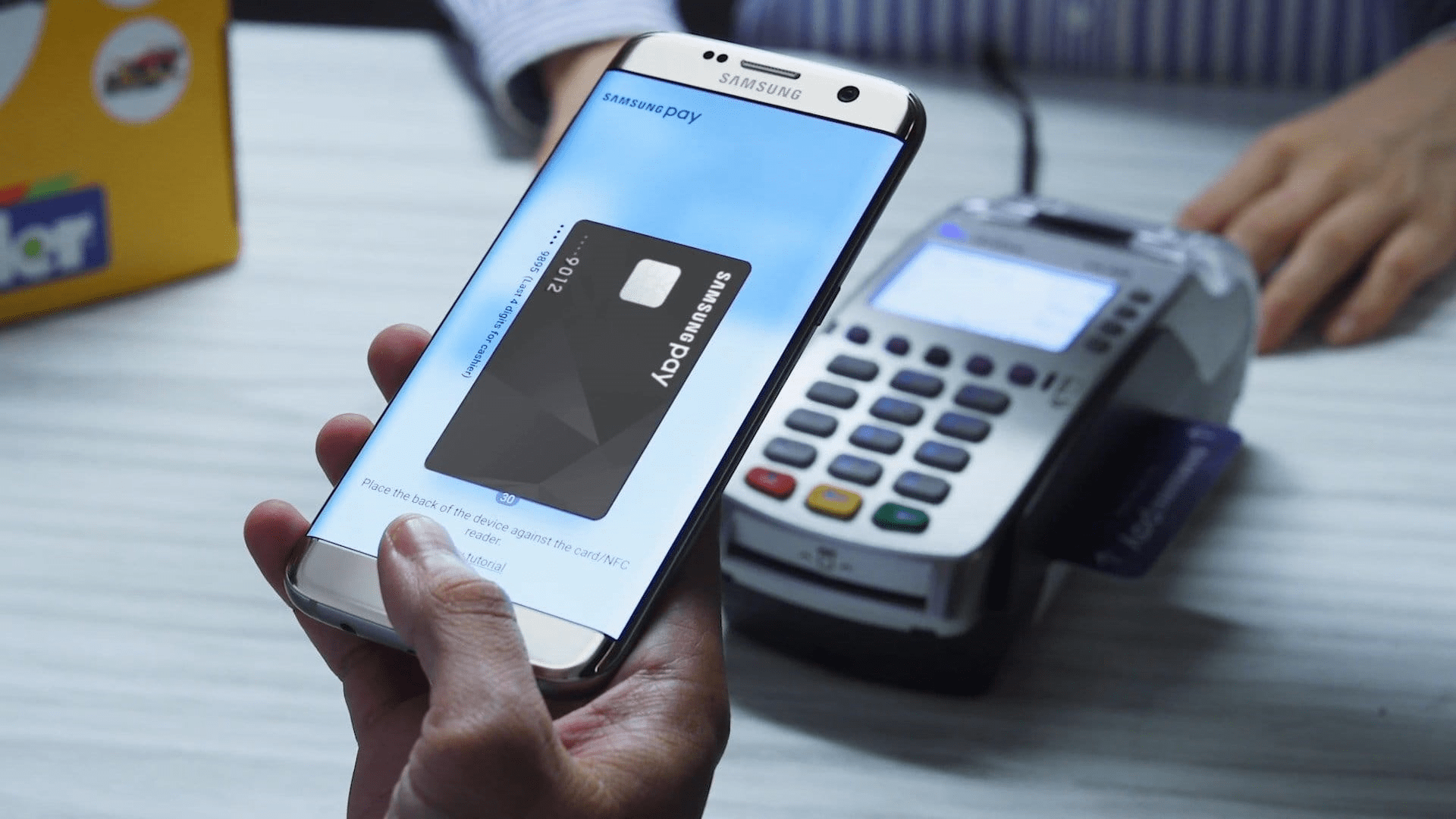
Карты «Мир» нескольких десятков российских банков работают с платежной системой Samsung Pay, которая доступна на большинстве смартфонов Samsung — как бюджетных, так и флагманских. Главное — при покупке обратить внимание на наличие чипа NFC.
В Samsung Pay можно добавить и использовать карты «Мир» таких банков, как «Альфа-Банк», ВТБ, «Газпромбанк», МКБ, «МТС-Банк», «Открытие», «Промсвязьбанк», «Росбанк», «Сбер», «Тинькофф» и многих других.
В то же время, как отмечают в Samsung, добавление карт Visa и MasterCard в виртуальный кошелек Samsung Pay пока невозможно — как и платежи с использованием карт этих систем, добавленных ранее. Однако система от Samsung отлично работает как российский аналог Google Pay. Главное — открыть карту «Мир», что в большинстве случаев можно сделать бесплатно.
«СБПэй»
«СБПэй» — это еще одно приложение (и одноименный сервис) от Национальной системы платежных карт, которая разработала систему банковских карт «Мир». Ее преимущество в том, что для совершения оплаты смартфону совершенно не обязательно иметь чип NFC.
Система «СБПэй», доступная и на iPhone, и на Android-устройствах, работает с QR-кодами. Как это выглядит для пользователя? Он устанавливает приложение, указывает свой банковский счет, а затем при покупке на кассе сканирует QR-код и указывает сумму.
Система работает с первого апреля 2022 года, к ней подключены десятки российских банков, сообщается на сайте «СБПэй». Помимо сканирования QR-кода на кассе, сервис позволяет оплачивать покупки в интернете. Для этого достаточно нажать кнопку на сайте, который присоединился к «СБПэй», или перейти по специальной ссылке.
Российские банки активно привлекают продавцов к использованию QR-кодов для того, чтобы предложить покупателям альтернативу Apple Pay и Google Pay. Преимущество для продавца заключается в том, что ему не нужно приобретать или брать в аренду POS-терминал (и другое дополнительное оборудование). Кроме того, деньги, которые потратил покупатель, мгновенно зачисляются на расчетный счет продавца.
Разместить QR-код можно где угодно — на кассе в виде небольшой наклейки, в мобильном приложении, в такси, на сайте, в салоне красоты и так далее. Покупателю достаточно отсканировать квадратный код в приложении и ввести сумму, нажав кнопку оплаты.
Как работает бесконтактная оплата телефоном?
Оплата смартфоном производится при помощи передачи данных вашей банковской карты по протоколу NFC (Near-Field Communication). Что это такое и как работает, мы подробно рассказывали здесь.
Вы устанавливаете на телефон приложение для бесконтактной оплаты, вносите в него реквизиты своих банковских карт, включаете NFC — и можно не брать с собой карту в магазин. На кассе вы просто прикладываете к терминалу телефон — и оплачиваете покупки. Для того, чтобы платить смартфоном, не обязательно включать мобильный интернет: достаточно наличия NFC. Обычно функцию можно активировать в шторке.
Чип NFC есть в большинстве современных смартфонов — даже бюджетных. Если вы используете старый телефон, то можете добавить этот модуль вручную. Как именно, читайте в нашей статье.
Для оплаты через NFC смартфоны используют разные приложения, но все они устроены по одному принципу: для начала надо добавить в программу свою карту (или карты), указав все данные о ней. Приложение запросит номер, срок действия, имя владельца, пароль CVC. Если использовать для сканирования карты камеру, то часть информации введется автоматически. Далее вам надо будет подтвердить привязку карты к платежной системе — обычно для этого используется смс-код от банка.

Платежная система «Мир» также запустила собственный сервис бесконтактной оплаты. Однако он доступен только на смартфонах под управлением Android. Оплачивать покупки с его помощью можно в любом терминале, где поддерживаются карты «Мир».
Приложение Mir Pay доступно в каталоге Google Play. После скачивания и установки нужно открыть его, отсканировать лицевую сторону карты с номером (для этого используется камера смартфона) или ввести номер вручную. Следуя подсказкам на экране, необходимо активировать карту, чтобы она добавилась в виртуальный кошелек.
Сам процесс оплаты похож на SberPay — достаточно просто разблокировать смартфон и поднести его к терминалу.
Mir Pay поддерживает карты «Мир» множества российских банков — «Сбера», ВТБ, «Тинькофф», банка «Открытие», «Росбанка» и других.
Заметим, что картами «Мир» можно также расплачиваться на ряде интернет-сайтов, включая крупный маркетплейс AliExpress.
Как следует из названия, сервис работает только на смартфонах Samsung — они довольно популярны в России, в том числе бюджетные модели.

Всего приложение позволяет хранить 10 банковских карт и 100 карт лояльности (магазинов, ресторанов, клубов, даже транспортную Тройку). Внутри программы вы сможете переводить деньги другим пользователям по номеру телефона или карты.
Как добавить карту в Samsung Pay:
- Войдите в свой аккаунт Samsung или создайте его.
- Выберите способ подтверждения платежей — по отпечатку пальца, пин-коду или радужке глаз (если смартфон поддерживает такой метод).
- На главном экране нажмите на плюсик в разделе «Банковские карты».
- Разрешите приложению доступ к камере и отсканируйте карту. Также можно ввести все реквизиты вручную или добавить карточку с помощью NFC, кликнув по «Добавить по NFC» и приложив ее к смартфону.
- Согласитесь на условия обслуживания и получение SMS от банка. Введите полученный код в соответствующее поле.
- Нарисуйте подпись (пальцем или стилусом) и нажмите «Сохранить».
- Готово! Оплачивать покупки можно и без интернета — главное, чтобы смартфон поддерживал Samsung Pay.
- Бесплатные VPN на Андроид: какой лучше выбрать?
- Проверенный способ создать запоминающийся, но сложный пароль
Плюсы и минусы оплаты смартфоном
Зачем вообще настраивать оплату с помощью телефона?
- Не нужно носить с собой пластиковую карту. Можно выходить из дома вообще без кошелька и без проблем оплачивать покупки.
- Безопасность. Если вы потеряете карту, ее могут найти и использовать. Смартфон обычно защищен кодом или другим способом идентификации при помощи клавиатуры или сканера отпечатка пальца, так что добраться до данных карты будет сложнее.
Но есть и неудобства. Иногда кассиры отказывают в бесконтактной оплате — например, если в магазине устаревшая модель терминала, которая не поддерживает такие платежи. За рубежом также все еще распространены терминалы, которые не работают с популярными в России системами платежей.


