
Содержание
- Отключение платежного профиля
- Как удалить банковскую карту из Google Play
- Удаление платежной системы через компьютер
- Видео-инструкция
- Другие способы оплаты
- Как изменить способ оплаты при покупке
- Изменяем способ оплаты в момент покупки
- Как изменить способ оплаты
- Как удалить способ оплаты
- Как добавить резервный способ оплаты подписок
- Карта не удаляется
Содержание
- Настройка оплаты телефоном на Android
- Способ 1: Android/Google Pay
- Способ 2: Samsung Pay
- Способ 3: Сбербанк Онлайн
- Способ 4: Яндекс.Деньги
- Способ 5: QIWI Кошелек
- Зачем привязывать карту
- Как привязать банковскую карту к телефону
- Как привязать карту к номеру телефона в ВТБ
- Как привязать телефон к карте Альфабанка
- Сбербанк
- Мобильное приложение Тинькофф
- Стоимость услуги
- Правила работы приложения «Тройка»
- Описание и возможности мобильного приложения
- Какие устройства поддерживают карту «Тройка»
- Как привязать карту к телефону
- Как проверить баланс счета
- Заплатить Тройкой за проезд
- Можно ли пополнить карту с мобильного телефона
Пришло время объяснить, как вы сможете совершать платежи онлайн или в любом учреждении со своего мобильного телефона. Но для этого вам нужно знать что такое Google Pay и как он работает Android . Кроме того, это поможет нам превратить наш мобильный телефон в альтернативу для совершения платежей. То есть благодаря этому методу вы можете использовать свой мобильный телефон для оплаты где угодно, хотя сначала вам нужно будет настроить свою кредитную карту.
Итак, мы начнем с объяснения, что это такое, а также расскажем как вы можете редактировать, добавлять или удалять любой способ оплаты это принято Гугл игры. И после этого мы перейдем непосредственно к тому, чтобы научить вас настраивать его со своего мобильного телефона, либо через браузер, либо через само приложение Google Pay.
Contents [show]
- Что такое Google Pay?
- Как добавить способ оплаты
- Можно ли его редактировать?
- Удалить способ оплаты
- Удалите способ оплаты с мобильного
- Легкость Samsung Pay
Перейти к содержанию
На главном экране смартфона найдите значок Google Pay и нажмите на него.

На главной странице Pay, внизу нажмите на вкладку Оплата.

Нажмите по карте, которую хотите установить по умолчанию.

Далее, под картой нажмите на кнопку Сделать основной.

Далее, вам покажут уведомление, что карта выбрана в качестве основной.

Вернитесь на главную страницу. У вас будет отображаться выбранная карта. Теперь вы сможете ей оплачивать покупки с помощью NFC.

Таким образом вы можете переключаться между несколькими банковскими картами.
Фактический уход из России крупнейший мировых платежных систем — Visa и MasterCard — заставил многих россиян отказаться от удобной оплаты покупок при помощи смартфона. Карты систем Visa и MasterCard, выпущенные российскими банками, уже нельзя добавить в кошельки Apple Pay, Google Pay и Samsung Pay. Банковские карты этих систем, которые были добавлены в кошельки ранее, также перестали работать в качестве платежного средства на смартфоне.
Поэтому теперь подносить смартфон к терминалу в магазине или кафе просто не имеет смысла. Те, кто имеет карту Visa или MasterCard, могут расплачиваться лишь самим «пластиком» — при помощи чипа или бесконтактного модуля. У MasterCard бесконтактная оплата называется PayPass, у Visa — PayWave.
Некоторые пользователи возлагали надежды на поддержку карт российской системы «Мир» в платежных системах для смартфонов, однако чуда не произошло. В компании Google с самого начала отказались от их использования в качестве платежного средства. В Apple же карты «Мир» сначала можно было добавить в виртуальный кошелек на смартфоне и использовать для оплаты, однако затем эту возможность отключили.
Как теперь платить смартфоном?
Этот вопрос волнует многих из тех, кто привык к ежедневному комфорту и отсутствию необходимости носить с собой кошелек с деньгами и банковскими картами. Есть ли альтернатива Apple Pay и Google Pay?
К счастью, бесконтактная оплата через смартфон не полностью исчезла из российских реалий — рассчитываться за покупки по-прежнему можно.
На телефонах некоторых брендов стоит собственная система NFC-платежей через телефон. Например, в Samsung это Samsung Pay, а в оригинальном Android — Google Pay. Как изменить программу для платежей через телефон и зачем это делать — в этой статье.
- Зачем может понадобиться использовать другую программу платежей NFC
- Чтобы переключиться на поддерживаемое приложение
- Чтобы перейти на более удобное приложение
- Чтобы получить бонусы
- Как установить программу платежей по умолчанию
- Что такое Google Pay?
- Хотите изменить номер телефона? Нет проблем!
- Можно ли с помощью услуги «Номер на выбор» на сайте поменять городской номер на федеральный или федеральный на городской?
- Настройка оплаты телефоном на Android
- Способ 1: Android/Google Pay
- Способ 2: Samsung Pay
- Способ 3: Сбербанк Онлайн
- Способ 4: Яндекс. Деньги
- Способ 5: QIWI Кошелек
- Отключение платежного профиля
- Как удалить банковскую карту из Google Play
- Удаление платежной системы через компьютер
- Видео-инструкция
- Samsung Pay
- Зачем привязывать карту
- Как привязать банковскую карту к телефону
- Как привязать карту к номеру телефона в ВТБ
- Как привязать телефон к карте Альфабанка
- Сбербанк
- Мобильное приложение Тинькофф
- Стоимость услуги
- Удалить способ оплаты
- Удалите способ оплаты с мобильного
- SberPay
- Mir Pay
- Как изменить номер телефона на портале госуслуг В избранное
- Как изменить способ оплаты при покупке
- Изменяем способ оплаты в момент покупки
- Как изменить способ оплаты
- Как удалить способ оплаты
- Как добавить резервный способ оплаты подписок
- Карта не удаляется
- Легкость Samsung Pay
- В сухом остатке
- Как добавить способ оплаты
- Можно ли его редактировать?
- Другие способы оплаты
- «Кошелек Pay»
- Правила работы приложения «Тройка»
- Описание и возможности мобильного приложения
- Какие устройства поддерживают карту «Тройка»
- Как привязать карту к телефону
- Как проверить баланс счета
- Заплатить Тройкой за проезд
- Можно ли пополнить карту с мобильного телефона
- «СБПэй»
Зачем может понадобиться использовать другую программу платежей NFC
Чтобы переключиться на поддерживаемое приложение
Некоторые сервисы могут быть недоступны в той или иной стране, но можно попробовать переключиться на другое приложение, которое может работать.
Чтобы перейти на более удобное приложение
Разработчики работают над интерфейсом своих программ. Некоторые функции удобнее сделаны в одном приложении, другие — во втором. Если не пробовать их использовать, то и не узнаешь.
Например, в Google Pay удобнее сделаны карты лояльности магазинов. При оплате в Пятерочке красная карточка этой сети всегда выезжает на главный экран, а в Samsung Pay мне приходилось ее искать.
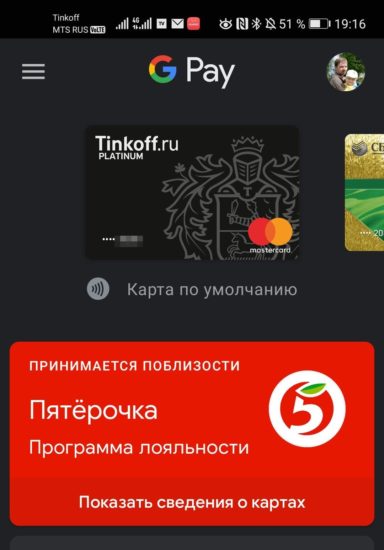
Определение подходящей дисконтной карточки определяется по геопозиции пользователя.
Чтобы получить бонусы
Иногда разработчики проводят акции по привлечению новых пользователей. Для этого нужно установить их программу оплаты телефоном и сделать какой-то платеж.
Как установить программу платежей по умолчанию
В Настройках находим пункт Другие соединения.
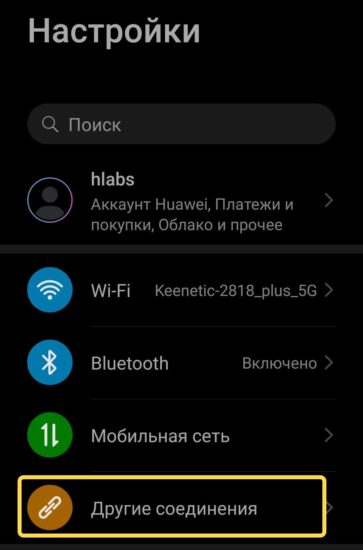
Выбираем раздел NFC.
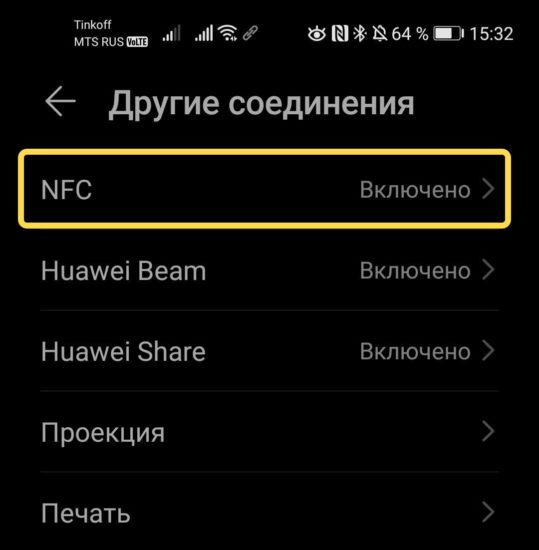
В нем находим программу по умолчанию для совершения мобильных платежей.
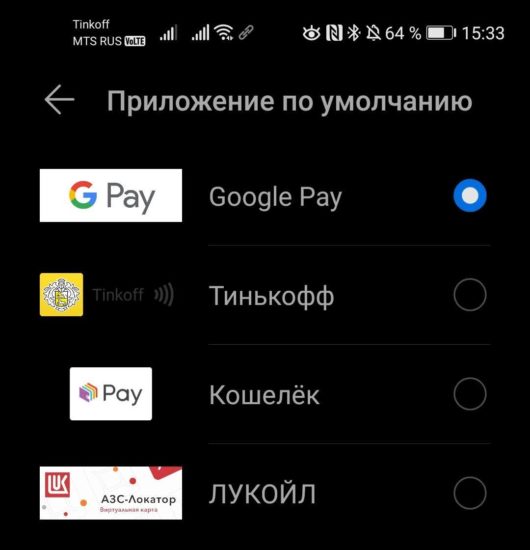
Если выбранное приложение не понравилось или после получения бонусов, всегда сможете вернуться на то, которое установил на телефон производитель.
Что такое Google Pay?
Google Pay позволяет нам сегодня совершать платежи через мобильное устройство Android. Кроме того, инструмент был создан в феврале 2018 года как объединение Android Pay и Google Wallet. также соревноваться с Apple Плати или Samsung Внесите оплату . Но да, это должно быть мобильное устройство с NFC, хотя в нашем мобильном телефоне редко бывает такая технология. Кроме того, с его помощью мы можем совершать некоторые онлайн-платежи, например, в официальном магазине Google. Тем не менее, основная функция этой технологии заключается в том, что мы можем совершать платежи с помощью нашего смартфона.

Первоначально идея заключалась в том, чтобы иметь возможность платить с помощью мобильного телефона, но с течением времени и благодаря развитию технологий его функциональные возможности увеличивались. Например, прямо сейчас мы можем добавлять купоны, сохраните посадочные талоны на нашем мобильном телефоне , добавить билеты на мероприятие и т. д. И это еще не все, потому что это также позволяет нам отправлять деньги нужному нам контакту, если они у нас сохранены.
И как мы объяснили, технология NFC мобильных устройств будет иметь важное значение совершать платежи бесконтактно. Что это значит? Что ж, единственное фундаментальное требование — это наличие у нашего мобильного телефона чипа NFC. Поскольку эта технология позволит нам расплачиваться с помощью этой услуги практически в любом месте, где принимаются кредитные или дебетовые карты с этим типом чипов. Кроме того, способ работы прост, вам нужно только поднести свой терминал к совместимому телефону. То есть в основном это будет похоже на использование обычной карты, но через свой мобильный.
Возможно, многие уже столкнулись с проблемой бесконтактной оплаты при расчетах за услуги или товары оплачивая через Google Pay и Android Pay. Пока, что это затронуло часть Российских банков и в дальнейшем этот список может расширится. Я не стал ждать, когда возникнет такой казус и решил заранее сменить вариант оплаты на SberPay.
Все действия по подключению можно проводить через мобильное приложение “СберБанк Онлайн” без установки дополнительного программного обеспечения. Для этого, в главном окне в поисковой строке пишем «SberPay» и выбираем соответствующий открывшийся пункт меню.
Так как мы в первый раз проводим подключение, то соответственно, назначенных карт у нас нет. Поэтому выбираем «добавить карту» и из списка выбираем нужную. Для подключения подойдет любая карта продублированная «пластиком» или виртуальная. При подключении бесконтактной оплаты потребуется включение защитной блокировки смартфона. Это сделано, для защиты ваших накоплений в момент, если смартфон случайно попадет в чужие руки. Для удобства можно выбрать любой вариант блокировки: графический ключ, отпечаток пальца или распознавание лица. Все зависит от состояния смартфона и удобства использования тем или иным вариантом блокировки.
Если ранее пользовались какой-либо системой бесконтактной оплаты по умолчанию, то всплывет сообщение о смене стандартного приложения для оплаты через NFC. В дальнейшем это можно будет изменить. После выполнения всех действий и замены стандартного приложения для оплаты выскочит окно с подключением SberPay на смартфоне. Для удобства использования приложение автоматически предлагает добавить на рабочий экран ярлык программы.
После подключения SberPay проблем с оплатой не должно возникнуть и в любой магазине платеж пройдет довольно быстро и без подвисаний.
Хотите изменить номер телефона? Нет проблем!
Поможем подобрать удобный для вас простой номер или номер из золотой, серебряной или бронзовой категории. Категория номера зависит от того, сколько в нём одинаковых цифр и в каком порядке они стоят.
Выберите удобный для вас способ:
Способ № 1. Услуга «Номер на выбор»
Доступна, если вы:
- абонент билайна 30 и более дней;
- владелец федерального номера;
- не имеете задолженности, невозвращённого доверительного платежа, а на балансе достаточно средств для замены номера.
Критерии для подбора номера могут быть разными:
- группа цифр (удобная для запоминания комбинация цифр — номер квартиры, машины и т. д.);
- слово — каждой букве будет присвоен номер в зависимости от того, какой числовой кнопке на клавиатуре телефона она соответствует;
- памятная дата;
- конструктор (номер, в котором выбранные цифры находятся на определённых позициях, например, одинаковые первая и последняя цифра и т. п.);
- похожий номер (номер, похожий на номер домашнего телефона или на номер телефона близкого человека).
Новый номер подберём бесплатно. Стоимость замены номера зависит от его категории.
Способ № 2. Смена номера в офисе билайна
Просто обратитесь в один из офисов билайна.
Если решили сменить номер в офисе, вам понадобится паспорт или доверенность от владельца номера по абонентскому договору на замену номера, заверенная нотариусом.
Новый номер подберём бесплатно. Стоимость замены номера зависит от его категории.
Условия для замены | Способ 1. Услуга «Номер на выбор» | Способ 2. Офис билайна |
Кто может изменить номер | Физические лица | Физические лица |
Какой номер можно изменить | Федеральный | Федеральный |
Срок обслуживания в билайне | Более 1 месяца | Любой |
Возможность выбора номера | Да (золотой, серебряный, бронзовый, простой) | Да (золотой, серебряный, бронзовый, бриллиантовый, простой) |
Стоимость | Простой — 30 рублей | Простой — 30 рублей |
Золотой, серебряный, бронзовый | Золотой, серебряный, бронзовый | |
Списание за замену номера | С баланса | Наличными / с баланса |
Можно ли с помощью услуги «Номер на выбор» на сайте поменять городской номер на федеральный или федеральный на городской?
В рамках этой услуги можете поменять только федеральный на федеральный номер. Остальные варианты смены (федеральный на городской, городской на федеральный, городской на городской) проводятся в офисе.
Подбери себе красивый номер!
Настройка оплаты телефоном на Android
Перед прочтением инструкции прежде всего потребуется произвести проверку смартфона на наличие нужной опции в настройках. Сделать это можно в процессе включения NFC-чипа, что в любом случае потребуется для настройки бесконтактной оплаты в будущем. Эта процедура была нами детально описана в отдельной инструкции на примере наиболее актуальных версий ОС.

Способ 1: Android/Google Pay
Платформа Android, как и многие предустановленные сервисы, принадлежат компании Google, и потому большинство устройств с данной операционной системой исправно поддерживает Google Pay. В свою очередь, с помощью приложения можно настраивать и производить оплату телефоном, используя для этого пластиковую карту одного из многих банков.
1.Настроить оплату телефоном через Google Pay можно, попросту привязав пластиковую карту к учетной записи Гугл внутри приложения. Для этого после запуска программы перейдите на вкладку «Карты» и нажмите кнопку «Добавить карту».

2.Дальше нажмите кнопку «Начать» для продолжения и подтвердите привязку карты с помощью кнопки «Добавить» в нижней части экрана. В результате на странице отобразятся поля для ввода реквизитов карты.

3.В случае отсутствия ошибок привязку остается завершить, отправив и впоследствии указав код подтверждения. Чтобы воспользоваться бесконтактным переводом средств, убедитесь в успешном включении NFC-чипа и поднесите устройство к терминалу оплаты.

Ранее представленное приложение имело другое название – Android Pay, до сих пор используемое в некоторых источниках. Однако в настоящий момент его заменой стал Google Pay, в то время как упомянутый выше вариант не поддерживается и его нельзя загрузить из Play Маркета.
Способ 2: Samsung Pay
Еще одним популярным вариантом является Samsung Pay, по умолчанию доступный каждому владельцу устройства марки Самсунг со встроенным NFC-чипом. Как и ранее, единственное, что требуется сделать для включения рассматриваемого типа оплаты — привязать и подтвердить банковскую карту в одноименном приложении. При этом учитывайте, в зависимости от версии ОС внешний вид ПО может незначительно отличаться.
1.Откройте приложение Samsung Pay и в обязательном порядке проведите авторизацию с использованием учетной записи Samsung. Аккаунт потребуется дополнительно защитить одним из удобных способов, что можно сделать, просто следуя стандартной инструкции программы.

2.Завершив подготовку, на главной странице нажмите по значку «+» с подписью «Добавить». В качестве альтернативы можете использовать одноименную кнопку в главном меню.

После этого на экране должно появиться предложение просканировать банковскую карту с использованием камеры. Сделайте это, выровняв карту должным образом или тапните по ссылке «Ввести вручную» для перехода к самостоятельному указанию реквизитов.
3.На завершающем этапе привязки отправьте код подтверждения на привязанный к пластиковой карте номер телефона и укажите полученные цифры в блоке «Ввод кода». Для продолжения воспользуйтесь кнопкой «Отправить».

4.Сразу после этого установите виртуальную подпись на странице «Введение подписи» и нажмите кнопку «Сохранить». На этом процедуру стоит считать завершенной.

5.Для использования карты в будущем достаточно поднести устройство к терминалу с поддержкой бесконтактной оплаты и подтвердить перевод денежных средств. Конечно, возможно подобное только при включенной опции NFC в настройках телефона.
Данный способ является альтернативой Google Pay для фирменных устройств Samsung, но не запрещает одновременно использовать оба варианта бесконтактной оплаты. Кроме того, совместно с этими приложениями можно использовать некоторые другие, хоть и менее популярные в России приложения вроде Huawei Pay.
Способ 3: Сбербанк Онлайн
Наиболее популярным и востребованным банком в РФ является Сбербанк, предоставляющий собственное мобильное приложения для управления счетами и пластиковыми картами. Его также можно использовать для настройки оплаты телефоном, используя внутренние параметры. Эта тема была нами достаточно подробно описана в соответствующей инструкции на сайте.
Скачать Сбербанк Онлайн из Google Play Маркета

По большей части способ связан с предыдущими, так как само по себе приложение не использует встроенный NFC-чип. Из-за этого на телефоне так или иначе должен быть установлен Google Pay или Samsung Pay для доступа к параметрам бесконтактной оплаты.
Способ 4: Яндекс. Деньги
Онлайн-сервис Яндекс.Деньги и одноименное приложение для Android пользуются большой популярностью и, точно так же, как и предыдущие варианты, позволяют настраивать бесконтактную оплату телефоном. При этом в отличие от Google Pay и Samsung Pay для использования не требуется пластиковая карта одного из поддерживаемых банков, так как достаточно включить опцию в настройках или создать виртуальный аналог карты.
Скачать Яндекс.Деньги из Google Play Маркета
1.Установите и откройте приложение, выполнив авторизацию с использованием аккаунта Яндекс. После этого разверните главное меню в левом верхнем углу экрана и выберите пункт «Бесконтактные платежи».

2.На открывшейся странице воспользуйтесь кнопкой «Включить» и дождитесь завершения процедуры. Этот раздел также позволяет ознакомиться с преимуществами метода и узнать больше об использовании приложения для оплаты в будущем.

3.По завершении привязки достаточно будет приложить телефон к терминалу оплаты и подтвердить списание средств с кошелька Яндекс.Денег.

Единственное обязательное требование к устройствам заключается в поддержке технологии NCE. Только при соответствии этому требованию будут доступны параметры бесконтактной оплаты в Яндекс.Деньги вне зависимости от версии ОС и модели телефона.
Способ 5: QIWI Кошелек
Еще одним популярным онлайн-сервисом и приложением является QIWI, позволяющий производить бесконтактную оплату напрямую с одной из специальных виртуальных карт. Описывать процедуру настройки и привязки в данном случае не требуется, так как в отличие от Яндекса и прочих решений функция по умолчанию включена на картах QIWI:
- «payWave»;
- «payWave+»;
- «Приоритет»;
- «Teamplay».
Дополнительно вы можете ознакомиться и по необходимости активировать функцию бесконтактной оплаты в настройках карты QIWI, поддерживающей такой метод перевода средств. В процессе оплаты подтверждение по умолчанию требуется лишь единожды.
Скачать Qiwi Кошелек из Google Play Маркета

По желанию используйте карту QIWI для привязки в Samsung Pay или Google Pay по аналогии с картами других банков. То же самое можно сказать о Яндекс.Деньгах и некоторых других похожих сервисах, рассматривать которые мы не будем из-за минимальной востребованности и отличий.
Отключение платежного профиля
Если пользователю необходимо полностью удалить свой платежный аккаунт Google, то вся история совершенных операций, а также данные для выполнения оплаты будут стерты из сервиса.
Внимание: Функция восстановления профиля отсутствует.
После отключения учетной записи юзеру станет недоступен весь системный функционал:
- совершение покупок в сервисных центрах;
- оплата покупок в Google Play;
- отправка и запрос денежных переводов Google Pay Sent и Gmail;
- хранение сведений о подарочных сертификатах и бонусных программах, а также данных для совершения транзакций;
- просмотр истории операций.
Если пользователю снова будет необходимо оплачивать покупки в сервисах Гугл или получить от них средства, то ему потребуется создать новый аккаунт. Для этого необходимо выполнить транзакцию через одну из подсистем.
Рекомендация: Если юзера волнует вопрос безопасности одного из вариантов оплаты, можно просто удалить его. В этом случае пользователь сможет и дальше использовать другие транзакционные методы, а история операций будет сохранена.
Если у юзера несколько платежных аккаунтов, то при закрытии удалится тот, который был использован в последний раз. Поэтому лучше сначала выбрать нужный профиль. Для этого необходимо:
- Войти в центр совершения транзакций Гугл.
- Выбрать учетную запись для удаления.
- Использовать инструмент для удаления профиля.
Если же пользователь имеет лишь одну учетную запись, то ее удаление возможно только с правами администратора.
Как убрать карту из «Гугл Плей» подробно разъяснено ниже.
Как удалить банковскую карту из Google Play

СложностьЛегкоВремя1 минута
В инструкции пошагово будет описан процесс удаления привязанной карты от отключения подписок Google Play.
Шаг 1 из 17
Убедимся, что интернет в телефоне подключен. Заходим в Play Market.
Шаг 2 из 17
Нажимаем на кнопку «Меню».
Шаг 3 из 17
Выбираем пункт «Способы оплаты».
Шаг 4 из 17
Теперь нажимаем «Другие настройки платежей».
Шаг 5 из 17
Перед нами страница с привязанными картами. Здесь может быть указана, как одна карта, так несколько. Выбираем ту, что нужно удалить.
Шаг 6 из 17
Видим системное сообщение о добавлении банковской карты. Это говорит о том, что есть подписки. Чтобы удалить карту, их нужно отменить.
Шаг 7 из 17
Снова выходим на рабочий стол и открываем Play Market.
Шаг 8 из 17
Нажимаем «Меню».
Шаг 9 из 17
Выбираем «Подписки».
Шаг 10 из 17
Откроется список подписок. В нашем случае одна. Нажимаем на неё.
Шаг 11 из 17
Опускаемся вниз страницы, находим пункт «Отменить подписку».
Шаг 12 из 17
Указываем причину и подтверждаем действие.
Шаг 13 из 17
Снова нажимаем «Отменить подписку».
Шаг 14 из 17
Подписка отменена. Если их несколько, повторяем процедуру, пока не будут отменены все.
Шаг 15 из 17
Удаляем карту.
Шаг 16 из 17
Подтверждаем действие.
Шаг 17 из 17
Карта удалена. Если нет подписок, то карта удалится сразу. При этом, если подписка уже оплачена, то ее действие продолжится независимо от привязки карты, до истечения своего срока.

Удаление платежной системы через компьютер
Отвязать банковскую карту от Google Play можно через ПК или мобильное устройство. В первом случае ненужная платежная система отвязывается следующим образом:
- Откройте любой браузер, имеющийся на компьютере, и войдите на страницу сервиса платежей Гугу Плэй payments.google.com.
- Произведите авторизацию в системе. Для этого в соответствующем окне введите адрес электронной почты, используемой в качестве логина к вашей учетной записи, и пароль.
- В левом столбце кликните мышкой по строке «Способы оплаты».

- Перед вами высветятся все кредитные и дебетовые карты, привязанные к вашему аккаунту. Выберите 1 способ оплаты, который вы хотите убрать, и нажмите «Удалить». В приведенном примере мы хотим избавиться от второй привязки (Mastercard), срок действия которой уже давно истек.

- Подтвердите проводимые действия, кликнув «Ок».
Если вместо удаленной платежной системы вам требуется привязать к Google Play другой метод расчета, то в окне «Способы оплаты» следует нажать «Добавить», а затем заполнить соответствующую форму с указанием реквизитов банковского продукта.
Реклама Следует отметить, что если в качестве платежной системы к вашему профилю был привязан Google кошелек, то избавиться от него описанным способом не получится. Вы можете только обнулить данный кошелек или перевести имеющиеся на нем средства на банковский счет.
Видео-инструкция
Samsung Pay
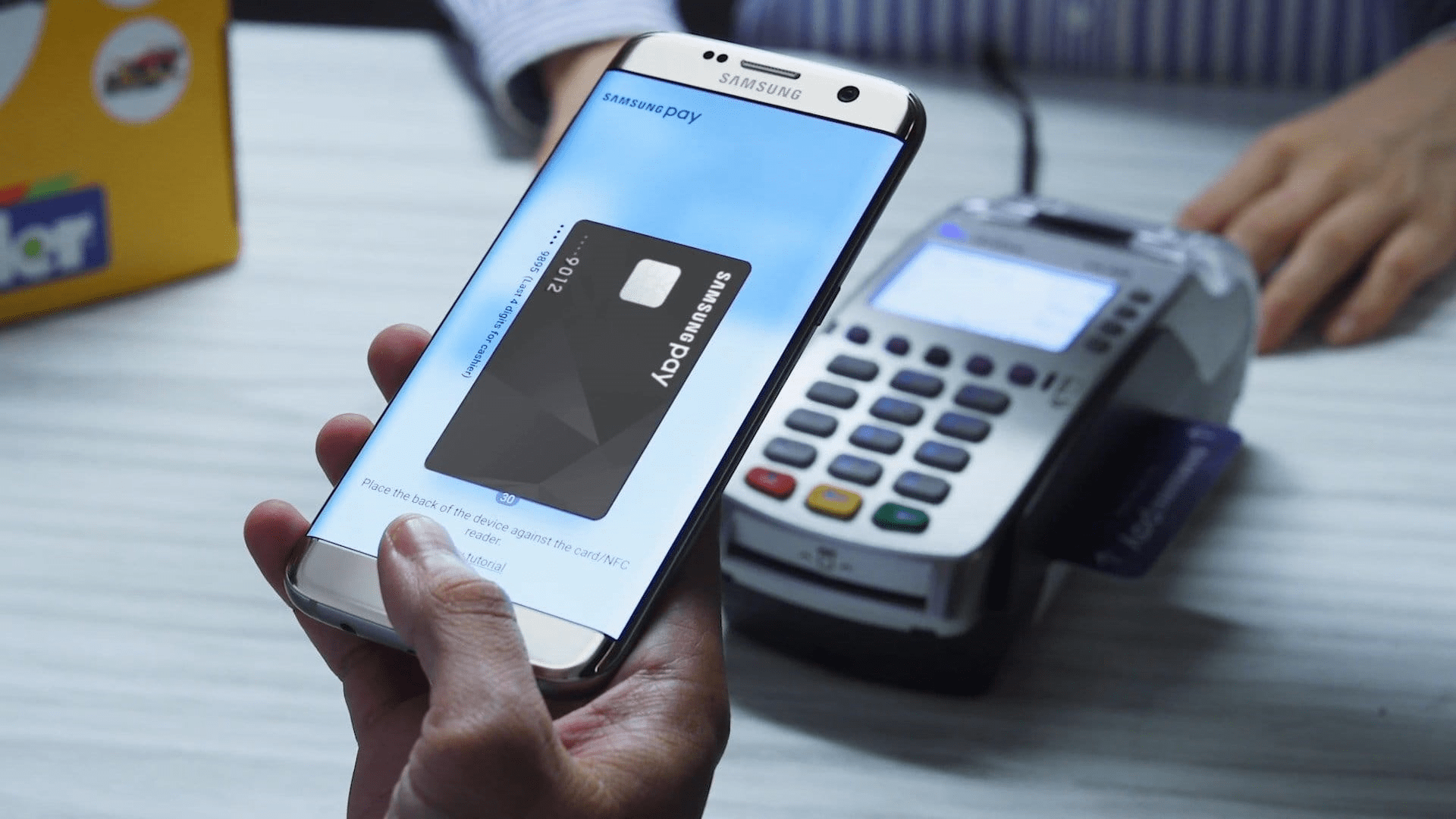
Карты «Мир» нескольких десятков российских банков работают с платежной системой Samsung Pay, которая доступна на большинстве смартфонов Samsung — как бюджетных, так и флагманских. Главное — при покупке обратить внимание на наличие чипа NFC.
В Samsung Pay можно добавить и использовать карты «Мир» таких банков, как «Альфа-Банк», ВТБ, «Газпромбанк», МКБ, «МТС-Банк», «Открытие», «Промсвязьбанк», «Росбанк», «Сбер», «Тинькофф» и многих других.
Чтобы добавить новую карту, нужно открыть приложение Samsung Pay и войти в свой аккаунт Samsung (возможно, понадобится выбрать способ подтверждения операций — например, по отпечатку пальца или PIN-коду). Затем достаточно нажать кнопку добавления новой карты со значком «+», отсканировать фронтальную часть карты (где указан номер) при помощи камеры смартфона или просто приложить карту к смартфону, если она поддерживает бесконтактную оплату. После этого придет SMS-уведомление с кодом, который нужно ввести для завершения процесса регистрации.
В то же время, как отмечают в Samsung, добавление карт Visa и MasterCard в виртуальный кошелек Samsung Pay пока невозможно — как и платежи с использованием карт этих систем, добавленных ранее. Однако система от Samsung отлично работает как российский аналог Google Pay. Главное — открыть карту «Мир», что в большинстве случаев можно сделать бесплатно.
Зачем привязывать карту
Привязка карты к телефону необходима всем, кто подключает услугу «Мобильный банк». Услуга предоставляется всеми крупными банками и очень востребована клиентами. Преимущества «Мобильного банка»:
- Возможность получать СМС-сообщения обо всех операциях по счёту.
- Возможность подтверждать операции кодами, которые приходят на телефон клиента. Код затем необходимо ввести в платежном интернет-шлюзе или при интернет-банкинге.
- Возможность оплачивать «привязанный» номер без комиссии.
- В некоторых банках (например, в Сбербанке) появляется возможность платить с помощью мобильного, переводить деньги друзьям и родственникам, совершать другие манипуляции по счёту без доступа к компьютеру и без посещения отделения.
При подключении «Мобильного банка» необходимо ознакомиться с тарифами! В некоторых банках услуга весьма дорого обходится клиенту.
Как привязать банковскую карту к телефону
Правила привязки карты разнятся в зависимости от банка. Рассмотрим основных гигантов финансового рынка.
Как привязать карту к номеру телефона в ВТБ
ВТБ предлагает пользователям скачать на аппарат специальную программу через официальные магазины приложений. Плата за скачивание и установку программы не взимается.
Если вы новый клиент банка, то при открытии счёта сотрудник предложит сразу же подключить «Мобильный банк». Для этого в заявлении на обслуживание необходимо поставить галочку в соответствующем пункте. Заставить клиента поставить такую галочку никто не вправе, можно отказаться, а потом, при необходимости, привязать карту к мобильнику.
Способы привязки:
- В отделении. Прийти с паспортом и картой и попросить подключить услугу.
- В банкомате. Вставить пластик и в меню найти пункт «СМС-оповещения».
- По телефону. Позвонить в службу поддержки, объяснить ситуацию и следовать указаниям диспетчера.
- Онлайн. Как привязать карту к номеру телефона через интернет? Зайти в интернет-кабинет на сайте ВТБ и в настройках ввести номер телефона, к которому будет прикреплен счёт.
После того как привязать номер телефона к карте удалось, система вышлет СМС о том, что услуга подключена. Если сообщения нет, значит произошла ошибка и необходимо попробовать подключить услугу еще раз.

Как привязать телефон к карте Альфабанка
Альфабанк предоставляет услугу в различных вариантах от экономного до ВИП. Естественно, стоимость колеблется в широких пределах.
Способы привязки те же: в офисе, через банкомат и по телефону. Интернет-банкинг у Альфы весьма специфичен и не даёт возможности присоединить карту онлайн. Объём допустимых операций в банке онлайн напрямую зависит от статуса карты (простая, золотая) и её вида (дебетовая, кредитная).
Будьте внимательны: при оформлении счёта менеджеры часто умалчивают о дополнительных платных услугах! Прежде чем подписать договор, проверьте все «галочки» и «плюсики», возможно, они стоят на тех пунктах, которые вам совсем не интересны.
Сбербанк
В Сбербанке привязать карту к номеру телефона предложат сразу при получении пластика. Услуга востребована и удобна, однако обращайте внимание на то, какой пакет вам подключат. Чтобы не тратить деньги зря, лучше выбирать услугу СМС-оповещения в пакете «Экономный»: клиент сможет получать коды подтверждения, но не сможет отслеживать движения по счёту через мобильник.

Если изначально карту клиент прикреплять не стал, сделать это можно позже. Варианты подключения услуги такие же: обратиться в отделение, совершить подключение через банкомат, позвонить в контакт-центр.
Для «крутых» клиентов у Сбербанка есть бонус: бесплатный расширенный пакет «Мобильного банка». Такой подарок получают ВИП-клиенты, хранящие на счетах большие суммы и осуществляющие по ним постоянное движение.
Мобильное приложение Тинькофф
Без установленного на мобильном телефоне специального программного обеспечения у вас не получится использовать смартфон в качестве банковской карточки. В связи с этим Тинькофф банк выпустил официальное приложение – мобильный банк. Оно способно заменить популярные Apple Pay и Самсунг Пей. Для активации бесконтактных платежей вам потребуется:
- Скачайте и установите утилиту от компании. Она находится в свободном доступе в магазине программного обеспечения или на официальном сайте Тинькофф.

2. Запустите и пройдите авторизацию, указав свои реквизиты и подтвердив их.

3. На дисплее отобразятся все используемые банковские карточки, выберите нужную.

4. В следующем окне переместите ползунок бесконтактной транзакции в активную позицию.

5. Во вкладке услуг подтвердите переключение режима, указав защитный пароль от своей учетной записи.
6. Опция запускается моментально.
Если не собираетесь использовать утилиту от Тинькофф, а отдаете предпочтение популярным программам от Самсунг Пей, Андроид Пей или Эппл Пей, то для начала потребуется добавить новую карточку в систему. Следуйте инструкции:
- Зайдите в приложение.
- Нажмите на иконку в виде плюсика.
- В следующем окне пропишите реквизиты своего пластика или отсканируйте его при помощи камеры.

4. Подождите подтверждения от банка.

5. Готово. Теперь кредитка Тинькофф в списке.
Почти все виртуальные кошельки работают по одному принципу, это правило относится и к добавлению новых карточек.
Стоимость услуги
Само подключение, как правило, бесплатное. Бывают исключения; о них лучше узнать заранее в справочной службе или у сотрудника финансовой организации.
Ежемесячно привязка карты к телефону в ВТБ будет обходиться клиенту в 59 руб. Стоимость не зависит от пакета услуг, то есть какой бы вариант информирования ни выбрал клиент, меньше 59 руб. он стоить не будет.
Альфа-мобайл в одноименном банке стоит от 49 до 69 руб. Зависит от типа карты и выбранного пакета. При получении кредитной карты банк автоматически подключает самый дорогой пакет СМС-информирования.
Сбербанк выгодно отличается от предыдущих поставщиков услуг: пакет «Экономный» не будет стоить клиенту ни копейки. У пакета есть ограничения, поэтому он подходит не всем пользователям. Расширенные пакеты стоят 30 до 60 руб. в месяц.
Самой лояльной организацией оказался Сбербанк: он предлагает СМС-информирование по различным ценам. Большой плюс, что есть возможность получать пароли на телефон совершенно бесплатно – это подходит тем людям, которые не планируют совершать платежи и переводы при помощи телефона, но хотят подтверждать онлайн-операции паролями с мобильного.
Удалить способ оплаты
Благодаря этому процессу мы сможем удалить любой способ оплаты из нашей учетной записи Google.
- Откройте приложение Google Pay на своем мобильном устройстве Android.
- Нажмите на » Способы оплаты ».
- Хотя это случается редко, иногда может потребоваться войти в систему.
- Выберите способ оплаты, который хотите удалить, выберите » Удалить », А затем нажмите кнопку« Удалить ».
Удалите способ оплаты с мобильного
Во всех мобильных устройствах Android, как правило, выполняются одни и те же шаги. Хотя это правда, это может варьироваться в зависимости от версии Android, установленной на вашем мобильном устройстве. Кроме того, если вы настроили свой мобильный телефон для бесконтактных платежей в приложении Google Pay, этот способ оплаты будет автоматически добавлен в настройки нашего Android-терминала . Таким образом, ничего не произойдет, если вы удалите указанное приложение, поскольку ваш способ оплаты останется в настройках вашего устройства, и вы сможете продолжать его использовать без каких-либо проблем.

Но если в вашем случае вы хотите навсегда отказаться от способа оплаты, который обычно используете со своего мобильного телефона, вам придется выполнить следующие шаги:
- На вашем Android-устройстве вам нужно будет открыть «Настройки».
- Когда-то внутри, коснитесь способа оплаты, который хотите удалить . Кроме того, вам нужно будет нажать на три точки, которые появляются в углу экрана, чтобы получить доступ » Удалить способ оплаты ».
SberPay
Другая альтернатива Google Pay и Apple Pay — это система бесконтактных платежей от «Сбера», которая называется SberPay. Она активируется через фирменное приложение и работает точно так же, как и ставшие привычными другие системы бесконтактной оплаты. Стоит обратить внимание на то, что SberPay доступна только клиентам самого «Сбера».
Чтобы активировать платежи SberPay, нужно открыть фирменное приложение «Сбербанк Онлайн», выбрать карту, которую хочется использовать для бесконтактной оплаты, перейти в настройки самой карты и нажать кнопку «Подключить SberPay». После этого появится два способа платить, используя смартфон.
Первый способ — просто поднести смартфон к терминалу, чтобы запустить SberPay, после чего подтвердить оплату (отпечатком пальца или вводом кода) и еще раз приблизить смартфон к терминалу.
Второй — запустить SberPay вручную, зажав иконку приложения «Сбербанк Онлайн» и выбрав пункт SberPay. Затем понадобится подтвердить операцию отпечатком или PIN-кодом и поднести смартфон к терминалу.
Mir Pay

Платежная система «Мир» также запустила собственный сервис бесконтактной оплаты. Однако он доступен только на смартфонах под управлением Android. Оплачивать покупки с его помощью можно в любом терминале, где поддерживаются карты «Мир».
Приложение Mir Pay доступно в каталоге Google Play. После скачивания и установки нужно открыть его, отсканировать лицевую сторону карты с номером (для этого используется камера смартфона) или ввести номер вручную. Следуя подсказкам на экране, необходимо активировать карту, чтобы она добавилась в виртуальный кошелек.
Сам процесс оплаты похож на SberPay — достаточно просто разблокировать смартфон и поднести его к терминалу.
Mir Pay поддерживает карты «Мир» множества российских банков — «Сбера», ВТБ, «Тинькофф», банка «Открытие», «Росбанка» и других.
Заметим, что картами «Мир» можно также расплачиваться на ряде интернет-сайтов, включая крупный маркетплейс AliExpress.
Как изменить номер телефона на портале госуслуг
В избранное
Чтобы изменить номер телефона в своей учетной записи на Едином портале госуслуг, следуйте простой инструкции.
Для упрощенной и стандартной учетной записи
- Откройте портал gosuslugi.ru в браузере с компьютера или смартфона.
- Авторизуйтесь и перейдите в «Профиль» в личном кабинете.
- Нажмите кнопку «Изменить» рядом с номером телефона.
- Укажите новый номер и нажмите «Получить код». На новый телефон поступит SMS с кодом. Введите его в нужное поле, чтобы сохранить новый контакт.
Для подтвержденной учетной записи
- Откройте портал gosuslugi.ru в браузере с компьютера или смартфона.
- Авторизуйтесь и перейдите в «Профиль» в личном кабинете.
- Нажмите кнопку «Изменить» рядом с номером телефона.
- Укажите новый номер и нажмите «Получить код». На новый телефон поступит SMS с кодом. Введите его в нужное поле и нажмите кнопку «Продолжить».
- На прежний номер вам поступит SMS с кодом подтверждения. Введите его в появившемся окне в личном кабинете.
Если доступа к прежним контактам нет, изменить номер телефона можно одним из следующих способов.
- Повторите регистрацию учетной записи через онлайн-банк, клиентом которого вы являетесь (СберБанк, Почта Банк, РНКБ Банк). Указанный в банке телефон будет перенесен в ваш аккаунт на госуслугах.
- Обратитесь лично в МФЦ или в центр обслуживания с паспортом и СНИЛС. Попросите оператора восстановить доступ к учетной записи и указать новый номер телефона.
Обратите внимание, что на один и тот же номер можно зарегистрировать только одну учетную запись на госуслугах.
Чтобы обезопасить свой аккаунт от мошенников, не сообщайте никому коды подтверждения и пароли для входа в личный кабинет. Сообщения от Единого портала госуслуг поступают от отправителя gosuslugi и номера 0919. Для дополнительной защиты аккаунта придумайте сложный пароль, установите контрольный вопрос, включите двухфакторную аутентификацию и оповещения о входе.
В случае затруднений при регистрации учетной записи или смене номера телефона обратитесь в службу технической поддержки Единого портала госуслуг:
- тел. 8 (800) 100-70-10 (бесплатно по России);
- тел. 115 (для мобильных телефонов).
Последнее обновление информации: 27.12.2021
Как изменить способ оплаты при покупке
- Откройте приложение «Google Play Маркет»
на телефоне или планшете Android. - Перейдите на страницу с описанием платного контента.
- Нажмите на цену и проверьте разрешения для приложения.
- Коснитесь стрелки вниз
под названием приложения» src=»https:/androidsfaq.com/images/3_l97rr0GvhSP2XV5OoCkV2ZDTIisAOczrSdzNCBxhIKWrjXjHucxNwocghoUa39gw=w18-h18″ alt=»>»>
Способы оплаты . - Выберите или добавьте способ оплаты.
- Оплатите покупку.


Примечание. Способы оплаты, которые вы добавляете при покупке, сохраняются в вашем аккаунте.
Как изменить способ оплаты в Android TV
- Откройте приложение «Google Play Маркет»
на устройстве Android TV. - Перейдите на страницу с описанием платного контента.
- Нажмите на цену
» src=»https:/androidsfaq.com/images/3_l97rr0GvhSP2XV5OoCkV2ZDTIisAOczrSdzNCBxhIKWrjXjHucxNwocghoUa39gw=w18-h18″ alt=»>»>
Способы оплаты . - Выберите один из существующих способов оплаты.
- Оплатите покупку.
Примечание. Способы оплаты, которые вы добавляете при покупке, сохраняются в вашем аккаунте.
Изменяем способ оплаты в момент покупки
Необходимо совершить срочную покупку, но имеете в своем распоряжении несколько карт? Не успели отредактировать нужный счет? В таких случаях всегда можно оплатить приобретение актуальной карточкой, не тратя при этом много времени и умений.
Переходим в Google Play, открываем страницу продукта, который хотим купить. Кликаем на стрелочку возле цены и заходим в «Способы оплаты». Выбираем актуальную карточку или добавляем новую, после завершаем покупку. Все просто.
Как изменить способ оплаты
- Откройте приложение «Google Play Маркет»
на телефоне или планшете Android. - Нажмите на значок меню
» src=»https:/androidsfaq.com/images/3_l97rr0GvhSP2XV5OoCkV2ZDTIisAOczrSdzNCBxhIKWrjXjHucxNwocghoUa39gw=w18-h18″ alt=»>»>
Способы оплаты» src=»https:/androidsfaq.com/images/3_l97rr0GvhSP2XV5OoCkV2ZDTIisAOczrSdzNCBxhIKWrjXjHucxNwocghoUa39gw=w18-h18″ alt=»>»>
Другие настройки платежей. - При необходимости войдите в аккаунт на странице pay.google.com.
- Под выбранным способом оплаты нажмите Изменить.
- Внесите изменения.
- Нажмите Обновить.

Как удалить способ оплаты
- Откройте приложение «Google Play Маркет»
на телефоне или планшете Android. - Нажмите на значок меню
» src=»https:/androidsfaq.com/images/3_l97rr0GvhSP2XV5OoCkV2ZDTIisAOczrSdzNCBxhIKWrjXjHucxNwocghoUa39gw=w18-h18″ alt=»>»>
Способы оплаты» src=»https:/androidsfaq.com/images/3_l97rr0GvhSP2XV5OoCkV2ZDTIisAOczrSdzNCBxhIKWrjXjHucxNwocghoUa39gw=w18-h18″ alt=»>»>
Другие настройки платежей. - При необходимости войдите в аккаунт на странице pay.google.com.
- Под выбранным способом оплаты нажмите Удалить
» src=»https:/androidsfaq.com/images/3_l97rr0GvhSP2XV5OoCkV2ZDTIisAOczrSdzNCBxhIKWrjXjHucxNwocghoUa39gw=w18-h18″ alt=»>»>
Удалить.
Способ оплаты будет удален из аккаунта Google.
Как добавить резервный способ оплаты подписок
В аккаунте Google Play можно добавить резервный способ оплаты для отдельных подписок. Он будет использоваться, если не удастся списать средства с основного счета. Вы можете удалить резервный способ оплаты в любой момент.
- Откройте приложение «Google Play Маркет»
на телефоне или планшете Android. - Нажмите на значок меню
» src=»https:/androidsfaq.com/images/3_l97rr0GvhSP2XV5OoCkV2ZDTIisAOczrSdzNCBxhIKWrjXjHucxNwocghoUa39gw=w18-h18″ alt=»>»>
Подписки. - Выберите подписку и нажмите Настроить.
- Выберите Резервный способ оплаты.
- В разделе «Другие варианты» выберите способ оплаты, который хотите добавить.
- Следуйте инструкциям.
Карта не удаляется
Обычно это происходит, когда на «Андроид» в Play Market есть какие-то подписки. Заходим в приложение, далее нажимаем на три полоски, чтобы открыть основное меню. Переходим в раздел «Подписки». В самом конце убираем и удаляем все возможные подписки, которые привязаны к данному способу оплаты. После этого проделываем все те шаги, о которых я написал выше.

Источники
- https://DiskontClub.ru/sovety-i-idei/kak-udalit-bankovskuu-kartu-iz-google-play.html
- https://uprostim.com/kak-udalit-bankovskuyu-kartu-iz-google-play/
- https://poandroidam.ru/google-play/kak-otvyazat-kartu.html
- https://GuruDroid.net/kak-otvyazat-bankovskuyu-kartu-ot-google-play.html
- https://CartoVed.ru/bezopasnost/kak-otvyazat-bankovskuyu-kartu-ot-google-play.html
- https://WiFiGid.ru/android/kak-iz-google-play-udalit-kartu
Легкость Samsung Pay
Активировать эту систему очень просто, нам нужно будет только откройте приложение Samsung Pay и отсканируйте нашу кредитную или дебетовую карту с помощью камеры смартфона. После завершения регистрации и заполнения запрошенной информации Samsung отправит нам ПИН-код, с помощью которого мы сможем авторизовать операции.

Впоследствии это даст нам возможность установить желаемый режим проверки либо с помощью PIN-кода, либо с помощью нашего отпечатка пальца, что еще больше ускоряет платеж и добавляет дополнительный уровень безопасности. А чтобы заплатить, все, что вам нужно сделать, это открыть приложение или прокрутить вверх — тот же жест, что и при включении многозадачности. Хотя эта опция доступна только на главном рабочем столе и на экране блокировки.
В сухом остатке
Несмотря на приостановку работы в России MasterCard и Visa, у владельцев смартфонов все еще есть возможность не возвращаться к оплате «пластиком». SberPay, Mir Pay, «СБПэй» и Samsung Pay позволяют достаточно комфортно оплачивать покупки как в обычных магазинах и других торговых точках, так и в интернете. За безопасность денег и переводов можно не беспокоиться — она останется на прежнем уровне.
Как добавить способ оплаты
Прежде чем начать, вы должны знать, что для оплаты с вашего мобильного телефона у нас должна быть версия Android, равная или выше Android 4.4. Узнав, какая у нас версия, мы можем начать с выбора, хотим ли мы ее добавить. через приложение Google Pay или в мобильном браузере .

После того, как мы выберем один из этих двух способов, нам останется только открыть «Меню» на нашем мобильном устройстве и нажать «Способы оплаты». Когда мы окажемся внутри, нам нужно будет только нажать на » Добавить способ оплаты «, Где вам нужно будет выбрать тот, который вы хотите добавить, поскольку он предоставит вам различные варианты:
- Добавьте дебетовую или кредитную карту.
- Добавьте мою карту paysafecard.
- Добавьте PayPal.
- Погасить код.
- Биллинг оператора связи: зависит от страны и оператора связи.
- Подарочные карты Google Play — доступны в некоторых странах.
- Баланс Google Кошелька: доступен только в США и Великобритании.
Хотя, вы также можете настроить его через приложение Google Play Store. В дополнение к этому, шаги, которые необходимо будет выполнить, чтобы добавить способ оплаты, будут аналогичными.
Можно ли его редактировать?
Вначале нам нужно будет выполнить те же действия, что и при добавлении нового способа оплаты. Как только мы перейдем в «Способы оплаты», нам нужно будет нажать «Дополнительные настройки оплаты». Когда вы ее нажимаете, вас могут попросить войти в систему, а после ввода данных вы просто нужно выбрать способ оплаты, который вы хотите, нажав на Редактировать «. После редактирования вам нужно будет нажать «Обновить», чтобы изменения, которые мы сделали, были сохранены.

В этом случае они дадут нам возможность изменить дату истечения срока действия, CVC, имя, которое отображается в учетной записи, или ваш адрес. Если вы хотите обновить дату истечения срока действия или код безопасности карты с истекшим сроком действия, нажмите » Верный »Рядом с рассматриваемой картой. После этого вам нужно только указать месяц, соответствующий год и CVC.
Другие способы оплаты
Помните, что для совершения оплаты можно привязать не только банковскую карту. Здесь также можно спокойно использовать PayPal. Преимущество данного метода – PayPal является всего лишь посредником, к которому уже спокойно можно прикрепить свою карту. При необходимости карту от аккаунта PayPal можно позже отвязать, а в Google Play способ оплаты сохранится. Единый способ оплаты и контроля за картами может и в дальнейшем в других местах сыграть хорошую службу.
Берегите свои платежные данные и храните их в безопасности. Доверяйте только проверенным сервисам, а при необходимости не бойтесь удалять свои платежные реквизиты. Google Play – это как раз один из тех сервисов, который позволяет это делать довольно легко.
«Кошелек Pay»
Этот сервис можно было бы рассматривать как аналог Apple Pay в России, однако с 10 марта, как сообщается на его официальном сайте, бесконтактная оплата недоступна для карт российских банков. «Это связано с тем, что платежные системы Visa и Mastercard приняли решение приостановить обслуживание карт, выпущенных российскими банками», — подчеркивают в компании. Сейчас разработчики «Кошелек Pay» работают над альтернативными решениями, которые позволят вернуть функциональность и снова пользоваться бесконтактной оплатой.
Правила работы приложения «Тройка»

Приложение «Тройка» — это эффективный менеджер для проведения бесконтактных платежей при помощи технологии «NFC». Электронный аналог кошелька позволит экономить время на покупке билетов и без проблем оплачивать проезд в метро, а также наземном общественном транспорте. Через интерфейс приложения можно мгновенно узнать текущий баланс на карте, при необходимости произвести пополнение непосредственно из самого приложения.
Описание и возможности мобильного приложения
Электронный софт открывает возможность каждому пользователю полноценно управлять своей пластиковой картой, для этого необязательно носить ее с собой. В графическом интерфейсе программы сможет разобраться даже неискушенный пользователь интернета, софт не включает сложных элементов. Все активные инструменты расположены на основной панели, легки и понятны в использовании.

Единая карта «Тройка» с легкостью заменит обычный кошелек. Пользователям больше не придется использовать для оплаты проезда в общественном транспорте обычные деньги. Универсальный мобильный носитель избавит от проблем с приобретением и хранением билетов, позволит проводить оплату в культурно-массовых центрах и других сервисах.
Встроенный функционал:
- мгновенное пополнение баланса карты «Тройка»;
- в любое время узнать остаток средств на карте (без подключения к интернету);
- просмотреть детализацию проведенных платежей и пополнений в архиве операций;
- количественная статистика остатка поездок для купленного абонемента;
- приобретение нового абонемента, после исчерпания квоты для действующего абонемента;
- «привязать» пластиковую карту любого Российского банка для безопасного проведения денежных операций через приложение;
- проверять по мере необходимости срок действия абонемента, без подключения к сети, в любом месте, в любое время.

Для комфортного использования мобильного софта «Тройка», пользователям рекомендуется установить на гаджет опцию «Мой проездной». Стоит отметить, что не все современные телефоны могут поддерживать полноценно функции этого приложения.
Какие устройства поддерживают карту «Тройка»
Полноценная установка софта и дальнейшая корректная работа требует от мобильных устройств соблюдение особенных технических возможностей. Так, для того чтобы устройства могли выводить информацию на экран, модель должна быть оснащена специальным чипом NFC для считывания информации.
- Начиная с модельного ряда Айфон 6, мобильные устройства оснащаются подобными чипами.
- Что касается мобильных гаджетов, созданных на базе Андроид, они должны иметь операционную систему не менее 4.0.

Для проведения бесконтактных платежей при помощи считывания NFC-меток, пользователь должен обладать root-правами на смартфоне.
Всем зарегистрированным клиентам приложения «Парковки Москвы» не нужно по второму разу проходить авторизацию для полноценного пользования софтом «Тройка». Мобильные опции взаимосвязаны между собой одним пользовательским аккаунтом. Авторизовавшись в одной учетной записи, клиент может свободно пользоваться двумя кабинетами без повторного входа в профиль.
Как привязать карту к телефону
Чтобы привязать Тройку к телефону, пластиковый носитель следует приобрести в кассе станций московского метрополитена или в наземном киоске общественного транспорта. Залоговая стоимость карты в пределах 50 рублей, будущему владельцу предоставляется возможность обратного обмена карты на равноценную сумму, если отпадет надобность в ее использовании.

Также следует приобрести специальную сим-карту поддерживающую технологию NFC. Симку можно заказать онлайн на официальном ресурсе мобильного оператора или в официальных сервисах продаж.
Прикрепить сервис «Тройка» к мобильному гаджету со встроенным чипом NFC легче всего через специальные сервисы «Мой проездной» или «Моя Тройка». Данные приложения позволят клиентам полноценно использовать весь встроенный функционал карты.
Чтоб подключить Тройку к телефону следует совершить несколько простых действий:
- Вставить новую симку в телефон.
- Открыть соответствующий магазин приложений (Google Play, App Store), вписать в поиск оригинальное название «Моя Тройка» или «Мой проездной». Перейти на официальную страницу, нажать «Установить».

- Добавить приложение на панель быстрого доступа, в один клик открывать и получать оперативно всю информацию о сервисе: просматривать баланс, историю пополнений и расходов.
При возникновении трудностей в использовании сервиса, ознакомьтесь с более детальной информацией на официальном портале «Московский транспорт».
Как проверить баланс счета
Для проверки карты Тройки специально разработано несколько эффективных методов. Так как карта использует принцип электронного кошелька, есть методы, позволяющие производить проверку баланса без ее фактического использования. Рассмотрим детально все варианты проверок:
- Желтый терминал.
Практически на всех станциях московского метрополитена есть специальные желтые терминалы, которые крепятся ближе к кассам. Пластиковый носитель просто прикладывается к сканеру терминала и через определенное время на экран выводится подробные сведения с карты.
2. Официальные приложения от разработчиков: «Тройка Проверка баланса», «Транспортные карты Москвы», «Мой проездной».
Все владельцы мобильных гаджетов Android, iOS со встроенной функцией NFC, смогут быстро произвести проверку баланса через установленное приложение. Для этого нужно приложить карту к задней панели смартфона, после чего на экран телефона выводятся все необходимые сведения с карты.
4.Опция «Мобильный билет». Многие современные гаджеты поддерживают универсальную функцию «Мобильный билет», подключить которую легко в любом официальном салоне связи оператора. Проверка баланса производится через главное меню, в разделе «Баланс».
5. SMS-сообщение. Мобильные операторы МТС, Билайн и Мегафон ввели для своих абонентов специальный короткий номер для проверки баланса и оставшегося количества поездок по действующему абонементу. На номер 3210 посылается СМС со словом – баланс – после чего абонент получает интересующие сведения в ответном SMS-сообщении.

К сожалению, пока карта «Тройка» не имеет личного пользовательского кабинета, но официальный представитель обещает клиентам разработать его к 2020 году. Прогресс не стоит на месте, в скором будущем использовать Тройку будет еще проще и комфортней.
Заплатить Тройкой за проезд
Воспользовавшись услугами карты, все клиенты смогут быстро и без очередей заплатить за проезд в метрополитене, а также наземном общественном транспорте Москвы и Московской области. Обычный мобильный гаджет, поддерживающий технологию NFC, превращается в универсальный мобильный билет.
На транспортный носитель легко записать любой абонемент для использования в пригородных электричках по всем железнодорожным направлениям.

Проведение платежа за проезд и прохода через турникет происходит при помощи считывающего устройства. В верхней части турникета располагается специальный круг желтого цвета, к которому достаточно поднести смартфон и подержать несколько секунд для считывания информации. Плата за проезд снимается в автоматическом режиме с баланса проездного абонемента, согласно правилам действующей тарификацией.
Следует помнить! Для полноценного проведения бесконтактного платежа за проезд через транспортное приложение, на основном счете транспортной карты должно быть достаточное количество денежных средств, не менее стоимости одного проезда.
Можно ли пополнить карту с мобильного телефона
Для пополнения универсального транспортного сервиса с мобильного телефона есть несколько удобных способов: с электронного кошелька, через SMS-сообщение, на официальном сайте без регистрации, через приложение «Тройка. Проверка баланса».
- Электронный кошелек. Удобный вариант пополнения для пользователей электронного сервиса «WebMoney». Пополнение баланса происходит без комиссии. В личном кабинете электронного кошелька выбрать поочередно разделы «Оплата» — «Транспорт». Далее заполнить соответствующие поля, прописать точный номер карты, сумму пополнения. Активировать при помощи желтого терминала.

2. SMS-сообщение. Самый легкий способ пополнения баланса через СМС. На короткий номер 3210 отправить текстовое сообщение – troika — номер карты — сумма платежа. Между словами и суммой обязательно оставить пробелы. Произвести подтверждение в ответном уведомлении.

3. Официальный сайт «Transport.mos.ru». Регистрация на сайте не является обязательной. Зайти на официальный ресурс, выбрать раздел «Удаленное пополнение». Выбрать вариант для пополнения «Оплата картой». Заполнить точные реквизиты и сумму платежа. Подтвердить при помощи одноразового кода, который в течение нескольких минут придет на телефон. Активировать через желтый терминал.

4. Приложение «Тройка. Проверка баланса». Зайти в приложение, в правом нижнем углу найти значок рубля, нажать на него. Точно следовать инструкции и заполнять соответствующие поля: реквизиты банковской карты, адрес электронной почты, сумму. Дождаться зачисления пополнения на баланс. Не требует активации, средства доступны для оплаты сразу же.

Мобильное приложение однозначно набирает эффективное распространение среди активных пользователей, предлагая массу преимуществ. Современная технология дает возможность не проводить время в очередях, чтоб купить билет или пополнить карту. Теперь все это можно сделать прямо со смартфона. Приложение находится в свободном доступе, каждый пользователь может бесплатно установить его на планшет или телефон для эффективного пользования картой «Тройка».
Источники
- https://lumpics.ru/how-to-set-up-payment-by-android-phone/
- https://debetcardsinfo.ru/stati/uchimsya-privyazyvat-nomer-telefona-k-bankovskoy-karte/
- https://nfcoplata.ru/beskontaktnaya-oplata-tinkoff/
- https://nfcoplata.ru/prilozhenie-troyka/
«СБПэй»
«СБПэй» — это еще одно приложение (и одноименный сервис) от Национальной системы платежных карт, которая разработала систему банковских карт «Мир». Ее преимущество в том, что для совершения оплаты смартфону совершенно не обязательно иметь чип NFC.
Система «СБПэй», доступная и на iPhone, и на Android-устройствах, работает с QR-кодами. Как это выглядит для пользователя? Он устанавливает приложение, указывает свой банковский счет, а затем при покупке на кассе сканирует QR-код и указывает сумму.
Система работает с первого апреля 2022 года, к ней подключены десятки российских банков, сообщается на сайте «СБПэй». Помимо сканирования QR-кода на кассе, сервис позволяет оплачивать покупки в интернете. Для этого достаточно нажать кнопку на сайте, который присоединился к «СБПэй», или перейти по специальной ссылке.
Российские банки активно привлекают продавцов к использованию QR-кодов для того, чтобы предложить покупателям альтернативу Apple Pay и Google Pay. Преимущество для продавца заключается в том, что ему не нужно приобретать или брать в аренду POS-терминал (и другое дополнительное оборудование). Кроме того, деньги, которые потратил покупатель, мгновенно зачисляются на расчетный счет продавца.
Разместить QR-код можно где угодно — на кассе в виде небольшой наклейки, в мобильном приложении, в такси, на сайте, в салоне красоты и так далее. Покупателю достаточно отсканировать квадратный код в приложении и ввести сумму, нажав кнопку оплаты.
Чтобы начать пользоваться «СБПэй», пользователю достаточно зарегистрироваться в Системе быстрых платежей (она позволяет мгновенно переводить средства по номеру мобильного телефона) и установить фирменное приложение. Максимальная сумма перевода составляет 600 тысяч рублей.


