
- Добавление способа оплаты в Google Play Маркет на Android
- Добавление платежного метода через устройство
- Изменение или удаление способа оплаты
- Шаги для добавления способа оплаты через Google Play Console
- Шаг 1: Создайте аккаунт разработчика Google Play Маркет
- Шаг 2: Подготовьте способ оплаты
- Шаг 3: Войдите в свой аккаунт разработчика Google Play Console
- Шаг 4: Добавьте новый способ оплаты
- Шаг 5: Проверьте настройки и сохраните изменения
- Шаг 6: Проверка работы нового способа оплаты
- Решение проблемы с добавлением способа оплаты
- Основные шаги по добавлению способа оплаты
- Выбор подходящего способа оплаты
- Факторы выбора способа оплаты в Google Play Маркет
- Доступность карт
- Принимаемость отечественных карт и электронных кошельков
- Привязка карты к стране пребывания
- Ограничения по использованию
- Подарочные карты
- Доверенные лица для привязки карты
- Кибербезопасность
- Надежность покупки
- Как установить приложения и игры без Google Play
- Aurora Store
- Как установить Aurora Store:
- APKMirror
- Как устанавливать приложения с APKMirror:
- Добавление формы оплаты
- Изменение формы оплаты
- Изменение способа оплаты при оформлении покупки
- Управление способами оплаты на Android
- Изменение формы оплаты при оформлении покупки
- Как оплачивать приложения и игры в Google Play из России
- Aurora Store
- RuStore
- F-Droid
- APKMirror
- Как установить Google Play, если у вас его нет
- Что в итоге
- Карта для оплаты Гугл Плей
- Как изменить платежный профиль в Google Play
- Как создать иностранный аккаунт Google Play
- Как добавить карту в Google Play
- Как оплатить Google Play в России
- Оплата через Qiwi кошелёк
- Оплата напрямую через Apple ID
- Через мобильного оператора
- Через банковское приложение
Добавление способа оплаты в Google Play Маркет на Android
Google Play Маркет является основным источником приложений и игр для многих пользователей Android. Однако, не всегда возможность оплаты доступна сразу после установки приложения. Это может быть проблемой для тех, кто хочет получить доступ к платной версии или покупать внутриигровые предметы. В этой статье мы расскажем, как добавить способ оплаты в Google Play Маркет на Android и решить эту проблему.
Добавление платежного метода через устройство
Прежде всего, для того чтобы добавить способ оплаты в Google Play Маркет, вам необходимо иметь учетную запись Google и связанную с ней платежную информацию.
- Зайдите в настройки своего устройства.
- Выберите раздел Аккаунты.
- Найдите свою учетную запись Google в списке аккаунтов и нажмите на нее.
- Выберите Оплата и подписки.
- Нажмите на кнопку Добавить платежный метод.
- Выберите удобный способ оплаты (кредитные карты, дебетовые карты, PayPal и другие).
- Введите необходимую информацию о выбранном способе оплаты.
После добавления способа оплаты, вы сможете покупать приложения, игры и внутриигровые предметы в Google Play Маркет без проблем.
Изменение или удаление способа оплаты
Если вам нужно изменить или удалить способ оплаты, вы можете сделать это в настройках вашей учетной записи Google.
Теперь вы знаете, как добавить способ оплаты в Google Play Маркет на Android и решить проблему, связанную с отсутствием доступных способов оплаты в приложении.
Шаги для добавления способа оплаты через Google Play Console
Шаг 1: Создайте аккаунт разработчика Google Play Маркет
Прежде чем добавить способ оплаты, убедитесь, что у вас есть аккаунт разработчика Google Play Маркет.
Шаг 2: Подготовьте способ оплаты
Перед добавлением нового способа оплаты подготовьте все необходимые данные о способе оплаты.
Шаг 3: Войдите в свой аккаунт разработчика Google Play Console
- Откройте Google Play Console.
- Войдите в свой аккаунт разработчика.
- Перейдите на вкладку Финансы.
- Нажмите на Оплаты и налоги.
- Выберите Способы оплаты.
Шаг 4: Добавьте новый способ оплаты
- Нажмите на кнопку Добавить способ оплаты.
- Выберите соответствующую опцию из списка.
- Заполните необходимые поля с информацией о выбранном способе оплаты.
Шаг 5: Проверьте настройки и сохраните изменения
Перед сохранением изменений убедитесь, что введенная информация верна. Сохраните изменения и закройте окно.
Теперь у вас должен быть добавлен новый способ оплаты в Google Play Маркет.
Шаг 6: Проверка работы нового способа оплаты
Для того чтобы убедиться, что новый способ оплаты был успешно добавлен, выполните тестовую покупку в вашем приложении. Убедитесь, что новый способ оплаты отображается в списке доступных способов оплаты и что транзакция проходит успешно.
Добавление нового способа оплаты в Google Play Маркет на Android может быть важным шагом для увеличения доходов от ваших приложений. Следуйте вышеуказанным шагам, чтобы успешно добавить новый способ оплаты и удостоверьтесь в правильности введенных данных.
Решение проблемы с добавлением способа оплаты
Если у вас возникли проблемы или сложности при добавлении способа оплаты в Google Play Маркет на Android, вот несколько возможных решений:
- Попробуйте эти шаги поочередно, один за другим, и, вероятно, вы сможете успешно добавить способ оплаты в Google Play Маркет на своем устройстве Android.
Основные шаги по добавлению способа оплаты
Откройте приложение Google Play Маркет на своем Android-устройстве. На главной странице нажмите на значок меню в левом верхнем углу экрана.
Выбрав пункт Платежи и подписки в боковом меню, вы перейдете к разделу Настройки платежей.
Затем вам нужно выбрать раздел Способы оплаты и нажать на кнопку Добавить способ оплаты. На следующем экране вы сможете выбрать предпочитаемый способ оплаты из списка доступных вариантов.
После выбора способа оплаты вам может потребоваться предоставить дополнительную информацию, такую как данные вашей банковской карты или учетные данные для электронного кошелька.
Когда вы заполните все необходимые данные, нажмите на кнопку Сохранить или Продолжить, в зависимости от выбранного способа оплаты.
После успешного добавления способа оплаты вы сможете совершать покупки в приложениях и играх на Google Play Маркет, используя выбранный способ оплаты.
Выбор подходящего способа оплаты
При выборе способа оплаты в Google Play Маркет на Android необходимо учитывать несколько факторов, чтобы сделать правильный выбор:
Доступность. Убедитесь, что выбранный способ оплаты доступен в вашем регионе и для вашего типа аккаунта.
Удобство. Определите, какой способ оплаты будет наиболее удобным для вас. Некоторые пользователи предпочитают использовать кредитные или дебетовые карты, в то время как другие предпочитают платежные системы, такие как PayPal или Яндекс.Деньги.
Безопасность. Обратите внимание на уровень безопасности выбранного способа оплаты. Убедитесь, что ваша информация будет надежно защищена и не попадет в руки злоумышленников.
Стоимость. Учтите возможные комиссии или дополнительные платежи, связанные с выбранным способом оплаты. При выборе платежной системы, такой как PayPal, обратите внимание на возможные комиссии за перевод денег.
Возможности. Изучите функциональность выбранного способа оплаты. Некоторые платежные системы предлагают дополнительные возможности, такие как возврат средств или подписки на услуги.
Факторы выбора способа оплаты в Google Play Маркет
Оплата в Google Play Маркет на Android может столкнуться с различными проблемами, которые могут быть вызваны как техническими, так и пользовательскими факторами.
Ниже следует список факторов, которые стоит учитывать при выборе способа оплаты:
Доступность карт
- Карты Visa и Mastercard из России могут быть заблокированы. Поэтому, возможно, стоит рассмотреть другие варианты оплаты.
Принимаемость отечественных карт и электронных кошельков
- В некоторых случаях, Google Play Маркет может не принимать отечественные карты и электронные кошельки.
Привязка карты к стране пребывания
- Важно, чтобы привязываемая карта принадлежала стране пребывания.
Ограничения по использованию
- В некоторых случаях способы оплаты могут быть ограничены по количеству использований в год или по стране пребывания.
Подарочные карты
- Еще один способ оплаты — использование подарочных карт, которые можно приобрести на различных торговых площадках.
Доверенные лица для привязки карты
- Если у вас нет возможности привязать карту самостоятельно, доверьте эту процедуру близким друзьям или родственникам, находящимся за границей.
Кибербезопасность
- Помните о важности защиты ваших данных и доверяйте доступ к вашему аккаунту только надежным людям.
Надежность покупки
- При покупке подарочных карт на частных площадках, убедитесь в их надежности и репутации.
Учитывая эти факторы при выборе способа оплаты в Google Play Маркет, вы сможете сделать оптимальный выбор, который удовлетворит ваши потребности и требования.
Как установить приложения и игры без Google Play
Даже продавцы с большим количеством хороших отзывов и высоким рейтингом могут обмануть. Да и оценки легко ставятся не теми, кто реально пользовался продуктом, а исполнителями-ботами. Стоит отметить, что иногда встречаются ошибки с геолокацией — например, некоторые пользователи жалуются, что коды не удается активировать. Чтобы приложения работали быстро, нужен хороший телефон.
С этим вам поможет Халва, у которой более 250 тысяч магазинов-партнеров. В Ситилинке можно купить Samsung Galaxy. С картой Совкомбанка вы получите повышенный кешбэк, доступ к беспроцентной рассрочке и доход на остаток средств.
Aurora Store
Интерфейс Aurora Store
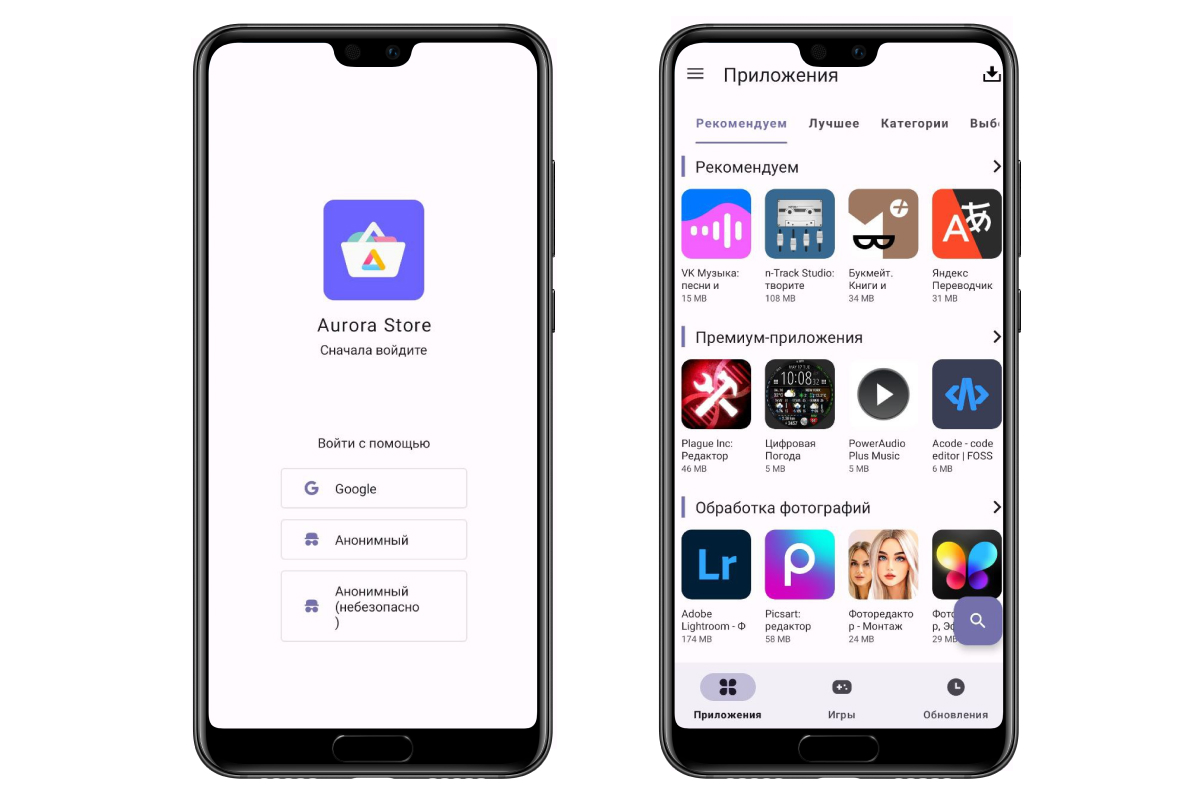
Aurora Store — это неофициальная версия Гуглстора со слегка измененным дизайном. В отличие от оригинала для ее использования не нужно устанавливать массу системных сервисов или регистрировать учетную запись. Из плюсов — конфиденциальность. Приложение не отслеживает ваши данные, а значит, и не может их использовать — например, вам не будут предлагать сервисы на основе предыдущих поисков. Из минусов — приложения покупать не получится, скачивать можно только бесплатные.
Как установить Aurora Store:
- Скачайте apk-файл приложения.
- Установите его на свой телефон.
- Откройте приложение и начинайте пользоваться.
APKMirror
В удобном окне поиска вы найдете нужное приложение, у которого будет несколько версий
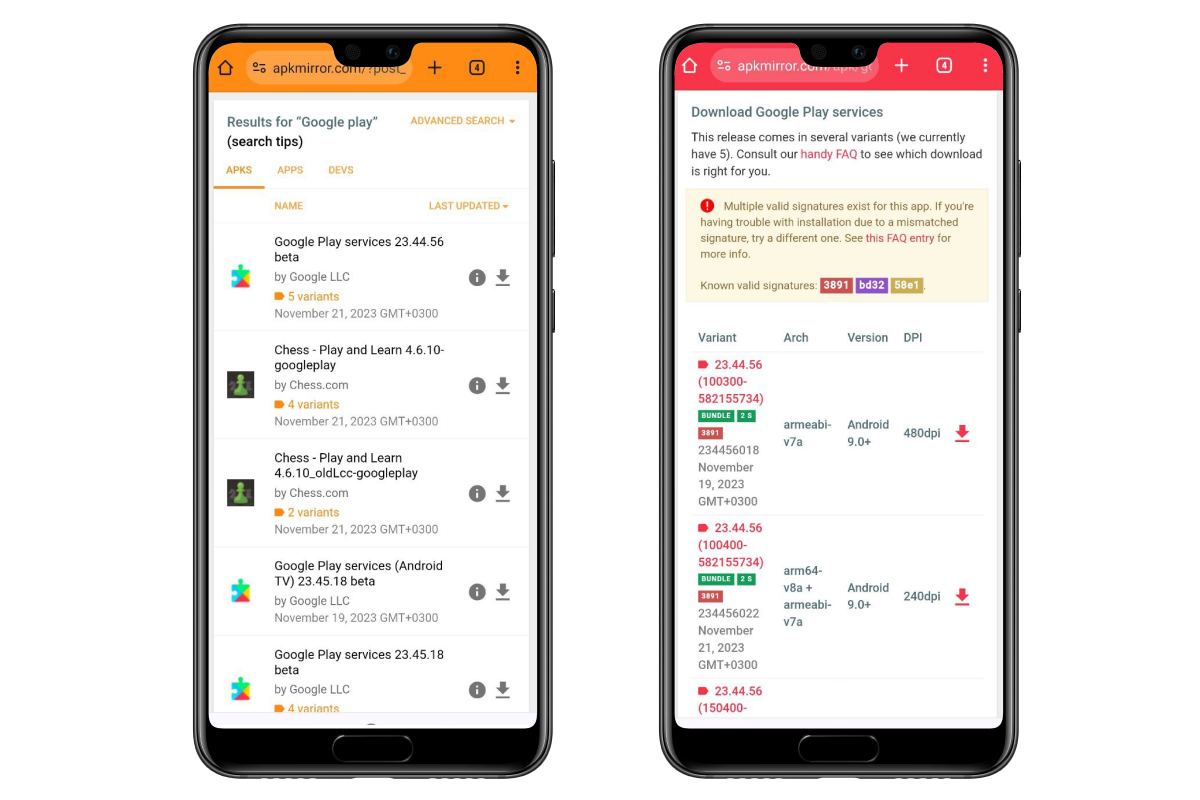
APKMirror — это один из самых популярных сервисов для скачивания файлов в apk-расширении для Android. Здесь даже представлены популярные российские приложения вроде ВКонтакте и сервисы Яндекса. Большой минус сайта — интерфейс на английском языке.
Как устанавливать приложения с APKMirror:
- Найдите нужное приложение в поиске.
- Скачайте apk-файл приложения.
- Установите его на свой телефон.
Что делать, если на телефоне нет Google Play: устанавливать приложения можно с помощью других магазинов приложений, а также с помощью apk-файлов с проверенных сайтов. Не забывайте следить за безопасностью устройства и не скачивать приложения с подозрительных ресурсов.
Компании-производители смартфонов на операционной системе Android сразу после сборки предустанавливают гугл-сервисы на устройства. Это делают для того, чтобы пользователи на европейских, американских и любых других некитайских рынках могли использовать телефоны без лишних неудобств.
Но что делать, если на телефоне не установлен Google Play? Причин может быть две:
В первом случае вам просто не повезло, и вы, скорее всего, приобрели смартфон, который предназначался для внутреннего рынка Китая. Поскольку в стране запрещены зарубежные сервисы, вопрос о том, почему нет приложений Google, сразу отпадает. Вторая причина — если вы купили телефон от компании Huawei или ее «дочки» — Honor. На этих смартфонах нет приложений Google, поскольку они в 2019 году ввели санкции против Huawei, обвиняя их в промышленном шпионаже. С этого момента китайские фирмы потеряли доступ не только к гугл-сервисам, но и ко многим технологическим компонентам.
Вместо сервисов Google на телефонах Huawei и Honor стоит App Gallery, в которой пока не так много приложений. Например, там нет WhatsApp.
Все это вынуждает пользователей устанавливать сервисы Google вручную. Но как это сделать?
Далее переходим на APKMirror, вводим в поиске «Google Play Services», скачиваем последнюю версию и ждем, когда установка закончится. Поздравляем, теперь у вас должны работать все гугл-сервисы. Осталось зарегистрировать аккаунт и наслаждаться.
В последнее время использовать зарубежные сервисы стало намного сложнее, но варианты все равно есть. Если вы когда-нибудь задавались вопросом, как оплатить приложение в Google Play в 2024 году в России, то теперь знаете несколько рабочих схем.
Но если вам нужны бесплатные приложения, попробуйте воспользоваться другими сервисами — например Aurora Store, RuStore или APKMirror.
Вся информация о ценах и партнерах актуальна на момент публикации статьи.
Ниже вы найдете информацию or том, как добавить, изменить или удалить способ оплаты за покупки в Google Play.
Если вы используете устройство Chromebook, и у вас на нём включено приложение «Play Маркет», выполните действия, описанные для устройств Android.
Добавление формы оплаты
Способ оплаты будет удалён из вашей учетной записи Google.
Изменение формы оплаты
Ваша форма оплаты обновится и будет доступна при совершении покупок в Google Play.
Изменение способа оплаты при оформлении покупки
Примечание: если добавить способ оплаты при совершении покупки, он будет сохранен в вашем аккаунте.
Управление способами оплаты на Android
Чтобы защитить себя от перебоев в доступности подписки вы можете на Google Play добавить альтернативный способ оплаты конкретной подписки. Когда основной способ оплаты будет не доступен, плата будет снята с альтернативного счета. Замещающие формы оплаты вы можете удалить в любой момент.
Форма оплаты будет удалена из вашей учетной записи Google.
Изменение формы оплаты при оформлении покупки
Я уже больше года не могу ничего оплатить на Android, да и приложений стало меньше. Как сейчас покупать в Google Play? И как скачивать сервисы, которых там нет?
Google Play, или Play Market, — официальный магазин приложений и игр, который предустановлен на большинстве смартфонов под управлением Android. Это крупнейший каталог приложений для Android, причем на нем во многом завязаны и покупки, и оформление подписок.
Опыт использования магазина в России до 2022 года и после — две большие разницы. Летом 2023 года Google Play все еще работает — можно устанавливать приложения оттуда. Но оплату с российских карт уже не принимают. Из каталога пропали приложения подсанкционных компаний и некоторых иностранных разработчиков, например Spotify. А также не выходят некоторые новые приложения вроде ChatGPT для Android: его создатели ставят геоблок.
К счастью, открытая система Android позволяет без особых проблем устанавливать приложения, которых нет в Play Market. А вот с оплатой проблемы серьезнее.
В статье расскажу, как установить Google Play на смартфон, если его там вдруг нет, и где отыскать отсутствующие приложения. А заодно объясню, как сейчас можно оплатить покупки в магазине Google и какие альтсторы существуют
Как оплачивать приложения и игры в Google Play из России
Google Play не принимает платежи с российских карт с марта 2022 года. Пополнение и оплата с мобильного счета тоже недоступны. Но у россиян остались два способа оплаты приложений и игр: зарубежные банковские карты и подарочные коды.
🌎 Сменить регион и привязать иностранную карту. Чтобы привязать карту к аккаунту Google, необходимо сменить регион — создать новый платежный профиль с другой страной и удалить старый. Вот как это сделать:
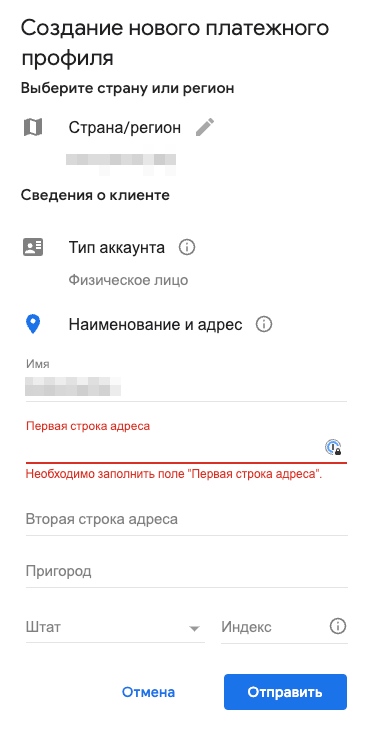
Система примет любой адрес в нужной стране
Остается добавить новый способ оплаты. Для этого перейдите в соответствующий раздел сайта Google Pay и нажмите на кнопку «Добавить способ оплаты». Сервис попросит указать номер, срок действия и В некоторых случаях потребуется проверка с помощью кода в смс.
🎁 Подарочными картами можно оплачивать все покупки и сервисы в цифровом магазине. Их продают на «Авито» и маркетплейсе Plati.market. Но помните, что на сторонних площадках всегда есть риск нарваться на мошенников. Безопасность не гарантирует даже высокий рейтинг продавца.
Обычно посредники предлагают подарочные карты Турции: они выгодны за счет курса турецкой лиры. Например, подписка YouTube Premium в России стоила 199 ₽, а в Турции — вдвое дешевле: около 100 ₽. Выгода сохраняется даже с учетом наценки посредников, которая может превышать 30%. Номинал подарочной карты — от 25 TRY ( ₽) до 2000 TRY ( ₽).
Активировать с аккаунта российского происхождения не получится. Потребуется создать новую учетную запись Google в той стране, для которой предназначен код.
Но и это ничего не гарантирует: если алгоритмы заподозрят, что карту пытаются активировать не в том регионе, ее могут аннулировать. По отзывам пользователей, спрятать свое происхождение не помогают ни VPN, ни местный номер телефона.
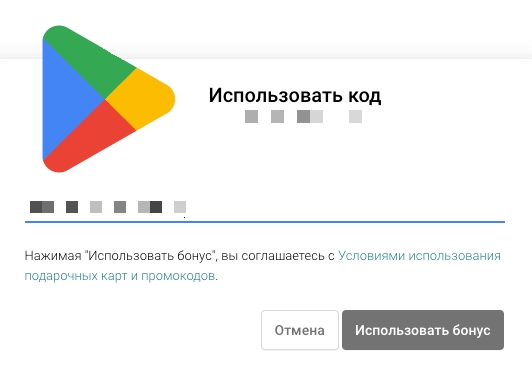
У меня активировать код так и не вышло, хотя я создал аккаунт заново
Вообще, на Android можно без особых проблем устанавливать приложения в обход Google Play — понадобится только установочный файл с расширением Сложнее найти сами приложения и не нарваться на мошенников.
Дальше я расскажу про альтсторы, где есть свои каталоги приложений. А в некоторых случаях — еще и своя система оплаты.
Но сначала инструкция, как установить сторонний маркетплейс:
Чтобы устанавливать и обновлять приложения, магазин попросит выдать разрешение. Обычно в интерфейсе есть подсказки. После этого повторите пункты из инструкции.
Скачивайте приложения из магазинов только по представленным в статье ссылкам. В других источниках есть вероятность наткнуться на файлы с вредоносным содержимым или отслеживающими компонентами, которые не предусмотрены разработчиками.
Альтернативные Google Play маркетплейсы
Aurora Store
Здесь есть все приложения и игры из каталога Google Play. По сути, это альтернативная оболочка для магазина, которая не требует наличия системных сервисов и даже учетной записи Google.
Разработчики проекта подчеркивают, что в отличие от Google Play Aurora Store не отслеживает устанавливаемые приложения и историю поиска. Но есть и минус: в Aurora Store нельзя покупать утилиты и игры.
Как пользоваться Aurora Store:
RuStore
С полным списком приложений и игр можно ознакомиться на сайте RuStore. На маркетплейсе есть большинство популярных в России программ, в том числе удаленных из Google Play: «Сбербанк Онлайн», «ВТБ Онлайн», «Открытие» и других. А вот программ от зарубежных разработчиков почти не найти. Из исключений — Skype Lite, Microsoft Start и MX Player.
Как пользоваться RuStore:
F-Droid
Этот магазин предлагает только с открытым исходным кодом. Большая часть каталога — малоизвестные приложения от независимых разработчиков. Но и популярные аппы тоже есть. Например, трекер привычек Loop Habit Tracker, приложение для управления умным домом Home Assistant.
F-Droid ценится среди тех, кто поддерживает культуру свободного программного обеспечения и старается минимизировать цифровой след. Магазин проверяет приложения на наличие известных уязвимостей. Плюс любой желающий может сам проверить исходный код опубликованных программ, что в теории защищает каталог магазина от откровенных вредоносов. Но никаких гарантий по части безопасности не дает.
APKMirror
Интерфейс полностью на английском языке. В верхнем левом углу сайта есть поле поиска, а в боковом меню, если открывать сайт со смартфона, — список разработчиков и категорий. Полноценного приложения у APKMirror нет.
Подать заявку на публикацию в каталог APKMirror может любой желающий. Но все установочные файлы проверяются на совпадение криптографической подписи. Речь про механизм защиты Android-приложений: каждая программа заверяется ее разработчиком при помощи уникального кода, который нельзя подделать. Модераторы APKMirror сверяют подпись загружаемого файла с подписью оригинального приложения.
Как установить Google Play, если у вас его нет
Фирменный магазин Google не устанавливается на некоторые устройства, которые продаются в Китае. В этой стране сервисы американской корпорации не работают c 2014 года, поэтому производители смартфонов и планшетов предлагают собственные аналоги. Xiaomi развивает GetApps, Meizu — App Store, Oppo — App Market.
Без сервисов Google поставляются и смартфоны Huawei. В 2020 году китайский производитель подпал под санкции США, поэтому Google перестал предоставлять компании свои продукты. После Huawei перевела девайсы на свою операционную систему HarmonyOS. Приложения для смартфонов Huawei доступны через AppGallery — собственный цифровой магазин компании.
Можно попробовать поставить установочный файл Google Play вручную. Но успех не гарантирован: устройство должно пройти сертификацию в Google и содержать в памяти системные компоненты Google Play Services.
Чтобы выяснить, на устройстве Google Play Services, откройте настройки смартфона и перейдите в раздел «Приложения». Проверьте, что в списке есть программа «Сервисы Google Play» или Google Play Services.
Если сервисы нашлись, установить Google Play можно так:
Что в итоге
Единственный надежный способ оплаты приложений и подписок в Google Play — привязка карты иностранного банка. Но даже при ее наличии придется пройти квест по созданию платежного профиля.
Но чтобы скачивать бесплатные программы и игры, Google Play необязателен. На Android есть много сторонних источников:
В 2022 году Google запретила россиянам совершать транзакции внутри Play Маркета. Говоря простым языком, компания ограничила встроенные покупки, а некоторые разработчики и вовсе скрыли свои игры и программы для пользователей из России. Но это не означает, что теперь совсем нельзя оплатить приложение в Google Play. Еще как можно! Правда, для этого придется проявить немного смекалки, воспользовавшись нашей инструкцией.
Покупки в Google Play до сих пор можно оплачивать из России
Карта для оплаты Гугл Плей
Google не только ограничила транзакции, но и запретила использование российских банковских карт, а также интернет-кошелька Qiwi. Поэтому для совершения платежей внутри магазина понадобится специальная карта Google Play. Оформить ее поможет сервис Wanttopay, у которого есть бот в Telegram.
Чтобы заполучить карту, действуйте по следующей инструкции:
Для оплаты можно использовать карту российского банка (в том числе системы МИР), Qiwi или СБП. В Wanttopay действует гарантия возврата денежных средств, если платеж в Google Play не пройдет, а также работает служба поддержки (с 08:00 до 20:00). После оформления заказа вы получите доступ к своей виртуальной карте Google Play, а также данные для заполнения профиля (биллинг адрес).
Как изменить платежный профиль в Google Play
Чтобы у вас появилась возможность добавить карту, нужно сменить платежный профиль Google Play с России на США, либо создать новый иностранный аккаунт. Сначала поговорим о первом способе:
Дело сделано! Можете переходить к последнему пункту нашего материала для непосредственной оплаты покупок. Если изменить платежный профиль не получилось, создайте иностранный аккаунт Google по инструкции, представленной ниже.
❗ Поделись своим мнением или задай вопрос в нашем телеграм-чате
Как создать иностранный аккаунт Google Play
Создавайте иностранный аккаунт только в том случае, если у вас не получилось изменить платежный профиль. Для регистрации нового профиля нужно:
Иностранный аккаунт Google готов. Теперь осталось добавить оформленную ранее карту для совершения платежей.
Как добавить карту в Google Play
Поскольку аккаунт новый, в нем по умолчанию нет платежного профиля. Но его можно создать, просто добавив карту в Play Маркет:
Карта добавлена. Осталось найти игру или приложение для оплаты. Забыли, как это делается? Сейчас напомню.
🔥 Загляни в телеграм-канал Сундук Али-Бабы, где мы собрали лучшие товары с АлиЭкспресс
Как оплатить Google Play в России
Чтобы оплачивать покупки в Google Play из России, нужно включить VPN на Android. После этого необходимо найти приложение, нажать на кнопку со стоимостью, а затем — «Купить» и подтвердить платеж.
Если оплата недоступна, выполните очистку Google Play и включите VPN
Картой иностранного банка вы сможете оплачивать и другие сервисы американской компании, включая Google Диск и YouTube Premium. После добавления в Play Маркет она сразу привяжется к профилю и станет основным платежным средством.
Уже два года жители России не могут привычным образом оплачивать подписки в приложениях и покупать полные версии программ из Google Play и App Store. Предприимчивых и изобретательных пользователей это не остановило. И благодаря им постоянно появляются новые лазейки. О том, как оплатить приложения в Google Play и App Store в России после блокировки Visa и MasterCard, рассказали в этом материале.
Google Play Через AppGallery Кобейджинговая карта Оплата через Qiwi кошелёк Подарочная картаApp Store Оплата напрямую через Apple ID Через мобильного оператора Через банковское приложение
Эти способы актуальны для пользователей смартфонов на Андроид.
Самый простой вариант — использовать AppGallery. Это китайский магазин приложений, который стоит на смартфонах Honor, Huawei. Из-за санкций США Google остановила распространение своих приложений на смартфоны этих брендов, которые выпущены после 16 мая 2019 года. Поэтому компании пришлось создать отдельный магазин приложений для своих пользователей. AppGallery могут установить на свой гаджет владельцы не только Honor и Huawei, но и любого смартфона на Андроид.
AppGallery можно установить как apk-файk. Для этого нужно:

Пользователь можно легко поставить на телефон этот магазин приложений и пользоваться программами и играми из него. Иллюстрация: Елизавета Чупикова, Фотосклад.Эксперт

Метод имеет недостаток — ассортимент в этом магазине приложений не очень большой. Поэтому если вашей любимой игры нет, то оплатить подписку не получится. Иллюстрация: Елизавета Чупикова, Фотосклад.Эксперт
Это тип карт, которые работают на двух платёжных системах. В итоге обработать платёж может та, которая не заблокирована. Кобейджинговая карта «Мир» с привязкой к китайской UnionPay — хороший вариант. Привязать её можно как обычную: нужно зайти в магазин приложений, нажать на иконку профиля, выбрать «Платежи и подписки» — добавить карту.
Выпустить такую карту можно у:
Оплата через Qiwi кошелёк
QIWI в 2023 году по предписанию ЦБ ограничил гражданам перевод денег и снятие наличных. Что это значит? Нельзя снимать наличные, гасить кредиты и выводить деньги с кошелька через СБП. Но возможность совершать платежи в приложениях и играх осталась — правда, с нюансами.
Ранее можно было добавить этот способ оплаты в Google Play. Для этого нужно было зайти в магазин приложений, нажать на иконку профиля, выбрать «Платежи и подписки» — добавить QIWI кошелёк.
Минус способа — сейчас у пользователей отсутствует возможность добавить новый QIWI кошелёк. А можно добавить только новую банковскую карту.
Но если кошелёк был прикреплён к аккаунту до введения ограничений, то иногда оплата может пройти.
Подобная ситуация и с оплатой Google Play с телефона. У части пользователей отсутствует кнопка «Добавить оператора связи» вообще. Некоторым удаётся списать средства с номера, который был привязан ранее. Чаще всего проходят платежи с «Билайна» и «Мегафона».

Метод работает не всегда и не у всех пользователей — это главный его недостаток. Иллюстрация: Елизавета Чупикова, Фотосклад.Эксперт
Самый рискованный способ. Его суть в том, что человек покупает подарочную карту на определённую сумму в другой стране (например, через знакомых). Минус в том, что купленная карта может быть недействительна, просрочена или схема будет раскрыта. В результате вы потеряете деньги, а аккаунт могут заблокировать.
У владельцев iPhone ситуация сложнее. Большинство методов, которые были актуальны в 2022-23 годах уже не работают или работают частично, не у всех пользователей. Мы перечислили основные варианты. Но не исключено, что они могут перестать работать уже скоро.
Оплата напрямую через Apple ID
Этот метод работает, только если карта была привязана к аккаунту до санкций. Чаще всего платежи проходят с карт банков «Тинькофф», «Райффайзен».
Чтобы совершить оплату, требуется:
Через мобильного оператора
Второй по востребованности метод. У многих еще срабатывал на конец 2023 года — начало 2024. Пользователю нужно зайти в «Настройки» — Apple ID — «Оплата и доставка» — «Номер телефона». Далее потребуется ввести свой номер, указать сумму. «Мегафон», YOTA, «ТЕЛЕ2», МТС не дают оплачивать так покупки. Работает пока только «Билайн».
Через банковское приложение
Способ, который срабатывает редко. Но на форумах можно встретить сообщения, что у кого-то он ещё работает. Необходимо зайти в приложение своего банка и в поле «Платежи» найти «App Store». Там при оплате необходимо далее выбрать App Store & iTunes, ввести сумму, номер телефона. На указанный номер придёт код подтверждения.
В последней версии приложения «Сбербанка» такая опция отсутствует. Клиенты других банков отмечают, даже если опция ещё есть в приложении, работает она не совсем корректно. Не всегда проходят платежи или деньги списываются, а код не приходит. Поэтому стоит учитывать, что пользователь действует только на свой страх и риск.
Если способы, описанные в материале, уже не актуальны, или вы знаете новые, будем рады, если вы поделитесь этой информацией в комментариях.


