

- В каких ситуациях удобнее платить с лицевого счёта
- Общие правила и ограничения на платежи с лицевого счёта
- Как совершить платёж с мобильного счёта
- С помощью USSD-запроса
- В AppStore
- На сайтах партнёров и прочих ресурсах
- Mir Pay
- QR-код
- Samsung Pay
- СБПэй
- Платежные стикеры
- Поддержка устройств способов оплаты
- Владельцы iPhone
- Владельцы Android
- Дебетовая карта Райффайзен Банка
- Особенности банковских услуг
- Дистанционное управление счетом
- СМС-информирование
- Пуш-уведомления
- Личный кабинет
- Онлайн-банкинг: новый уровень управления финансами
- Доступ через банкомат
- Приложение онлайн-банка на смартфонах
- QR-код
- Вход в онлайн-банк через компьютер
- Примеры Личного кабинета в онлайн-банке
- СберБанк
- ВТБ
- Получение реквизитов карты
- Управление картой
- Как связаны смартфон и банковский счет?
- Необходимость перевода
- Переводим на карту с номера Мегафона
- Переводим деньги на карту с Tele2
- Переводим деньги на карту с МТС
- Переводим деньги с Билайна
- Стоимость услуги
- Как сделать, каковы лимиты и комиссия
- Сколько денег можно перевести по номеру телефона
- Как перевести деньги по номеру телефона
- Через систему быстрых платежей
- По СМС
- Через личный кабинет на сайте банка
- Через банкомат
- В отделении банка
В каких ситуациях удобнее платить с лицевого счёта
На самом деле почти всё то же, что вы обычно оплачиваете с помощью банковской карты:
Перевести деньги со своего лицевого счёта можно:
- В магазинах и салонах оператора, где вы обслуживаетесь.
- Оплатить услуги связи.
- Перевести деньги на другой номер телефона.
- Пополнить счёт в играх и других приложениях.
- Оплатить сервисы на специализированных порталах.
- Воспользоваться QR-кодом или автоплатежами.
Вы ничего не сможете оплатить с мобильного счёта, если у вас установлен запрет на такие операции. Обратитесь в магазин МТС, и мы поможем вам снять ограничения.
Общие правила и ограничения на платежи с лицевого счёта
Как совершить платёж с мобильного счёта
Удобнее всего распоряжаться средствами с мобильного счёта бесплатное приложение, которым могут пользоваться клиенты любых банков и мобильных операторов России.
В сервисе можно одновременно управлять банковскими картами любых банков, электронным кошельком и лицевым счётом, совершая операции в пару кликов. Чтобы совершить платёж или выполнить перевод с мобильного счёта, нужно на главном экране приложения найти и нажать на кнопку Мой телефон, пролистайте чуть вниз. В открывшемся меню будут доступны три опции: Перевести, Оплатить и Пополнить.
Сделать перевод можно по номеру карты, на баланс телефона, на электронный кошелёк — себе или другим лицам, независимо от того, клиентами каких банков или операторов связи они являются.
Чтобы совершить платёж, нужно нажать соответствующую кнопку и выбрать вид платежа из открывшегося списка. Это может быть, например, оплата мобильной связи, квартплаты, погашение кредита любого банка, штрафы, налоги. Выберите нужную опцию и следуйте инструкциям приложения. В зависимости от вида платежа может потребоваться ввести ФИО плательщика, УИН, номер электронного кошелька или проездного и т. д.
Мобильный лицевой счёт также можно выбирать в качестве способа оплаты с помощью QR-кода, шаблонов или автоплатежей.
С помощью USSD-запроса
Управлять лицевым счётом можно при помощи команды *115#. Вам будет предложено оплатить услуги, отправить перевод или выполнить операцию, воспользовавшись вашими шаблонами. Например, отправить деньги можно на номер телефона, электронный кошелёк или банковскую карту, а оплатить — услуги связи, кредиты, коммуналку или, скажем, отправить деньги на благотворительные цели.
Чтобы выполнить любую из операций, следуйте подсказкам меню и подтверждайте действия вводом цифрового кода.
В AppStore
C мобильного лицевого счёта можно платить за любые игры, музыку, фильмы, приложения и подписки, причём не только в AppStore. Чтобы деньги списывались с телефона, нужно выполнить настройки в вашем устройстве:
- Оплачивать с лицевого счёта можно не только сервисы в AppStore, но также контент Apple Music и Apple TV.
На сайтах партнёров и прочих ресурсах
| Приложение | Описание |
|---|---|
| Mir Pay | Помогает объединить все карты в одном телефоне. |
| QR-код | Позволяет оплачивать покупки, сканируя специальный код на терминале. |
| Samsung Pay | Служба мобильных платежей для оплаты картами российских банков на устройствах Samsung. |
| СБПэй | Система оплаты на определенных ресурсах, с кнопками Yandex Pay или ЯPAY. |
Mir Pay
Если телефон поддерживает функцию бесконтактных платежей NFC и установлена операционная система Android, установите приложение Mir Pay. Для оплаты достаточно разблокировать телефон и приложить его к терминалу.
QR-код
QR-код — это специальный код, который содержит информацию о банковских реквизитах компании. Вы можете оплатить покупки, просканировав QR-код на терминале с помощью мобильного приложения банка.
Samsung Pay
Samsung Pay — это служба мобильных платежей, позволяющая оплачивать покупки картами российских банков на устройствах Samsung. Для использования необходимо активировать приложение и авторизоваться через отпечаток пальца.
СБПэй
Оплата с помощью СБПэй доступна на ресурсах, которые подключили систему приема платежей. На таких ресурсах могут быть кнопки Yandex Pay или ЯPAY. Для оплаты откройте приложение Yandex Pay, выберите карту и используйте NFC или QR для оплаты.
Платежные стикеры
Платежный стикер — своеобразный NFC-модуль, выпущенный для работы с определенным банком в виде маленькой пластинки. Это надежное средство платежа, имеющее защиту. Для использования потребуется ввести пин-код. Стикер наклеивают на чехол или телефон. При утере стикер можно заблокировать в приложении или по телефону горячей линии.
Поддержка устройств способов оплаты
Владельцы iPhone
Владельцам смартфонов iPhone доступна оплата по QR-коду, стикеру, через СБПэй и Yandex Pay.
Владельцы Android
У владельцев Android ограничений практически нет, так как система открытая и свободно работает в России. Самый популярный способ — расплачиваться через приложение Mir Pay: не нужно выпускать отдельную карту, а для развития платежной системы проводят много акций со скидками и кэшбэками.
Дебетовая карта Райффайзен Банка
Оформите дебетовую карту Райффайзен Банка, чтобы воспользоваться всеми перечисленными способами оплаты покупок с помощью смартфона. Все транзакции безопасны и проводятся за несколько секунд.
Особенности банковских услуг
В Райффайзен Банке лимит переводов по Системе быстрых платежей увеличен до 300 тыс ₽ в день. До 29 февраля 2024 года также можно переводить по номеру телефона через СБП без комиссии.
Дистанционное управление счетом
СМС-информирование
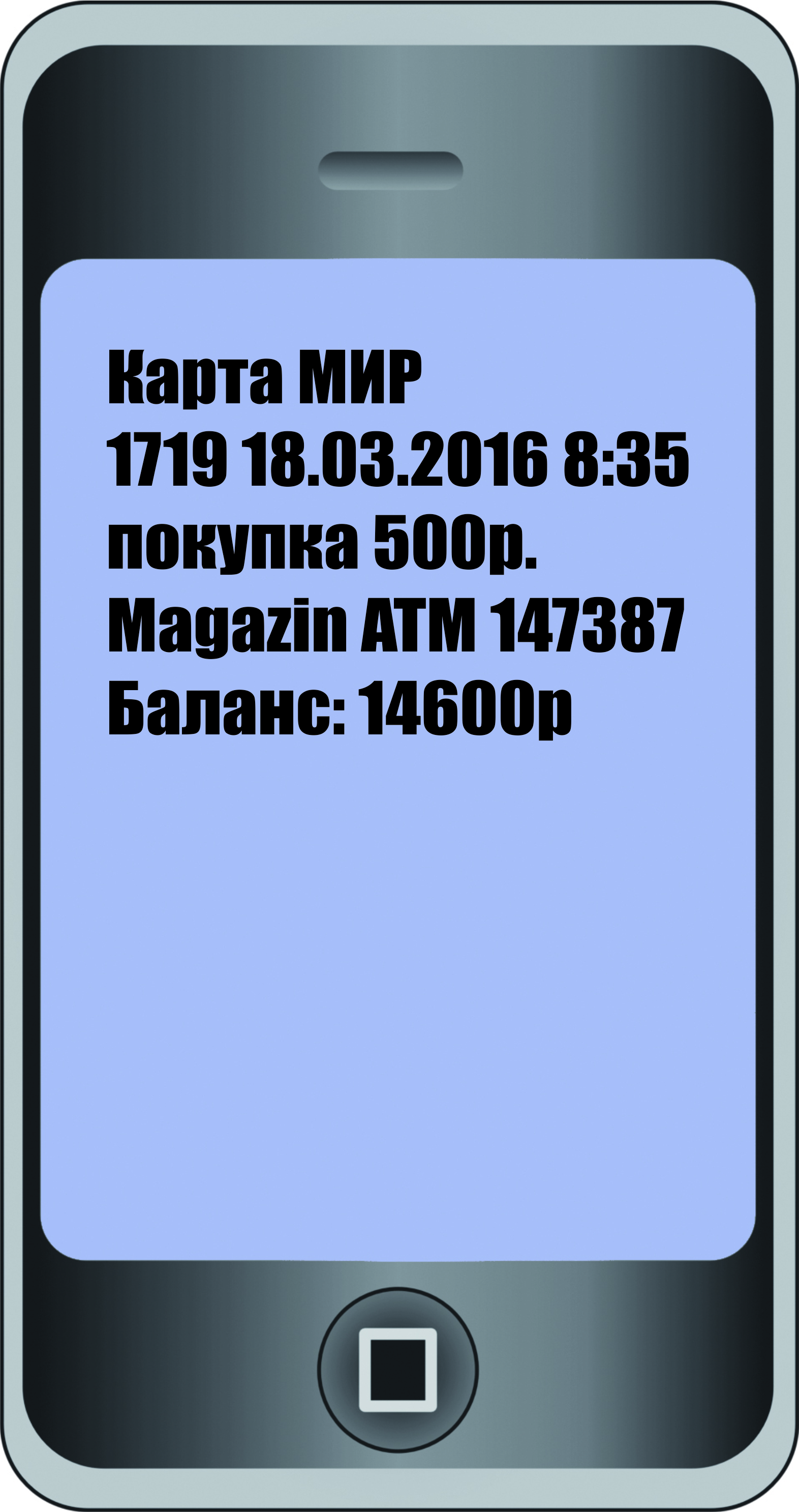
При оформлении карты подключается СМС-информирование. При поступлении денег на счет или списании средств вы получаете СМС-сообщение. Например, по карте МИР 18 марта в 8:35 была совершена покупка в магазине на сумму 500 рублей. Оставшаяся на счету сумма — 14 600 рублей.
Пуш-уведомления
Вместо СМС-информирования можно подключить push-уведомления. Это всплывающие сообщения на экране компьютера или смартфона, часто бесплатная услуга.
Личный кабинет
Следить за пополнениями и списаниями с карты можно в своем Личном кабинете. Там вы сможете видеть свои счета, банковские карты, историю платежей, проводить платежи и другие операции. Это ваш онлайн-банк.
Онлайн-банкинг: новый уровень управления финансами
Часто говорят переведи мне деньги через онлайн-банк, или посмотри историю расходов в онлайн-банке, или реквизиты карты вы можете найти в онлайн-банке. Речь идет о том, чтобы вы зашли в свой Личный кабинет в банковской системе и нашли нужную информацию или произвели оплату.
Доступ через банкомат
К ряду возможностей онлайн-банка вы получаете доступ через банкомат. Когда вы вводите ПИН-код на клавиатуре банкомата, вы тоже попадаете в свой Личный кабинет в банковской системе.
Оформление разделов в банкомате будет отличаться от привычного онлайн-банка на компьютере или смартфоне. Экран банкомата не защищен от посторонних глаз, поэтому информация здесь размещается дозировано и выдается только по вашему запросу.
Приложение онлайн-банка на смартфонах
Приложение онлайн-банка на смартфонах используют активно, оно устанавливается бесплатно. Где бы вы ни находились, информация о движении по счету всегда будет под рукой.
QR-код
QR-код — это цифровой код, в котором зашифрована информация в графическом виде. Обычно QR-код — это изображение квадрата. Вы наводите на него камеру телефона (считываете код) и автоматически переходите на нужный сайт, в Личный кабинет, к личной информации или даже оплачиваете покупки.
Вход в онлайн-банк через компьютер
Чтобы зайти в онлайн-банк на компьютере (если приложение установлено на смартфоне), нужно:
- Зайти на сайт банка
- Ввести логин и пароль
- Подтвердить вход
Разделы онлайн-банка позволяют выполнять основные операции по карте и управлять вашими счетами. Из всех банков функционал практически одинаков. Везде есть возможность:
- Просмотреть баланс
- Перевести деньги
- Оплатить услуги
Примеры Личного кабинета в онлайн-банке
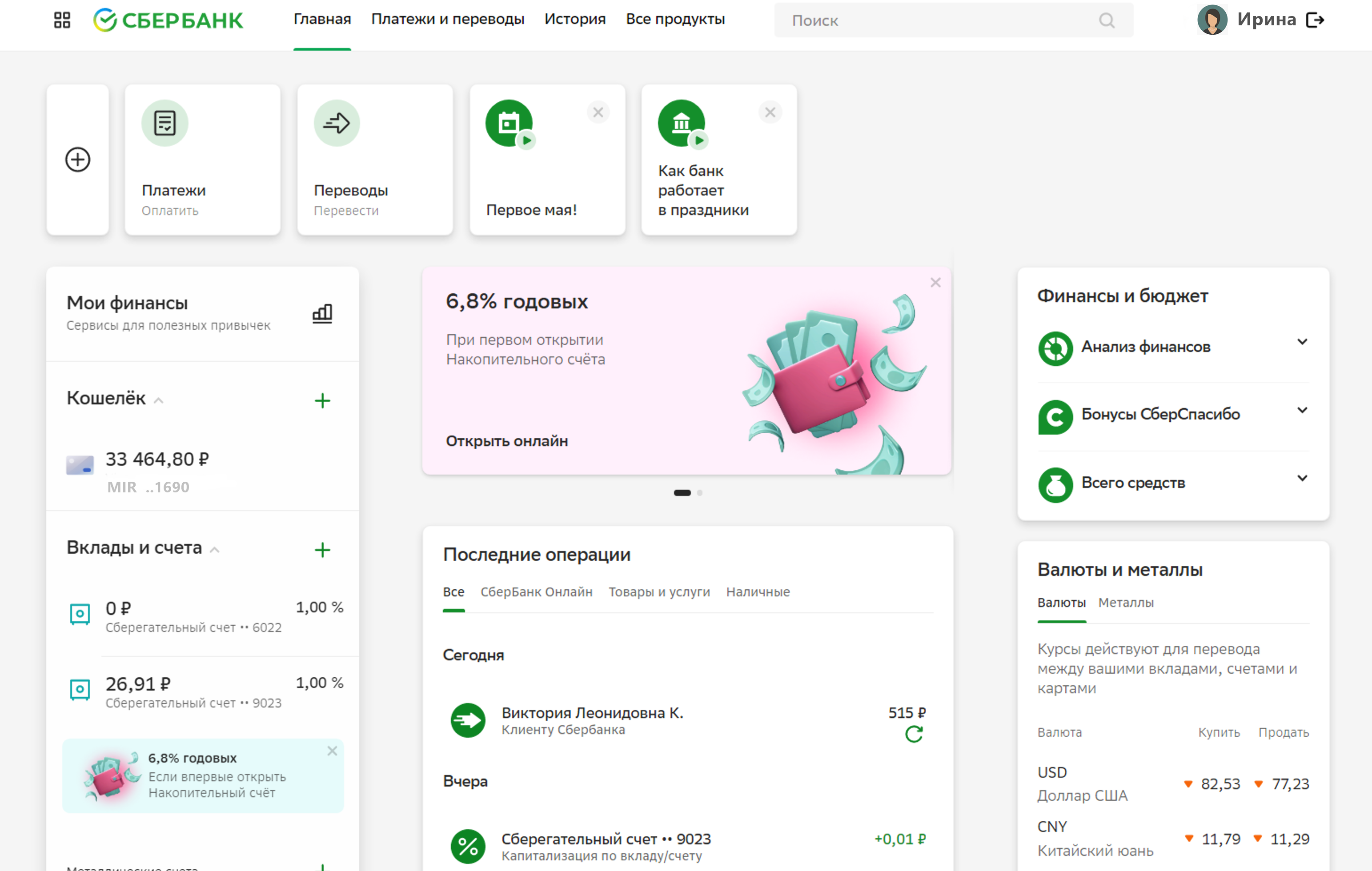
СберБанк
ВТБ
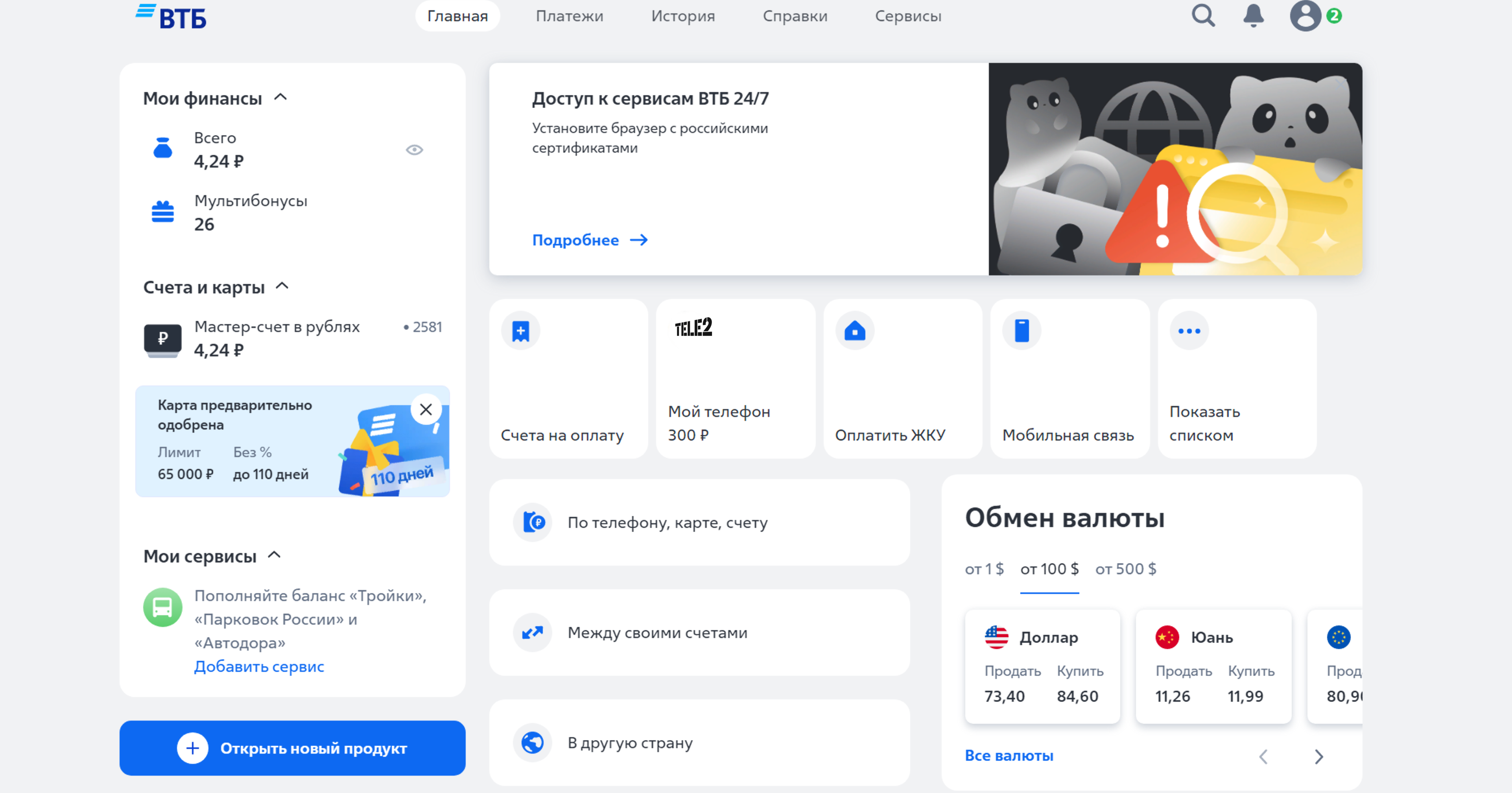
Справа есть блок с информацией о курсах валют. В центре платежи в ВТБ-онлайн и история платежей в СберБанк-онлайн.
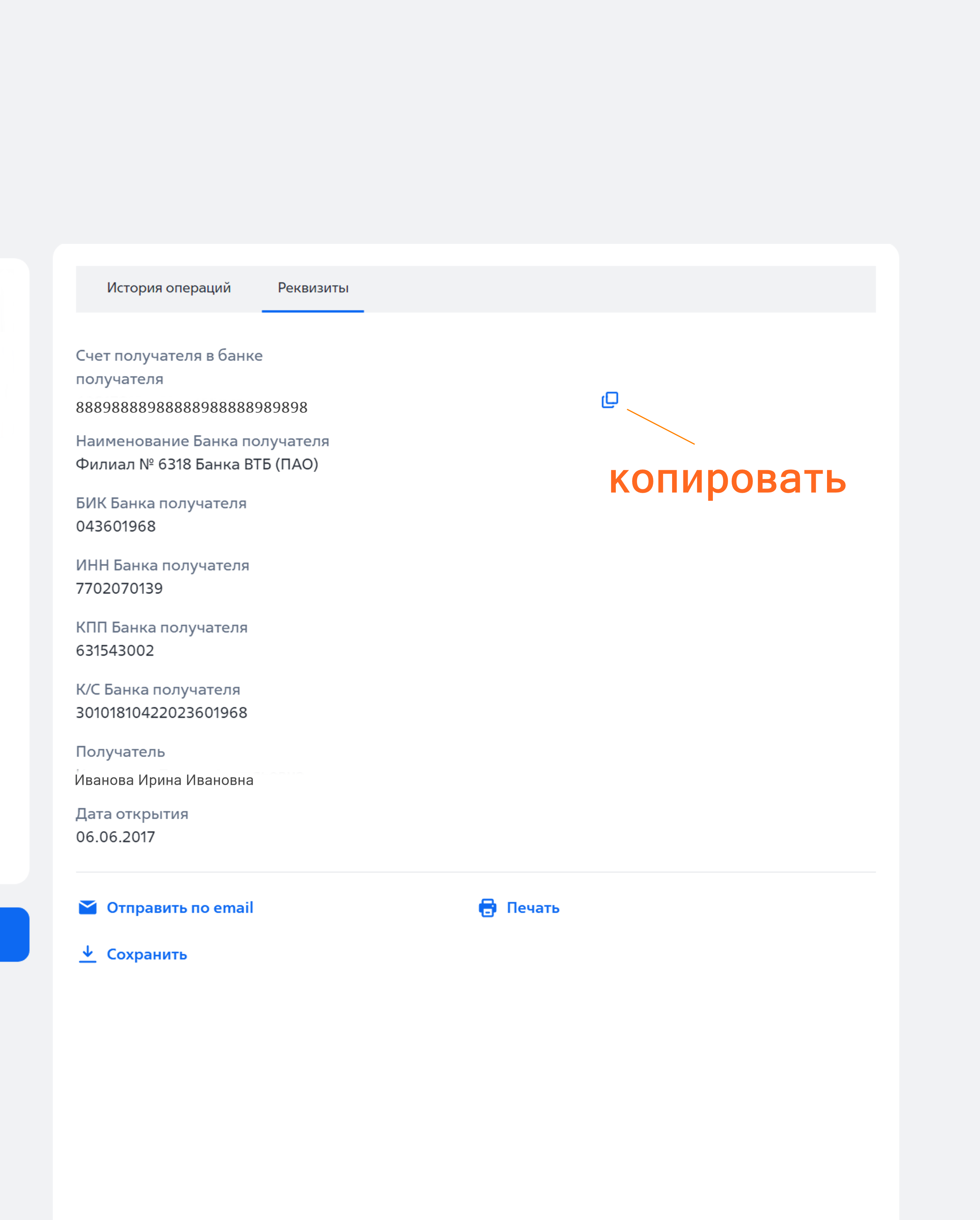
Получение реквизитов карты
Чтобы получить полные банковские реквизиты карты, нужно:
- Найти раздел с реквизитами
- Скопировать, отправить по почте или сохранить в файл
Управление картой
Чтобы управлять своей картой, вам также нужно:
- Зайти в Личный кабинет
- Выбрать нужную карту
- Выполнить необходимые действия
Онлайн-банкинг открывает перед вами новые возможности для удобного и быстрого управления финансами.
Возможности управления банковскими картами изменяются, появляются новые, поэтому, прежде чем совершить то или иное действие, внимательно читайте разделы, переходите по ним, знакомясь с информацией внутри.
Если вы хотите посмотреть движение средств по карте, всю информацию вы найдете в разделе «История». Он вверху страницы.
Здесь вы можете выбрать период и тип операции, а также указать счет или карту, по которой вас интересует информация. Вот так выглядит форма запроса по истории операций на сайте «ВТБ-онлайн» .
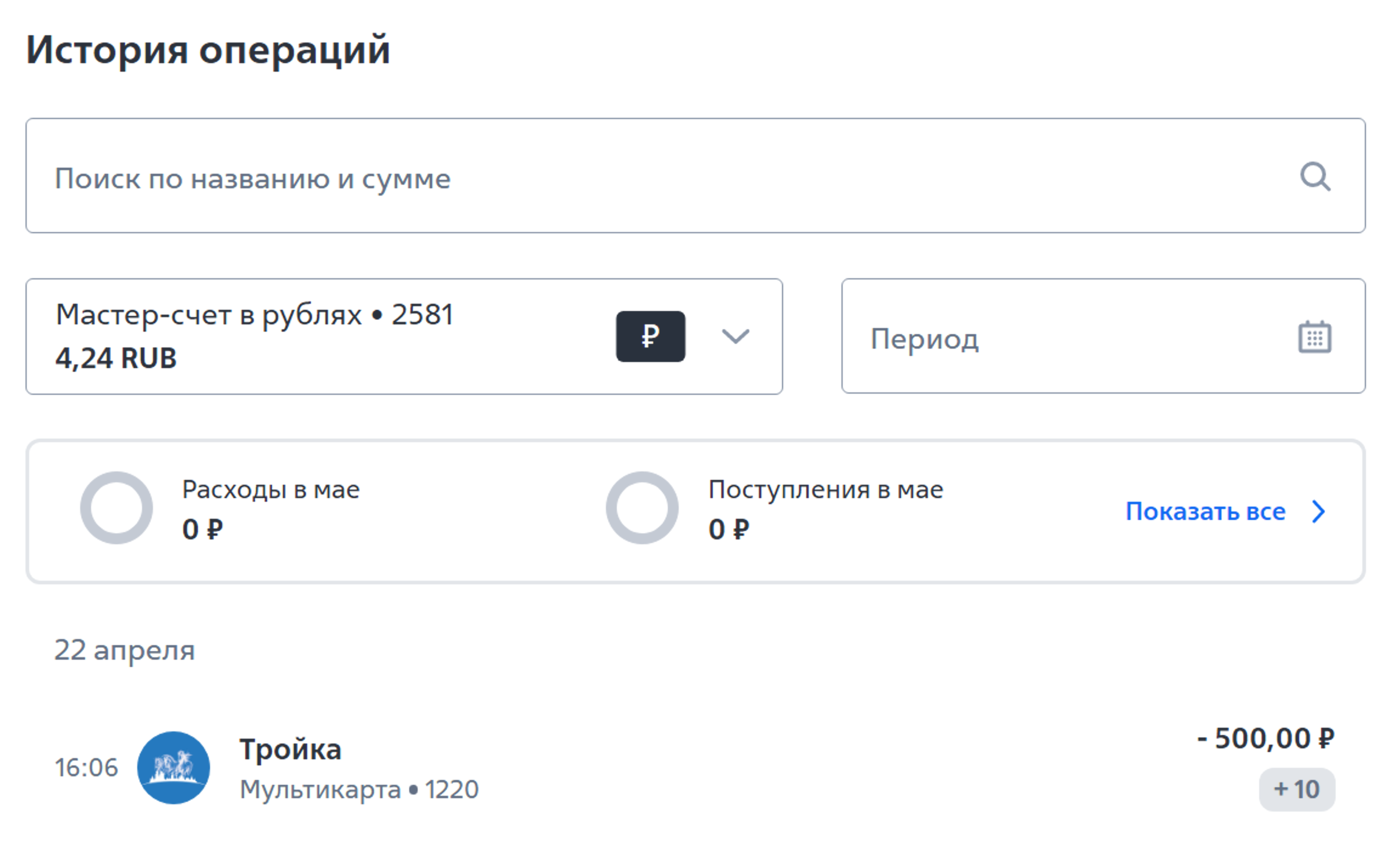
Укажите карту, затем кликните на «Период» — откроется календарь, где надо будет кликнуть с какой по какую дату вас интересуют платежи (выбираете год, месяц и нажимаете дату начала и конечную дату).
Ниже отображается информация.
В «Сбербанк-онлайн» вы также можете заказать выписку по карте. Для этого нужно будет слева кликнуть на ее изображение, выбрать раздел «Выписка» и далее указать желаемые даты.
Как правило, последние операции отображаются на главной странице онлайн-банка. Но имейте в виду, информация иногда может задерживаться. Скажем, вы оплатили покупку днем, а информация о данной операции в онлайн-банке может появиться только к вечеру. Онлайн-система у банков может работать по-разному. Это зависит от настроек и технических возможностей программы.
Онлайн-банк очень удобен для переводов, оплаты услуг.
Чтобы совершить платеж, нужно:

Все переводы в другие банки действуют через Систему Быстрых Переводов (СБП).
В разделе «Платежи» «Перевод через СБП» может быть одним из пунктов меню, как в «СберБанк-онлайн». Нажимая на него, вы вводите номер телефона держателя карты и указываете банк, сумму и подтверждаете операцию. Деньги зачисляются практически мгновенно .
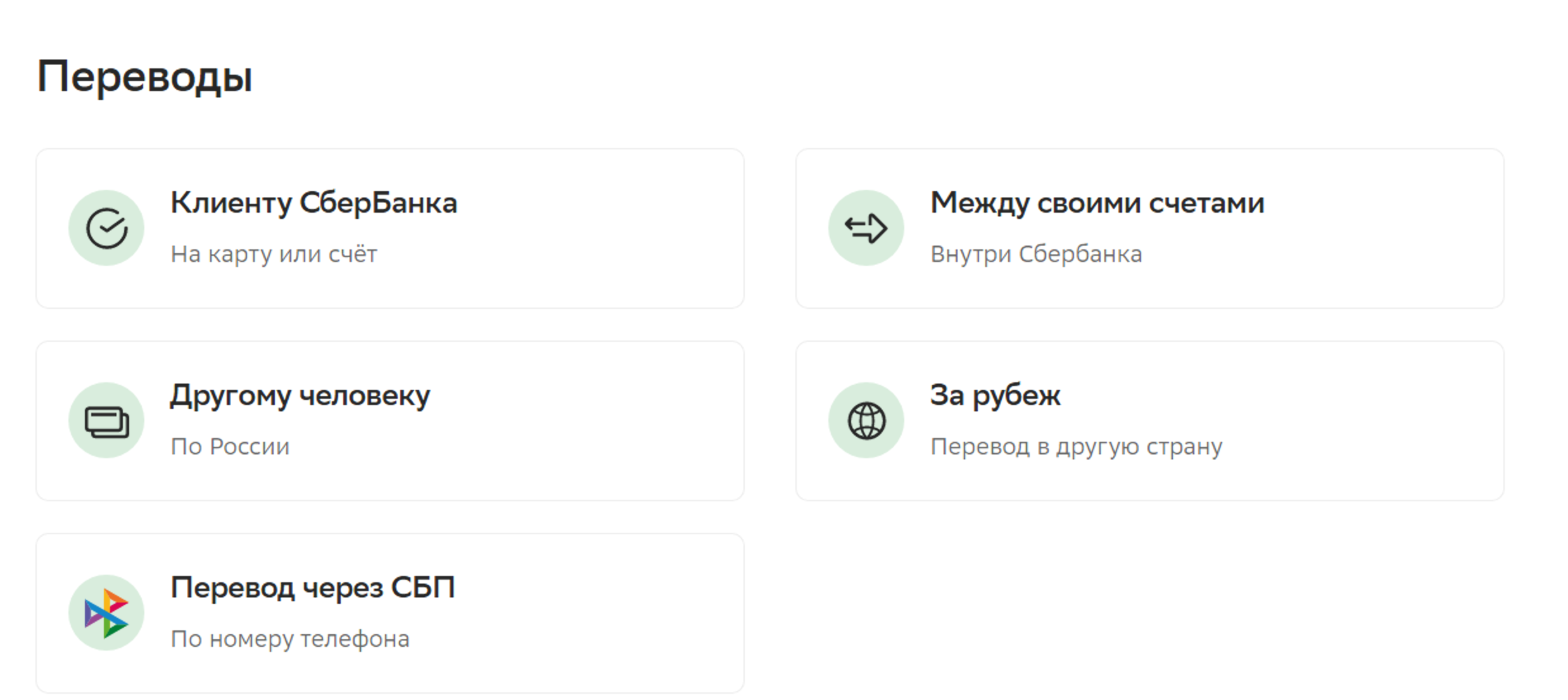
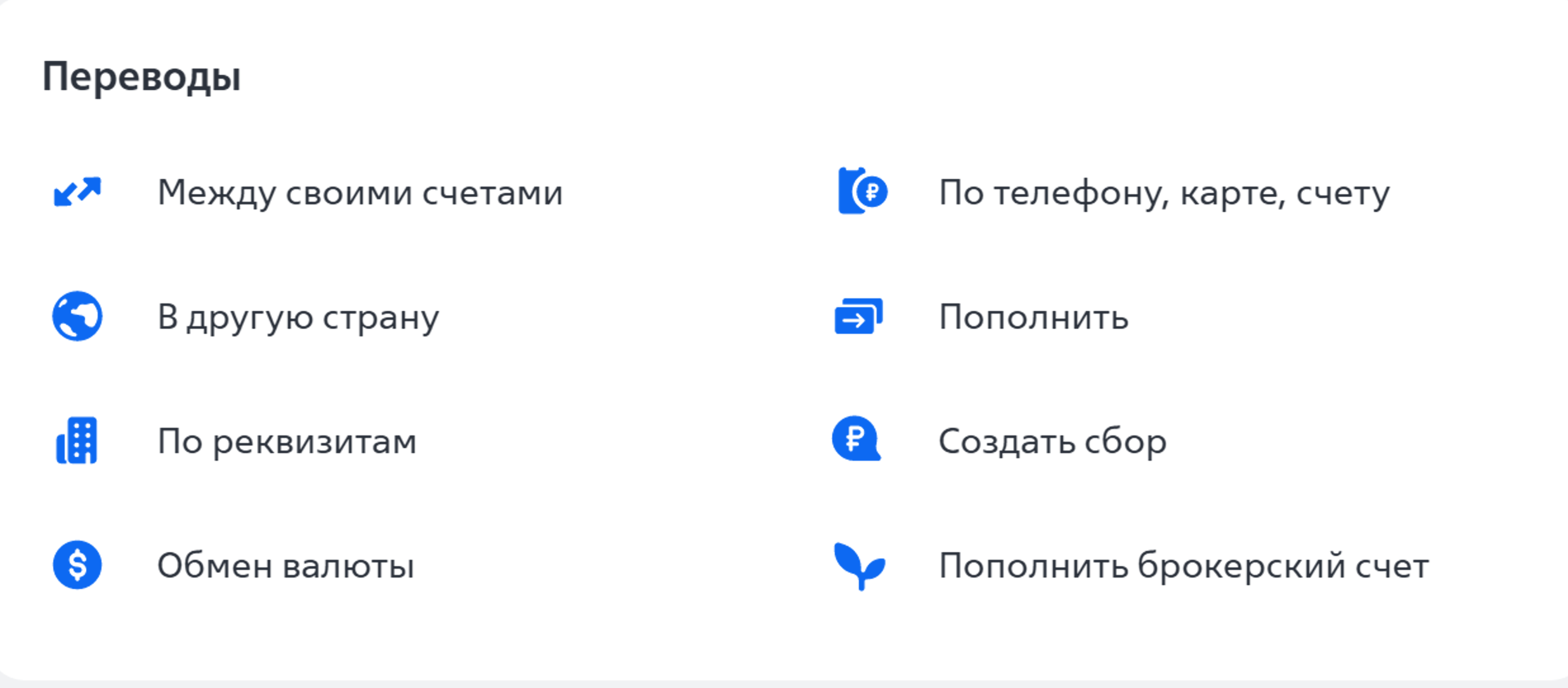
А вот в других банках такого пункта вы можете не найти. Но это не значит, что нет такой опции. Просто она в другом разделе. Для переводов на карту вам нужен пункт «По телефону, карте, счету» .
А вот уже на следующей странице вы вводите номер телефона (по СБП перевод по номеру телефона), и у вас отобразится имя клиента и возможный банк. Если нужен другой банк, необходимо нажать на галочку напротив пункта, где указан банк, выбрать «Другой банк» и ниже, установив курсор в поле, ввести название банка или выбрать его из выпадающего списка .
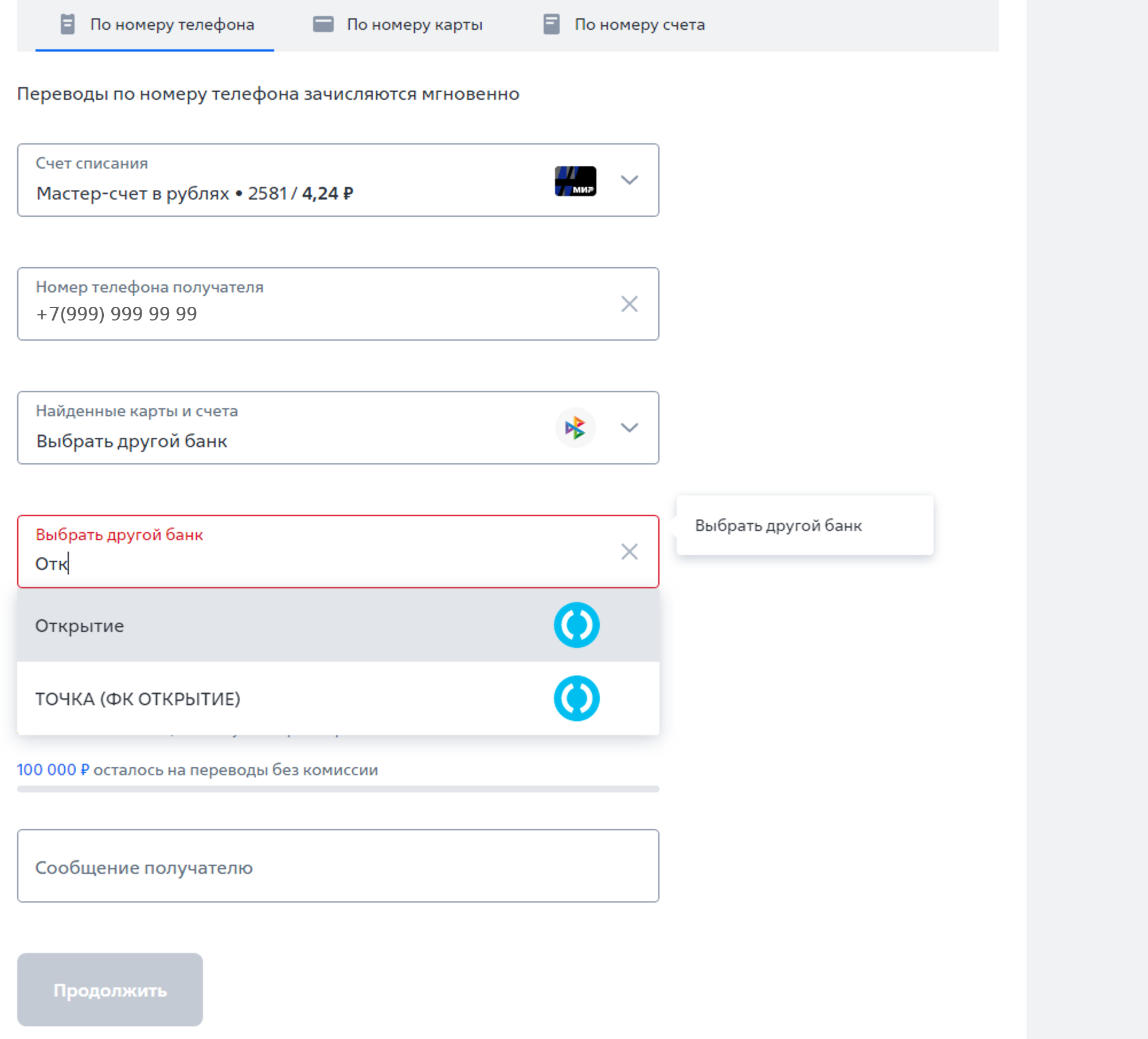
Если вам нужно кому-то перевести деньги по номеру телефона, всегда спрашивайте, в какой банк, потому что вам его нужно будет указывать.
Обратите внимание, что переводы могут быть ограничены по сумме. В разных банках и на разных тарифах по карте действуют разные условия. Например, до 50 000 в месяц без комиссии, а с суммы свыше за те же переводы уже будет браться комиссия.
Чтобы положить деньги на счет мобильного телефона, также нужно перейти в раздел «Платежи».
Далее выбрать блок платежей и в нем пункт «Мобильная связь».
Затем ввести номер телефона (или выбрать мобильного оператора и затем ввести номер телефона) .
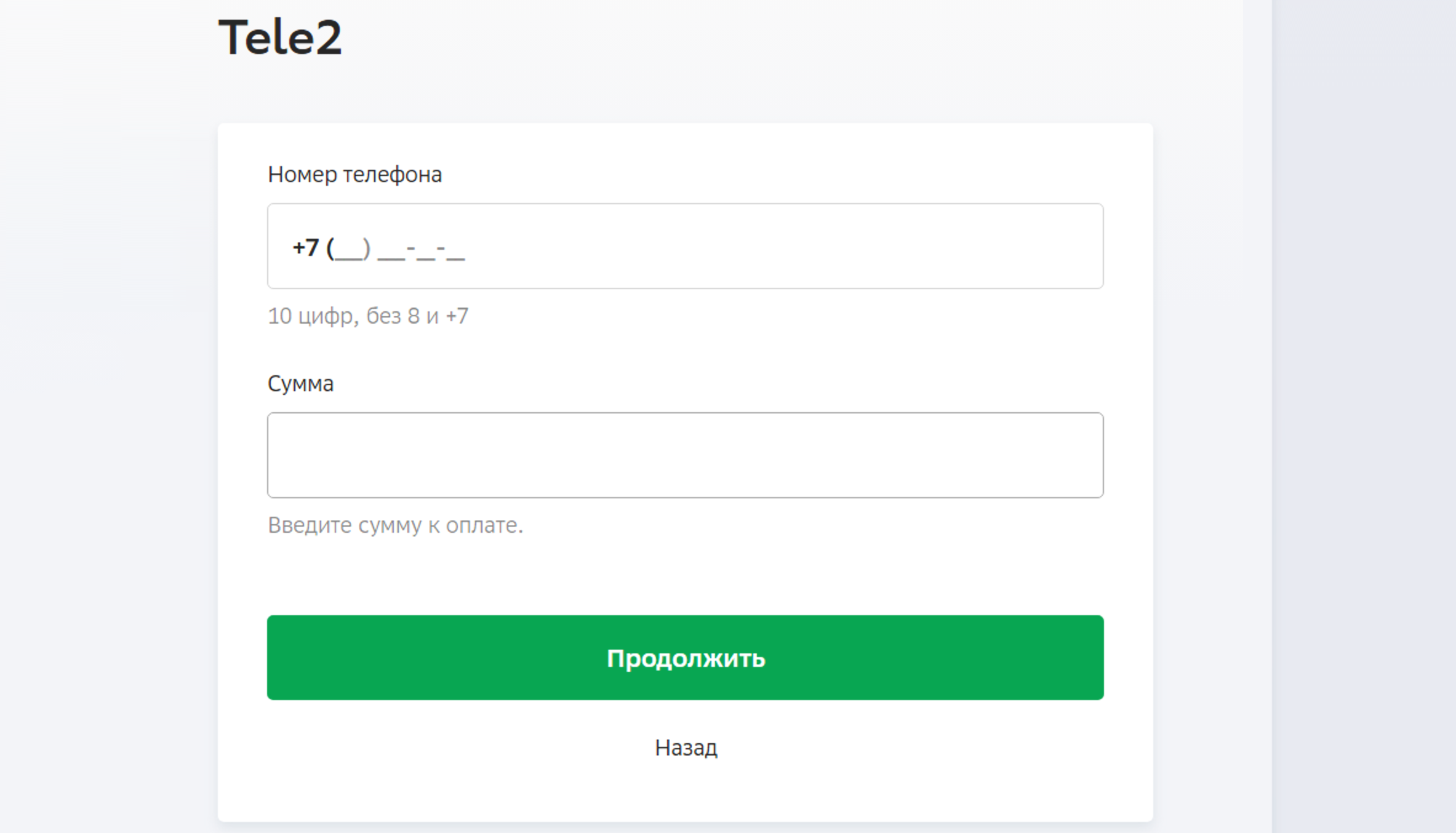
Вписать сумму и провести платеж.
Иногда кнопка оплаты за мобильную связь может быть выведена на главной странице онлайн-банка.
Когда переводите деньги на счет мобильного, проверьте несколько раз правильность введенного номера мобильного телефона.
Чтобы оплатить коммунальные услуги через онлайн-банк на компьютере, нужно:
Удобно оплачивать ЖКУ по QR-коду, который есть в квитанции. Но для этого понадобится установить приложение онлайн-банка на смартфон и авторизоваться в нем. Далее найти в разделе «Платежи» оплату по QR-коду. Откроется камера. Нужно будет навести ее на QR-код в квитанции, на экране смартфона автоматически отобразятся все реквизиты платежа, вам останется их проверить, уточнить сумму и период (если необходимо) и нажать «Оплатить».
Материалы по работе с мобильным приложением онлайн-банка можно найти в модуле 12 «Основы работы на смартфоне» расширенного курса программы «Азбука интернета».
Можно также проводить оплату и на портале «Госуслуги».
Подробнее в главе 8 «Портал государственных услуг GOSUSLUGI.RU» базового курса «Азбука интернета».
Оплачивать услуги ЖКУ можно через региональные порталы для граждан.
Но часто бывает, что пользователь оплачивает услуги по нескольким квитанциям. Например, за электричество — отдельно, за газ — отдельно. Конечно, и такие квитанции можно оплачивать в онлайн-банке. Но также есть возможность передавать показания счетчиков и проводить оплату на официальных сайтах компаний-поставщиков услуг ЖКХ.
Примеры регистрации на подобных сайтах можно найти в главе 4 «Электронные сервисы жилищно-коммунальных услуг в Нижегородской области» модуля 2 «Региональные интернет-сервисы».
Если вы затрудняетесь с проведением той или иной операции или не можете найти нужный раздел, можно задать вопрос через чат с банком. Для этого нужно найти на экране значок чата — он, как правило, находится внизу справа.
Здесь по умолчанию вам отвечает робот (бот), который предлагает инструкции и алгоритмы действий в том или ином случае. Если у вас остаются вопросы, и вы хотите пообщаться со специалистом, лучше написать «позовите специалиста» или «написать оператору». Даже если бот пытается вам предложить переформулировать запрос — напишите еще раз «позвать оператора». В этом случае бот переключает чат на специалиста банка .
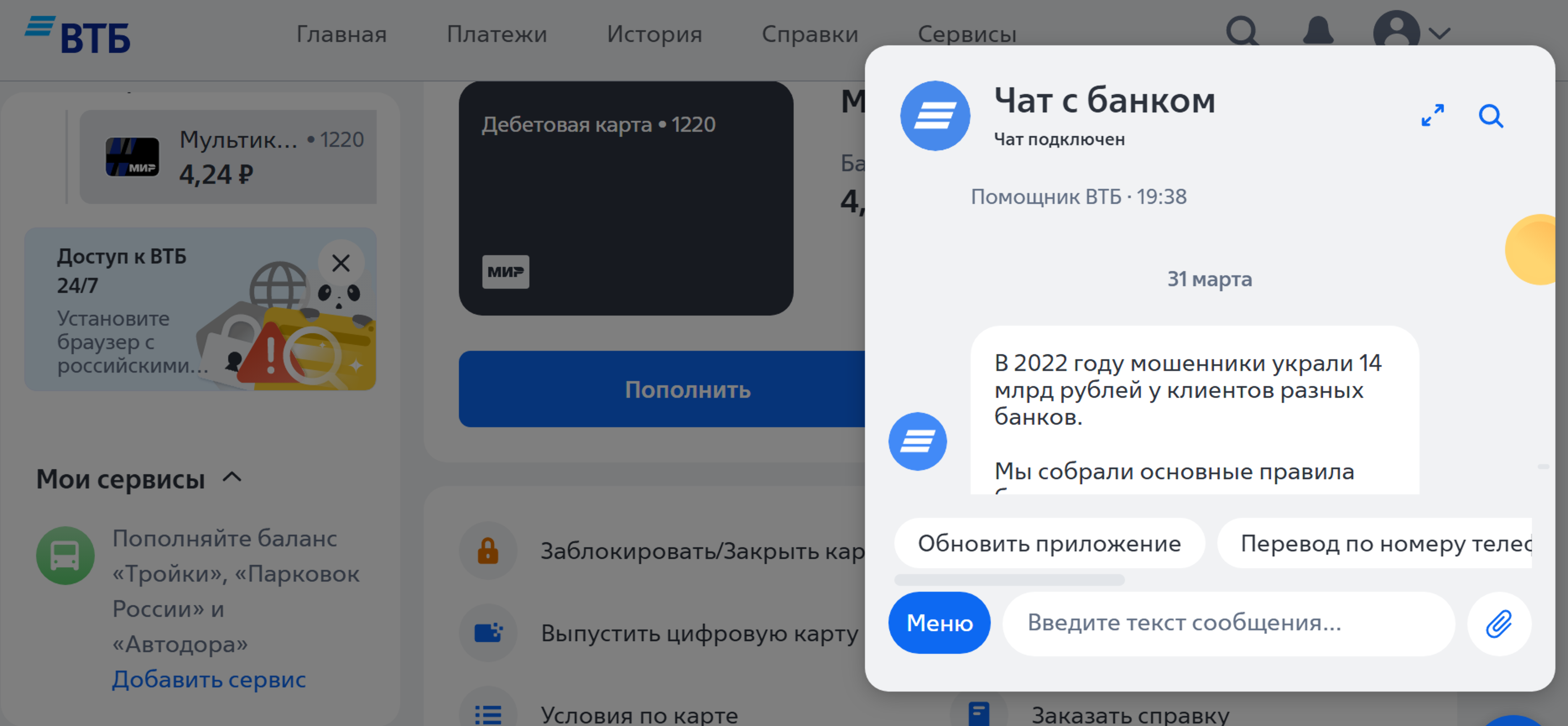
Точно также, если вы звоните на горячую линию банка, с вами может разговаривать бот. Если вы не услышали нужную информацию, скажите: «Позовите оператора (специалиста)».
Материалы о работе в мобильном приложении финансовой организации можно найти в главе 8 модуля 12 «Основы работы на смартфоне».
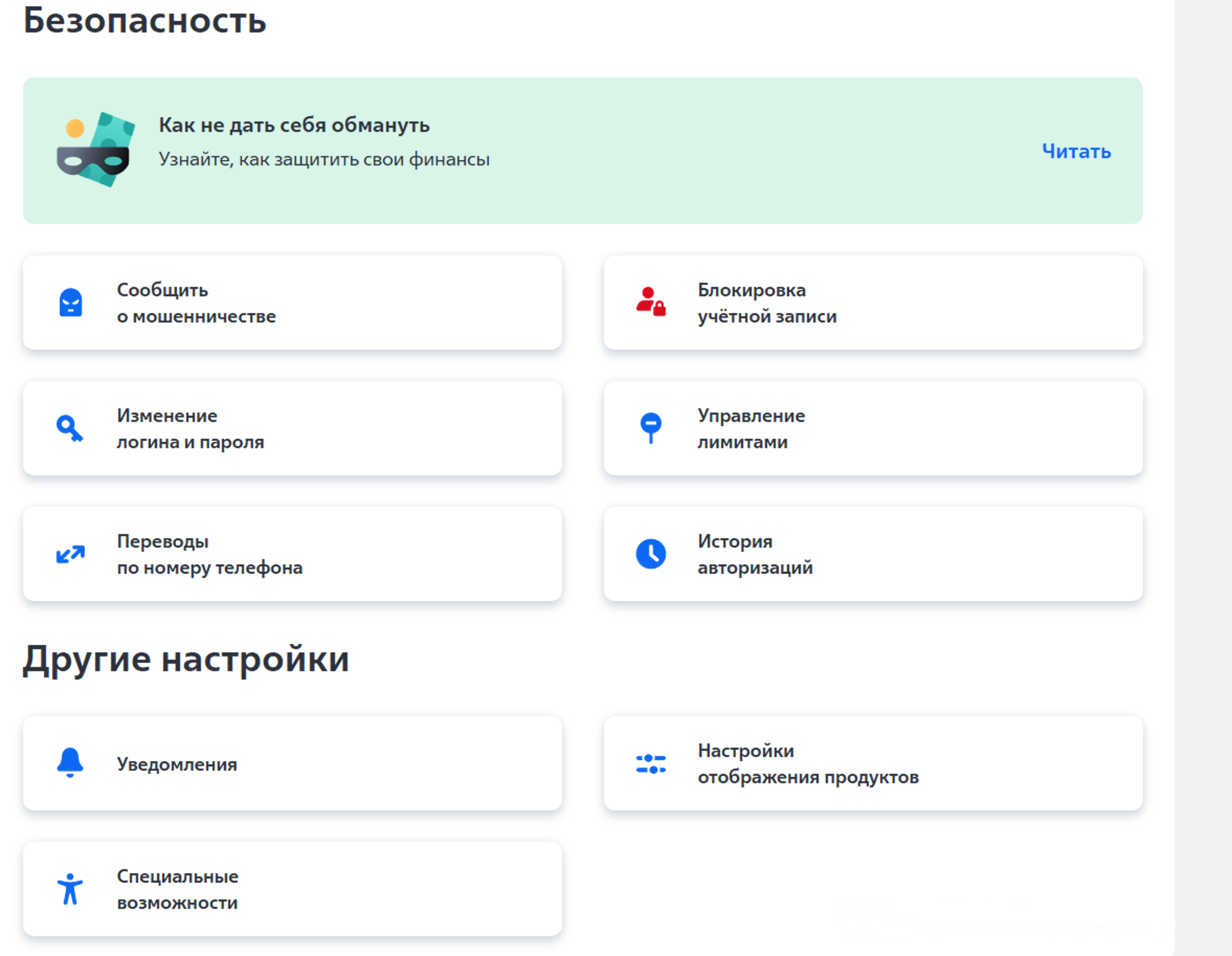
Выберите пункт «Настройки». Не торопитесь, изучите внимательно открывшиеся блоки и страницы! Пункт «Настройки» в любом онлайн-банке будет обязательно.
Кликнув на «Настройки», вы перейдете к дополнительным разделам, в том числе к блоку «Безопасность». Так блок выглядит в «ВТБ-онлайн» .
А так в «СберБанк-онлайн». Чтобы увидеть все разделы, нужно пролистнуть страницу вверх .
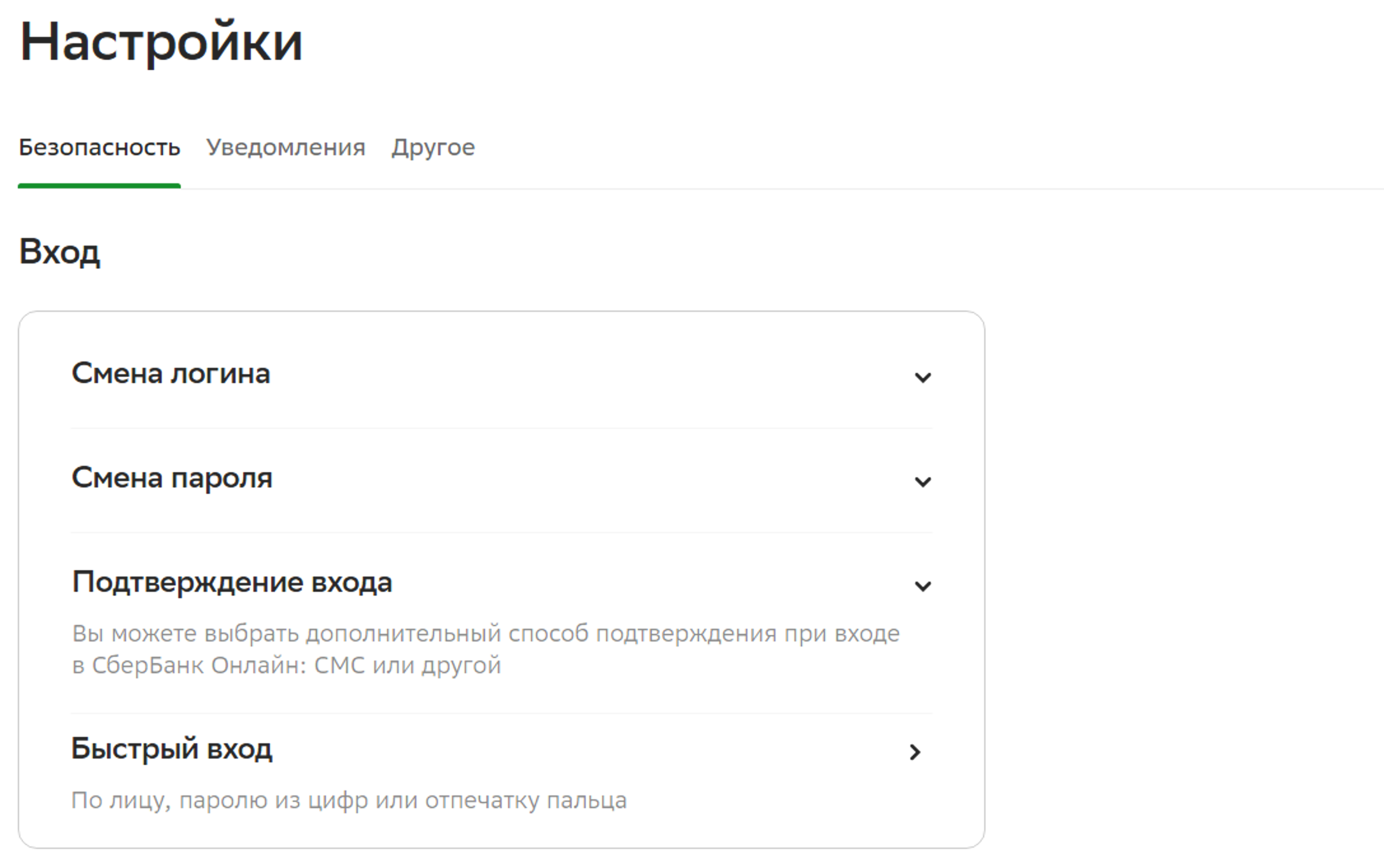
Можно включить дополнительное подтверждение входа. Это значит, что при каждом входе в Личный кабинет онлайн-банка, на номер телефона, привязанного к банковской карте, будет приходить СМС-сообщение с кодом. Его нужно будет ввести в поле на странице входа в онлайн-банк.
Можно настроить отображение продуктов. Например, скрыть сумму на счете. (В ВТБ-онлайн — это пункт «Настройки отображения продуктов», в «СберБанк-онлайн» — «Отображение продуктов».) В этом случае на экране будет отображаться информация по карте, но сумма будет скрыта. Вы ее увидите, если нажмете на значок карты. Вы можете здесь управлять лимитами или ограничениями на карте (счете): установить лимит расходов на день, указать сумму, больше которой тратить нельзя. Чтобы это сделать в «СберБанк-онлайн», нужно:
В «СберБанк-онлайн» вы можете удаленно отключить доступ в свое приложение с мобильного устройства. Это может понадобиться, если вдруг вы потеряли смартфон с установленным приложением «СберБанк-онлайн».
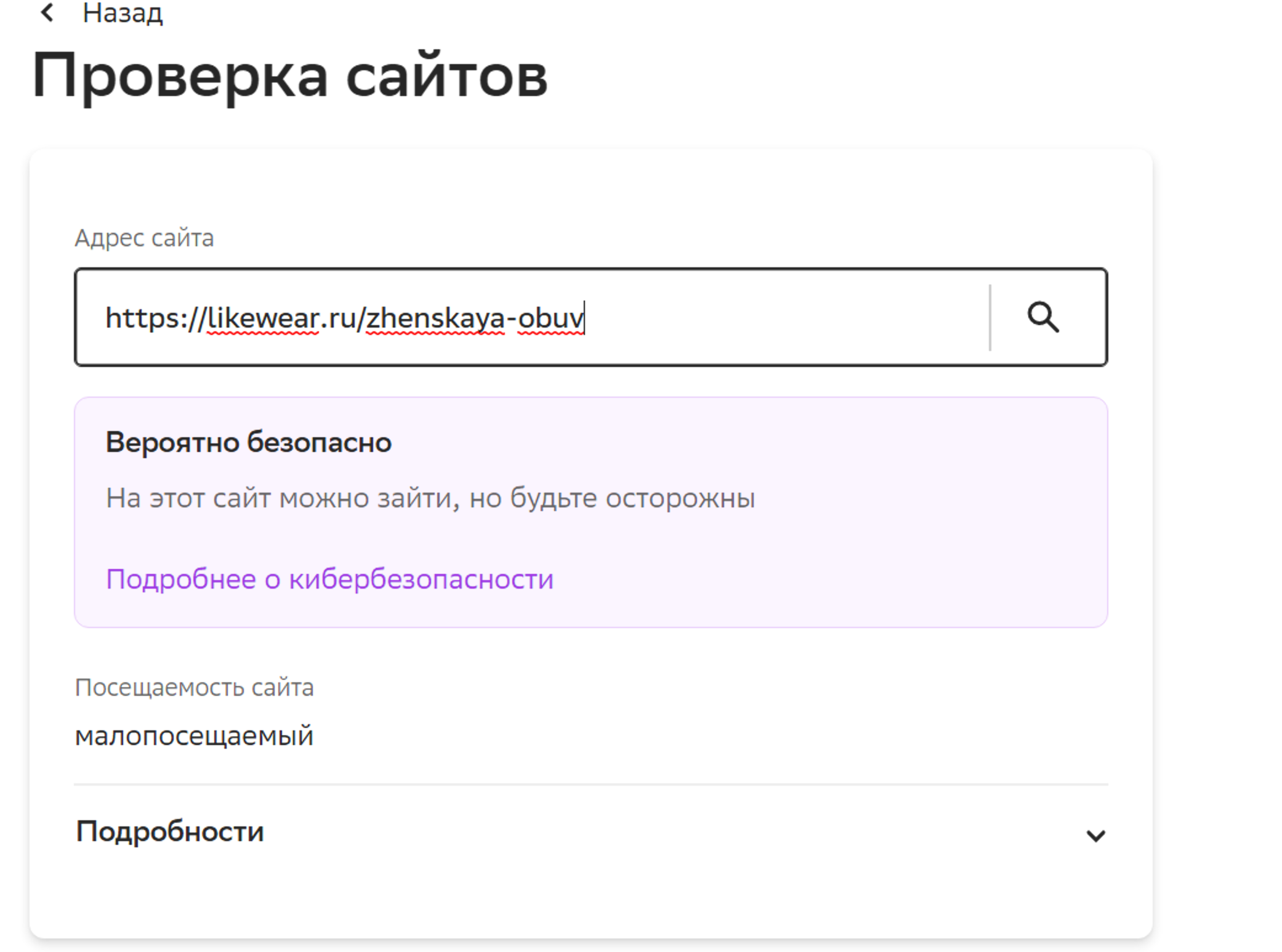
Существуют дополнительные функции безопасности, которые есть не во всех банках. Например, в «СберБанк-онлайн» можно проверить сайт — пункт «Проверка сайтов».
Вы хотите что-то оплатить на сайте в интернете, но сомневаетесь в надежности этого сайта? В таком случае скопируйте вверху в строке браузера адрес сайта и, открыв онлайн-банк, вставьте его в поле в данном разделе. Система покажет информацию по сайту. Можно посмотреть детали, если нажать «Подробнее» .
Кроме настроек в онлайн-банке, стоит знать еще ряд правил безопасности:
Банковской картой или с помощью платежного стикера, Tinkoff Pay, Samsung Pay, Mi Pay, Mir Pay и других платежных сервисов на российском рынке
Клиент плотно прикладывает карту или смартфон к модулю NFC, который находится на задней части смартфона кассира.
Пошагово процесс выглядит так:
Если покупка дороже 1000 ₽, покупатель вводит ПИН‑код от банковской карты и нажимает «Подтвердить».
Предупредите покупателя, что цифры на клавиатуре для ввода ПИН-кода расположены не по порядку. Это нужно, чтобы кассир или злоумышленники не могли запомнить или скопировать ПИН-код получателя
Если оплата прошла, вы увидите статус «Оплачено».
Нажмите «Понятно», если хотите завершить прием платежа, или «Отправить квитанцию», если клиент просит электронную квитанцию об оплате
Если оплата не прошла, может быть несколько причин.
Недостаточно денег на карте. Вы увидите сообщение «Оплата не прошла — недостаточно денег», если у покупателя не хватает денег на счете. Предложите покупателю проверить баланс и лимиты или использовать другую карту.
Вы увидите сообщение «Оплата не прошла — ошибка чтения карты», если возникла проблема на вашей стороне. Например, не включен NFC или интернет не стабилен. Как решить проблемы с оплатой
Если карта не прочиталась, проверьте, включен ли у вашего смартфона модуль NFC, стабильное ли интернет-соединение
Вы увидите сообщение «Не получилось настроить терминал — прервалось соединение с интернетом». Попробуйте переподключиться к сети Wi‑Fi или сотовой связи.
Включен режим разработчика. Вы увидите сообщение «Чтобы пользоваться приложением, отключите режим разработчика». Нажмите «К настройкам» — приложение перенаправит в настройки вашего смартфона, где можете отключить режим.
При оплате по QR‑коду приложение генерирует QR‑код, клиент сканирует его камерой смартфона и оплачивает покупку в своем онлайн-банке.
Если не увидели экран об успешной оплате и на вкладке «Операции» нет информации о проведенном платеже, значит, оплата не прошла. Попросите покупателя еще раз оплатить покупку и объясните, что в первый раз деньги с его счета не списались.
Перевод с номера телефона на карту по ее номеру – один из множества способов безналичной оплаты и перевода своих финансов. Рассказываем и показываем, как это работает и кому подойдет.
Как связаны смартфон и банковский счет?
Современный человек не мыслит своей жизни без смартфона и банковской карты. Две этих вещи взаимосвязаны. Каждый банк предлагает установить на телефон мобильное приложение, которое открывает возможности по управлению счетом: можно оплатить услуги ЖКХ, перевести деньги другу, заказать доставку, купить билеты и др.
Для того чтобы пойти в магазин, не обязательно брать с собой банковскую карту. Достаточно смартфона в руках: можно воспользоваться средствами бесконтактного платежа (MirPay, SberPay, Samsung Pay и др.) или оплатить покупку по QR-коду.
Оплата услуг сотовой связи тоже перестала представлять какие-либо сложности. Когда-то для пополнения баланса нужно было физически посетить офис мобильного оператора или положить деньги на счет через посредника (например, киоск Роспечати). Теперь никуда ходить не нужно: достаточно открыть мобильное приложение банка на телефоне, найти вкладку «Платежи» и затем выбрать «Мобильная связь».
Второй способ пополнить баланс номера телефона – приложение сотового оператора. Это также быстро и удобно. Можно перевести деньги через Систему быстрых платежей (СБП), настроить автоплатеж, выбрать отсрочку платежа и т. д.
Необходимость перевода
Мы уже настолько привыкли пользоваться смартфоном в повседневных финансовых операциях, что иногда можем потерять бдительность и по невнимательности положить на телефон не 100 рублей, а 1000. Такое случается довольно часто.
Возможны и другие ситуации. Например, коллега по работе при переводе денег за совместный деловой ужин в ресторане тоже может перепутать и вместо карты отправить деньги на счет мобильного оператора. Также нередки случаи, когда именно на телефон проще и выгоднее вывести деньги с электронного кошелька.
Со средствами на счету сотового оператора ничего не произойдет. Можно оставить их и расплатиться за услуги связи в следующем месяце. Но что если деньги на других картах закончились, а расплатиться за покупку нужно здесь и сейчас?
Конечно, перевод денег на карту с номера телефона куда менее популярен, чем, например, перевод с карты на карту. Однако иногда такая необходимость возникает, и важно знать алгоритм, как это сделать. В целом, у всех мобильных операторов они схожие, но все же есть особенности.
Переводим на карту с номера Мегафона
Для того, чтобы перевести деньги на банковскую карту с Мегафона, потребуется зайти в мобильном приложении сотового оператора во вкладку «Финансы»:

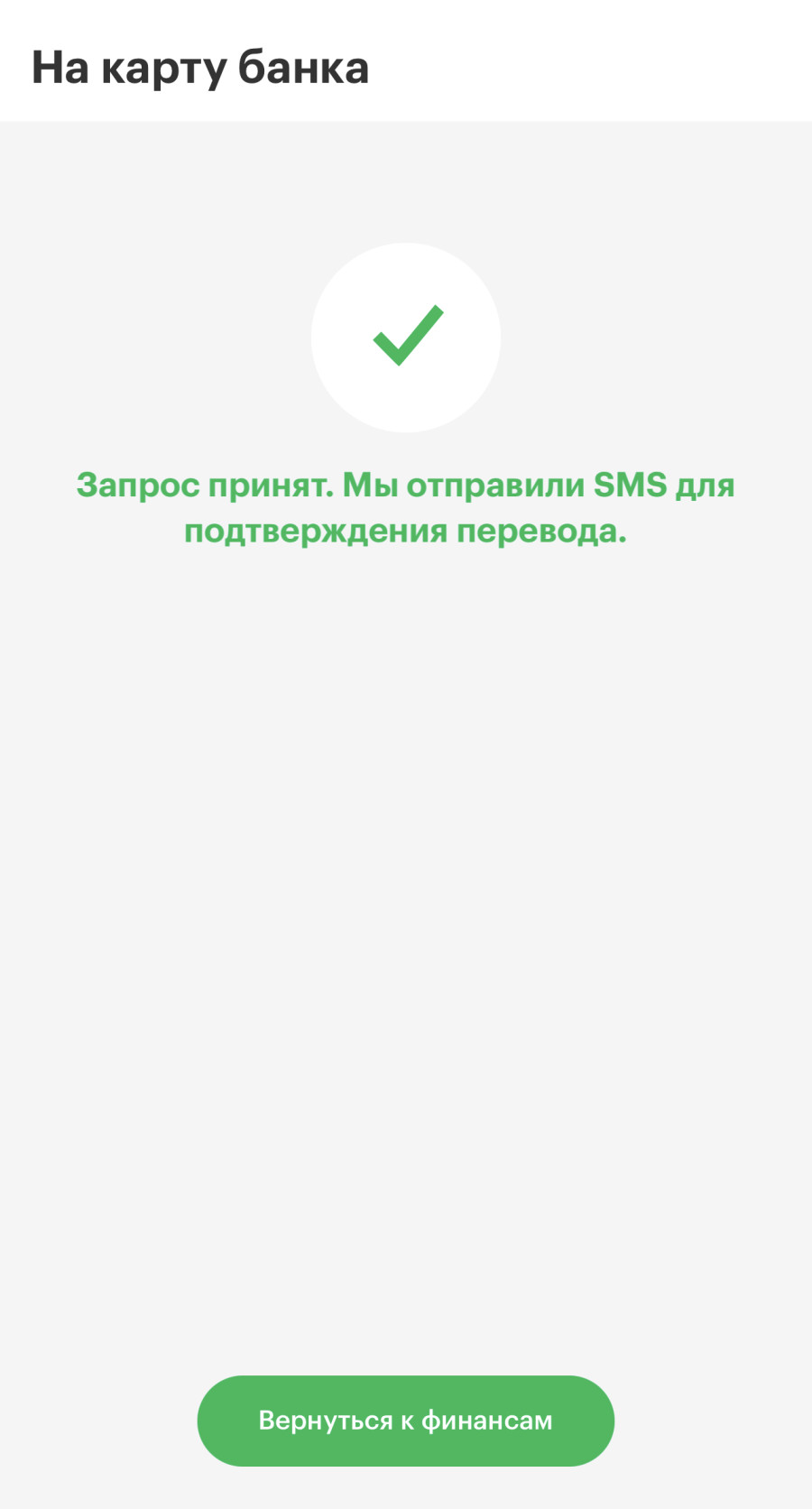
После этого выбираем перевод на карту банка, нажимаем перевести:

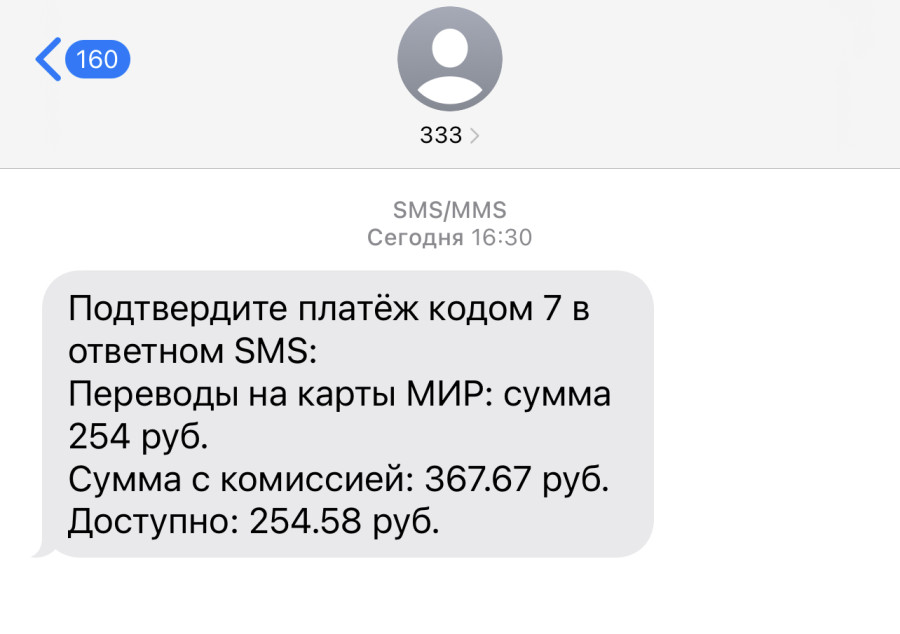
Мобильный оператор просит подтвердить платеж кодом в ответном сообщении.
Оператор присылает такое смс:
Можно перевести деньги и без приложения, через СМС. Для этого создаем новое сообщение на номер 8900, затем вводим текст по схеме:
«номер карты_пробел_сумма перевода»
То есть, чтобы перевести 700 рублей, задаём команду: «1234567891234567 700».
Также можно перевести деньги с номера мобильного телефона на банковскую карту через сайт мобильного оператора.
Переводим деньги на карту с Tele2
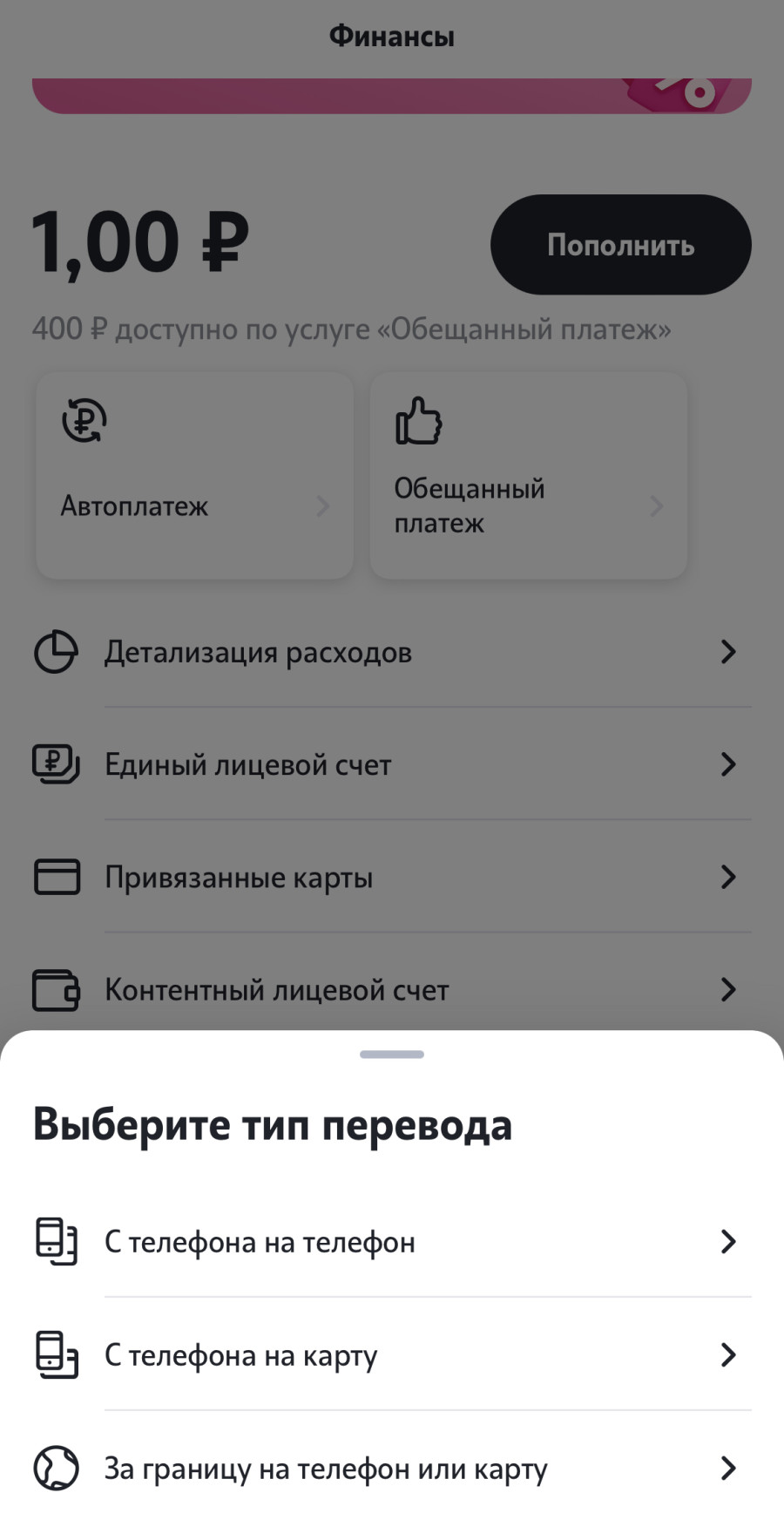
Алгоритм похож: заходим в приложение мобильного оператора, заходим во вкладку «Финансы»:
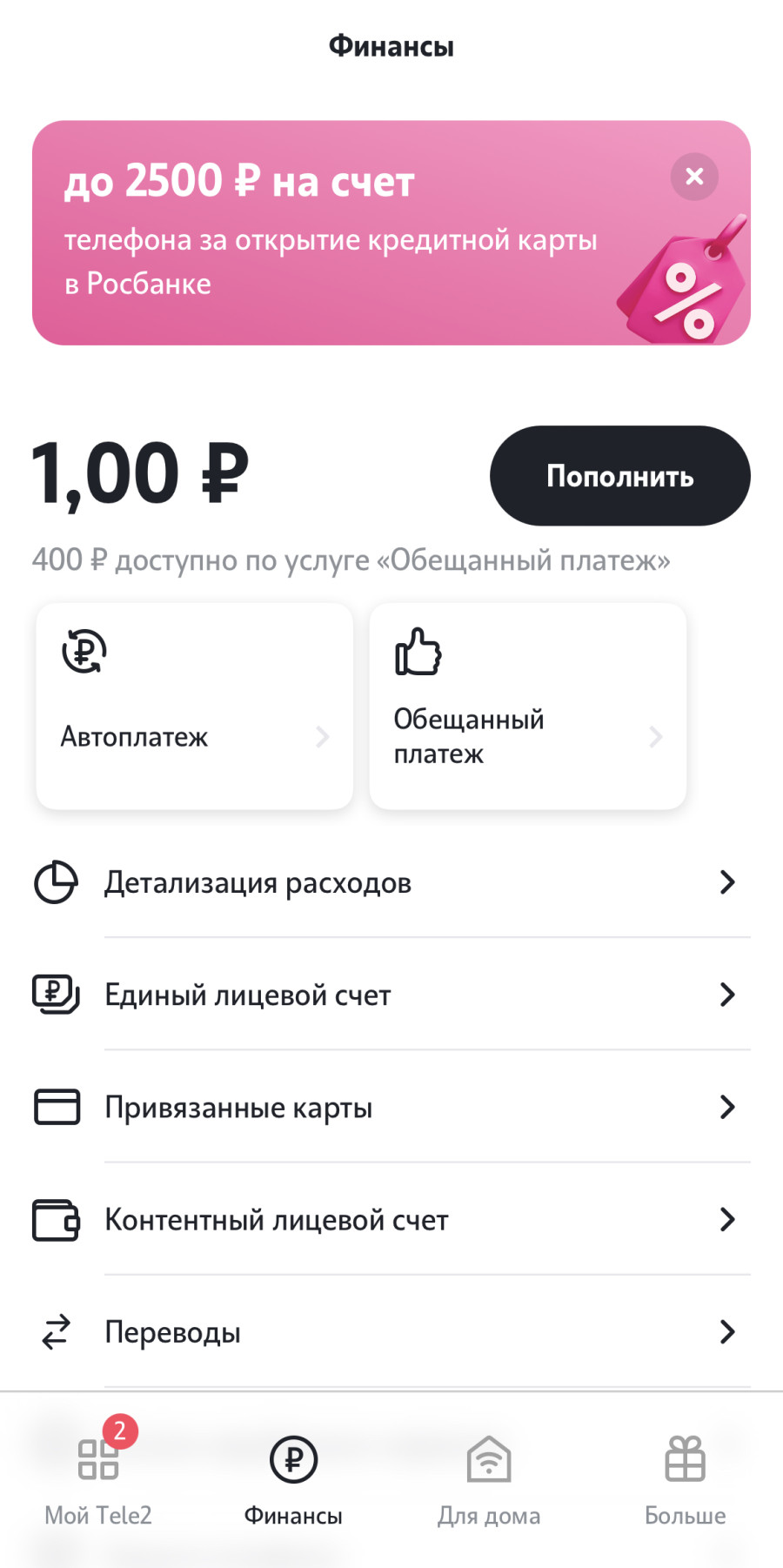
Далее выбираем тип перевода «с телефона на карту»:
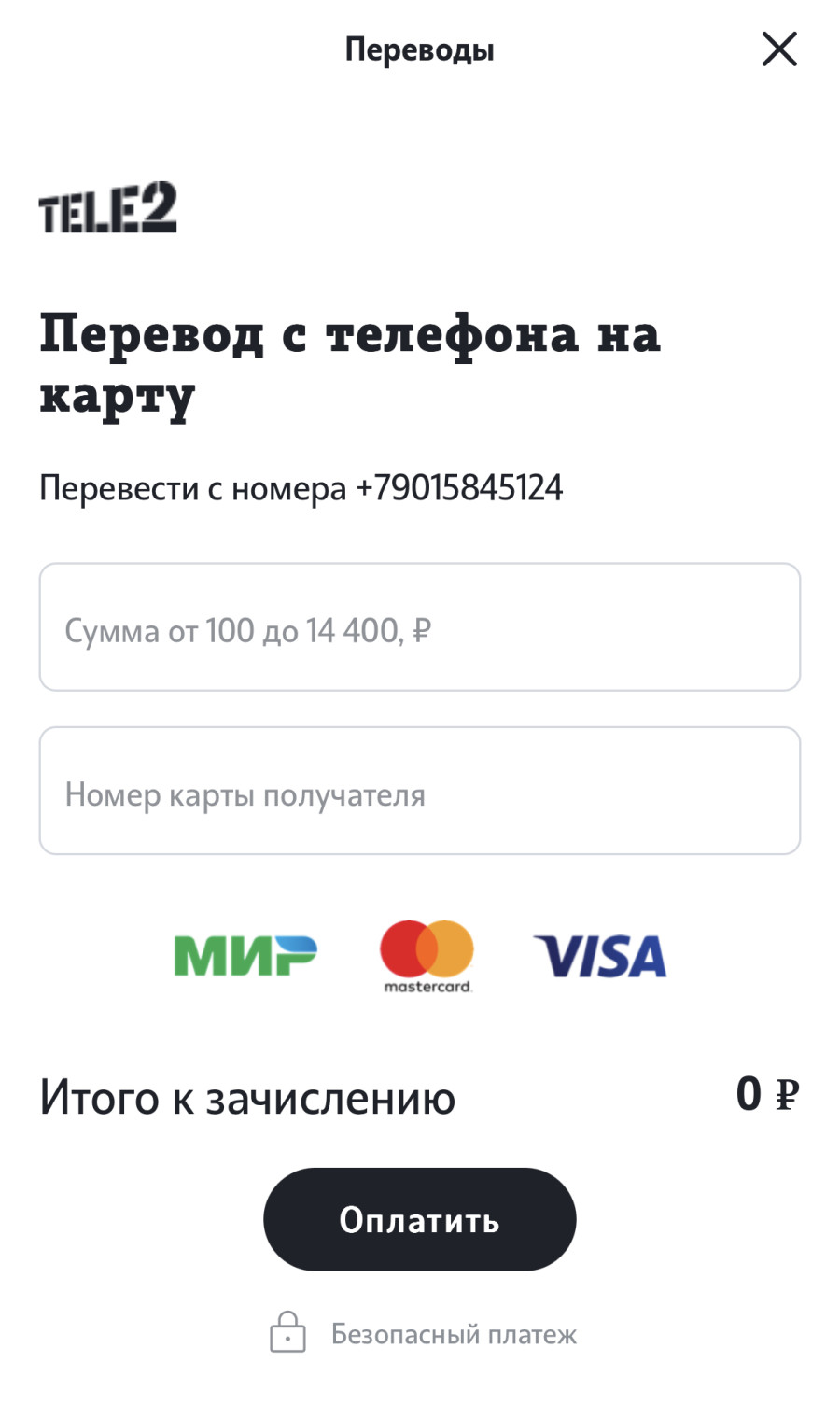
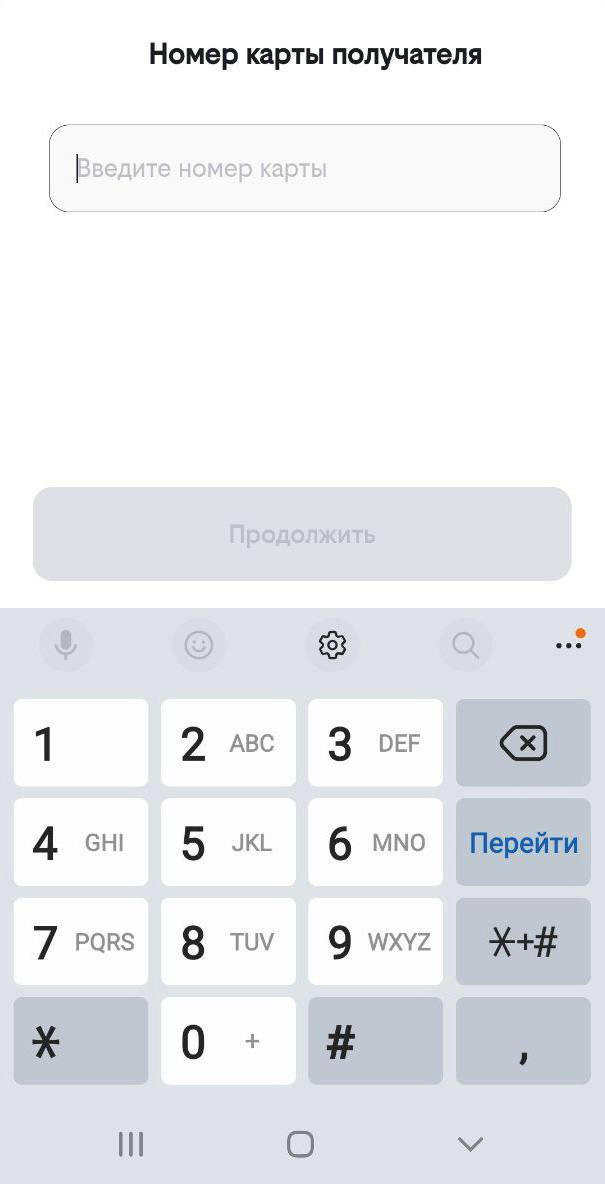
Затем вводим сумму и данные банковской карты получателя (можно вывести деньги как на свою карту, так и на чужую). После этого достаточно подтвердить операцию нажатием клавиши «Оплатить».
Можно поступить еще проще: послать смс-сообщение на номер 145. Введите текст по схеме:
Для перевода 700 рублей набираем: «1234567891234567 700».
Tele2 также позволяет перевести деньги на карту с помощью онлайн-сервиса на официальном сайте.
Переводим деньги на карту с МТС
Переводим деньги со счета мобильного оператора МТС на банковскую карту так: выбираем вкладку «Каталог», затем «Переводы», после этого во всплывающем решаем, куда требуется перевести деньги – на карту российских банков или за рубеж. Завершающая часть – выбор суммы и клавиша «Перевести».
Услуга перевода через СМС также доступна. Короткий номер для отправки сообщения: 6111. Текст сообщения:
«card номер_карты сумма_перевода».
Перевод на 700 рублей будет выглядеть так: «card 1234567891234567 700».
Переводы через официальный сайт мобильного оператора также доступны.
Переводим деньги с Билайна
Алгоритм перевода средств с номера Билайн на банковскую карту следующий: выбираем в приложении вкладку «Финансы», затем кликаем по иконке самолетика, под которой написано «Переводы».

Мобильный оператор дает выбрать, куда требуется перевести деньги: по России или за рубеж. Далее выбираем перевод на банковскую карту и вводим ее реквизиты для проведения транзакции.
Для перевода по смс абоненту Билайна нужно отправить сообщение на номер 7878.
Вводим текст по следующей схеме:
«номер карты_пробел_сумма перевода».
Сообщение для перевода 700 рублей выглядит так: «1234567891234567 700».
Как и другие мобильные операторы, Билайн позволяет переводить деньги с номера телефона на банковскую карту через сайт.
Стоимость услуги
3,75% + 25 рублей за любую сумму перевода
1,9% от суммы перевода, перевести можно не более 5 000 рублей
За перевод 1-250 рублей комиссия составляет 50 рублей
251-700 рублей – 70 рублей
701-1400 рублей – 90 рублей
1401-2000 рублей – 120 рублей
2001-3500 рублей – 200 рублей
3501-5000 рублей – 300 рублей
5001-14400 рублей – 500 рублей
При переводе 10–1200 рублей комиссия составляет 60 рублей
За перевод 1200–14 250 рублей – 5%
Для того чтобы перевести деньги с телефона на банковскую карту, не нужно ехать в офис мобильного оператора. Это можно сделать круглосуточно с помощью смартфона. Правда, за услугу придется заплатить комиссию – ее размер лучше уточнять перед совершением операции. Кроме того, перевод не будет быстрым.
Банки и финансы 19 ноя 2023, 09:55
Как сделать, каковы лимиты и комиссия
Когда не знаешь реквизиты клиента банка и даже номер карты, деньги можно перевести по номеру телефона. Разбираемся, как это сделать, какие существуют лимиты и когда придется платить банку комиссию
Читать в полной версии
В этой статье:
Сколько денег можно перевести по номеру телефона
Бесплатно переводить деньги возможно с дебетовых карт в установленных выпустившим их банком лимитах. За переводы с кредитных карт, как правило, придется платить комиссию.
Лимиты по бесплатным переводам с дебетовых карт у разных банков могут быть разными, в том числе в зависимости от способа перевода денег. Например, Сбербанк дает возможность через мобильное приложение или личный кабинет онлайн-банка переводить без комиссии до ₽50 тыс. За большую сумму, если нет подписки на переводы, придется заплатить комиссию 1% от переводимой суммы, но не более ₽5 тыс. Всего через приложение банк позволяет перевести в сутки до ₽1 млн. За переводы через банкомат или терминал «Сбер» берет комиссию 1% от суммы, но не более ₽5 тыс. За переводы с кредитных карт банк взимает комиссию 3% от суммы, минимум ₽390.
Как перевести деньги по номеру телефона
Один из самых простых способов — перевести деньги по номеру телефона через приложение банка. Интерфейсы приложений будут отличаться в зависимости от кредитной организации, но алгоритм действий схож. Рассмотрим последовательность на примере приложения Сбербанка.
«Тинькофф» позволяет таким способом переводить до ₽1 млн за одну операцию и совершать не более 20 переводов за сутки; всего в месяц банк разрешает перевести ₽5 млн. При этом, если перевод с карты «Тинькофф» на карту другого банка превысит ₽20 тыс., то с клиента взимается комиссия 1,5% от суммы превышения.
ВТБ между пользователями банка разрешает переводить до ₽1 млн в сутки без ограничений в месяц.
Через систему быстрых платежей
Еще один распространенный способ перевода по номеру телефона — через систему быстрых платежей (СБП). Перевести деньги этим способом можно также через приложение вашего банка. Интерфейс приложений будет отличаться, но алгоритм действий одинаков. Рассмотрим на примере банка «Санкт-Петербург».
СБП дает возможность переводить с дебетовых карт до ₽100 тыс. в месяц без комиссии, в том числе на карты других банков. За перевод свыше этой суммы нужно будет заплатить комиссию 0,5%, но не более ₽1,5 тыс. Лимит на перевод в сутки зависит от банка. Платежи поступают мгновенно вне зависимости от времени суток. Всего к СБП подключены более 200 российских банков.
Некоторые банки предлагают более выгодные условия. Например, Альфа-Банк при открытии дебетовой карты в первые два месяца разрешает переводить любые по размеру суммы по СБП без комиссии. С третьего месяца пользования картой сохраняются те же условия для переводов при тратах по карте банка от ₽10 тыс. в месяц или взимается ежемесячная комиссия ₽149.
По СМС
Если нет доступа к сети или к приложению банка, деньги можно перевести по СМС. Некоторые банки для такого способа просят указывать номер карты, некоторые позволяют делать перевод по номеру телефона. Например, такая возможность есть у Сбербанка. Рассмотрим на его примере. Обратите внимание, что текст сообщения и номер получателя будут отличаться в зависимости от банка.
Стоит отметить, что Сбербанк дает возможность по СМС переводить до ₽30 тыс. в сутки и столько же получать от других клиентов банка.
Через личный кабинет на сайте банка
Этот способ схож с переводом через мобильное приложение. Однако действия будут происходить в вашем личном кабинете на сайте банка.
Через банкомат
Перевести деньги по номеру телефону можно через банкомат банка. Алгоритм действий выглядит так:
За переводы через банкомат банки, как правило, берут комиссию.
В отделении банка
Если не получается воспользоваться способами выше, можно обратиться в отделение вашего банка и сделать перевод по номеру телефона с помощью сотрудника. Для этого потребуется предъявить паспорт. Многие банки берут за такие переводы комиссию. Например, в «Сбере» она составляет 1,5% от суммы перевода.


