- Xiaomi Redmi Note 12 Pro 4G: NFC и Google Pay
- Преимущества и недостатки
- Активация NFC
- Через шторку уведомлений
- Через настройки телефона
- Как настроить и пользоваться беспроводной оплатой на телефоне Xiaomi
- Самые известные прошивки
- Видео с Youtube
- FAQ по настройкам Xiaomi
- Телефоны Xiaomi с модулем NFC
- Бесконтактная оплата на смартфоне Xiaomi
- Как правильно настроить Google Pay на Xiaomi
- Установка и первая настройку GPay
- Активация модуля NFC
- Проведение пробного платежа
- Пункт 1
- Пункт 2
- Пункт 3
- Видео с Youtube Xiaomi 13 Pro NFC: как настроить и пользоваться
- Список банков, которые поддерживают NFC платежи на Xiaomi 13 Pro
- Настройка NFC
- Шаги настройки оплаты через Google Pay:
- Проверка настроек оплаты через NFC:
- Поделитесь страницей с друзьями:
- Как отключить Гугл ассистент на Xiaomi Redmi Note 12 Pro 4G
- Как отключить блокировку экрана на Xiaomi Redmi Note 12 Pro 4G
- Как удалить приложение на Xiaomi Redmi Note 12 Pro 4G
- Как восстановить контакты на Xiaomi Redmi Note 12 Pro 4G
- Где находится корзина в Xiaomi Redmi Note 12 Pro 4G
- Как установить WhatsApp на Xiaomi Redmi Note 12 Pro 4G
- Как установить фото на контакт в Xiaomi Redmi Note 12 Pro 4G
- Как сканировать QR-код на Xiaomi Redmi Note 12 Pro 4G
- Как подключить Xiaomi Redmi Note 12 Pro 4G к компьютеру
- Как установить SD-карту на Xiaomi Redmi Note 12 Pro 4G
- Как обновить Плей Маркет на Xiaomi Redmi Note 12 Pro 4G
- Как установить Google Camera на Xiaomi Redmi Note 12 Pro 4G
- Как включить отладку по USB на Xiaomi Redmi Note 12 Pro 4G
- Как выключить Xiaomi Redmi Note 12 Pro 4G
- Как правильно заряжать Xiaomi Redmi Note 12 Pro 4G
- Как настроить камеру на Xiaomi Redmi Note 12 Pro 4G
- Как найти потерянный Xiaomi Redmi Note 12 Pro 4G
- Как поставить пароль на Xiaomi Redmi Note 12 Pro 4G
- Как включить 5G на Xiaomi Redmi Note 12 Pro 4G
- Как включить VPN на Xiaomi Redmi Note 12 Pro 4G
- Как установить приложение на Xiaomi Redmi Note 12 Pro 4G
- Как вставить СИМ-карту в Xiaomi Redmi Note 12 Pro 4G
- Как установить время на Xiaomi Redmi Note 12 Pro 4G
- Как подключить наушники к Xiaomi Redmi Note 12 Pro 4G
- Как очистить историю браузера на Xiaomi Redmi Note 12 Pro 4G
- FAQ
- Что делать если Google Pay не работает
Xiaomi Redmi Note 12 Pro 4G: NFC и Google Pay
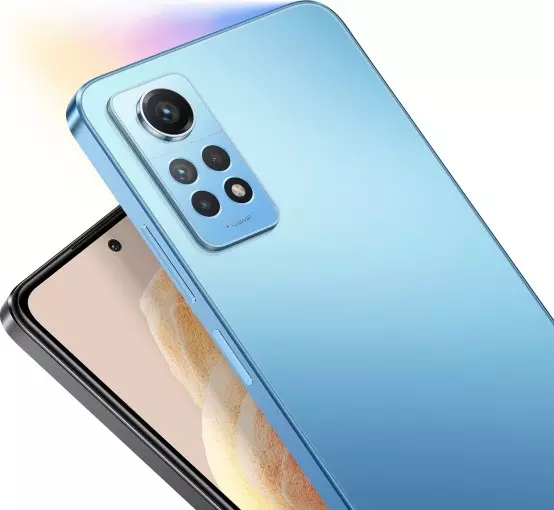
Одним из главных достоинств Xiaomi Redmi Note 12 Pro 4G в сравнении с конкурентами является функция NFC. Она позволяет использовать смартфон в качестве средства бесконтактной оплаты покупок, просто приложив его к терминалу. Но перед походом в магазин нужно обязательно включить NFC на Xiaomi Redmi Note 12 Pro 4G и настроить его.
Довольно большое количество людей не любят расплачиваться наличными, и здесь на помощь приходят уже известные всем банковские карты. Но постоянно носить с собой абсолютно все пластиковые карточки проблематично, и опять прогресс порадовал своими нововведениями. А именно компания Google, создав сервис Гугл Пэй, позволяющий рассчитываться в большинстве магазинов с помощью смартфонов. Как настроить Google Pay на Xiaomi и какие телефоны поддерживают данную полезную функцию и что для этого потребуется?
Преимущества и недостатки
Андроид Пэй предоставляет собой уникальную систему бесконтактных платежей, с помощью которой пользователь в несколько кликов может расплачиваться и за онлайн-покупки, и за физические приобретения. При этом, для оплаты подходит не только смартфон, но и смарт-часы, что очень удобно.
Главные плюсы бесконтактной оплаты:
- удобство использования;
- быстрота проведения платежей;
- возможность оплаты как в онлайн-магазинах, так и в обычных магазинах.
Минусы тоже имеются. Не стоит забывать, что, потеряв смартфон, вы сталкиваетесь с риском кражи своих средств. Злоумышленникам ничего не стоит, имея ваш телефон, проникнуть в Google Pay. Еще пользователь может столкнуться с нижеприведенными недостатками:
- невозможность использования при низком заряде аккумулятора;
- ограниченная поддержка моделями телефонов.
Активация NFC
Итак, первым делом нужно активировать модуль, которым обладает смартфон. Сделать это можно двумя способами: через шторку уведомлений или через настройки устройства. Рекомендуется иметь представление сразу о двух вариантах, чтобы воспользоваться ими в любой ситуации.
Через шторку уведомлений
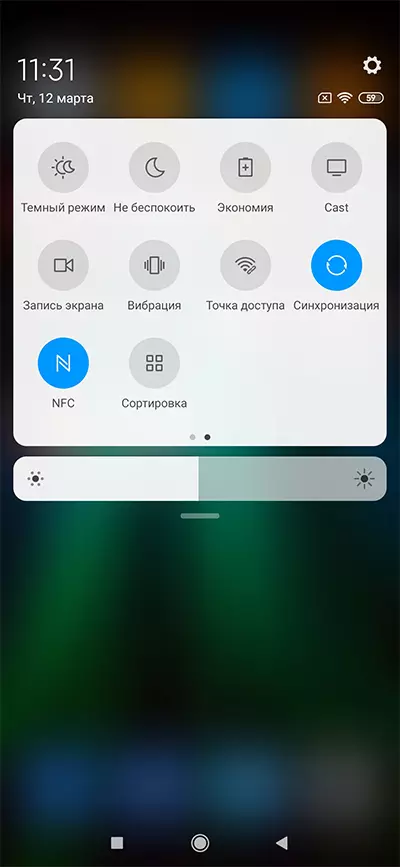
Для реализации этого способа понадобится просто опустить шторку уведомлений, сделав свайп от верхней части экрана вниз, а затем тапнуть по значку NFC. В зависимости от версии Андроид данный пункт может иметь название Модуль NFC или Бесконтактная оплата и подсвечиваться разным цветом.
Через настройки телефона
Второй способ является менее быстрым, но не менее надежным. Здесь вам не понадобится шторка уведомлений, а потребуется лишь следовать алгоритму, который изложен в инструкции. Также может понадобиться установить Кошелек HCE в качестве средства оплаты, поскольку Кошелек SIM использует для оплаты чип, установленный не в смартфоне, а в SIM-карте.
Как настроить и пользоваться беспроводной оплатой на телефоне Xiaomi

Сети и подключения NFC и платежи
Самые известные прошивки
- FlyMe OS 10
- MagicOS 7.1
Видео с Youtube
Как оплачивать по NFC телефоном Xiaomi в Сбербанк, Тинькофф, Mir Pay
FAQ по настройкам Xiaomi
Восстановить контакты
Телефоны Xiaomi с модулем NFC
Поддерживается модулем NFC:
- Xiaomi Redmi Note 12 Pro 4G
- Xiaomi Mi 11
- Xiaomi Mi 10
- и другие модели Xiaomi.
Теперь вы сможете настроить NFC на Xiaomi Redmi Note 12 Pro 4G и использовать его для бесконтактных платежей!
Бесконтактная оплата на смартфоне Xiaomi
Сразу стоит сказать, что для бесконтактной оплаты на смартфоне должна иметься очень важная деталь – модуль (чип) NFC. И здесь главная загвоздка, поскольку далеко не все телефоны Сяоми поддерживают данный чип. В бюджетной линейке, а именно Redmi, модуль не предусмотрен. Повезло только флагманам:
- Mi 5;
- Mi 6;
- Вся линейка Mi 8;
- Вся линейка Mi 9;
- Вся линейка Mi 10.
Полный перечень смартфонов с NFC есть в отдельной статье.
Как правильно настроить Google Pay на Xiaomi
Вы приобрели новый смартфон Xiaomi линейки Mi (с поддержкой чипа NFC), но не знаете, как правильно начать осуществление бесконтактной оплаты? Тогда следуйте представленной инструкции, настройка и добавление карт займет не больше 5 минут.
Установка и первая настройку GPay
Как уже отмечалось выше, нужно установить приложение под названием Google Pay (или Android Pay). Как только установка успешно завершена – открываем приложение.

Добавляем новую карту
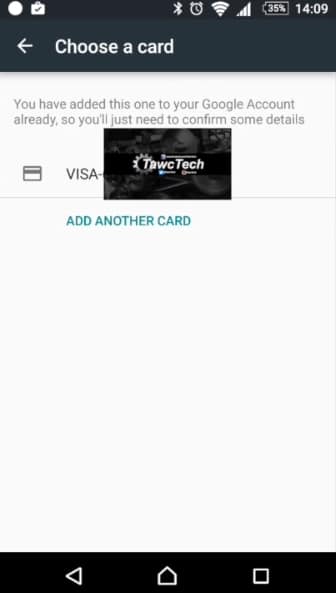
Список активных карточек

Создаем блокировку для GPay

Подтверждаем владение картой
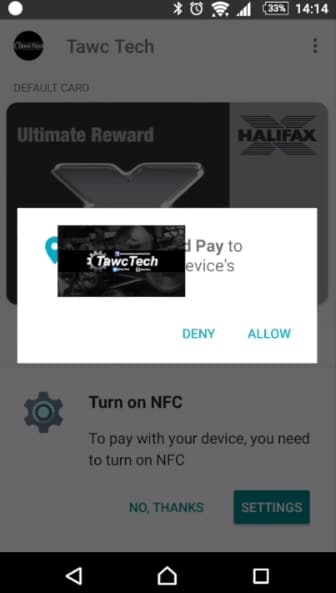
Разрешаем отслеживания местоположения

Активация модуля NFC
По умолчанию бесконтактная оплата отключена, и сделано это в целях безопасности. Для ее активирования необходимо выполнить несколько простых действий:
- Если у вас не установлена блокировка экрана: текстовый пароль, графический ключ, отпечаток пальца, платежная система обязательно запросит ее выставить. Иначе телефон не будет выполнять функции карточки.
Проведение пробного платежа
Для начала необходимо выбрать одну основную (главную) карту. Если этого не сделать сразу, при оплате придется входить в приложение и уже оттуда совершать операцию.
А вот при выбранной карточке по умолчанию достаточно просто поднести смартфон к терминалу и деньги мгновенно спишутся. К сожалению, так происходит не всегда: если сумма покупки достаточно велика, кассир попросит вам ввести пин-код или расписаться в квитанции. И, разумеется, ваша страна должна поддерживать бесконтактную оплату. Аналогично и с магазинами, ведь там обязательно наличие системы PayWawe и PayPass.
Еще не забываем, что расплачиваться таким образом можно и в онлайн-магазинах, нажав на странице оплаты на специальную кнопку.
Пункт 1
Пункт 2

Пункт 3
Видео с Youtube Xiaomi 13 Pro NFC: как настроить и пользоваться
Список банков, которые поддерживают NFC платежи на Xiaomi 13 Pro
- Google Pays
Может быть, на видео представлен не ваш Xiaomi 13 Pro. Но выполняя все указания из текста, вы достигните того, что нужно.
Настройка NFC
Активация модуля – это половина дела, так как в дальнейшем вам нужно настроить NFC на Xiaomi Redmi Note 12 Pro 4G, установив программу для совершения бесконтактных платежей. В его качестве может использоваться Google Pay, кошелек или приложение вашего банка.
Шаги настройки оплаты через Google Pay:
- Откройте Google Pay на устройстве.
- Далее останется ввести данные банковской карты, включая ее номер и CVC-код.
- Затем можно расплачиваться за свои покупки в магазине при помощи Xiaomi Redmi Note 12 Pro 4G.
- Перед началом оплаты убедитесь, что Google Pay или другое приложение для оплаты выбрано в качестве основного.
Проверка настроек оплаты через NFC:
Обратите внимание, что одновременно можно использовать только одно приложение для оплаты, не открывая его. Если вы решите расплатиться за покупку при помощи другого приложения, необходимо активировать его.
Поделитесь страницей с друзьями:
- Как прошить Xiaomi Redmi Note 12 Pro 4G
- Как получить root-права для Xiaomi Redmi Note 12 Pro 4G
- Как сделать сброс до заводских настроек (hard reset) для Xiaomi Redmi Note 12 Pro 4G
- Как разблокировать Xiaomi Redmi Note 12 Pro 4G
- Как перезагрузить Xiaomi Redmi Note 12 Pro 4G
- Что делать, если Xiaomi Redmi Note 12 Pro 4G не включается
- Что делать, если Xiaomi Redmi Note 12 Pro 4G не заряжается
- Что делать, если компьютер не видит Xiaomi Redmi Note 12 Pro 4G через USB
- Как сделать скриншот на Xiaomi Redmi Note 12 Pro 4G
- Как сделать сброс FRP на Xiaomi Redmi Note 12 Pro 4G
- Как обновить Xiaomi Redmi Note 12 Pro 4G
- Как записать разговор на Xiaomi Redmi Note 12 Pro 4G
- Как подключить Xiaomi Redmi Note 12 Pro 4G к телевизору
- Как почистить кэш на Xiaomi Redmi Note 12 Pro 4G
- Как сделать резервную копию Xiaomi Redmi Note 12 Pro 4G
- Как отключить рекламу на Xiaomi Redmi Note 12 Pro 4G
- Как очистить память на Xiaomi Redmi Note 12 Pro 4G
- Как увеличить шрифт на Xiaomi Redmi Note 12 Pro 4G
- Как раздать интернет с телефона Xiaomi Redmi Note 12 Pro 4G
- Как перенести данные на Xiaomi Redmi Note 12 Pro 4G
- Как разблокировать загрузчик на Xiaomi Redmi Note 12 Pro 4G
- Как восстановить фото на Xiaomi Redmi Note 12 Pro 4G
- Как сделать запись экрана на Xiaomi Redmi Note 12 Pro 4G
- Где находится черный список в телефоне Xiaomi Redmi Note 12 Pro 4G
- Как настроить отпечаток пальца на Xiaomi Redmi Note 12 Pro 4G
- Как заблокировать номер на Xiaomi Redmi Note 12 Pro 4G
- Как включить автоповорот экрана на Xiaomi Redmi Note 12 Pro 4G
- Как поставить будильник на Xiaomi Redmi Note 12 Pro 4G
- Как изменить мелодию звонка на Xiaomi Redmi Note 12 Pro 4G
- Как включить процент заряда батареи на Xiaomi Redmi Note 12 Pro 4G
- Как отключить уведомления на Xiaomi Redmi Note 12 Pro 4G
Как отключить Гугл ассистент на Xiaomi Redmi Note 12 Pro 4G
Чтобы отключить Гугл ассистент на вашем Xiaomi Redmi Note 12 Pro 4G, выполните следующие шаги:
- Откройте приложение Настройки на вашем устройстве.
- Прокрутите вниз и найдите раздел Система.
- Нажмите на Дополнительные настройки.
- Выберите Голосовые команды и подсказки.
- Нажмите на Гугл Ассистент.
- В разделе Гугл Ассистент нажмите на Голосовой ввод и отключите переключатель.
Теперь Гугл ассистент будет отключен на вашем устройстве Xiaomi Redmi Note 12 Pro 4G.
Как отключить блокировку экрана на Xiaomi Redmi Note 12 Pro 4G
Для отключения блокировки экрана на Xiaomi Redmi Note 12 Pro 4G выполните следующие шаги:
- Откройте приложение Настройки на устройстве.
- Перейдите в раздел Безопасность и экран блокировки.
- Выберите способ блокировки экрана, который вам нужно отключить.
- Введите пароль или шаблон блокировки, если потребуется подтверждение.
- Нажмите на Нет или Отключить блокировку.
Теперь блокировка экрана будет отключена на вашем Xiaomi Redmi Note 12 Pro 4G.
Как удалить приложение на Xiaomi Redmi Note 12 Pro 4G
Для удаления приложения на Xiaomi Redmi Note 12 Pro 4G выполните следующие шаги:
- На главном экране устройства найдите иконку приложения, которое вы хотите удалить.
- Удерживайте иконку приложения пальцем, пока не появится меню.
- Перетащите иконку на значок корзины или выберите опцию Удалить.
- Подтвердите удаление приложения.
Приложение будет удалено с вашего Xiaomi Redmi Note 12 Pro 4G.
Как восстановить контакты на Xiaomi Redmi Note 12 Pro 4G
Если вы случайно удалили контакты с вашего Xiaomi Redmi Note 12 Pro 4G, их можно восстановить следующим образом:
- Откройте приложение Контакты на устройстве.
- Нажмите на три точки в верхнем правом углу экрана.
- Выберите Настройки и затем Восстановление контактов.
- Выберите период, за который хотите восстановить контакты.
Контакты будут восстановлены на вашем Xiaomi Redmi Note 12 Pro 4G.
Где находится корзина в Xiaomi Redmi Note 12 Pro 4G
Операционная система Xiaomi Redmi Note 12 Pro 4G не имеет стандартной корзины для удаленных файлов. Однако удаленные файлы можно найти в специальной папке Корзина в приложении Файлы.
Чтобы восстановить удаленные файлы, откройте приложение Файлы, найдите папку Корзина и восстановите необходимые файлы.
Как установить WhatsApp на Xiaomi Redmi Note 12 Pro 4G
Для установки WhatsApp на ваш Xiaomi Redmi Note 12 Pro 4G вам нужно выполнить следующие действия:
- Откройте Google Play Store на устройстве.
- Введите WhatsApp в строке поиска.
- Найдите приложение WhatsApp Messenger и нажмите на кнопку Установить.
- Дождитесь завершения установки приложения.
Теперь у вас установлен WhatsApp на Xiaomi Redmi Note 12 Pro 4G.
Как установить фото на контакт в Xiaomi Redmi Note 12 Pro 4G
Чтобы установить фото на контакт в Xiaomi Redmi Note 12 Pro 4G, выполните следующие шаги:
- Откройте приложение Контакты на устройстве.
- Найдите контакт, для которого хотите установить фото.
- Нажмите на контакт и выберите Изменить.
- Нажмите на значок фото контакта и выберите фотографию из галереи или сделайте новое фото.
- Подтвердите выбор фотографии.
Теперь у контакта в Xiaomi Redmi Note 12 Pro 4G будет установлено новое фото.
Как сканировать QR-код на Xiaomi Redmi Note 12 Pro 4G
Чтобы сканировать QR-код на Xiaomi Redmi Note 12 Pro 4G, вам нужно использовать встроенную камеру и приложение Камера или специальное приложение для сканирования QR-кодов. Выполните следующие шаги:
- Откройте приложение Камера на устройстве.
- Наведите камеру на QR-код.
- Дождитесь автоматического сканирования.
Теперь QR-код будет успешно отсканирован на вашем Xiaomi Redmi Note 12 Pro 4G.
Как подключить Xiaomi Redmi Note 12 Pro 4G к компьютеру
Для подключения Xiaomi Redmi Note 12 Pro 4G к компьютеру выполните следующие шаги:
- Используйте оригинальный кабель USB Type-C, подключите его к порту USB компьютера.
- Подключите другой конец к разъему USB Type-C на вашем Xiaomi Redmi Note 12 Pro 4G.
- На устройстве выберите режим подключения: Фотоаппарат для передачи фотографий и видео, Передача файлов (MTP) для обмена файлами, Зарядка для зарядки устройства.
Теперь ваш Xiaomi Redmi Note 12 Pro 4G подключен к компьютеру.
Как установить SD-карту на Xiaomi Redmi Note 12 Pro 4G
Для установки SD-карты на Xiaomi Redmi Note 12 Pro 4G выполните следующие шаги:
- Выключите устройство.
- Используйте извлекаемый ключ, чтобы открыть лоток для SIM-карты и SD-карты.
- Установите SD-карту в соответствующий слот.
- Вставьте лоток обратно в устройство и включите его.
Теперь SD-карта успешно установлена на вашем Xiaomi Redmi Note 12 Pro 4G.
Как обновить Плей Маркет на Xiaomi Redmi Note 12 Pro 4G
Для обновления Google Play Маркет на вашем Xiaomi Redmi Note 12 Pro 4G выполните следующие шаги:
- Откройте Google Play Store на устройстве.
- Нажмите на значок меню в верхнем левом углу экрана.
- Выберите Настройки.
- Прокрутите вниз и найдите раздел Обновления приложений.
- Нажмите на Обновить приложения автоматически и выберите настройки.
Теперь Google Play Маркет будет обновляться автоматически на вашем Xiaomi Redmi Note 12 Pro 4G.
Как установить Google Camera на Xiaomi Redmi Note 12 Pro 4G
Для установки Google Camera на вашем Xiaomi Redmi Note 12 Pro 4G выполните следующие шаги:
- Скачайте APK-файл Google Camera с официального сайта или других источников.
- Найдите загруженный файл в папке Загрузки или Файлы.
- Откройте файл и нажмите на кнопку Установить.
- Дождитесь завершения установки Google Camera на устройство.
Теперь у вас установлена Google Camera на Xiaomi Redmi Note 12 Pro 4G.
Как включить отладку по USB на Xiaomi Redmi Note 12 Pro 4G
Чтобы включить отладку по USB на вашем Xiaomi Redmi Note 12 Pro 4G выполните следующие шаги:
- Откройте приложение Настройки на устройстве.
- Перейдите в раздел О телефоне.
- Найдите раздел Версия MIUI и нажмите на него несколько раз, пока не появится сообщение о том, что вы стали разработчиком.
- Вернитесь в раздел Настройки и выберите Дополнительные настройки.
- Найдите и включите опцию Отладка по USB.
Теперь отладка по USB включена на вашем Xiaomi Redmi Note 12 Pro 4G.
Как выключить Xiaomi Redmi Note 12 Pro 4G
Для выключения Xiaomi Redmi Note 12 Pro 4G удерживайте кнопку питания на устройстве до тех пор, пока не появится меню выключения. Затем выберите опцию Выключить и подтвердите действие.
Теперь ваш Xiaomi Redmi Note 12 Pro 4G выключен.
Как правильно заряжать Xiaomi Redmi Note 12 Pro 4G
Чтобы правильно заряжать Xiaomi Redmi Note 12 Pro 4G следуйте этим рекомендациям:
- Используйте только оригинальное зарядное устройство и кабель.
- Подключайте устройство к надежным источникам питания.
- Периодически очищайте разъем зарядки от пыли и грязи.
- Избегайте перегрева устройства во время зарядки.
Таким образом, вы продлите срок службы батареи на Xiaomi Redmi Note 12 Pro 4G.
Как настроить камеру на Xiaomi Redmi Note 12 Pro 4G
Чтобы настроить камеру на Xiaomi Redmi Note 12 Pro 4G выполните следующие шаги:
- Откройте приложение Камера на устройстве.
- Нажмите на значок шестеренки или Настройки.
- В настройках камеры вы можете выбрать разрешение фотографий, видео, режимы съемки, экспозицию и другие параметры.
Теперь камера на Xiaomi Redmi Note 12 Pro 4G настроена по вашему желанию.
Как найти потерянный Xiaomi Redmi Note 12 Pro 4G
Для поиска потерянного Xiaomi Redmi Note 12 Pro 4G воспользуйтесь функцией Найти устройство (Find My Device) от Google. Чтобы включить эту функцию на устройстве, зайдите в Настройки -> Безопасность -> Найти устройство и включите опцию.
Теперь вы можете отследить местоположение вашего потерянного Xiaomi Redmi Note 12 Pro 4G.
Как поставить пароль на Xiaomi Redmi Note 12 Pro 4G
Для установки пароля на Xiaomi Redmi Note 12 Pro 4G выполните следующие шаги:
- Откройте приложение Настройки на устройстве.
- Перейдите в раздел Безопасность и экран блокировки.
- Выберите Тип блокировки экрана и выберите Пароль.
- Установите желаемый пароль и подтвердите его.
Теперь ваш Xiaomi Redmi Note 12 Pro 4G защищен паролем.
Как включить 5G на Xiaomi Redmi Note 12 Pro 4G
Xiaomi Redmi Note 12 Pro 4G не поддерживает технологию 5G. Это устройство работает только с сетями 4G.
Как включить VPN на Xiaomi Redmi Note 12 Pro 4G
Чтобы включить VPN на своем Xiaomi Redmi Note 12 Pro 4G выполните следующие шаги:
- Откройте приложение Настроить VPN на устройстве.
- Нажмите на кнопку Добавить VPN.
- Введите настройки вашего VPN-сервера.
- Нажмите на кнопку Сохранить.
Теперь VPN подключен на вашем Xiaomi Redmi Note 12 Pro 4G.
Как установить приложение на Xiaomi Redmi Note 12 Pro 4G
Для установки приложения на Xiaomi Redmi Note 12 Pro 4G выполните следующие шаги:
- Откройте Google Play Store на устройстве.
- Найдите приложение, которое хотите установить, и нажмите на него.
- Нажмите на кнопку Установить.
- Дождитесь завершения установки.
Теперь у вас установлено новое приложение на Xiaomi Redmi Note 12 Pro 4G.
Как вставить СИМ-карту в Xiaomi Redmi Note 12 Pro 4G
Для вставки SIM-карты в Xiaomi Redmi Note 12 Pro 4G выполните следующие шаги:
- Выключите устройство.
- Используйте извлекаемый ключ, чтобы открыть лоток для SIM-карты.
- Установите SIM-карту в соответствующий слот.
- Вставьте лоток обратно в устройство и включите его.
Теперь SIM-карта успешно установлена в Xiaomi Redmi Note 12 Pro 4G.
Как установить время на Xiaomi Redmi Note 12 Pro 4G
Для установки времени на Xiaomi Redmi Note 12 Pro 4G выполните следующие шаги:
- Откройте приложение Настройки на устройстве.
- Перейдите в раздел Система и выберите Дата и время.
- Установите нужные параметры времени и даты.
- Выберите часовой пояс.
Теперь время на вашем Xiaomi Redmi Note 12 Pro 4G правильно установлено.
Как подключить наушники к Xiaomi Redmi Note 12 Pro 4G
Для подключения наушников к Xiaomi Redmi Note 12 Pro 4G вставьте их в разъем для наушников на устройстве. После подключения наушников их звук будет передаваться через устройство.
Как очистить историю браузера на Xiaomi Redmi Note 12 Pro 4G
Чтобы очистить историю браузера на Xiaomi Redmi Note 12 Pro 4G выполните след
Как настроить перенаправление вызовов на Xiaomi Redmi Note 12 Pro 4G
Как очистить корзину в Xiaomi Redmi Note 12 Pro 4G
Где найти буфер обмена в Xiaomi Redmi Note 12 Pro 4G
Как включить и настроить NFC на других телефонах Андроид
FAQ
При списании средств через терминал приходит СМС-подтверждение?
Нет, вводить специальный код или сообщать его кассиру не требуется. Только после оплаты вы можете получить сообщение об остатке на счету.
Какая максимальная сумма для оплаты товаров без ввода пароля от телефона?
Исходя из официальной справки Гугл это: 1000 рублей, 200-300 гривен, 30 фунтов, 25 евро и 50 долларов США.
Переустановил операционную систему, нужно ли мне повторно проводить настройку Андроид Пэй?
Если вы не делали бэкап, то да, поскольку все выставленные настройки сбросятся до значения по умолчанию.
Какая комиссия взымается при бесконтактной оплате?
Это строго индивидуально, и зависит от вашего банка и конкретной карты. В большинстве случаев комиссия отсутствует.
Как видим, настроить NFC и Google Pay на устройствах Xiaomi достаточно легко, если приложить немного усилий и внимательно ознакомиться с приведенными инструкциями. Безопасность, комфорт, легкость оплаты превосходно компенсируют потраченное время и приложенные технические усилия на настройку сервиса.
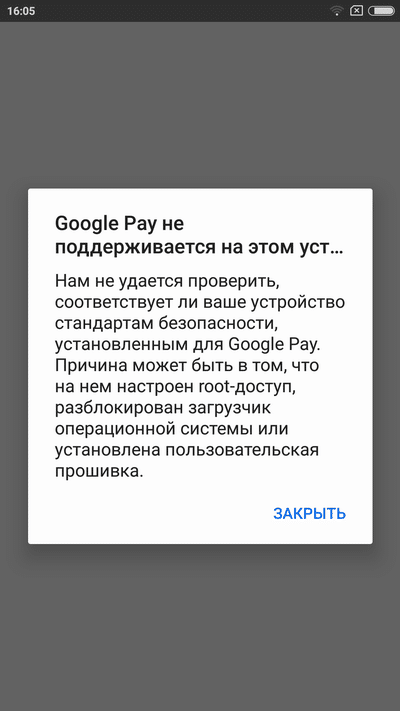
Что делать если Google Pay не работает
Увы, распространены ситуации, когда при снятии средств высвечивается уведомление, сообщающее, что платежная система не поддерживается на устройстве. Самое банальное – это отсутствие чипа NFC. Единственный выход в такой ситуации – приобретение нового соответствующего смартфона. Но как быть, если модуль имеется, а оплата не происходит?