
Одним из главных достоинств Samsung Galaxy A13 4G в сравнении с конкурентами является функция NFC. Она позволяет использовать смартфон в качестве средства бесконтактной оплаты покупок, просто приложив его к терминалу. Но перед походом в магазин нужно обязательно включить NFC на Samsung Galaxy A13 4G и настроить его.
Телефоны – это уже не просто средство для звонков и передачи СМС-ок. Это и камера, и плеер, и миникомпьютер в одном аппарате. Но технологии шагнули еще дальше и теперь оплату за покупки тоже можно осуществлять смартфоном.
Насколько это удобно, какие плюсы и минусы есть у этой системы, какой вариант оплаты лучше использовать – все это можно узнать из статьи.
Пару лет назад мобильный рынок переживал бум NFC-технологий. Производители начали использовать этот стандарт связи сначала в моделях среднего класса, а затем и в бюджетных телефонах. Принимающие устройства появлялись в умных домофонах, на станциях метрополитена, в троллейбусах и даже на рекламных плакатах. Сегодня можно с полным правом сказать, что преимущества NFC доступны каждому. Разбираемся, как воспользоваться ими в повседневной жизни.
Рассказываем, как оплачивать товары и услуги с помощью телефонов Samsung. Все о системе Самсунг Пэй: как привязать банковскую карту и использовать ее для оплаты
13 января 2022
9 минут на чтение
Большой популярностью сегодня пользуются системы бесконтактных платежей. Они позволяют оплачивать товары и услуги картой, привязанной к смартфону или «умным» часам. При этом с собой достаточно иметь мобильное устройство, а банковскую карту можно оставить дома. Одной из таких систем является Samsung Pay.
У нее есть важная особенность, отличающая этот сервис от большинства подобных систем: поддерживаются не только платежи с помощью технологии NFC, но и оплата в терминалах старого образца, которые принимают только карты с магнитной полосой.
Объясняем по порядку
Многие используют телефон вместо банковской карты и проездного в общественном транспорте. Бесконтактная оплата устройством работает благодаря технологии NFC — рассказываем, как она устроена и чем еще может быть полезна.
Аббревиатура NFC расшифровывается как Near Field Communication — «коммуникация ближнего поля» или «связь ближнего действия». Это означает, что устройства, которые поддерживают технологию и находятся близко друг к другу, могут обмениваться данными без проводов, подключения к интернету или сопряжения по Bluetooth.
Модуль NFC в смартфоне представляет собой небольшую плоскую катушку с миниатюрной микросхемой. В телефонах Samsung модуль находится в центральной части корпуса, максимально близко к крышке. Смысл в том, что принцип работы NFC основан на электромагнитной индукции, а сама связь имеет совсем небольшой радиус действия. Поэтому, делая бесконтактный платеж в магазине, мы прикладываем смартфон к терминалу тыльной стороной.
- Как работает NFC в телефоне
- Какие устройства поддерживают Samsung Pay
- Насколько безопасно пользоваться этой системой
- Функция есть даже в бюджетных смартфонах
- Бесконтактная оплата со смартфона
- Назад к пластику
- Платим смартфоном по-новому
- Оплата на сайтах
- Настройка NFC
- Как платить картой с «Самсунга» в интернете
- Что делать, если бесконтактная оплата на смартфоне не работает?
- Насколько безопасно использовать NFC на телефоне и нужно ли отключать функцию?
- Так нужно ли отключать NFC в смартфоне?
- Как на «Самсунге» установить оплату картой
- Добавление банковских карт
- Что можно делать с NFC на смартфоне?
- Активация NFC
- Через шторку уведомлений
- Через настройки телефона
- Как пользоваться NFC в телефоне?
- Как добавить в «Самсунг» клубные карты и использовать их
- Настройка Samsung Pay (настройка NFC)
- Регистрация карт
- Осуществление платежей
- Отмена платежей
- Удаление карт с телефона Samsung перед его продажей
- NFC и оплата смартфоном Samsung Galaxy A51
- Считывание сведений с тегов NFC
- Осуществление платежей с помощью функции NFC
- Передача данных с помощью функции NFC
- Как оплатить покупку или услугу
- Требуется ли подключение к интернету при оплате с помощью Samsung Pay
- Оплата картой через телефон «Самсунг» на кассе
- Действие 1
- Действие 2
- Действие 3
- Как включить NFC и оплатить покупку?
- Как включить Google Pay?
- Как включить Samsung Pay?
- Как включить Apple Pay?
- Как расплачиваться смартфоном?
- Какую систему оплаты выбрать?
- Карты каких банков можно привязать к «Самсунг Пэй»
- Как привязать карту к смартфону с Samsung Pay
- Как использовать NFC другими способами?
- Плюсы и минусы использования телефона при оплате
- Заключение
Как работает NFC в телефоне
Встроенный модуль генерирует электромагнитное поле. Приемник, например платежный терминал на кассе супермаркета, попадает под воздействие этого поля и создает индукционный ток, который можно использовать для обмена информацией. Частота NFC в смартфоне составляет 13,56 МГц, что позволяет передавать данные со скоростью до 424 кбит/с. Музыкальный mp3-файл на такой скорости скачается за пару минут, а вот данные банковской карты передаются мгновенно. Радиус действия NFC-передатчиков зависит от их мощности и достигает 20 см, но в смартфонах устанавливают катушки меньшей мощности. NFC в Samsung Galaxy срабатывает, когда подносишь телефон к приемнику на 2–3 сантиметра.
Недавно я приобрёл себе бюджетный смартфон компании Samsung, наименование модели M12 аналог легендарного A12, только с другим процессором. В нём конечно же установлен модуль NFC, так как это было обязательным критерием при выборе. А вот фирменная система бесконтактной оплаты Samsung Pay, к сожалению отсутствует. Не знаю почему разработчики пожадничали, ведь это всего лишь программа. Расстраиваться по этому поводу я не стал, и вам не советую, так как технологии не стоят на месте, и на сегодняшний день, полно альтернативных систем платежей. Являясь клиентом Сбербанка и обладателем их карты Visa, я без проблем подключил систему СберПэй к своему телефону, прямо через приложение Сбербанк Онлайн. После чего, расплачиваюсь телефоном в магазинах, кафе, кино и любых других заведениях. Ниже в статье, я наглядно покажу как это делается, буквально за несколько минут. Для удобства, я разделил статью на три части. Активируем функцию NFC на смартфоне1. Открываем настройки, нажав на шестерёнку. Переходим в самый верхний раздел «Подключения». Находим пункт «NFC и бесконтактные платежи» и активируем его. Подключаем SberPay к телефону Samsung1. Заходим в приложение Сбербанк Онлайн, и нажимаем на необходимую карту. На открывшейся странице, жмём на кнопку «Настройки». В открывшемся окне, нажимаем на строчку «Оплата телефоном SberPay». На открывшейся странице, жмём на кнопку «Подключить»5. Начался процесс подключения, необходимо подождать некоторое время, у меня вышло 15 -20 секунд. В открывшемся окне, нам предлагают использовать СберПэй в вместо Гугл Пэй, жмём на кнопку «Заменить». Поздравляю, поставленная задача выполнена, для удобства оплаты, необходимо создать ярлык на рабочем столе, для этого жмём на соответствующую кнопку. В открывшемся окне, жмём на кнопку «Добавить». Возвращаемся на главный экран приложения, либо полностью закрываем его. Производим оплатуДля этого необходимо нажать на специальную иконку, которую мы вынесли на рабочий стол. Вводим пароль разблокировки телефона, либо разблокируем его, с помощью сканера отпечатка пальца. Подносим устройство к терминалу. Так-же, в этом окне имеется возможность проверить баланс и номер карты.
Какие устройства поддерживают Samsung Pay
В отличие от популярной системы Android Pay («Андроид Пей»), этот сервис поддерживается только устройствами, произведенными компанией «Самсунг». Даже если вы установите приложение Samsung Pay на девайс другого производителя, у вас не получится произвести оплату.
Полный список смартфонов, с которыми работает система, представлен на сайте компании-производителя. В него входят:
- все флагманские устройства, начиная с Samsung Galaxy S6 и Galaxy Note 5;
- большинство современных моделей среднего и даже бюджетного класса.
Некоторые смартфоны дают возможность производить оплату с помощью технологии NFC. С терминалами, оснащенными считывателями карт с магнитной полосой, они не работают. Информацию о возможностях конкретного устройства вы найдете по приведенной выше ссылке.
Также система «Самсунг Пэй» работает со многими умными часами Samsung – поддерживается только оплата с помощью NFC. В список входят следующие модели:
- Gear S3 Classic;
- Gear Sport;
- Galaxy Watch;
- Galaxy Watch Active;
- Galaxy Watch4 Classic.
Обратите внимание, что система не будет работать, если владелец телефона получил root-права. Даже если вы восстановите стандартную прошивку, ситуация не изменится. Откат невозможен, получение root-прав ведет к полной блокировке Samsung Pay на устройстве.

Насколько безопасно пользоваться этой системой
Разработчики сервиса уделили вопросам безопасности немало внимания. Ни данные карт, ни информация о платежах не сохраняются ни на мобильном устройстве, ни на серверах компании Samsung.
Когда вы добавляете карту, автоматически создается цифровой токен – уникальная комбинация, состоящая из 16 цифр, привязанная к конкретному телефону или смарт-часам. Именно она используется для совершения платежа вместо реальных данных банковской карты.
Для совершения платежа необходимо авторизоваться выбранным вами способом. Это значит, что даже если кто-то похитит ваше устройство, он не сможет использовать его для оплаты, так как не знает PIN-код, не пройдет смарт-сканирование и не сможет разблокировать приложение с помощью отпечатка пальца или радужки глаза.
Функция есть даже в бюджетных смартфонах
Еще недавно преимущества NFC были доступны только владельцам дорогих флагманских аппаратов, но сейчас чипы есть и в бюджетных моделях. Это значит, что пользователям больше не нужно переживать из-за забытого бумажника, носить с собой множество карт и запоминать сложные пароли от Wi-Fi. Выбирая смартфон с NFC, многие рутинные вещи становятся гораздо проще: нужно лишь один раз разобраться, как пользоваться NFC в телефоне Андроид, — и наслаждаться преимуществами технологии.
Бесконтактная оплата со смартфона
Читать на сайте Ria
МОСКВА, 3 мар — РИА Новости, Кирилл Каримов. Из-за санкций против российских банков зарубежные системы мобильных платежей, позволявшие расплачиваться смартфонами, работают с перебоями, а порой и вовсе не действуют. Какие есть альтернативы — в материале РИА Новости.
Назад к пластику
В большинстве случаев на смартфонах установлены платежные приложения зарубежных разработчиков: Apple Pay, Google Pay или Samsung Pay. Привязанные к ним банковские карты, пластиковые или виртуальные, поддерживаются международными системами Visa или Mastercard. Санкции против российских банков могут сильно усложнить оплату товаров и услуг как смартфоном, так и онлайн.
Компания Apple уже ограничила в России свои сервисы, в том числе Apple Pay. Владельцы айфонов испытывают трудности при бесконтактной оплате.
Потеряли возможность рассчитываться смартфонами и пользователи банковских карт Visa и Mastercard, выпущенных в ВТБ, «ФК Открытие», Совкомбанке, Промсвязьбанке и Новикомбанке. Не исключены сбои при бесконтактной оплате в московском метро, где ВТБ выступает банком-эквайером, то есть предоставляет и обслуживает терминалы. Так что лучше переходить на карту «Тройка
В любом случае, согласно рекомендации Центрального банка России, стоит носить с собой банковскую карту — вне зависимости от того, Visa это или Mastercard, выпущена ли она банком, попавшим под санкции, или нет. Только, в отличие от Apple Pay и Google Pay, при оплате пластиком услуги или товара дороже 1000 рублей придется ввести ПИН-код.
Платим смартфоном по-новому
Хотя Google Pay и Samsung Pay пока по-прежнему действуют в России, былой стабильности и надежды на них нет. Поэтому, если не хочется возвращаться к архаичному пластику, надо поискать альтернативу.
Путь первый (и наиболее надежный) — заказать карту отечественной платежной системы МИР в любом российском банке, пластиковую или цифровую, то есть существующую исключительно в виртуальном пространстве. С ними работают Samsung Pay и Apple Pay, а оплата — посредством телефона с NFC. Владельцам Android-смартфонов доступен отечественный сервис Mir Pay. Поначалу интерфейс может показаться не столь привычным, но софт выполняет главную функцию и взаимодействует с любым POS-терминалом в стране. Приложение доступно в Google Play Store и магазине AppGallery от Huawei.
Путь второй — для клиентов «Сбера»: сервис SberPay. Включается буквально в пару нажатий в мобильном приложении банка без установки дополнительного программного обеспечения. При активации потребуется блокировка смартфона — биометрия или пароль. Но есть два ограничения. Во-первых, SberPay не всегда распознает Visa и Mastercard. Во-вторых, сервис недоступен для умных устройств Apple — из-за внутренних ограничений американского производителя. Фактически яблочные гаджеты потеряли возможность бесконтактной оплаты в России.
Оплата на сайтах
Многие россияне столкнулись с тем, что не могут купить товары и услуги с помощью Apple Pay и Google Pay онлайн — на сайтах или в приложениях со смартфонов.
Здесь снова первыми под удар попали клиенты подсанкционных банков. Так, геймеры, посещающие онлайн-магазины Steam и Nintendo, жалуются, что не получается совершать внутриигровые покупки — сервисы выдают ошибку и предлагают взять другую карту.
Впрочем, популярная онлайн-площадка AliExpress пообещала, что, несмотря на санкции, покупатели из России смогут пользоваться маркетплейсом.
И, как напоминают в Центробанке, все средства клиентов любых банков на счетах, привязанных к карте, доступны в любое время.
Настройка NFC
Активация модуля – это половина дела, так как в дальнейшем вам нужно настроить NFC на Samsung Galaxy A13 4G, установив программу для совершения бесконтактных платежей. В его качестве может использоваться Google Pay, кошелек или приложение вашего банка. Рассмотрим процесс настройки оплаты через Google Pay:
- Запустите приложение.
- Нажмите кнопку «Начать».
- Тапните по вкладке «Добавить способ оплаты».
- Выберите «Кредитная или дебетовая карта».
Далее останется ввести данные банковской карты, включая ее номер и CVC-код. Затем можно расплачиваться за свои покупки в магазине при помощи Samsung Galaxy A13 4G. Но прежде важно убедиться, что Google Pay или другое приложение, которое вы планируете использовать для оплаты, выбрано в качестве основного. Без этого этапа невозможно настроить оплату через NFC, а проверка осуществляется следующим образом:
- Откройте настройки телефона.
- Перейдите в раздел «Бесконтактные платежи».
- Выберите необходимый вариант во вкладке «Использовать по умолчанию».
Обратите внимание, что одновременно можно использовать только одно приложение для оплаты, не открывая его. Если вы решите расплатиться за покупку при помощи другой проги, то ее понадобится принудительно запустить.
Поделитесь страницей с друзьями:
Как прошить Samsung Galaxy A13 4G
Как получить root-права для Samsung Galaxy A13 4G
Как сделать сброс до заводских настроек (hard reset) для Samsung Galaxy A13 4G
Как разблокировать Samsung Galaxy A13 4G
Как перезагрузить Samsung Galaxy A13 4G
Что делать, если Samsung Galaxy A13 4G не включается
Что делать, если Samsung Galaxy A13 4G не заряжается
Что делать, если компьютер не видит Samsung Galaxy A13 4G через USB
Как сделать скриншот на Samsung Galaxy A13 4G
Как сделать сброс FRP на Samsung Galaxy A13 4G
Как обновить Samsung Galaxy A13 4G
Как записать разговор на Samsung Galaxy A13 4G
Как подключить Samsung Galaxy A13 4G к телевизору
Как почистить кэш на Samsung Galaxy A13 4G
Как сделать резервную копию Samsung Galaxy A13 4G
Как отключить рекламу на Samsung Galaxy A13 4G
Как очистить память на Samsung Galaxy A13 4G
Как увеличить шрифт на Samsung Galaxy A13 4G
Как раздать интернет с телефона Samsung Galaxy A13 4G
Как перенести данные на Samsung Galaxy A13 4G
Как разблокировать загрузчик на Samsung Galaxy A13 4G
Как восстановить фото на Samsung Galaxy A13 4G
Как сделать запись экрана на Samsung Galaxy A13 4G
Где находится черный список в телефоне Samsung Galaxy A13 4G
Как настроить отпечаток пальца на Samsung Galaxy A13 4G
Как заблокировать номер на Samsung Galaxy A13 4G
Как включить автоповорот экрана на Samsung Galaxy A13 4G
Как поставить будильник на Samsung Galaxy A13 4G
Как изменить мелодию звонка на Samsung Galaxy A13 4G
Как включить процент заряда батареи на Samsung Galaxy A13 4G
Как отключить уведомления на Samsung Galaxy A13 4G
Как отключить Гугл ассистент на Samsung Galaxy A13 4G
Как отключить блокировку экрана на Samsung Galaxy A13 4G
Как удалить приложение на Samsung Galaxy A13 4G
Как восстановить контакты на Samsung Galaxy A13 4G
Где находится корзина в Samsung Galaxy A13 4G
Как установить WhatsApp на Samsung Galaxy A13 4G
Как установить фото на контакт в Samsung Galaxy A13 4G
Как сканировать QR-код на Samsung Galaxy A13 4G
Как подключить Samsung Galaxy A13 4G к компьютеру
Как установить SD-карту на Samsung Galaxy A13 4G
Как обновить Плей Маркет на Samsung Galaxy A13 4G
Как установить Google Camera на Samsung Galaxy A13 4G
Как включить отладку по USB на Samsung Galaxy A13 4G
Как выключить Samsung Galaxy A13 4G
Как правильно заряжать Samsung Galaxy A13 4G
Как настроить камеру на Samsung Galaxy A13 4G
Как найти потерянный Samsung Galaxy A13 4G
Как поставить пароль на Samsung Galaxy A13 4G
Как включить 5G на Samsung Galaxy A13 4G
Как включить VPN на Samsung Galaxy A13 4G
Как установить приложение на Samsung Galaxy A13 4G
Как вставить СИМ-карту в Samsung Galaxy A13 4G
Как установить время на Samsung Galaxy A13 4G
Как подключить наушники к Samsung Galaxy A13 4G
Как очистить историю браузера на Samsung Galaxy A13 4G
Как разобрать Samsung Galaxy A13 4G
Как скрыть приложение на Samsung Galaxy A13 4G
Как включить и настроить NFC на других телефонах Андроид
Как платить картой с «Самсунга» в интернете
Вы можете совершать покупки через Samsung Pay и в интернете, при этом вам не придется всякий раз заполнять утомительные формы и вводить многочисленные данные. Воспользоваться этим сервисом вы можете в том случае, если при совершении платежа увидите опцию «Оплатить Samsung Pay». Ее в последнее время используют многие сайты. После нажатия по указанной кнопке вам нужно ввести имя вашего Samsung Account. После этого на ваш телефон придет уведомление с предложением подтвердить запрос. Подтвердите его на телефоне и не забудьте при совершении платежа выбрать нужную карту и ввести пин-код или отпечаток пальца. После этого на телефон придет еще одно уведомление о совершенном платеже. Информацию о нем вы можете найти при клике на карту, с которой платили.
Когда кто-то элегантно расплачивается на кассе одним касанием телефона к терминалу, другие невольно хотят иметь такую же возможность. В этой статье мы рассмотрим, как выполнять такую оплату при помощи телефона Samsung с Android 10 и приложения Samsung Pay. Мы разберем по шагам схему настройки, варианты оплаты на кассах и в интернете, а также плюсы и минусы оплаты телефоном. Если в вашем телефоне изображения не совпадают с приведенными ниже, поищите похожие команды.
Что делать, если бесконтактная оплата на смартфоне не работает?
Даже самые совершенные телефоны дают сбои. Кроме того, причина может крыться не только в вашем гаджете, но и в принимающем устройства. Разбираемся в наиболее популярных неполадках:
- Недостаточно средств на счёте или карта заблокирована. Банковский терминал выведет нужную информацию на экран или на распечатку.
- Принимающее устройство несовместимо с вашей картой. Проблема встречается редко, но сбрасывать её со счетов не стоит. В таком случае модуль NFC сработает, но терминал выведет ошибку.
- У принимающего устройства нет связи с интернетом. Когда оплата не проходит по такой причине, банковский терминал надолго «зависает», а через пару минут выдаёт отказ в совершении операции.
- У вас нет подключения к интернету. Смартфон должен иметь доступ к глобальной сети, если вы хотите сделать оплату по NFC-метке или перевод на другой телефон.
- Сигнал блокируется чехлом. Особенно массивные и плотные аксессуары полностью поглощают электромагнитное излучение.
- Приложение даёт сбой. Попробуйте перезагрузить телефон. Если это не помогает — удалите программу через меню и установите её заново. Можно также отключить и вновь подключить карту.
- Недостаточно заряда. Функция обычно отключается, когда гаджет переходит в режим энергосбережения. Если аккумулятор разряжен, включить её вручную не получится.
- Повреждение железа. Самая редкая причина. NFC-антенна может выйти из строя от короткого замыкания, попадания воды или долгого пребывания вблизи мощного магнита.
Насколько безопасно использовать NFC на телефоне и нужно ли отключать функцию?

Раз данные передаются без проводов, возникает вопрос о безопасности NFC в телефоне: не смогут ли злоумышленники перехватить ценные сведения? До недавнего времени протокол NFC действительно имел уязвимости, которыми пользовались преступники. Они могли отслеживать процесс обмена данными и даже вмешиваться в него, а также получать контроль над смартфоном, передав по NFC вирусную программу. Сейчас все уязвимости устранены, а передаваемые данные шифруются криптографическими методами. Опасность NFC в смартфоне стала гораздо меньше, но пока всё еще остается — в основном при контакте телефона с «пиратскими» NFC-метками.
Защититься от злоумышленников помогут простые меры предосторожности:
- •ㅤИспользовать бесконтактную оплату только в знакомых местах — в супермаркетах, кафе, магазинах, АЗС, отелях и других точках, где вы бывали и которым доверяете. В незнакомых локациях лучше расплачиваться наличными или картой.
- •ㅤНе давать телефон другим людям и не оставлять его рядом с чужими устройствами.
- •ㅤНе подносить устройство к «бесхозным» и рекламным NFC-меткам, приклеенным в общественных местах.
- •ㅤСнимая деньги в банкомате или расплачиваясь смартфоном в терминале самообслуживания, важно убедиться, что к контактной площадке (к которой прикладывается смартфон) не приклеены никакие посторонние NFC-метки.
Так нужно ли отключать NFC в смартфоне?
Не обязательно, так как сегодня система — под надежной защитой. Но если вы не собираетесь пользоваться функцией в ближайшее время, ее лучше отключить — так вы сведете к минимуму вероятность столкнуться с цифровыми мошенниками.
Как на «Самсунге» установить оплату картой
До начала настройки вам нужно убедиться в том, что модуль NFC и бесконтактные платежи подключены. Для этого откройте на телефоне раздел «Настройки», перейдите в раздел «Подключения» и кликните по строке «NFC и оплата». При необходимости включите переключатель в позицию «Включено».
Далее кликните по строке «Бесконтактные платежи» и убедитесь, что переключатель стоит напротив сервиса Samsung Pay. Если вы не видите такого сервиса, возможно, вы делали сброс телефона. Тогда его нужно установить из своего магазина Galaxy Store. Заметим, что не все телефоны Samsung поддерживают этот сервис бесконтактной оплаты. Проверить это вы можете в специальном разделе на сайте Samsung. Также невозможно пользоваться сервисом, если ранее вы получали на телефоне root-права. Подключитесь к интернету через Wi-Fi или мобильные сети. Найдите на своем телефоне приложение Samsung Pay, запустите его и войдите в свою учетную запись Samsung Account (при отсутствии придется создать). При первом запуске Samsung Pay выдайте приложению все запрашиваемые разрешения и нажмите кнопку «Приступить к работе». На следующем шаге программа попросит вас подтвердить свою личность. Это делается при помощи какого-либо из имеющихся в арсенале вашего телефона сервисов защиты, например при помощи разблокировки отпечатком, радужкой глаза или пароля (зависит от возможностей телефона). Если вы еще не настраивали такие способы защиты на телефоне, то вам придется сделать это сейчас. Эта мера необходима, чтобы защитить ваши платежные данные от случая попадания телефона в руки злоумышленников. Если на вашем телефоне с первого раза срабатывает отпечаток пальца, выберите его, так как ввод пин-кода на кассе все-таки занимает больше времени. При вводе PIN-кода для защиты ваших платежей обратите внимание, что он не будет совпадать с тем, что вы вводите при разблокировке телефона. Обязательно запишите его куда-то в блокнот или программу паролей.
Добавление банковских карт
После всех необходимых настроек Samsung Pay осталось добавить в сервис свои банковские карты. Как указано на сайте производителя, на сегодняшний день сервис сотрудничает с 135-ю банками России и Беларуси, в число которых входят популярные банки «Тинькофф», «Сбербанк», «Альфа-Банк», ВТБ и многие другие. Вы можете вводить сюда как дебетовые, так и кредитные карты, которыми планируете расплачиваться в магазинах. Чтобы добавить карту, на вкладке «Главная» кликните вверху значок списка, выберите строку «Банковские карты» и нажмите кнопку «Добавить». Добавлять карту также можно из раздела «Оплата» по нажатию значка «+». Возьмите свою карту и расположите ее перед задней поверхностью телефона таким образом, чтобы она полностью вошла в черный прямоугольник на экране той стороной, где указан ее номер. При этом телефон отсканирует все нужные данные с вашей карты и отобразит их в следующем окне. Сверьте отсканированные данные с теми, что указаны на карте, а также введите недостающие и нажмите кнопку «Далее». Если сканирование не удается или невозможно, введите все данные вручную. Samsung Pay предложит вам принять условия обслуживания и по нажатию «Принять все» запустит проверку данных в банке. Далее сервис предложит вам выбрать способ для проверки данных карты. В нашем случае это получение SMS на привязанный к карте номер телефона. Кликаем по строке «SMS». Затем вводим код, присланный на телефон, и жмем «Отправить». Если проверка пройдет успешно, сервис уведомит вас о том, что карта активирована. Нажмите «Готово». Добавленная карта доступна в разделе «Оплата», а также в основном меню в разделе «Банковские карты». Таким же способом вы можете регистрировать в Samsung Pay и виртуальные банковские карты, то есть такие, которые существуют в личном кабинете, но не выпущены в пластике. Для них все данные вводятся вручную.
Что можно делать с NFC на смартфоне?
Прежде всего — совершать бесконтактные платежи, когда смартфон заменяет банковскую карту. Но это не всё: разберемся, для чего еще нужен модуль NFC в смартфоне.
- •ㅤСнятие наличных в банкоматах. Все современные банкоматы оснащены бесконтактными модулями, что делает NFC полноценной заменой банковской карты.
- •ㅤИдентификация личности, пропуск. Пропускная система по пластиковым картам работает во многих офисных центрах: прикладываешь ее к считывателю — и дверь либо турникет открывается. Но пропуск в телефоне через NFC удобнее карты — хотя бы потому, что его труднее забыть и потерять.

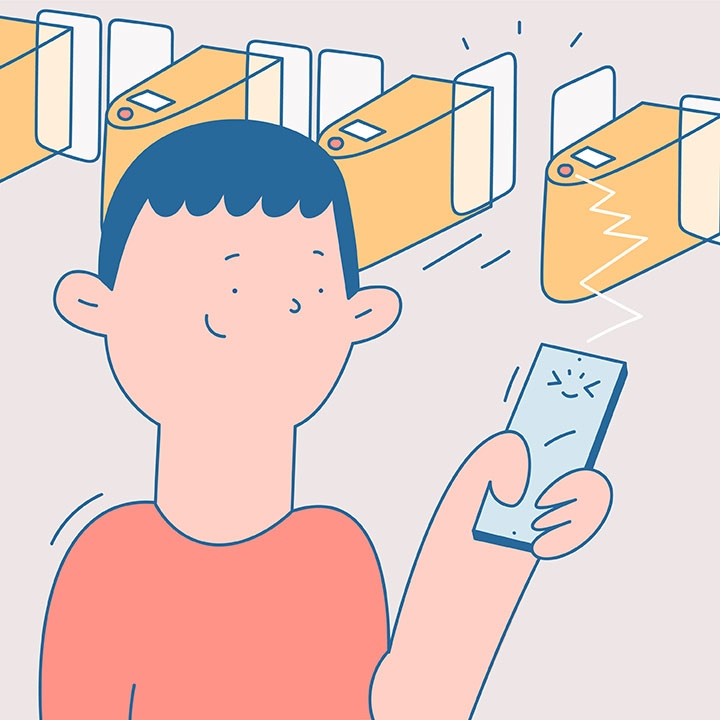
- •ㅤЦифровой ключ. Эту технологию активно используют отели, ведь открыть дверь телефоном удобнее, чем магнитной картой или тем более — обычным ключом. Кроме того, NFC в телефоне нужен затем, чтобы разделять потоки гостей в зависимости от привилегий — например, давать им доступ в SPA-центр, спортзал или на закрытые этажи отеля.
- •ㅤПередача данных. Значок NFC на телефоне значит, что у владельца есть возможность быстро связаться с другим устройством для передачи данных без подключения к интернету. Так можно отправлять фотографии, видео, ссылки, координаты, контакты и другую информацию.
- •ㅤСчитывание NFC-меток. Для чего нужна эта функция в смартфоне с NFC? Например, чтобы быстро менять настройки устройства, не включая экран. Сама метка представляет собой небольшую плоскую наклейку, на которую можно записать любые данные или команды. Такую метку можно приклеить на прикроватную тумбочку, чтобы телефон, считав ее, переходил в беззвучный режим и приглушал яркость экрана. На метку в прихожей можно записать пароль от Wi-Fi, чтобы гости, приложив к ней свои смартфоны, автоматически подключались к домашней сети. А в машине метка может активировать Bluetooth с геолокацией и запускать навигатор.
- •ㅤПодключение внешних устройств. Да, возникает вопрос — зачем нужен NFC в смартфоне для подключения наушников и колонок, если их можно подсоединить по Bluetooth? Ответ прост: с NFC это происходит гораздо быстрее. Bluetooth подразумевает долгий поиск устройства, ввод PIN-кода, а иногда и ошибки подключения. С NFC в телефоне это можно сделать проще: поднести устройство в режиме сопряжения к смартфону, который тут же сам предложит «законнектиться».
Активация NFC
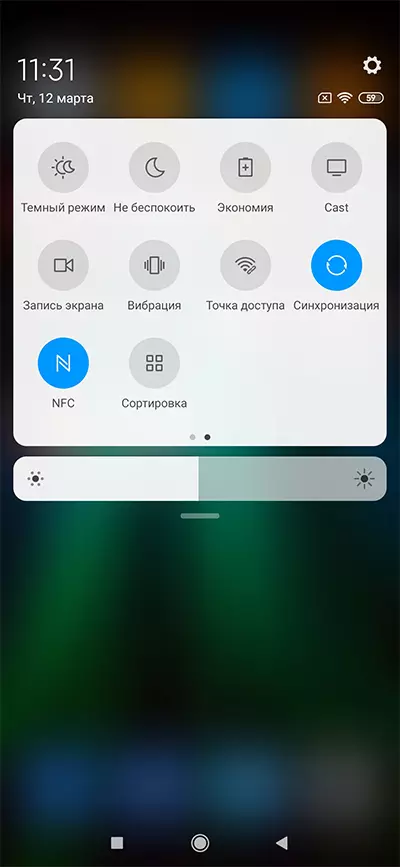
Итак, первым делом нужно активировать модуль, которым обладает смартфон. Сделать это можно двумя способами: через шторку уведомлений или через настройки устройства. Рекомендуется иметь представление сразу о двух вариантах, чтобы воспользоваться ими в любой ситуации.
Через шторку уведомлений
Для реализации этого способа понадобится просто опустить шторку уведомлений, сделав свайп от верхней части экрана вниз, а затем тапнуть по значку «NFC». В зависимости от версии Андроид данный пункт может иметь название «Модуль NFC» или «Бесконтактная оплата» и подсвечиваться разным цветом.
Через настройки телефона
Второй способ является менее быстрым, но не менее надежным. Здесь вам не понадобится шторка уведомлений, а потребуется лишь следовать алгоритму, который изложен в инструкции:
- Откройте настройки телефона.
- Перейдите в раздел «Подключение и общий доступ».
- Активируйте ползунок, расположенный напротив пункта «NFC».
Также может понадобится установить «Кошелек HCE» в качестве средства оплаты, поскольку «Кошелек SIM» использует для оплаты чип, установленный не в смартфоне, а в SIM-карте.
Как пользоваться NFC в телефоне?

На словах работа NFC выглядит просто, но на практике может вызывать вопросы. Как понять, поддерживает ли телефон NFC, что нужно сделать, чтобы активировать NFC на телефоне, и какие настройки понадобятся? Разбираемся!
- 1.ㅤГде найти NFC в смартфоне SamsungВключить функцию проще всего в верхней шторке: надо сделать свайп вниз и активировать значок NFC в меню. Если в шторке значка нет, подключение NFC в телефоне надо делать через настройки. Это несложно: достаточно зайти в настойки, перейти в раздел «Подключения», выбрать пункт NFC и бесконтактные платежи — и активировать функцию.
- 2.ㅤКак настроить NFC на телефоне SamsungЧтобы считывать NFC-метки, дополнительные настройки не нужны — достаточно активировать функцию NFC, как описано в предыдущем абзаце. А вот чтобы подключить на смартфоне NFC-оплату, надо сделать еще три несложных шага:
- •ㅤУстановить приложение Samsung Pay, если его в смартфоне нет.
- •ㅤПривязать к приложению банковскую карту. Для этого надо ввести все ее данные: номер, срок действия, CVC/CVV-код.
- •ㅤНазначить Samsung Pay платежным приложением по умолчанию. Это можно сделать в настройках устройства в разделе «Бесконтактные платежи». Всё: настройка NFC в телефоне для оплаты покупок завершена.
Чтобы передавать файлы с помощью NFC в Samsung Galaxy, необходимо включить функцию и на передающем, и на принимающем устройствах. После этого надо поднести один аппарат к другому — и можно отправлять данные.
Как добавить в «Самсунг» клубные карты и использовать их
Вы можете добавлять в Samsung Pay не только банковские карты, но и различные клубные и бонусные карты, имеющие штрих-код: из магазинов «Пятерочка», «Спортмастер», «М. Видео» и других. Не все популярные торговые сети есть в списке сервиса, но можно вводить данные и вручную. Для добавления клубной карты зайдите в главное меню Samsung Pay и выберите раздел «Клубные карты». Кликните кнопку «Добавить» и затем «Добавление клубных карт». В построенном списке найдите нужную вам карту, затем положите карту штрих-кодом (не номером) вверх так, чтобы, она поместилась в черный прямоугольник. На следующем шаге добавьте фото лицевой стороны карты (если оно не появилось автоматически), сверьте номер карты и нажмите «Сохранить». Все, карта добавлена. Чтобы использовать ее при оплате, найдите ее в разделе «Клубные карты», кликните по ней и нажмите «Нажмите для использования». Или добавьте ее на вкладку «Оплаты» (троеточие вверху меню с картой и «Добавить на вкладку оплаты»). На экране появится штрих-код, который нужно показать продавцу для считывания.
Настройка Samsung Pay (настройка NFC)
При первом запуске этого приложения, а также после сброса настроек следуйте инструкциям на экране для завершения начальной настройки.
1 Запустите приложение Samsung Pay.
2 Войдите в свою учетную запись Samsung.
3 Ознакомьтесь и примите условия использования.
4 Зарегистрируйте отпечаток пальца для использования при осуществлении платежей.
5 Создайте PIN-код для использования при осуществлении платежей.
Данный PIN-код будет использоваться для подтверждения различных действий в Samsung Pay, таких как осуществление платежей и разблокировки приложения.
Регистрация карт
Можно легко зарегистрировать карты, создав их снимки с помощью камеры.
Можно проверить наличие поддержки картами данной функции на веб-сайте Samsung Pay (www. samsung. com/samsung-pay).
Откройте приложение Samsung Pay и следуйте инструкциям на экране для завершения регистрации карты.
Осуществление платежей
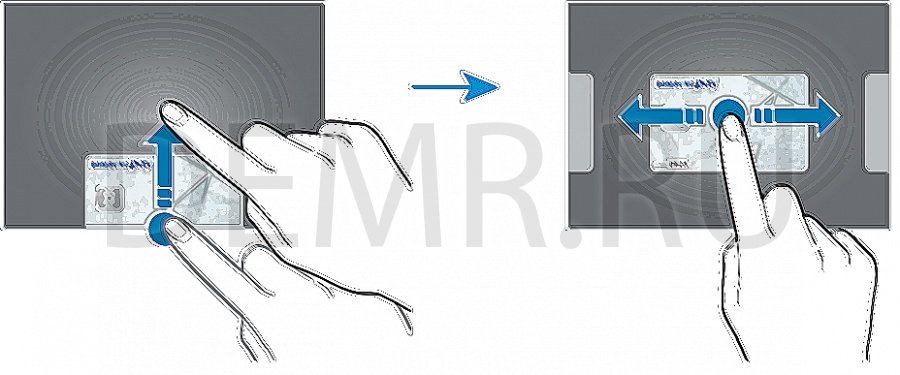
1 Нажмите и удерживайте изображение карты внизу экрана, а затем перетащите его вверх. Также можно запустить приложение Samsung Pay. Затем в списке карт проведите влево или вправо, чтобы выбрать нужную карту.
2 Отсканируйте свой отпечаток пальца. Или введите PIN-код для оплаты, заданный во время настройки Samsung Pay.
3 Прикоснитесь задней поверхностью устройства к картридеру.
После распознавания информации терминалом оплата будет выполнена.
✓ Оплата может не осуществиться из-за проблем с подключением к сети. ✓ Способ проверки платежей может зависеть от терминалов.
Отмена платежей
Можно отменить оплату непосредственно на месте ее осуществления.
В списке карт проведите влево или вправо, чтобы выбрать использованную карту. Отмените оплату, следуя инструкциям на экране.
Читайте полностью: Как пользоваться смартфоном Samsung Galaxy A51. Сброс настроек, разблокировка.
Удаление карт с телефона Samsung перед его продажей
Когда вы будете продавать или отдавать свой телефон в постоянное пользование другим, обязательно удалите с него все свои банковские карты. Для этого с вкладки «Главная» кликните по значку списка вверху, выберите «Банковские карты». Кликните по одной из карт, нажмите три точки вверху и выберите «Удалить карту». Для удаления потребуется ваш платежный PIN-код, о котором мы писали вначале.
NFC и оплата смартфоном Samsung Galaxy A51
Устройство позволяет считывать теги NFC (Near Field Communication — коммуникация ближнего поля), содержащие сведения о продуктах. После загрузки необходимых приложений эту функцию можно также использовать для осуществления платежей и покупки билетов на транспорт и различные мероприятия.
В устройство встроена антенна NFC. Соблюдайте осторожность при обращении с устройством, чтобы не повредить антенну NFC.
Считывание сведений с тегов NFC
Функция NFC позволяет считывать информацию о продуктах с тегов NFC.
1 На экране настроек выберите пункт Подключения и коснитесь переключателя NFC и оплата, чтобы включить соответствующую функцию.
2 Приложите устройство областью антенны NFC на задней панели к тегу NFC.
На экране устройства отобразятся сведения, полученные из тега.
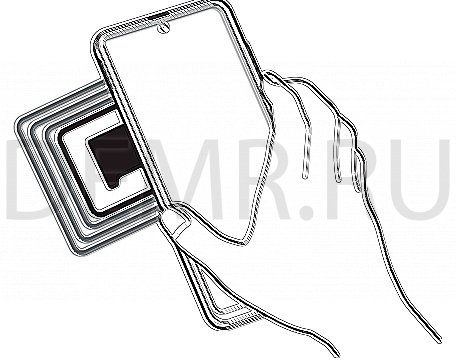
Убедитесь, что экран устройства включен и разблокирован. В противном случае устройство не сможет считать теги NFC или получить данные.
Осуществление платежей с помощью функции NFC
2 Прикоснитесь областью антенны NFC на задней панели устройства к NFC-кардридеру.
В списке сервисов оплаты могут быть указаны не все доступные приложения оплаты.
Передача данных с помощью функции NFC
Смартфон Samsung Galaxy A51 позволяет передавать данные, такие как изображения и контакты, на другие устройства — достаточно поднести антенны NFC двух устройств к друг другу.
Если оба устройства будут пытаться передать данные одновременно, то возможен сбой передачи данных.
Как оплатить покупку или услугу
Перед тем как произвести оплату, авторизуйтесь в приложении тем способом, который вы ранее выбрали.
Поднесите смартфон или «умные» часы задней стороной к терминалу. Если вы оплачиваете покупку либо услугу по NFC, устройство надо поднести к верхней части терминала. Если же бесконтактная оплата не поддерживается, часы или телефон надо поднести к терминалу справа, где у него находится считыватель магнитной полосы. Прикасаться устройством к терминалу не нужно.
Если оплата прошла успешно, на экране смартфона или часов появится уведомление о проведенной операции.
Требуется ли подключение к интернету при оплате с помощью Samsung Pay
Нет, подключение к интернету необходимо только во время настройки «Самсунг Пэй» и привязки карты. Во всех прочих случаях, когда вы рассчитываетесь за покупки или услуги, система будет работать, даже если смартфон или умные часы в это время не находятся в сети.
Оплата картой через телефон «Самсунг» на кассе
После того, как вы введете в Samsung Pay платежные карты, на главном экране вашего телефона появится специальный элемент в виде пластиковой карточки. Обычно он находится внизу экрана и выдвигается движением пальца вверх. При этом вы сразу же попадете не просто в Samsung Pay, а в его раздел «Оплата», где перед вами отражены добавленные вами карты. Если вы уже добавили несколько карт, то на этом шаге свайпами в сторону можете выбрать нужную вам карту. Внизу под ними видна строка «Оплатить с помощью пароля» и предложен тот вариант защиты, который вы выбрали по умолчанию. В нашем примере это пин-код, поэтому кликаем на кнопку PIN-код. После ввода пароля запускается таймер, в течение которого вам нужно успеть совершить платеж. Для этого приложите телефон к терминалу оплаты задней стороной и дождитесь сигнала подтверждения оплаты. Вы можете спросить, какой частью телефона прикладывать. В начале статьи мы с вами открывали на телефоне раздел «NFC и оплата». В нем и отмечено, какой частью нужно прикладывать телефон к NFC-считывателю. В нашем случае это верхняя часть. После этого вы увидите сообщение об успешном платеже. Интернет для оплаты на кассе не требуется, но без него сообщений о выполненной оплате вы не получите. Они придут к вам на телефон лишь тогда, когда вы снова подключитесь к интернету по Wi-Fi или через мобильные сети. На практике вы будете сталкиваться с тем, что платеж не всегда проходит с первого раза. Часто причиной этого становится недостаточно близкое расположение телефона к терминалу оплаты. Другой причиной может быть слишком близкое расположение терминала к стене и другим предметам, что трудно близко поднести к нему большой телефон. Также частая причина заключается в самом терминале, особенно если речь идет о старой модели. На таких аппаратах порой приходится повторять процедуру несколько раз, а в некоторых случаях это не помогает, и они отказываются читать карты.
Действие 1
Действие 2

Действие 3
Список банков поддерживающих NFC платежи на Samsung Galaxy M22
- Открытие
- Тинькофф банк
- МТС Банк
- Рокетбанк
- АК Барс
- Бинбанк
- Точка
- Промсвязьбанк
- Райффайзенбанк
- ВТБ 24
- Альфа-банк
- Россельхозбанк
- Яндекс.Деньги
- Сбербанк
- Русский стандарт
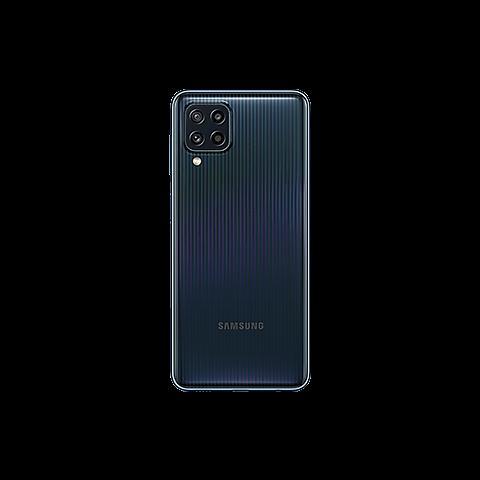
Samsung Pay!Важно:На фотографиях и видео возможно будет не именно ваш Samsung Galaxy M22. Однако, выполняя все указания из текста, вы получите то, что хотели.
Как включить NFC и оплатить покупку?
Вначале нужно убедиться, что вам доступна такая технология. Сверьтесь с техническими характеристиками, предоставленными производителем гаджета. Поищите надпись «NFC» на коробке, в которой поставляется устройство. Можно также воспользоваться специальными приложениями вроде NFC Checker. Если модуль присутствует, но недоступен, проблема может быть связана как с неисправностью техники, так и с ошибками программного обеспечения. В обоих случаях лучше обратиться в сервисный центр для устранения неполадки.
Проще всего владельцам техники Apple. Если в гаджете американского производителя есть NFC-модуль, включать и настраивать его не нужно — он активен всегда. А вот в Android-смартфонах антенну можно отключать, чтобы экономить заряд батареи и защищаться от мошенников. Повторно она включается такими способами:
- При активации функции в приложении для бесконтактных платежей. Когда вы попробуете воспользоваться ей, операционная система запросит разрешение на доступ к беспроводному модулю.
- В панели уведомлений и настроек, которая открывается свайпом вниз. Ищите значок в виде изогнутой буквы «N».
- В основном меню. Вам требуется пункт «Подключения», который также может называться «Беспроводная связь», «Bluetooth и другие подключения», «Беспроводные коммуникации» либо «Беспроводные сети». Найдите переключатель NFC и активируйте антенну.
Для оплаты покупки должны быть выполнены три условия — включен модуль NFC, добавлена карта в соответствующее приложение и выбрано основное платёжное средство. Вам нужно просто поднести смартфон на расстояние около 5 сантиметров к банковскому терминалу, NFC-метке или другому телефону. Полное соприкосновение двух устройств не обязательно.
Как включить Google Pay?
В современных версиях операционной системы нужное приложение установлено по умолчанию. Если его нет, загрузите программу из Play Market. Её системные требования — Android 4. 4 или старше, 4-ядерный процессор, 1 ГБ оперативной памяти и сканер отпечатков пальцев.
После установки нужно настроить платежи, добавив карту. Лучше всего это сделать в банковском приложении — бесконтактную оплату предлагают почти все финансовые учреждения в России. Впрочем, можно обойтись и своими силами:
- Запустите Google Pay.
- Нажмите кнопку «Добавить карту».
- Сфотографируйте банковскую карту с лицевой стороны.
- Введите номер, срок действия, фамилию и имя владельца латиницей.
- Укажите CVV/CV2-код — трёхзначное число на тыльной стороне.
- Сохраните настройки и дождитесь подтверждения — оно приходит в течение минуты.
- Пройдите авторизацию по номеру телефона.
- Выполните тестовый платёж на сумму до 100 рублей — деньги вернутся вам на счёт в течение суток.
- Выберите активную карту в качестве основного платёжного средства.
- Протестируйте функцию.
Как включить Samsung Pay?
Начиная с 2016 года телефоны южнокорейского бренда поддерживают как собственную платёжную систему, так и Google Pay. Какое приложение настраивать — выбираете вы. Для активации Samsung Pay необходимо следовать такой инструкции:
- Установите программу.
- Авторизуйтесь при помощи профиля Samsung.
- Подтвердите личность при помощи отпечатка пальца.
- Нажмите кнопку «Добавить карту».
- Сфотографируйте карту и введите все реквизиты, включая CVV-код.
- Введите код, который придёт в SMS-сообщении.
- Дождитесь подтверждения и совершите тестовый платёж.
- Поставьте подпись пальцем на сенсорном экране.
Как включить Apple Pay?
Функция доступна для всех iPhone начиная с шестой версии. Она есть и в бюджетных моделях SE первого и второго поколения. Для бесконтактной оплаты нужно загрузить из App Store приложение «Кошелёк». Настроить его можно следующим образом:
- Авторизоваться при помощи Apple ID.
- Нажмите кнопку «Добавить».
- Выберите пункт «Кредитная или дебетовая карта».
- Укажите банк, выпустивший карту, — его можно найти в выпадающем списке или строке поиска.
- Если у финансового учреждения есть своё приложение для бесконтактной оплаты, вас переадресуют на него.
- В остальных случаях вам останется ввести данные, получить код в SMS-сообщении и совершить тестовый платёж.
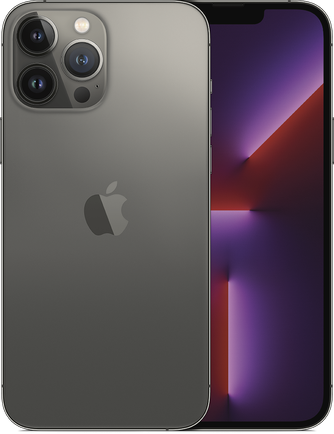
Как расплачиваться смартфоном?
Для контакта смарта и платежного терминала применяется система Near Field Communication, но на слуху у пользователей ее укороченный вариант – NFC. Она помогает обмениваться данными на дистанции, не превышающей 10 см. Нужно просто приложить 2 аппарата друг к другу, выполнить 1-2 несложных действия (зависит от используемой системы расчета). Все. Бесконтактная оплата с помощью смартфона прошла!
Чтобы расплачиваться за шоппинг мобильным девайсом, в последнем должен быть чип NFC. В новейших моделях он встроен прямо в материнскую плату, а в более старые смарты их можно добавить с помощью sim-карты, карты памяти или отдельной метки с таким модулем. О том, поддерживает ли конкретный мобильный гаджет технологию NFC, можно узнать из характеристик самого девайса.
Для начала функционирования тем, кто юзает смарты на ОС Android, понадобится:
- кликнуть в меню на пункт «Беспроводные сети»;
- нажать на подкатегорию «NFC»;
- активировать модуль.
Владельцам «яблочных» девайсов не потребуется ничего подключать. Еще на заводе чип активируют, после чего антенна работает автономно.
Нюанс: Технология оплаты смартфоном Near Field Communication функционирует только на версии Android не ниже 4. Что касается смартов от Apple – платить бесконтактно можно с Айфона 6 (например, iPhone 11 64GB) и выше.
А что же безопаснее: бесконтактный расчет карточками с PayPass или новомодная оплата телефоном? В первом случае приходится доставать карточку и прикладывать ее к терминалу. При этом есть риск, что посторонние увидят ее номер и прочие конфиденциальные данные. Во втором же варианте во время оплаты на терминал отправляется сгенерированный токен, а не номер или другие данные карточки. Поэтому злоумышленникам никак не получить данные карты и не вывести средства со счета.
Может заинтересовать: Исследование: как выглядит смартфон украинца?
Какую систему оплаты выбрать?
Чтобы смарт начал работать, как карточка для расчета, необходимо установить специальную прогу. Какую именно? Для «яблочных» агрегатов – Apple Pay, на ОС Андроид – Google Pay, для телефонов бренда Самсунг есть еще и фирменное приложение. Выбирать ли именно его – дело вкуса. Как устанавливать каждую из утилит?
Что потребуется юзеру:
- наличие Айфона не ниже шестерки;
- платежная карточка;
- учетная запись.
Далее нужна прога Wallet, чтобы привязать карточку к своему агрегату.
Установка происходит так:
Все, процесс завершен. Можно приступать к оплате телефоном Apple. Для этого нужно поднести аппарат к терминалу, держа палец на Touch ID.
Небольшой нюанс: В приложение можно добавить не более 8 карт.
Во многих смартах на ОС Андроид уже есть модуль NFC (например, в Samsung Galaxy Note 10 версия ОС 7. Чтобы начать им пользоваться, к нему нужно добавить карту.
Это делается так:
Как произвести оплату телефоном с помощью утилиты Android Pay (которая теперь называется Google Pay)? Аппарат разблокируется и подносится нужной стороной к терминалу: если модуль встроенный – то задней, если сторонний – той стороной, где он установлен. На экране агрегата должен загореться подтверждающий «флажок». Затем нужно ввести секретную комбинацию или поставить роспись на чеке.
Бонус этой системы: можно добавлять неограниченное количество карточек.
Условия подключения здесь аналогичны.
Добавить карточку – проще простого:
- Указать в проге учетную запись в аккаунте этой компании.
- Кликнуть на клавишу «Запуск».
- Определиться с вариантом авторизации (код, отпечаток пальца).
- Кликнуть на «+» или «Добавить».
- Сделать скан-копию карточки или переписать данные с нее самостоятельно.
- Согласиться с условиями сервиса и нажать на «Принять все».
- Ввести код из банковской СМС-ки в соответствующее поле.
Последний штрих – расписаться на экране стилусом или пальцем.
Нюанс: Один девайс поддерживает не более 10 карточек.
Для расчета в магазине необходимо активировать приложение, выбрать нужную карточку, авторизоваться при помощи отпечатка пальцев и поднести девайс к терминалу.
Может пригодиться: Как правильно заряжать смартфон: 5 простых советов, которые помогут продлить срок службы батареи.
Карты каких банков можно привязать к «Самсунг Пэй»
Есть еще одно важное условие, без соблюдения которого пользоваться этим сервисом бесконтактных платежей не получится. Система должна поддерживать карты банка, услугами которого вы пользуетесь.
На сегодняшний день система поддерживает карты более 100 российских банков. В списке точно есть:
- «Альфа-Банк»;
- «СберБанк»;
- «Банк ВТБ»;
- «Тинькофф Банк»;
- «Газпромбанк»;
- «Открытие»;
- «Райффайзен Банк»;
- «Русский стандарт».
Допускается использование карт международных платежных систем Mastercard и Visa, а также карт национальной платежной системы «МИР».
Как привязать карту к смартфону с Samsung Pay
На смартфоне должно быть одноименное приложение. Обычно оно входит в список предустановленных программ, но, если по какой-то причине его нет, загрузите его из магазина Galaxy Store.
Также смартфон должен быть подключен к интернету.
Войдите в приложение со своей учетной записью Samsung Account и выберите метод разблокировки. Это может быть:
- смарт-сканирование;
- разблокировка по радужке глаза;
- разблокировка по отпечатку пальца;
- PIN-код.
При этом надо придумать отдельный PIN-код – не тот, который вы используете для разблокировки смартфона.

Теперь откройте приложение и выберите в меню пункт «Добавить карту». Ее можно отсканировать с помощью камеры, также предусмотрена возможность ввести все данные вручную.
Следующий этап – проверка карты. На ваш смартфон придет SMS с кодом, который надо ввести в специальное поле на экране.

Завершается подготовка к использованию системы бесконтактных платежей «Самсунг Пэй» тем, что на дисплее надо нарисовать собственную подпись. Это объясняется тем, что продавцы могут потребовать от вас подтверждения того факта, чтобы являетесь владельцем карты, которой расплачиваетесь.
Обычно пользоваться системой Samsung Pay можно примерно через 10 минут после того, как вы выполнили все перечисленные выше действия. За это время карта зарегистрируется в сервисе.
Если вы планируете использовать «Самсунг Пэй» на смарт-часах, надо установить на них другое приложение:
- для моделей Galaxy Watch – Samsung Wearable;
- для моделей Gear – Samsung Gear.
Общий принцип настройки будет тот же самый, только умные часы при этом надо подключить к смартфону с приложением Samsung Pay.
В приложении можно указать несколько карт. В этом случае первая будет считаться «картой по умолчанию». Если вы не предпримете никаких действий, деньги будут списываться именно с нее. Если же вы хотите выбрать другую карту, это можно сделать:
- на смартфоне – свайпом по экрану и нажатием на ту карту, которую предпочитаете использовать;
- на «умных» часах – поворотом безеля.
Также вы можете добавить любую клубную карту, главное, чтобы у нее был штрих-код. Для этого в приложении предусмотрен отдельный раздел «Клубные карты».

Как использовать NFC другими способами?
Для быстрой синхронизации оба устройства должны поддерживать технологию NFC. Ничего настраивать не нужно — просто поднесите один гаджет к NFC-метке другого. Они обменяются кодами доступа и выполнят подключение по Bluetooth или Wi-Fi
Чтобы отправить файл через NFC, нужно вначале установить подходящее приложение. В операционной системе Google это Android Beam. Huawei и Honor используют собственные средства обмена данными. В iPhone такая функция не предусмотрена — Apple блокирует её из соображений безопасности. Активируйте приложение, выберите подходящие файлы и поднесите два смартфона «спиной к спине». Когда установится соединение, вы услышите звуковой сигнал или вибрацию. Держите устройства рядом, пока процедура не закончится.
Если вы хотите открыть замок умного домофона, воспользоваться ссылкой на рекламном плакате или разблокировать зажигание в автомобиле, просто поднесите смартфон к NFC-метке. Если у вас установлено нужное приложение, все остальные действия будут выполнены автоматически, без ручной настройки.
Плюсы и минусы использования телефона при оплате
Первый плюс оплаты на кассе телефоном вместо пластиковой карты заключается в том, что это безопаснее. Карту легко потерять, при этом любой может подобрать ее и в считанные минуты начать совершать платежи до тысячи рублей (а на некоторых картах этот порог выше), пока вы не обнаружите пропажу и не заблокируете карту. В телефоне все действия производятся при помощи паролей, а управлять аккаунтом можно с другого устройства. Другое преимущество заключается в удобстве: все платежные и клубные карты не нужно носить с собой, а операции по ним можно немедленно просмотреть в личных кабинетах конкретных банков. Плюс к этому оплата телефоном невольно повышает ваш статус в глазах находящихся рядом людей. Все-таки не любой смартфон сегодня дает такую возможность, особенно если говорить о дешевых девайсах, да и не любой человек умеет пользоваться современными технологиями. Среди минусов назовем то, что порой из-за проблем с терминалами оплаты платежи с телефонов не проходят совсем или только после нескольких попыток, хотя сразу проходят с пластиковых карт. Также к недостаткам отнесем необходимость постоянно иметь на телефоне пароль, что менее удобно в быту. Но в то же время это защитит вас от просмотра личных данных посторонними людьми. Настроив на своем телефоне Samsung систему Samsung Pay, вы сможете сами убедиться в том, подходит ли вам этот способ оплаты.
Минус – необходима одна из самых свежих моделей смартфона (важно перед покупкой убедиться, что NFC в смарте есть) или дополнительная метка.
Список банков, которые поддерживают систему NFC:
Полный список банков можно посмотреть на оф. сайтах.
Произвести оплату смартфоном (например, Samsung Galaxy S10) можно на любых POS-терминалах, которые сейчас устанавливаются повсеместно: в супермаркетах, на заправках, в кафе, кинотеатрах.
Так чем же для пользователя является NFC и оплата в смартфоне? Это современный, удобный, набирающий популярность способ безопасно и быстро оплачивать шоппинг. Пока еще количество спецтерминалов невелико, особенно в некрупных населенных пунктах. Но система развивается, все больше банков принимают ее, как юзеры, так и владельцы бизнеса убеждаются в комфорте и скорости Near Field Communication.
Заключение
Согласно статистике 60% выпущенных в 2020 году смартфонов поддерживали технологию NFC. Ожидается, что в 2021 году этот показатель достигнет 70%. Такое масштабное распространение беспроводной связи ближнего поля позволяет оплачивать покупки, открывать двери, управлять автомобилем, обмениваться файлами и синхронизировать гаджеты при помощи смартфона. Для этого достаточно лишь установить подходящее приложение и потратить пять минут на его настройку.


