
Как рассчитываться телефоном вместо карты альфа банка. Как пользоваться бесконтактной оплатой в Альфа-Банке? Для процедуры требуется дополнительно оборудование, например, медицинский аппарат или устройство для щадящей чистки мелких деталей.
Работаем как обычно
Картами Visa, Mastercard и Мир в России можно платить без ограничений, переводы внутри страны проходят моментально, приложения и интернет-банк работают быстро и надёжно. Сервисы для юридических лиц работают как обычно. Мы 24/7 принимаем и исполняем платежи в рублях. В иностранных валютах проводим платежи в белорусских рублях и китайских юанях. Все новости оперативно публикуем в нашем Telegram: t. me/AlfaBank
Теперь обо всём подробно.
Фамилия Имя Отчество
Укажите точно как в паспорте
Выберите тип карты
Ежемесячное обслуживание: 0 ₽
Заказать карту можно только с 18 лет
Мы гарантируем безопасность и сохранность ваших данных
Нажимая «Продолжить», я соглашаюсь с условиями, договором, даю согласие, разрешаю сделать запрос в бюро кредитных историй и даю согласие оператору, абонентом которого я являюсь.
Передача данных осуществляется через сервис Мобильный ID.
История операцийи кэшбэка
Сколько вы потратили и заработали — покажет раздел История. Рядом с покупкой увидите, какой кэшбэк за неё получили.
Для посольства об отсутствии задолженности или о балансе счёта прямо в приложении.
Заведите копилку для своих целей — ремонт, отдых, новый телефон. И достигайте их 💪
Оплата штрафов ГИБДД
Добавьте номер авто в приложении, узнавайте о штрафах моментально и оплачивайте их со скидкой 50%.
Депозиты, счетаи вклады
Можно блокировать карты и выпускать новые, открывать депозиты, валютные и накопительные счета — всё онлайн.
Можно отправить друзьям ссылку для оплаты части покупки или скинуться на подарок.
Альфа-Банк подключил обувного ритейлера kari к системе быстрых платежей (СБП). Теперь покупатели могут бесконтактно расплачиваться в более чем 600 магазинах kari по всей России.
Сервис на базе СБП — это удобная альтернатива Apple pay и Google pay. Он позволяет покупателю сохранить привычный опыт оплаты телефоном. А еще каждая покупка по QR-коду — шанс выиграть один из 5 призов по 100 000 рублей от Альфа-Банка.
Чтобы считать QR-код, достаточно поднести телефон к электронному устройству на кассе. Это не только просто, но и экологично. QR-код не нужно печатать на бумаге — так Альфа-Банк помогает сберечь леса. А продавец серьезно экономит на подорожавшей чековой ленте.
«Оплата по QR-коду набирает популярность в розничной торговле. В марте число таких покупок в Альфа-Банке увеличилось в 2,5 раза. У некоторых ритейлеров доля оплат через СБП уже достигает 25-30% — и это не предел. Тот, кто в числе первых внедряет у себя эту технологию, сможет привлечь клиентов. Альфа-Банка готов быстро подключить к СБП торговую сеть любых размеров», — подчеркнул начальник управления продаж и сопровождения продуктов электронной коммерции Альфа-Банка Александр Драч.
«Решение Альфа-Банка позволило вернуть нашим покупателям удобство бесконтактной оплаты через телефон и при этом снизить наши постоянные затраты на эквайринг», — отметил IT-директор kari Сергей Шавин.
С 10 марта в магазине App Store компании Apple перестанет проходить оплата по российским картам. Такое заявление сделали в Альфа-банке.
Так, в Альфа-банке рекомендуют заранее положить деньги на счет в Apple ID.
Сделать это можно следующим образом: зайти в приложение App Store, выбрать раздел «Учетная запись» (иконка в правом верхнем углу), нажать «Пополнить счет Apple ID». Оплата с российских карт пройдет сегодня, 9 марта, отмечают в банке.
По данным «Альфы», Apple ID можно будет по-прежнему пополнить по номеру телефона: зайти в настройки телефона, выбрать свое имя, нажать на «Оплата и доставка» — «Добавить способ оплаты» — «Мобильный телефон». Сохранится ли такой способ на самом деле после 10-го числа, пока не ясно.
Напомним, что международные платежные системы Visa и Mastercard сообщили о приостановке всех операций в России из-за ситуации на Украине. Ограничения начнут действовать в ближайшее время.
Visa и Mastercard уходят из России. Ответы на главные вопросы
Оплата по российским картам в App Store перестанет проходить 10 марта, сообщил «Альфа-Банк» в своем Telegram-канале.
Банк рекомендует два способа сделать так, чтобы все работало как обычно:
2 марта стало известно, что Apple прекращает в России продажи своей продукции и ограничивает работу некоторых сервисов из-за событий на Украине. После этого «Общественная потребительская инициатива» подала иск к корпорации в Пресненский суд Москвы — россияне сочли подобное решение правонарушением.
Накануне компания также провела первую презентацию новых продуктов в 2022 году, однако товары пока не доедут до России из-за санкций.
Фото на обложке: Unsplash
Делайте покупки без карт. Сканируйте QR-код и платите в приложении Альфа-Банка

- Платить по QR — удобно 👍
- Как платить
- Шаг 1
- Шаг 2
- Шаг 3
- Оплату по QR принимают десятки компаний
- Если у вас нет карты Альфа-Банка, откройте её в приложении и платите по QR
- Расплачиваемся телефон вместо денег и карты
- Какие банки и карты подойдут
- Дополнение (от 2020г
- Как узнать, поддерживает ли мой телефон эту технологию
- Как настроить телефон
- Как расплатиться телефоном в магазине
- Популярные вопросы
- Как пользоваться оплатой
- Через приложение Pay от Альфа-Банка
- С помощью смарт-часов
- Платежное кольцо
- Браслет с NFC
- Какие карты банка поддерживают бесконтактную технологию
- Кошелёк Pay™ Все карты в одном приложении
- Как расплачиваться телефоном вместо карты (оплата покупок с помощью смартфона)
- Требования к устройствам для бесконтактных платежей
- Как бесконтактные платежи проходят в Альфа-Банке
- Как получить карту от Альфа-Банка
- Подача заявки
- Порядок получения
- Суть NFC-технологий
- Как оплачивать покупкив приложении
- О сервисе Кошелёк Pay™
- Где можно расплачиваться с помощью Кошелёк Pay™?
- Сколько стоит использование Кошелёк Pay™?
- Будет ли у меня работать Кошелёк Pay™, если на смартфоне установлено приложение Samsung Pay / Google Pay?
- Какие карты я могу добавить в «Кошелёк»?
- Как добавить банковскую карту?
- Можно ли добавить карту в часы и оплачивать покупки с помощью Кошелёк Pay™?
- Могу ли я добавить карту друга или родственника?
- На какой номер телефона приходит одноразовый код при добавлении карты?
- Как узнать, подходит ли мой телефон для оплаты?
- Как расплачиваться в магазинах картой, добавленной в Кошелёк?
- У меня iPhone. Могу ли я оплачивать покупки телефоном в магазинах с помощью Кошелёк Pay™?
- Есть ли ограничения по суммам оплаты?
- Могу ли я оплачивать покупки за границей?
- Как расплачиваться с помощью Кошелёк Pay™ в Интернете?
- У меня добавлено несколько карт в «Кошелёк». Как мне понять, с какой карты происходит оплата?
- Нужно ли подключение к Интернету для оплаты покупок с помощью Кошелёк Pay™?
- Можно ли произвести оплату с помощью приложения, если смартфон выключен / полностью разряжен?
- Нужно ли при оплате вводить PIN-код банковской карты?
- Что будет, если я неправильно введу PIN-код банковской карты?
- Я забыл PIN-код банковской карты. Что делать?
- Возможно ли отменить оплату, совершенную через Кошелёк Pay™?
- Как вернуть товар, оплаченный картой в Кошельке?
- Как мне узнать баланс карты, добавленной в Кошелёк?
- Как пополнить баланс карты?
- Как посмотреть историю транзакций?
- Что делать, если у моей карты истек срок действия?
- Могу ли я снять деньги с карты, добавленной в Кошелёк, с помощью банкомата?
- Внешний вид карты в приложении «Кошелёк» отличается от моей пластиковой карты
- Удаление карты из приложения «Кошелёк»
- Что будет с картами в приложении «Кошелёк», если я верну заводские настройки телефона?
- О безопасности данных в приложении «Кошелёк»
- Есть ли у Кошелёк Pay™ доступ к моему банковскому счёту?
- Что будет с картами в приложении «Кошелёк», если я сдам телефон в сервис?
- Что будет с картами в приложении «Кошелёк», если я отключу пароль для смартфона, графический ключ, отпечаток пальца?
- Я потерял телефон. Что делать?
- Я потерял пластиковую карту. Что делать?
- Привязка карты для оплаты
- AlfaPOS и AlfaCASH — приложения для эквайринга
- Что делать, если NFC с картой Альфа-Банка не работает
- Как пользоваться бесконтактной оплатой в Альфа-Банке?
- Как перенестикарту
- Как установить и скачать
- Преимущества бесконтактных карт от Альфа-Банка
- Собираем все карты в одном Кошельке
- Что за Кошелёк?
- Как подключить?
- Это безопасно?
- Как оплачивать?
- А что с дисконтными картами?
- Резюмируем
Платить по QR — удобно 👍
Платить по QR‑коду очень просто — нужен только телефон с камерой и приложением Альфа-Банка
Оплату по QR принимают крупные магазины и маркетплейсы. Например: Л’Этуаль, Магнит, Fix Price, Спортмастер и Wildberries
Платежи через СБП
Оплата проходит через Систему быстрых платежей. Комиссий нет, лимит на одну покупку — 600 000 ₽. Продавец получит деньги сразу
Можно и без QR
При онлайн-покупках на экране оплаты найдите Изменить способ оплаты. Потом выберите пункт СБП
Как платить

Шаг 1
Откройте приложение Альфа-Банка 🅰️ На главном экране выберите Оплата по QR

Шаг 2
Наведите камеру телефона на QR‑код 📱 Или отсканируйте QR камерой не заходя в приложение. В этом случае выберите Альфа‑Банк в списке

Шаг 3
Нажмите Оплатить. Реквизиты вводить не надо, продавец получит деньги сразу 💸

Оплату по QR принимают десятки компаний
Среди них — крупнейшие маркетплейсы, супермаркеты, магазины техники, аптеки, заправки и пункты выдачи интернет-товаров
Если у вас нет карты Альфа-Банка, откройте её в приложении и платите по QR
В каких магазинах можно платить по QR?
Можно ли платить по QR в онлайн магазине?
Можно ли сканировать QR‑код прямо из приложения Альфа‑Банка?
Как узнать, принимает ли магазин оплату по QR‑коду?
Я могу делать покупки на любую сумму?
С каких счетов можно платить по QR?
Когда я делаю покупки по QR, уменьшается ли мой месячный лимит в 100 000 ₽ на переводы по номеру телефона?
Когда я сканирую QR не заходя в приложение, появляется ссылка на другой банк. Что делать?
Я хочу вернуть товар. Как получить деньги?
Оформляя платежную карту этого банка, привязка продукта к мобильному телефону выполняется в автоматическом режиме. Такой пункт предусмотрен договором, и, если услуга на момент выдачи карты не предоставлена, ее подключают дополнительно. Кроме того, бесконтактные платежи через встроенный чип NFC Альфа-Банк сделал доступными для своих клиентов. Чтобы понять, как осуществляется оплата, рекомендуется разобраться с бесконтактными технологиями. Банковская карточка представляет собой небольшой пластик, в который вшит микроскопический процессор. Банк приобретает заготовки у изготовителя, сканирует сведения на чип. В мобильном телефоне тоже имеется модуль, на который записываются платежные данные пользователя. Получается, что мобильное устройство выступает средством для выполнения бесконтактной оплаты, как и кредитная карта. Такой возможности способствует система NFC, в чем-то напоминающая Блютуз или Wi-Fi. Для пересылки сведений от смартфона к платежному терминалу используют технологию ближней связи – NFC, или Near Field Communication. С ее помощью информация пересылается на небольшие расстояния – до двадцати сантиметров.

Работники банка уверяют, что приложение решает проблемы с бесконтактными платежами, легко превращая смартфон, поддерживающий функцию NFC, в безопасный электронный кошелек.
Требования к устройствамЧтобы платежи вместо карты выполнялись мобильным телефоном, в нем должен находиться чип NFC. Для старых моделей дополнительно предусматривается микропроцессор, хранящий сведения приложения. Чип встраивается в материнскую плату либо располагается на сим-карте. Прежде предустановленная программа, поддерживающая оплату мобильным устройством, предусматривалась в определенных моделях. Сегодня пользователи смартфонов с такой функцией спокойно оставляют свои кошельки дома. Достаточно мобильного устройства, но перед тем, как платить, удостоверьтесь, что терминал поддерживает бесконтактные перечисления.
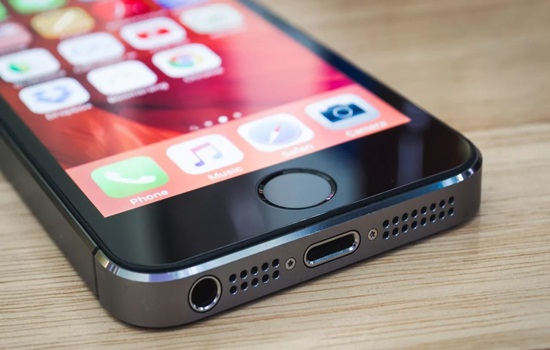
Как привязать карту?Разберемся, как привязать платежную карту Альфа-Банк к мобильному телефону. С помощью приложения Альфа-МобайлАлгоритм действий следующий:
- в перечне раздела «карты» определяется необходимая для привязки;
- нажимается знак передачи информации;
- выбирается действие «внести данные карты в Валет».
С использованием WalletВ этом случае поступают таким образом:
- открывается приложение Валет, нажимается знак «+», располагающийся сверху в углу справа;
- номер пластиковой карты сканируется камерой либо вносится ручным способом;
- внесенные сведения проверяются на достоверность, вводится шифр безопасности банковского продукта, нанесенный на оборотной стороне тремя цифрами;
- для привязки платежной карточки по умолчанию уточните и примите условия, представленные в пользовательском соглашении. В соответствующее поле введите код, полученный в СМС-сообщении.
В Эпл Пей добавляются все карты Альфа-Банка систем VISA и MasterCard, включая международные корпоративные продукты и те, что не поддерживают бесконтактные перечисления.
Каким способом оплатить?Pay Pass Alfabank представлен особым продуктом, созданным в процессе сотрудничества финансового органа и международной системы платежей MasterCard. Технология Pay Pass предусматривает три способа выполнения платежей с использованием различных аксессуаров. Смарт-часыТакой аксессуар сочетает важные функции и достоинства. Часы смотрятся не только стильно и привлекательно, но и являются незаменимым инструментом, быстро и удобно обеспечивающим проведение финансовой транзакции. Устройство имеет ряд особенностей:
- австрийский изготовитель представляет его в двух цветовых решениях – белом и черном;
- часы функционируют по принципу банковской карточки, используются с любыми устройствами, поддерживающими бесконтактные денежные перечисления;
- в комплект поставки входят смарт-карта, талон с секретным кодом, руководство по эксплуатации и гарантия.
КольцоИзделие имеет аналогичные цветовые оттенки, размер его начинается от 15. На внутренней стороне нанесен банковский логотип. В комплекте к кольцу идут предоплаченная карточка, пакет с кодом, инструкция по применению.
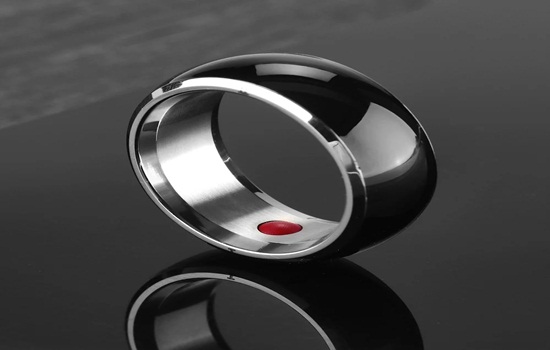
Кольцо и карта имеют некоторые ограничения:
- максимальная сумма на карте – пятнадцать тысяч рублей;
- расходы в течение одного месяца не должны превышать сорока тысяч рублей.
Если сервис не работает, найдите другой терминал или проверьте свой телефон на работоспособность.
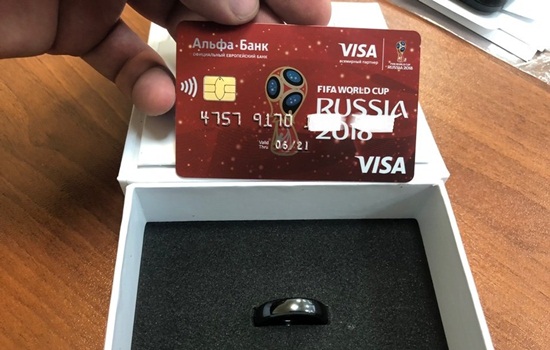
Бесконтактные денежные переводы удобны. Телефон или иное платежное устройство применяются в магазинах, кафе и ресторанах, в городском транспорте. Оплата банковской картой Альфа, привязанной к гаджету, возможна в метро.
Расплачиваемся телефон вместо денег и карты
И так, несколько лет назад на рынке банковских услуг появились карты для бесконтактной оплаты (технологии Visa PayWave и MasterCard PayPass ). Чтобы отличить новые типы карт от старых — достаточно взглянуть на лицевую сторону карты: на ней будет значок в виде «волн» («изогнутых линий», см. скрин ниже 👇).
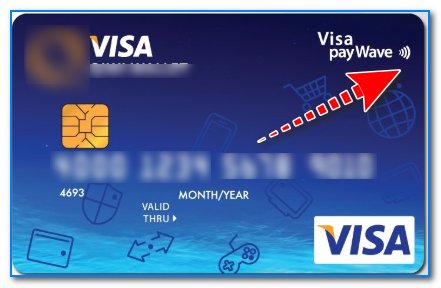
Бесконтактная оплата (как выглядит карта)
Благодаря спец. чипу внутри этих карт — их ненужно вставлять в POS-терминал, при покупке товара. после того, как она будет преподнесена к терминалу — он ее автоматически распознает и проведет оплату (при небольшой сумме — даже без ПИН-кода). Удобно?!
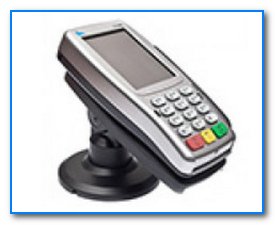
Так вот, современный телефон с помощью спец. модуля NFC и ПО Android Pay может считать данные вашей карты и в последствии эмулировать (подменять) их, когда вы преподнесете его к терминалу.
Согласитесь, что таскать с собой несколько банковских карт не всегда удобно (да и просто их можно забыть), в то время как телефон у многих под-рукой и оплату можно провести всегда (даже, когда выскочили с раб. места на обед).
Какие банки и карты подойдут
Во-первых , ваша карта должна поддерживать технологию бесконтактной оплаты (т. на ней должен быть спец. значок, см. выше).
Во-вторых , пока не все карты банков можно задействовать для Android Pay. Какие точно должны работать:
- «Альфа-банк»;
- «Сбербанк» (пока только MasterCard (кроме «урезанных») );
- «Бинбанк» / «Открытие» (пока только MasterCard);
- «ВТБ» (пока только MasterCard);
- «Открытие»;
- «Россельхозбанк»;
- «Райффайзенбанк»;
- «Тинькофф банк»;
- «Qiwi Visa»;
- «Яндекс.Деньги» (MasterCard) и др.
Вообще, данный перечень стремительно растет, и, думаю, вскоре это будут поддерживать практически все банки (кстати, список выше составлен на основе личного опыта и положительных отзывов др. пользователей касательно этой возможности).
Дополнение (от 2020г
Обратите внимание, что сейчас в принципе не обязательно иметь пластиковую карту, чтобы совершать платежи смартфоном!
В настройках Android (в разделе «Подключения / NFC / Бесконтактные платежи) можно выбрать помимо Google Pay др. платежные системы: Sber Pay, Ю-Money (разумеется, также легко создается и виртуальная* карта, привязанная к вашему счету).
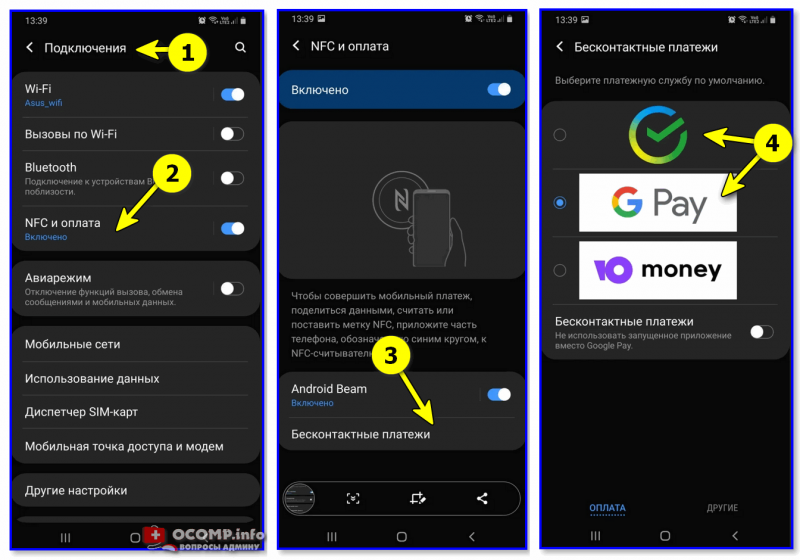
Android 10. 0 — бесконтактные платежи
Виртуальная (цифровая карта) — аналог обычной пластиковой карты, у которой также есть номер, ПИН-код и пр. Разница лишь в отсутствие «пластика».
Как узнать, поддерживает ли мой телефон эту технологию
В принципе, эту технологию поддерживает большинство современных смартфонов (если, конечно, исключить совсем уж бюджетные варианты). Требования достаточно просты:
- Андроид версии 5.0 или выше;
- наличие NFC-модуля;
- смартфон не должен быть «подделкой», который не пройдет одобрение сервисов Google (или аналогов. );
- официальная версия прошивки телефона (никаких изменений через root права).
Пожалуй, вопросы у рядового пользователя могут возникнуть лишь по поводу NFC-модуля. Ниже постараюсь ответить на него.
Как узнать, есть ли в телефоне поддержка NFC:
- обратите внимание на руководство пользователя (в нем указываются все возможности аппарата), которое идет в комплекте при покупке телефона;
- посмотрите внимательно корпус телефона: как правило, на задней стенке должен быть знак на голубом фоне с буквами NFC;
- проверьте настройки телефона: если он поддерживает данную технологию — то в разделе по работе с беспроводными сетями должно быть упоминание о ней;
- установите на телефон приложение NFC Check (ссылка на Play Market). После запуска приложения — оно автоматически проверит ваш аппарат и сообщит, есть ли модуль NFC (пример ниже).
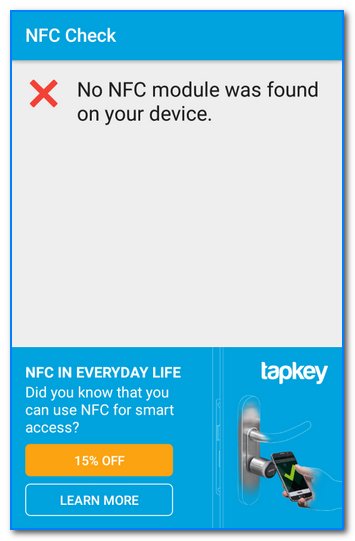
Модуль NFC не был найден на твоем смартфоне
Как настроить телефон
1) Первое, что необходимо — это проверить есть ли у вас приложение Google Pay. Если нет — то установите его, загрузив с Play Market.
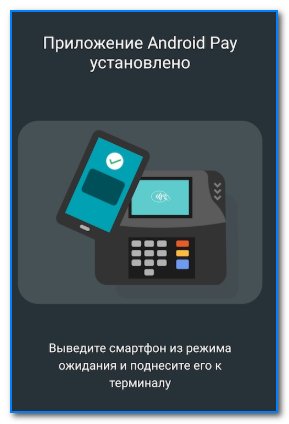
Приложение Android Pay установлено
2) Проверьте в настройках телефона, в разделе передачи данных (беспроводные сети), разрешен ли обмен данными при совмещении телефона с др. устройствами (см. скрин ниже 👇).
3) Далее в приложении Google Pay нажмите «Добавить карту» и укажите ее данные: имя и фамилию, номер карты и CVV код (указан на обратной стороне).
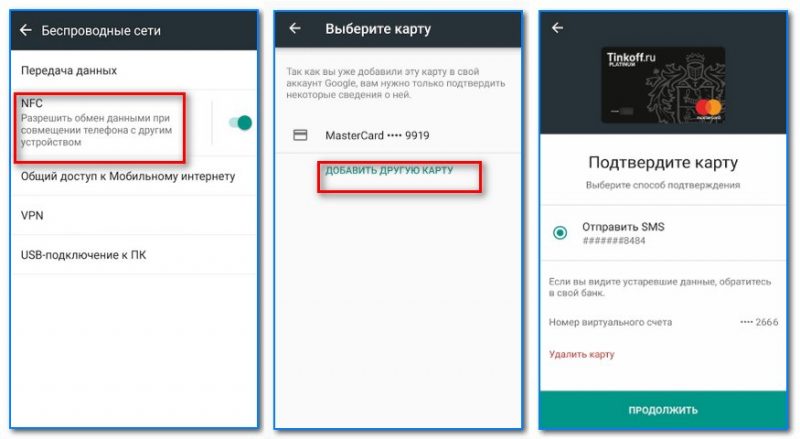
4) Как правило, необходимо будет подтвердить, что вы являетесь владельцем этой карты (достаточно указать код, который придет по SMS).
Примечание! При добавлении карт некоторых банков — могут происходить разные казусы: например, вы увидите ошибку, что карта не может быть привязана и т. (в этом плане обратите внимание на список банков, приведенный выше, у которых точно* все работает).
5) Крайне желательно защитить доступ к приложению с помощью отпечатка пальца или ПИН-кода (чтобы никто не смог взять ваш телефон и провести оплату).
Как расплатиться телефоном в магазине
И так, вы добавили в телефон свои банковские карты и вроде бы все настроили. Теперь можно переходить к испытаниям
1) Когда подойдете к терминалу для оплаты — обратите внимание на его внешний вид, есть ли на нем наклейки логотипа Android Pay или значка в виде волн. Пример значков привел ниже
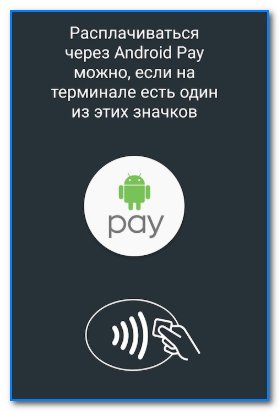
В каких случаях можно расплачиваться телефоном
2) Выведите телефон из неактивного режима и преподнесите к терминалу (обычно прислоняя задней стенкой к стеклу терминала/месту для бесконтактной оплаты). Подержав так аппарат в течении неск. секунд — должна произойти оплата.
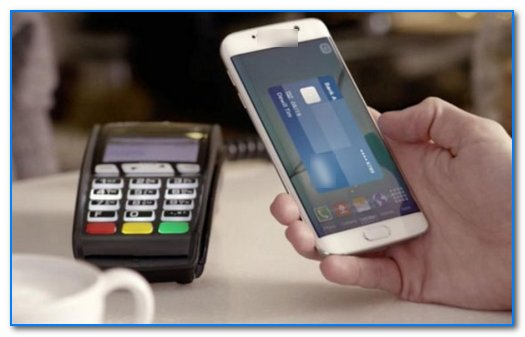
Оплата покупки телефоном
3) Обычно, если сумма оплаты до 1000 руб. (скоро хотят сделать 3000 руб. ) — она проходит сразу же, автоматически. Если сумма больше — необходимо ввести ПИН-код.
4) Если вы оплачивали покупку кредитной картой — возможно, вам придется расписаться на чеке.
5) Если у вас добавлено несколько карт в Google Pay — то в настройках приложения необходимо выбрать ту, которая будет использоваться по умолчанию.
Популярные вопросы
1) Сколько стоит услуга, берут ли комиссию?
Услуга работает бесплатно, никаких комиссий Google не берет (по крайней мере пока 😉). Оплачивать вы будете только услуги банка, выпустившего вашу карту.
2) Безопасно ли это?
Во время оплаты покупки создается одноразовый код, который и подтверждает транзакцию. Даже если кто-то перехватит его с помощью «хитрых» устройств — он ничего ему не даст. повторно купить по нему ничего нельзя.
К тому же, саму карту вам не придется лишний раз нигде светить, и никто не узнает ее номер или CVV код (что, естественно, тоже повышает безопасность средств на ней).
3) Нужно ли при оплате вводить ПИН-код?
Зависит от суммы оплаты. Обычно, до 1000 руб. не нужно (вообще, этот момент нужно узнавать у вашего банка, выпустившего карту).
4) Может ли банк заблокировать карту, если я буду использовать Google Pay?
Официально никто за это не блокирует. И лично я с этим тоже не сталкивался. Но вообще, если у банка возникнут подозрения, что ваша карта не вами и как-то «не так» используется — он может ее «заморозить» (и перезвонить вам, поинтересоваться, не теряли ли вы карту и все ли в порядке. После подтверждения от вас — все должно заработать вновь.
5) Если я потеряю смартфон — не «утекут» ли мои средства?
Вообще, и без Google Pay в случае потери аппарата вы рискуете, т. средства могут снять и с помощью обычной SMS (если у вас включена услуга мобильного банка).
Чтобы защитить себя, очень желательно 👉 заблокировать доступ к телефону с помощью отпечатка пальца (все современные аппараты позволяют это сделать). Тогда даже в случае потери телефона — у вас будет достаточно времени для блокировки сим-карты и банковских продуктов, чтобы никто не успел ими воспользоваться.
Также рекомендую ознакомиться со статьей, в которой я показал, как можно 👉 удалить все данные с телефона, в случае его утери.
Как пользоваться оплатой
Alfabank Pay Pass — продукт, созданный при сотрудничестве кредитного учреждения и международных платежных систем. Технология позволяет проводить операции 4 способами, с помощью разных устройств.
Через приложение Pay от Альфа-Банка
Смартфон — самое популярное средство выполнения бесконтактных финансовых операций. Как оплачивать телефоном вместо карты в Альфа-Банке («Андроид»):
- Открывать программу Pay. Выбирать нужный счет.
- Подносить устройство как можно ближе к терминалу. При оплате покупок стоимостью менее 1000 руб. транзакция завершается мгновенно.
- Вводить ПИН-код, если размер платежа превышает 1000 руб. Дожидаться завершения процедуры.
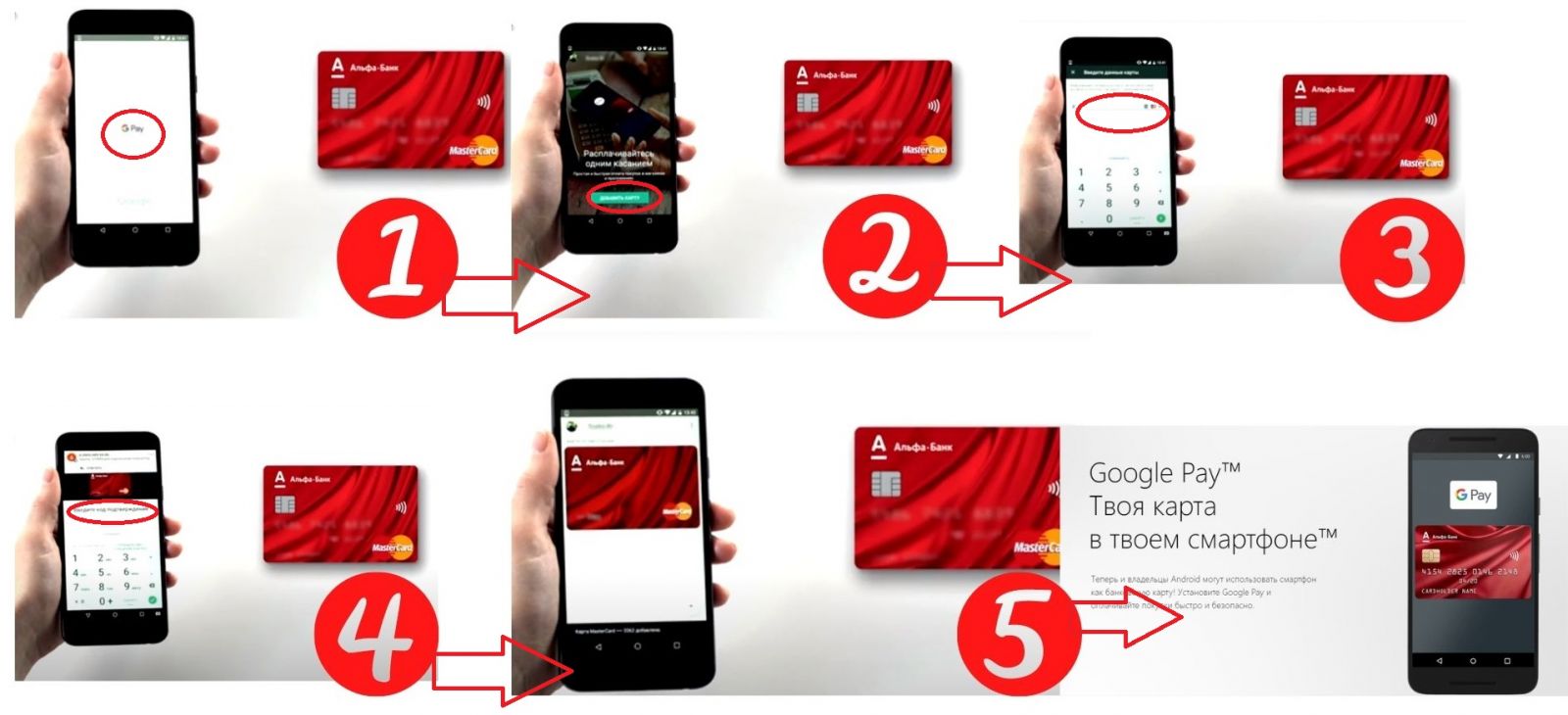
В приложении Pay для добавления карты достаточно нескольких минут.
С помощью смарт-часов
Альфа-Банк выпускает устройство, в комплект которого входят смарт-карта, конверт с проверочным кодом. Стоимость часов составляет 6000 руб. Они совместимы с премиальными пакетами обслуживания, а также зарплатными проектами. Особенности прибора:
- часы предлагаются в белом или черном цвете;
- устройство совместимо со всеми терминалами бесконтактной оплаты;
- прибор производится компанией Watch2pay, имеющей большой опыт в создании подобных аксессуаров.
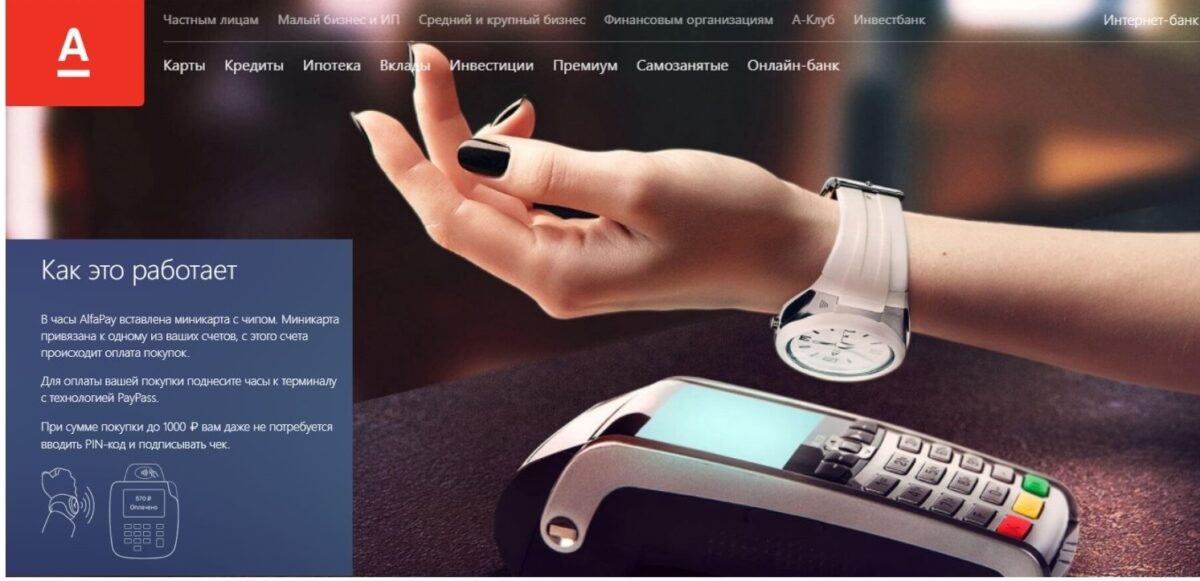
Пополнять счет можно в банкоматах банка картой, в «Альфа-клик» и с помощью часов в банкоматах с бесконтактным доступом.
Чтобы оплатить покупку, достаточно поднести часы к считывателю.
Платежное кольцо
В 2015 г. банк совместно с платежной системой Visa выпустил керамический аксессуар стоимостью 2000 руб. Платежное кольцо снабжено электронным чипом Flexitag. Устройство выпускается в черном и белом цветах. Размеры начинаются от 15,5. В комплект входят карта, проверочный код и инструкция. Приобретение аксессуара доступно только клиентам банка. Планируется приостановка действия кольца 30 июня 2021 г. При использовании устройства действуют ограничения:
- остаток по карте должен составлять не менее 15 тыс. руб.;
- в месяц можно тратить не более 40 тыс. руб.
Для снятия лимитов обращаются в банковское отделение. Баланс пополняют через пластиковую карту или банкомат.
Браслет с NFC
Устройство совместимо только с картой Next. Если клиент владеет таким финансовым продуктом, он может обратиться на горячую линию или в офис банка и заказать браслет. Устройство выпускается в желтом, черном и красном цветах. Логотип компании нанесен на внешнюю сторону браслета. В комплект включена смарт-карта. Она встраивается в аксессуар и привязывается к любому счету.
Какие карты банка поддерживают бесконтактную технологию
Кредитное учреждение предлагает клиентам большое количество продуктов, снабженных модулем NFC. Полный список платежных инструментов можно найти на сайте alfabank. Технология внедрена почти во все выпускаемые сейчас карты (в том числе в виртуальную). Клиент выбирает платежный инструмент с учетом собственных предпочтений и потребностей. Любителям путешествовать понравится Alfa Travel, помогающая накапливать мили. Для фанатов компьютерных игр предназначена серия Wargaming.
Кошелёк Pay™ Все карты в одном приложении
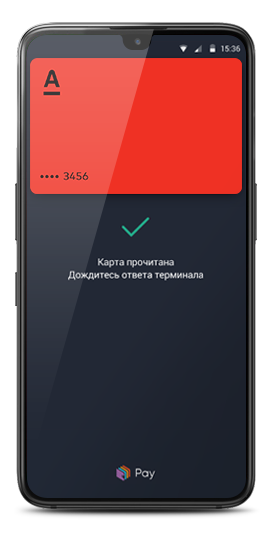
Кошелёк Pay™ — это сервис, позволяющий быстро и безопасно оплачивать ваши покупки. Добавив в приложение «Кошелёк» данные своей банковской карты, вы сможете оплачивать покупки в офлайн-магазинах, а также совершать покупки в самом приложении.
Кроме того, в Кошелёк можно добавить дисконтные карты, подарочные сертификаты, билеты и купоны, — чтобы они всегда были под рукой. Чтобы получать скидки и оплачивать покупки на кассе, вам нужен только Android-смартфон с NFC.
Перенести свои пластиковые карты Mastercard и VISA Альфа-Банка в приложение «Кошелёк» можно всего за несколько минут.
Как расплачиваться телефоном вместо карты (оплата покупок с помощью смартфона)
Доброго времени всем!
Современные технологии, конечно, шагают вперед семимильными шагами. Дошло до того, что оплатить покупку в магазине можно с помощью обычного телефона (а некоторые умудряются и с помощью наручных часов! 😉). Собственно, именно после такого одного случая (и удивления продавца), решил прояснить некоторые моменты.
И так, если у вас современный смартфон на Андроид (именно эту платформу и буду далее рассматривать) — то сообщаю, что в нашей стране не так давно заработали платежи Android Pay : т. возможность оплаты прямо с телефона (что, кстати, так и переводится с англ.
Стоит сразу отметить, что не все телефоны оснащены спец. модулем NFC, который позволяет работать этой «штуке» (скажу даже более, пока не каждую карту банка можно использовать для этого. Но таких с каждым годом все меньше!).
Как бы там ни было, сделать телефон «деньгами» достаточно просто, ниже рассмотрю все нюансы.

Требования к устройствам для бесконтактных платежей
Телефон, с помощью которого будут выполняться подобные операции, должен быть снабжен чипом NFC. Для старых моделей требуется микропроцессор, хранящий данные приложения. Чип встраивается в материнскую плату. Ранее предустановленное приложение для бесконтактных платежей имелось только в некоторых моделях телефонов. Сейчас технологию поддерживают почти все гаджеты. Поэтому клиент может оставлять кошелек дома. Платежный терминал также должен поддерживать рассматриваемую технологию.
Как бесконтактные платежи проходят в Альфа-Банке
Поддерживающие технологию NFC карты помогают совершать финансовые операции в одно касание. Это относится к мобильным устройствам, снабженным соответствующим модулем. Бесконтактные платежи в Альфа-Банке полностью безопасны. Телефон не нужно отдавать продавцу, процесс контролируется покупателем. Вероятность списания двойной суммы исключена. После проведения операции терминал подает звуковой сигнал и отключается.
Как получить карту от Альфа-Банка
Порядок оформления зависит от типа выбранного продукта.
Подача заявки
Чтобы оформить дебетовую карту, нужно обратиться в отделение банка с паспортом или заполнить онлайн-анкету. В этом случае требуется введение минимального количества данных. Сложнее оформить кредитную карту. Потребуется не только паспорт, но и документ, подтверждающий доход. В анкете указывают личную информацию, сведения о месте трудоустройства, номер контактного лица. Банк рассматривает заявку в течение 1 рабочего дня.
Порядок получения
Процесс выпуска карты длится 3-5 дней. Для получения нужно:
- дождаться звонка или сообщения о готовности;
- получить платежное средство в выбранном банковском отделении.
Суть NFC-технологий
-e1613187937487.jpg)
Бесконтактная оплата позволяет совершать покупки быстро и безопасно.
Понять, как проходят операции, помогает изучение способа работы системы бесконтактной оплаты. Банковская карта имеет вид пластиковой пластины со встроенным микропроцессором. Банк покупает заготовки у производителя, переносит сведения о клиенте на чип. В смартфонах также имеются модули, на которых содержатся данные о карточном счете. Устройство становится таким же платежным средством. Подобное возможно благодаря использованию технологии NFC, напоминающей беспроводное интернет-подключение.
Для отправки данных от телефона к терминалу используется ближняя связь. Информация передается на небольшие расстояния (менее 20 см). Необходимость ввода пароля при совершении операции отсутствует. Устройства совмещают друг с другом, после чего оплата проходит.
Как оплачивать покупкив приложении
Откройте приложение «Кошелёк».
Откройте каталог предложений «Кошелька» и выберите интересующий вас купон или сертификат.
Выберите «Кошелёк Pay» в качестве способа оплаты.
Как оплачивать покупки в приложении
О сервисе Кошелёк Pay™
Кошелёк Pay™— это сервис, позволяющий быстро и безопасно оплачивать ваши покупки. Добавив в приложение «Кошелёк» данные своей банковской карты, вы сможете оплачивать покупки в магазинах, а также совершать покупки в самом приложении. Кроме того, в приложение «Кошелёк» можно добавить дисконтные карты, подарочные сертификаты, билеты и купоны, — чтобы они всегда были под рукой.
Где можно расплачиваться с помощью Кошелёк Pay™?
Оплата с помощью Кошелёк Pay™ доступна везде, где принимаются бесконтактные платежи. Также при помощи Кошелёк Pay™ можно оплачивать покупки в приложении «Кошелёк».
Сколько стоит использование Кошелёк Pay™?
Использование Кошелёк Pay™ бесплатно. Условия обслуживания вашей пластиковой карты не меняются и соответствуют тарифам вашего банка.
Будет ли у меня работать Кошелёк Pay™, если на смартфоне установлено приложение Samsung Pay / Google Pay?
Кошелёк Pay™ будет работать. Для этого вам нужно в настройках смартфона выбрать «Кошелёк Pay» как основное платежное приложение.
Добавление банковских карт в «Кошелёк»
Какие карты я могу добавить в «Кошелёк»?
В приложение «Кошелёк» можно добавить банковские карты платежных систем Mastercard, Visa, МИР, JCB. Поддержка бесконтактной оплаты с помощью Кошелёк PayTM доступна для карт Mastercard (в том числе Maestro на территории Республики Беларусь) и Visa, выпущенных банками-партнерами на территории Российской Федерации и Республики Беларусь. Список банков-партнеров.
Как добавить банковскую карту?
- Установите приложение «Кошелёк» из официального магазина приложений производителя вашего устройства или мобильной ОС, например: — для смартфонов с ОС Android. — для смартфонов Huawei / Honor. — для смартфонов Samsung Galaxy
- В приложении «Кошелёк» выберите «Добавить карту».
- Введите реквизиты карты вручную или считайте реквизиты карты с помощью NFC-модуля телефона
- Чтобы активировать функцию бесконтактной оплаты для добавленной карты, примите в приложении «Кошелёк» условия пользовательского соглашения и введите код подтверждения из смс.
Примечание. Обращаем ваше внимание на то, что код подтверждения приходит от банка-эмитента вашей карты, а не от приложения «Кошелёк».
Можно ли добавить карту в часы и оплачивать покупки с помощью Кошелёк Pay™?
Пока такой возможности нет. Мы работаем над тем, чтобы реализовать её в будущем.
Могу ли я добавить карту друга или родственника?
Обычно банки не рекомендуют добавлять на свой телефон карты третьих лиц.
На какой номер телефона приходит одноразовый код при добавлении карты?
На номер телефона, который вы указали при оформлении карты в банке. Если вам не приходит сообщение с одноразовым кодом, проверьте, подключен ли ваш телефон к сети оператора связи и попробуйте запросить код повторно.
Как узнать, подходит ли мой телефон для оплаты?
Для бесконтактной оплаты покупок вам понадобится телефон с модулем NFC и операционной системой Android версии 5. 0 и выше. Приложение «Кошелёк» должно быть установлено из официального магазина производителя устройства или мобильной ОС (Google Play, Huawei App Gallery, Samsung Galaxy Store и т. Для бесконтактной оплаты картой Visa версия приложения «Кошелёк» должна быть не ниже 7. 27, для карты Mastercard — не ниже 7. Рекомендуем вам использовать самую свежую версию приложения «Кошелёк», доступную для загрузки из вышеупомянутых магазинов.
Если вы уже установили приложение «Кошелёк» и добавили в него банковскую карту, но все равно не можете расплатиться с помощью телефона, выполните описанные ниже действия:
- Убедитесь, что программное и аппаратное обеспечение вашего телефона соответствует требованиям:Операционная система Android версии 5.0 и выше (для устройств Android).Поддержка NFC.
- Операционная система Android версии 5.0 и выше (для устройств Android).
- Поддержка NFC.
- Определите, поддерживается ли технология NFC, и включите её:Откройте настройки телефона.Выберите «Подключенные устройства». Если такого варианта нет, посмотрите, есть ли один из следующих разделов: «Беспроводные сети», «Подключения» или «NFC». При необходимости нажмите Ещё.Проверьте, есть ли функция NFC в появившемся списке. Если она указана, вы можете расплачиваться через Кошелёк в магазинах.
- Откройте настройки телефона.
- Выберите «Подключенные устройства». Если такого варианта нет, посмотрите, есть ли один из следующих разделов: «Беспроводные сети», «Подключения» или «NFC». При необходимости нажмите Ещё.
- Проверьте, есть ли функция NFC в появившемся списке. Если она указана, вы можете расплачиваться через Кошелёк в магазинах.
- Включите NFC. Найдите раздел «NFC» и включите эту функцию. Возможность активации NFC также может находиться в других разделах, например — «NFC и оплата».
Примечание. Порядок действий может различаться в зависимости от модели телефона и версии ОС.
Как расплачиваться в магазинах картой, добавленной в Кошелёк?
Приложение «Кошелёк» можно использовать для бесконтактной оплаты в любых магазинах, где есть специальные терминалы бесконтактной оплаты. Обычно на такие терминалы нанесен специальный логотип:
- Выведите телефон из спящего режима.
- Поднесите телефон к терминалу бесконтактных платежей. Если данные карты прочитаны терминалом, то на экране телефона появится подтверждение: «Карта прочитана. Дождитесь ответа терминала». При сумме, превышающей пороговое значение, установленное платёжной системой, терминал может попросить дополнительное подтверждение проведения транзакции.
- Попробуйте поменять положение телефона. Антенна NFC может находиться либо в верхней, либо в нижней его части.
- Поднесите телефон ближе к терминалу. Подержите телефон у терминала дольше обычного.
У меня iPhone. Могу ли я оплачивать покупки телефоном в магазинах с помощью Кошелёк Pay™?
Нет, но вы можете добавить свою банковскую карту и использовать её для оплаты покупок в приложении «Кошелёк».
Есть ли ограничения по суммам оплаты?
Кошелёк Pay™ не накладывает ограничений по суммам оплаты. При этом ряд ограничений безопасности устанавливается платежной системой и банком, выпустившим вашу карту. Вот в чем они заключаются:
- Если сумма покупки превышает пороговое значение, установленное платёжной системой, для успешной оплаты вам нужно разблокировать смартфон и поднести его к терминалу.
- Если сумма покупки не превышает пороговое значение, достаточно вывести смартфон из режима ожидания и поднести его к терминалу.
- Иногда для обеспечения дополнительной безопасности «Кошелёк» может попросить разблокировать смартфон и поднести его к терминалу повторно.
Могу ли я оплачивать покупки за границей?
Да, в любых магазинах, где есть терминалы бесконтактной оплаты, принимающие Mastercard и Visa.
Как расплачиваться с помощью Кошелёк Pay™ в Интернете?
Пока такая функция не поддерживается.
У меня добавлено несколько карт в «Кошелёк». Как мне понять, с какой карты происходит оплата?
Первая карта, которую вы добавляете в «Кошелёк», становится основной. Именно с неё списываются средства, когда вы расплачиваетесь через наш сервис в магазинах.
Чтобы назначить другую добавленную карту в качестве основной:
- Откройте меню карты.
- Установите переключатель «Сделать картой по умолчанию».
Нужно ли подключение к Интернету для оплаты покупок с помощью Кошелёк Pay™?
Кошелёк Pay™ не требует непрерывного подключения телефона к Интернету и позволяет выполнить несколько транзакций без подключения к сети.
Можно ли произвести оплату с помощью приложения, если смартфон выключен / полностью разряжен?
Нет, это невозможно.
Нужно ли при оплате вводить PIN-код банковской карты?
Ввод PIN-кода банковской карты может понадобиться только в случае, если запрос PIN-кода отображается на экране торгового терминала. Введите PIN-код карты на клавиатуре терминала.
Что будет, если я неправильно введу PIN-код банковской карты?
При ошибочном вводе банковского PIN-кода на торговом терминале три раза подряд ваша карта будет заблокирована. Для разблокировки карты и смены PINкода обратитесь в ваш банк.
Я забыл PIN-код банковской карты. Что делать?
Для восстановления PIN-кода банковской карты вам нужно обратиться в банк, который выпустил вашу карту.
Возможно ли отменить оплату, совершенную через Кошелёк Pay™?
Для отмены операции вам нужно обратиться в банк, который выпустил вашу карту.
Как вернуть товар, оплаченный картой в Кошельке?
Для совершения возврата вам нужно будет обратиться в магазин, где вы приобрели товар — и не забыть взять с собой чек и паспорт. Если для возврата средств продавец попросит вас предъявить банковскую карту, которую вы использовали для оплаты, выберите её в приложении «Кошелёк» и поднесите телефон к терминалу.
Примечание. Возврат средств регулируется банком, который выпустил вашукарту. О том, когда должен произойти возврат, вам сообщит продавец.
Как мне узнать баланс карты, добавленной в Кошелёк?
Остаток на счёте карты можно узнать в банке, который выпустил вашу карту, или в приложении этого банка, а также через смс-уведомления банка — если эта услуга подключена.
Как пополнить баланс карты?
Пополнить баланс карты можно в отделениях вашего банка, через банкоматы вашего банка, либо перечислив средства на карту онлайн.
При онлайн-пополнении используйте полный номер карты. Чтобы узнать полный номер карты в приложении «Кошелёк»:
- Убедитесь, что устройство подключено к Интернету
- В разделе «Данные карты:» нажмите символ «открыть» напротив поля «Номер карты» (по умолчанию номер скрыт).
Как посмотреть историю транзакций?
Чтобы посмотреть историю бесконтактных транзакций Кошелёк Pay™, откройте пункт «История операций» в боковом меню карты.
Что делать, если у моей карты истек срок действия?
Для перевыпуска карты вам нужно обратиться в банк, который выпустил вашу карту.
Могу ли я снять деньги с карты, добавленной в Кошелёк, с помощью банкомата?
Да, можете, если это NFC-банкомат c функцией бесконтактного взаимодействия. Обычно на такие банкоматы нанесен специальный логотип:
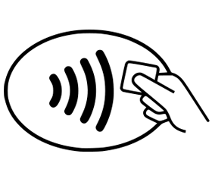
Выведите телефон из спящего режима и поднесите его к считывателю бесконтактных карт. После этого следуйте инструкциям на банкомате.
Внешний вид карты в приложении «Кошелёк» отличается от моей пластиковой карты
Отображение карты в приложении определяется банком, который выпустил вашу карту, и может отличаться от внешнего вида вашей пластиковой карты. Это отличие не влияет на функциональность карты в приложении.
Удаление карты из приложения «Кошелёк»
Пластиковая карта продолжит работать. Вы можете снова добавить её в приложение «Кошелёк» в любое время.
Что будет с картами в приложении «Кошелёк», если я верну заводские настройки телефона?
Бесконтактная оплата будет недоступна, при этом данные ваших карт сохраняются в аккаунте приложения «Кошелёк».
О безопасности данных в приложении «Кошелёк»
Данные банковских карт, добавляемых вами в Кошелёк, защищены в соответствии с международным Стандартом безопасности индустрии платежных карт — PCI DSS. Дополнительные меры защиты позволят избежать возможной утечки данных в случае утери или кражи телефона. Поэтому для обеспечения дополнительной безопасности ваших платежных данных в приложении «Кошелёк» мы просим вас защитить ваш смартфон, установив в настройках ОС пароль, короткий код, графический ключ или вход по отпечатку пальца.
Есть ли у Кошелёк Pay™ доступ к моему банковскому счёту?
Нет, у сервиса Кошелёк Pay™ нет доступа к банковскому счёту карты.
Что будет с картами в приложении «Кошелёк», если я сдам телефон в сервис?
В целях безопасности мы рекомендуем предварительно вернуть телефон к заводским настройкам; при этом данные ваших карт сохранятся в аккаунте приложения «Кошелёк».
Что будет с картами в приложении «Кошелёк», если я отключу пароль для смартфона, графический ключ, отпечаток пальца?
Пока ваш телефон не защищен, возможность оплачивать покупки с помощью Кошелёк Pay™ будет недоступна. Мы попросим вас включить защиту телефона.
Я потерял телефон. Что делать?
Обратитесь в службу поддержки банка, который выпустил вашу карту, любым удобным способом. Сообщите службе поддержки банка, что хотите заблокировать загруженный в телефон токен карты (эквивалент вашей банковской карты в сервисе Кошелёк Pay™).
Я потерял пластиковую карту. Что делать?
Вам нужно как можно скорее заявить в банк об утере карты любым удобным способом. Банк заблокирует утраченную карту. Если карта добавлена в приложение «Кошелёк», её токен (эквивалент вашей банковской карты в сервисе Кошелёк Pay™) также будет заблокирован в телефоне.
Привязка карты для оплаты
Выполнить процедуру можно 2 способами. С помощью программы «Альфа-Мобайл» привязку выполняют так:
- Переходят в раздел «Карты». Выбирают нужное платежное средство.
- Нажимают на значок ближней связи. Выбирают вариант «Внести сведения о счете в Wallet».
С использованием системы Wallet привязку осуществляют так:
- Открывают приложение Wallet. Нажимают значок «+», расположенный в правом верхнем углу.
- Сканируют номер карты камерой смартфона или вводят вручную. Проверяют достоверность указанных данных.
- Вводят код безопасности кредитного или дебетового продукта, нанесенный на обратную сторону. Он представляет собой комбинацию из 3 цифр.
- Для завершения процедуры соглашаются с правилами, прописанными в пользовательском соглашении. Вводят код, поступающий в СМС-сообщении.
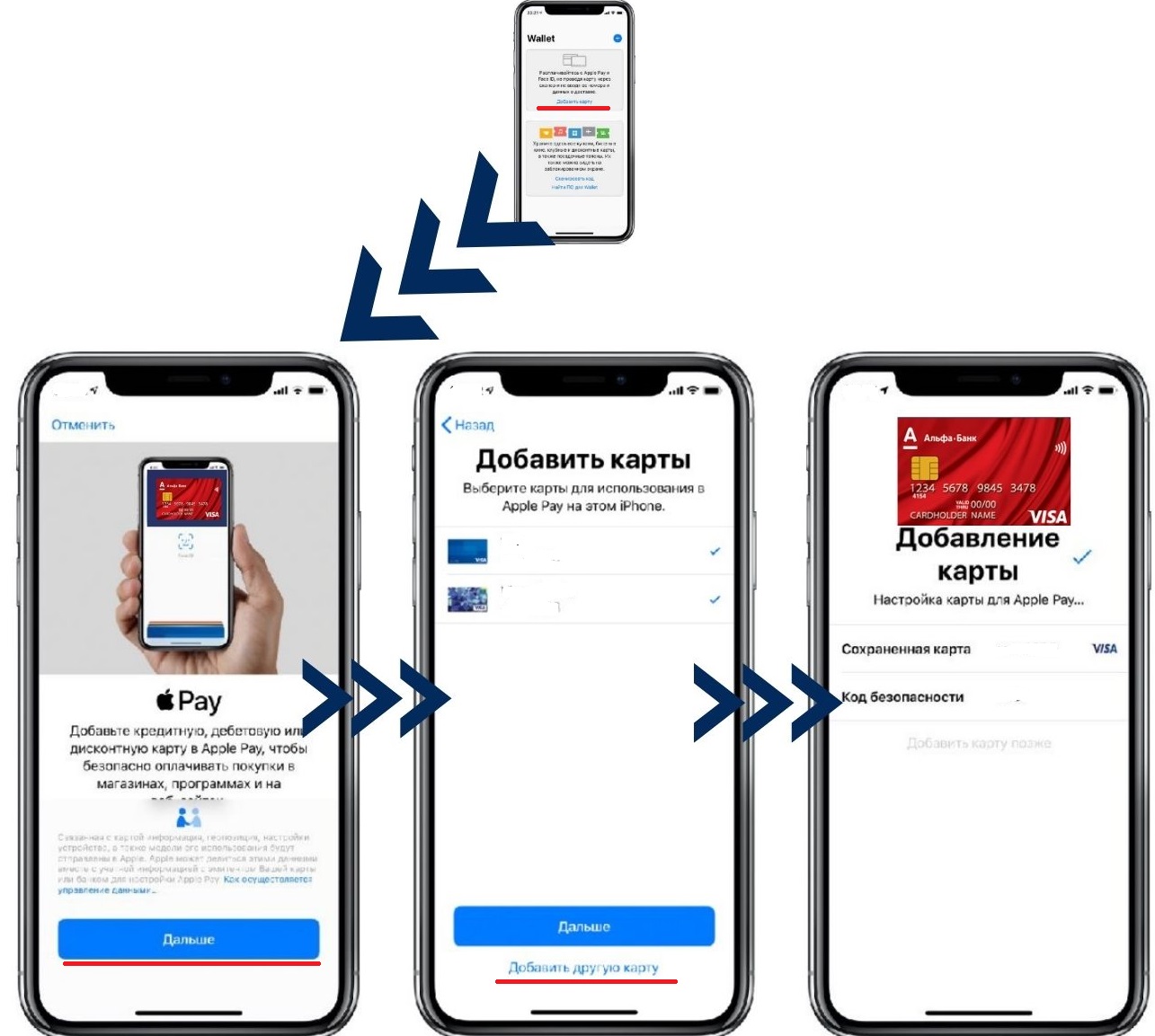
При подключении карты важно правильно заполнить все данные.
Apple Pay поддерживает все продукты MasterCard и VISA, в том числе международные и корпоративные.
AlfaPOS и AlfaCASH — приложения для эквайринга
Принимайте платежи без терминала: картой и наличными

Для бесконтактной оплаты и учёта наличных платежей
Принимайте платежи уже сегодня
Вы платите только % от оборота
Данные платежа в зашифрованном виде
AlfaPOS для бесконтактных платежей
Без терминала и проводов
Соответствует требованиям безопасности Visa, Mastercard и Мир
Подходит для устройств на Android 8. 1 и выше
Для оплаты покупателю достаточно приложить к вашему устройству карту или любой гаджет с NFC.
AlfaCASH для платежей картой и наличными
Обладает всеми функциями и преимуществами AlfaPOS
Позволяет принимать платежи картой, электронными деньгами и наличными
Полностью соответствует последним нормам 54-ФЗ
Поддерживает бесконтактную оплату картой и устройствами с NFC
Приложения бесплатные для всех тарифов эквайринга
Тариф 1,99 %
1,99% с каждой оплаты при любых оборотах по терминалам
Онлайн-заявка Оставьте её в личном кабинете
Установка Мы установим и настроим оборудование
Прием платежей В том числе и бесконтактных
Что делать, если NFC с картой Альфа-Банка не работает
Если при выполнении операции возникают ошибки, выполняют такие действия:
- Проверяют терминал. Возможно, он не поддерживает нужную функцию. На подходящих устройствах имеется табличка или наклейка с логотипом NFC.
- Проверяют настройки телефона. Бесконтактный модуль должен быть активирован.
- Если клиент использует карту в первый раз после выпуска, операцию проводят с введением инструмента в слот терминала и указанием ПИН-кода. Только после этого становятся доступными бесконтактные платежи.
- Проверяют карту на наличие сколов и царапин. При повреждении чипа бесконтактная оплата может не работать. В таком случае платежное средство перевыпускают.
- Узнают, поддерживает ли телефон технологию NFC. Получить информацию можно на сайте производителя или в руководстве пользователя.
В случае частого использования карты система начинает запрашивать ПИН-код. Это помогает удостовериться в том, что платеж совершает владелец счета. Обнулить счетчик операций можно, вставив платежное средство в слот банкомата и сняв наличные.
Как пользоваться бесконтактной оплатой в Альфа-Банке?
При оформлении кредитной или дебетовой карты функция бесконтактной оплаты в Альфа-Банке подключается автоматически. Этот пункт включен в договор. Если при подписании соглашения услуга не была активирована, ее получают дополнительно. Бесконтактные платежи доступны каждому клиенту кредитного учреждения.
Как перенестикарту
Откройте приложение и выберите «Добавить карту».
Введите реквизиты карты вручную или считайте реквизиты карты с помощью NFC-модуля телефона.
Примите условия пользовательского соглашения.
Введите проверочный код из смс-сообщения банка, чтобы активировать карту для бесконтактной оплаты телефоном.
Теперь вы можете оплачивать покупки вашей картой Альфа-Банка, используя приложение «Кошелёк».
Как перенести карту
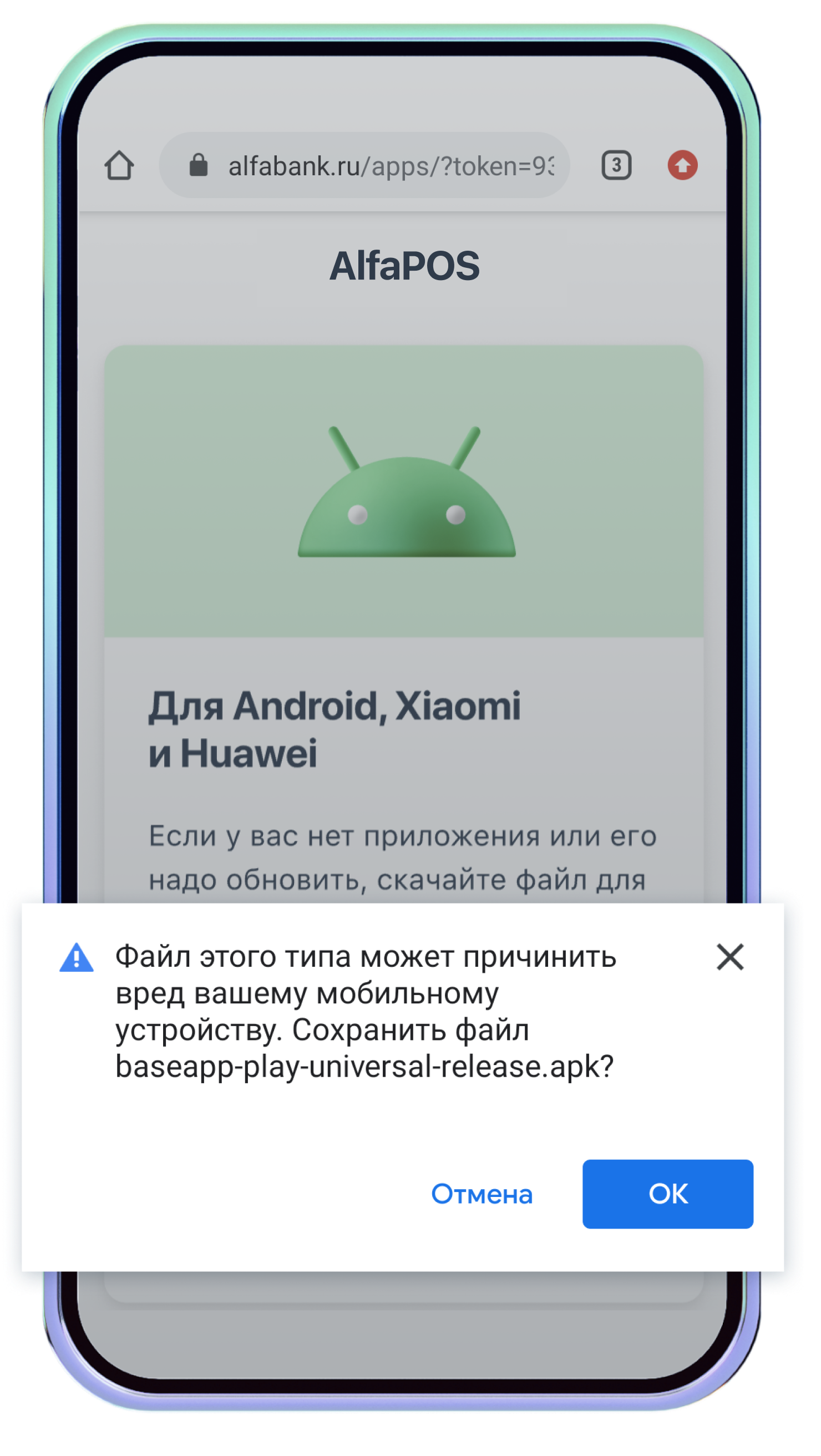
Как установить и скачать
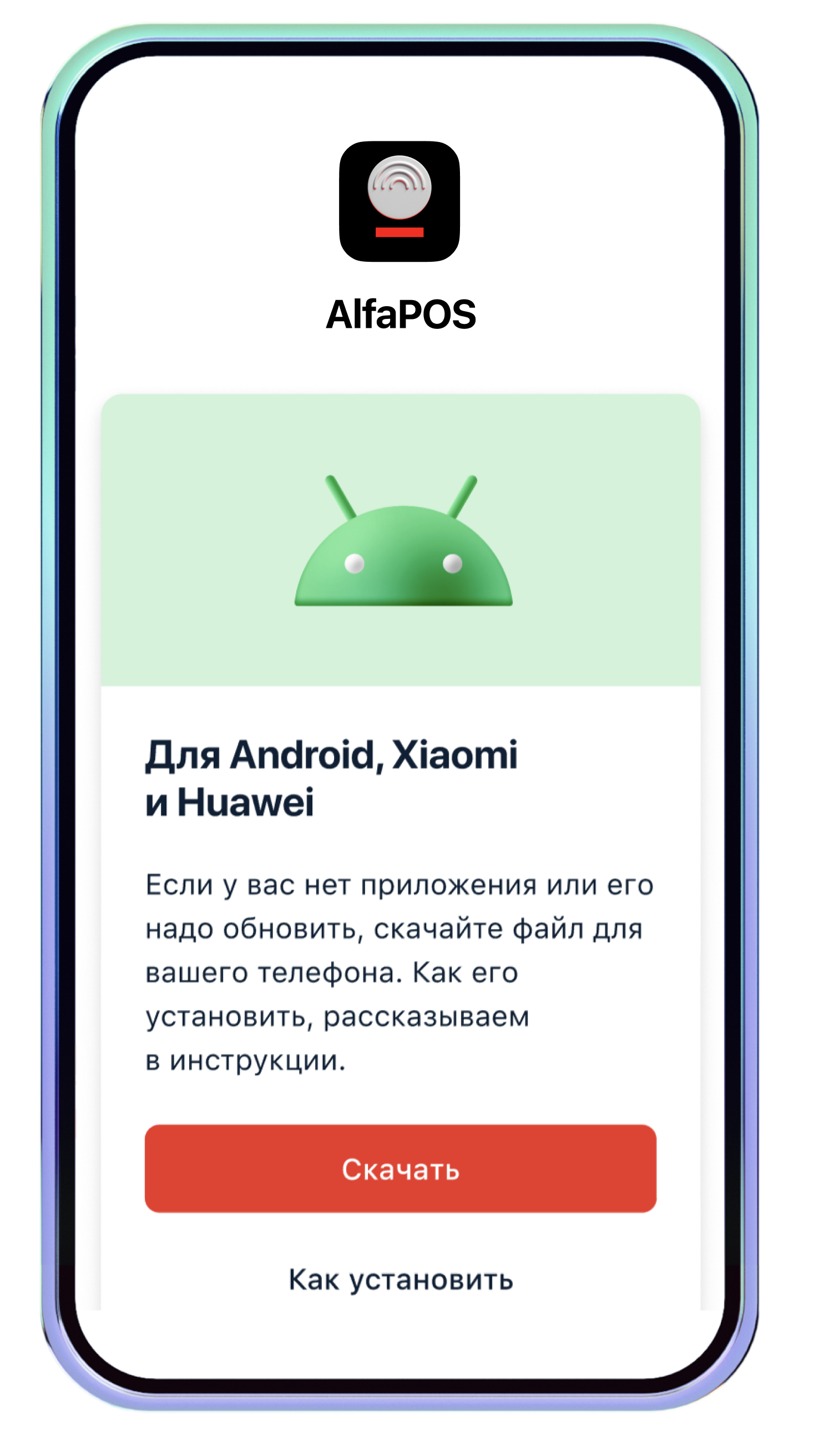
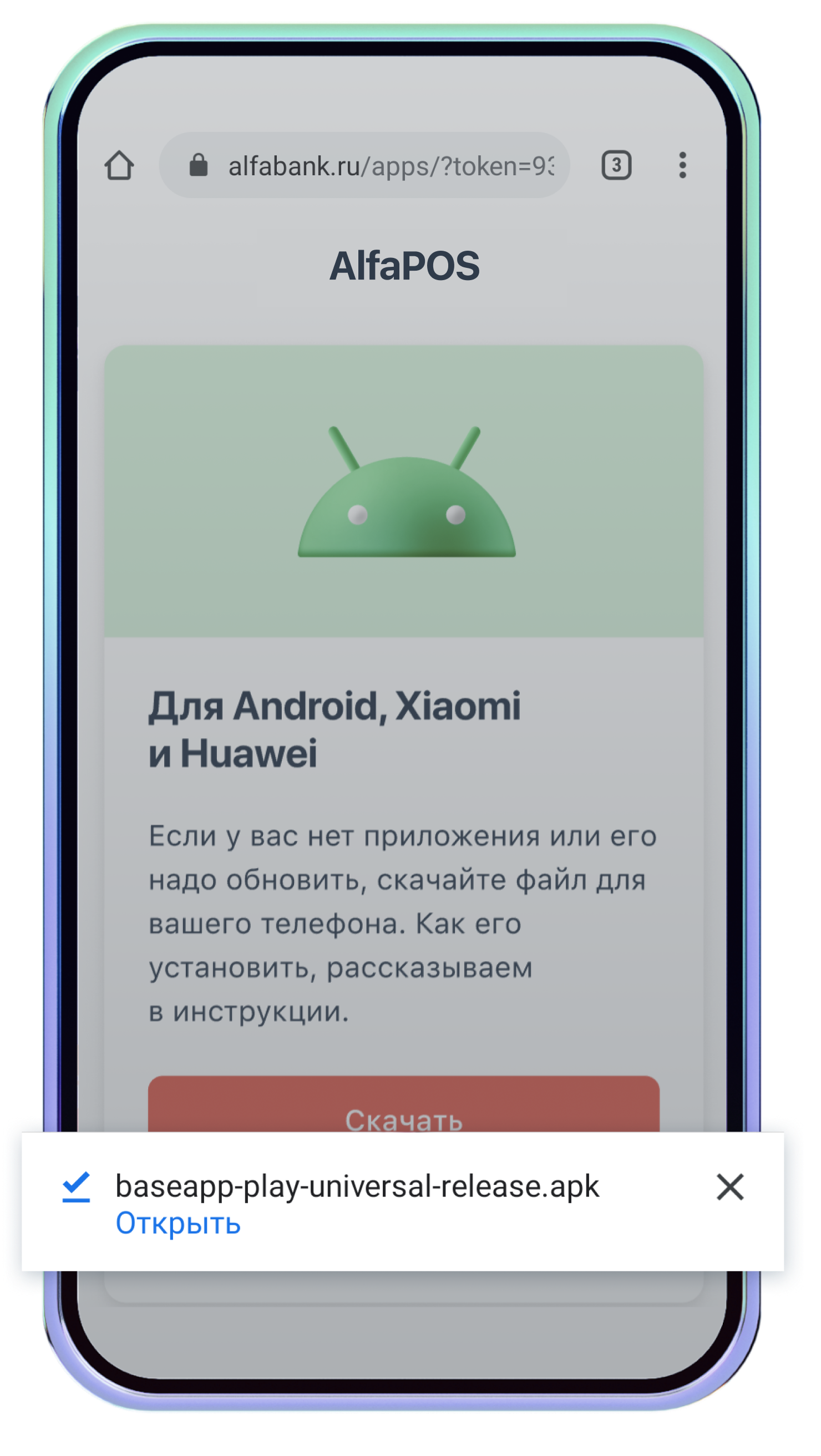
Внизу экрана появится ссылка на файл. Нажмите Открыть.
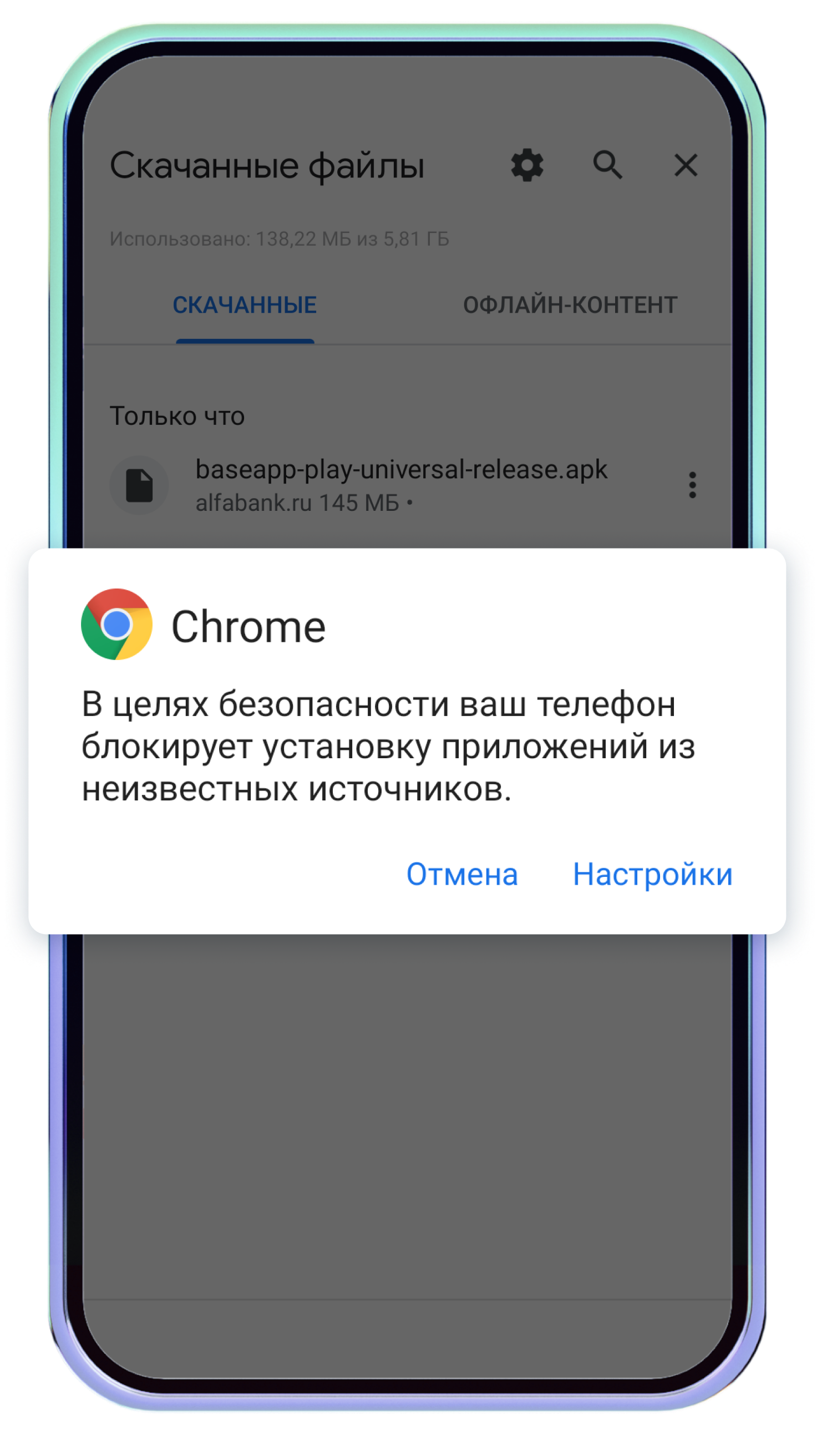
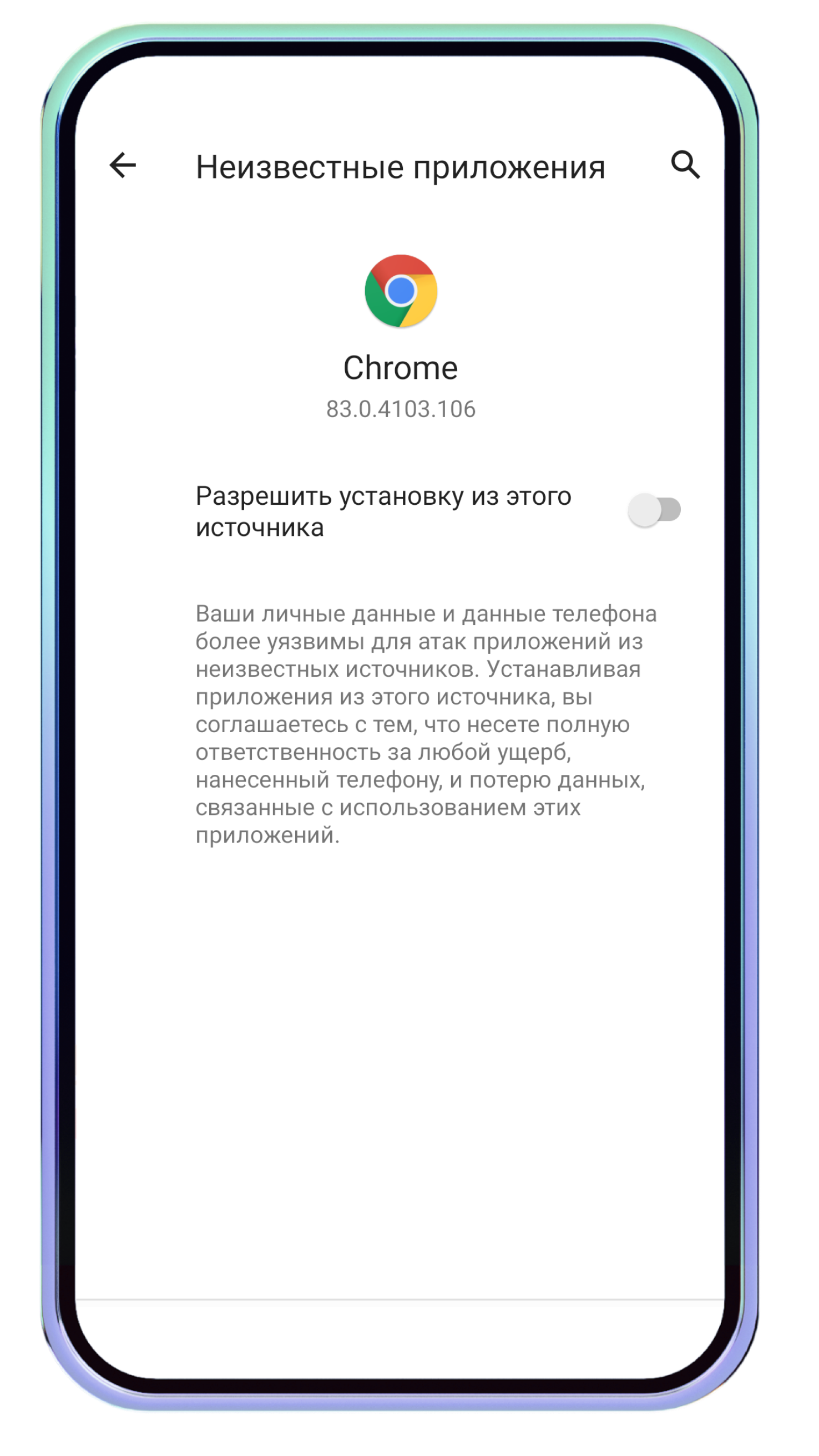
Нажмите Настройки, затем — Разрешить установку из этого источника.
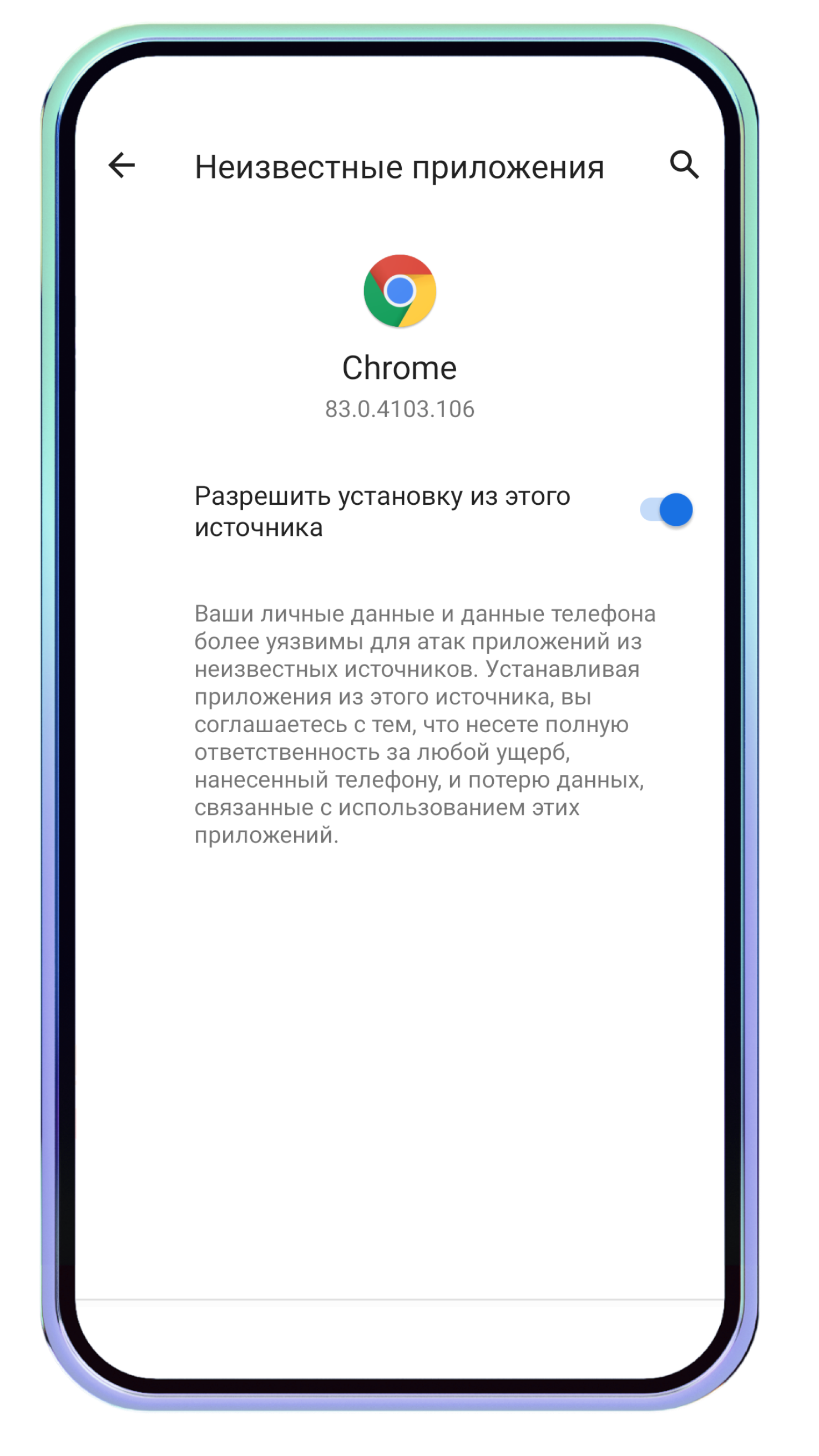
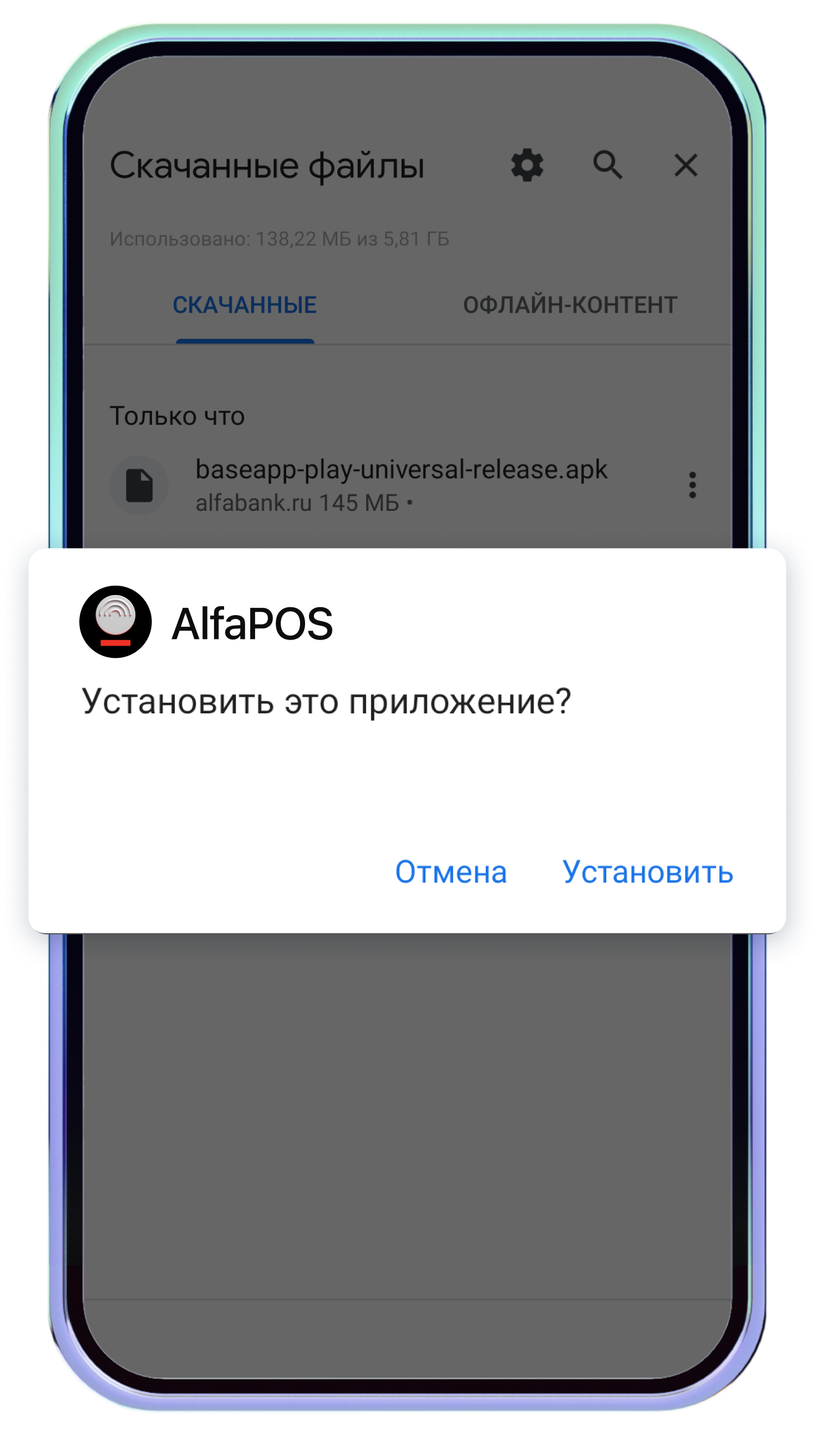
Вернитесь на предыдущий экран и нажмите Установить.
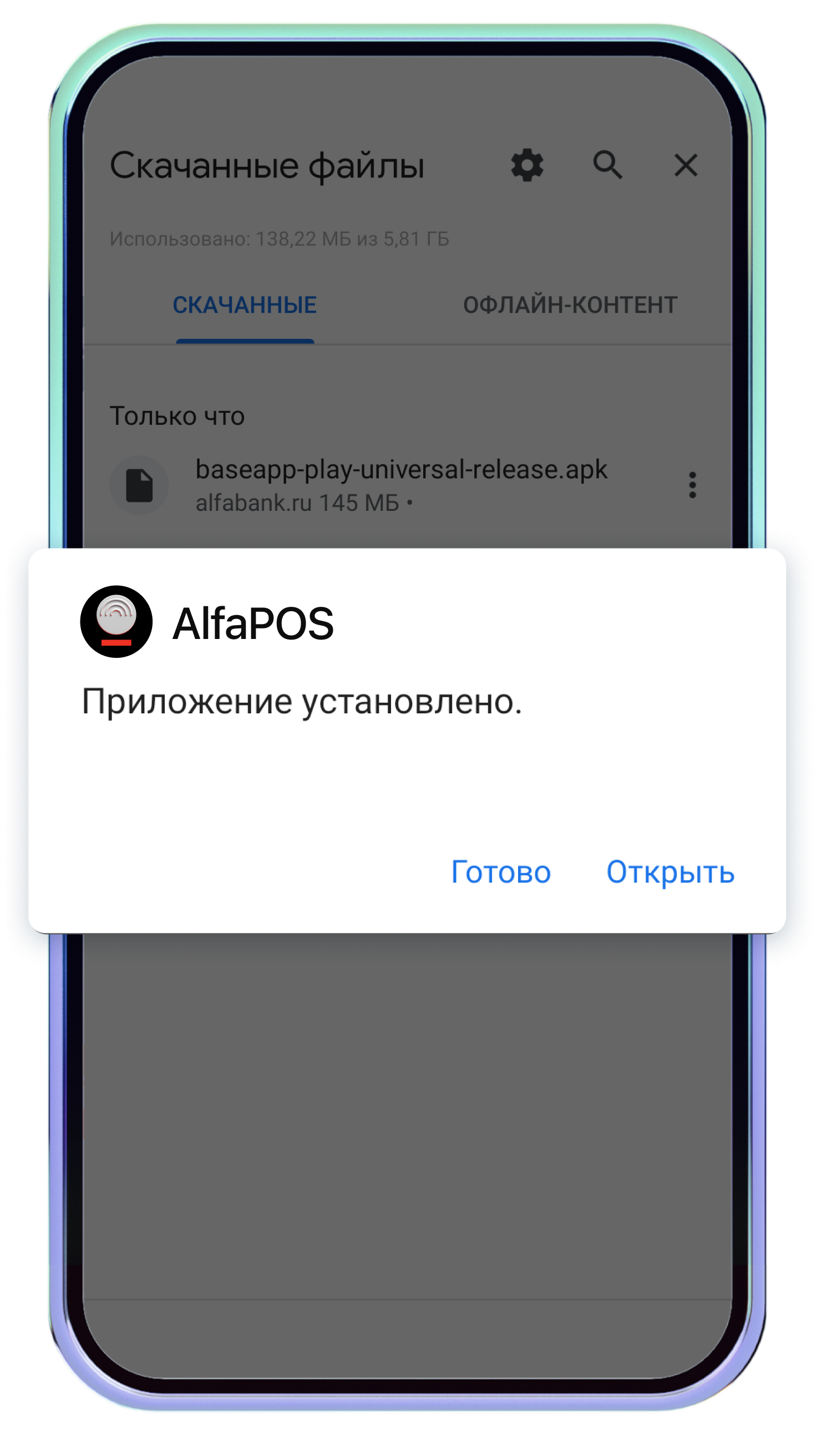
После установки нажмите Открыть или войдите в приложение через иконку на экране телефона.
Преимущества бесконтактных карт от Альфа-Банка
К положительным качествам подобных платежных средств относятся:
- удобство (для выполнения операции достаточно поднести устройство к терминалу);
- безопасность (на аксессуарах отсутствуют данные владельца, при списании крупных сумм требуется ввод ПИН-кода);
- выгодность (владелец карты, поддерживающей технологию PayPass, может участвовать в программах лояльности);
- доступность (оформить платежное средство можно в любом банковском отделении).
-e1613188083370.jpg)
Подобрать карту можно по различным параметрам — со скидками и бонусами, экономией на билетах и другими.
Собираем все карты в одном Кошельке
15 Января 20213 минуты на прочтение
Долгожданная новость для всех владельцев Android — в начале этой недели карты Альфа-Банка начали поддерживать Кошелёк Pay. Теперь можно привязать почти весь «пластик» в одно приложение и транзачить быстро, безопасно и бесконтактно с помощью смартфона. Единственное условие — версия Android 5. 0 и выше и поддержка NFC. Прямо сейчас Now расскажет, чем крут Кошелёк и как выжать из него максимум.
Что за Кошелёк?
Это мобильное приложение, в котором можно хранить свои банковские и дисконтные карты. Также сюда можно загрузить купоны, билеты и подарочные сертификаты. Всё в одном месте и прямо в смартфоне, удобно.
Как подключить?
«Изи», — говорим мы. Смотрите сами.
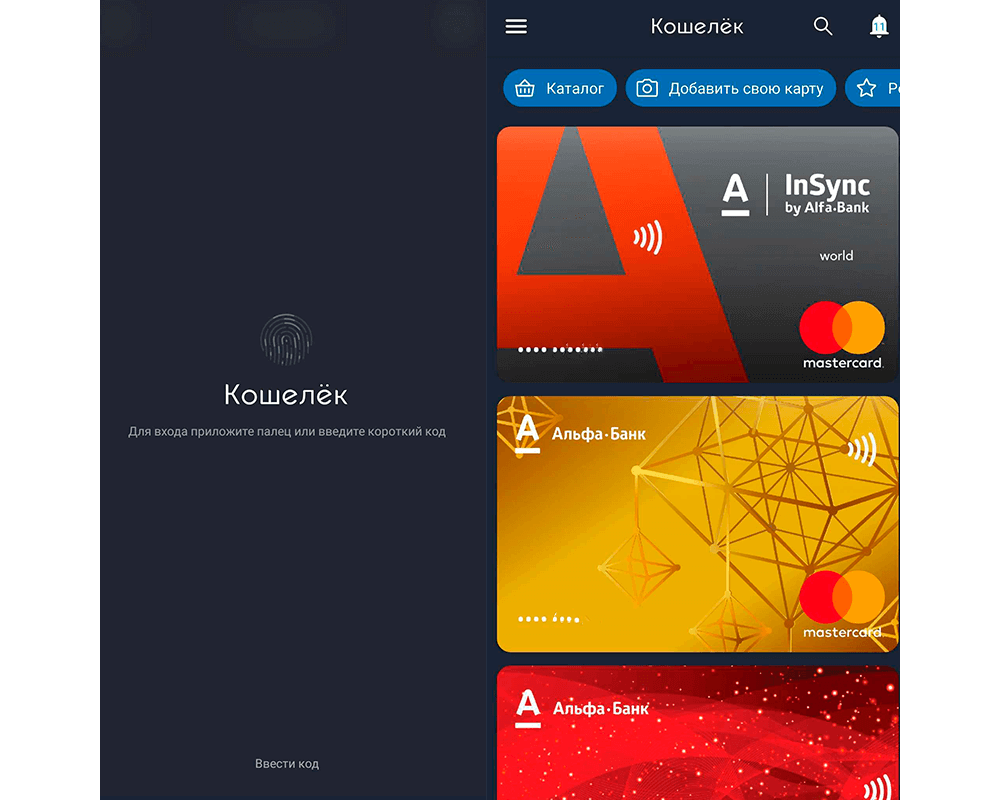
Скачиваем приложение в Google Play или Huawei App Gallery, открываем его. Выбираем «Добавить карту» и вводим реквизиты вручную либо сканируем камерой смартфона.
Принимаем условия пользовательского соглашения и вбиваем проверочный код из СМС. Он придёт на номер телефона, который вы указали при оформлении карты.
Всё готово, карта добавлена. Теперь смартфон можно подносить к терминалу для оплаты в магазине.
Это безопасно?
Да, сервис бесконтактной оплаты работает на собственной платформе токенизации, которая сертифицирована по всем стандартам безопасности международных платёжных систем. Беспокоиться здесь не о чем.
Более того, когда вы привязываете карту и фоткаете её, изображение обрабатывается локально на смартфоне и никуда не передаётся. Вся информация хранится внутри приложения, а данные шифруются надёжными алгоритмами.
Если это не придало уверенности и сомнения всё ещё витают, Кошелёк можно запоролить или настроить оплату по отпечатку.
Как оплачивать?
Всё по аналогии с другими платёжными сервисами. Снимаем блокировку, подносим телефон к банковскому терминалу и ждём подтверждение оплаты. В конце на экране появится зелёная галочка — знак успешной транзакции.
Иногда для дополнительной безопасности Кошелёк может попросить повторно поднести смартфон к терминалу или же ввести PIN-код.
А что с дисконтными картами?
Если надоело таскать дисконтный «пластик» с собой (от которого, кстати, кошелёк просто разрывается), пора трансформировать его в цифровой формат вместе с Кошелёк Pay.
Бонусная карта переносится в приложение через фото — открываем Кошелёк, кликаем «Добавить карту» и выбираем «Карта лояльности». Приложение предложит сделать фотографию карты с обеих сторон.
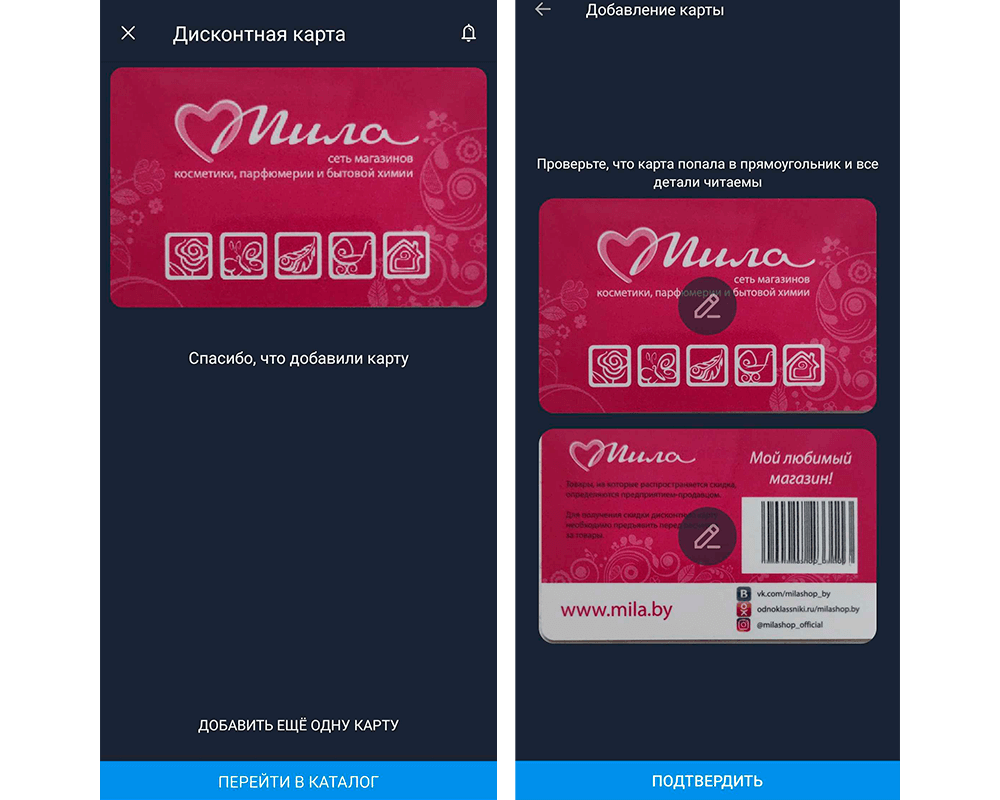
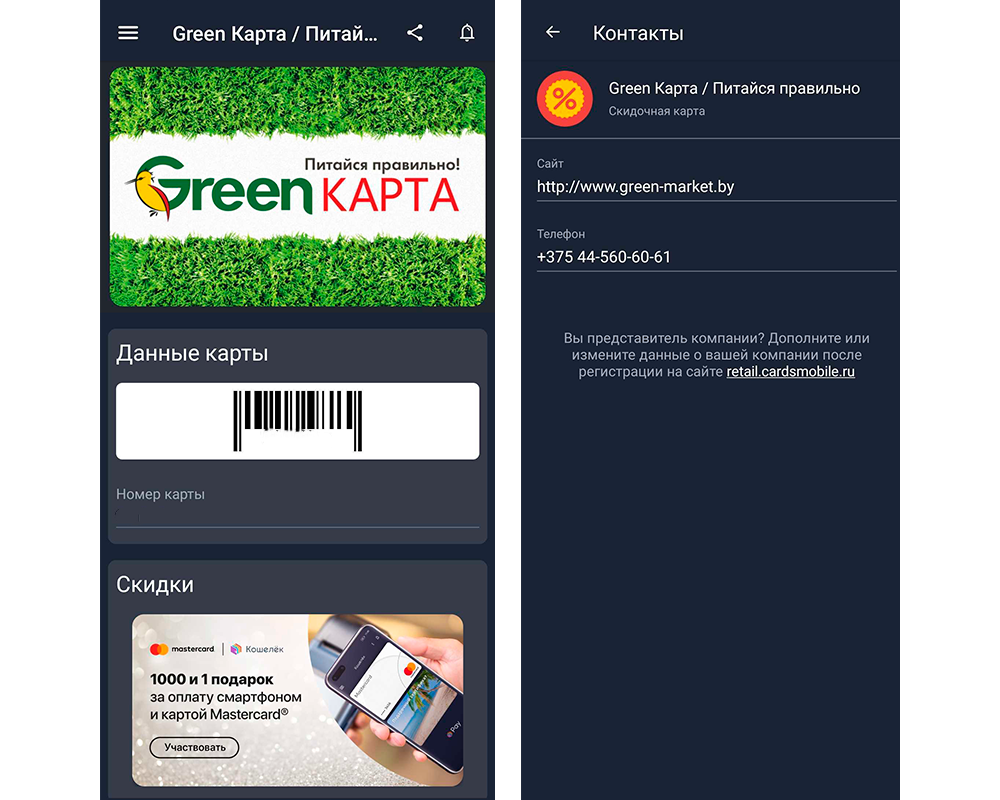
Приятно, что к большинству скидочных карт сразу прикрепляется информация вроде сайта, контактного номера и краткого описания. Всё под рукой.
Резюмируем
Кошелёк — приложение-агрегатор, которое позволяет собрать пластиковые банковские и бонусные карты прямо в смартфоне. И не переживать на кассе, что забыл какую-то из них дома, ведь что-что, а смартфон всегда с собой. Привязывайте, тестируйте и вдоволь транзачьте.


