

- Что такое функция nfc в смартфонах
- Что такое nfc и как это работает
- 1 этап: включение функции nfc на смартфоне huawei (honor).
- 2 этап: установка на смартфоне huawei (honor) приложения googlepay.
- 3 этап: привязка банковской карты к смартфону huawei (honor).
- Sim-карты
- Еще немного интересного
- Как активировать nfc на honor 9
- Как добавить чип nfc в смартфон
- Как пользоваться mir pay
- Как правильно пользоваться nfc
- Как привязать банковскую карту и настроить hfc на honor 9
- Как привязать и отвязать платежную карту
- Как проверить, поддерживает ли телефон nfc
- Как работает опция
- Можно ли привязать к sberpay карту другого банка?
- Узнайте больше о huawei
- Программирование меток и бесконтактная оплата
- Сканирование и программирование меток
- Список телефонов honor с nfc модулем
- Сравнительная таблица телефонов huawei с nfc
- Установка на смартфоне huawei (honor) приложения google pay
- Характеристики и результаты тестирования honor 10i 128 gb
Что такое функция nfc в смартфонах
Near Field Communication, а именно так расшифровывается аббревиатура NFC, буквально переводится как «связь ближнего поля». Она обустроена на создание беспроводного подключения на небольших расстояниях. Есть как активный, так и пассивный вариант работы функции, что позволяет владельцу использовать телефон не только для оплаты, но еще и для обмена данными и работы с метками.
Оплата через телефон поначалу казалась настоящей магией. Никаких физических контактов устройств, никаких вводов пароля: просто и быстро. Такая возможность создается благодаря индукции магнитного поля, которая устанавливает связь между терминалом и телефоном, а также системой считывания данных через передачу радиосигнала с частотой 13,56 МГц.
Основные характеристики NFC:
- Действует в радиусе около 10 см;
- не потребляет много энергии;
- мгновенное подключение.
Прежде, чем узнать, как настроить NFC на телефоне Honor 9c или других устройствах, следует ознакомиться с функционалом системы.
Что такое nfc и как это работает
Аббревиатура NFC расшифровывается дословно, как беспроводная коммуникация. Данная технология позволяет передавать и принимать информацию на небольшом расстоянии. Она появилась на отечественном рынке относительно недавно и получила высокую популярность в производстве мобильных телефонов. Одноименный микрочип устанавливается в корпус практически всех современных смартфонов.
Такая технология является перспективной и имеет широкое поле для применения. При помощи модулей NFC можно совершать покупки в магазинах, оплачивать проезд в общественном транспорте, открывать двери и управлять умными системами. Но нас интересует самая распространенная область – финансовая сфера.
Обмен данными производится по воздуху, достаточно поднести мобильное устройство к терминалу считывания, снабженное модулем НФС. В настоящее время почти каждый магазин оснащен совместимым оборудованием по всей территории России, исключением являются отдаленные населенные пункты.
Микрочип имитирует сигнал банковской карточки, которая была добавлена в приложение Huawei Pay или Android Pay. Помимо смартфонов, его встраивают в платежные кольца, браслеты и даже брелоки. Рассмотрим особенности оплаты бесконтактным способом при помощи NFC:
- Поднесите мобильное устройство к считывателю на несколько секунд.
- Успешность процедуры подтвердит звуковой сигнал.
- Обязательно заберите квитанцию об оплате.
В чем же преимущества перспективной технологии в финансовой сфере:
- Значительная экономия временных ресурсов. Операция обмена информацией занимает всего несколько секунд.
- Удобство использования. Достаточно иметь в кармане телефон Хуавей с NFC чипом внутри.
- Безопасность. Процедура транзакции происходит на минимальном расстоянии, до нескольких сантиметров. Это значительно сокращает риск перехвата персональных реквизитов злоумышленниками. Любая операция на сумму более 1000 рублей требует дополнительного подтверждения вводом защитного пароля. Данные о банковской карточке шифруются по современным протоколам защиты в приложении Huawei Pay.
К сожалению, на данный момент не все мобильные устройства имеют в своей конструкции модуль для передачи информации на расстоянии. Не стоит огорчаться, в любой момент можете приобрести более современную модель от производителя.
Если финансы не позволяют, то продаются внешние НФС метки, антенны и сим-карты. Потребитель при помощи специальных мобильных приложений может самостоятельно запрограммировать микрочип на определенную функцию.
1 этап: включение функции nfc на смартфоне huawei (honor).
Порядок включения функции NFC описан в статье Как включить функцию NFC на смартфоне HUAWEI (honor)?. Для перехода к статье нажмите здесь.
Конечно, проще всего NFC включать вторым способом через Панель уведомлений, но мы опишем порядок её включения через Настройки телефона, чтобы выяснить, установлено ли на вашем смартфоне Платежное приложение для оплаты касанием.
1. Запускаем приложение Настройки телефона.

2. Заходим в раздел «Подключение устройства».

3. Выбираем пункт «NFC».

4. Включаем службу «NFC» нажатием на значок переключателя.

5. Функция NFC с этого момента активирована.
Далее свайпом поднимаем вверх нижнюю часть экрана, где расположен пункт «Оплата касанием».

6. В нижней части экрана видим: «Платежное приложение по умолчанию – Не установлено».
Далее нажимаем на пункт «Платежное приложение по умолчанию».

7. На следующем экране появляется сообщение «Нет приложений оплаты».

Поэтому переходим ко 2 этапу.
В связи с тем, что ваш смартфон, выпущенный корпорацией HUAWEI, работает под управлением Операционной Системы (ОС) Android, то на ваш телефон необходимо установить приложение для электронных платежей с мобильных устройств GooglePay (отангл.Pay — платить, оплатить, рассчитаться).До 20 февраля 2021 года приложение Google Pay носило название Android Pay.
2 этап: установка на смартфоне huawei (honor) приложения googlepay.
1. На Главном рабочем экране запускаем приложение GooglePlay Маркет (виртуальный магазин пользователей оперативной системы Android). Прошу не путать с приложением Google Pay.

2. В верхней строке поиска набираем латинскими буквами слово «pay» и жмём на кнопку «Поиск» внизу экрана.

3. Программа сформировала список приложений со словом «pay».
Выбираем приложение «Google Pay».

4. Войдя в раздел установки приложения Google Pay нажимаем на кнопку «УСТАНОВИТЬ».

5. После того как телефон скачал приложение из виртуальной библиотеки приложений и установил его на ваш смартфон, вам будет предложено нажать на кнопку «ОТКРЫТЬ».
Пока мы не будем запускать это приложение, а перейдём в открытое нами ранее приложение Настройки телефона в его раздел NFC. Для этого на Панели навигации (это нижняя строка экрана, состоящая минимум из 3 кнопок навигации) нужно нажать на кнопку «Переключение приложений» в виде квадрата.

6. У вас на экране появился список открытых приложений. Нужно выбрать Настройки телефона и нажать на иконку этого приложения.

7. Теперь мы вернулись на страницу «NFC» Настроек телефона. В нижней части экрана в пункте «Платежное приложение по умолчанию» появилась надпись «Google Pay».
Нажимаем на неё.

8. В разделе «Платежное приложение по умолчанию» в списке Приложения оплаты появился пункт «Google Pay».
Мы убедились, что ваш смартфон имеет необходимое приложение для работы с банковской картой через NFC модуль телефона.

Переходим к 3 этапу.
У нас установлены все необходимые приложения, есть банковская карта, смартфон включен и разблокирован, тогда самое время перейти к привязке банковской пластиковой карты к смартфону для осуществления бесконтактных платежей с помощью смартфона.
Одно из преимуществ проведения бесконтактных платежей с помощью смартфона в том, что операция совершается очень быстро — достаточно приложить к терминалу разблокированный телефон с включенной функцией NFC.
При простом применении банковской карты без телефона вам при каждом платеже необходимо проходить подтверждение проводимой операции вводом пароля или ПИН-кода. Но так как смартфон сам имеет систему умной аутентификации (отангл. Authentication — процедура проверки подлинности) — телефон сам определяет, находится ли устройство в безопасном состоянии, и поэтому при платежах менее 1000 рублей вам не нужно дополнительно вводить пароль.
3 этап: привязка банковской карты к смартфону huawei (honor).
1. Запускаем приложение GooglePay с Рабочего стола.

2. При первом запуске приложения сразу же начинается процедура привязки банковской карточки к вашему смартфону. Поэтому нажимаем на кнопку «Начать».

3. Первый этап – это сканирование лицевой стороны вашей карточки. У вас автоматически включается камера смартфона и вам нужно навести её так, чтобы карточка полностью поместилась в кадр.

После секундной задержки, связанной со сканированием карточки и распознавания информации с неё, вы переходите на следующую страницу.
4. На первой странице раздела «Добавить банковскую карточку», находится информация по результатам сканирования, а именно номер карточки, месяц и год окончания срока её действия, вид платёжной системы.
Здесь вам нужно вручную ввести трехзначный кодCVC, расположенный на обратной стороне карточки.
После этого нужно нажать на кнопку «ЕЩЁ».

5. На второй странице вам нужно ввести ваше имя точно так, как оно указано на карточке. (В нашем случае вводим имя «Roman»).
После этого нужно нажать на кнопку «ЕЩЁ».

6. На третей странице вы должны ввести номер вашего телефона. (В нашем случае вводим номер телефона « 79000008299»).
После этого нужно нажать на кнопку «ЕЩЁ».

7. На четвертой странице нужно подтвердить правильность введённой информации и нажать на кнопку «СОХРАНИТЬ».

8. На следующей странице вам нужно ознакомиться с «Условиями использования, установленные банком-эмитентом» карточки (в нашем случае это условия Альфа-Банка) и нажать на кнопку «Принять».

9. На следующей странице с вас потребуют подтверждение данных карты, введённых ранее.
Для получения секретного кода подтверждения нажимаем на кнопку «Продолжить».

10. После этого на ваш телефон поступит СМС-сообщение с секретным кодом подтверждения.
Введите код подтверждения и нажмите на значок «галочка» в правом нижнем углу экрана. (В нашем случае мы вводим код из СМС-сообщения «387341»).

11. На этом процедура привязки банковской карточки Альфа-Банка MasterCard к вашему смартфону завершена. На экране появится сообщение «Основная карта для бесконтактной оплаты».

С этого момента вы можете оплачивать товары и услуги, просто прикладывая ваш смартфон со включенным NFC к любому терминалу бесконтактной оплаты.
Sim-карты
Внешне симки с NFC модулем выглядят также, как и обычные. Есть форматы:
Приобрести такую несложно в мобильном салоне. При наличии карты без НФС, пользователь имеет возможность произвести бесплатную замену на ту, которая с модулем. При помощи такого встраиваемого чипа, можно переводить деньги со счета на счет, осуществлять бесконтактные платежи в торговых точках, платить за проезд, покупать билеты в кино.
В данном случае следует учитывать, что:
- потребуется привязать к сим-карте банковскую карту;
- во время проплат не будет никакой идентификации личности, что не совсем безопасно;
- порой приходится менять оператора, так как не все выпускают сим-карты с НФС (поддерживают технологию операторы: Билайн, МТС, Мегафон, Йота, Теле2).
Для установки карточки с чипом бесконтактной оплаты, нужно:
- Позвонить в салон и убедиться в наличии симки с модулем.
- Посетить офис и обменять старую карточку или просто купить новую СИМ.
- Поставить симку в смартфон.
- Осуществить привязку банковского инструмента.
Одна симка может держать в себе несколько платежных инструментов. Поддерживаемыми финансовыми организациями являются:
- МТС;
- Райфайзен;
- ВТБ24;
- Яндекс Деньги;
- Тинькофф;
- Сбербанк и др.
Узнать, можно ли карту вашего банка привязать к сим-карте, несложно у консультанта самого финансового учреждения.
Чтобы пополнить счет сим-карты с модулем НФС, можно:
- сделать банковский перевод;
- открыть онлайн-приложение;
- воспользоваться банкоматом;
- использовать официальный сайт мобильного оператора;
- посетить кассу банка.
Нужная сумма поступит на счет за секунды.
Еще немного интересного
Теперь вы знаете, как работает технология. NFC является современным методом информационной передачи, применяемым во многих отраслях деятельность от простого обмена данными до маркетинговых и культурных разработок. Если говорить о последних, хороший пример – применение TecNiles для описания выставочных и музейных экземпляров, а также памятников в части развитых стран.
Если ваш смартфон не поддерживает такую функцию, его можно немного усовершенствовать – покупаете специализированную антенну, которая устанавливается под корпусом и выглядит как пластинка из тоненького кусочка пластика. Это можно сделать своими силами или обратиться в спецсервис.
На сегодняшний день выделяется три основных метода применения разработки:
- Обмен информацией;
- Чтение меток, изменение настроек, профилей оборудования;
- Быстрое подключение к периферийным аппаратам.
Пассивные метки используются для товарных бирок, журналов. В них легко записывать данные о продукте, ссылку на ресурс, географические координаты и другой тип данных небольшого объема. Распространение такого варианта обмена зависит от количества совместимых устройств.
Каждый сам решает и определяет уровень необходимости такой функции. Эта технология встречается сейчас во многих девайсах, зная как пользоваться ею, можно открывать для себя новые возможности и делать свой быт комфортнее.
1 год бесплатного VPN по промокоду: OCTSD1YEAR
Читайте нас в Яндекс Дзен
Как активировать nfc на honor 9
Прежде всего необходимо достоверно убедиться, является ли приобретённый Honor 9 подлинным мобильным устройством, которое гарантированно поддерживает NFC на борту, или же покупатель приобрёл качественную подделку. Для этого можно изучить официальную, фирменную наклейку, или инструкцию, а так же пробить настройки и прописать «NFC» в поиске.
Если по итогам поиска устройство выведет настройки, связанные с модулем, — значит и сам NFC находится на борту и должен правильно функционировать. Для стопроцентной гарантии достаточно заглянуть в раздел «подключение устройства» и обнаружить среди доступных вариантов искомый модуль.
Теперь необходимо настроить работу NFC в рамках активации. Добиться этого можно двумя способами:
- Через панель уведомлений (всплывающая шторка, активирующая через нижний свайп).
- Через панель настроек (вызывается через значок с шестерёнкой).
В первом случае процедура упрощенная, не требующая специфических навыков и умений: нужно выйти на главный экран после разблокирования устройства (если установлен пин-код, графический ключ, или цифровой пароль), после чего нажать пальцем на свободное пространство и просто потянуть вниз.
Если всё сделать правильно, — вверху экрана откроется специальная шторка с главными функциональными возможностями смартфона (GPS, активация мобильного интернета, Wi-Fi модуль, NFC и так далее). Теперь необходимо отыскать значок NFC и тапнуть по нему (если загорится синим цветом, — значит активирован).
Как добавить чип nfc в смартфон
Что делать, если модуля в телефоне нет? Для начала стоит проверить, так ли это, для чего можно снять крышку (при том условии, что модель девайса подразумевает эту возможность) и осмотреть батарею. Если девайс поддерживает NFC, здесь будет соответствующее обозначение.
В ситуации, когда конструкция не предполагает снятия крышки, значок или надпись размещается на внешней стороне корпуса. Кроме того, смартфоны, поддерживающие технологию, позволяют активировать или деактивировать опцию в настройках. Чтобы узнать, есть ли на вашем смартфоне НФС, идём в «Настройки» – «Беспроводные сети» – «Ещё». Здесь вы увидите нужный пункт меню при наличии NFC.
Если чип отсутствует, это не означает, что воспользоваться технологией вы не сможете, причём для этого необязательно покупать новый смартфон. Добавить поддержку NFC можно практически в любой мобильный девайс одним из нескольких способов, возможность реализации которых напрямую зависит от конструктивных особенностей аппарата. Решение состоит в добавлении специального внешнего модуля, представленного в одном из вариантов:
- метки НФС, выполненные в виде наклеек, брелоков, колец, браслетов и т. д.;
- SIM-карты со встроенным модулем NFC;
- антенны, устанавливаемые под крышку телефона.
При этом внешние модули могут быть пассивными или активными. Первые не дают возможности полноценного обмена данными, вторые предполагают передачу информации с применением Bluetooth и Wi-fi, что повысит расход заряда батареи.
Как пользоваться mir pay
Из-за того, что токен имеет ограниченный ресурс действия, количество платежей, которое вы можете совершить без подключения к интернету, ограничено 10 платежами. После этого придётся обязательно подключиться к Сети, чтобы смартфон обновил токены.
Оплата разблокированным телефоном обязательна при оплате покупок до 1000 рублей. Для большей транзакции придётся снять блокировку, подтвердив свою личность. Причём неважно, как вы это сделаете – паролем или биометрией. Это ключевое условие для оплаты без использования пин-кода, который иногда может требоваться. Впрочем, сегодня пин-код для подтверждения платежа обычно не просят.
Как ездить на общественном транспорте со скидкой благодаря Mir Pay, SberPay или Samsung Pay
Вообще, сегодня почти все терминалы в России поддерживают оплату картами Мир. То есть проблем с тем, чтобы расплатиться за покупки в магазине или где-то ещё, быть не должно. Но, чтобы не выглядеть дураком на кассе, отстояв длинную очередь, обращайте внимание на наличие логотипа Мир.
Впрочем, кое-где могут возникнуть проблемы. Например, у меня при оплате картами Мир в общественном транспорте периодически возникают трудности. Терминал просто выдаёт ошибку о том, что моя карта находится в стоп-листе. Как мне объяснили, скорее всего это связано с тем, что на карте нет денег.
Как правильно пользоваться nfc
Как настроить NFC на Honor 30i уже известно, остается лишь разобраться, как правильно им пользоваться. Что касается бесконтактной оплаты, то здесь все просто, никаких действий кроме поднесения телефона с включенным NFC к терминалу ничего не потребуется.
Передача данных осуществляется таким образом:
- На смартфоне выбирается нужный файл.
- Оба телефона приставляются задней частью друг к другу.
- Звуковой сигнал сообщит о начале передачи данных, которую нужно подтвердить.
- После получения файла смартфон выдаст еще один звуковой сигнал.

При передаче файлов в обоих телефонах должна быть включена бесконтактная система NFC.
Что касается меток, то для их сканирования нужна настройка данной функции, а для генерации потребуется дополнительный софт, например, приложение NFC Tools. После детального изучения инструкции, настройка NFC на смартфонах Huawei или Honor не составит труда и отнимет всего пару минут.
Как привязать банковскую карту и настроить hfc на honor 9
Установить платежное приложение для Honor 9 несложно: действия пользователя не отличаются от установки любого другого ПО в Google Play. Обобщенная пошаговая инструкция ниже:
- Открываете официальный магазин Google через соответствующую иконку (повторяет раскрашенную букву G).
- В поиске прописываете «Google Pay».
- После выведения результатов выбираете подходящий вариант (часто первый в списке) и активируете установку ПО.
- Дожидаетесь окончания установки, даёте необходимые разрешения приложению.
- Переходите в настройки NFC и выбираете платёжную систему по умолчанию, где указываете в качестве таковой Google Pay.
- Теперь запускаете Google Pay.
- Активируете пункт «Начать» и «Привязать карту».
- Теперь введите идентификационные данные (номер карты, срок крайнего использования, секретный код на задней панели), или отсканируйте карточку через сканер штрих-кодов.
- После совершения предыдущих действий ознакомьтесь с лицензионным соглашением и дождитесь проверочного СМС-кода на номер телефона, привязанный к банковской карте.
- Теперь вводите проверочный код в соответствующее окошко и подтвердите операцию.
- NFC готов для работы с платежными системами.
Примечание:
В некоторых случаях из-за сбоев в работе приложения после привязки карты выскакивает ошибка формата «не удалось настроить бесконтактную оплату». Подобная проблема актуальна на китайских смартфонах, в том числе марки Honor. Если вы столкнулись с подобной ошибкой, — паниковать не стоит, просто попробуйте пройти цикл действий заново.
Как привязать и отвязать платежную карту
Чтобы совершить платеж со смартфона на андроид, необходимо, чтобы банковская карта была привязана к приложению. Как настроить свою карту:
- Нужно запустить приложение «Google Pay».
- Выбрать пункт «Начать», а после него – «Добавить карту».
- Сбербанк или любую другую карту можно отсканировать.
- Если нет возможности отсканировать, то нужно выбрать пункт «Ввести данные вручную».
- После заполнения всех данных нажимается кнопка «Продолжить».
- На экране появится пользовательское соглашение, его надо прочитать и согласиться с условиями.
- На указанный номер телефона придет смс с кодом, который подтвердит добавление реквизитов карточки.
Как подключить свою карточку уже понятно, но бывают и ситуации, когда ее нужно отвязать от аккаунта Гугл Пей.
В 2020 году на рынке доступны смартфоны Huawei, в которых есть NFC, но нет возможности устанавливать Google Pay. В таких моделях применяется приложение Huawei Wallet.
 Для этого:
- Запускается «Google Pay».
- В нижней части программы есть пункт «Оплата».
- После нажатия на этот пункт необходимо выбрать карту для отвязки.
- В строке «Описания» выбрать значок три точки.
- Нажать на строку «Удалить способ оплаты».
После остается только нажать «Подтвердить» и выбранная карта будет полностью удалена с Гугл Пей. Есть и возможность временной деактивации, для этого следует выбрать пункт «Отключить».
Как проверить, поддерживает ли телефон nfc
Сразу нужно предупредить, что не все мобильные устройства поддерживают такую технологию, особенно это касается устаревших моделей. Сейчас разработчики стараются установить данный чип в каждый свой телефон. У популярного бренда Apple модули стали появляться с Айфона 6 версии и выше, а у Самсунг у последних линеек с буквой S и J в наименовании.
Если не знаете, но хотите проверить, установлен ли у вас модуль NFC, то существует несколько простых способов уточнить это:
- Попробуйте снять заднюю крышку мобильного устройства, если она съемная. На поверхности аккумуляторной батареи или внутренней стороне крышки увидите соответствующий значок NFC.

- Иногда смартфоны выпускаются с цельным корпусом и встроенной батареей. В данном случае значок располагается на задней стенке самого телефона.
- Чтобы не заморачиваться в сборке и разборке девайса, зайдите в его системные настройки. Перейдите в раздел беспроводного доступа, если технология доступна для вас, то в перечне функций найдете ее.

На некоторых смартфонах NFC встроен в конструкцию, но требует ручной активации, иначе он работать не будет. Для запуска потребуется:
- Зайти в настройки мобильного телефона и выбрать вкладку сетей беспроводного доступа.
- Найти пункт NFC и нажать на него.
- На дисплее появится меню наладки. Поставить флажок в активное состояние.
- Аналогичным способом запуск можно произвести из всплывающего верхнего меню.
Как работает опция
Отрицать полезность данной технологии нет смысла. Она существенно облегчает жизнь владельцам современных телефонов, а также решает множество проблем, связанных, к примеру, с отсутствием пластиковой карты и необходимостью внести оплату за что-либо. Кроме того, данная технология спасает старые карточки от быстрого размагничивания (за счет того, что используются пластиковые носители реже). 
Однако, чтобы понять, что такое NFC, необходимо хотя бы кратко вникнуть в принцип работы технологии. В общих чертах его можно объяснить следующим образом:
- Есть считыватель и датчик.
- Считыватель передает сигнал на частоте 13,56 МГц.
- В случае пребывания на расстоянии менее 10 сантиметров от датчика возникает магнитное поле.
- Далее происходит передача данных благодаря магнитной индукции.
Примечательно в данном случае то, что для работы датчика не нужна энергия. Тока, выделяемого во время создания магнитного поля, достаточно для его работы без подключения к сети.
Можно ли привязать к sberpay карту другого банка?
Пока SberPay работает только с картами Сбербанка.
Узнайте больше о huawei
 Huawei Honor 8 RAM 4Gb прошивка Android 11, Android 10, 9.0, 8.1(0),7.1.2,6.0.1.2 скачать бесплатно.
 Подробный график EMUI 11: когда и какие смартфоны Huawei получат бету и стабильную оболочку
 Планшеты huawei mediapad 10 в Беларуси. Сравнить цены, купить потребительские товары на маркетплейсе Deal.by
 Защитное стекло для планшета Huawei MatePad 10.4 Glass PRO 0.33mm 10.4” — купить в интернет-магазине OZON с быстрой доставкой
 Как узнать какой модели Хонор – инструкция
 Как настроить параметры уведомлений в HUAWEI MediaPad T3 10?, Показать больше – HardReset.info
 Оптические трансиверы Huawei Коммутаторы, Huawei
 Как заблокировать скрытый номер на Андроиде и Айфоне, блокировка неизвестного, анонимного звонка на iPhone, Samsung, Xiaomi и других телефонах
Программирование меток и бесконтактная оплата
NFC на смартфоне Honor 20 и других моделях применяется также для создания меток (предварительно запрограммированных чипов). Они часто применяются в туристических указателях, общественных местах, в брелоках, браслетах.
Еще одно интересное применение – решение бытовых задач. При программировании метки, например, возле своего рабочего места, NFC на телефонах Honor напомнит вам о важных задачах.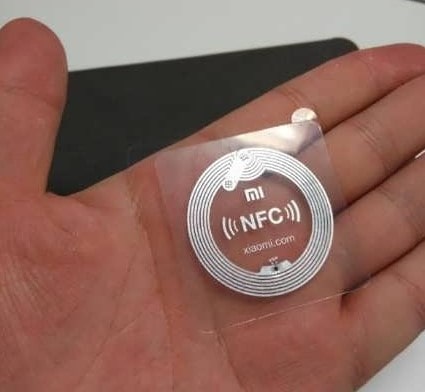
Многих пользователей интересует, как настроить NFC на Honor 10 потому, что они хотят заменить телефоном банковскую карточку. Для этого данные карточки нужно добавить в платежную систему Android Pay.
Кроме банковской карточки, модуль NFC поможет использовать телефон еще и как проездной билет или пропуск.
Сканирование и программирование меток
Еще одна полезная функция, с которой связана технология – использование специальных меток. Это небольшие объекты, которые можно прикрепить к какой-либо поверхности либо же носить при себе (в карманах, рюкзаке). Метки автоматически сканируются телефоном, однако сначала их нужно создать. 
Общий алгоритм действий выглядит следующим образом:
- Пользователь покупает метку.
- Через специальный софт производится ее настройка (то есть, прописываются действия, которые выполнит телефон при приближении к метке). В качестве примера – автоматический переход телефона в беззвучный режим.
- Метка (физический носитель) размещается там, где это нужно в соответствии с функциями, которые она будет выполнять.
К примеру, с помощью данной функции можно запрограммировать метку на перевод телефона в беззвучный режим, после чего разместить ее на рабочем столе. После этого каждый раз, когда телефон будет лежать возле метки, никто не сможет побеспокоить пользователя. В то же время, после окончания работы телефон автоматически переведется в нормальный режим.
Список телефонов honor с nfc модулем
Прежде чем искать информацию, как настроить NFC на Honor 9 a, нужно разобраться, поддерживает ли именно эта модель функцию бесконтактных соединений.
Телефоны Honor с поддержкой НФС:
- 7 серия: 7C;
- 8 серия: 8A, 8X;
- 9 серия: 9A, 9C, 9X;
- 10 серия: 10i, 10X, 10 лайт, 10 премиум;
- 20 серия;
- 30 серия: 30i, 30 Pro;
- Honor Play.
Дополнительно. В некоторых сериях не все вариации устройства поддерживают NFC. Так, 9s не оснащен системой бесконтактной оплаты, 9 x имеет две версии, и только в одной из них есть нфс, а 9а безупречно работает по бесконтакту.
Среди телефонов Huawei по NFC работают модели:
- P Smart;
- P8 Lite;
- P9, P9 Lite, P9 Plus;
- Ascend P2, Ascend Mate 7;
- P10, P10 Lite, P10 Plus;
- P20, P20 Lite, P20 Pro;
- P30, P30 Pro.
Включать и использовать NFC также можно на браслетах Хонор Band.
Сравнительная таблица телефонов huawei с nfc
Компания Huawei выпустила много смартфонов с поддержкой бесконтактной оплаты. Упростить выбор и сориентироваться в модельном ряду поможет следующая таблица:
Характеристика/модель | Huawei P9 lite | Huawei P9 Plus | Huawei P10 lite | Huawei P10 Plus | Huawei P Smart | Honor 8x | Honor 8 Pro | Honor 8A | Honor 20 |
Диагональ | 5.2 | 5.5 | 5.2 | 5.5 | 6.21 | 6.5 | 5.7 | 6.09 | 6.26 |
Разрешение | FullHD | FullHD | FullHD | QuadHD | FullHD | FullHD | QuadHD | HD | FullHD |
Камеры (основная/ фронтальная) | 12/8 | 12 12/8 | 12/8 | 20 12/8 | 13 2/16 | 20 2/16 | 12 12/8 | 13/8 | 48 16 2/ 32 |
Аккумулятор (mA*h) | 3000 | 3400 | 3000 | 3750 | 3400 | 3750 | 3900 | 3020 | 3750 |
Ядра процессора | 8 | ||||||||
Встроенная/ оперативная память | 16/3 | 64/4 | 32/3 | 64/4 | 32/3 | 64/4 | 64/6 | 32/2 | 128/6 |
Кол-во сим-карт | 2 | ||||||||
Все мобильники в таблице поддерживают NFS.
Установка на смартфоне huawei (honor) приложения google pay
После этого нужно установить фирменное приложение Гугл Пей, которое применяется для привязки и использования банковских карт.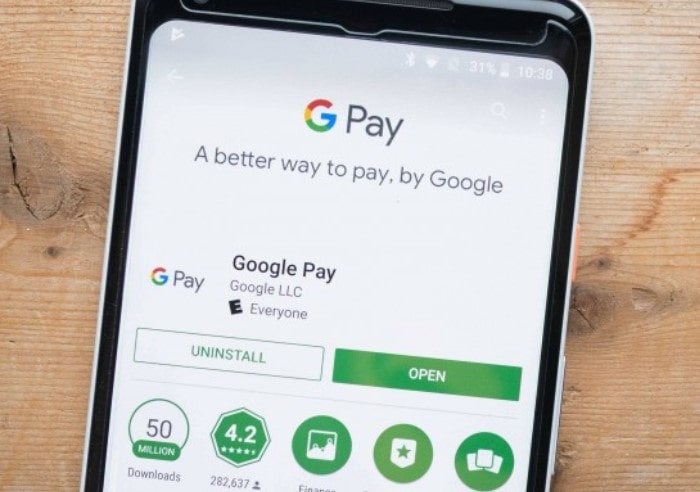
Пошаговая инструкция:
- Необходимо открыть Плей Маркет.
- В окне поиска прописывается «Google Pay».
- Приложение выдаст список, в котором выбирается первый вариант.
- Нужно нажать на кнопку «Установить» и немного подождать.
Далее в настройках NFC нужно найти пункт «Платежное приложение по умолчанию», в котором должен быть установлен Гугл Пей.
Характеристики и результаты тестирования honor 10i 128 gb
| Соотношение цена/качество | |
| ОС при тестировании | Android 9 Pie |
| Вес | 164 г. |
| Высота х ширина | 154.8 х 73.64 мм |
| Толщина | 7.95 мм |
| Экран: диагональ | 6.21» |
| Экран: размер в мм | 148 мм |
| Экран: тип | LTPS |
| Экран: разрешение | 2340 x 1080 |
| Экран: плотность точек | 415 |
| Экран: макс. яркость | 488,7 кд/м² |
| Экран: шахматная контрастность в темном помещении | 154 :1 |
| Скорость загрузки: PDF 5 Мбайт по WLAN | 18,0 с |
| Скорость загрузки: тестовая таблица chip.de по WLAN | 7 с |
| Процессор | HiSilicon Kirin 710 |
| Частота CPU | 2200 МГц |
| Количество ядер CPU | 4 4 |
| Объем оперативной памяти | 4 Гбайт |
| Аккумулятор: емкость | 3400 мАч |
| Аккумулятор: время серфинга | 7:45 ч:мин |
| Аккумулятор: время зарядки | 2:05 ч:мин |
| Функция быстрой зарядки | да |
| Аккумулятор: время разрядки / время зарядки | 3,6 |
| Функция беспроводной зарядки | — |
| WLAN | 802.11 b, g, n |
| VoLTE | да |
| LTE: частоты | 800, 1800, 2600 МГц |
| LTE: скорость | до 400 Мбит/с |
| Камера: разрешение | 24 MП 8 MП 2 MП |
| Камера: измеренное разрешение | — |
| Камера: экспертная оценка качества снимков | хорошо |
| Камера: шумы VN1 | — |
| Камера: оптический стабилизатор изображения | да |
| Камера: автофокус | да |
| Разрешение видео | 1920×1080 |
| Фронтальная камера: разрешение | 32 МП |
| LED-индикатор | многоцветный |
| Тип SIM-карты | nanoSIM, microSIM |
| Dual SIM | да |
| Защиты от пыли и влаги (сертификат IP) | нет |
| Биометрическая разблокировка | датчик отпечатков пальцев, распознавание лица |
| Доступная пользователю память | 128 Гбайт |
| Свободная память | 112,0 Гбайт |
| Слот для карт памяти | да |
| Разъем USB | microUSB |
| Bluetooth | 4.2 |
| NFC | да |
| Выход для наушников | гнездо 3.5mm |
| SAR | 0,81 Вт/кг |
| Версия прошивки при тестировании | 4.9.111 |
| Дата теста | 2021-04-22 |
- Тест и обзор Honor 10 Lite: смартфон, который удивляет
- Обзор смартфона Honor 10: как вам такое, флагманы?
- Тест и обзор Honor 10: смартфон, который мерцает


