
- Xiaomi Pay ― простой и безопасный способ оплаты покупок устройствами Xiaomi
- Оплачивайте покупки картой Mastercard с фитнес-трекером Mi Smart Band 4 NFC
- Преимущества Xiaomi Pay
- Преимущества и недостатки Google Pay
- Установка MIR Pay
- Шаг 5
- Шаг 6
- Шаг 7
- Шаг 8
- Шаг 9
- Важно
- Проверка наличия MIRpay
- Загрузка и установка MIRpay
- Регистрация в MIRpay
- Связь MIRpay с банковским счетом
- Добавление карты в MIRpay
- Проверка функционала MIRpay
- Настройка безопасности MIRpay
- Преимущества технологии
- FAQ
- Какие устройства поддерживает Xiaomi Pay
- Привяжите вашу карточку БНБ-Банка к Xiaomi Pay
- Телефоны Xiaomi с модулем NFC
- Что делать, если Google Pay не работает
- Ответы на часто задаваемые вопросы
- Остались вопросы?
- Установка и первая настройку GPay
- Активация модуля NFC
- Проведение пробного платежа
- Как подключить вашу карточку к Xiaomi Pay
- Как подключить вашу карту
- Вопрос-ответ
Xiaomi Pay ― простой и безопасный способ оплаты покупок устройствами Xiaomi
Просто привяжите свою карточку Mastercard БНБ-Банка ― и можете больше о ней не вспоминать. Платите везде одним взмахом руки с умными часами или фитнес-браслетами Xiaomi с NFC-чипом.
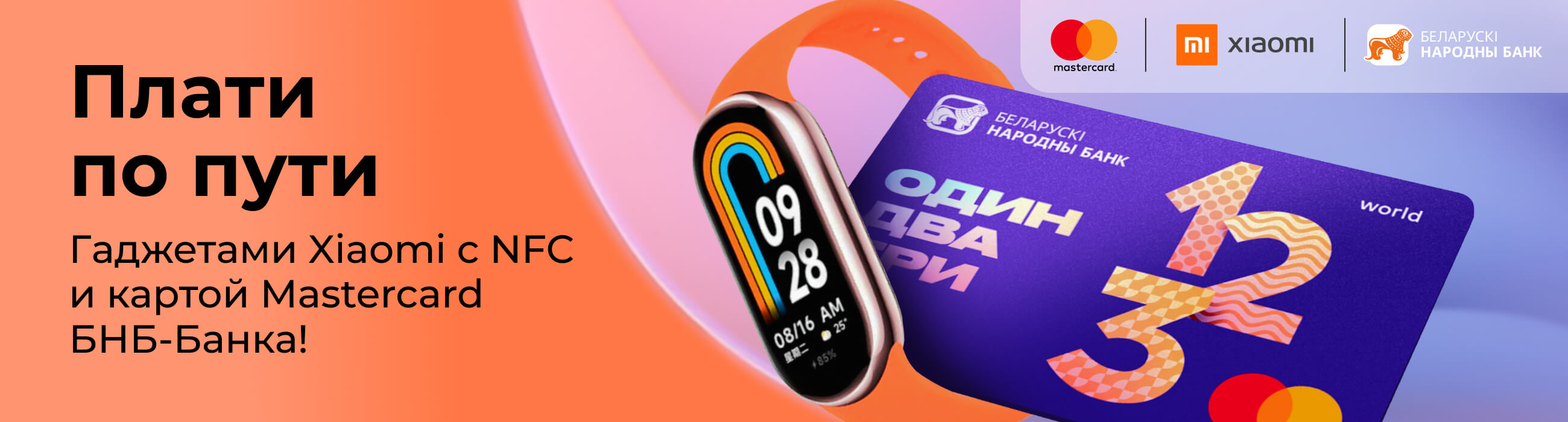
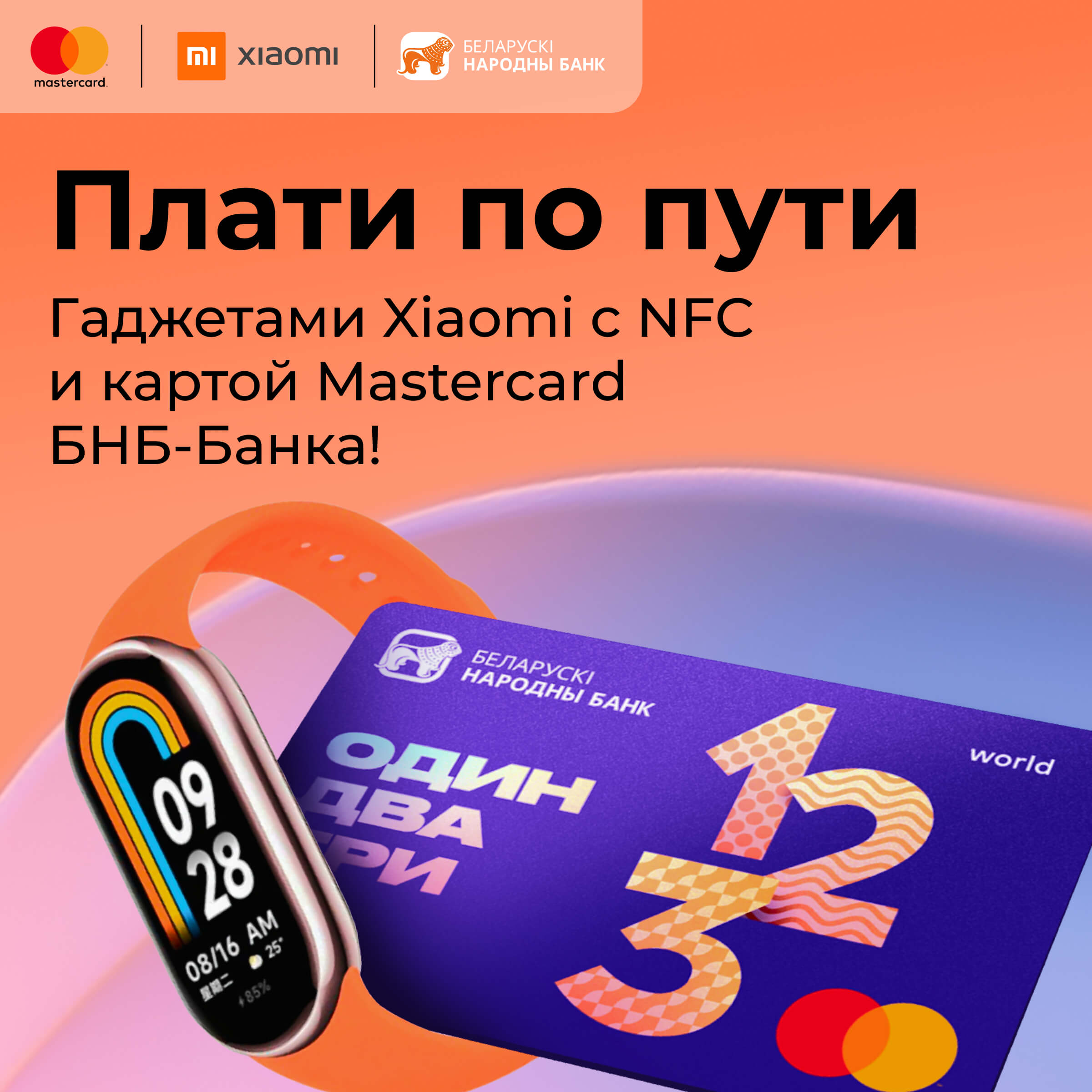
Оплачивайте покупки картой Mastercard с фитнес-трекером Mi Smart Band 4 NFC

Преимущества Xiaomi Pay
- Быстро: Подключение вашей карты Mastercard займет несколько минут
- Легко: Платите вашим браслетом везде, где работает бесконтактная оплата
- Безопасно: Номер вашей карты не передается получателю платежа
Довольно большое количество людей не любят расплачиваться наличными, и здесь на помощь приходят уже известные всем банковские карты. Но постоянно носить с собой абсолютно все пластиковые карточки проблематично, и опять прогресс порадовал своими нововведениями. А именно компания Google, создав сервис Гугл Пэй, позволяющий рассчитываться в большинстве магазинов с помощью смартфонов. Как настроить Google Pay на Xiaomi и какие телефоны поддерживают данную полезную функцию и что для этого потребуется?
Преимущества и недостатки Google Pay
Андроид Пэй предоставляет собой уникальную систему бесконтактных платежей, с помощью которой пользователь в несколько кликов может расплачиваться и за онлайн-покупки, и за физические приобретения. При этом, для оплаты подходит не только смартфон, но и смарт-часы, что очень удобно.
Плюсы бесконтактной оплаты:
- Удобство использования
- Быстрота проведения операции
- Возможность оплаты как онлайн, так и оффлайн покупок
Минусы бесконтактной оплаты:
- Риск утери смартфона
- Возможность несанкционированного доступа к данным
- Необходимость поддержки NFC-технологии
Современные технологии позволяют нам значительно упростить и ускорить процесс оплаты за товары и услуги. Одной из таких технологий является использование мобильных платежных приложений, которые позволяют совершать оплату с помощью смартфона. Одним из таких приложений является MIRpay, разработанное национальной платежной системой МИР.
Если у вас есть смартфон Xiaomi Redmi A2+ 3/64GB, вы можете очень легко подключить и начать использовать MIRpay. Для этого вам понадобится следовать нескольким простым шагам, которые мы рассмотрим в данной статье.
Установка MIR Pay
- Откройте Google Play Market на вашем смартфоне и введите в поле поиска MIRpay.
- Найдите приложение в результатах поиска и нажмите на него.
- Начните установку приложения, нажав на Установить.
Переведено с помощью www.DeepL.com/Translator
Шаг 5
После того, как установка завершится, нажмите Открыть, чтобы запустить приложение.
Шаг 6
Введите свои данные и зарегистрируйтесь в MIRpay, следуя инструкциям на экране.
Шаг 7
После успешной регистрации войдите в свою учетную запись.
Шаг 8
Подключите свою банковскую карту к MIRpay, следуя указаниям приложения.
Шаг 9
Вы можете начать использовать MIRpay для проведения платежей с помощью своего Xiaomi Redmi A2+ 3/64GB. Просто выберите способ оплаты, введите необходимые данные и подтвердите платеж.
Важно
Перед использованием MIRpay убедитесь, что ваш смартфон поддерживает NFC-технологию. NFC нужна для бесконтактных платежей через смартфон. Если ваш смартфон не поддерживает NFC, функция MIRpay не будет работать. Проверить наличие NFC можно в спецификациях вашего смартфона или обратившись в сервисный центр Xiaomi.
Теперь у вас есть инструкция по подключению MIRpay на смартфон Xiaomi Redmi A2+ 3/64GB. Наслаждайтесь удобством и безопасностью проведения платежей через свой смартфон!
Проверка наличия MIRpay
Перед тем, как подключить MIRpay на смартфон Xiaomi Redmi A2+ 3/64GB, необходимо убедиться, что приложение уже установлено на вашем устройстве.
Для этого выполните следующие действия:
- Если MIRpay отсутствует, вам необходимо установить его из официального магазина приложений Xiaomi.
Примечание: Если MIRpay недоступен в вашем регионе или стране, возможно, он несовместим с вашей моделью смартфона или операционной системой.
Загрузка и установка MIRpay
- Откройте приложение Play Market на вашем смартфоне Xiaomi Redmi A2+ 3/64GB.
- Введите в поисковой строке MIRpay и нажмите на значок поиска.
- В списке результатов поиска выберите приложение MIRpay.
- Нажмите на кнопку Установить рядом с названием приложения.
- Приложение начнет загружаться и устанавливаться на ваш смартфон.
- По завершении установки нажмите на кнопку Открыть, чтобы запустить MIRpay.
Примечание: Убедитесь, что у вас есть доступ к интернету для загрузки и установки приложения.
Регистрация в MIRpay
После успешной регистрации вы сможете использовать MIRpay для осуществления различных платежей с помощью своего смартфона Xiaomi Redmi A2+ 3/64GB.
Связь MIRpay с банковским счетом
Чтобы использовать MIRpay на своем смартфоне Xiaomi Redmi A2+ 3/64GB, вам необходимо связать приложение со своим банковским счетом. Это позволит вам совершать платежи и управлять своими финансами прямо из приложения.
Для связи MIRpay с банковским счетом выполните следующие действия:
Теперь вы можете использовать MIRpay для осуществления платежей и управления своими финансами с удобством и безопасностью.
Добавление карты в MIRpay
Откройте приложение MIRpay на своем смартфоне Xiaomi Redmi A2+.
В главном меню приложения выберите опцию Добавить карту.
На экране появится список поддерживаемых банков. Найдите свой банк в списке и выберите его.
Введите данные вашей банковской карты, включая номер карты, срок действия и CVV-код.
Нажмите на кнопку Далее или Добавить для продолжения процесса.
Если ваша карта успешно добавлена, появится уведомление об успешной операции. Вы можете начать использовать MIRpay для совершения платежей.
Если вам необходимо добавить еще одну карту, повторите шаги с 2 по 6.
Примечание: Для добавления карты в MIRpay может потребоваться подтверждение личности или другие дополнительные шаги, зависящие от политики вашего банка.
Проверка функционала MIRpay
После успешного подключения MIRpay к смартфону Xiaomi Redmi A2+ 3/64GB, можно приступить к проверке функционала приложения.
Откройте MIRpay на своем смартфоне.
Введите свой пин-код для доступа к приложению и нажмите кнопку Вход.
Проверьте, что у вас достаточно средств на счете MIRpay для проведения покупок. Если необходимо, пополните баланс приложения.
В меню MIRpay выберите опцию Оплатить.
Приложите смартфон к терминалу оплаты, который поддерживает бесконтактные платежи.
Убедитесь, что на экране смартфона появилось сообщение об успешной оплате и обратите внимание на сумму платежа.
Проверьте, что с вас не списаны лишние средства и что платеж прошел успешно.
Повторите покупку с использованием MIRpay еще раз, чтобы удостовериться в стабильности работы приложения.
Если вы успешно прошли все эти проверки, значит функционал MIRpay на вашем смартфоне Xiaomi Redmi A2+ 3/64GB работает корректно и вы можете спокойно пользоваться им для своих платежей.
Настройка безопасности MIRpay
После установки приложения MIRpay на свой смартфон Xiaomi Redmi A2+ 3/64GB необходимо настроить безопасность, чтобы защитить вашу информацию и финансовые данные.
Вот несколько рекомендаций по настройке безопасности MIRpay:
- Включите функцию блокировки экрана с помощью пин-кода или отпечатка пальца для доступа к приложению.
- Никогда не сообщайте свой пин-код или данные карты другим людям.
- Проверяйте регулярно историю транзакций в приложении MIRpay, чтобы отслеживать подозрительные операции.
Следуя этим рекомендациям, вы сможете настроить безопасность MIRpay на своем смартфоне Xiaomi Redmi A2+ 3/64GB и быть уверенными в защите ваших финансовых данных.
Преимущества технологии
- Платите гаджетом ― после подключения Xiaomi Pay банковскую карту можно больше с собой не носить.
- Платите везде, где принимают бесконтактные оплаты. Ищите значок, где изображены 4 изогнутых линии.
- Платите смело ― данные вашей карты не хранятся на серверах и устройствах Xiaomi, и благодаря этому надежно защищены.
FAQ
При списании средств через терминал приходит СМС-подтверждение?
Нет, вводить специальный код или сообщать его кассиру не требуется. Только после оплаты вы можете получить сообщение об остатке на счету.
Какая максимальная сумма для оплаты товаров без ввода пароля от телефона?
Исходя из официальной справки Google это: 1000 рублей, 200-300 гривен, 30 фунтов, 25 евро и 50 долларов США.
Переустановил операционную систему, нужно ли мне повторно проводить настройку Android Pay?
Если вы не делали резервную копию, то да, поскольку все настройки сбросятся до значения по умолчанию.
Какая комиссия взымается при бесконтактной оплате?
Это строго индивидуально и зависит от вашего банка и конкретной карты. В большинстве случаев комиссия отсутствует.
Какие устройства поддерживает Xiaomi Pay
Функцию бесконтактной оплаты поддерживают устройства Xiaomi, оснащенные NFC-чипом:
- фитнес-браслеты Mi Smart Band 4 NFC,
- Mi Smart Band 6 NFC,
- Mi Smart Band 8 NFC,
- смарт-часы Xiaomi Watch S1 Active.
Привяжите вашу карточку БНБ-Банка к Xiaomi Pay
Любая карточка Mastercard БНБ-Банка работает в Xiaomi Pay. Привяжите её прямо сейчас!
Еще нет карты БНБ-Банка? Оформите её онлайн за 2 минуты в мобильном приложении BNB-Bank!
Телефоны Xiaomi с модулем NFC
Для бесконтактной оплаты на смартфоне необходим модуль NFC. В бюджетной линейке Redmi модуль отсутствует, но он есть у флагманских моделей:
- Mi 5,
- Mi 6,
- Вся линейка Mi 8,
- Вся линейка Mi 9,
- Вся линейка Mi 10.
Полный список смартфонов с NFC можно найти в отдельной статье.
Что делать, если Google Pay не работает
Если при снятии средств вы получаете уведомление о том, что платежная система не поддерживается на вашем устройстве, возможно проблема в том, что ваш смартфон не имеет NFC. В таком случае единственное решение — приобрести устройство с нужным чипом.
Ответы на часто задаваемые вопросы
Как начать платить бесконтактно:
Установите приложение Xiaomi Wear Lite из AppStore или Mi Fitness (Xiaomi Wear) из Google Play или приложение Zepp Life (Mi Fit) из AppStore / Google Play. Зарегистрируйтесь, указав регион Беларусь при запросе.
Есть ли лимит для запроса кодов подтверждения и как долго они действительны?
Да, SMS с кодом подтверждения придет три раза. Если не удалось его ввести с трех попыток, удалите карту и добавьте ее заново.
Как посмотреть историю транзакций?
В приложении на странице сведений о карте нажмите на значок истории транзакций — отображаются последние 10 транзакций.
Сколько банковских карт можно привязать к Xiaomi Pay?
В разных устройствах разное количество возможных карт. Например, в Mi Smart Band 4 NFC можно добавить до восьми карт Mastercard.
Как удалить банковскую карту из приложения?
На странице сведений о карте в приложении Zepp Life нажмите на значок удаления карты.
Остались вопросы?
Вы приобрели новый смартфон Xiaomi линейки Mi (с поддержкой чипа NFC), но не знаете, как правильно начать осуществление бесконтактной оплаты? Тогда следуйте представленной инструкции, настройка и добавление карт займет не больше 5 минут.
Установка и первая настройку GPay
Как уже отмечалось выше, нужно установить приложение под названием Google Pay (или Android Pay). Как только установка успешно завершена – открываем приложение.

Добавляем новую карту
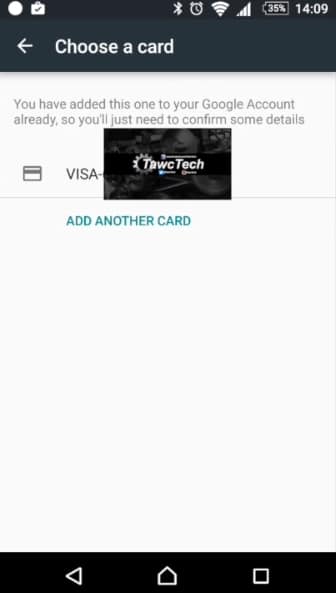
Список активных карточек

Создаем блокировку для GPay

Подтверждаем владение картой
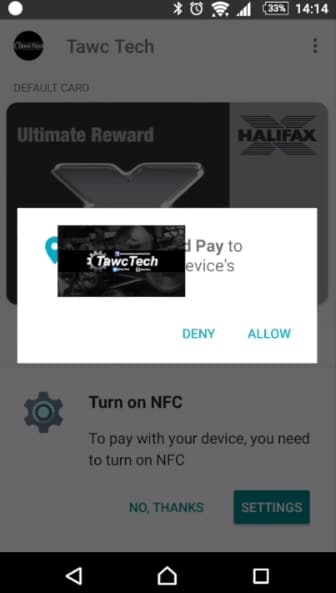
Разрешаем отслеживания местоположения

Включаем модуль NFC
Фотографируем с помощью встроенной камеры необходимую карту. Далее подтверждаем все данные, используя код из SMS-сообщения. На этом, собственно, и заканчивается «вживление» карточки в телефон.
Активация модуля NFC
По умолчанию бесконтактная оплата отключена, и сделано это в целях безопасности. Для ее активирования необходимо выполнить несколько простых действий:
Если у вас не установлена блокировка экрана: текстовый пароль, графический ключ, отпечаток пальца, платежная система обязательно запросит ее выставить. Иначе телефон не будет выполнять функции карточки.
Проведение пробного платежа
Для начала необходимо выбрать одну основную (главную) карту. Если этого не сделать сразу, при оплате придется входить в приложение и уже оттуда совершать операцию.
А вот при выбранной карточке по умолчанию достаточно просто поднести смартфон к терминалу и деньги мгновенно спишутся. К сожалению, так происходит не всегда: если сумма покупки достаточно велика, кассир попросит вам ввести пин-код или расписаться в квитанции. И, разумеется, ваша страна должна поддерживать бесконтактную оплату. Аналогично и с магазинами, ведь там обязательно наличие системы PayWawe и PayPass.
Еще не забываем, что расплачиваться таким образом можно и в онлайн-магазинах, нажав на странице оплаты на специальную кнопку.
Как подключить вашу карточку к Xiaomi Pay
Установите на смартфон мобильное приложение Zepp Life, Mi Fitness (Xiaomi Wear) или Xiaomi Wear Lite из Google Play или AppStore.
Активируйте свой аккаунт, указав локацию «Беларусь».
Выберите «Браслет» и активируйте ваш фитнес-браслет. Во вкладке «Устройства» («Мои устройства») выберите нужный браслет.
Во вкладке «Банковская карта» внесите данные вашей карты Mastercard БНБ-Банка.
Подтвердите авторизацию с помощью SMS-сообщения.
Как подключить вашу карту
Активируйте браслет, нажав на сенсорную кнопку внизу экрана
В меню выберите раздел «Карты»
Активируйте карту для оплаты нажатием на стрелочку
Вопрос-ответ
Добавление банковских карт в Mi Smart Band NFC
Есть ли лимит для запроса кодов подтверждения и каков срок их действия?
Бесконтактная оплата с помощью фитнес-браслета Mi Smart Band NFC
Проверка истории транзакций на фитнес-браслете Mi Smart Band NFC
Ограничение на отображение списка транзакций
Удаление банковских карт
Сброс настроек Mi Smart Band NFC действует на прикрепленные банковские карты?
Сообщение об утерянном устройстве с привязанной к нему банковской картой
Сбои в работе фитнес-браслета Mi Smart Band 4 NFC, оповещения и действия
Сколько банковских карт можно привязать к фитнес-браслету Mi Smart Band NFC?
Какие банковские карты совместимы с фитнес-браслетом Mi Smart Band NFC?
Требования к учетной записи при использовании банковской карты


