

- Что такое nfc
- Что делать, если телефон не поддерживает nfc
- Введение
- Android beam
- Ha100 | bluetooth music receiver | tp-link
- Nfc метки
- Samsung
- Xiaomi
- Безопасность
- Бесконтактная оплата
- В каких моделях есть встроенный модуль nfc
- Возможности nfc чипа
- Использование готовых меток для управления устройством
- Как включить nfc
- Как использовать nfc
- Как привязать карту
- Как работает nfc
- Назначение модуля
- Настройка nfc на iphone
- Обмен информацией между устройствами
- Оплата покупок с nfc
- Передача файлов и данных через nfc
- Проверка наличия nfc
- Чтение и запись меток
- Заключение
Что такое nfc
NFC можно расшифровывать как «коммуникация ближнего поля». NFC — метод беспроводной передачи различной информации на очень малые расстояния. Радиус связи в этом случае не более каких-то десяти сантиметров. Данные с объектов считываются с помощью радиосигнала.
Среди плюсов NFC можно выделить:
- Оперативность установки связи между объектами.
- Малый уровень потребления энергии.
- Компактные размеры девайса.
За счет выше описанной специфики датчики NFC с легкостью можно встраивать в разнообразные гаджеты. Скорость пересылки данных по такому протоколу связи маленькая, а объем информации при этом невелик. Вопреки этому, NFC в смартфоне — вещь полезная и очень удобная.
В случае если все же освоить новый метод и инсталлировать на смартфон необходимые программы, то это сразу существенно упростит многие бытовые процессы, начиная с удобной оплаты различных покупок и завершая передачей разнообразных файлов. Наиболее востребованными сферами использования NFC можно назвать следующее.
Что делать, если телефон не поддерживает nfc
Есть несколько бюджетных вариантов для замены встроенного модуля NFC:
- Метки – небольшая наклейка с пассивной магнитной индукцией, которая изготавливается в различных вариантах дизайна. Имеет небольшую стоимость и легко прикрепляется к любому предмету – кошельку, брелоку, документам. Но есть и существенный недостаток – для каждой отдельной функции должна быть своя метка.
- SIM-карта. Простой и удобный способ настройки бесконтактных оплат, но пользователю придется обращаться в банк для привязки сим-карты к банковскому счету.
- Внешняя антенна NFC. Подходит только для смартфонов со съемной задней крышкой, поскольку устанавливается вместо sim-карты. Также отличается более высоким уровнем энергопотребления, поэтому не рекомендуется для телефонов с небольшой емкостью аккумулятора. Однако антенна имеет активную NFC функцию и благодаря этому обеспечивает полный цикл обмена данными.
Введение
На первый взгляд может показаться, что многочисленные беспроводные интерфейсы сегодня уже покрывают все возможные популярные задачи и сценарии, так что еще один вариант просто не нужен. Однако если посмотреть на развитие современных технологий, то можно заметить, что все больше внимания уделяется вопросам энергопотребления, особенно если речь идет о мобильных устройствах.
В частности версия 4.0 известного семейства протоколов Bluetooth как раз ориентирована на снижение затрат заряда батареи. Второй момент, который стоит упомянуть, состоит в том, что не для каждой задачи требуется большая дальность работы. Бывает даже наоборот — хочется явно ограничить расстояние между взаимодействующими устройствами.
Кроме очевидного снижения потребления, это также влияет и на безопасность. Да и про объемы передаваемых данных тоже можно сделать аналогичное замечание. Так что идея небыстрого беспроводного интерфейса, работающего на небольших расстояниях и отличающегося низким энергопотреблением вполне имеет право на существование.
За начальную точку отсчета в истории развития NFC можно принять 2004 год, когда Nokia, Philips и Sony объявили о создании форума NFC с целью разработки и стандартизации интерфейса взаимодействия различных устройств, основанного на касании.
Впрочем, первые версии спецификаций были созданы немного ранее. Пожалуй, по современным меркам технологию можно считать очень молодой (если не учитывать историю RFID), однако она уже достаточно часто встречается в реальных продуктах и сервисах. В частности, на прошедшем в конце февраля Mobile World Congress 2021 этой теме были посвящены многие стенды и демонстрации.
Такой знак можно встретить на устройствах с технологией NFC
Формальные характеристики интерфейса следующие: работа на расстоянии нескольких сантиметров, максимальная скорость обмена информацией около 400 Кбит/с, поддерживается полнодуплексный обмен данными, рабочая частота 13,56 МГц, время установления соединения не превышает 0,1 с, режим работы — точка–точка. Видно, что эти параметры кардинально отличают NFC от других популярных беспроводных интерфейсов.
Если говорить про устройства, то кроме активных контроллеров в NFC существуют и пассивные варианты (они обычно называются метками), которые получают питание беспроводным способом от активного контроллера. Одним из примеров являются современные карты для проезда на городском транспорте.
Один из простейших вариантов пассивной NFC-метки
Компактный размер контроллера и его низкое потребление позволяет реализовать NFC даже в таких небольших конструкциях, как SIM-карты или карты памяти microSD. Однако для полноценной работы необходимо использование специальной антенны. В телефонах она обычно находится на обратной стороне крышки батарейного отсека или же встроена в заднюю панель, если аппарат не предполагает съемной батареи.
Антенну NFC часто размещают на задней крышке смартфона
Небольшой радиус действия может негативно сказаться при использовании планшетов — найти нужное место для «прикладывания» может быть не так просто, как хотелось бы. Для решения этой проблемы некоторые производители помечают местонахождение антенны специальным знаком.
С точки зрения безопасности, разработчики не стали реализовывать элементы защиты от перехвата и атаки ретрансляции. Это конечно затрудняет реализацию безопасных решений, поскольку требует от самих приложений защиты на более высоком уровне. Отметим, что на самом деле аналогично ведет себя и такой известный протокол, как TCP/IP.
Пожалуй, самое главное, что нужно сегодня знать о NFC, это то, что сам по себе интерфейс не дает никаких реальных практических сценариев использования или решений. В отличие, например, от Bluetooth, профили которого четко описывают, как передать файл, как подключить гарнитуру или обеспечить сетевой доступ, NFC является только базой, а непосредственные сценарии работы обеспечиваются дополнительным программным обеспечением, которое работает через него.
Интересно, что любые установленные на смартфон или планшет программы могут зарегистрироваться в операционной системе как обработчики событий, связанных с NFC, и тогда при внешнем «вызове» вы увидите стандартное меню «чем вы хотите осуществить это действие?».
Форум NFC старается помочь с этой неопределенностью, предлагая стандартизировать протоколы для определенных сценариев (в частности NDEF для хранения коротких сообщений на метках и SNEP (Simple NDEF Exchange Protocol) для обмена информацией между устройствами), однако практическое определение совместимости конкретных устройств обычно затруднено отсутствием детальной информации от производителя и средств диагностики.
Android beam
Для начала нужно убедиться, что оба устройства имеют включенный NFC, активный Android Beam, а их экраны разблокированы. На тех моделях, что мы тестировали, NFC работает только в том случае, если включен экран и устройство полностью разблокировано. Но возможно, в других аппаратах будет использован и другой алгоритм.
В любом случае, активный интерфейс требует для работы совсем немного энергии батареи, и пока описанный подход выглядит вполне разумно. Один из вариантов упрощения работы — отключение экрана блокировки. В этом случае для опознавания метки будет достаточно просто включить смартфон.
Другим неудобством является необходимость подтверждения операции касанием экрана после того, как устройства найдут друг друга. Это не всегда просто сделать без нарушения связи, тем более когда оба устройства находятся на весу в руках у двух разных людей.
Включение технологии NFC
Следующим шагом надо выбрать одно из приложений на аппарате, с которого планируется передача. В частности это могут быть:
Далее приближаете устройства друг к другу. При обнаружении партнера вы услышите сигнал на устройстве-отправителе, и изображение на рабочем столе уменьшится. В этот момент нужно коснуться экранной картинки и держать палец, пока не услышите второй сигнал — об успешной передаче.
Передача приложения через Android Beam
Мы попробовали указанные в списке варианты, и практически все они действительно работают. Даже то, что наши устройства были выпущены разными производителями, не помешало им найти общий язык. Но несколько комментариев все-таки стоит сделать. С маршрутами в Google Maps проблем нет, а вариант с местом не очень интересен, т. к. передается только текущее отображение карты.
Точка же, отмеченная на экране исходного телефона, к получателю не попадает. Ситуация исправляется использованием приложения «Адреса», которое передает данные корректно. При отправке контактов теряется фотография, поскольку с технической точки зрения формат передачи соответствует текстовым файлам vcf.
Если говорить про приложения, то отправить можно не только установленные на телефоне, но и просто открытые карточки в Google Play. Аналогично поддерживаются книги и другой контент из магазина. Естественно, речь идет о передаче ссылок, а не самих загруженных или тем более купленных элементов.
С отправкой фотографий обнаружилась проблема: аппарат Sony оказался неспособен работать с данными такого типа. Официальная формулировка звучит как «Устройство получателя не поддерживает передачу больших объемов данных через Android Beam». Вот вам и первый признак молодости интерфейса или же недостаточной детализации технических спецификаций устройств.
Формально мы имеем в двух аппаратах и NFC, и Android Beam, а на практике их реальные возможности существенно отличаются, и узнать об этом можно только в результате проверки. Что уж говорить про менее именитых производителей — их вариант реализации данной технологии может быть совсем непредсказуемым.
Кстати, что касается самой работы Android Beam. В описании технологии указывается, что для передачи данных используется установление связи по Bluetooth после первоначального согласования настроек по NFC. Учитывая, что все работающие форматы предполагали действительно небольшой объем передаваемых данных, для них вполне хватало и скорости NFC, а вот для фотографий его было бы явно мало.
Так что можно предположить, что в Sony как раз и не реализовано переключение на более скоростной интерфейс. Понять, является ли эта проблема программной (напомним, что на этом устройстве установлен Android 4.0.4) или аппаратной, не представляется возможным.
Мы попытались также отправить собственную музыку и видео аналогичным образом из соответствующих приложений, но на приемнике ничего не появлялось.
Ha100 | bluetooth music receiver | tp-link
Analysis cookies enable us to analyze your activities on our website in order to improve and adapt the functionality of our website.
The marketing cookies can be set through our website by our advertising partners in order to create a profile of your interests and to show you relevant advertisements on other websites.
Nfc метки
Чтобы запрограммировать метку, нужно тоже установить приложение. Найти его можно в магазинах Google Play или App Store.
Метки бывают разных размеров и типов. Они недорогие, их можно устанавливать в любом удобном месте. Затем программируют, заставляя выполнять одну из задач:
- Выполнять раздачу мобильного интернета через Wi-Fi на ПК, наклеив на него метку. Для подключения к интернету достаточно поднести к нему смартфон
- Наклеив метку на спинку кровати, задать ей функцию включения или отключения беззвучного режима
- В автомобиле можно активировать включение GPS, запуска карт или плеера поднесением телефона к метке
Использование в качестве проездного
Для использования в качестве проездного или пропуска привязывают реальные документы к смартфону. После этого в транспорте подносят смартфон к терминалу и оплачивают проезд.
Samsung
Для Самсунга используют приложение Samsung Pay, которое предустановлено в операционную систему. Порядок настройки этого приложения:
- Открывают приложение, входят в свой Samsung аккаунт
- Настраивают способ разблокировки (PIN код или отпечаток пальца)
- Сканируют банковскую карту или вводят данные вручную
- Вводят полученный на телефон код проверки
- Ставят свою подпись
Активируют приложение свайпом снизу-вверх, выбирают нужную карту и подносят смартфон к терминалу. Преимущество Samsung Pay – для торгового терминала не требуется поддержка технологии NFC.
Чтобы приложением можно было воспользоваться быстро, установите приложение как действующее по умолчанию: «Настройки» — «Приложения» — «Дополнительные настройки» — «Приложения по умолчанию (системные)». Указывают установленную утилиту.
Xiaomi
Подключение бесконтактных платежей на Xiaomi происходит так же, как для большинства телефонов на Андроид: Заходят в «Настройки», затем выбирают пункт «Дополнительные настройки». Активируют «Android Beam», если он отключен. Во вкладке Беспроводные сети находят NFC и активируют его, передвинув ползунок.
Если терминал не считывает информацию и не производит оплату, попробуйте такие способы:
- В приложении «Безопасность» выберите «Разрешения» — «Другие разрешения» — «Google Pay» и поставьте все галочки в положение «Разрешить»
- В настройках «Безопасность» в графе «Автозапуск» установить галочку напротив Google Pay.
- В тех же «Настройках» — «Батарея и производительность» находят «Расход заряда батареи приложениями». Если уже стоит галочка на «Включить», то повыше нажимаем на «Выбрать приложения» — Google Pay. Устанавливаем «Нет ограничений» и «Разрешить»
- В разделе «Настройки» — «Уведомления и строка состояния» — «Уведомления приложений» выберите Google Pay и поставьте везде галочки
- В «Настройках» выбирайте «Еще» — «Расположение элемента безопасности» — «Использовать HCE Wallet». Переходите на пункт «Бесконтактная оплата» — «Основное средство оплаты» — «Google Pay».
- Проверьте, включен ли NFC и можно ли им пользоваться
- Зайдите в приложение «Безопасность» — «Питание» — «Энергосбережение». Снимите галочку.
Безопасность
Компания Google постоянно следит за безопасностью бесконтактных платежей. Возникновение технологии NFC вызвано не только желанием быстро оплачивать покупки, но и потребностью в безопасном проведении операций. Абсолютно безопасного способа оплаты не существует. Но при использовании технологии NFC ваши средства защищены лучше, чем при оплате банковской картой:
- Модуль работает и принимает сигналы на расстоянии до 10 см, а в реальности вы подносите телефон к терминалу на расстояние около 3 см. Поэтому считать информацию злоумышленникам будет непросто
- При оплате покупки или проведения платежа свыше определенной суммы нужно подтверждать ее паролем или другим способом
- В случае потери телефона с чипом тому, кто нашел его, забрать деньги сложнее, чем с самой банковской карты. Ведь сначала нужно получить доступ к девайсу.
Бесконтактная оплата
Самый распространенный вариант использования — бесконтактные платежи. Достаточно произвести подвязку банковской карты к своему устройству и поднести его к терминалу для проведения оплаты. Этот способ гарантированно защищает от мошенников, потому что ввиду небольшого поля действия перехватить сигнал нельзя.
Чтобы проводить такие операции, необходимо иметь специальную карту банка с поддержкой PayPass, после чего:
- Инсталлируйте приложение вашего банка.
- Войдите в нем под своей учетной записью.
- Перейдите в главное меню.
- Выберите пункт «NFC».
- Приложите карту к задней поверхности смартфона. Это нужно для считывания датчиком информации по ней.
В каких моделях есть встроенный модуль nfc
Телефоны с NFC впервые появились на рынке в 2004 году, однако бюджетные модели все еще не поддерживают эту технологию. Встроенным модулем оборудованы устройства среднего и высокого ценового сегмента.
NFC поддерживают все Айфоны, начиная с iPhone 6. А вот с устройствами на базе Андроид не все так однозначно. Одна из лидирующих на рынке компаний – Samsung активно развивает собственную платежную систему, поэтому NFC отсутствует во многих смартфонах этого производителя, а популярные среди пользователей бренды Meizu и Xiaomi не добавляют модуль в наиболее ходовые модели телефонов для снижения их стоимости.
Цена стартует от 7500 руб. за ZTE Blade A7, а максимальной планкой условно можно считать SAMSUNG Galaxy Fold за 128 000 руб.
В список самых востребованных в 2020 году моделей вошли:
- CAT S61 (75 000 руб.)
- HUAWEI Nova 5T (28 000 руб.)
- SAMSUNG Galaxy A51 (~23 000 руб.)
- HUAWEI P smart Z (~15 000 руб.)
- XIAOMI Mi Note 10 (~38 000 руб.) и другие.
Чтобы узнать, поддерживает ли ваше устройство NFC, следует:
Возможности nfc чипа
NFС технология известна пользователям благодаря возможности производить оплату за услуги и товары с помощью мобильного телефона. Модуль поддерживает сервисы Google Pay и Apple Wallet и предусматривает дополнительную степень защиты от злоумышленников.
Дополнительно NFC технология поможет мгновенно произвести оплату в метро или наземном транспорте, передавать графические, видео или текстовые данные между устройствами.
Использование готовых меток для управления устройством
Одним из активных участников процесса внедрения NFC является компания Sony. В ее аппаратах предустановленна программа Smart Connect, поддерживающая работу с оригинальными метками Sony. При желании с использованием утилиты SmartTag Maker вы можете создать их самостоятельно из чистых заготовок.
Для работы системы используется формат NDEF URI с кодированием номера/цвета метки в текстовой ссылке. Всего система предусматривает до восьми меток, которые обозначены как «дом», «офис», «машина», «спальня», «слушать», «играть», «активности», «смотреть».
Вариант оригинальных меток Sony SmartTags
Сама программа Smart Connect работает не только с NFC-метками, но и с другими подключаемыми к телефону устройствами, включая гарнитуры, блок питания, устройства Bluetooth. Достаточно удобно, что штатные настройки уже неплохо соответствуют указанным выше сценариям. При этом пользователь может перепрограммировать все схемы; в каждой из них указывается набор из условия и действий.
Настройка работы с метками в Sony Smart Connect
В качестве условия можно использовать опознание метки или подключение устройства, дополнительно можно ограничить время работы схемы. Набор действий достаточно широкий, в него входят запуск приложения, открытие ссылки в браузере, запуск музыки, регулировка громкости и режима, подключение аудиоустройства Bluetooth, отправка SMS, звонок, управление беспроводными интерфейсами, регулировка яркости и другие действия.
Но на самом деле не обязательно использовать фирменные метки Sony — можно найти применение и готовым меткам, не допускающим перезаписи информации. Например, это могут быть использованные транспортные карты. Дело в том, что каждая из них имеет собственный уникальный идентификатор, который можно привязать к определенным действиям специальными программами.
В магазине Play Store есть несколько утилит для этого сценария, упомянем пару из них:
Напомним, что не стоит устанавливать сразу несколько подобных программ. Удобства от такого режима не добавится, поскольку при обнаружении метки на экране телефона будет возникать диалоговое окно с выбором программы для ее обработки.
Во время поиска программ для работы с метками мы также встретились с еще одним классом утилит, которые могут быть интересны в случае наличия записываемых меток. Эти программы используют собственный оригинальный формат записей, работать с которым могут только они сами. При этом набор возможных действий почти не отличается от описанных выше:
- NFC Actions: возможность работы с облачным сервисом для хранения действий меток, запуск приложений, все традиционные для NDEF действия и несколько дополнительных (включение Wi-Fi, фонарика и т. п.);
- NFC Profile: изменение некоторых параметров конфигурации устройства, включая состояние беспроводных интерфейсов, будильник, а также запуск программ;
- NFC Smart Q: опции по настройке режимов телефона, запуску приложений, можно использовать несколько записей на одной метке, дополнительно создается короткая web-ссылка стандартного формата NDEF, которая позволяет на новом устройстве загрузить данную программу и использовать некоторые из опций;
- NFC Task Launcher: кроме меток NFC может активировать настройки по подключению к Bluetooth или Wi-Fi, среди действий есть переключение режимов, интерфейсов, громкости и настроек экрана, публикации в социальных сетях, отправка e-mail и SMS, запуск приложений, открытие страниц в браузере, управление медиаплеером, настройка будильника, телефонный звонок.
Напомним, что в настоящий момент чтение метки осуществляется только при разблокированном аппарате. Так что сценарий «пришел домой, положил телефон на тумбочку — автоматически переключил профиль, отключил звонок и Bluetooth, настроил будильник» потребует от пользователя некоторых действий. Такое поведение все-таки немного ограничивает возможности программ.
Как включить nfc
Сам модуль NFC – небольшой чип, который помещают внутри корпуса смартфона или другого прибора. Перед тем, как настроить NFC, нужно проверить, есть ли он в вашем телефоне. Для этого есть куча способов. Самый простой – перед покупкой посмотреть в документы или на тыльную сторону, где будет нанесено соответствующее обозначение.
Если девайс уже куплен, узнать о наличии функции можно, развернув свайпом сверху вниз верхнюю шторку. Ищите в списке логотип с аббревиатурой. Если он есть, тапните по значку, чтобы он стал ярким.
Можно сразу поискать в «Настройках» — «Беспроводные сети / Подключенные устройства» — «Еще» — NFC». У некоторых моделей функция включена по умолчанию. Если напротив соответствующей функции есть переключатель, нужно передвинуть его ползунок так, чтобы он стал ярким.
Как использовать nfc
Одно из применений- это сопряжение с аксессуарами. Некоторые аксессуары работает так же, как и при передачи файлов, т.е. используют Bluetooth. Но лучшие из них работают непосредственно. Среди них специально разработанные для работы с Lumia: гарнитуры, наушники и динамикиJBL с дополнительной функцией беспроводной зарядки. К сожалению, эти аксессуары характеризуются очень высокой ценой.
Еще одна интересная функция, которую можно использовать, когда вы являетесь обладателем смартфона с NFC-это теги (другое название маркеры), доступные в виде брелка, ручки, наклеек и других мелких предметов. При покупке таких тегов их можно запрограммировать и добавить к ним соответствующую команду.
Как привязать карту
Перед тем, как привязать карту банка к своему устройству, узнайте, поддерживает ли она бесконтактную оплату. Если с этим все в порядке, выполняют такие действия:
- Открывают приложение
- Вводят информацию о карте: номер, срок действия, имя владельца латинскими буквами, трехзначный код, расположенный с тыльной стороны. Если требуется другая информация, вводят и ее. В некоторых моделях достаточно навести камеру на карту, чтобы устройство самостоятельно считало с нее нужные данные
- Согласитесь принять условия соглашения с приложением и банком
- После этого на ваш номер телефона придет смс-сообщение с кодом
- Введите его в окошко формы и подтвердите операцию
Если карта уже привязана к телефону в аккаунте Google, делать этого повторно не нужно.
К одному номеру телефона можно привязать несколько банковских карт, в том числе кредитку, подарочную. Привязывают и виртуальные, например, Яндекс.Деньги. В случае, если ввели не одну, а несколько карт, перед оплатой выбирайте одну из них. Этот шаг пропускайте, если одна из карт к телефону с NFC установлена по умолчанию.
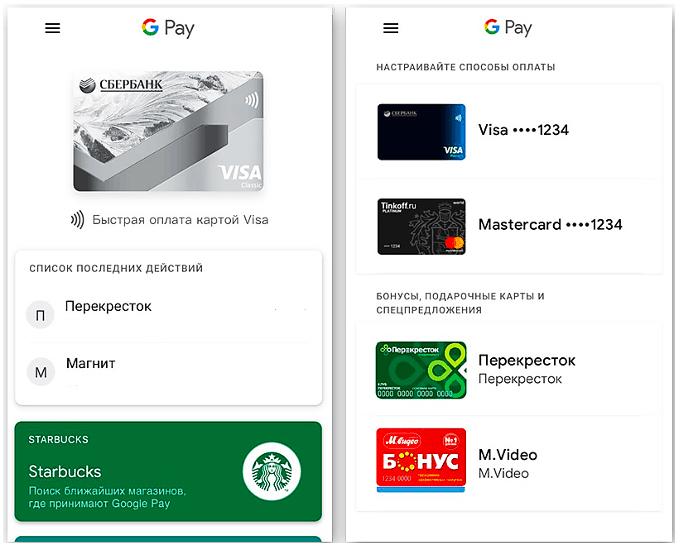 Затем устанавливают пароль, графический ключ или отпечаток пальца. Обычно их устанавливают в любом телефоне, чтобы защитить его от стороннего вмешательства. Но банковские карты требуют особой защиты, поэтому здесь их использование обязательно.
Часто в качестве финансовой проверки со счета подключенной карты снимается небольшая сумма, которая вскоре вернется обратно.
Как работает nfc
Модуль ближней бесконтактной связи работает за счет индукции магнитного поля. Она помогает реализовать ближнюю передачу данных между двумя приборами на частоте немногим больше 13 МГц. Когда мобильники с включенными чипами находятся на расстоянии около 10 см, их магнитные поля взаимодействуют. Один посылает электрический ток с закодированной информацией, другой получает ее.
Модуль может действовать в активном и пассивном режимах. В первом случае оба девайса имеют собственное магнитное поле, обеспеченное своим источником питания. Если у одного прибора его нет, модуль работает в пассивном режиме. Он работает за счет магнитного поля второго. В случае бесконтактной оплаты происходит пассивная передача данных.
Для корректной работы модуля устанавливают приложение для программирования нфс-меток, карт и самого телефона.
Назначение модуля
NFC является модулем беспроводной связи. Это название — акроним и расшифровывается как «Near Field Communication», что в переводе значит «ближняя связь». И его основной нюанс — небольшой радиус действия (до 10 см).
Модуль обеспечивает обмен информацией без необходимости проводного подключения. Устройства передачи и приема должны находится очень близко один к одному по типу смартфона и терминала для оплаты.
NFC разработан на базе Radio Frequency Identification (RFID) — радиочастотной идентификации, автоматически определяющей разные объекты. В этом случае используется особый радиосигнал, который считывает нужную информацию, содержащуюся в транспондерах. Они определяются как NFC-метки.
Главные особенности этой технологии:
- датчик небольшого размера;
- возможность обмена любыми данными с гаджетами (в том числе пассивными);
- высокая энергоэффективность;
- низкая скорость обмена;
- небольшая цена.
Из-за этих факторов данная функция очень популярна и легко монтируется в большинство устройств. Среди бюджетных моделей можно выделить такие телефоны, как Huawei Honor 5C, Sony Xperia E5, Nokia 3, а из дорогих — Xiaomi Mi 6, Samsung Galaxy S8, LG V30.
Настройка nfc на iphone
Чтобы воспользоваться услугой бесконтактных платежей, пользователям iPhone потребуется авторизация в iCloud и подключение Touch ID. Затем следуйте инструкции:
- Зайдите в приложение Wallet.
- Выберите «Добавить карту», а затем «Далее».
- Укажите номер и срок действия карты, фамилию и имя владельца, CVV код.
- Примите условия пользовательского соглашения.
- Дождитесь проверочного кода, который придет по sms.
- Введите код для подтверждения привязки карты.

Не стоит беспокоиться о безопасности NFC платежей. Во-первых, для их совершения устройства должны находиться друг к другу в непосредственной близости, а во-вторых, любые операции на сумму свыше 1000 руб. потребуют подтверждения паролем.
Обмен информацией между устройствами
За исключением Android Beam описанные выше сценарии предполагают работу одного телефона с меткой или специализированным терминалом. Если же говорить про прямую связь аппаратов между собой, то основной вопрос здесь — совместимость. Конечно, в случае продуктов одного производителя, особенно крупного, у того есть возможность просто установить в прошивку соответствующую программу.
Учитывая, что собственная скорость NFC очень мала, для быстрой передачи файлов обычно используется Bluetooth или Wi-Fi, а NFC работает только на этапе согласования параметров подключения и установления связи. Для проверки этого сценария мы попробовали на наших устройствах несколько программ для передачи файлов с заявленной поддержкой NFC.
Send! File Transfer (NFC) в бесплатной версии позволяет обмениваться файлами фотографий, музыки и видео. Для установления связи можно использовать NFC или QR-коды. Передача осуществляется через Bluetooth или Wi-Fi (в случае, если оба устройства имеют поддержку Wi-Fi Direct, которой в использовавшемся телефоне Sony не оказалось). В итоге нам удалось увидеть скорость на уровне 65 КБ/с, что, конечно, слишком мало даже для фотографий.
Обмен данными в Send! File Transfer
Blue NFC, как понятно из названия, также упрощает обмен файлами по Bluetooth, заменяя этапы включения, поиска и сопряжения на касание с обменом информацией по NFC. Скорость работы не очень велика — на уровне упомянутой выше программы.
File Expert HD также использует Bluetooth, но скорость составляет уже 100-200 КБ/с. Правда, справедливости ради стоит заметить, что в этой программе есть и много других режимов обмена файлами.
Еще более высокую скорость показала утилита SuperBeam WiFi Direct Share. Она менее универсальна, чем File Expert HD, однако способна обеспечить соединение по Wi-Fi, даже если у устройств нет поддержки Wi-Fi Direct. А скорость передачи составила в наших тестах около 2 МБ/с, что уже очень неплохо.
Таким образом даже видеоролики в несколько десятков мегабайт можно будет перенести за разумное время. Как и ранее, NFC используется здесь только для начальной настройки соединения устройств. Поддерживается передача любых типов файлов. Утилита встраивается в стандартное меню приложений «поделиться».
Оплата покупок с nfc
Чтобы оплатить покупку через модуль NFC, выполняют последовательно такие действия:
- Выводят смартфон из спящего режима,
- Подносят его к терминалу, повернув тыльной стороной
- Разблокируют отпечатком пальца, графическим ключом или паролем. В этот момент происходит подтверждение транзакции
- Если сумма операции больше 1 тыс. руб., продавец может потребовать подтверждения вводом PIN кода карты или подписью
- Ждут пару секунд, пока на экране появится галочка. Она сообщает, что оплата по NFC прошла успешно. Установленное приложение запускать не нужно.
Расплатиться с телефона можно в любом месте, где принимается бесконтактная оплата. При этом включать мобильный интернет не обязательно. Закрепите значок активации NFC в шторке уведомлений, чтобы не искать его в настройках.
Если оплата не прошла, попробуйте поднести смартфон к считывающему устройству нижней или верхней частью. Поднесите поближе, подержите подольше. Если ничего не изменилось, проверьте, принимает ли данный магазин установленное вами приложение.
Передача файлов и данных через nfc
Через модуль NFC можно предавать информацию, как через Bluetooth. Но скорость передачи здесь намного ниже. Поэтому передавать целесообразно только небольшие заметки или карточки контакта. При этом используется технология Android Beam. Отдельно устанавливать его не нужно, в смартфонах с модулем нфс есть по умолчанию. Но в некоторых моделях его нужно включить вручную, передвинув ползунок.
Для передачи файлов идут по такому пути: «Настройки» — «Беспроводные сети» — «NFC». Ставят галочку против пункта «Разрешить обмен данными при совмещении телефона с другими устройствами». Запускают файл, который собираются передать, прикладывают смартфоны задними стенками друг к другу.
Проверка наличия nfc
Данная коммуникация интегрируется в телефоны, пластиковые карты и терминал оплаты. Для самого приемника много места не нужно, и обычно его монтируют между батареей и крышкой смартфона.
Чтобы программно определить и включить модуль:
- Перейдите в «Настройки» → «Беспроводные сети» → «Еще».
- Поставьте галочку напротив NFC.

Если он отсутствует, то и активировать нечего будет. На пластиковых картах он включен всегда.
Чтение и запись меток
Описанный Android Beam использует возможность передачи и обработки коротких информационных сообщений. Однако в реальности их можно не только передавать с телефона, но и считывать с пассивных меток. В некотором смысле эта технология аналогична известным QR-кодам, которые считываются фотокамерой телефона.
При этом полезная информация (например, ссылка на страницу сайта) занимает буквально несколько десятков байт. Метки могут использоваться компаниями, например, для продвижения своих товаров или услуг. Учитывая компактный размер пассивной метки (точнее, сравнимую с листом бумаги толщину — из-за антенны площадь будет все-таки значительной, не менее пятирублевой монеты), она может быть размещена практически в любом месте: на коробке с товаром, в журнале, на информационной стойке и других местах.
Пассивные метки NFC могут быть изготовлены в виде брелков
Если же говорить про собственноручное изготовление меток, то и это вполне осуществимый сценарий. Для этого нужно приобрести чистые заготовки и с использованием специальной программы для телефона записать на них требуемую информацию. Для примера мы купили несколько разных вариантов: наклейку минимальной толщины, защищенный кружочек из пластика и брелки.
Все они имели совсем небольшой объем памяти — всего 144 байта (на рынке присутствуют варианты и на 4 КБ). Число циклов перезаписи указано не было, но для большинства сценариев применения этот параметр не критичен. Для работы с метками можно рекомендовать программы NXP Semiconductors — TagInfo и TagWriter.
Чтение меток в NXP Semiconductors TagInfo
Первая позволит вам считать данные с метки и расшифровать информацию по стандарту NDEF, а вторая поможет создать собственные метки. При этом поддерживаются несколько подвариантов NDEF: контакт, ссылка, текст, SMS, почтовое сообщение, телефонный номер, соединение по Bluetooth, географическое расположение, ссылка на локальный файл, запуск приложения, URI.
Обратите внимание, что при создании записи нужно учитывать объем хранимых данных. Например, фотография контакта может занимать несколько килобайт, сообщения или текст также легко могут выйти за 144 байта. Кстати, программа NFC TagInfo компании NFC Research Lab со специальным плагином может прочитать и показать вам цветную фотографию из биометрического паспорта.
Запись меток в NXP Semiconductors TagWriter
Отметим, что автоматическая обработка считанных меток зависит от контента. В частности, иногда требуются дополнительные подтверждение для осуществления самого действия. Например, в случае SMS открывается заполненная форма сообщения, но собственно отправку должен подтвердить пользователь.
А вот записанная web-ссылка может сразу открываться в браузере. Любая автоматизация связана с потерей контроля, так что и описанные возможности стоит применять осторожно, поскольку простой заменой или перепрограммированием меток злоумышленники могут перенаправить вас на подставной сайт вместо оригинального. Штатных настроек ОС для ограничения подобного автозапуска мы не обнаружили (если только не отключить сам NFC).
Еще один важный момент при использовании меток в публичных местах — защита от перезаписи. При записи метки вы можете поставить флаг защиты, который будет блокировать все попытки изменения информации, но снять его будет уже невозможно. Так что метка будет в дальнейшем использоваться в режиме «только для чтения». Для домашнего применения это в большинстве случаев не очень критично.
Упомянем еще несколько программ для записи меток:
Заключение
По состоянию на весну 2021 года можно сказать, что технология NFC уже уверенно занимает место в современных смартфонах топового и среднего уровня. Косвенно интерес к ней можно оценить по количеству программ в Play Store: одних только бесплатных проектов есть уже несколько сотен.
Учитывая доминирование на рынке (особенно по числу моделей) платформы Android, именно она является сегодня наиболее популярной для NFC-устройств. В iOS штатных средств для NFC не предусмотрено, а Windows Phone 8 имеет существенно ограниченные возможности работы с NFC для сторонних приложений.
Сама по себе технология NFC имеет несколько особенностей, позволяющих ей занять уникальное положение:
- бесконтактная передача данных;
- работа только на небольших расстояниях;
- возможность обмена информацией с другими устройствами или пассивными метками;
- низкая стоимость решения;
- низкое энергопотребление;
- низкая скорость передачи данных.
В настоящий момент для смартфонов и планшетов можно отметить три наиболее актуальных варианта использования NFC: обмен данными между устройствами (контакты, приложения, ссылки, фотографии и другие файлы), чтение меток со специальной информацией и изменение режимов/настроек/профилей устройства, быстрое сопряжение с периферийными устройствами (например, гарнитурами).
В первом случае можно попробовать работать со стандартной программой Android Beam или установить альтернативные варианты. Они могут быть полезны при необходимости высокой скорости обмена (по Wi-Fi), но требуют наличия одинаковой программы на каждом устройстве.
Пассивные метки могут использоваться практически везде — от плакатов до журналов и бирок на товарах. В них можно записать информацию о продукте, ссылку на сайт, настройки Wi-Fi, контактные данные, географические координаты или другой небольшой объем данных.
Распространение такого способа обмена информацией напрямую зависит от числа совместимых устройств у пользователей. Этот сценарий можно сравнить с распространенными кодами QR, которые сегодня, пожалуй, все-таки проще с точки зрения реализации и более популярны.
Для изменения системных настроек можно использовать с некоторыми программами даже метки без возможности записи, так что попробовать в деле такой сценарий смогут многие пользователи. Правда, надо отметить, что в таком случае набор опций будет записан в конкретном устройстве, и с переносом его на другой аппарат могут быть сложности.
Большинство утилит подобного назначения все-таки требуют собственных записанных меток, что позволяет им хранить всю требуемую информацию в закодированном виде непосредственно в метке (или облаке), так что для использования данных настроек на другом аппарате достаточно будет иметь на нем такую же программу.
https://www.youtube.com/watch?v=jUzkPwK1qeI
Мы не рассматривали в этой статье такие сценарии использования NFC, как платежные системы, электронные кошельки и микроплатежи, билеты и купоны, транспортные карты и пропуска. Эти темы, особенно первая, заслуживают отдельного рассмотрения. Мы постараемся вернуться к ним при наличии читательского интереса и распространении подобных решений.


