
- Google Pay, Apple Pay, МИР Pay — от всех этих Pay у вас голова идет кругом?
- Что изменилось в 2022 году в сфере бесконтактных платежей
- СберПэй — что это и как работает
- Бесконтактная оплата телефоном с помощью NFC
- Приятный бонус: для корректной работы SberPay не нужен интернет!
- Оплата через SberPay
- Снятие наличных и привязка карты
- Установка приложения Сбербанк Онлайн
- Как установить приложение Сбербанк Онлайн на Android и iOS
- Привязка карты в SberPay
- Создание ярлыка SberPay
- Настройка SberPay как приоритетного приложения
- Онлайн-оплата СберПэй картами любых платежных систем
- SberPay: оплата покупок в интернете
- Оплата картой другого банка
- Оплата через QR-код
- Настройка виджета для оплаты по QR-коду
- Как добавить карту для оплаты с телефона в Tinkoff Pay?
- Как оплатить покупку в магазине с помощью Tinkoff Pay?
- Как снять деньги или пополнить карту в банкомате через Tinkoff Pay?
- Сколько карт и какие можно привязать к Tinkoff Pay?
- Как выбрать, какой картой платить через Tinkoff Pay по умолчанию?
- Как выбрать карту для оплаты через Tinkoff Pay перед покупкой?
- Как удалить карту из Tinkoff Pay?
- Преимущества и недостатки
- Телефоны Xiaomi с модулем NFC
- Как правильно настроить Google Pay на Xiaomi
- Установка и первая настройку GPay
- Активация модуля NFC
- Проведение пробного платежа
- Что делать если Google Pay не работает
- FAQ
Google Pay, Apple Pay, МИР Pay — от всех этих Pay у вас голова идет кругом?
Вроде бы разница, на первый взгляд, очевидная — Google для Android, Apple для iOS, МИР для карт платежной системы Мир. А Сбербанк подсуетился и разработал свою систему для своих клиентов. И да и нет. Давайте разбираться вместе.
Что изменилось в 2022 году в сфере бесконтактных платежей
В 2022 году удобная и ставшая привычной функция оплаты телефоном в одно касание перестала работать из-за отключения в России Google Pay и Apple Pay. Использовать смартфон вместо кошелька стало можно только с помощью Samsung Pay и Huawei Pay, которые благодаря открытому исходному коду стали неплохой альтернативой для владельцев смартфонов этих брендов. Но запрос большого количества пользователей с другими гаджетами оставался актуальным. Тогда для России были созданы Mir Pay и SberPay.
Ограничения, связанные с бесконтактной оплатой, в большей степени коснулись владельцев гаджетов марки Apple — сторонние приложения не из официального стора установить нельзя, а привычный Apple Pay отключен. Казалось бы, проблему можно решить через Mir Pay — если карта относится к платежной системе МИР. Но, несмотря на то что Visa и MasterCard в том же 2022 году ушли с российского рынка, многие пользователи остаются их верными клиентами. Так как же использовать iPhone и оплачивать покупки в одно касание владельцам карт ушедших платежных систем? Такую задачку как раз и поможет решить сервис SberPay.
СберПэй — что это и как работает
SberPay — это система платежных сервисов Сбербанка, которая позволяет заменить кошелек и карту на смартфон и бесконтактно оплачивать покупки в офлайн-магазинах, а также в интернете. Для корректной работы сервиса вам потребуется мобильное приложение Сбербанк Онлайн, дебетовая или кредитная карта (исключение: корпоративные карты) Сбербанка любой платежной системы и стабильное подключение к интернету.
SberPay содержит в себе целых четыре способа для бесконтактной оплаты:
- NFC-оплата с телефона
- QR-оплата через камеру
- Web-оплата через ссылку
- Оплата по номеру телефона
Не все способы подходят абсолютно для любого смартфона или карты. Разберемся вместе, как пользоваться СберПэй, в чем различия разных способов, и выясним, можно ли в 2023 году полноценно заменить кошелек на смартфон.
Бесконтактная оплата телефоном с помощью NFC
Для этого способа есть ряд ограничений:
- Минимальная версия Android 6.0 или iOS 13
- Мобильное приложение Сбербанк Онлайн
- Дебетовая или кредитная карта Сбербанка
- NFC-модуль в смартфоне
Если вы используете одну карту и хотите сразу оплатить покупку, то просто разблокируйте смартфон, поднесите его к терминалу и подождите появления зеленой галочки на экране. Она известит о том, что оплата прошла успешно. Денежные средства спишутся с основной привязанной карты.
Если карт у вас несколько, нужно выбрать одну из них или, например, проверить баланс карты, то перед оплатой покупки запустите SberPay, выберите нужную карту, поднесите смартфон к терминалу и дождитесь появления зеленой галочки. Денежные средства спишутся с выбранной карты.
Оплачивать покупки таким способом можно во всех платежных терминалах с технологией NFC, принимающих карты Мир.
Приятный бонус: для корректной работы SberPay не нужен интернет!
Все покупки вы сможете оплатить, даже если подключение нестабильное или слабое. Все дело в уникальных ключах оплаты, которые генерируются для безопасных платежей. Однако их количество не бесконечно. Через какое-то время вам все же потребуется подключиться к сети, чтобы сгенерировались новые ключи. После этого оплачивать по SberPay снова можно офлайн.
Оплата через SberPay
Оплачивать через SberPay можно только активной картой. Заблокированная автоматически удалится из системы платежных сервисов сразу же после блокировки.
Снятие наличных и привязка карты
Кроме оплаты покупок, с помощью SberPay вы можете снимать наличные в банкомате. Проблема проглоченных банкоматами карт теперь полностью решена. Просто приложите ваш смартфон к NFC-метке банкомата и введите PIN-код карты. Подсказки на экране помогут разобраться, что делать дальше.
Установка приложения Сбербанк Онлайн
Для запуска SberPay вы можете воспользоваться одним из трех вариантов:
Как установить приложение Сбербанк Онлайн на Android и iOS
В Google Play Market приложение Сбербанк Онлайн больше не доступно, но установить его можно без проблем разными способами. Превратить ваш iPhone в кошелек так просто не получится из-за закрытой системы iOS, которая накладывает ограничения на работу сервиса. Но сделать это все равно можно. Чтобы не потерять доступ к приложению, не удаляйте его. А также запретите вашему устройству сгружать приложения. Для этого в настройках зайдите в пункт App Store и выключите функцию Сгружать неиспользуемые.
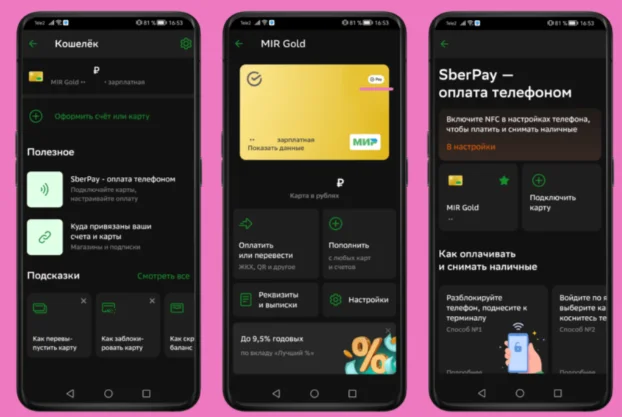
Привязка карты в SberPay
Как подключить СберПэй через Сбербанк Онлайн? Есть три способа. Теперь вы знаете, как включить СберПэй.
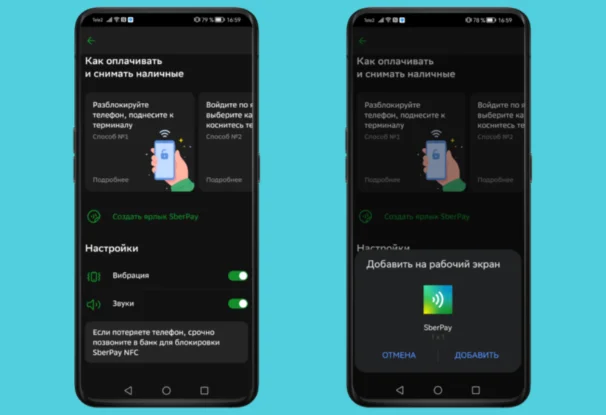
Создание ярлыка SberPay
Ярлык SberPay обеспечит быстрый доступ к вашим картам. Вы можете быстро, буквально в одно нажатие, проверить баланс, выбрать карту для оплаты и не тратить время на открытие приложения Сбербанк Онлайн, которое, ко всему прочему, не работает без подключения к интернету. Создать ярлык можно двумя способами.
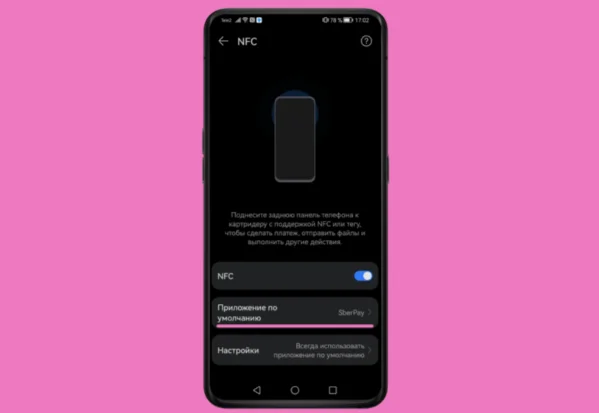
Настройка SberPay как приоритетного приложения
Если вы раньше пользовались другим сервисом бесконтактной оплаты, например Google Pay, то вам необходимо вручную настроить SberPay как приоритетное приложение для оплаты, чтобы обеспечить корректную работу. Найдите в настройках вашего смартфона вкладку NFC. Необходимая настройка находится в этом разделе, может называться Приложение по умолчанию или Бесконтактные платежи. Вам потребуется снять галочку с Google Pay и установить ее на SberPay.
Онлайн-оплата СберПэй картами любых платежных систем
SberPay: оплата покупок в интернете
Если у вас есть карта Сбербанка и установлено приложение Сбербанк Онлайн на вашем смартфоне, то вы можете использовать SberPay для оплаты покупок в интернете. Вы можете использовать дебетовую или кредитную карту Сбербанка любой платежной системы без необходимости вводить данные карты при каждой покупке.
Просто кликните на кнопку SberPay при оплате, и денежные средства будут списаны из вашего приложения Сбербанк Онлайн. При разблокировке приложения, банк покажет название магазина, остаток по карте и сумму операции для вашего контроля и безопасности.
SberPay не передает данные вашей банковской карты третьим лицам.
Оплата картой другого банка
Если вы хотите оплатить онлайн-покупку картой другого банка, вы можете зайти на страницу Сбер ID, где у вас будет возможность оплатить покупку картой любого банка, не только Сбербанка.
Оплата через QR-код
Это альтернатива бесконтактной оплате с помощью Google Pay и Apple Pay. Владельцы смартфонов с Android и iPhone могут воспользоваться этим способом оплаты. С помощью QR-кода можно платить картами других банков, таких как Тинькофф, Совкомбанк (Халва), Альфа-Банк, ЮMoney. Оплата по QR-коду доступна для держателей карт этих банков.
При оплате по QR-коду владельцам карт Сбербанка начисляются бонусы СберСпасибо, которые можно обменять на скидки у партнеров Сбербанка.
Чтобы оплатить товары с помощью QR-кода, есть два способа:
- Способ 1.
- Способ 2.
Настройка виджета для оплаты по QR-коду
Эта инновационная и удобная фишка Сбербанка позволяет оплачивать без использования карты, смартфона или приложения банка. Для этого необходимо подключить биометрию в приложении Сбербанк Онлайн. С помощью биометрии вы сможете оплачивать покупки и снимать наличные без кошельков, карт и телефонов.
Для использования этой функции требуется быть совершеннолетним владельцем дебетовой карты Сбербанка (платежные системы Visa или Mastercard).
Чтобы настроить оплату покупок улыбкой, откройте приложение Сбербанк Онлайн, найдите иконку профиля, перейдите в профиль, выберите Распознавание по лицу и голосу, выберите карту и перейдите в Настройки, где можно выбрать Оплата улыбкой.
Если что-то пошло не так, то вы всегда можете обратиться в любой ближайший офис, где вам помогут с настройками.
Платить улыбкой можно во всех терминалах, оборудованных камерой. Узнать их просто — они похожи на обычный планшет. У Сбербанка большой список партнеров. Например, оплата улыбкой возможна в магазине ВкусВилл или кафе Prime. Скажите кассиру, что вы хотите расплатиться при помощи биометрии или просто улыбкой, посмотрите в камеру — все готово!
О безопасности можете не беспокоиться: Сбербанк подробно и открыто рассказывает о применении биометрии в банковской сфере на официальном сайте. Например, если алгоритм в камере распознает сразу несколько лиц, то оплата не пройдет — вы можете не переживать, что случайно оплатите чью-то дорогую покупку. Более того — для оплаты товаров дороже 1 000 рублей потребуется уникальный пятизначный код, который вы придумываете сами.
А если я слишком суров и никогда не улыбаюсь?
На самом деле именно улыбаться при оплате совсем не обязательно. Также не запрещено менять прическу, макияж или цвет волос.
Как добавить карту для оплаты с телефона в Tinkoff Pay?
В приложении Тинькофф выберите иконку карты с платежной системой Мир, которой хотите платить, и затем нажмите Добавить в Tinkoff Pay. Готово! Мы пришлем уведомление, когда добавим карту, — обычно это происходит мгновенно.
К Tinkoff Pay можно привязать дебетовые, кредитные и дополнительные карты — пластиковые или виртуальные.
Как оплатить покупку в магазине с помощью Tinkoff Pay?
Разблокируйте телефон и приложите его задней панелью к терминалу на кассе. Не убирайте телефон, пока не пройдет оплата. Иногда во время оплаты может появиться уведомление Подтвердите покупку — тогда повторно разблокируйте телефон, чтобы оплата прошла. Если сумма покупки меньше 1000 ₽, разблокировать телефон не обязательно — достаточно поднести его с включенным экраном к терминалу.
Как снять деньги или пополнить карту в банкомате через Tinkoff Pay?
Если вы привязали карту к Tinkoff Pay, проводите любые операции в банкомате с помощью телефона, как и с обычной картой. Чтобы авторизоваться в банкомате через Tinkoff Pay, попробуйте бесконтактно авторизоваться. Если не получилось, воспользуйтесь пластиковой картой или QR-кодом.
Сколько карт и какие можно привязать к Tinkoff Pay?
К Tinkoff Pay можно привязать до 10 любых карт Тинькофф. Это могут быть пластиковые или виртуальные, дебетовые, кредитные и дополнительные карты, которые вы оформили самостоятельно или для вас оформил другой человек. Одну карту можно привязать сразу к нескольким устройствам. Карты других банков привязать к Tinkoff Pay не получится.
Заблокированную карту подключить к Tinkoff Pay нельзя. Перевыпустите заблокированную карту или подключите к Tinkoff Pay другую.
Как выбрать, какой картой платить через Tinkoff Pay по умолчанию?
Вы можете выбрать постоянную карту для оплаты покупок через Tinkoff Pay. Для этого в приложении Тинькофф нажмите на ярлык карты, в блоке «Настройки карты» нажмите Tinkoff Pay и передвиньте вправо тумблер «Карта по умолчанию».
Вы можете в любой момент изменить основную карту для оплаты
Если вы выбрали карту по умолчанию, но хотите оплатить на кассе покупку другой, выберите нужную карту в Tinkoff Pay. Как это сделать
Как выбрать карту для оплаты через Tinkoff Pay перед покупкой?
Вы можете переключаться между добавленными к Tinkoff Pay картами прямо на кассе. Это можно сделать двумя способами:
Ярлык Tinkoff Pay почти не занимает места в памяти телефона
Как удалить карту из Tinkoff Pay?
В приложении Тинькофф нажмите на карту, которую хотите отключить от Tinkoff Pay. Пролистните экран вниз до блока «Настройки карты» и нажмите Tinkoff Pay, затем выберите «Удалить из Tinkoff Pay».
Вы можете в любой момент вернуть в Tinkoff Pay удаленную карту — для этого привяжите ее к сервису снова
Довольно большое количество людей не любят расплачиваться наличными, и здесь на помощь приходят уже известные всем банковские карты. Но постоянно носить с собой абсолютно все пластиковые карточки проблематично, и опять прогресс порадовал своими нововведениями. А именно компания Google, создав сервис Гугл Пэй, позволяющий рассчитываться в большинстве магазинов с помощью смартфонов. Как настроить Google Pay на Xiaomi и какие телефоны поддерживают данную полезную функцию и что для этого потребуется?
Преимущества и недостатки
Андроид Пэй предоставляет собой уникальную систему бесконтактных платежей, с помощью которой пользователь в несколько кликов может расплачиваться и за онлайн-покупки, и за физические приобретения. При этом, для оплаты подходит не только смартфон, но и смарт-часы, что очень удобно.
Главные плюсы бесконтактной оплаты:
Минусы тоже имеются. Не стоит забывать, что, потеряв смартфон, вы сталкиваетесь с риском кражи своих средств. Злоумышленникам ничего не стоит, имея ваш телефон, проникнуть в Google Pay. Еще пользователь может столкнуться с нижеприведенными недостатками:
Телефоны Xiaomi с модулем NFC
Сразу стоит сказать, что для бесконтактной оплаты на смартфоне должна иметься очень важная деталь – модуль (чип) NFC. И здесь главная загвоздка, поскольку далеко не все телефоны Сяоми поддерживают данный чип. В бюджетной линейке, а именно Redmi, модуль не предусмотрен. Повезло только флагманам:
Mi 5;
Mi 6;
Вся линейка Mi 8;
Вся линейка Mi 9;
Вся линейка Mi 10;
Полный перечень смартфонов с NFC есть в отдельной статье.
Как правильно настроить Google Pay на Xiaomi
Вы приобрели новый смартфон Xiaomi линейки Mi (с поддержкой чипа NFC), но не знаете, как правильно начать осуществление бесконтактной оплаты? Тогда следуйте представленной инструкции, настройка и добавление карт займет не больше 5 минут.
Установка и первая настройку GPay
Как уже отмечалось выше, нужно установить приложение под названием Google Pay (или Android Pay). Как только установка успешно завершена – открываем приложение.

Добавляем новую карту
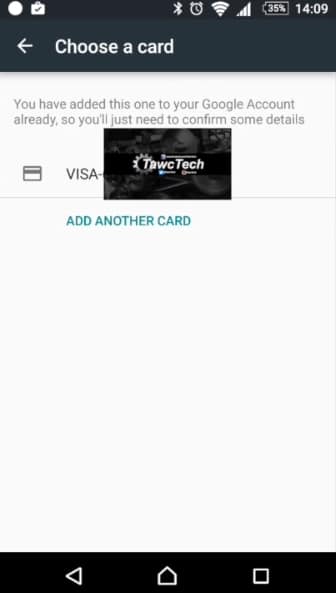
Список активных карточек

Создаем блокировку для GPay

Подтверждаем владение картой
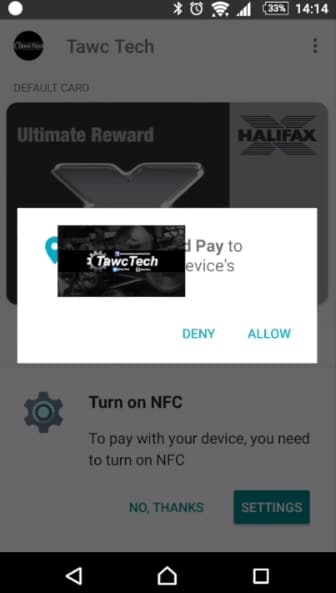
Разрешаем отслеживания местоположения

Включаем модуль NFC
Фотографируем с помощью встроенной камеры необходимую карту. Далее подтверждаем все данные, используя код из SMS-сообщения. На этом, собственно, и заканчивается «вживление» карточки в телефон.
Активация модуля NFC
По умолчанию бесконтактная оплата отключена, и сделано это в целях безопасности. Для ее активирования необходимо выполнить несколько простых действий:
Если у вас не установлена блокировка экрана: текстовый пароль, графический ключ, отпечаток пальца, платежная система обязательно запросит ее выставить. Иначе телефон не будет выполнять функции карточки.
Проведение пробного платежа
Для начала необходимо выбрать одну основную (главную) карту. Если этого не сделать сразу, при оплате придется входить в приложение и уже оттуда совершать операцию.
А вот при выбранной карточке по умолчанию достаточно просто поднести смартфон к терминалу и деньги мгновенно спишутся. К сожалению, так происходит не всегда: если сумма покупки достаточно велика, кассир попросит вам ввести пин-код или расписаться в квитанции. И, разумеется, ваша страна должна поддерживать бесконтактную оплату. Аналогично и с магазинами, ведь там обязательно наличие системы PayWawe и PayPass.
Еще не забываем, что расплачиваться таким образом можно и в онлайн-магазинах, нажав на странице оплаты на специальную кнопку.
Что делать если Google Pay не работает
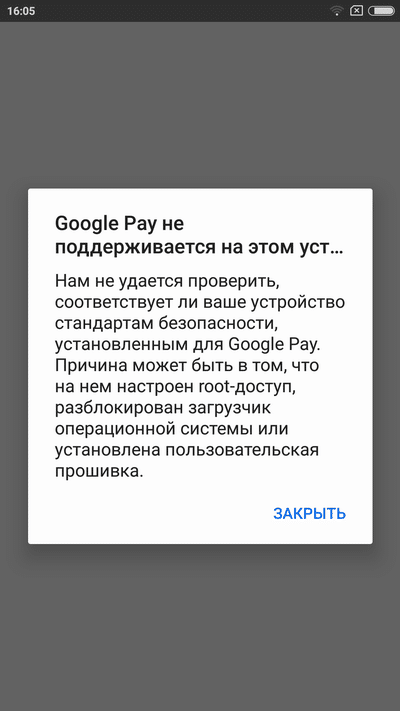
Увы, распространены ситуации, когда при снятии средств высвечивается уведомление, сообщающее, что платежная система не поддерживается на устройстве. Самое банальное – это отсутствие чипа NFC. Единственный выход в такой ситуации – приобретение нового соответствующего смартфона. Но как быть, если модуль имеется, а оплата не происходит?
FAQ
При списании средств через терминал приходит СМС-подтверждение?
Нет, вводить специальный код или сообщать его кассиру не требуется. Только после оплаты вы можете получить сообщение об остатке на счету.
Какая максимальная сумма для оплаты товаров без ввода пароля от телефона?
Исходя из официальной справки Гугл это: 1000 рублей, 200-300 гривен, 30 фунтов, 25 евро и 50 долларов США.
Переустановил операционную систему, нужно ли мне повторно проводить настройку Андроид Пэй?
Если вы не делали бэкап, то да, поскольку все выставленные настройки сбросятся до значения по умолчанию.
Какая комиссия взымается при бесконтактной оплате?
Это строго индивидуально, и зависит от вашего банка и конкретной карты. В большинстве случаев комиссия отсутствует.
Как видим, настроить NFC и Google Pay на устройствах Xiaomi достаточно легко, если приложить немного усилий и внимательно ознакомиться с приведенными инструкциями. Безопасность, комфорт, легкость оплаты превосходно компенсируют потраченное время и приложенные технические усилия на настройку сервиса.


