
- Настройка NFC
- Возможности nfc
- Как оплачивать
- Как оплатить с помощью Google Pay в приложениях или онлайн
- Как работает опция
- Оплата при помощи телефона
- Бесконтактная оплата на телефонах honor
- Установка на смартфоне huawei (honor) приложения google pay
- Какие карты можно привязать
- Еще немного интересного
- Активация NFC
- Через шторку уведомлений
- Через настройки телефона
- Обмен данными
- Как правильно пользоваться nfc
- Как пользоваться Huawei Pay
- Настроить Huawei Pay
- Защита и обеспечение конфиденциальности данных
- Аутентификация
- Защита от мошенников
- Конфиденциальность
- Включение функции nfc на смартфоне huawei (honor) – пошаговая инструкция
- Отключение nfc на телефонах honor
- Как подключить NFC в телефонах Хонор
- Как работает платежное приложение Huawei Pay
- Привязка банковской карты к смартфону Huawei Honor
- Как пользоваться Mir Pay
- Оформить карту
- Как отключить NFC в Хонор и Хуавей
- На каких моделях есть НФС
- Привязываем банковскую карту к телефону хуавей (хонор)
- Вопросы и ответы
- Как привязать карту к телефону Хонор
- Как подключить и использовать
- Как настроить
- Сканирование и программирование меток
- Настройка приложения для оплаты nfc
- Поддерживаемые устройства
- Как воспользоваться SberPay?
- Дизайн и экран
- На каких смартфонах поддерживается
- Что поддерживается, а что — нет
- Как работает “кошелек pay” на huawei p40 pro
- Сравнительная таблица телефонов huawei с nfc
- SberPay пишет «Попробуйте через 5 минут или позже» — что делать
- Как отвязать карту в Google Pay
- Как проверить, есть ли nfc
- Инструкция по снятию наличных с банкомата через NFC
- Как проверить, поддерживает ли конкретный телефон nfc
- Программирование меток и бесконтактная оплата
- Отвязываем карту в приложении google pay
- Ответы на популярные вопросы
- Как узнать, что платежный терминал работает с NFC?
- Какие банки поддерживаются?
- Вариант 2 – подвязка через «сбербанк онлайн»
- Загадочные переливы и всполохи
- Как платить через SberPay
- Какую платежную систему выбрать
- Установка и настройка приложения Google Pay
- Настройка Huawei Pay
Настройка NFC
Активация модуля – это половина дела, так как в дальнейшем вам нужно настроить NFC на Huawei Honor 50 SE, установив программу для совершения бесконтактных платежей. В его качестве может использоваться Google Pay, кошелек или приложение вашего банка. Рассмотрим процесс настройки оплаты через Google Pay:
- Запустите приложение.
- Нажмите кнопку «Начать».
- Тапните по вкладке «Добавить способ оплаты».
- Выберите «Кредитная или дебетовая карта».
Далее останется ввести данные банковской карты, включая ее номер и CVC-код. Затем можно расплачиваться за свои покупки в магазине при помощи Huawei Honor 50 SE. Но прежде важно убедиться, что Google Pay или другое приложение, которое вы планируете использовать для оплаты, выбрано в качестве основного. Без этого этапа невозможно настроить оплату через NFC, а проверка осуществляется следующим образом:
- Откройте настройки телефона.
- Перейдите в раздел «Бесконтактные платежи».
- Выберите необходимый вариант во вкладке «Использовать по умолчанию».
Обратите внимание, что одновременно можно использовать только одно приложение для оплаты, не открывая его. Если вы решите расплатиться за покупку при помощи другой проги, то ее понадобится принудительно запустить.
Поделитесь страницей с друзьями:
Как прошить Huawei Honor 50 SE
Как получить root-права для Huawei Honor 50 SE
Как сделать сброс до заводских настроек (hard reset) для Huawei Honor 50 SE
Как разблокировать Huawei Honor 50 SE
Как перезагрузить Huawei Honor 50 SE
Что делать, если Huawei Honor 50 SE не включается
Что делать, если Huawei Honor 50 SE не заряжается
Что делать, если компьютер не видит Huawei Honor 50 SE через USB
Как сделать скриншот на Huawei Honor 50 SE
Как сделать сброс FRP на Huawei Honor 50 SE
Как обновить Huawei Honor 50 SE
Как записать разговор на Huawei Honor 50 SE
Как подключить Huawei Honor 50 SE к телевизору
Как почистить кэш на Huawei Honor 50 SE
Как сделать резервную копию Huawei Honor 50 SE
Как отключить рекламу на Huawei Honor 50 SE
Как очистить память на Huawei Honor 50 SE
Как увеличить шрифт на Huawei Honor 50 SE
Как раздать интернет с телефона Huawei Honor 50 SE
Как перенести данные на Huawei Honor 50 SE
Как разблокировать загрузчик на Huawei Honor 50 SE
Как восстановить фото на Huawei Honor 50 SE
Как сделать запись экрана на Huawei Honor 50 SE
Где находится черный список в телефоне Huawei Honor 50 SE
Как настроить отпечаток пальца на Huawei Honor 50 SE
Как заблокировать номер на Huawei Honor 50 SE
Как включить автоповорот экрана на Huawei Honor 50 SE
Как поставить будильник на Huawei Honor 50 SE
Как изменить мелодию звонка на Huawei Honor 50 SE
Как включить процент заряда батареи на Huawei Honor 50 SE
Как отключить уведомления на Huawei Honor 50 SE
Как отключить Гугл ассистент на Huawei Honor 50 SE
Как отключить блокировку экрана на Huawei Honor 50 SE
Как удалить приложение на Huawei Honor 50 SE
Как восстановить контакты на Huawei Honor 50 SE
Где находится корзина в Huawei Honor 50 SE
Как установить WhatsApp на Huawei Honor 50 SE
Как установить фото на контакт в Huawei Honor 50 SE
Как сканировать QR-код на Huawei Honor 50 SE
Как подключить Huawei Honor 50 SE к компьютеру
Как установить SD-карту на Huawei Honor 50 SE
Как обновить Плей Маркет на Huawei Honor 50 SE
Как установить Google Camera на Huawei Honor 50 SE
Как включить отладку по USB на Huawei Honor 50 SE
Как выключить Huawei Honor 50 SE
Как правильно заряжать Huawei Honor 50 SE
Как настроить камеру на Huawei Honor 50 SE
Как найти потерянный Huawei Honor 50 SE
Как поставить пароль на Huawei Honor 50 SE
Как включить 5G на Huawei Honor 50 SE
Как включить VPN на Huawei Honor 50 SE
Как установить приложение на Huawei Honor 50 SE
Как вставить СИМ-карту в Huawei Honor 50 SE
Как установить время на Huawei Honor 50 SE
Как подключить наушники к Huawei Honor 50 SE
Как очистить историю браузера на Huawei Honor 50 SE
Как разобрать Huawei Honor 50 SE
Как скрыть приложение на Huawei Honor 50 SE
Как включить и настроить NFC на других телефонах Андроид
Возможности nfc
Функция NFC в гаджете дает имеет огромные преимущества:
- касания мобильных — и данные переданы;
- обширный диапазон применения;
- технология отвечает индустриальным эталонам;
- низкие производительность передатчика и радиус воздействия гарантируют безопасность передачи.
NFC в телефоне или других девайсах – очень удобная вещь, что необходимо знать для правильного применения этого устройства?
- Чтобы сделать мобилку виртуальным кошельком, необходимо установить и настроить приложение Google Wallet.
- NFC-метки разрешается использовать для программирования через приложения, они могут активизировать навигатор, переводить сотовый в бесшумный режим и даже заводить будильник.
- Посредством NFC легко перебросить собеседнику платеж, внести его в друзья, и даже совместно принять участие в игре на большое количество пользователей.
Как оплачивать
После того, как вам удалось привязать карточку к телефону Хонор, можно использовать ее для оплаты за товар. Здесь на выбор доступно три варианта.
Через экран платежа:
- Отсканируйте отпечаток пальца для быстрых платежей через кошелек.
- Откройте приложение и жмите «Код оплаты» вверху экрана.
- Подтвердите платеж с помощью лица / отпечатка пальца или введите ПИН-код.
- При нежелании использовать установленную банковскую карточку задайте другую.
- Покажите код платежа кассиру. После отображения «пластика» жмите «Использовать QR код» и дождитесь сканирования.
- Войдите в приложение «Кошелек» на телефоне Хонор и жмите «Сканер» вверху дисплея.
- Осканируйте QR-код.
- Подтвердите или укажите сумму оплаты.
- Авторизуйте платеж с помощью ПИН-кода, лица или отпечатка пальца.
С помощью бесконтактной оплаты:
- Включите NFC.
- Поднесите смартфон к терминалу, который подходит для бесконтактных платежей.
- Дождитесь подтверждения платежа. При необходимости введите код или совершите другое действие для идентификации.

В случае с Huawei Pay можно привязать карту к телефону Хонор, а впоследствии расплачиваться с ее помощью путем поднесения к терминалу при наличии модуля NFC. Здесь действует тот же принцип, что в случае с Гугл Пей. При использовании сервиса формируется специальный токен, что позволяет сохранить конфиденциальную информацию от продавца. Подтверждение осуществляется с помощью ПИН-кода, распознавания лица или отпечатка пальца.
Как видно, привязать карту к телефону Хонор и пользоваться возможностями софта не составляет труда. Возможности программы «Кошелек» и держатели пластиковых карт с радостью пользуется ее функционалом.
В комментариях расскажите, приходилось ли вам привязывать банковскую карточку к телефону Хонор, и какие при этом возникали трудности.
Как оплатить с помощью Google Pay в приложениях или онлайн
Такие операции актуальны для покупок через интернет с телефона.

Как оплачивать покупки через Гугл Пэй с карты Сбербанка:
- В форме оплаты на сайте магазина выберете «Оплатить с помощью Google Pay».
- Далее откроется платежное приложение.
- В нём выбираете карту, с которой хотите расплатиться.
- Во время перевода придется подтвердить операцию с помощью графического ключа, пин-кода или отпечатка пальца.
Важно! Перед оплатой заказа заранее проверьте, чтобы интернет-магазин работал с Гугл Пэй.
Как работает опция
Отрицать полезность данной технологии нет смысла. Она существенно облегчает жизнь владельцам современных телефонов, а также решает множество проблем, связанных, к примеру, с отсутствием пластиковой карты и необходимостью внести оплату за что-либо. Кроме того, данная технология спасает старые карточки от быстрого размагничивания (за счет того, что используются пластиковые носители реже).
Однако, чтобы понять, что такое NFC, необходимо хотя бы кратко вникнуть в принцип работы технологии. В общих чертах его можно объяснить следующим образом:
- Есть считыватель и датчик.
- Считыватель передает сигнал на частоте 13,56 МГц.
- В случае пребывания на расстоянии менее 10 сантиметров от датчика возникает магнитное поле.
- Далее происходит передача данных благодаря магнитной индукции.
Примечательно в данном случае то, что для работы датчика не нужна энергия. Тока, выделяемого во время создания магнитного поля, достаточно для его работы без подключения к сети.
Оплата при помощи телефона
NFC модуль в смартфоне чаще всего используется для оплаты покупок. Пожалуй, именно этой возможностью я пользуюсь каждый день. Тебе не нужно брать с собой кошелек, помнить про карту, ведь телефон всегда с собой. Настроить NFC в телефоне очень просто!
Теперь по шагам показываю как настроить NFC (нфц) для оплаты в телефоне и привязать карту.
- Если Ваш телефон работает на системе Android, Вам необходимо сначала активировать функцию NFC на своём телефоне. Для этого зайдите в «Настройки» — «Беспроводные сети». Если у Вас Iphone, этот шаг можно пропустить, там NFC включен по умолчанию.
- Владельцам Iphone — понадобится зайти в приложение Wallet (оно стоит по умолчанию). Если говорить про Андройды, там всё тоже самое. Например, в Самсунгах сразу стоит приложение SamsungPay). Жмём на плюс в правом верхнем углу). Кстати, про приложения для бесконтактной оплаты я рассказывал отдельно.
Начинаем процесс добавления карты. В появившуюся форму добавляем все данные карты.
Далее нажимаем «Принять».
Вот и всё. Думаете как пользоваться nfc в телефоне для оплаты в магазине? Да проще некуда — Вы просто прикладываете телефон к платежному терминалу и подтверждаете операцию отпечатком пальца. Правда для первой оплаты покупки телефоном карту я всё-таки взял с собой.
Бесконтактная оплата на телефонах honor
NFC — технология, которая действительно взлетела на пик славы. Она позволяет быстро и легко совершать платежи с помощью мобильного телефона. Никаких наличных, никаких карточек, только устройство, которое вы всегда носите с собой. Это так просто, что миллионы и миллионы людей по всему миру сейчас используют эту очень эффективную систему.
Вот как работает бесконтактная оплата: внутри мобильного телефона с поддержкой NFC (в том числе (Honor 7x, Honor 8 Lite, Honor 9 и т. ) есть защищенная микросхема. Программное обеспечение, которое взаимодействует с этим чипом, позволяет поставщику платежей подключаться к нему и находиться в режиме ожидания.
Когда вы хотите что-то заплатить в реальном мире, вы должны проверить, есть ли у точки продажи в магазине терминал бесконтактных платежей. Если это так, и при условии, что покупка находится в лимитах, установленных вашим провайдером, вы можете заплатить, просто подведя телефон к платежному терминалу. Две секунды, и успешный платеж подтвержден розничному продавцу. Деньги будут списаны со счета моментально.
Весь процесс почти мгновенный и настолько простой, что даже ребенок может совершить покупку. Более того, это намного проще, чем возиться с походом в банк, чтобы получить наличные деньги, затем передать их кассира и ждать сдачи. Технология стала настолько успешной, что в крупных международных городах, таких как Лондон, большинство людей предпочитает бесконтактные платежи.
Установка на смартфоне huawei (honor) приложения google pay
После этого нужно установить фирменное приложение Гугл Пей, которое применяется для привязки и использования банковских карт.
- Необходимо открыть Плей Маркет.
- В окне поиска прописывается «Google Pay».
- Приложение выдаст список, в котором выбирается первый вариант.
- Нужно нажать на кнопку «Установить» и немного подождать.
https://youtube.com/watch?v=NV-Ni8Nh-e0%3Ffeature%3Doembed
Далее в настройках NFC нужно найти пункт «Платежное приложение по умолчанию», в котором должен быть установлен Гугл Пей.
Какие карты можно привязать
Перед тем как добавить карту в НФС на Хонор, необходимо убедиться в возможности ее привязать с помощью стандартных возможностей. Для получения подробной информации сделайте следующее:
- Перейдите в приложение «Кошелек».
- Зайдите в раздел «Банковские карты».
- Кликните на пункт «Поддерживаемые банки».

В приложение можно загрузить банковские карточки более 40 банков-партнеров, среди которых ВТБ, Альфа-Банк, Тинькофф, Открытие, Россельхозбанк и другие. Оплата будет осуществляться во дно касание. При этом поддерживаются карты типа VISA и MasterCard. Полный список учреждений находится по ссылке pay. cardsmobile. ru/banks/. Здесь можно фильтровать список по названию, платежной системе и стране.
Еще немного интересного
Теперь вы знаете, как работает технология. NFC является современным методом информационной передачи, применяемым во многих отраслях деятельность от простого обмена данными до маркетинговых и культурных разработок. Если говорить о последних, хороший пример – применение TecNiles для описания выставочных и музейных экземпляров, а также памятников в части развитых стран.
Если ваш смартфон не поддерживает такую функцию, его можно немного усовершенствовать – покупаете специализированную антенну, которая устанавливается под корпусом и выглядит как пластинка из тоненького кусочка пластика. Это можно сделать своими силами или обратиться в спецсервис.
На сегодняшний день выделяется три основных метода применения разработки:
- Обмен информацией;
- Чтение меток, изменение настроек, профилей оборудования;
- Быстрое подключение к периферийным аппаратам.
Пассивные метки используются для товарных бирок, журналов. В них легко записывать данные о продукте, ссылку на ресурс, географические координаты и другой тип данных небольшого объема. Распространение такого варианта обмена зависит от количества совместимых устройств.
Каждый сам решает и определяет уровень необходимости такой функции. Эта технология встречается сейчас во многих девайсах, зная как пользоваться ею, можно открывать для себя новые возможности и делать свой быт комфортнее.
https://youtube.com/watch?v=NaHeu33qzUg%3Ffeature%3Doembed
1 год бесплатного VPN по промокоду: OCTSD1YEAR
Читайте нас в Яндекс Дзен
Активация NFC
Итак, первым делом нужно активировать модуль, которым обладает смартфон. Сделать это можно двумя способами: через шторку уведомлений или через настройки устройства. Рекомендуется иметь представление сразу о двух вариантах, чтобы воспользоваться ими в любой ситуации.
Через шторку уведомлений
Для реализации этого способа понадобится просто опустить шторку уведомлений, сделав свайп от верхней части экрана вниз, а затем тапнуть по значку «NFC». В зависимости от версии Андроид данный пункт может иметь название «Модуль NFC» или «Бесконтактная оплата» и подсвечиваться разным цветом.
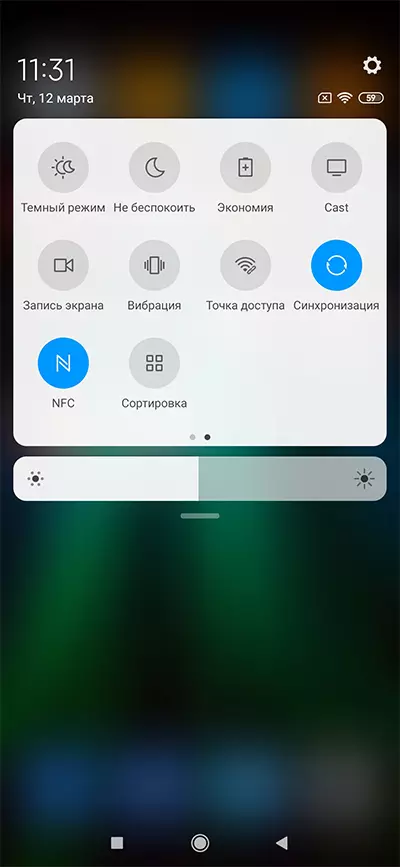
Через настройки телефона
Второй способ является менее быстрым, но не менее надежным. Здесь вам не понадобится шторка уведомлений, а потребуется лишь следовать алгоритму, который изложен в инструкции:
- Откройте настройки телефона.
- Перейдите в раздел «Подключение и общий доступ».
- Активируйте ползунок, расположенный напротив пункта «NFC».
Также может понадобится установить «Кошелек HCE» в качестве средства оплаты, поскольку «Кошелек SIM» использует для оплаты чип, установленный не в смартфоне, а в SIM-карте.
Обмен данными
В активном режиме NFC позволяет пользователям обмениваться данными. При этом важно, чтобы оба устройства были оснащены бесконтактной системой. Для передачи данных нужно активировать nfc на телефонах.
Для передачи данных применяется приложение Huawei Beam.
В этой функции системы есть две главных характеристики: очень быстрое подключение и медленная передача данных. Поэтому при передаче маленьких файлов (контакт, ссылка и т. ) NFC работает быстро, а при передаче больших файлов телефон автоматически активирует Wi-Fi или Bluetooth.
Как правильно пользоваться nfc
Как настроить NFC на Honor 30i уже известно, остается лишь разобраться, как правильно им пользоваться. Что касается бесконтактной оплаты, то здесь все просто, никаких действий кроме поднесения телефона с включенным NFC к терминалу ничего не потребуется.
Передача данных осуществляется таким образом:
- На смартфоне выбирается нужный файл.
- Оба телефона приставляются задней частью друг к другу.
- Звуковой сигнал сообщит о начале передачи данных, которую нужно подтвердить.
- После получения файла смартфон выдаст еще один звуковой сигнал.
При передаче файлов в обоих телефонах должна быть включена бесконтактная система NFC.
Что касается меток, то для их сканирования нужна настройка данной функции, а для генерации потребуется дополнительный софт, например, приложение NFC Tools. После детального изучения инструкции, настройка NFC на смартфонах Huawei или Honor не составит труда и отнимет всего пару минут.
Как пользоваться Huawei Pay
Для оплаты покупок с помощью смартфона сделайте два простых шага:
Поднесите телефон к терминалу платежной системы.
Подтвердите оплату выбранной картой – пин-кодом для оплаты или отпечатком пальца.
Дождитесь появления звукового сигнала и уберите телефон.
Если сумма покупки слишком большая, дополнительно программа может запросить подтверждение транзакции в целях безопасности денежных средств.
В качестве заключения стоит еще раз отметить, что Huawei Pay – удобный, быстрый и полностью безопасный платежный инструмент, который всегда под рукой даже при отсутствии интернета.
Настроить Huawei Pay
После предварительной настройки выполните следующие шаги:
Запустите программу и авторизуйтесь в аккаунте.
Найдите пиктограмму «+» и нажмите на нее.
Введите номер карты или отсканируйте пластик.
Заполните предложенные обязательные поля.
Подтвердите данные.
После того, как вы добавили данные, проследуйте руководству на экране для обеспечения защиты аккаунта. Для этого установите PIN-код, выберите оптимальный для вас способ подтверждения платежа, например, путем сканирования отпечатка пальца.
Защита и обеспечение конфиденциальности данных
Кошелек Huawei гарантирует безопасность персональной информации и защиту денежных средств на балансе пользователя. Например, для осуществления каждой транзакции используется токен – специальный номер, который заменяет собой данные банковской карты. Информация, указанная на пластике, не сохраняется ни в памяти, ни на серверах Huawei, и тем более никогда не отправляется продавцу. Кроме этого, есть еще три меры безопасности – рассмотрим их далее.
Аутентификация
Все транзакции через Кошелек Huawei осуществляются после подтверждения сканированием отпечатка пальца или вводом заданного пользователем пароля. При крупных переводах запрашивается дополнительная верификация, что исключает вероятность кражи средств.
Защита от мошенников
Уровень защиты транзакций, обеспечиваемый Huawei, аналогичен тому, что используют современные банки. Это веское основание пользоваться приложением без опаски.
Конфиденциальность
Никакие сведения, которые могут быть каким-либо образом использованы злоумышленниками с целью определения личности, никогда не сохраняются на устройстве, будь то оплата кредитной или дебетовой картой.
Включение функции nfc на смартфоне huawei (honor) – пошаговая инструкция
Порядок включения функции NFC описан в статье Как включить функцию NFC на смартфоне HUAWEI (honor)?. Для перехода к статье нажмите здесь.
Конечно, проще всего NFC включать вторым способом через Панель уведомлений, но мы опишем порядок её включения через Настройки телефона, чтобы выяснить, установлено ли на вашем смартфоне Платежное приложение для оплаты касанием.
- Запускаем приложение Настройки телефона.
- Заходим в раздел «Подключение устройства».
- Выбираем пункт «NFC».
- Включаем службу «NFC» нажатием на значок переключателя.
- Функция NFC с этого момента активирована.
- Далее свайпом поднимаем вверх нижнюю часть экрана, где расположен пункт «Оплата касанием».
- В нижней части экрана видим: «Платежное приложение по умолчанию – Не установлено».
- Далее нажимаем на пункт «Платежное приложение по умолчанию».
- На следующем экране появляется сообщение «Нет приложений оплаты».
https://youtube.com/watch?v=ZzVg4gNdo7c%3Ffeature%3Doembed
Поэтому переходим ко 2 этапу. В связи с тем, что ваш смартфон, выпущенный корпорацией HUAWEI, работает под управлением Операционной Системы (ОС) Android, то на ваш телефон необходимо установить приложение для электронных платежей с мобильных устройств Google Pay (от англ. Pay — платить, оплатить, рассчитаться).
В данной сфере технология применяется чаще всего. С ее помощью можно оплачивать покупки, поднося к терминалу телефон, а не карточку. Опция становится доступной после проведения действий, описанных выше. Следует отметить, что некоторые банки также используют собственное программное обеспечение, дающее возможность их клиентам пользоваться соответствующей технологией.
Данный метод можно считать довольно безопасным. Во-первых, клиент не пользуется наличкой или картой, которые можно украсть. Во-вторых, данные передаются в очень ограниченном пространстве. В-третьих, возможность взлома технологии сводится к минимуму, если не исключается полностью.
Между тем, следует помнить об определенных ограничениях. К примеру, оплатить покупку без ввода лишней информации можно только на сумму до 1 000 рублей. При большей стоимости товара придется вводить пароль для подтверждения действия (данное ограничение сделано для повышения безопасности платежей).
Отключение nfc на телефонах honor
Каких-либо ситуаций, требующих выключения функции, нет. Данная технология тратит заряд аккумулятора, однако в небольшом количестве, и в большинстве телефонов она не влияет на быстроту работы устройства.
Произвести отключение можно одним из двух способов (как и включение):
- Вызвать панель быстрого доступа, после чего использовать соответствующих значок (NFC). После деактивации он будет иметь бледный серый цвет.
- Перейти в меню настроек и выбрать раздел «Подключение устройства». В открывшемся меню перейти в «NFC», после чего передвинуть тумблер, который использовался при включении технологии.
Какой бы способ пользователь не выбрал, функция будет отключена. После этого передача данных, бесконтактная оплата и считывание меток станут недоступными до активации технологии.
Как подключить NFC в телефонах Хонор
Прежде чем пользоваться бесконтактной оплатой, нужно подключить НФС. По умолчанию данная функция находится в выключенном состоянии.
Для включения модуля требуется:
- Зайти в меню настроек.
- Выбрать «Другие соединения».
- Нажать по вкладке «NFC».
- Перевести ползунок в активный режим.
После проделанных действий справа вверху появится значок в виде буквы «N». Он находится, где отображаются сигнал сети и уровень заряда смартфона.

Можно настроить НФС вручную, если такой функции нет в телефоне Хонор. Для этого используют метки или антенны технологией NFC. Перед установкой обязательно проверьте, совместим ли модуль с вашим телефоном.
На некоторые модели подходят не все устройства с НФС. Еще один вариант – купить сим-карту со встроенным модулем. Узнайте у своего оператора, может быть у вас уже есть такая симка.
На заметку! Встроенный модуль позволяет не только совершать оплату бесконтактным способом. Пользователям также доступа передача файлов с одного устройства на другое. Главное, чтобы у второго смартфона тоже была такая функция.
После включения НФС вы можете пользоваться бесконтактной оплатой с мобильного телефона Хонор. Но перед этим потребуется установить платежное приложение. Через эту программу происходит списание денег с карты.
Как работает платежное приложение Huawei Pay
Для работы системы используется NFC‑чип, встроенный в смартфон. В момент, когда подносите устройство к терминалу, в банк поступает токенизированный запрос на осуществление транзакции. Если на привязанном счету достаточно средств для оплаты, запрос одобряется и деньги списываются с баланса. На весь процесс уходят считанные секунды.
Привязка банковской карты к смартфону Huawei Honor
Как происходит привязка пластиковой карточки в первый раз:
- Заходим в кошелек Гугл Пэй.
- В самом низу жмем по кнопке «Начать».
- Система оповестит о готовности к настройке.
- Нажимаем «Добавить карту». Данная кнопка находится снизу.
- Появится окно, котором указаны условия пользования сервисом. Знакомимся с ними, прокручивая страницу вниз.
- Выбираем «Принять условия и продолжить».
- Для пользования кошельком система попросит задать графический ключ или пин-код. Он будет нужен для авторизации.
- Добавляем карточку. Это можно сделать двумя способами. Первый – отсканировать пластик с помощью камеры. Второй вариант – вбить реквизит самому. Заполняем все данные: номер, срок действия карты, имя и фамилия владельца, CVC-код, адрес.
В конце появится уведомление об успешной привязке. Карта отобразится в панели виртуального кошелька.
Как пользоваться Mir Pay
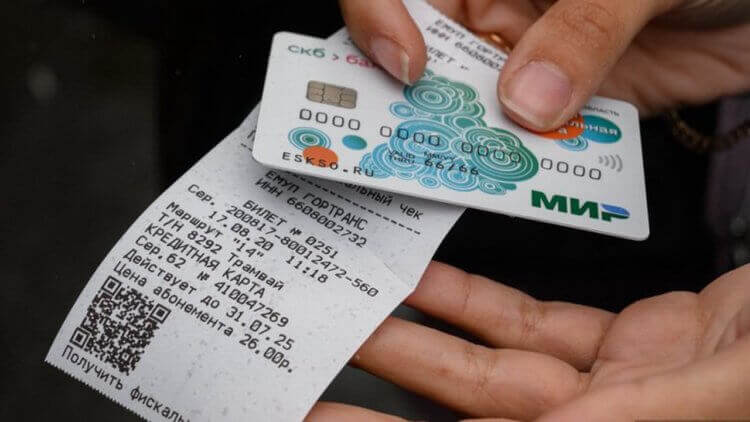
Платить Mir Pay можно везде, где принимают оплату картами Мир
Из-за того, что токен имеет ограниченный ресурс действия, количество платежей, которое вы можете совершить без подключения к интернету, ограничено 10 платежами. После этого придётся обязательно подключиться к Сети, чтобы смартфон обновил токены. Это восполнит лимит и даст возможность оплатить ещё 10 покупок. Но, если смартфон подключен к интернету постоянно, вы даже не заметите обновления токенов.
Оплата разблокированным телефоном обязательна при оплате покупок до 1000 рублей. Для большей транзакции придётся снять блокировку, подтвердив свою личность. Причём неважно, как вы это сделаете – паролем или биометрией. Это ключевое условие для оплаты без использования пин-кода, который иногда может требоваться. Впрочем, сегодня пин-код для подтверждения платежа обычно не просят.
Как ездить на общественном транспорте со скидкой благодаря Mir Pay, SberPay или Samsung Pay
Вообще, сегодня почти все терминалы в России поддерживают оплату картами Мир. То есть проблем с тем, чтобы расплатиться за покупки в магазине или где-то ещё, быть не должно. Но, чтобы не выглядеть дураком на кассе, отстояв длинную очередь, обращайте внимание на наличие логотипа Мир. Если он есть – оплату картами отечественной платёжной системы гарантированно примут, независимо от того, платите вы «пластиком» или телефоном.
Впрочем, кое-где могут возникнуть проблемы. Например, у меня при оплате картами Мир в общественном транспорте периодически возникают трудности. Терминал просто выдаёт ошибку о том, что моя карта находится в стоп-листе. Как мне объяснили, скорее всего это связано с тем, что на карте нет денег. Но на самом деле это не так, в чём я не сомневаюсь. Значит, проблема всё-таки в другом. Поэтому на всякий случай возите с собой ещё и физическую карту. Мало ли что.
Оформить карту
В Сети часто задается вопрос, можно ли привязать карту Мир к NFC на Honor, и как это сделать. Судя, по информации по указанной выше ссылке, добавление «пластика» этой платежной системы на телефон Хонор пока не предусмотрено. Но по желанию можно добавить карточку для хранения, но платить ей с помощью бесконтактной оплаты не получится. Плюс в том, что все пластиковые инструменты будут находиться под рукой.
Как отключить NFC в Хонор и Хуавей
Инструкция по отключению такая же, как и для активации НФС.

Выключить встроенный модуль можно двумя способами:
- В панели уведомлений. Разблокируйте телефон и свайпните экран снизу вверх. Откроется панель. Здесь ищем надпись NFC и жмем по ней, чтобы она стала серым цветом. Это значит, что функция отключена.
- В настройках смартфона. Переходим в меню «Настройки» через ярлык на рабочем столе. Выбираем «Подключенные устройства» и жмем НФС. Переводим ползунок в неактивное состояние.
Держать постоянно включенным модуль не стоит. Так аккумулятор смартфона будет быстрее разряжаться. Лучше активировать НФС в момент оплаты в магазине на кассе.
На каких моделях есть НФС
Многие не могут разобраться, как добавить карту на Хонор для оплаты из-за отсутствия NFC. Сразу отметим, что такая опция есть почти на всех современных смартфонах. Среди них 10 lite, 9 lite, 9A, 8A, 9C, 9S, 7C и другие. Для получения более точной информации нужно зайти в раздел технических характеристик на сайте производителя, а после этого разбираться, как привязать карту к телефону Honor с NFC.
При этом нужно понимать, что в зависимости от модели количество добавляемых пластиковых инструментов может меняться. Так, на телефоне Хонор 30, 10, а также view 30 и 10 можно привязать до восьми карточек, а на 9 и 8 Pro только до четырех.

Привязываем банковскую карту к телефону хуавей (хонор)
- Запускаем утилиту Гугл Пэй и нажимаем на кнопочку «Начать»;
- У нас начнёт происходить привязка карты. Кликнем по кнопочке «Добавить карту»;
- Внимательно прочитываем соглашение и после этого кликнем по кнопочке «Принять условия и продолжить»;
- Если у вас установлен графический пароль, или обычный, ОС уведомит вас про это. Вводим нужной пароль и переходим к другой настройке;
- На данном этапе нам нужно подключить карту. ОС посоветует для этого два способа: сканирование и ручной ввод номера. Затем вводим номер CVC, находящийся на тыльной стороне карты. После этого заполняем все нужные строки формы: страну, город с адресом и телефоном;
- Мы привязали нашу карту к телефону Хуавей. Открыв приложение Гугл Пэй нужная карта отобразится как «Карта по умолчанию».
После проделанных действий нам осталось присоединить телефон к устройству БО, чтобы произвести оплату за товар.
Вопросы и ответы
У пользователей часто возникают однотипные вопросы касательно использования сервиса «Кошелек» от Huawei. Рассмотрим ответы на них:
Вопрос: насколько безопасно пользоваться этим способом оплаты?
Ответ: виртуальные карты, добавленные в приложение, находятся под защитой не меньшей, чем данные у любого из современных банков России и других стран мира. Совершая оплату через фирменный «Кошелек», вы абсолютно ничем не рискуете. В дополнение к этому вы избавляетесь от хлопот, с которыми связано использование физических банковских карточек.
Вопрос: есть ли отличия от сервиса оплаты Google Play?
Ответ: приложение исправно работает даже без подключения к интернету, а также не нуждается в разблокировке и запуске перед оплатой. Google Pay не может предложить таких преимуществ.
Вопрос: что делать, если я потеряю смартфон?
Ответ: незамедлительно свяжитесь с банками, в которых оформлены добавленные в приложение карты, и заявите об утере. После обработки запроса и последующей блокировке пластика платежные данные автоматически удалятся из системы. Впоследствии вы сможете добавить новую информацию.
Как привязать карту к телефону Хонор
Для пользования платежным инструментом Huawei Pay необходимо обновить смартфон до последней версии и установить приложение «Кошелек». В нем можно будет прикрепить карту к телефону Хонор, а в дальнейшем пользоваться ей для совершения оплаты. Инструкция одинаковая для всех устройств — 9х, 30, 10, 9а и других.
Алгоритм действий такой:

- Пройдите регистрацию аккаунта, если вы его не создавали, или авторизуйтесь под своими данными. Без этого программа работать не будет.
- Жмите на «+», чтобы добавить карту в телефон Хонор.

- Отсканируйте карточку или укажите ее номер.
- Заполните все поля, к примеру, введите код безопасности и период действия.

- Подтвердите платежный инструмент.
- Следуйте инструкции на дисплее и укажите код подтверждения, отправленный финансовым учреждением в СМС. На выбор доступны и другие варианты подтверждения, чтобы на Хонор подключить карту к Хуавей Пэй.
- Убедитесь, что вам удалось привязать «пластик», и он добавлена в список.
- Следуйте инструкциям для установки телефонного номера для защиты аккаунта, ПИН-кода платежей и контрольного вопроса.
- Укажите «Способ подтверждения платежа». Для большей эффективности стоит выбрать отпечаток пальца / сканирование лица. В таких обстоятельствах для проведения операции в магазине не потребуется соединение через Интернет.
Эти действий достаточно, чтобы добавить карту в NFC на Honor и таким способом привязать ее для дальнейшей оплаты. При этом учтите ряд моментов:

- Если вы планируете привязать банковскую карту к телефону Хонор, но при этом находитесь территориально в другом государстве, может появиться ошибка. В таком случае стоит обратиться в поддержку по телефону 8-800-700-16-06.
- Для настройки отпечатка пальца войдите в раздел «Кошелек», а далее «Настройки», «Основное» и «Отпечаток пальца».

Как подключить и использовать
Итак, что требуется:
- Мобильное устройство на базе ОС Андроид с версией от 4.0 и выше;
- Наличие банковской карты, на которой присутствует специальная пометка PayPal.
Дальше необходимо будет:
После этого можно отправляться по магазинам, совершать покупки. И оплачивать их, поднося мобильник на близкое расстояние к специальным считывающим устройствам, если они присутствуют в торговой точке. Быстро, безопасно и удобно.
Важный плюс этой технологии – нет необходимости подключаться к интернету! То есть, таким образом можно будет платить в местах, где связь отсутствует вообще. Или она очень плохого качества (например, в подвальных помещениях).
https://youtube.com/watch?v=7DizkUFUA0M%3Ffeature%3Doembed
Идеальное решение многих проблем. Если бы иногда люди не сталкивались бы с неприятной ситуацией. А именно – не работает NFC на Honor, Huawei после очередного обновления фирменной оболочки EMUI. Что делать? Давайте рассмотрим решения этой проблемы.
Как настроить
Для всех моделей телефонов, начиная с 6 серии, настройка осуществляется следующим способом:
- Перейти по пути: – » – «» – «».
- Устройство предложит альтернативный способ разблокировки — ввод пароля или пин-кода. Это необходимо, чтобы избежать проблем с дактилоскопическим датчиком.
- Приложить палец к сканеру на спинке устройства нужное количество раз (для Хонор 10 на передней панели, где должна быть кнопка «Хоум»). Каждому пальцу можно присвоить свое название, а всего можно зарегистрировать 5 пальцев.
Помимо основной части пальца, не забудьте также прикладывать его кончик для уменьшения количества ложных срабатываний.
Отдельно стоит остановиться на настройке пальца в Honor 10. Поскольку он находится под стеклом, поставить палец нужно так, чтобы не заходить за окантовку на передней панели.
После таких нехитрых манипуляций, устройство будет разблокировано по отпечатку пальца. Также можно настроить вход в приложения по отпечатку и доступ к различной информации.
Сканирование и программирование меток
Еще одна полезная функция, с которой связана технология – использование специальных меток. Это небольшие объекты, которые можно прикрепить к какой-либо поверхности либо же носить при себе (в карманах, рюкзаке). Метки автоматически сканируются телефоном, однако сначала их нужно создать.
Общий алгоритм действий выглядит следующим образом:
- Пользователь покупает метку.
- Через специальный софт производится ее настройка (то есть, прописываются действия, которые выполнит телефон при приближении к метке). В качестве примера – автоматический переход телефона в беззвучный режим.
- Метка (физический носитель) размещается там, где это нужно в соответствии с функциями, которые она будет выполнять.
К примеру, с помощью данной функции можно запрограммировать метку на перевод телефона в беззвучный режим, после чего разместить ее на рабочем столе. После этого каждый раз, когда телефон будет лежать возле метки, никто не сможет побеспокоить пользователя. В то же время, после окончания работы телефон автоматически переведется в нормальный режим.
Настройка приложения для оплаты nfc
Рекомендую использовать проверенное и надежное приложение — Google Pay. Зайдите в Play Market и установите его. Затем возьмите в руки банковскую карту и приступайте к настройке:
- Примите условия использования Google Pay.
- Выберите аккаунт гугл (если привязано в Honor 10 Lite несколько) и добавляйте карту.
- Вводите реквизиты (номер, месяц и год окончания карты, CVV2). По завершению, приложение свяжется с банком и проверит карту.
- Уведомит о том, что блокировка экрана включена и можно пользоваться Google Pay.
Подтвердите данные карты, пройдя верификацию указанным способом.

Чтобы оплатить, активируйте на Honor 10 Lite иконку NFC, поднесите смартфон близко к POS-терминалу с меткой NFC.
При успешной передаче данных об оплате, смартфон издаст характерный звук.
Для смены платежного приложения по умолчанию, зайдите: «Настройки» — «Подключение» — «Устройства» — «NFC», активируйте ползунок и выберите нужное приложение по умолчанию (если их привязано несколько).
Если интересуетесь смартфонами с NFC, я собрал на отдельной странице список моделей с чипом бесконтактной оплаты, которые работают в России. Только названия смартфонов, ничего лишнего.
Поддерживаемые устройства
Сервис поддерживается в России гаджетами с технологией NFC. В их числе такие модели, как P40 Lite, Honor 10 Lite, 9 Lite, 9A, 8A, 9C, 9S и 7C, а также Huawei Y8p, Y6p, Y5p и другие. На текущий момент приложение «Кошелек» можно установить и использовать на смартфонах серий Huawei и Honor, а также на умных часах, которые поддерживают NFC. Ознакомиться с полным списком совместимых моделей можно на официальном сайте компании.
Как воспользоваться SberPay?
Для того, чтобы зарегистрировать карту в SberPay, необходимо установить приложение «Сбербанк Онлайн» последней версии — 11. Проблема в том, что сейчас обновленная программа есть лишь в фирменном магазине Huawei App Gallery и на сторонних ресурсах. Google Play до сих пор распространяет устаревшую версию клиента банка. Если же вы установили «Сбербанк Онлайн» 11. 0, достаточно написать в поиске SberPay и выбрать одну из предложенных карт Visa. После чего она будет зарегистрирована в системе.
Дизайн и экран
Какие размеры у Honor 9X?China: 163. 1 x 77. 2 x 8. 8 ммGlobal: 163. 5 x 77. 3 x 8. 8 мм
Внешний вид Honor 9X
Сколько весит смартфон?China: 206 г. Global: 196. 8 г.
Какой материал корпуса?China: корпус изготовлен из стекла с металлической рамкой на торце. Global: корпус сделан из пластика.
Какой тип стекла, есть ли защита от сколов и трещин?Тип защитного стекла точно неизвестен. Смартфон поставляется с уже наклеенной на экран заводской защитной пленкой.
Какие характеристики экрана Honor 9X?Размер экрана (диагональ) — 6. 59 дюймов, разрешение — 1080×2340 пикселей, тип матрицы — LTPS IPS, плотность пикселей — 391 ppi.
Есть ли сканер отпечатков пальцев?China: расположен на боковой кнопке включения. Global: находится на задней поверхности.
Как типа разъема USB Type-C или Micro USB?USB-C.
Предусмотрена ли влагозащита?Нет, смартфон не имеет полноценной защиты от влаги.
Есть ли световой индикатор уведомлений?Индикатора нет.
https://youtube.com/watch?v=xCDXE7UWIq0%3Ffeature%3Doembed
Можно ли разблокировать экран двойным нажатием?В настройках данной модели эта функция отсутствует.
Есть ли режим для чтения?Да.
В каких цветах выпускается телефон?China: 9X — красный и синий (с переливами в виде «X» на задней поверхности). Черный (без переливов). 9X Pro — пурпурный и черный. Global: синий и черный.
Доступные цвета Honor 9X
На каких смартфонах поддерживается
Практически все телефоны компании поддерживают разблокировку с помощью дактилоскопического сканера, а некоторые из них — и с помощью лица.
Ниже представлен полный список устройств Хонор с отпечатком пальца:
- Honor 6C, 6X, 6A.
- 7X, 7C, 7A.
- 8, 8 Lite.
- 9, Lite, Plus и др.
- 10, Pro, Lite и др.
Примечание! 5 серия смартфонов компании не имеет сканера отпечатков.
При выборе смартфона Хонор следует обратить внимание на его характеристики. Если в нем имеется датчик, это будет указано.

Android Pay на Huawei Honor
Что поддерживается, а что — нет
Во-первых, на данный момент сервис работает только с картами Visa, но в ближайшем будущем Сбербанк обещает открыть доступ клиентам платежных систем MasterCard и МИР. Сроки, тем не менее, не уточняются. Если ваша единственная карта не подходит, можно зарегистрировать виртуальную карту Сбербанка и после добавить в SberPay уже ее. Во-вторых, устройство не должно быть модифицировано при помощи Root-прав — в противном случае, сервис выдаст ошибку: или на этапе регистрации, или при попытке совершить оплату.
Как работает “кошелек pay” на huawei p40 pro
Официальный релиз приложения запланирован на 10 апреля, оно появится в магазине Huawei – App Gallery. Загрузка не представляет сложностей, просто устанавливаете приложение и дальше настраиваете нужные параметры. Можно защитить вход в приложение биометрией (по лицу, отпечаток пальца), но я не использовал такие средства защиты, так как они излишни.
Итак, выбираете карту одного из банков, что уже сотрудничают с “Кошелек Pay”, у меня это был Райффайзен. В списке поддерживаемых банков есть все крупные российские банки, кроме Сбербанка: Альфа, Тинькофф, Райффайзен, ВТБ, Почта Банк, ПСБ, Открытие, МТС, Русский стандарт и другие.
Можно сфотографировать карту, а можно просто прочитать прикосновением. Вводите CVC-код, и вся настройка закончена. На данный момент токенизация (то есть карты для бесконтактной оплаты) поддерживается только в платежной системе MasterCard. Но сохранить вы можете буквально любые карты любых платежных систем (MasterCard, Visa, JCB, “Мир”).
https://youtube.com/watch?v=fBU7BB1ZZDs%3Ffeature%3Doembed
Внес две карты, чтобы проверить, как все будет работать. Установил картой по умолчанию MasterCard, как вы поняли, вы можете выбирать карту, которой будете платить. Ограничение на платеж без ввода пин-кода стоит в 1 000 рублей. Поэтому в магазине достаточно поднести телефон к терминалу оплаты и включить экран, разблокировка не требуется. Ровно так же, как в Google Pay, тут происходит своего рода магия, оплата проходит моментально.
В зависимости от вашего банка, настроек терминала и других параметров безопасности вам может потребоваться онлайн-соединение либо нет. У меня в 99% случаев оплаты такое соединение не запрашивалось, то есть можно платить как онлайн, так и офлайн. Это важная особенность приложения, и именно этого и ждешь от него.
Что будет, если вам нужно оплатить больше, чем чек на тысячу рублей? Вас попросят разблокировать телефон, например, это можно сделать с помощью отпечатка пальца, встроенного в экран. Прикосновение и оплата проходят ровно так же.
Пишу эти строки и понимаю, что все то же самое мы видим в Google Pay, отличий как таковых нет. Ваши оплаты можно посмотреть для любой карты (только те, что имеют токены, то есть поддерживаются системой, другие карты истории платежей по понятным причинам не имеют). После оплаты также появляется уведомление в шторке.
Просто, и главное, что это работает. А значит, решает основную проблему для Huawei/Honor – отсутствие возможности бесконтактных платежей. С 10 апреля приложение появится официально, вы сможете его попробовать. У меня это приложение появилось до официального анонса, поэтому в бета-версии были разные шероховатости, но с каждым днем они исчезали.
По отзывам других бета-тестеров, мелкие ошибки быстро вычищаются и убираются. Но уже на данный момент могу утверждать, что замена либо альтернатива Google Pay получилась хорошей и комфортной. Не нужно переучиваться, не нужно как-то менять свои привычки. А главное, что все работает с экрана блокировки, только не забудьте, пожалуйста, включить NFC.
Что думаете о появившемся сервисе “Кошелек Pay” для смартфонов Huawei/Honor? Замена Google Pay делает пропасть между HMS и GMS меньше?
Многие не верили, что Huawei способна составить конкуренцию Google, но пока выходит так, что компания, опираясь на разработчиков из разных стран, создает для них окно возможностей и привлекает их на свою сторону. Это очень сильный ход во всех смыслах для развития HMS и построения своего варианта Android, но без Google.
Сравнительная таблица телефонов huawei с nfc
Компания Huawei выпустила много смартфонов с поддержкой бесконтактной оплаты. Упростить выбор и сориентироваться в модельном ряду поможет следующая таблица:
Характеристика/модельHuawei P9 liteHuawei P9 PlusHuawei P10 liteHuawei P10 PlusHuaweiP SmartHonor 8xHonor8 ProHonor8AHonor 20Диагональ5. 216. 096. 26РазрешениеFullHDFullHDFullHDQuadHDFullHDFullHDQuadHDHDFullHDКамеры(основная/фронтальная)12/812 12/812/820 12/813 2/1620 2/1612 12/813/848 16 2/32Аккумулятор(mA*h)300034003000375034003750390030203750Ядрапроцессора8Встроенная/оперативнаяпамять16/364/432/364/432/364/464/632/2128/6Кол-во сим-карт2
Все мобильники в таблице поддерживают NFS.
SberPay пишет «Попробуйте через 5 минут или позже» — что делать
При попытке добавить карту может появиться сообщение с ошибкой и просьбой попробовать позже. Как оказалось, это распространенная проблема с довольно простым решением — нужно попробовать еще несколько раз. У меня карта добавилась только после шести тщетных попыток. Если же этот способ вам не помог, стоит переустановить приложение и перезагрузить смартфон, после чего попробовать снова.
Как отвязать карту в Google Pay
Если вы заблокировали карту, то нужно отвязать пластик в кошельке.
Совершить такую операцию можно следующим образом:
- Открываем кошелек Гугл Пэй.
- Заходим в меню «Оплата».
- Выбираем карточку, которые хотите отвязать.
- Жмем по кнопке в виде трех вертикальных точек. Она находится справа вверху.
- Нажимаем «Удалить способ оплаты».
- В центре экрана выскочит сообщение. Система спросит, действительно ли вы хотите удалить карту. Вместе с пластиком может удалиться история финансовых операций.
- Выбираем «Удалить».
На этом процедура удаления карты в Google Pay завершена. Таким способом можно удалить сразу несколько банковских карточек.
Можно ли добавить карту в Гугл Пэй, которая ранее была удалена? Да, такая возможность есть. В этом плане платежный сервис не имеет ограничений. Процесс привязки пластика описан выше.
Как проверить, есть ли nfc
Данная технология может встретиться не только на смартфонах, но и на других девайсах, например, таблеты тоже обладают подобным функционалом. Приемник НФС занимает минимум места и обычно «комфортно» помещается между батареей аккумулятора и корпусной крышкой устройства.
Как узнать, есть ли в вашем оборудовании такое новшество? Опознать изделие, имеющее такой модуль, можно по определенному логотипу, который будет находиться на корпусе. Смотрите внимательно, чаще всего метка с этим логотипом указывает на расположение антенны и помогает намного быстрее «законнектить» гаджеты.
Если говорить о других объектах, то устройства считывания и записи могут быть внедрены и в другие используемые изделия в повседневной жизни. Эту технологию применяют во время оплаты карточками проезда в транспорте общественного пользования. В бытовой технике первыми в частоте использования стоят современные холодильники, имеющие функции смарт.
Это можно сказать и о разработчиках аппаратной части изделий, и программной, так что все чаще выходят новенькие девайсы и софт, позволяющие высокоэффективно применять НФС.
Если пункт NFC там отмечен, Вас можно поздравить, телефон обладает поддержкой стандарта, и не зря читаете эту статью. Для активации его работы нужно всего лишь поставить галочку напротив этого «заветного» пункта.
- Проверяем подлинность Айфон по IMEI и серийному номеру
- Как заблокировать номер телефона разными способами
- Как заполнить вкладку «Владелец устройства» на Android?
- Как записать разговор на iPhone во время звонка
Инструкция по снятию наличных с банкомата через NFC
Если на телефоне Honor есть НФС, то с помощью модуля доступно снятие наличных в банкомате. Эта функция актуальна для тех, кто не носит с собой банковскую карточку. Но имеет всегда под рукой мобильный телефон, к которому привязан пластик.
Для снятия наличных денег через NFC требуется:
- Активировать встроенный модуль НФС в настройках смартфона.
- Приложить смартфон к модулю бесконтактной оплаты в банкомате.
- Вбить пин-код от пластика.
- В меню выбрать выдачу наличных.
- Указать сумму вывода.
- Повторно приложить мобильное устройство к модулю НФС.
- Забрать деньги.
После завершения операции заберите чек. Это документ, который подтверждает выдачу наличных. При возникновении спорных ситуаций он может пригодиться.
Как проверить, поддерживает ли конкретный телефон nfc
Данная технология хотя и не является совершенно новой, однако все равно применяется далеко не во всех телефонах. Современные модели в большинстве своей оснащаются чипами, необходимыми для проведения подобных операций, но не всегда. Поэтому, прежде чем оплачивать покупку таким способом, следует убедиться в том, что подобное возможно.
Существует несколько методов, как можно проверить, поддерживает ли телефон технологи NFC:
Кроме того, можно также воспользоваться интернетом. Достаточно ввести поисковый запрос в Google или Яндекс, содержащий модель телефона
Программирование меток и бесконтактная оплата
NFC на смартфоне Honor 20 и других моделях применяется также для создания меток (предварительно запрограммированных чипов). Они часто применяются в туристических указателях, общественных местах, в брелоках, браслетах.
Еще одно интересное применение – решение бытовых задач. При программировании метки, например, возле своего рабочего места, NFC на телефонах Honor напомнит вам о важных задачах.
Многих пользователей интересует, как настроить NFC на Honor 10 потому, что они хотят заменить телефоном банковскую карточку. Для этого данные карточки нужно добавить в платежную систему Android Pay.
Кроме банковской карточки, модуль NFC поможет использовать телефон еще и как проездной билет или пропуск.
Отвязываем карту в приложении google pay
- Нам нужно открыть утилиту Гугл Пей и перейти в раздел «Оплата». После этого нам осталось выбрать нужную карту, чтобы отвязать её от телефона;
- Кликнем по настройкам в правом верхнем углу «3 точки». Затем в ниспадающем меню нам нужно выбрать вкладку «Удалить способ оплаты»;
- У нас появится запрос «Удалить этот способ оплаты». Нажимаем на ссылочку «Удалить».
Всё, мы ставшую нам ненужной карту отвязали от телефона. Если возникнет необходимость, можно снова привязать её к телефону.
Вывод: как настроить бесконтактную оплату на Хонор мы рассмотрели. Как видите, эта процедура происходит довольно быстро. Что важно для многих пользователей, для бесконтактной оплаты интернет не нужен. Успехов!
Ответы на популярные вопросы
Встроенный модуль в указанной модели есть. Владелец смартфона Honor 10 может расплачиваться за товары. Либо передавать файлы бесконтактным способом через НФС. Главное, чтобы данная функция находилась в активном состоянии на смартфоне.
Как узнать, что платежный терминал работает с NFC?
На таких терминалах оплаты имеется соответствующая наклейка. Она означает, что устройство принимает оплату через НФС. Этот момент можно уточнить у продавца или кассира. Если такой метки нет, то придется платить наличными. Либо напрямую с банковской карточки.

Какие банки поддерживаются?
Платить смартфоном с НФС можно через карты российских банков. В этот список входят Сбербанк, ВТБ, Тинькофф, Открытие, Русский Стандарт, МТС Банк, Альфа-Банк, Райффайзенбанк и т. Главное, чтобы платежное приложение, где будет привязана карта, работало с банком. Например, Google Pay дает привязать карточки любых банков РФ. В кошельке Huawei Pay выбор минимальный. Сейчас здесь доступны карты Газпромбанка, Россельхозбанка, Восточного банка и Банка Солидарность. Разработчики обещают вскоре увеличить этот список.
Если у Вас остались вопросы по бесконтактной оплате с телефона Хонор, задавайте в комментариях, и наш эксперт обязательно Вам ответит.
Вариант 2 – подвязка через «сбербанк онлайн»
Настройка происходит следующим образом:
- Осуществить установку.
- Запустить сервис.
- Выбрать необходимую карту и нажать на её значок пальцем;
- Пролистать меню настроек и запустить действие «Подключить к Apple Pay».
- Подтвердить нажатием «Добавление в Apple Wallet».
- Выбрать свой тип устройства.
- Принять условия соглашения.
- Дождаться, пока платёжный инструмент отобразится в Apple Wallet.
Имея два сопряжённых устройства, есть возможность расширить лимит.
ЗаключениеМатериал посвящён теме «как настроить NFC для оплаты картой Сбербанка». В статье содержится детальное описание действий владельцев смартфонов с операционными системами Android и iOS для проверки работы функции бесконтактной коммуникации, подтверждения совместимости платёжных инструментов банка с сервисом бесконтактных платежей, методов регистрации банковских платёжных инструментов, а также ограничений по количеству зарегистрированных единиц.
Загадочные переливы и всполохи
Honor 10i продолжает линейку «мерцающих» смартфонов, которая началась со старших моделей 2021 года — Huawei P20 и P20 Pro. Дизайнеры расстарались и устроили на задней крышке корпуса настоящее северное сияние. Нам на обзор досталось устройство интересного цвета «фантомный красный», который представляет собой градиент между ярко-розовым и фиолетовым. Также доступны варианты «фантомный синий» и «полуночный черный», которые смотрятся не хуже.
Устройство упаковано в тонкий алюминиевый корпус с узкими рамками. В отличие от Honor 10, которому достался вырез-«челка», Honor 10i получил аккуратную выемку-«каплю». Смартфон — полноценный шестидюймовик, поэтому с габаритами 154. 8 х 73. 64 x 7. 95 мм он весит 164 грамма. При этом в руке он обманчиво невесом — в силу невероятно гладкого обтекаемого корпуса.
Глянцевый корпус — одновременно и прелесть, и проклятие устройства. Смартфон в руке нужно держать крепко, иначе не избежать падений и новых седых волос на голове — тем более, что для устройства не заявлена ни сертификация IP, ни водонепроницаемость. Кроме того, с олеофобностью у полудрагоценного корпуса плохо: несмотря на наклеенную самим производителем пленку, отпечатки пальцев липнут, как мухи к клейкой ленте.
Как платить через SberPay
Прежде, чем идти в магазин и платить через SberPay, стоит удостовериться, что приложение установлено «по умолчанию» в системных настройках смартфона. После этого можно смело подходить к кассе и, разблокировав смартфон удобным способом, подносить его к терминалу. SberPay должен открыться автоматически.
Какую платежную систему выбрать
Пользователям Honor доступны две платежные программы:
- Google Pay. Приложение работает на телефонах Android. В том числе и на смартфонах марки Хонор. Это электронный кошелек, который предназначен для оплаты бесконтактным способом. Деньги списываются с карты, которую привяжет сам пользователь в программе.
- Huawei Pay. Это система мобильных платежей, которая дает расплатиться без применения физической карты банка.
Гугл Пэй более продвинутая версия. Сюда можно привязать карту любого банка без ограничений. По этой причине многие пользователи выбирают именно это приложение.
Установка и настройка приложения Google Pay
- Заходим в Play Market или Google Play.
- Вбиваем в поиске название программы.
- Жмем «Найти».
- Находим в появившемся списке Гугл Пэй. Разработчиком ПО должна быть официальная компания Google LLC.
- Заходим на страницу приложения.
- Выбираем «Установить».
- Ждем успешной установки программы.
Следующий этап – настройка. Для бесконтактной оплаты с мобильного телефона Хонор требуется привязывать карту.
Чтобы выполнить эту операцию, нужно:
- Открыть Гугл Пэй.
- Перейти по вкладке «Оплата». Она находится снизу.
- Выбрать «Добавить карту».
- Указать реквизиты банковской карточки. Это можно сделать вручную. Либо отсканировав карту с помощью камеры на телефоне. Добавить в приложение можно кредитные и дебетовые карточки.
- Вбить CVC-код. Он расположен на оборотной стороне пластика.
- Подтвердить имя и адрес, к которому привязана карточка.
- Ознакомиться с условиями пользования пластика через платежное приложение и принять их.
- Привязать карту, указав код из SMS.
В конце банковская карточка отобразится на экране Google Pay. Это значит, что пластик был успешно добавлен.
Настройка Huawei Pay
На мобильных устройствах Honor поддерживается также кошелек Huawei Pay. С него тоже можно совершать бесконтактную оплату.

Порядок привязки карты в Huawei Pay:
- Скачиваем программу в магазине App Gallery.
- Устанавливаем кошелек на телефон.
- Проходим авторизацию. Для этого требуется профиль в Huawei. Если его нет, то создаем.
- Заходим в программу.
- Жмем на значок в виде плюсика. Она расположен справа вверху.
- Переходим по вкладке «Банковские карты».
- Откроется камера. Она нужна для сканирования пластика. Поэтому наводим карточку так, чтобы камера захватила всю карту. Если пройти идентификацию таким способом не получается, то вбиваем реквизиты вручную.
- Подтверждаем привязку карточки. Указываем код в пустом поле, который придет на телефон.
Узнать, с какими банками работает Huawei Pay, можно прямо в программе. Для этого открываем раздел «Банковские карты» и переходим во вкладку «Поддерживаемые банки». Здесь будет представлено несколько российских банковских учреждений. Пока список невелик. По этой причине пользователи выбирают Гугл Пэй.
Причины, из-за которых часто не удается привязать карточку в Хуавэй Пэй:
- неправильно указаны реквизиты пластика;
- кошелек не поддерживает ваш банк;
- установлена старая версия ПО – требуется обновление;
- системный сбой в программе – временная проблема, которая решается без участия пользователя.


