

Зачем? что нам это даёт?
Помимо уже очевидных сценариев: пропуска, оплата и проездные — есть приложения, которые умеют класть деньги на карту «Тройка» и другие транспортные карты.
Есть приложение — Считыватель банковских карт. Оно например может показать последние транзакции по карте. Не уверен, что это очень этично, но приложение лежит в Play Market.
Кстати, многих интересует, почему Google и Apple Pay не работают с картами Мир? Дело не в технических особенностях. Просто платежная система не договорилась с сервисами. Платить можно через свое приложение под Android — Мир Pay. Правда оно глючное, а под iPhone его вовсе нет!
Кстати, лайфхак. Если у вашего Android нет NFC, но платить очень хочется, что делать? Можно положить карточку под чехол. Обращайтесь. Правда толстые чехлы могут не пропускать волны даже встроенного NFC — так что проверяйте.
Мы уже поговорили про устройства, но есть вторая важная часть — это NFC метки. Они бывают двух видов.
- Те, на которые можно записывать информацию. Они выглядят как маленькие наклейки. Обычно доступный объем памяти — около 700 байт. Подобные выпускала компания Sony.
Тут можно хранить кучу всего, например:
Такую метку прочитает любой телефон с NFC.
Что делать, если у вас нет NFC меток? Их можно заказать, стоят копейки.
Но можно взять обычную банковскую карту или транспортную, вроде «Тройки». Это закрытые для записи метки. Типичный пример — ваша банковская карта. На них нельзя ничего записать.
Но ваш смартфон можно запрограммировать на любые действия, когда к нему приложат такую штуку.
Если у вас Android, можно поставить приложение например MacroDroid или NFC ReTag. В них можно назначать примерно такие же действия на NFC-теги. Включать/выключать Wi-Fi и звонок, запускать приложения, включать ночной режим. Например, можно сделать так, что когда вы кладете телефон на карту «Тройка», у вас автоматом открывается канал Droider. Рекомендую!
Кстати вот так выглядит содержимое «Тройки».
А еще можете почитать на
Введение
На первый взгляд может показаться, что многочисленные беспроводные интерфейсы сегодня уже покрывают все возможные популярные задачи и сценарии, так что еще один вариант просто не нужен. Однако если посмотреть на развитие современных технологий, то можно заметить, что все больше внимания уделяется вопросам энергопотребления, особенно если речь идет о мобильных устройствах.
В частности версия 4.0 известного семейства протоколов Bluetooth как раз ориентирована на снижение затрат заряда батареи. Второй момент, который стоит упомянуть, состоит в том, что не для каждой задачи требуется большая дальность работы. Бывает даже наоборот — хочется явно ограничить расстояние между взаимодействующими устройствами.
Кроме очевидного снижения потребления, это также влияет и на безопасность. Да и про объемы передаваемых данных тоже можно сделать аналогичное замечание. Так что идея небыстрого беспроводного интерфейса, работающего на небольших расстояниях и отличающегося низким энергопотреблением вполне имеет право на существование.
За начальную точку отсчета в истории развития NFC можно принять 2004 год, когда Nokia, Philips и Sony объявили о создании форума NFC с целью разработки и стандартизации интерфейса взаимодействия различных устройств, основанного на касании.
Впрочем, первые версии спецификаций были созданы немного ранее. Пожалуй, по современным меркам технологию можно считать очень молодой (если не учитывать историю RFID), однако она уже достаточно часто встречается в реальных продуктах и сервисах. В частности, на прошедшем в конце февраля Mobile World Congress 2021 этой теме были посвящены многие стенды и демонстрации.
Такой знак можно встретить на устройствах с технологией NFC
Формальные характеристики интерфейса следующие: работа на расстоянии нескольких сантиметров, максимальная скорость обмена информацией около 400 Кбит/с, поддерживается полнодуплексный обмен данными, рабочая частота 13,56 МГц, время установления соединения не превышает 0,1 с, режим работы — точка–точка. Видно, что эти параметры кардинально отличают NFC от других популярных беспроводных интерфейсов.
Если говорить про устройства, то кроме активных контроллеров в NFC существуют и пассивные варианты (они обычно называются метками), которые получают питание беспроводным способом от активного контроллера. Одним из примеров являются современные карты для проезда на городском транспорте.
Один из простейших вариантов пассивной NFC-метки
Компактный размер контроллера и его низкое потребление позволяет реализовать NFC даже в таких небольших конструкциях, как SIM-карты или карты памяти microSD. Однако для полноценной работы необходимо использование специальной антенны. В телефонах она обычно находится на обратной стороне крышки батарейного отсека или же встроена в заднюю панель, если аппарат не предполагает съемной батареи.
Антенну NFC часто размещают на задней крышке смартфона
Небольшой радиус действия может негативно сказаться при использовании планшетов — найти нужное место для «прикладывания» может быть не так просто, как хотелось бы. Для решения этой проблемы некоторые производители помечают местонахождение антенны специальным знаком.
С точки зрения безопасности, разработчики не стали реализовывать элементы защиты от перехвата и атаки ретрансляции. Это конечно затрудняет реализацию безопасных решений, поскольку требует от самих приложений защиты на более высоком уровне. Отметим, что на самом деле аналогично ведет себя и такой известный протокол, как TCP/IP.
Пожалуй, самое главное, что нужно сегодня знать о NFC, это то, что сам по себе интерфейс не дает никаких реальных практических сценариев использования или решений. В отличие, например, от Bluetooth, профили которого четко описывают, как передать файл, как подключить гарнитуру или обеспечить сетевой доступ, NFC является только базой, а непосредственные сценарии работы обеспечиваются дополнительным программным обеспечением, которое работает через него.
Интересно, что любые установленные на смартфон или планшет программы могут зарегистрироваться в операционной системе как обработчики событий, связанных с NFC, и тогда при внешнем «вызове» вы увидите стандартное меню «чем вы хотите осуществить это действие?».
Форум NFC старается помочь с этой неопределенностью, предлагая стандартизировать протоколы для определенных сценариев (в частности NDEF для хранения коротких сообщений на метках и SNEP (Simple NDEF Exchange Protocol) для обмена информацией между устройствами), однако практическое определение совместимости конкретных устройств обычно затруднено отсутствием детальной информации от производителя и средств диагностики.
simply nfc — tag writer/reader
Simply NFC is the most powerful, simple, and accessible NFC writer/reader available. Simply tap the “Read NFC” button to start scanning for NFC tags and then place the back of your phone to the tag. It’s that simple! No external hardware required! The tag content will be read, stored in your history, and opened automatically on the device with the appropriate app or function. With configured tags, you can even trigger HomeKit scenes that were preconfigured in the Home app! Better yet, the app has full voice over accessibility support!
On devices using iOS 13, you will be able to write to NFC tags as well! We support writing all the same tag types we support for reading such as text, HomeKit, URL, and more!
Have a bunch of tags? Enable Multi-Scan mode and scan all of them in one session to view all the results at once.
One can also export the scanned history to txt tab delimited, csv comma delimited, or csv tab delimited files. Useful for tracking events!
Want to ask Siri to start scanning a tag? iOS 12 users now have access to Siri Shortcuts to have Siri scan a single or multiple tags.
Want a widget or iMessage extension? Simply NFC has a widget which allows quick access to scanning tags and viewing your history and an iMessage extension which allows easy sharing of your history.
Simply NFC supports the following tag content:
-Text Content: View whatever text is on the tag.
-URL Content: Opens the URL in your web browser to navigate to webpages using http or https or even other URL types such as file://.
-vCard Contact Content – If you have contact information in the vCard format, the contact import window will appear with the contact information prefilled. You can then choose to modify any content and then add the contact.
-SMS Content: Opens an SMS window prefilled in with the tag content such as number and message. You can then choose to add more or send the SMS.
-Email Content. Open an email window prefilled in with the tag content such as subject and body. You can then choose to add more to the email or send the email.
-Telephone Content: Brings up the option to call the provided number.
-App Launching Content: Certain apps contain Uri schemes to open them. Scanning a tag containing this Uri will open that app. Simply NFC also has a Uri scheme “simplynfc://”!
-Location Content: Tags with coordinates will display the coordinate on a map.
-HomeKit Scene Content: Trigger the HomeKit scene that is written on the tag. HomeKit scenes must be preconfigured inside of the Home app.
-Wifi Configuration Content: Scan a Wifi configuration tag to have your device connect to the network provided in the tag.
HomeKit scenes can be triggered by any tags written with the URL “https://lakesidellama.com/app?hk=SCENE_NAME”. The scene name entered here will be triggered when the tag is scanned. These tags can also be scanned in the background on devices that support background NFC tag reading (iPhone XS and above).
One can also trigger the NFC scanner on their phone remotely by using the Apple Watch app!
We love to hear from our customers so feel free to contact us if you have any questions, concerns, issues, bugs, suggestions, etc. If you have any new features you would like to see, feel free to let us know.
*Note: NFC Scanning is only supported on iPhone 7 and above. NFC Writing is only supported on iOS 13 and above.*
Developer Information
Simply NFC can be accessed via a Uri scheme (simplynfc://reader, simplynfc://scan, simplynfc://multiscan) as well. If you need to scan on your app or website, you can redirect to us passing a callback parameter, and we will pass the next scanned content back to your app or website. You can use this to integrate Simply NFC tag scanning into your app or website.
Simply NFC also allows one to setup the app to have every scan send the scanned content to your own web server. This allows one to integrate NFC scanning with your web service.
Бесконтактные платежи с помощью apple pay на iphone
Если Вы добавили Apple Cash, кредитные или дебетовые карты в приложение Wallet 
Оплата проезда
Вы можете оплачивать проезд с помощью Apple Pay. Если Вы не используете транспортную экспресс-карту, выполните указанные ниже действия.
- Убедитесь, что устройство включено (подключение к сети необязательно).
- При подходе к турникету или перед посадкой в автобус выполните одно из описанных ниже действий.
- На iPhone c Face ID. Дважды нажмите боковую кнопку, затем взгляните на iPhone, чтобы выполнить аутентификацию с помощью Face ID, или введите код-пароль.
- На iPhone с кнопкой «Домой». На заблокированном экране дважды нажмите кнопку «Домой», затем приложите палец к датчику Touch ID.
- Держите iPhone так, чтобы его верхняя часть находилась в нескольких сантиметрах от бесконтактного считывающего устройства на турникете, и дождитесь, пока на экране отобразится надпись «Готово» и галочка.
См. статью службы поддержки Apple Оплата проезда в общественном транспорте с помощью Apple Pay.
Оплата проезда с помощью транспортной экспресс-карты
Если Вы используете транспортную экспресс-карту (доступна в некоторых странах и регионах), не нужно выполнять аутентификацию с помощью Face ID, Touch ID или код-пароля, а также выводить устройство из режима сна, разблокировать его или открывать приложение.
- Настройте транспортную экспресс-карту; см. статьи службы поддержки Apple Использование Suica на iPhone или Apple Watch в Японии и Использование транспортных экспресс-карт с помощью Apple Pay в Пекине и Шанхае.
- При подходе к турникету или перед посадкой в автобус убедитесь, что устройство включено (подключение к сети необязательно).
- Держите iPhone так, чтобы его верхняя часть находилась в нескольких сантиметрах от бесконтактного считывающего устройства на турникете, и дождитесь, пока на экране отобразится надпись «Готово» и галочка.
На моделях с поддержкой экспресс-карт в экорежиме экспресс-карты могут быть доступны до пяти часов после того, как iPhone перешел в экорежим. Чтобы проверить, доступны ли карты после того, как iPhone перешел в экорежим, нажмите боковую кнопку (слишком частая проверка может существенно уменьшить время доступности экспресс-карт в экорежиме). Эта функция недоступна при выключенном iPhone.
Примечание. Если в телефоне включены службы геолокации, местоположение iPhone в момент совершения оплаты может быть отправлено в Apple и в банк, выпустивший карту, в целях предупреждения мошенничества. См. раздел Выбор приложений на iPhone с доступом к Вашей геопозиции.
В каких моделях «айфон» есть модуль
NFC был разработан в 2004 году, а первый коммерческий телефон был оснащен чипом в 2006. Многих пользователей интересует, в каких «Айфонах» есть NFC. Эта функция предусмотрена далеко не во всех устройствах.
iPhone 4/4s
iPhone 4 и 4S является устаревшей моделью. Он не входит в список смартфонов, которые поддерживают NFC. Соответственно, оплачивать товары с помощью устройства также не получится.
iPhone 5/5s
Данный iPhone, выпущенный в 2021 году, также нельзя назвать современным. Стремительно прогрессирующие технологии сделали его пережитком прошлого. Apple больше не выпускают обновления операционной системы и аксессуары для 5-го «Айфона». Чипа NFC на смартфоне нет. Пользоваться Эпл Пей можно в паре с часами.
iPhone SE
На вопрос о том, есть или нет NFC в iPhone SE можно ответить положительно. В IPhone
lang=»en-us»>SE NFC, появился. Чтобы покупать товары и услуги с помощью устройства, необходимо привязать карту к Apple Pay.
iPhone 6/6s
Часто можно встретить вопрос, есть ли «НФС» на «Айфоне 6». Специальный модуль присутствует в этом устройстве. Чтобы он заработал необходимо подсоединить одну или несколько карт. Однако NFC способен передавать информацию только на малом радиусе. Если смартфон будет находиться слишком далеко от кассы, то платеж не пройдет.
iPhone 7
NFC стал неотъемлемой частью мобильных устройств Apple, начиная с 2021 года. Поэтому и iPhone 7 поддерживает бесконтактную оплату.
К Apple Pay можно подсоединить и Apple Watch и оплачивать покупки при помощи часов.
iPhone 8
В iPhone 8 и последующих версиях также есть NFC.
iPhone 10
Интересная информация! В новых смартфонах есть возможность сделать карту меткой NFC для команд. В старых моделях эта функция не предусмотрена.
| Устройства поддерживающие NFC | ||
| Телефоны | Планшеты | Часы |
| iPhone 6/6 Plus | iPad mini 3 | Apple Watch (1-го поколения) |
| iPhone 6s/6s Plus | iPad mini 4 | Apple Watch Series 1 |
| iPhone SE | iPad Air 2 | Apple Watch Series 2 |
| iPhone 7/7 Plus | 12,9-дюймовый iPad Pro | |
| iPhone 8 | 9,7-дюймовый iPad Pro | |
| iPhone X | ||
Как настроить модуль nfc
Несмотря на то, что Apple Pay можно пользоваться без отдельной настройки NFC, для остальных команд ее потребуется включать. Стандартная конфигурация блокирует все устройства, которые содержат в себе данный модуль. Поэтому автоматизировать данную технологию необходимо вручную.
Существует специальное приложение «Команды». Программа является стандартной и присутствует на всех смартфонах, начиная с iPhone XS. Также следует убедиться, что на устройстве установлена операционная система 13.1 или выше.
В айфоне представлен набор стандартных команд, которые пользователь может применить. Например, получится установить отключение сотовых данных во время подключения смартфона к Wi-Fi. Кроме того, можно создать собственные сценарии последовательности действий.
Также пользователю понадобится специальная NFC метка. Ею может выступать старая банковская карта, которая поддерживает данную технологию или же устройство, колонка или наушники. Такую метку пользователь может приобрести, например, на AliExpress.
Как только все составляющие будут на месте, можно приступать к настройке. Чтобы изменить параметры NFC на iPhone, нужно:
- Запустить приложение «Команды».
- Перейти в раздел «Автоматизация». Для этого необходимо нажать на соответствующие окно, которое находится внизу экрана.
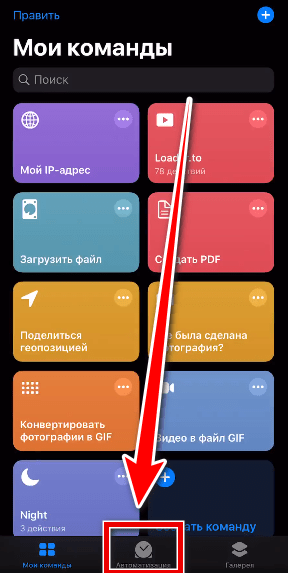
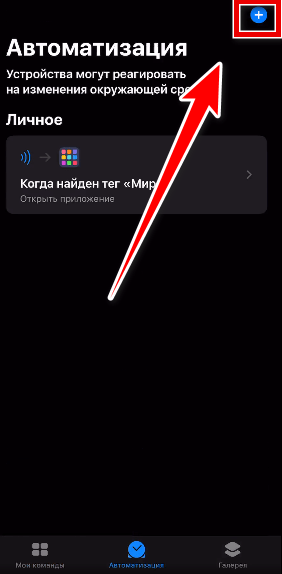
- Нажать на значок « », который находится в правом верхнем углу экрана.
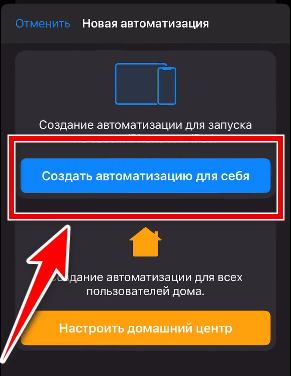
- Выбрать команду «Создать автоматизацию для себя».
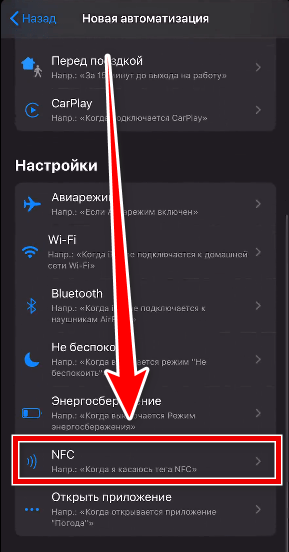
- На экране отобразится список всех доступных автоматизаций. Пользователю необходимо нажать на пункт NFC.
- После этого следует поднести устройство к самой метке, чтобы смартфон подключился к ней. На это может уйти несколько секунд. В этом же окне можно задать имя для данной команды. Особенно это будет полезно в том случае, если пользователь создает несколько действий с различными метками.
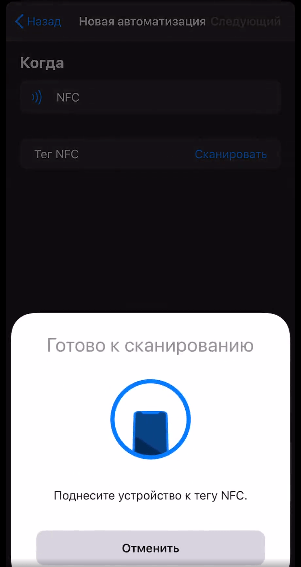
- В следующем окне понадобится выбрать действие, которое будет выполняться, когда пользователь поднесет устройство к метке.
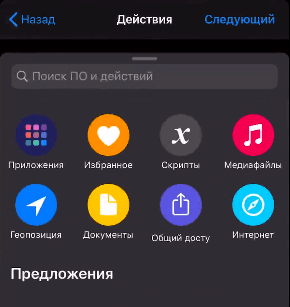
На этом настройка команд будет завершена. В дальнейшем достаточно будет поднести смартфон к метке, чтобы сработало выбранное действие.
Настроить команды получится только на смартфоне версии XS и выше.
Плюсы и минусы технологии
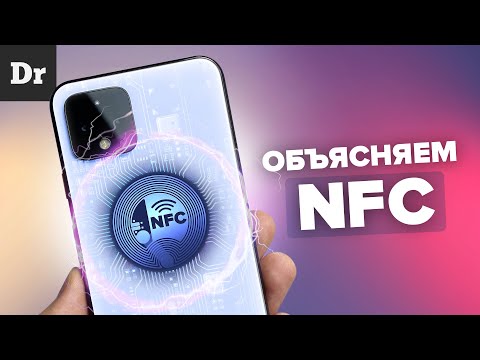 » frameborder=»0″ allow=»accelerometer; autoplay; encrypted-media; gyroscope; picture-in-picture» allowfullscreen>
Как мы убедились ранее, у технологии NFC имеется множество достоинств, но и недостатки также присутствуют.
Плюсы | Минусы |
|
|
|
|
|
|
| |
| |
Технология NFC — яркий пример того, как современные идеи могут облегчить каждодневную рутину. Больше не нужно беспокоиться о том, что вы забыли дома кошелек с деньгами, пропуск, бонусную карту или проездной билет — они всегда под рукой и находятся в вашем смартфоне. А задав нужные команды, с помощью NFC можно автоматизировать бытовые и рабочие процессы.
Еще каких-то пару лет назад данная технология была уделом лишь флагманских смартфонов. Но количество устройств с поддержкой NFC неуклонно растет, и не за горами времена, когда на рынке не останется устройств без этой технологии, а мы уже не сможем представить себе жизнь без NFC.


