
- Содержание:
- Пошаговый процесс:
- Ошибка при оплате: Недостаточно средств на карте
- Ошибка чтения карты
- Проблема с подключением терминала к интернету
- Режим разработчика включен
- Оплата по QR-коду
- Шаги оплаты:
- Недостаточно денег на карте
- Неуспешная оплата
- Онлайн-банк и методы информирования
- СМС-информирование
- Онлайн-банк и его возможности
- Доступ через банкомат
- Приложение онлайн-банка
- Как зарегистрироваться в онлайн-банке:
- Cкачать Mir Pay
- Как удалить личный кабинет Сбербанк Онлайн
- Другие способы скрыть историю операций в Сбербанк Онлайн
- Вопросы — Ответы
- Какие еще действия доступны пользователям Сбербанка
- Очистка истории уведомлений
- Удаление автоплатежей и шаблонов
- Удаление платежных поручений
- Часто задаваемые вопросы
- Подключить Mir Pay просто
- Можно ли полностью удалить историю операций в Сбербанк Онлайн
- Операции с каким статусом можно очистить
- Аналогичные системы в других странах
- Сколько хранится история операций в Сбербанк Онлайн
- Для подключения Mir Pay вам понадобятся
- Система быстрых платежей
- Как удалить историю в Сбербанк Онлайн
- В мобильном приложении через телефон
- В личном кабинете интернет-банка на официальном сайте
- Какие операции сохраняются в Сбербанк Онлайн
С 1 января 2020 года Система быстрых платежей стала платной для банков.
Основная статья: СБПэй

В онлайн-банке Сбербанка хранится вся история операций, начиная с даты получения банковской карточки. Со временем этот список так разрастается, что в нём становится сложно найти что-то важное. В таких случаях (и некоторых других) было бы полезно стирать неактуальные записи. Выясним, как удалить историю в Сбербанк Онлайн и можно ли сделать это в приложении и в интернет-банке на официальном сайте.
Содержание:
- Можно ли полностью удалить историю операций в Сбербанк Онлайн
- Какие операции сохраняются в Сбербанк Онлайн
- Операции с каким статусом можно очистить
- Сколько хранится история операций в Сбербанк Онлайн
- Как удалить историю в Сбербанк Онлайн: пошаговая инструкция
- Другие способы скрыть историю операций в Сбербанк Онлайн
- Какие еще действия доступны пользователям Сбербанка
- Как удалить личный кабинет Сбербанк Онлайн
- Часто задаваемые вопросы
Банковской картой или с помощью платежного стикера, Tinkoff Pay, Samsung Pay, Mi Pay, Mir Pay и других платежных сервисов на российском рынке.
Клиент плотно прикладывает карту или смартфон к модулю NFC, который находится на задней части смартфона кассира.
Пошаговый процесс:
На главном экране введите сумму покупки и нажмите кнопку Карта.
Покажите экран смартфона покупателю, чтобы он проверил сумму покупки.
Если сумма верна, покупатель прикладывает физическую или виртуальную банковскую карту к тыльной стороне смартфона.
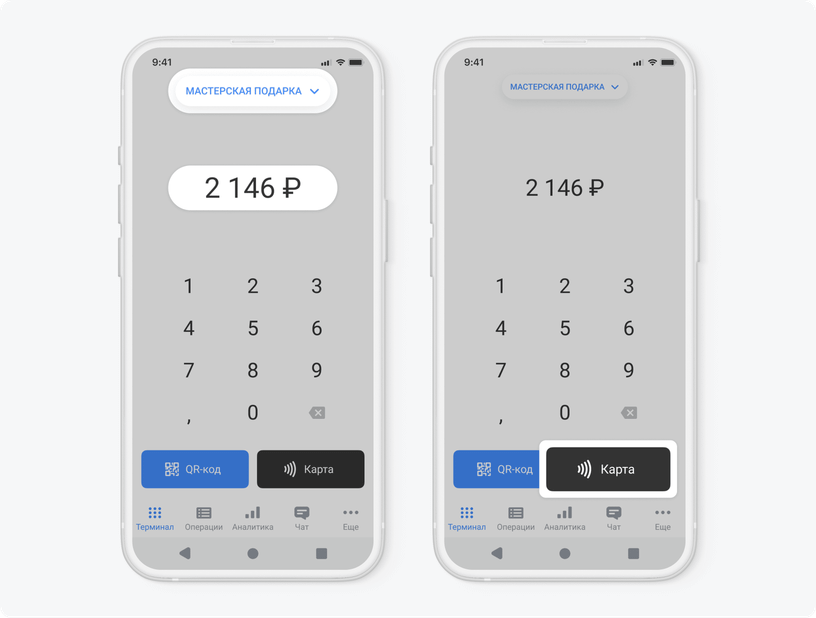
Если покупка дороже 1000 ₽, покупатель вводит ПИН‑код от банковской карты и нажимает Подтвердить.
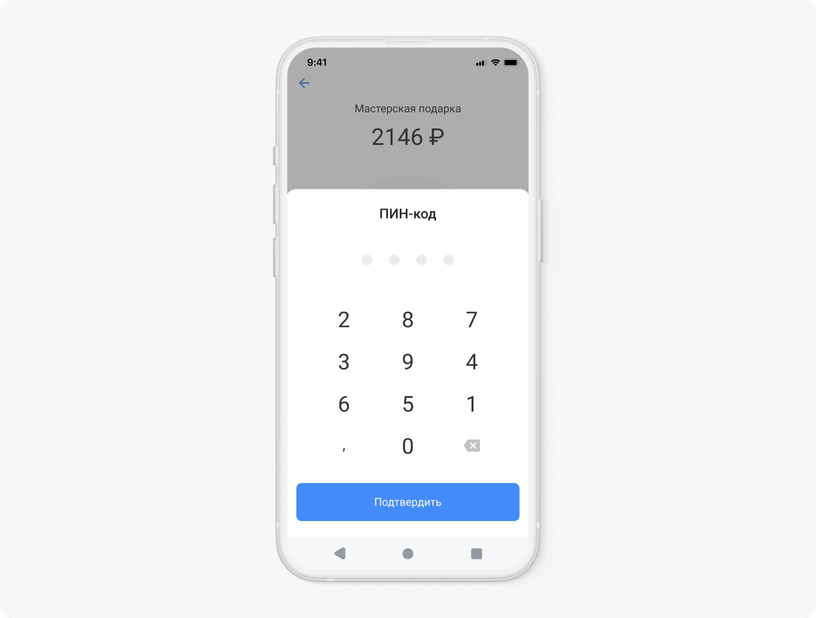
Предупредите покупателя, что цифры на клавиатуре для ввода ПИН-кода расположены не по порядку. Это нужно, чтобы кассир или злоумышленники не могли запомнить или скопировать ПИН-код получателя.
Если оплата прошла, вы увидите статус Оплачено.
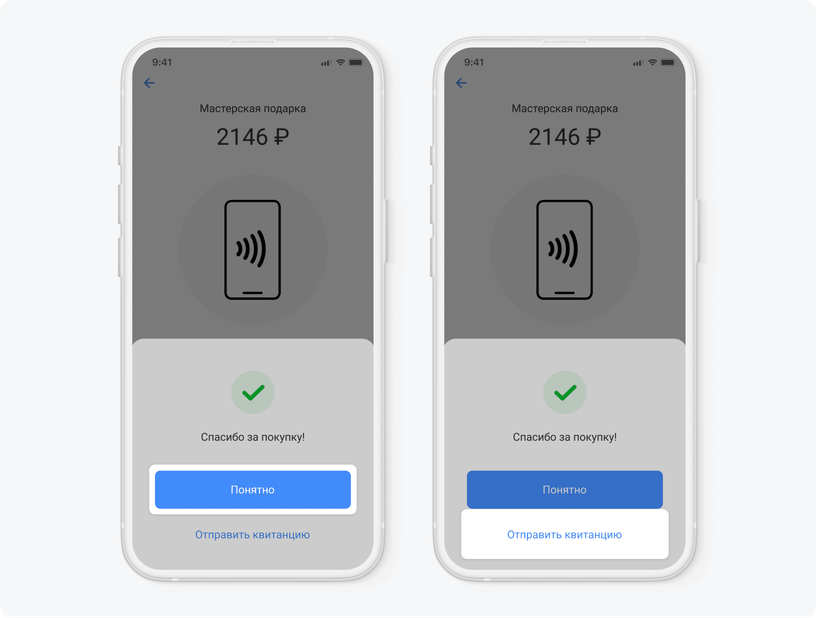
Нажмите Понятно, если хотите завершить прием платежа, или Отправить квитанцию, если клиент просит электронную квитанцию об оплате.
Если оплата не прошла, может быть несколько причин.
Ошибка при оплате: Недостаточно средств на карте
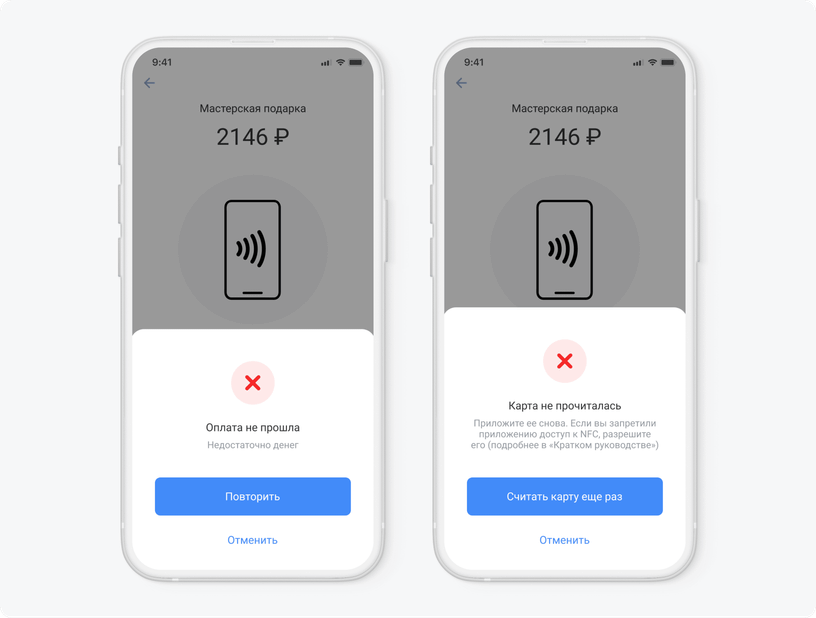
Если у покупателя не хватает денег на счете, появится сообщение Оплата не прошла — недостаточно денег. Рекомендуйте покупателю проверить свой баланс и лимиты или использовать другую карту.
Ошибка чтения карты
Если у вас возникли проблемы при оплате, появится сообщение Оплата не прошла — ошибка чтения карты. Это может быть вызвано проблемами со стороны вашего устройства, например, NFC не включен или интернет-соединение нестабильно.
Чтобы решить проблемы с оплатой:
- Проверьте, включен ли модуль NFC на вашем смартфоне
- Убедитесь, что у вас стабильное интернет-соединение
Проблема с подключением терминала к интернету
Если появилось сообщение Не получилось настроить терминал — прервалось соединение с интернетом, попробуйте переподключиться к Wi-Fi или сотовой сети.
Режим разработчика включен
Если вы видите сообщение Чтобы пользоваться приложением, отключите режим разработчика, нажмите К настройкам. Приложение перенаправит вас в настройки вашего смартфона, где вы сможете отключить режим.
Оплата по QR-коду
При оплате через QR-код приложение генерирует специальный код, который покупатель сканирует камерой смартфона и оплачивает покупку в своем онлайн-банке.
Шаги оплаты:
- Введите сумму покупки на главном экране и нажмите QR-код.
- Покажите QR-код покупателю и попросите проверить сумму.
- После сканирования QR-кода покупатель оплачивает покупку.
- При успешной оплате вы увидите соответствующее сообщение.
Недостаточно денег на карте
Если покупателю не хватает средств на карте, появится сообщение Оплата не прошла — недостаточно денег.
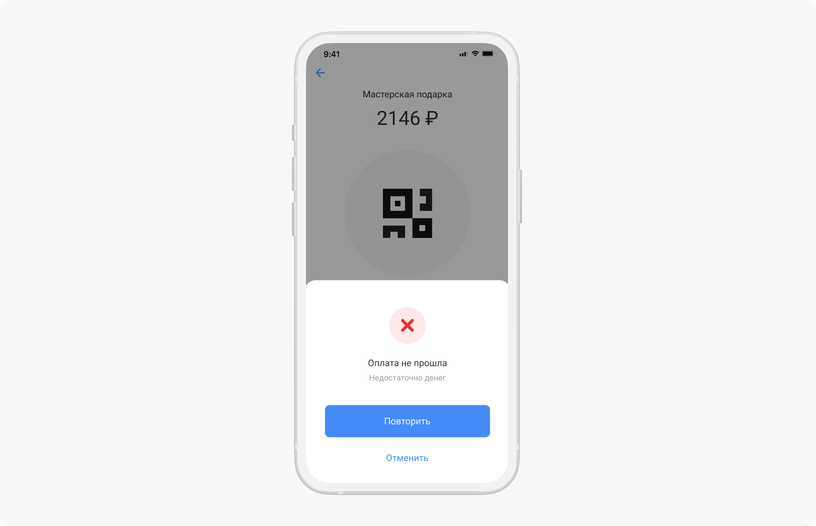
Предлагаем покупателю проверить баланс и лимиты или использовать другую карту.
Неуспешная оплата
Если не появился экран об успешной оплате и в истории транзакций не отображается информация о платеже, это означает, что оплата не была проведена. Попросите покупателя попробовать оплатить повторно и объясните, что деньги в первом случае не были списаны с его счета.
Онлайн-банк и методы информирования
Обычно при оформлении карты подключается СМС-информирование. Каждый раз, когда поступают деньги на счет и при снятии денег со счёта, вам приходит СМС-сообщение на номер мобильного телефона, который привязан к банковской карте (или к счету).
В нашем примере в сообщении указано, что по карте МИР 18 марта в 8:35 была совершена покупка в магазине на сумму 500 рублей. Оставшаяся на счету сумма — 14 600 рублей.
СМС-информирование
Услуга СМС-информирования чаще всего бывает платной. Вам решать, нужна она или нет. Есть альтернатива СМС-уведомлениям — это push (пуш)-уведомления. Пуши — это всплывающие сообщения на экране компьютера или смартфона.
Как правило, они поступают от определенного сайта или сервиса. По сути, это небольшая программа, которая выполняет задачи по информированию клиентов. Есть пуши от банков, и часто это бесплатная услуга. Поэтому вместо СМС-информирования можно подключить push-уведомления.
Онлайн-банк и его возможности
Также следить за пополнениями и списаниями с карты можно и в своем Личном кабинете, который есть у каждого клиента банка. По сути, вы заходите в банковскую программу, где сможете видеть свои счета, банковские карты, историю платежей по счету, проводить платежи, оформлять новые счета или кредиты, блокировать свою банковскую карту. Это и есть ваш онлайн-банк.
Часто говорят переведи мне деньги через онлайн-банк, или посмотри историю расходов в онлайн-банке, или реквизиты карты вы можете найти в онлайн-банке. Речь идет о том, чтобы вы зашли в свой Личный кабинет в банковской системе и нашли нужную информацию или произвели оплату.
Доступ через банкомат
К ряду возможностей онлайн-банка вы получаете доступ через банкомат. Когда вы вводите ПИН-код на клавиатуре банкомата, вы тоже попадаете в свой Личный кабинет в банковской системе.
Оформление разделов в банкомате будет отличаться от привычного онлайн-банка на компьютере или смартфоне. Ведь экран банкомата не защищен от посторонних глаз, поэтому информация здесь размещается дозировано и выдается лишь по вашему запросу.
Приложение онлайн-банка
Приложение онлайн-банка на смартфонах используют активно, оно устанавливается бесплатно. Где бы вы ни находились, информация о движении по счету всегда будет под рукой.
Как зарегистрироваться в онлайн-банке:
Зайдите на официальный сайт банка.
Выберите раздел Онлайн-банк.
Далее выберите пункт, позволяющий зарегистрироваться.
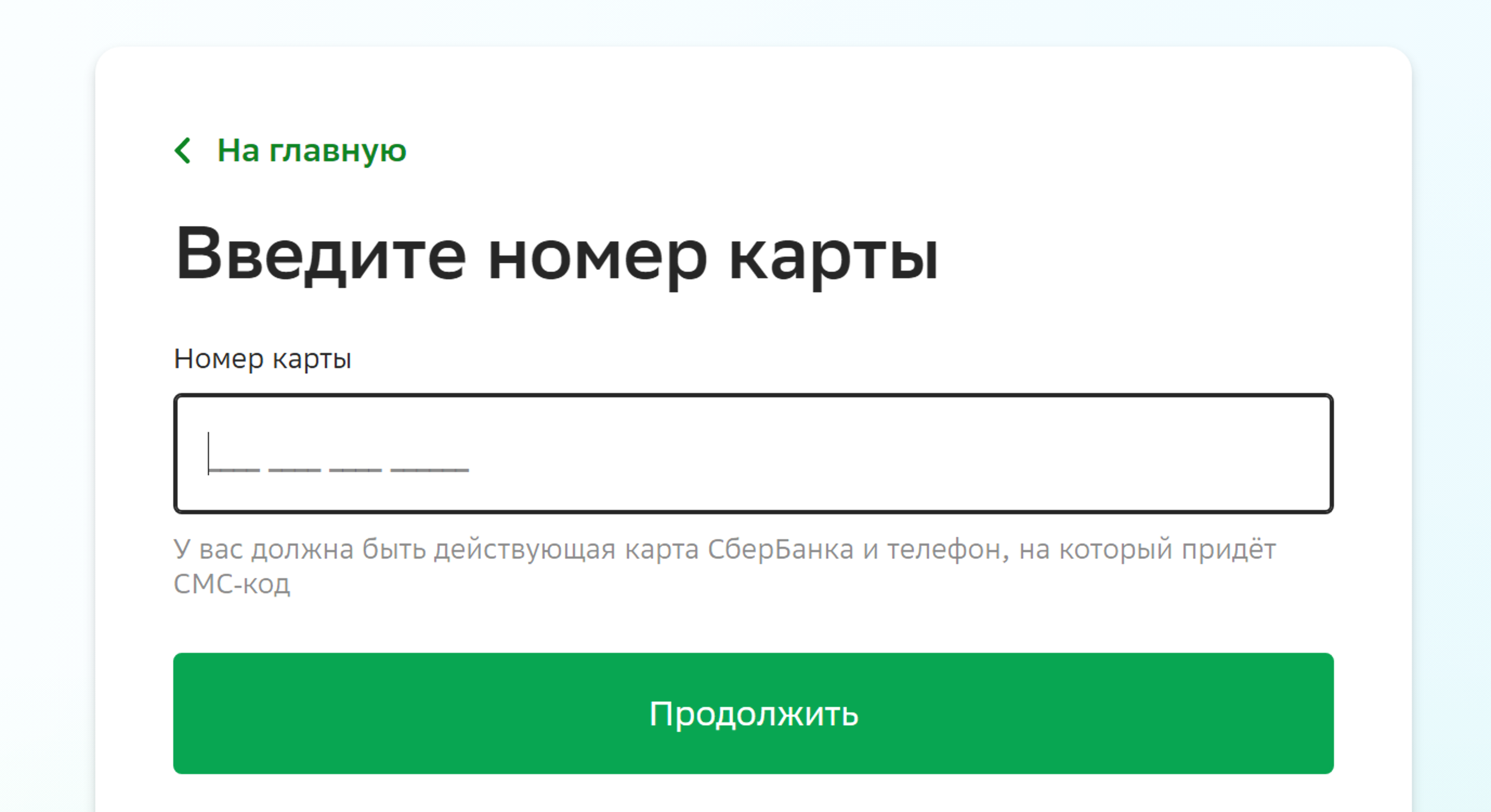
Вам понадобится указать номер вашей банковской карты.
Затем на номер мобильного телефона, привязанного к карте, придет СМС-сообщение с кодом.
Введите его в соответствующее поле.
Следуйте подсказкам системы. Вам предложат внести свои данные в профиль, придумайте пароль. Вы будете его указывать при входе в онлайн-банк.
## QR-код
QR-код — это цифровой код, в котором зашифрована информация в графическом виде. Обычно QR-код — это изображение квадрата. Вы наводите на него камеру телефона (считываете код) и автоматически переходите на нужный сайт, или в Личный кабинет, или к личной информации, или даже оплачиваете покупки.
Чтобы зайти в онлайн-банк на компьютере (в случае, если приложение уже установлено на вашем смартфоне), нужно:
1. Открыть официальный сайт банка на компьютере.
2. Выбрать раздел онлайн-банка.
3. Затем на странице входа выбрать вход по QR-коду.
4. Откроется QR-код.
5. Возьмите смартфон. Откройте приложение **Камера**.
6. Наведите камеру на изображение QR-кода на экране компьютера.
7. Автоматически на смартфоне появится надпись, предлагающая подтвердить вход в онлайн-банк на компьютере. Нажмите **Подтвердить**.
8. На компьютере откроется страница вашего Личного кабинета в онлайн-банке.
### Разделы онлайн-банка
Разделы онлайн-банка позволяют выполнять основные операции по карте и управлять вашими счетами. Во всех банках этот функционал практически одинаков. Везде есть возможность:
- переводить деньги клиентам этого же банка или другого банка через Систему Быстрых Платежей (СБП);
- выпустить карту (открыть новый счет), заблокировать карту, оплатить ЖКУ, мобильную связь, оформить кредит или открыть накопительный счет и т.д.
### Личный кабинет в онлайн-банке
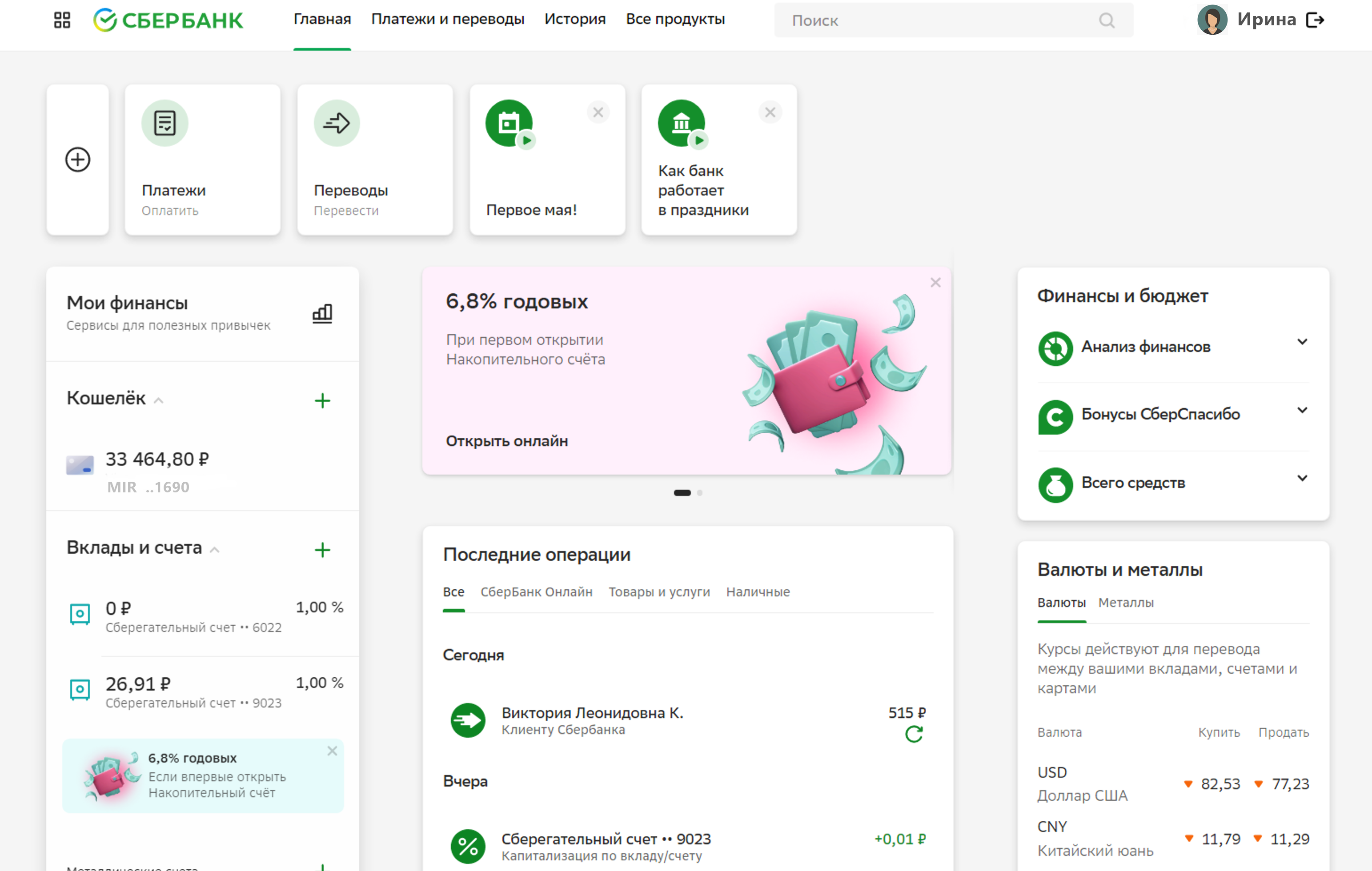
Ниже приведены примеры, как может выглядеть Личный кабинет в онлайн-банке на экране компьютера. Оформление разное, но сориентироваться, где какие услуги найти, вполне возможно, если понять принципы размещения тех или иных разделов.
#### СБЕР
#### ВТБ
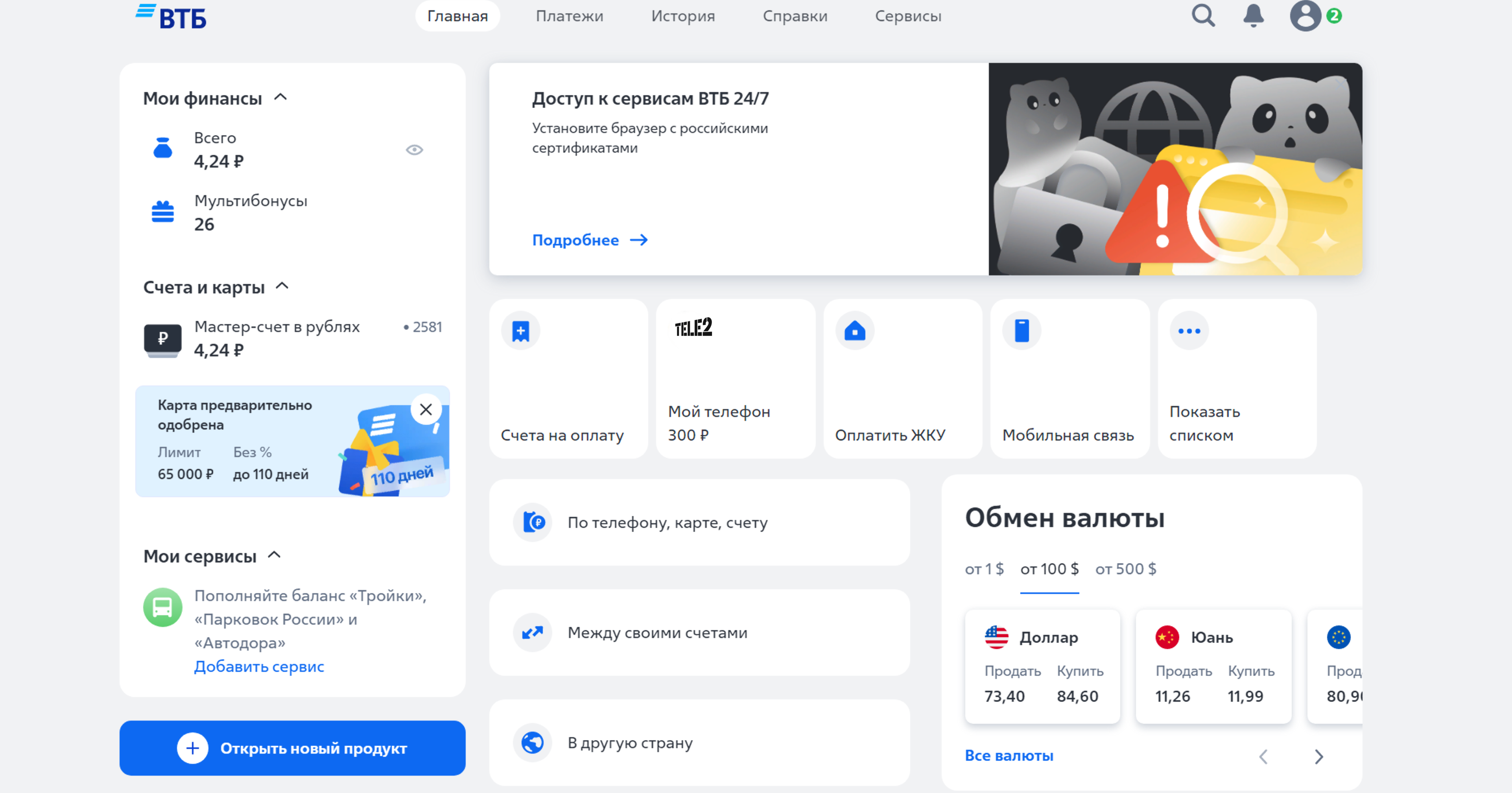
Как видите, несмотря на различное оформление, принцип размещения информации одинаков.
Справа есть блок с информацией о курсах валют.
В центре в **ВТБ-онлайн** есть разделы, позволяющие совершить платежи.
В центре **СберБанк-онлайн** — история платежей.
### Получение реквизитов карты
Чтобы получить полные банковские реквизиты карты, нужно:
1. Перейти в раздел **Мои счета** или **Мои финансы**.
2. Кликнуть на изображение карты.
3. Найти раздел **Реквизиты карты**.
Здесь будут все данные счета. Не нужно их переписывать - вы можете скопировать их или отправить себе на почту, или даже распечатать на принтере. В **Сбербанк-онлайн** нужно нажать кнопку **Получить реквизиты**. В **ВТБ-онлайн** можно скопировать данные, можно отправить на печать или переслать по электронной почте. Есть возможность просто сохранить эти данные, нажав **Сохранять**. Файл загрузится на компьютер. Вы потом найдете его в разделе **Загрузки** и сможете поместить себе в папку, где храните документы.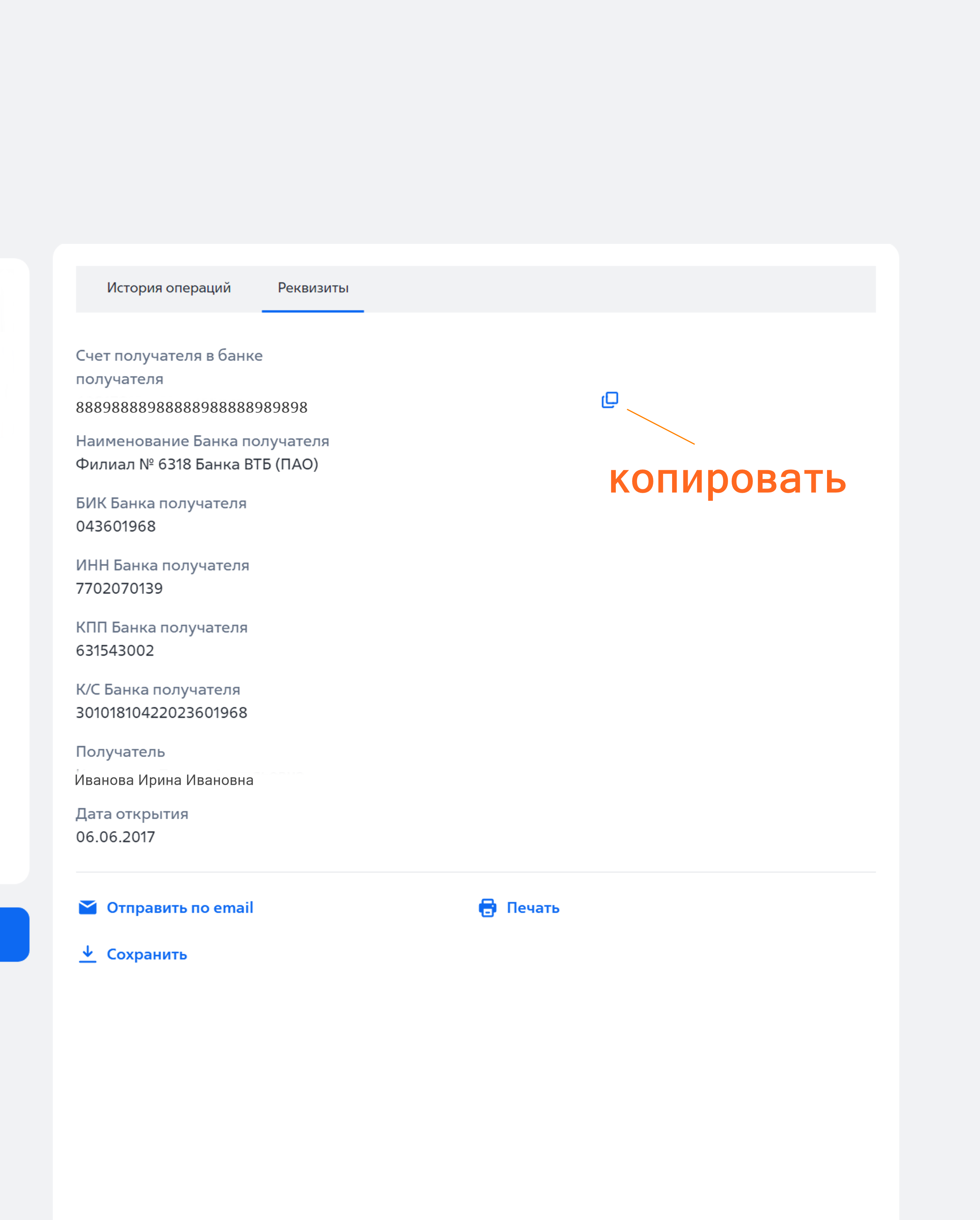
Чтобы управлять своей картой, вам также нужно:
Перейти в раздел «Мои счета» или «Мои финансы» — туда, где будут отображаться данные вашей карты.
Кликнуть на ее изображение.
На следующей странице нужно найти соответствующий раздел (в разных банкахспособы управления и функционал могут отличаться):
заблокировать — если вы потеряли карту, следует в онлайн-банке ее заблокировать, чтобы сохранить деньги;
лимиты и ограничения по карте (функция доступна не во всех онлайн-банках) — если вы передали кому-то карту для оплаты покупок, вы можете установить ограничения на оплату только на определенную сумму;
перевыпустить карту — если у вас закончился срок действия карты, вы можете выбрать эту команду. Запустится процесс перевыпуска карты. В СБЕРе вам нужно будет прийти за ней в назначенное в СМС-сообщении время в отделение банка ;
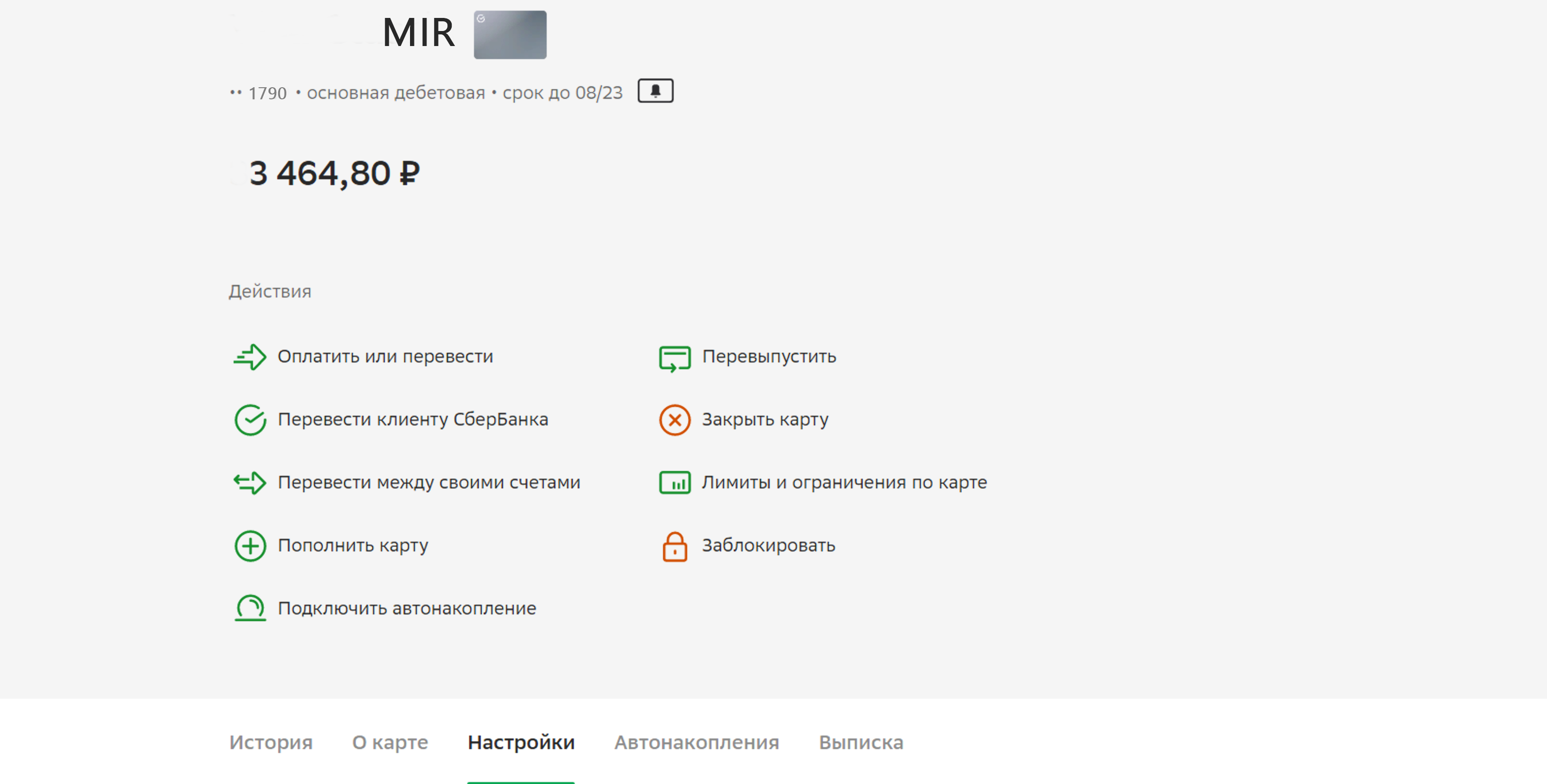
установить ПИН-код (функция доступна не во всех онлайн-банках) — вы можете установить или поменять ПИН-код к карте. Это те четыре цифры, которые вы вводите в терминал, оплачивая покупки в магазине.
Возможности управления банковскими картами изменяются, появляются новые, поэтому, прежде чем совершить то или иное действие, внимательно читайте разделы, переходите по ним, знакомясь с информацией внутри.
Если вы хотите посмотреть движение средств по карте, всю информацию вы найдете в разделе «История». Он вверху страницы.
Здесь вы можете выбрать период и тип операции, а также указать счет или карту, по которой вас интересует информация. Вот так выглядит форма запроса по истории операций на сайте «ВТБ-онлайн» .
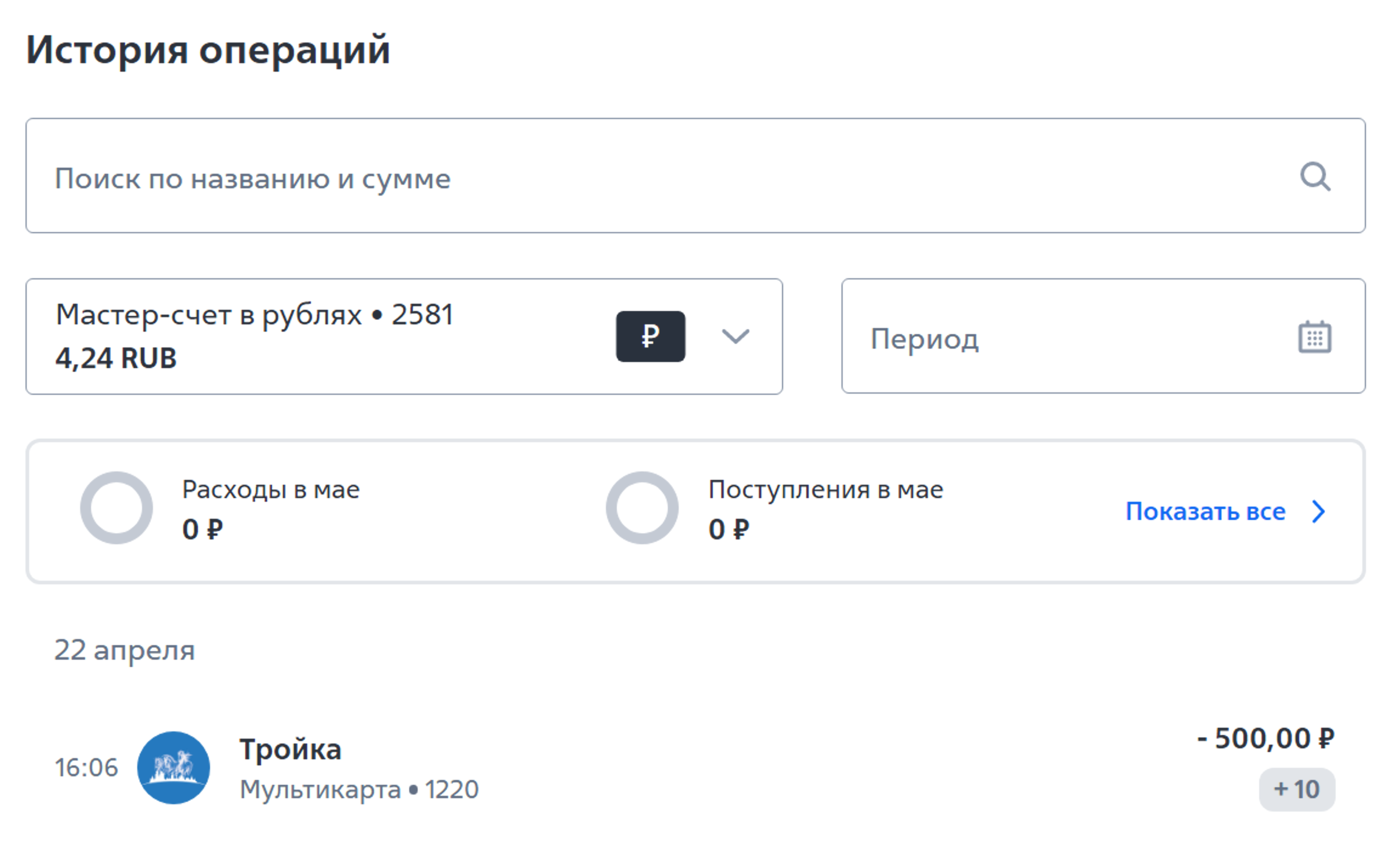
Укажите карту, затем кликните на «Период» — откроется календарь, где надо будет кликнуть с какой по какую дату вас интересуют платежи (выбираете год, месяц и нажимаете дату начала и конечную дату).
Ниже отображается информация.
В «Сбербанк-онлайн» вы также можете заказать выписку по карте. Для этого нужно будет слева кликнуть на ее изображение, выбрать раздел «Выписка» и далее указать желаемые даты.
Как правило, последние операции отображаются на главной странице онлайн-банка. Но имейте в виду, информация иногда может задерживаться. Скажем, вы оплатили покупку днем, а информация о данной операции в онлайн-банке может появиться только к вечеру. Онлайн-система у банков может работать по-разному. Это зависит от настроек и технических возможностей программы.
Онлайн-банк очень удобен для переводов, оплаты услуг.
Чтобы совершить платеж, нужно:
Перейти в раздел «Платежи».
Выбрать блок «Переводы».
Указать, это будет перевод между своими счетами (в случае, если у вас несколько карт-счетов в данном банке), клиенту банка или перевод на карту другого банка (через СБП).
Далее ввести номер телефона или номер карты получателя.
Указать сумму.
Проверить имя, отчество получателя и подтвердить перевод.
В истории вы можете увидеть чек по операции перевода средств.

Все переводы в другие банки действуют через Систему Быстрых Переводов (СБП).
В разделе «Платежи» «Перевод через СБП» может быть одним из пунктов меню, как в «СберБанк-онлайн». Нажимая на него, вы вводите номер телефона держателя карты и указываете банк, сумму и подтверждаете операцию. Деньги зачисляются практически мгновенно .
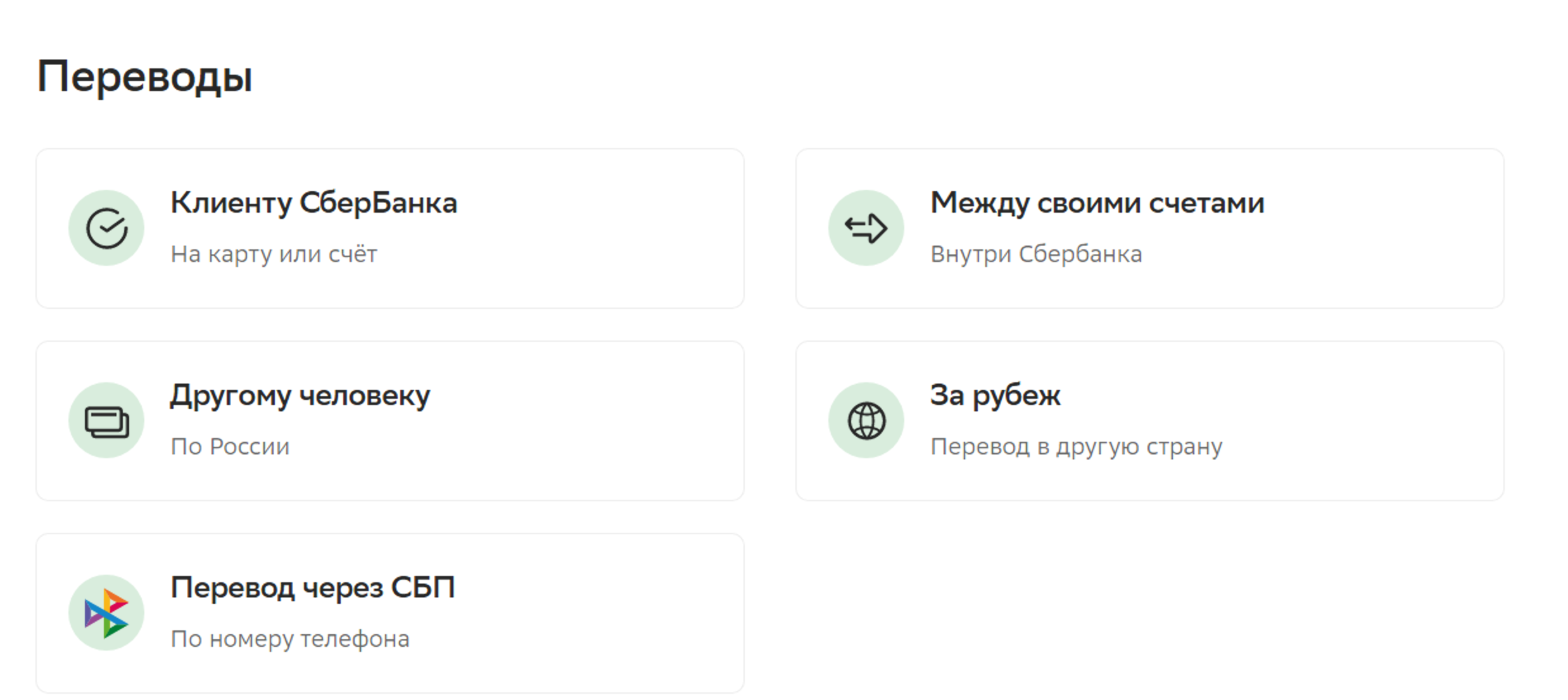
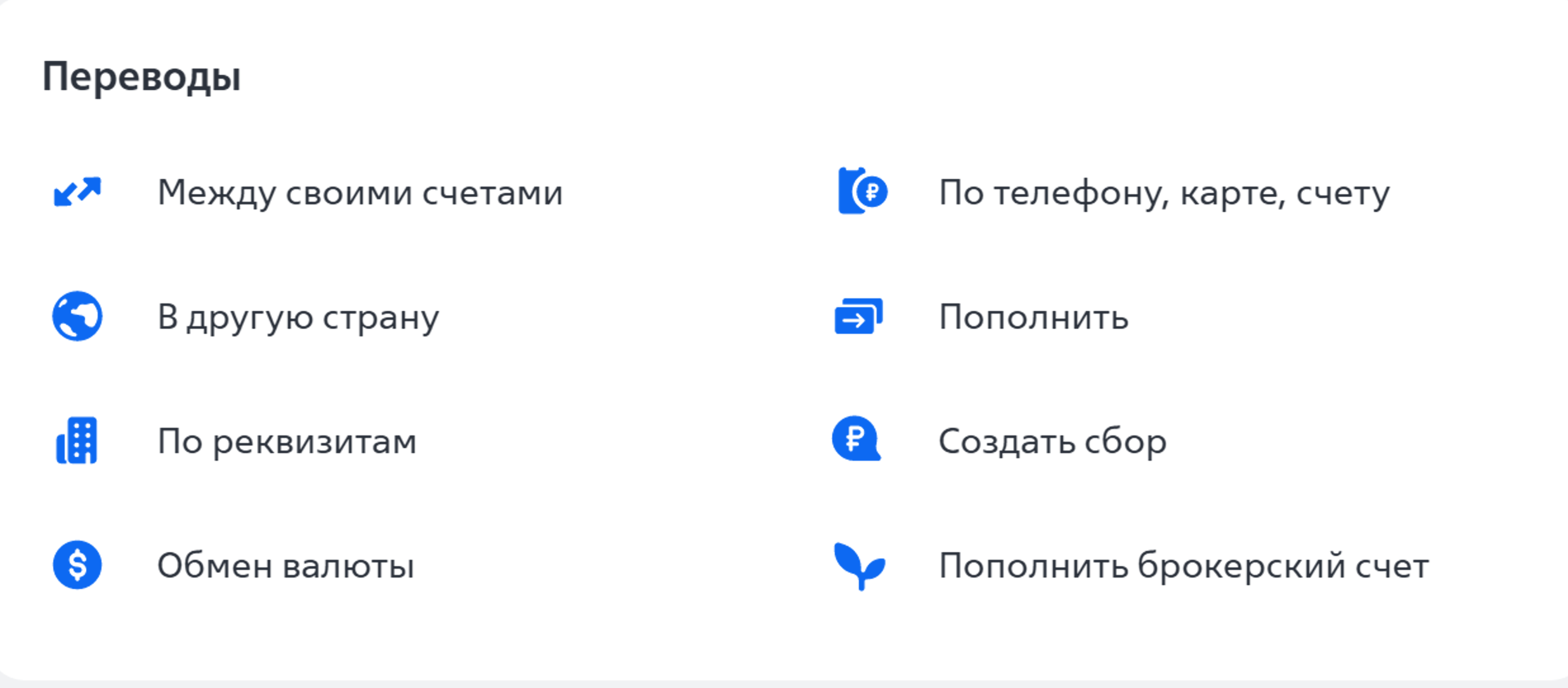
А вот в других банках такого пункта вы можете не найти. Но это не значит, что нет такой опции. Просто она в другом разделе. Для переводов на карту вам нужен пункт «По телефону, карте, счету» .
А вот уже на следующей странице вы вводите номер телефона (по СБП перевод по номеру телефона), и у вас отобразится имя клиента и возможный банк. Если нужен другой банк, необходимо нажать на галочку напротив пункта, где указан банк, выбрать «Другой банк» и ниже, установив курсор в поле, ввести название банка или выбрать его из выпадающего списка .
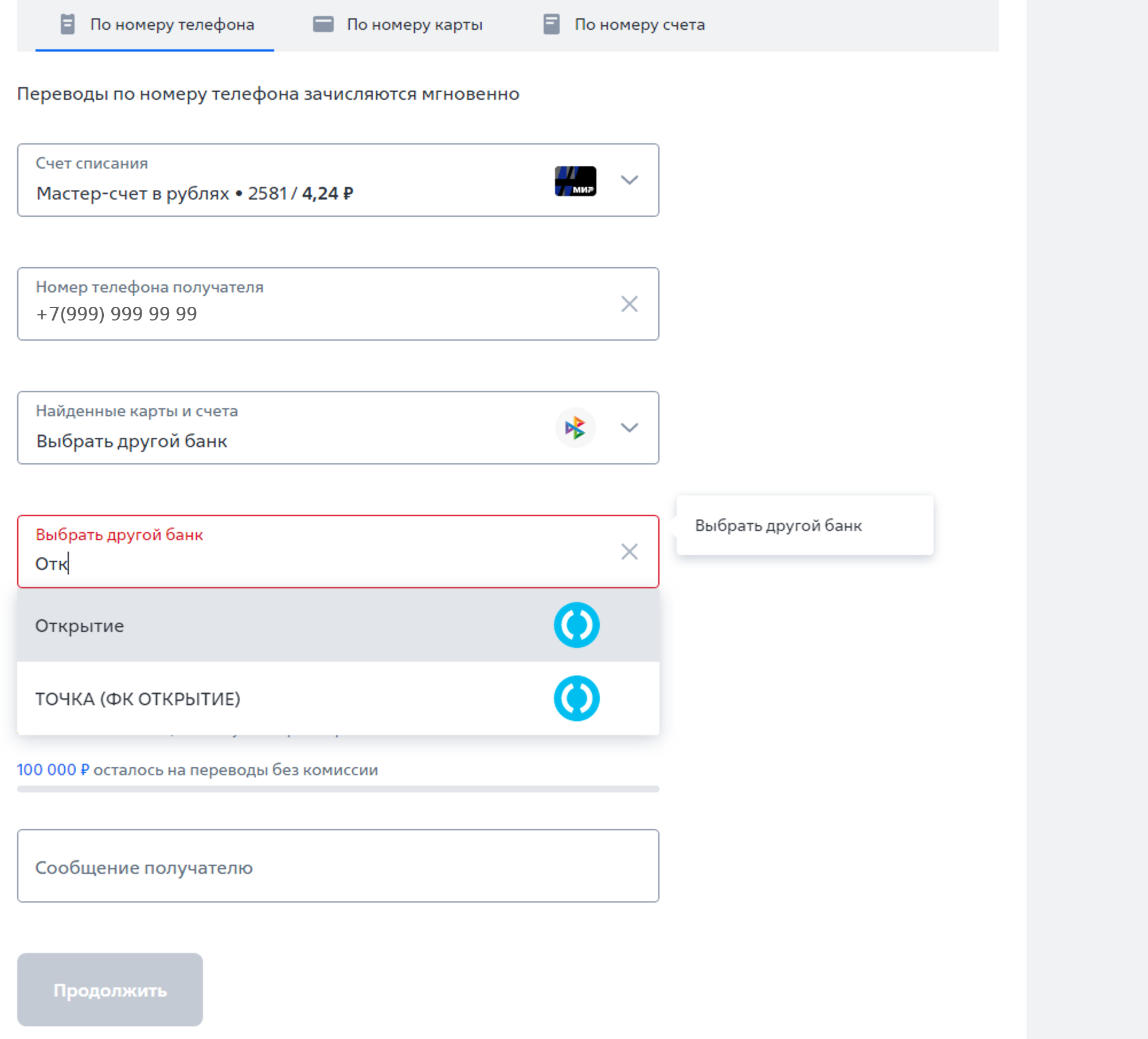
Если вам нужно кому-то перевести деньги по номеру телефона, всегда спрашивайте, в какой банк, потому что вам его нужно будет указывать.
Обратите внимание, что переводы могут быть ограничены по сумме. В разных банках и на разных тарифах по карте действуют разные условия. Например, до 50 000 в месяц без комиссии, а с суммы свыше за те же переводы уже будет браться комиссия.
Чтобы положить деньги на счет мобильного телефона, также нужно перейти в раздел «Платежи».
Далее выбрать блок платежей и в нем пункт «Мобильная связь».
Затем ввести номер телефона (или выбрать мобильного оператора и затем ввести номер телефона) .
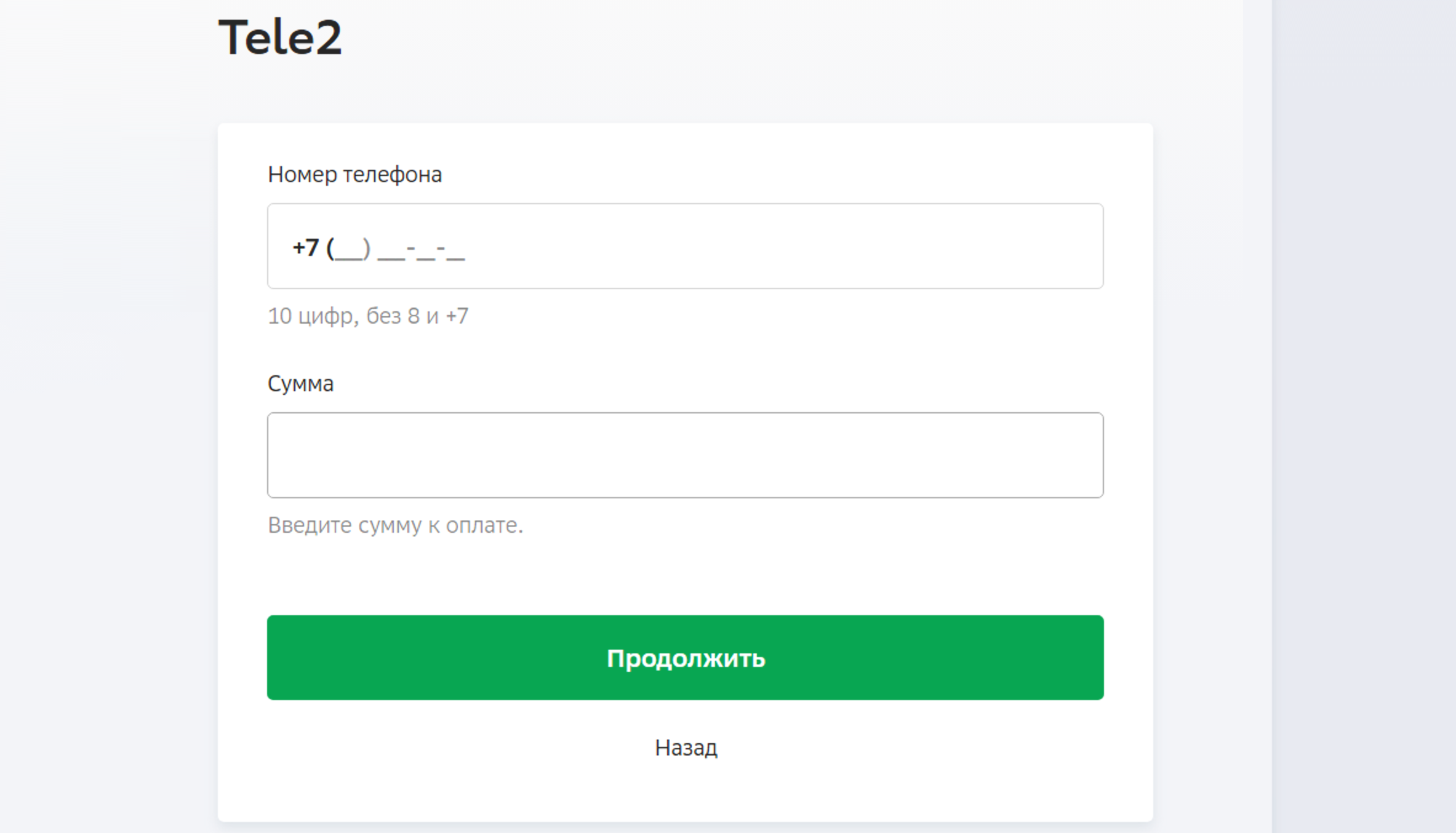
Вписать сумму и провести платеж.
Иногда кнопка оплаты за мобильную связь может быть выведена на главной странице онлайн-банка.
Когда переводите деньги на счет мобильного, проверьте несколько раз правильность введенного номера мобильного телефона.
Чтобы оплатить коммунальные услуги через онлайн-банк на компьютере, нужно:
Перейти в раздел «Платежи».
Выбрать пункт «Дом» (раздел может называться по-другому, например, «Коммунальные платежи без комиссии»).
Затем из списка выберите нужную организацию. Если вам трудно ее найти, можете вписать в строку поиска ИНН организации (он есть на квитанции) 4.14.
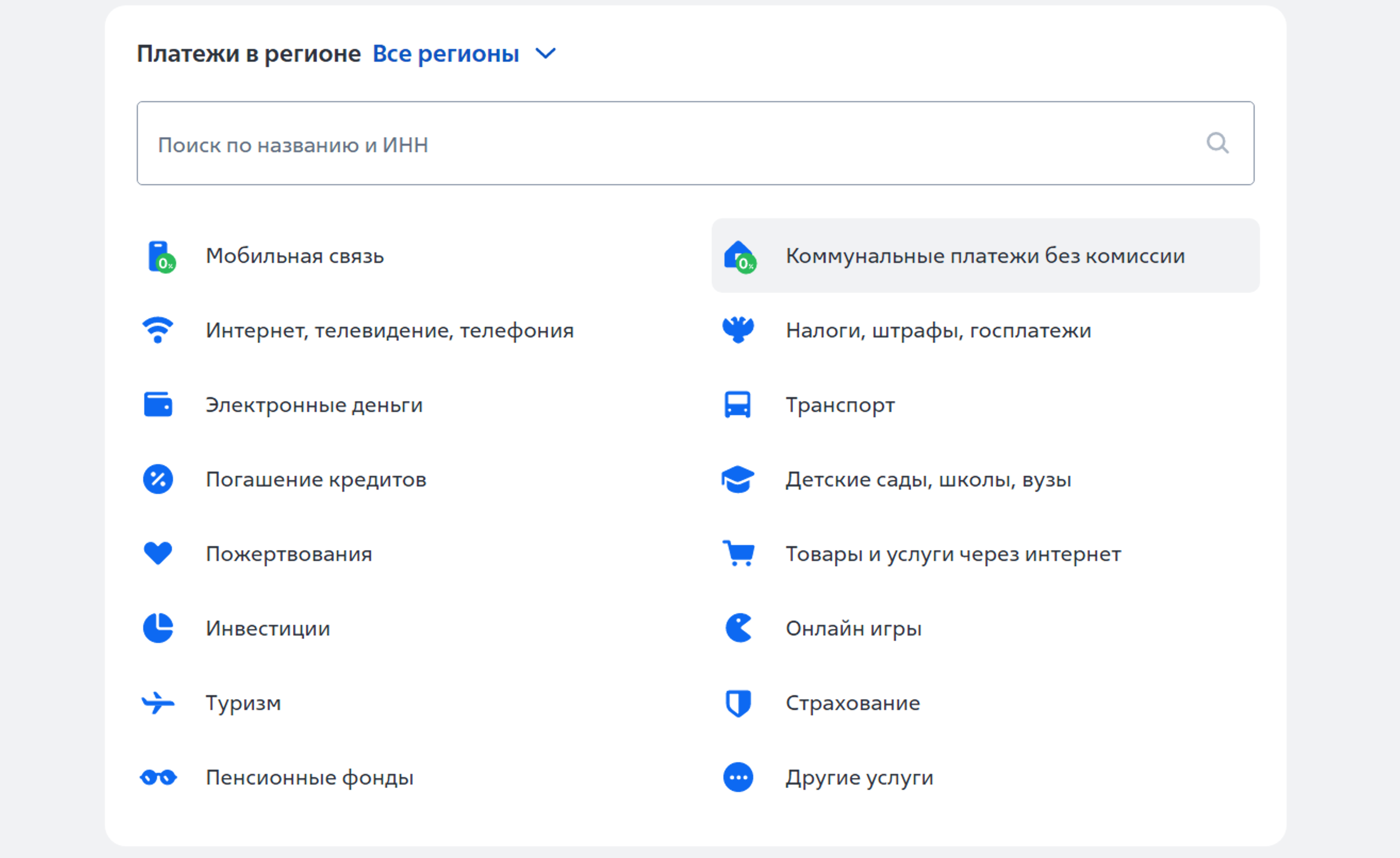
Далее потребуется указать сумму, возможно, период и провести оплату.
Удобно оплачивать ЖКУ по QR-коду, который есть в квитанции. Но для этого понадобится установить приложение онлайн-банка на смартфон и авторизоваться в нем. Далее найти в разделе «Платежи» оплату по QR-коду. Откроется камера. Нужно будет навести ее на QR-код в квитанции, на экране смартфона автоматически отобразятся все реквизиты платежа, вам останется их проверить, уточнить сумму и период (если необходимо) и нажать «Оплатить».
Материалы по работе с мобильным приложением онлайн-банка можно найти в модуле 12 «Основы работы на смартфоне» расширенного курса программы «Азбука интернета».
Можно также проводить оплату и на портале «Госуслуги».
Подробнее в главе 8 «Портал государственных услуг GOSUSLUGI.RU» базового курса «Азбука интернета».
Оплачивать услуги ЖКУ можно через региональные порталы для граждан.
Но часто бывает, что пользователь оплачивает услуги по нескольким квитанциям. Например, за электричество — отдельно, за газ — отдельно. Конечно, и такие квитанции можно оплачивать в онлайн-банке. Но также есть возможность передавать показания счетчиков и проводить оплату на официальных сайтах компаний-поставщиков услуг ЖКХ.
Примеры регистрации на подобных сайтах можно найти в главе 4 «Электронные сервисы жилищно-коммунальных услуг в Нижегородской области» модуля 2 «Региональные интернет-сервисы».
Если вы затрудняетесь с проведением той или иной операции или не можете найти нужный раздел, можно задать вопрос через чат с банком. Для этого нужно найти на экране значок чата — он, как правило, находится внизу справа.
Здесь по умолчанию вам отвечает робот (бот), который предлагает инструкции и алгоритмы действий в том или ином случае. Если у вас остаются вопросы, и вы хотите пообщаться со специалистом, лучше написать «позовите специалиста» или «написать оператору». Даже если бот пытается вам предложить переформулировать запрос — напишите еще раз «позвать оператора». В этом случае бот переключает чат на специалиста банка .
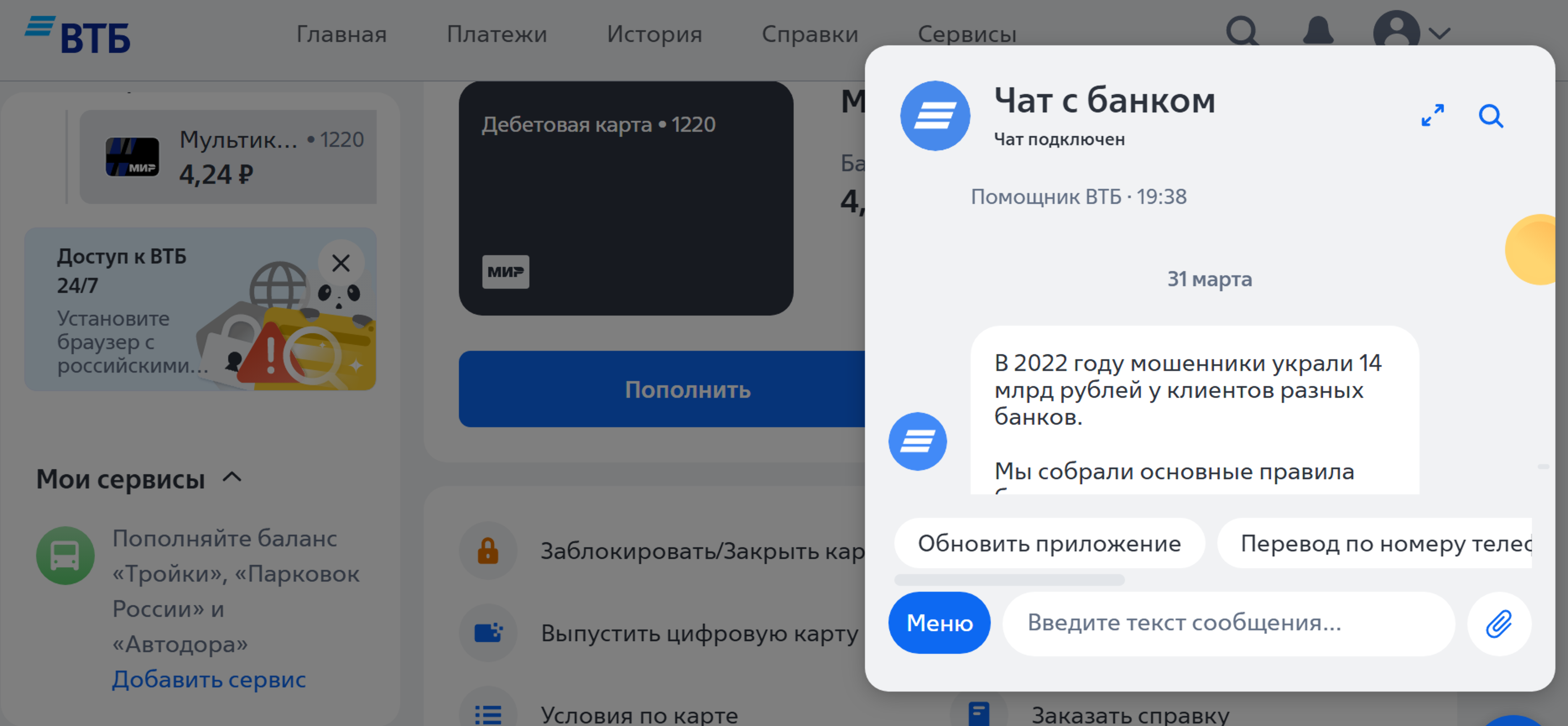
Точно также, если вы звоните на горячую линию банка, с вами может разговаривать бот. Если вы не услышали нужную информацию, скажите: «Позовите оператора (специалиста)».
Материалы о работе в мобильном приложении финансовой организации можно найти в главе 8 модуля 12 «Основы работы на смартфоне».
Выберите пункт «Настройки». Не торопитесь, изучите внимательно открывшиеся блоки и страницы! Пункт «Настройки» в любом онлайн-банке будет обязательно.
Кликнув на «Настройки», вы перейдете к дополнительным разделам, в том числе к блоку «Безопасность». Так блок выглядит в «ВТБ-онлайн» .
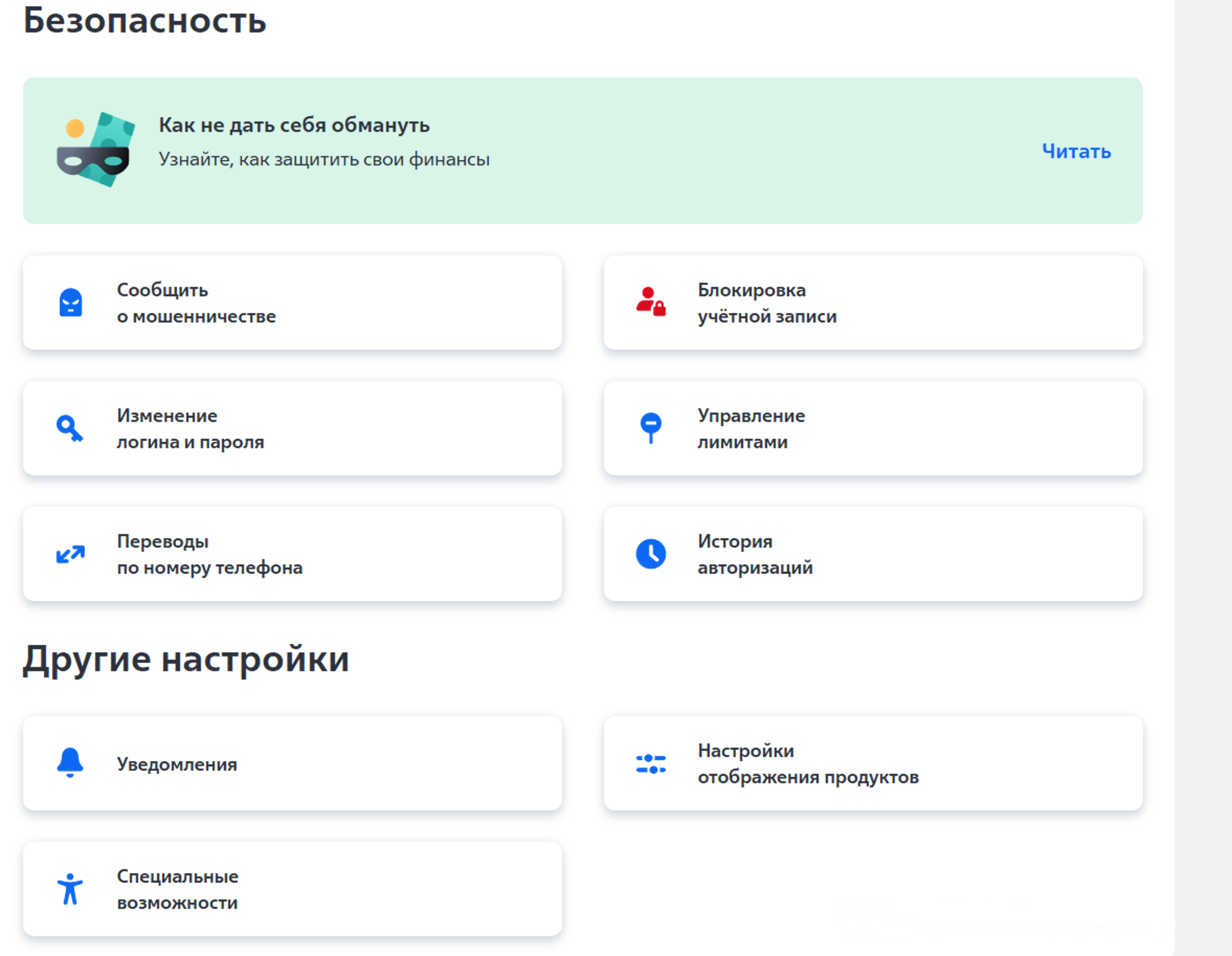
А так в «СберБанк-онлайн». Чтобы увидеть все разделы, нужно пролистнуть страницу вверх .
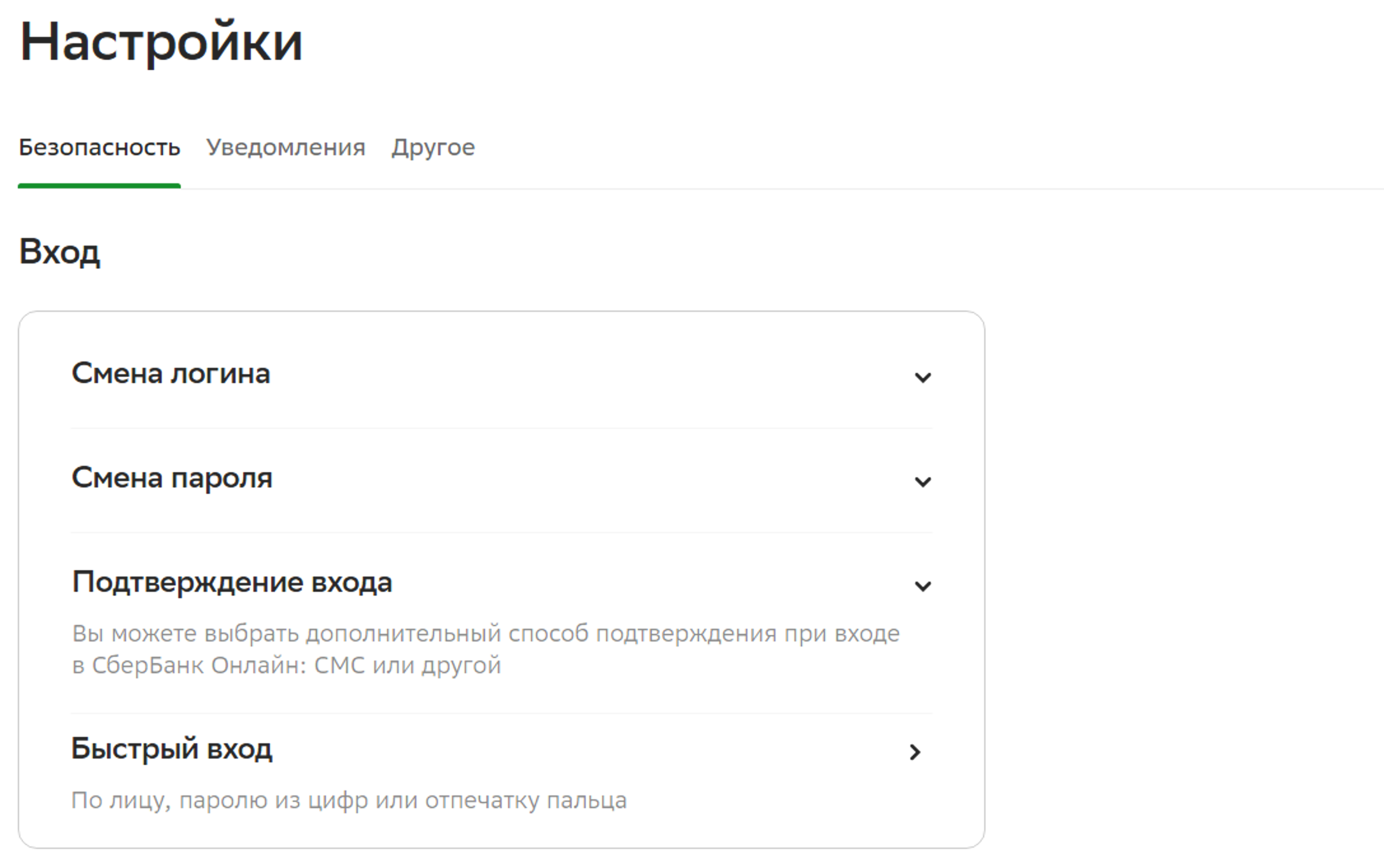
Можно включить дополнительное подтверждение входа. Это значит, что при каждом входе в Личный кабинет онлайн-банка, на номер телефона, привязанного к банковской карте, будет приходить СМС-сообщение с кодом. Его нужно будет ввести в поле на странице входа в онлайн-банк.
Можно настроить отображение продуктов. Например, скрыть сумму на счете. (В ВТБ-онлайн — это пункт «Настройки отображения продуктов», в «СберБанк-онлайн» — «Отображение продуктов».) В этом случае на экране будет отображаться информация по карте, но сумма будет скрыта. Вы ее увидите, если нажмете на значок карты. Вы можете здесь управлять лимитами или ограничениями на карте (счете): установить лимит расходов на день, указать сумму, больше которой тратить нельзя. Чтобы это сделать в «СберБанк-онлайн», нужно:
В настройках выбрать пункт «Суточный лимит».
Нажать «Установить лимит».
В блоке «Изменить лимит» передвинуть ползунок на необходимую цифру.
Нажать «Установить лимит».
В «СберБанк-онлайн» вы можете удаленно отключить доступ в свое приложение с мобильного устройства. Это может понадобиться, если вдруг вы потеряли смартфон с установленным приложением «СберБанк-онлайн».
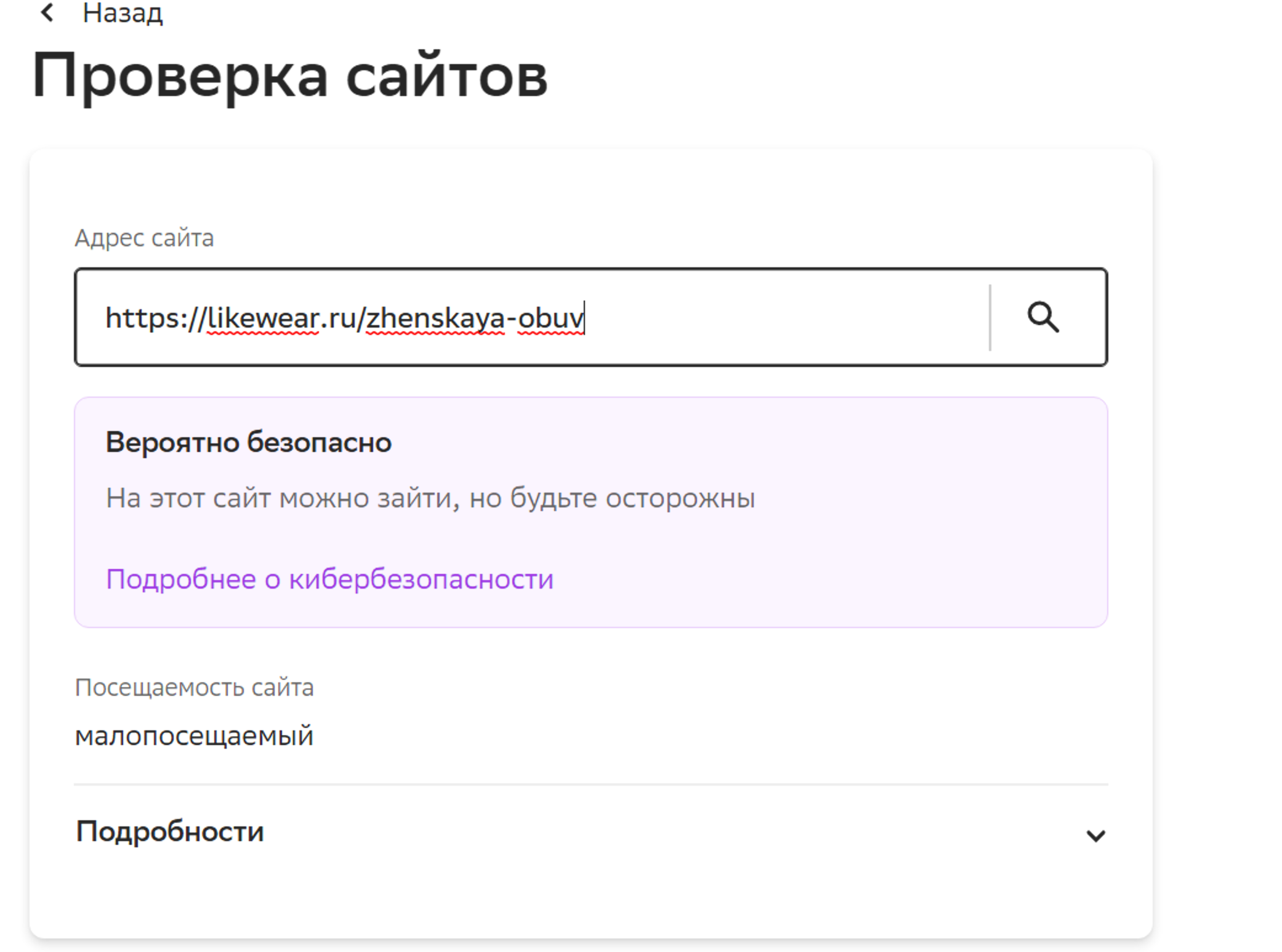
Существуют дополнительные функции безопасности, которые есть не во всех банках. Например, в «СберБанк-онлайн» можно проверить сайт — пункт «Проверка сайтов».
Вы хотите что-то оплатить на сайте в интернете, но сомневаетесь в надежности этого сайта? В таком случае скопируйте вверху в строке браузера адрес сайта и, открыв онлайн-банк, вставьте его в поле в данном разделе. Система покажет информацию по сайту. Можно посмотреть детали, если нажать «Подробнее» .
Кроме настроек в онлайн-банке, стоит знать еще ряд правил безопасности:
когда работаете в онлайн-банке, закройте все остальные вкладки в браузере;
не сохраняйте данные онлайн-кабинета (логин и пароль) в менеджере паролей;
запишите логин и пароль себе в блокнотик и храните его в недоступном для посторонних месте. Никому не говорите ни логин, ни пароль!;
старайтесь не заходить в свой Личный кабинет онлайн-банка на чужих компьютерах, в общественных местах. Если есть необходимость это сделать, включайте в браузере режим «Инкогнито» — его нужно будет выбрать в настройках браузера (кнопка вверху справа);
выходите из своего Личного кабинета после окончания работы в онлайн-банке. Для этого нажмите на значок профиля и выберите «Выйти»;
установите на компьютер антивирус;
никому не говорите код из СМС-сообщения, который приходит при авторизации в онлайн-банке;
в онлайн-банке вы можете найти и распечатать чеки об оплате товаров и услуг. Для этого нужно зайти в раздел «История операций», выбрать платеж, скачать и распечатать чек или справку об оплате;
будьте внимательны при переводах и оплате услуг, проверьте несколько раз введенные данные карты или номера телефона получателя. При переводе вы также можете увидеть имя, отчество и первую букву фамилии адресата перевода. Проверьте эти данные, совпадают ли они;
внимательно вводите сумму для оплаты, проверьте ее, прежде чем нажать «Оплатить»;
уточняйте, на карту в какой банк нужно сделать перевод получателю. Если это сторонний банк, перевод будет проходить через СБП, может взиматься комиссия;
обращайте внимание на сумму комиссии. Она всегда должна обозначаться при оплате услуг и при переводах;
если вам пришла какая-то сумма денег и вам звонят с просьбой перевести ее на некий счет, не делайте этого. Свяжитесь сами с банком и уточните, были ли какие-то действия по вашему счету (карте). Возможно, мошенники оформили кредит на ваше имя. Решайте этот вопрос только с банком!;
не называйте данные карты, коды из СМС-сообщений, если их просят назвать по телефону якобы сотрудники банка или полиции. Такого быть не может!;
внимательно относитесь к СМС-сообщениям от банка. Бывает, что их присылают с поддельных номеров. Например, вместо 900 используют номера 9-00 или 9ОО (здесь нули заменены на букву О). Если в них просьба перейти по ссылке, чтобы разблокировать карту или проверить перевод и т.д., никогда этого не делайте! Не пугайтесь, если пришли какие-то предупреждения, или угрозы, или сообщения о блокировке карты. Скорее всего, это мошенники. Прежде чем что-то сделать, звоните в свой банк сами и выясняйте ситуацию.
Вернуться к началу страницы
Cкачать Mir Pay
Mir Pay — мобильное приложение от платёжной системы «Мир» для оплаты смартфоном. Использовать Mir Pay можно в банкоматах и терминалах, которые поддерживают бесконтактные платежи картами


Как удалить личный кабинет Сбербанк Онлайн
Удалить учётную запись в Сбере нельзя ни в приложении, ни на официальном сайте. Если ds больше не хотите пользоваться услугами банка, придётся лично прийти в отделение и попросить операциониста заблокировать ваш профиль.
Чтобы услугу предоставили, вам необходимо:
Предоставить паспорт и реквизиты карточки. Если карта уже закрыта, будет достаточно паспорта.
Назвать кодовое слово. Как правило, клиент придумывает его при оформлении первой карты Сбербанка.
Написать заявление в офисе. Сотрудник предоставит форму, которую нужно будет заполнить и подписать.
Другие способы скрыть историю операций в Сбербанк Онлайн
Так как полноценно почистить историю в Сбербанк Онлайн невозможно, попробуем найти другой способ спрятать её от посторонних глаз. Кроме удаления операций, вы можете:
Закрыть счёт и открыть новый. Придётся полностью закрыть все счета, оформить в офисе новую карточку и заново зарегистрироваться в приложении.
Скрыть карту. История операций в приложении останется, но будет скрыта до тех пор, пока вы не вернёте карту на главный экран.
Закрыть доступ посторонним. Чтобы никто не входил в ваш аккаунт, добавьте вход в приложение по отпечатку пальца, Face ID или паролю, который будете знать только вы.
Оптимальный вариант – убрать с главного экрана карточку, которой вы пользуетесь чаще всего. Для этого зайдите в настройки счёта и найдите там опцию «Скрыть карту». После этого в личном кабинете перестанут отображаться платежи и переводы по этой карточке.
Вопросы — Ответы
Разблокируйте смартфон и поднесите его к терминалу либо откройте приложение Mir Pay и выберите нужную карту для оплаты. Вы увидите на экране подтверждение успешной оплаты
Во всех терминалах с бесконтактной оплатой картами Мир на территории России
Да. Бесконтактно снимать наличные можно в банкоматах с функцией NFC. Приложите смартфон к сканеру банкомата, разблокируйте гаджет, введите ПИН-код от карты, выберите функцию «Снять наличные».
С кредитной карты Свой Банк можно снять до 50 000 ₽ в месяц без комиссии в банкомате любого банка, с дебетовой карты Свой Банк — до 1 000 000 ₽ в месяц без комиссии также в любом банкомате.
Нет, не нужно — ваш смартфон взаимодействует с терминалом при помощи бесконтактной технологии NFC
Да, причём оплачивать можно не только метро, но и любой общественный транспорт, где есть валидаторы, которые принимают банковские карты. Никаких дополнительных действий не нужно — телефон просто прикладывается к считывающему устройству
Ограничений по числу подключаемых карт у приложения нет
Да. Для этого запустите приложение Mir Pay, откройте раздел «Детальная информация о карте» и удалите карту
В разделе «Детальная информация о карте» хранится история последних десяти транзакций, совершённых с помощью Mir Pay. Полную историю платежей по карте можете посмотреть в мобильном приложении или интернет-банке Своего Банка
Какие еще действия доступны пользователям Сбербанка
Если кажется, что в приложении слишком много информации, а удалить историю платежей не получается, можно почистить другие разделы. Разберем, какие ещё действия доступны клиентам Сбербанка.
Очистка истории уведомлений
Каждому клиенту Сбер отправляет уведомления о платежах, зачислении средств, акциях и новостях банка. Со временем сообщения копятся, и среди них становится сложно отыскать что-то важное. Поэтому историю уведомлений лучше очищать.
Чтобы это сделать:
- Запустите приложение и нажмите на колокольчик справа вверху странички:

- Загрузится весь список уведомлений от банка:

- Чтобы выбрать сообщение, которое нужно стереть, нажмите на него и удерживайте, пока слева не появится зелёная галочка. Тем же способом выберите все ненужные уведомления и кликните по значку корзины в правом верхнем углу экрана:

- Система попросит подтвердить действие. Подтверждаем, кликая по кнопке :

Удаление автоплатежей и шаблонов
Любые шаблоны и автоматические платежи можно корректировать, менять сумму и отключать, если в дальнейшем они будут не нужны.
Чтобы стереть автоплатёж:
- Запускаем приложение и переходим в раздел :

- Откроется страница со списком всех возможных платежей и переводов. Листаем в самый низ до раздела , находим там блок и нажимаем на него:

- Появится список всех активных автоплатежей. Находим неактуальный и нажимаем три точки возле названия:

- Во всплывающем окне жмём кнопку :

Шаблон пропадёт из списка, и запросы на проведение регулярного автоплатежа больше приходить не будут. Учтите, что оплаты, уже проведённые по этому шаблону, останутся в истории операций. Если они успешно дошли до получателя, удалить их будет невозможно.
Удаление платежных поручений
Платёжное поручение позволяет владельцу расчётного счёта переводить деньги в пользу организаций, в том числе государственных учреждений. Отозвать такое поручение можно лишь до того момента, когда оно получит статус «Исполнено».
Отменить поручение можно двумя способами:
Через техподдержку банка. Можно написать оператору в онлайн-чате приложения «СберБизнес» или позвонить на номер 8-800-555-57-77.
В личном кабинете «СберБизнес Онлайн». Перейдите в раздел , найдите там и перейдите в . Выберите нужную запись, укажите причину отказа и нажмите кнопку .
После этого в приложении сформируется запрос на отмену оплаты, и банк начнёт его обработку. Одновременно можно отозвать несколько платёжных поручений. Отследить статус каждой операции можно в разделе «Услуги».
Часто задаваемые вопросы
После удаления операции из истории она будет значиться в выписке?
Нет. В выписке отображаются только выполненные операции, которые нельзя самостоятельно удалить в приложении Сбербанка.
Совпадают ли данные в аккаунте с банковской выпиской?
В личном кабинете и базе Сбербанка отображаются одни и те же данные, но иногда с разницей во времени. В интернет-банке платежи отображаются моментально, а в банковской выписке дата может стоять на 1-3 дня позже.
Могу ли я совсем не пользоваться учётной записью?
Сбербанк автоматически создаёт доступ к личному кабинету для каждого клиента. Это происходит после получения карточки. Если не хотите им пользоваться, просто не регистрируйтесь на сайте банка – функционал карты от этого не изменится.
Как посмотреть историю, если нет доступа к приложению?
Чтобы получить список проведённых операций по вашим картам, отправьте смс со словом «История» на номер 900. Придёт сообщение с данными о последних платёжках по карте. Если карточек несколько, а данные требуются только по одной, отправьте смс «История ***», где снежинки – последние 4 цифры номера карточки.
Подключить Mir Pay просто
Загрузите приложение Mir Pay из Google Play, AppGallery или RuStore
Добавьте карту в приложение при помощи NFC, камеры или введите её номер
Активируйте карту в приложении
Можно ли полностью удалить историю операций в Сбербанк Онлайн
На 100% очистить историю операций нельзя ни через телефон, ни на сайте, ни в офисе Сбера. Даже если срок действия карточки подошёл к концу, а вы получили вместо неё новую, но привязанную к тому же счёту, записи по предыдущей карте сохранятся.
Вы можете лишь частично скрыть историю операций в Сбербанк Онлайн, но всё зависит от текущего статуса транзакции. Разберемся в этом подробнее.
Операции с каким статусом можно очистить
У каждой транзакции в онлайн-банке есть свой статус – его можно увидеть в информации над суммой платежа:

В зависимости от того, в каком статусе находится операция, её можно или нельзя удалить из истории. Рассмотрим все варианты статусов в таблице:
| Статус | Что означает? | Можно ли удалить? |
| —————————————————— | —————————————————————————————————— | ——————————————- |
| «Выполнена» / «Платеж выполнен» / «Операция выполнена» | Банк проверил данные, одобрил платёж и перевёл средства в пользу получателя. | Нет |
| «Прерван» | Операция приостановлена самим клиентом или банком. Можно удалить или попробовать повторить действие. | Да |
| «Отменён/отказано» | Клиент отменил платёж до того, как он отправился на обработку, или банк по какой-то причине отказал. | Да |
| «Исполняется» | Платёж находится в обработке. | Да, пока статус не изменился на «Выполнено» |
| «Черновик» | Все данные для оплаты заполнены, но клиент не подтвердил перевод, и заявка перешла в раздел шаблонов. | Да |
| «Подтвердить через оператора» | Превышен лимит по переводам или сотрудники Сбербанка посчитали платёж подозрительным. | Да |
Получается, что удалить историю переводов или покупок не получится, но вы можете почистить аккаунт от ненужных шаблонов, черновиков, отмененных и прерванных транзакций. Отклонённые и приостановленные операции обычно выделены красным цветом, исполненные – зелёным.
Аналогичные системы в других странах
| Страна | Система | Запуск | Комментарий |
| ——————— | ——————- | ————————————————————————————————————————— | ———— |
| | | 2001 г. | | |
| | SPEI | 2004 г. | | |
| | | 27 мая 2008 г. | | |
| | | 22 ноября 2010 г. | | |
| | 11 апреля 2016 г. | | | |
| | IBPS | 2010 г. | | |
| | | 2012 г. | | |
| | RPS / BKM | 2012 г. | | |
| | PromptPay | 2017 г. | работает, используя номер национального удостоверения (ThaiID), номер мобильного телефона или адрес электронной почты[35] | |
| | / BiR | 2012 г. | | |
| | JIFFY | 2014 г. | | |
| | FAST | 2014 г. | | |
| | | 21 ноября 2017 г. | | |
| | 30 ноября 2018 г. | | | |
| | | 13 февраля 2018 г. | | |
| | | 30 сентября 2018 г. | | |
| | | 2018 г. | | |
| | | 2020 г. | | |
| | FedNow Service | в разработке | анонсирована Советом управляющих Федеральной резервной системы США со сроками запуска в 2023–2024 г.[36] | |
Сколько хранится история операций в Сбербанк Онлайн
В личном кабинете история операций хранится до тех пор, пока действует ваша карта. Если закрыть счёт, но не удалить приложение, вы сможете просматривать старые операции ещё в течение 5 лет. Записи сохраняются, даже если счета, на которые вы переводили деньги, уже давно закрыты. Сбербанк ввёл такую опцию, чтобы можно было использовать эти данные в случае спорных ситуаций.
Старую транзакцию можно не только посмотреть, но и использовать. Например, создать по ней шаблон или автоплатёж с той же суммой и получателем.
Для подключения Mir Pay вам понадобятся
Смартфон с поддержкой бесконтактной оплаты (NFC)
Операционная` система Android версии 7.0 и выше
Кредитная или дебетовая карта Мир Свой Банк

Система быстрых платежей
Текущая версия страницы пока не проверялась опытными участниками и может значительно отличаться от версии, проверенной 15 августа 2023 года; проверки требует 21 правка.
| Система быстрых платежей | |
| ————————————————————————————————————————————————————————————————————————— | ———————- |
|  | |
| |
| Дата создания | |
| Место создания | |
| Компания | АО «НСПК», Банк России |
| Сайт | |
Как удалить историю в Сбербанк Онлайн
Как мы уже написали выше, этот алгоритм сработает только для тех операций, чей статус позволяет их стереть. Для уже выполненных платежей и переводов это неактуально – их уже не удалить.
Разберёмся, как очистить историю в Сбербанк Онлайн в приложении и через интернет-банк.
В мобильном приложении через телефон
Чтобы почистить список транзакций в телефоне, следуйте нашей инструкции:
- Зайдите в перечень операций. Для этого запускаем приложение и открываем карту, по которой хотим удалить неактуальную запись:

- На открывшейся страничке нажимаем зелёную кнопку :

- Откроется весь список платежей и переводов, проведённых через онлайн-банк, независимо от их статуса:

- Любую операцию можно открыть и посмотреть доступные опции. Если платёж уже выполнен, вы увидите зелёную галочку, ссылку для скачивания чека и кнопку . Такую операцию нельзя удалить из истории Сбербанка Онлайн:

- Черновики и непроведённые платежи, которые можно стереть, отдельно сохраняются в разделе «Переводы и платежи». Чтобы их найти, перейдите во вкладку в нижнем блоке меню:

- Вверху вы увидите ленту с шаблонами, черновиками, невыполненными платежами:

- Теперь открываем операцию, которую хотим удалить. Если это отменённый платёж или черновик, система предложит повторить операцию, кликнув на . Для удаления переходим к настройкам, нажав на три точки справа:

- Появится всплывающее меню, где останется нажать кнопку :

Готово, вы удалили операцию из приложения Сбербанка. Учтите, что этот способ подходит только для некоторых статусов. Удалить историю покупок таким способом вы не сможете.
В личном кабинете интернет-банка на официальном сайте
- Авторизуемся в личном кабинете, после чего на главной странице сразу будет видно последние операции. Если среди них есть та, которую нужно стереть, можно сразу перейти к ней:

- Если нужно открыть более ранние операции, перейдите во вкладку в шапке личного кабинета. Откроется весь список транзакций и фильтр, где можно отсортировать записи по типу операции, дате, сумме платежа или открыть историю по конкретной карте:

- Находим в списке нужную операцию и кликаем на неё. Как и в приложении, система предложит завершить оплату или повторить её. Чтобы перейти к удалению, нажимаем три точки:

- Появляется меню с двумя опциями – и . Кликаем на вторую строчку:

- Система попросит подтвердить действие:

Готово, теперь неисполненный платёж мгновенно исчезнет из списка операций.
Какие операции сохраняются в Сбербанк Онлайн
Любые действия по карте можно отследить в приложении, на официальном сайте Сбера или через банкомат. В архивах банка все эти данные тоже сохраняются. В истории операций остаются:
любые онлайн-покупки, в том числе доставка еды;
переводы в пользу физических и юридических лиц;
чеки об оплате мобильной связи, интернета, коммунальных услуг;
платежи в пользу госорганов: штрафы, налоги, госпошлины;
платежи через терминалы в магазинах, ресторанах, ТРЦ;
черновики, избранные платежи, шаблоны;
автоплатежи по заданным параметрам (мобильная связь, кредит, ипотека и т. д.);
платежи, отменённые клиентом или банком;
информация о снятии и внесении наличных;
сведения о начислении зарплаты, пенсии и других поступлениях;
заявки на кредит, одобренные и отклонённые.
Все записи располагаются в хронологическом порядке – от новых к более старым. «Провалившись» в любую транзакцию, вы увидите дату её совершения, потраченную/внесённую сумму и счёт получателя. Если по конкретной операции можно выполнить какие-либо действия (удалить, повторить, сделать шаблоном), внутри появится соответствующая кнопка.


